UPDF
UPDF
 UPDF لـWindows
 UPDF لـMac
 UPDF لـiPhone/iPad
 UPDF لـAndroid
  UPDF AI عبر الإنترنت
 UPDF Sign
 تحرير PDF
 تعليق على PDF
 إنشاء PDF
 نموذج PDF
 تحرير الروابط
 تحويل PDF
 OCR
OCR PDF إلى Word
 PDF إلى صورة
 PDF إلى Excel
 تنظيم PDF
 دمج PDF
 تقسيم PDF
 قص PDF
 تدوير PDF
 حماية PDF
 توقيع PDF
 تنقيح PDF
 تطهير PDF
 إزالة الأمان
 قراءة PDF
 UPDF Cloud
 ضغط PDF
 طباعة PDF
 معالجة الدُفعات
 حول UPDF AI
 حلول UPDF AI
 دليل مستخدم AI
 الأسئلة الشائعة حول UPDF AI
 تلخيص PDF
 ترجمة PDF
 الدردشة مع PDF
 الدردشة مع الصورة
 تحويل PDF إلى خريطة ذهنية
 الدردشة مع AI
 شرح PDF
 أدوات PDF بالـ AI
 أدوات صور AI
 أدوات دردشة AI
 أدوات كتابة AI
 أدوات دراسة AI
 أدوات عمل AI
 أدوات AI أخرى
 توليد الإشارات المرجعية AI
 تلخيص الإشارات المرجعية AI
 توليد العلامة المائية AI
 توليد الخلفيات AI
 توليد الملصقات AI
 توليد الأختام AI
 مجموعة الكتابة AI
 UPDF Copilot
 إدارة الصفحات AI
 البحث الدلالي AI
 PDF إلى Word
 PDF إلى Excel
 PDF إلى PowerPoint
 الحلول المؤسسية
 علامة المؤسسة
 الذكاء الاصطناعي للمؤسسات
 خطة المؤسسة
 دليل مستخدم المؤسسة
 ويبينار للشركات
 البنوك
 الرعاية الصحية
 التأمين
 قانوني
 التصنيع
 الحكومة
 حلول التعليم
 قصص العملاء
 دليل المستخدم
 حيل UPDF
 الأسئلة الشائعة
 مراجعات UPDF
 مركز التنزيل
 مدونة
مدونة غرفة الأخبار
 المواصفات التقنية
 التحديثات
 UPDF مقابل Adobe Acrobat
 UPDF مقابل Foxit
 UPDF مقابل PDF Expert

عندما اتجه العالم بأسره نحو تقنيات الذكاء الاصطناعي، فكّرت أنا أيضًا في إنجاز مهامي باستخدام الذكاء الاصطناعي. بدأت بتجربة تطبيقات ذكاء اصطناعي مختلفة عبر الإنترنت، واكتشفت Dola AI (المعروف سابقًا باسم Cici AI)، الذي ساعدني في الكتابة والبحث عن المعلومات بلغات متعددة. كان أسلوب المحادثة الذكي طبيعيًا، مما جعل مهامي المعقدة أبسط وأكثر كفاءة.
وللحفاظ على التنظيم، قمت بدمج هذه الأداة مع UPDF (انقر على الزر أدناه للتنزيل)، والذي ساعدني على تبسيط إدارة المستندات وتحرير ملفات PDF المدعومة بالذكاء الاصطناعي. في هذه المقالة، سأشارك كيف جعل الجمع بين Dola AI وUPDF مهامي أسرع وأسهل وأكثر تنظيمًا.
Windows • macOS • iOS • Android آمن بنسبة 100%
Part 1. What is Dola AI, and What is it Used For?
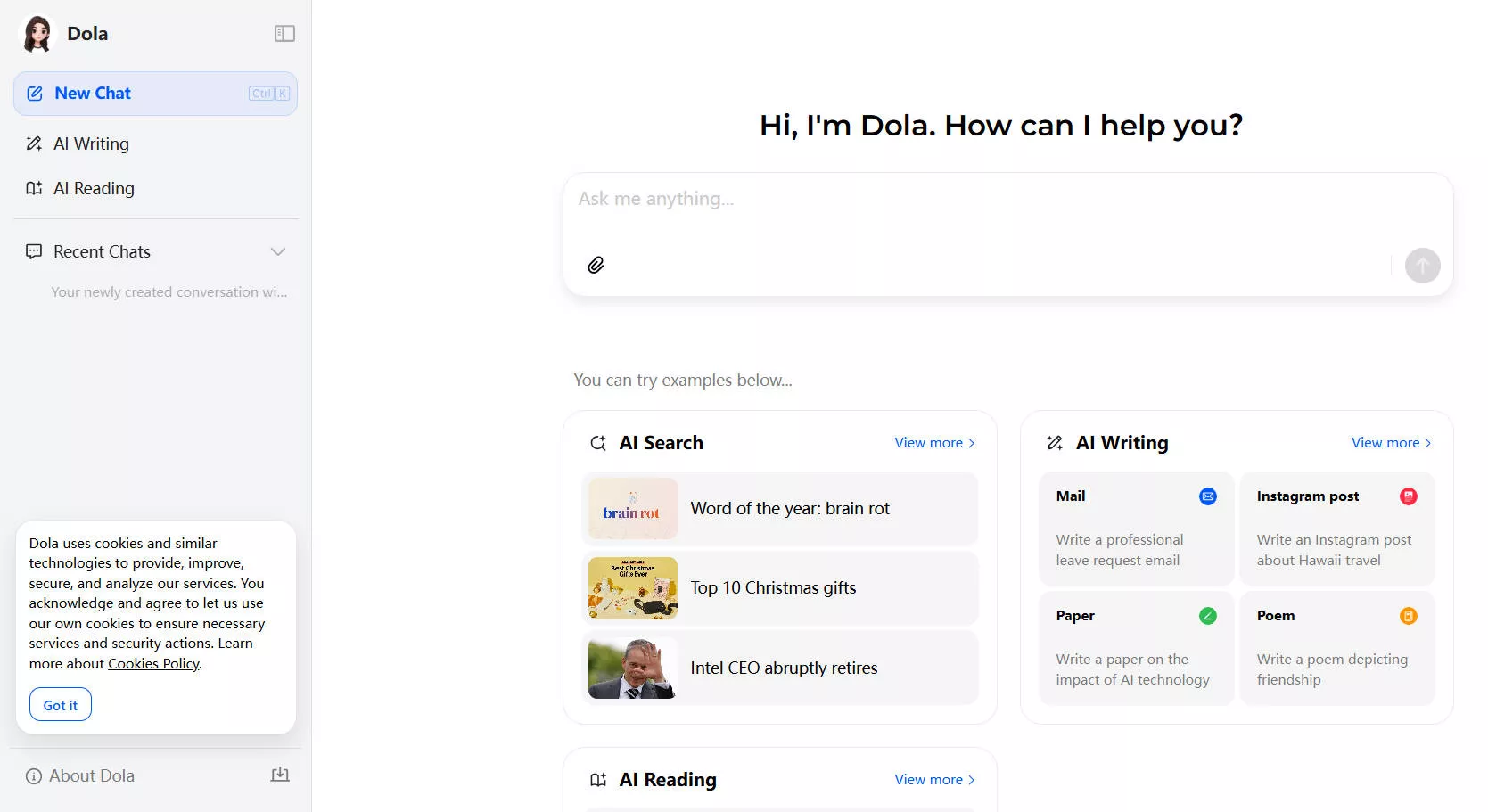
Dola AI (المعروف سابقًا باسم Cici AI) هو مساعد ذكي يعمل بالذكاء الاصطناعي، ويُستخدم في الأنشطة الرقمية اليومية مثل الكتابة، والترجمة، وإجراء الأبحاث، وتوليد الأفكار. تعرّفت عليه في البداية عندما كنت أبحث عن أداة تساعدني على تسريع سير العمل، وسرعان ما أصبح أحد أكثر الأدوات المساعدة المفضلة لدي في وقت قصير.
التوفر العالمي والانتشار
دردشة Dola AI هي النسخة الدولية من Doubao AI، وقد تم تطويرها خصيصًا للمستخدمين خارج الصين. تم إطلاقها بالفعل في 36 دولة ومنطقة، مما يعكس توسّع إمكانية الوصول إليها على مستوى الجمهور العالمي. بالنسبة لي، هذا يعني أنني أستطيع الاعتماد عليها في المهام التي تتطلب لغات وسياقات مختلفة، سواء كنت أعمل على تقارير، أو رسائل بريد إلكتروني، أو محتوى وسائل التواصل الاجتماعي.
الكتابة، البحث، والترجمة
ساعدتني هذه الأداة في صياغة المحتوى، وتلخيص المقالات الطويلة، والعثور بسرعة على المعلومات التي أحتاجها. وتُعد الترجمة من الميزات الأساسية التي أستخدمها بشكل متكرر في مهامي الرقمية. يدعم Dola AI 18 لغة، بما في ذلك الإنجليزية، والفرنسية، والألمانية، واليابانية، والصينية المبسطة، والصينية التقليدية. وقد أتاح لي ذلك التواصل عالميًا والتعامل مع المستندات متعددة اللغات بسهولة.
توليد الأفكار والاستفسارات المعرفية
إلى جانب الكتابة والترجمة، استخدمت Dola AI أيضًا في توليد الأفكار والإجابة عن الأسئلة. كانت ردوده الحوارية البسيطة طبيعية وساعدتني على توضيح الأمور التي كانت غير واضحة بالنسبة لي.
الجزء 2. أبرز الميزات والقدرات الأساسية في Dola AI
بعد استكشاف كيف أصبحت أداة Dola AI أونلاين مساعدي المفضل في إنجاز مختلف المهام، دعني أشارك بعض الميزات الرئيسية البارزة التي وجدتها مفيدة في سير عملي اليومي:
- توليد الصور بالذكاء الاصطناعي: يتيح لي Dola AI إنشاء صور بالذكاء الاصطناعي بنِسَب أبعاد متعددة باستخدام أوامر نصية بسيطة وصور مرجعية. يمكنني اختيار نماذج مختلفة مثل Movie وCartoon وIllustration وغيرها لإنشاء صور أو أعمال فنية فريدة بأنماط متنوعة.
- الكتابة بالذكاء الاصطناعي: للحصول على المساعدة في صياغة رسائل البريد الإلكتروني، ومحاضر الاجتماعات، والنصوص، وغير ذلك الكثير، أعتمد على هذه الأداة لإنشاء مواد كتابية واضحة. فهي توفّر وقتي من خلال السماح لي بتحديد أسلوب المحتوى وطوله ولغته.
- الترجمة: تتيح لي هذه الأداة ترجمة المحتوى إلى لغات متعددة بمجرد إدخال نص أو أمر صوتي. أستخدمها كثيرًا للتواصل مع عملاء دوليين وفهم المحتوى المكتوب بلغات غير لغتي الأم.
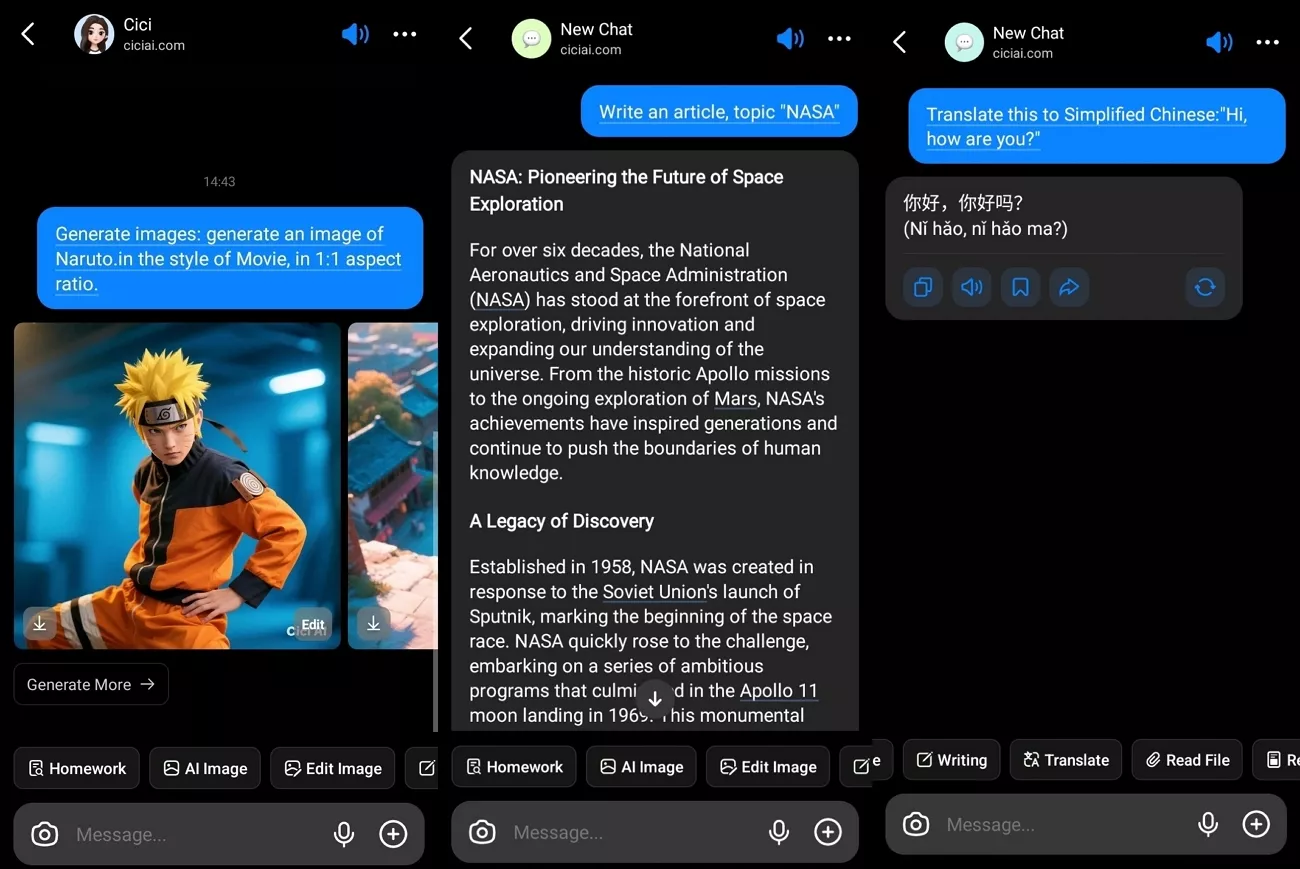
- روبوتات الدردشة بالذكاء الاصطناعي: تأتي دردشة Dola AI مع عدة روبوتات دردشة بالذكاء الاصطناعي، بما في ذلك روبوت لتعليم اللغة اليابانية، وروبوت لاقتباسات تحفيزية، وروبوتات لشخصيات مشهورة. كلما احتجت إلى إرشاد حول موضوع معيّن، كنت أبحث عنه ببساطة وأتعلّم بسهولة من خلال محادثات تفاعلية.
- المساعدة في الواجبات الدراسية: حصلت أيضًا على مساعدة في واجباتي اليومية، بما في ذلك حل المشكلات المعقدة وفهم المفاهيم الصعبة. من خلال طلب شرح مبسّط للموضوعات ورفع صور للمسائل المعقدة، كنت أحصل على حل فوري.
- القراءة بالذكاء الاصطناعي: عندما لا يتوفر لدي وقت كافٍ لقراءة المستندات وصفحات الويب الطويلة، تساعدني هذه الأداة عبر القراءة بصوت عالٍ. وإلى جانب القراءة، تساعدني أيضًا في تلخيص العروض التقديمية والتقارير المالية لفهم المعلومات الأساسية بسرعة.
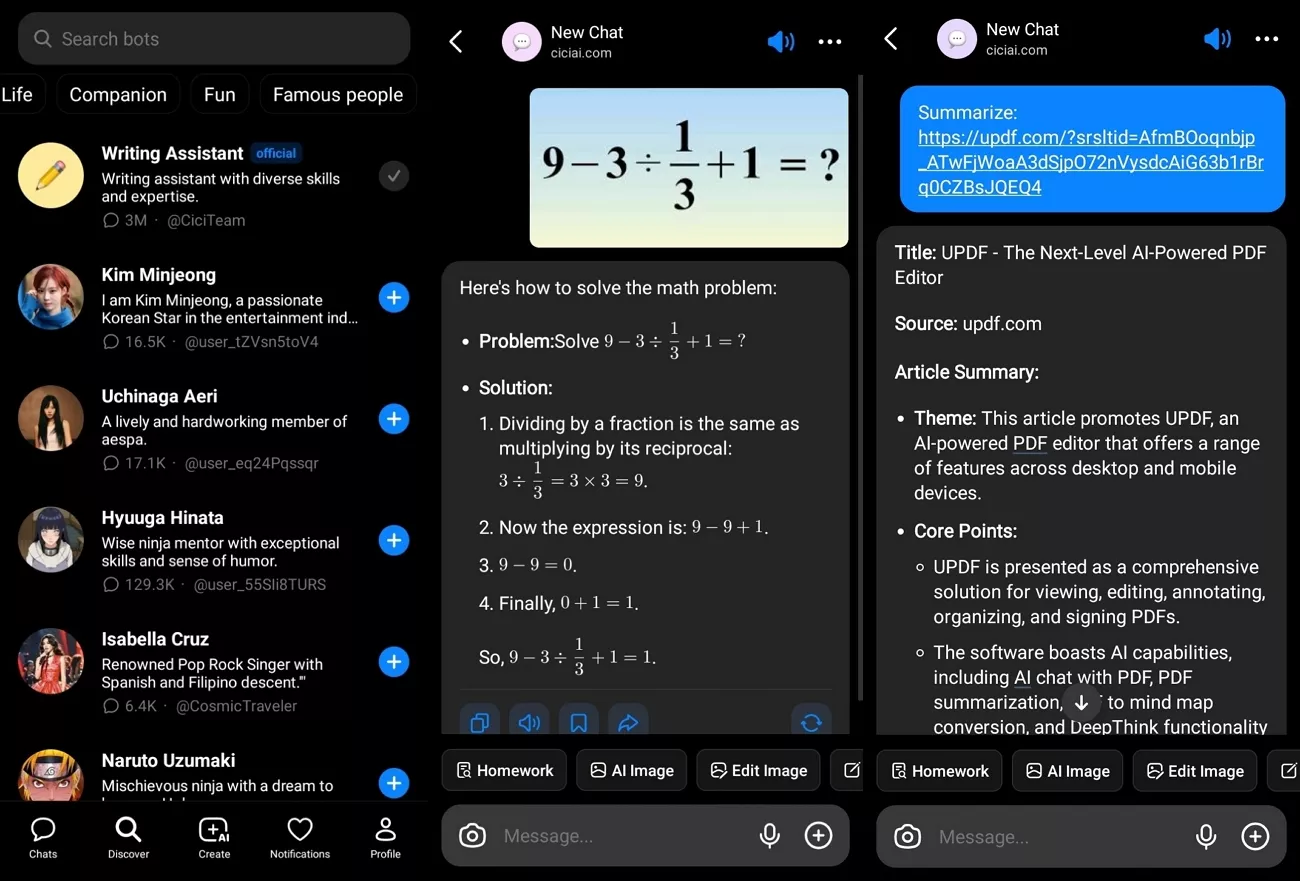
الجزء 3. هل دردشة Dola AI آمنة للأطفال؟
قمت بالاطلاع على أداة Dola AI أونلاين، وأكثر ما لفت انتباهي هو أن هذه المنصة توضح أنها مخصّصة للاستخدام من قبل البالغين فقط. تشير إرشادات المجتمع إلى أنه يجب أن يكون عمري 18 عامًا أو أكثر لإنشاء حساب، كما أنهم لا يرغبون في استخدام الأطفال للخدمة على الإطلاق. وعند قراءة القواعد، لاحظت أن لديهم سياسات صارمة ضد أي شكل من أشكال استغلال القُصّر أو المحتوى غير الآمن.
وبما أنني أهتم بأماني على الإنترنت، أشعرتني هذه الإجراءات بالاطمئنان. وإذا كنت أبحث عن منصة ذكاء اصطناعي مخصّصة للأطفال، فلن أختار هذه المنصة، وأوصي البالغين الآخرين باتباع النهج نفسه. إن سياسة تقييد العمر الصارمة ومعايير الأمان الواضحة تجعلني أوقن بأن حماية القُصّر تمثل أولوية لديهم، ولهذا السبب لا يُسمح للقاصرين باستخدام المنصة.
الجزء 4. هل دردشة Dola AI مجانية للاستخدام؟
عندما قمت بالتسجيل في دردشة Dola AI، لاحظت وجود خطة مجانية متاحة. ضمن الخطة المجانية، تمكنت من إجراء محادثات مع الذكاء الاصطناعي باستخدام الأوامر النصية والصوتية. ومع ذلك، أدركت أن بعض الوظائف المتقدمة تتطلب اشتراكًا مدفوعًا. وإذا كنت أرغب في محادثات غير محدودة ودعم ذي أولوية، فسيكون عليّ الترقية إلى الخطة المدفوعة، والتي تبدأ من 9.90 دولارات شهريًا.
الجزء 5. كيفية الوصول إلى تطبيق Dola AI؟
بعد أن شاركت ما يمكن أن يقدّمه Dola AI، أود توضيح من المؤهل لاستخدام هذه الأداة. بعد ذلك، سأشرح كيفية الوصول إلى التطبيق وطريقة إعداده على الأجهزة المختلفة.
للهاتف المحمول
أثناء استكشاف هذه الأداة، اكتشفت أنها متاحة لمستخدمي الهواتف المحمولة. يجب أن يعمل مستخدمو Android على إصدار لا يقل عن Android 5.0، بينما يحتاج مستخدمو iPhone إلى إصدار iOS 15.0 كحد أدنى. وللتوضيح، توضّح الخطوات التالية كيفية الوصول إلى Dola AI على جهاز يعمل بنظام Android:
الخطوة 1. ابدأ بفتح متجر Play Store وابحث عن "Dola AI" في مربع البحث.
الخطوة 2. اضغط على "تثبيت" لتنزيل التطبيق على هاتفك واستخدامه لتلبية احتياجاتك من المحتوى.
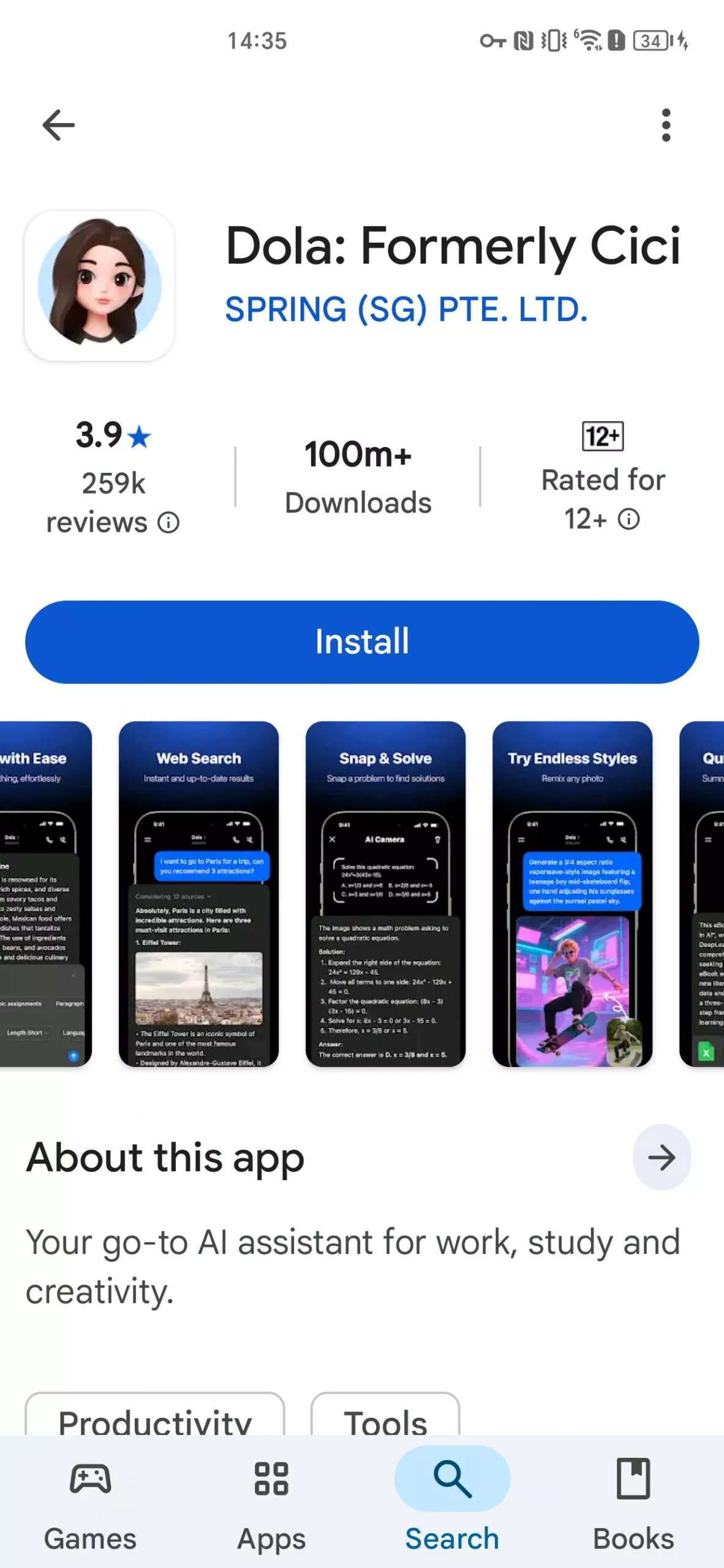
للويب
عند استخدام المتصفحات، قمت بالوصول مباشرة إلى إضافة Dola AI الخاصة بمتصفح Chrome، مما أتاح لي استخدامها بسرعة دون الحاجة إلى زيارة الموقع في كل مرة. اتبع الخطوات التالية لإضافة الإضافة المخصّصة إلى متصفحك:
الخطوة 1. ابدأ بفتح متجر Chrome الإلكتروني (Chrome Web Store) واكتب “Dola AI” في مربع البحث.
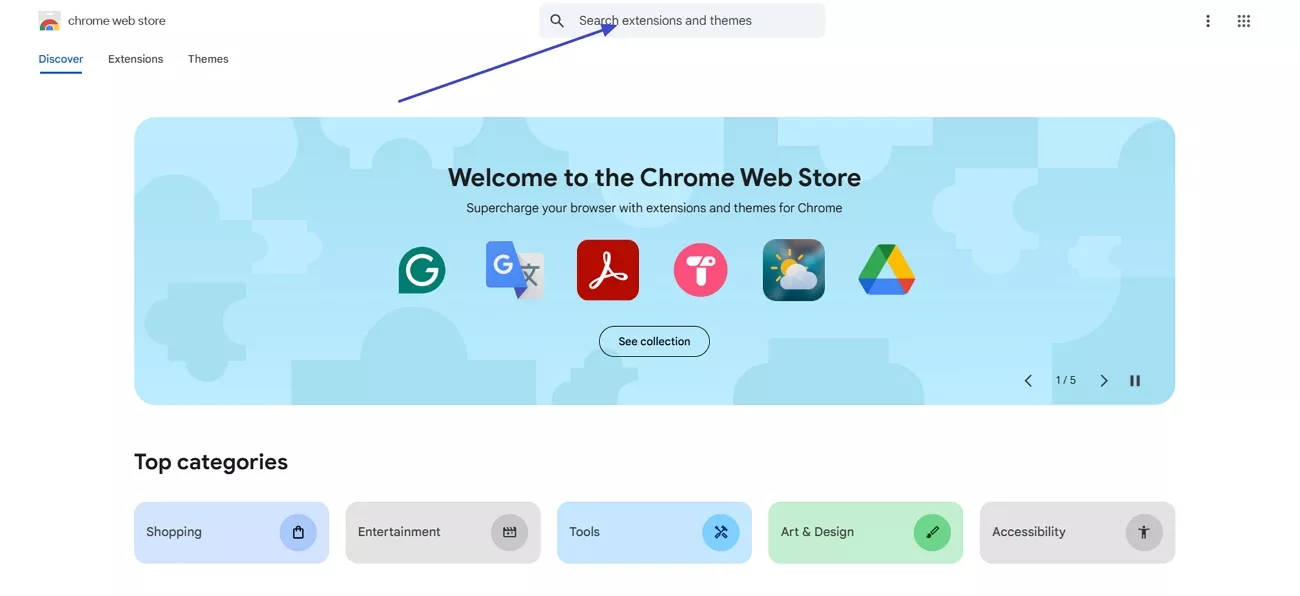
الخطوة 2. اضغط على "إضافة إلى Chrome" في الواجهة التالية.

لأجهزة سطح المكتب
بدلاً من الاعتماد فقط على المتصفح أو الدردشة عبر الويب، يمكنني تشغيل تطبيق سطح المكتب مباشرة من الكمبيوتر والتفاعل مع ميزات الذكاء الاصطناعي الخاصة به. اتبع هذه الخطوات للوصول إلى Dola AI مباشرة من سطح مكتب Windows:
الخطوة 1. قم بالدخول إلى صفحة Dola AI على الويب واضغط على زر "تنزيل لنظام Windows".
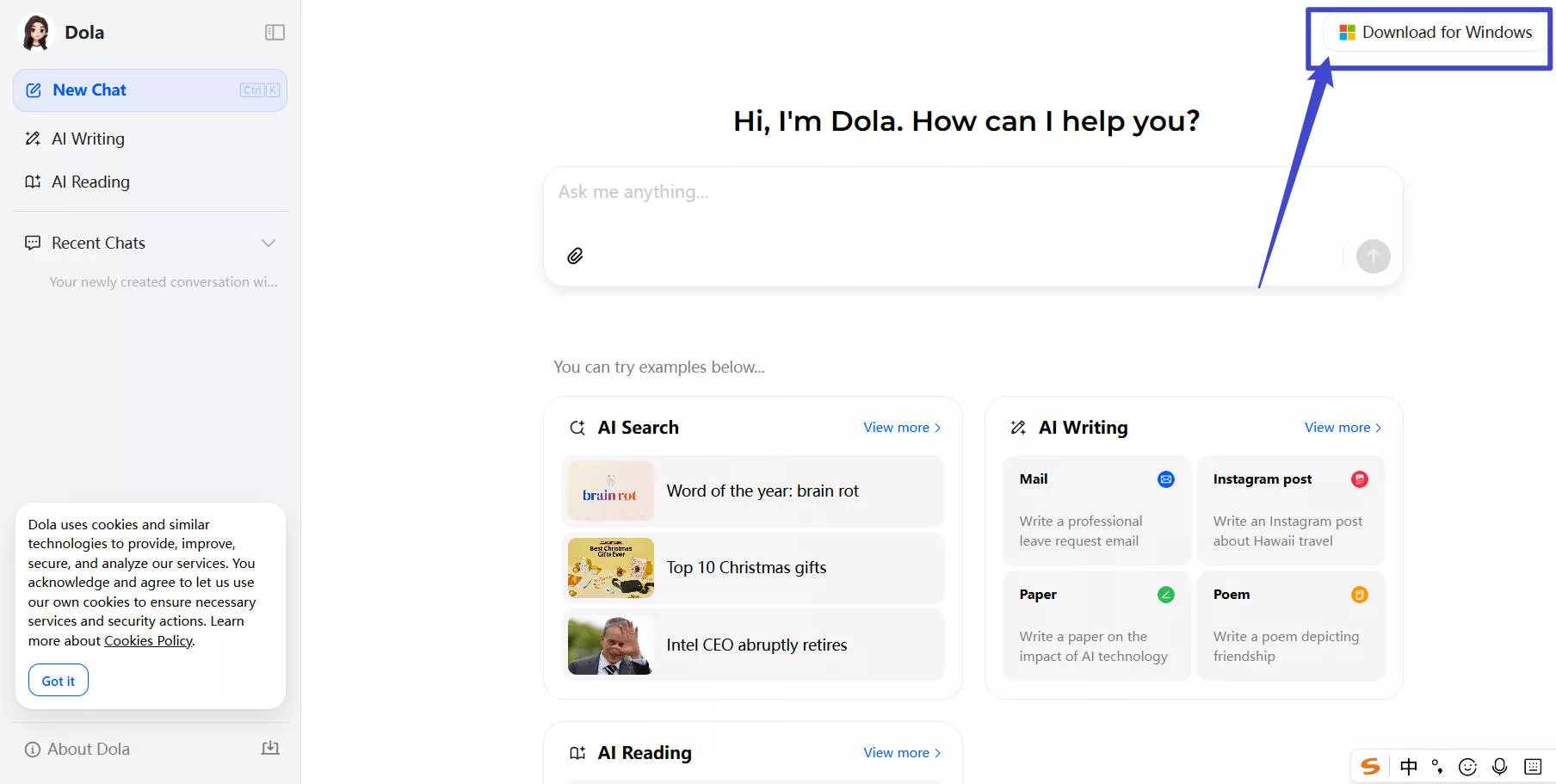
الخطوة 2. بعد تنزيل ملف التثبيت، افتحه واضغط على زر "تثبيت الآن" لتثبيت Dola AI.
الوصول إلى المنصة
لاستخدام الميزات الأساسية لهذه المنصة، لاحظت أنه يجب عليّ تسجيل حساب للاستفادة الكاملة من إمكانياتها. يمكن للمستخدمين التسجيل مجانًا عبر Gmail أو رقم الهاتف أو حساب Facebook أو Apple.
الجزء 6. كيف أدير مخرجات الذكاء الاصطناعي والمستندات باستخدام UPDF
انتقلت بعد ذلك إلى دمج أداة Dola AI أونلاين مع أداة تبسيط PDF متقدمة لجعل مهامي اليومية سريعة وسهلة. قررت استخدام UPDF، المدعوم من GPT-5 وDeepSeek (R1)، لإدارة مخرجات الذكاء الاصطناعي، وتنظيم ملفات PDF، والحفاظ على جميع مستنداتي في مكان واحد. وللتوضيح بشكل أفضل كيف أصبحت مهامي اليومية أسهل وأسرع باستخدام هذه الأداة، دعنا نستعرض أبرز ميزاتها.
Windows • macOS • iOS • Android آمن بنسبة 100%
الميزات الرئيسية
- الدردشة: تتيح لي هذه الميزة التفاعل بشكل حواري عبر النصوص ومساعدتي على توضيح أي لبس حول مواضيع مختلفة. كما تتيح لي الدردشة مع ملفات PDF وطرح أسئلة متعلقة بمستندي واستخراج المعلومات الأساسية منه.
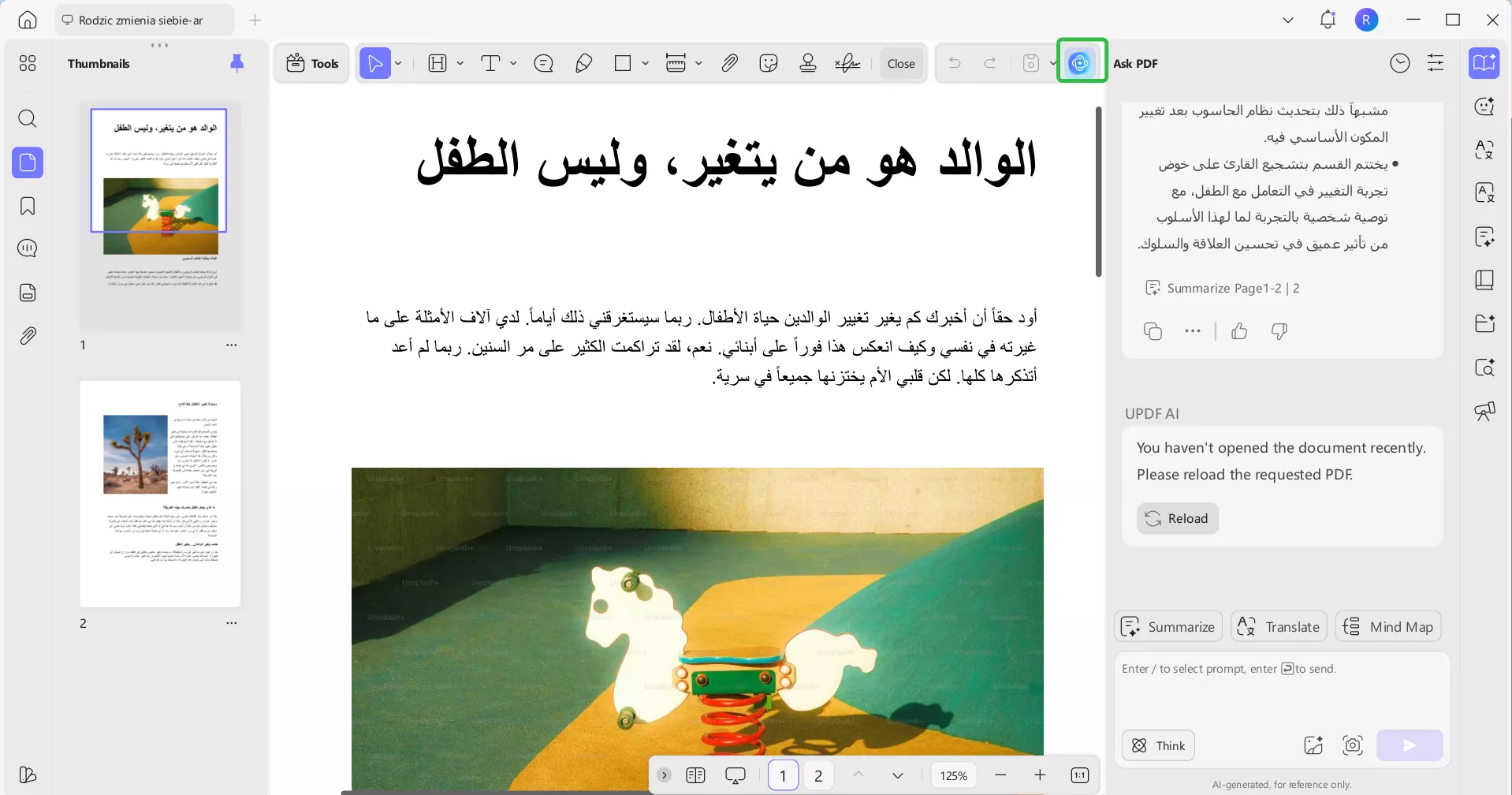
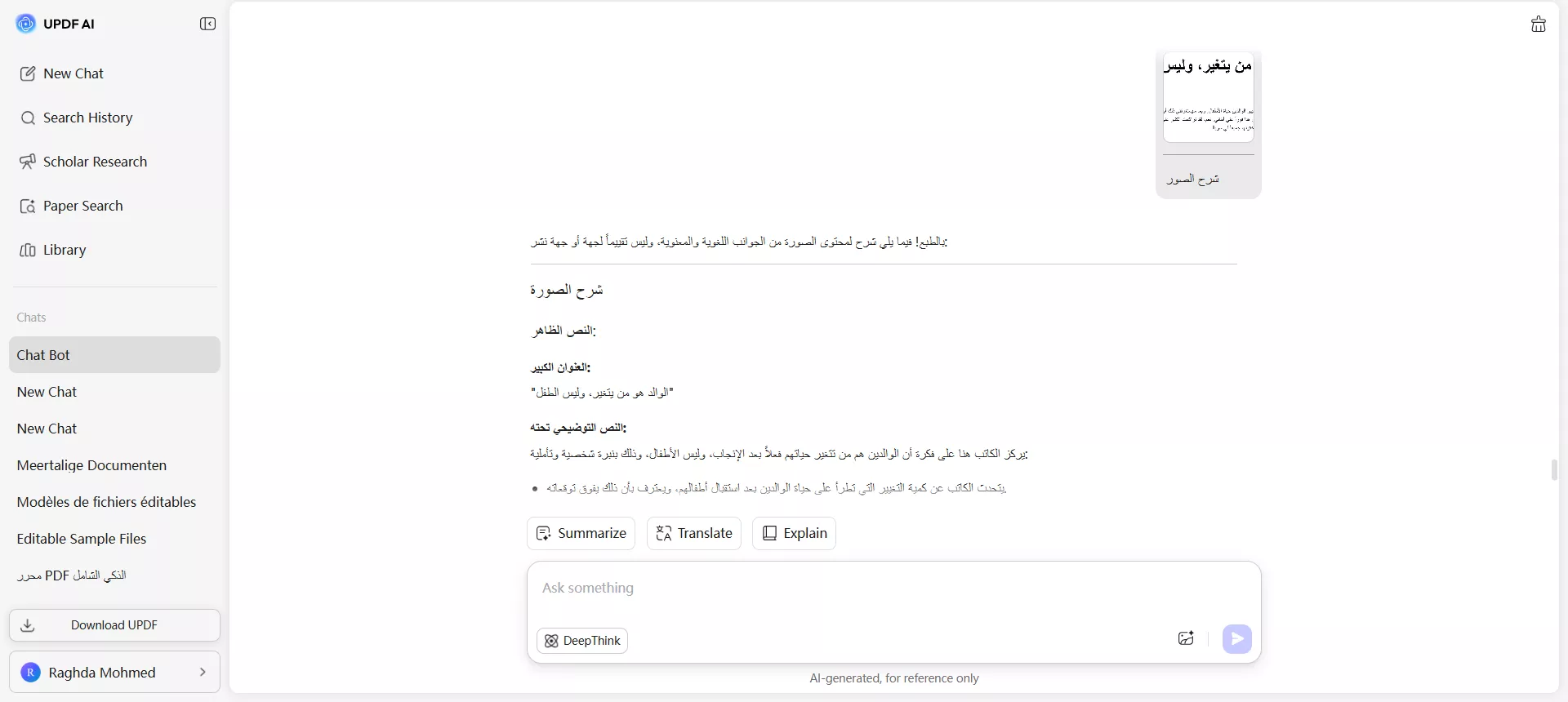
علاوة على ذلك، وبفضل دعمه من DeepSeek (R1) وGPT-5، أستطيع استخراج النصوص وحل المشكلات المعقدة مباشرةً من الصور.
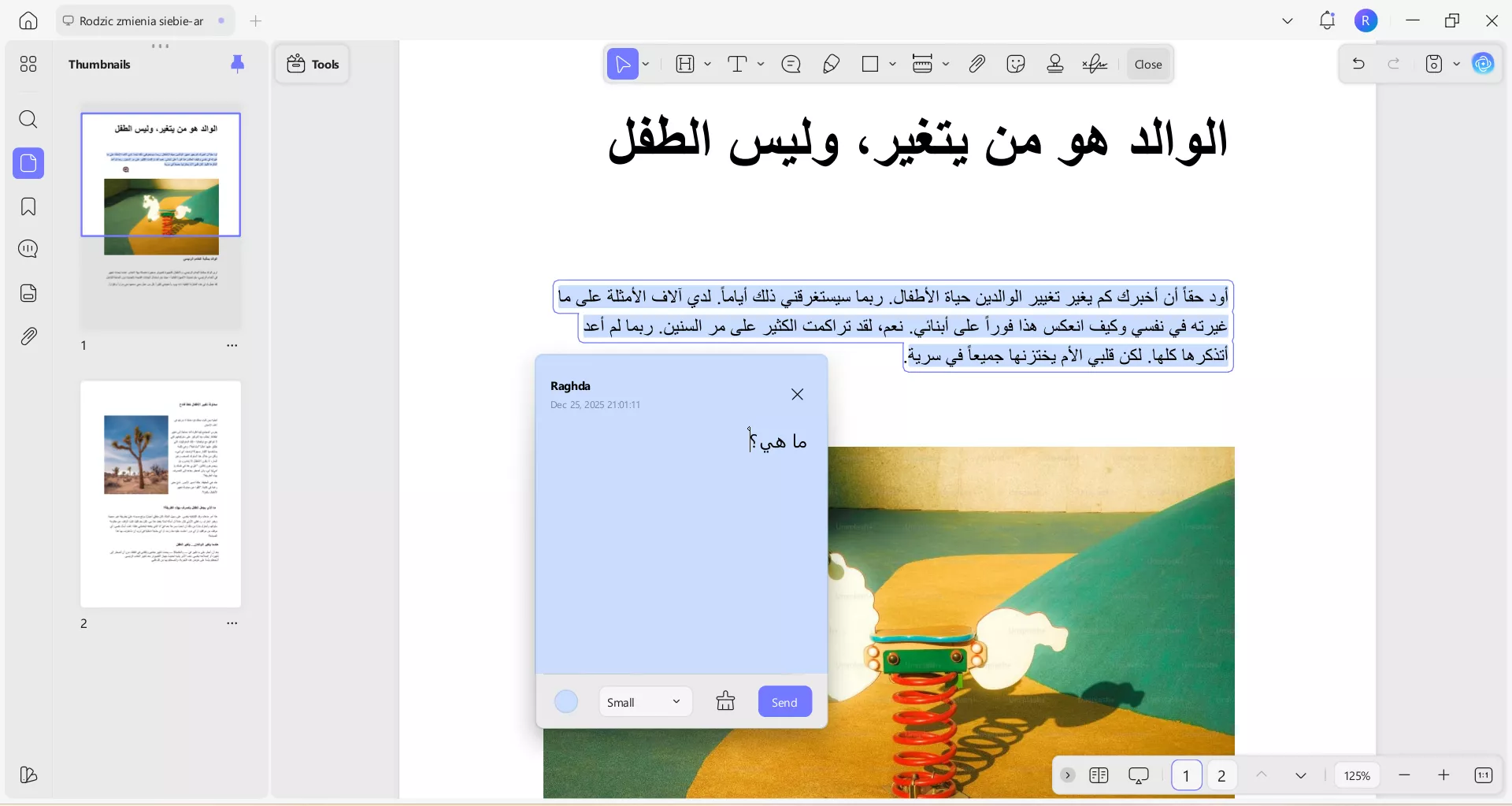
- إضافة التعليقات وتحرير محتوى AI: بمجرد أن أحفظ مخرجاتي كملف PDF عبر Dola AI، يمكنني أيضًا إضافة التعليقات على مستنداتي وإرفاق الملصقات.
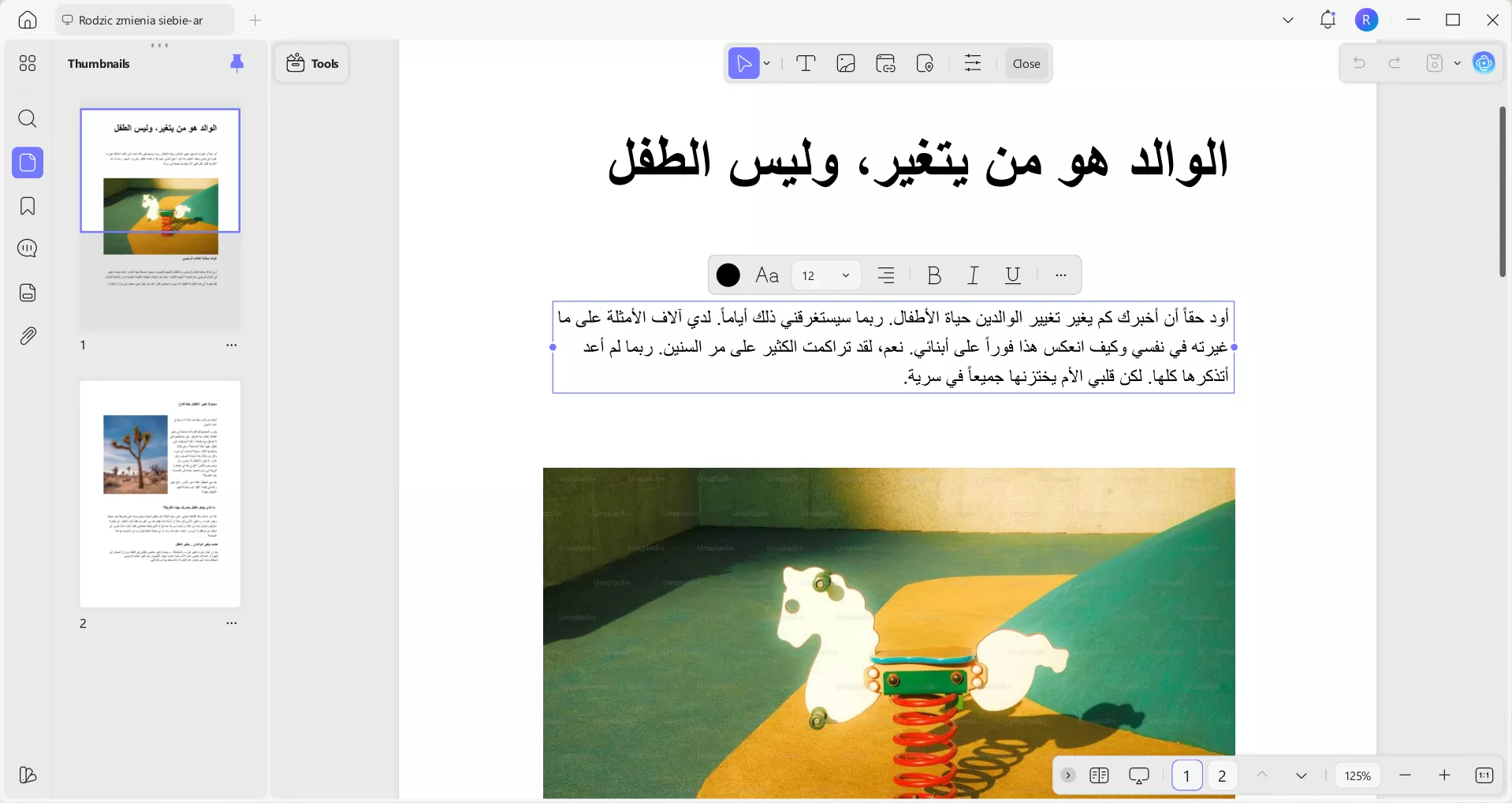
يتيح لي تعديل النصوص، وتغيير لون وحجم النص، بالإضافة إلى تعديل أسلوب الخط.
- البحث في الأوراق الأكاديمية ومشروع الدردشة: استخدمت ميزة Paper Search للعثور على الأوراق الأكاديمية المتعلقة بموضوعي دون الحاجة للبحث اليدوي. قام الذكاء الاصطناعي بتلخيص النتائج ومنحني وصولًا مباشرًا إلى الدراسات الأكثر صلة، والتي كانت متوفرة أيضًا فقط على الإنترنت.
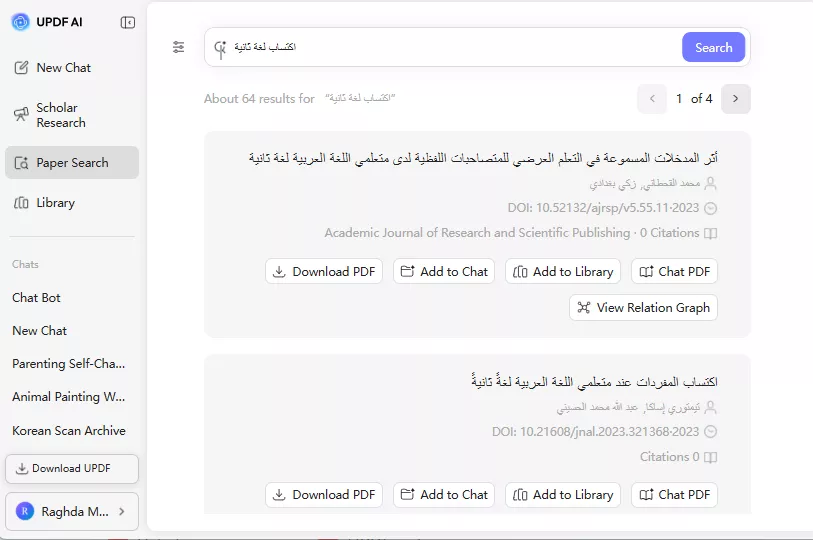
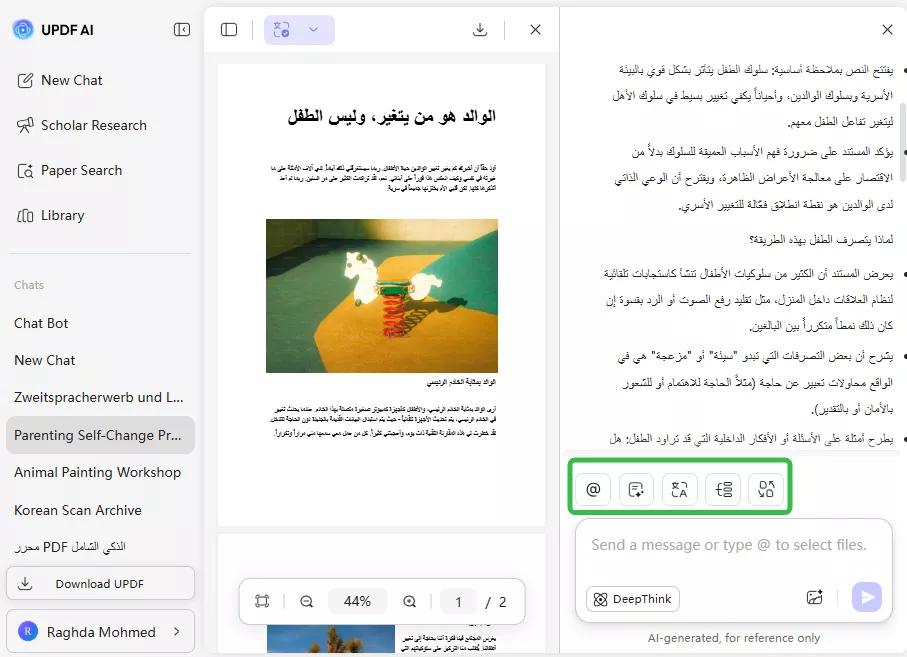
ميزة مشروع الدردشة، المتاحة عبر الويب، سمحت لي برفع عدة ملفات PDF ضمن مشروع الدردشة وطرح الأسئلة عبر مصادر متعددة، واستخراج النقاط الأساسية منها.
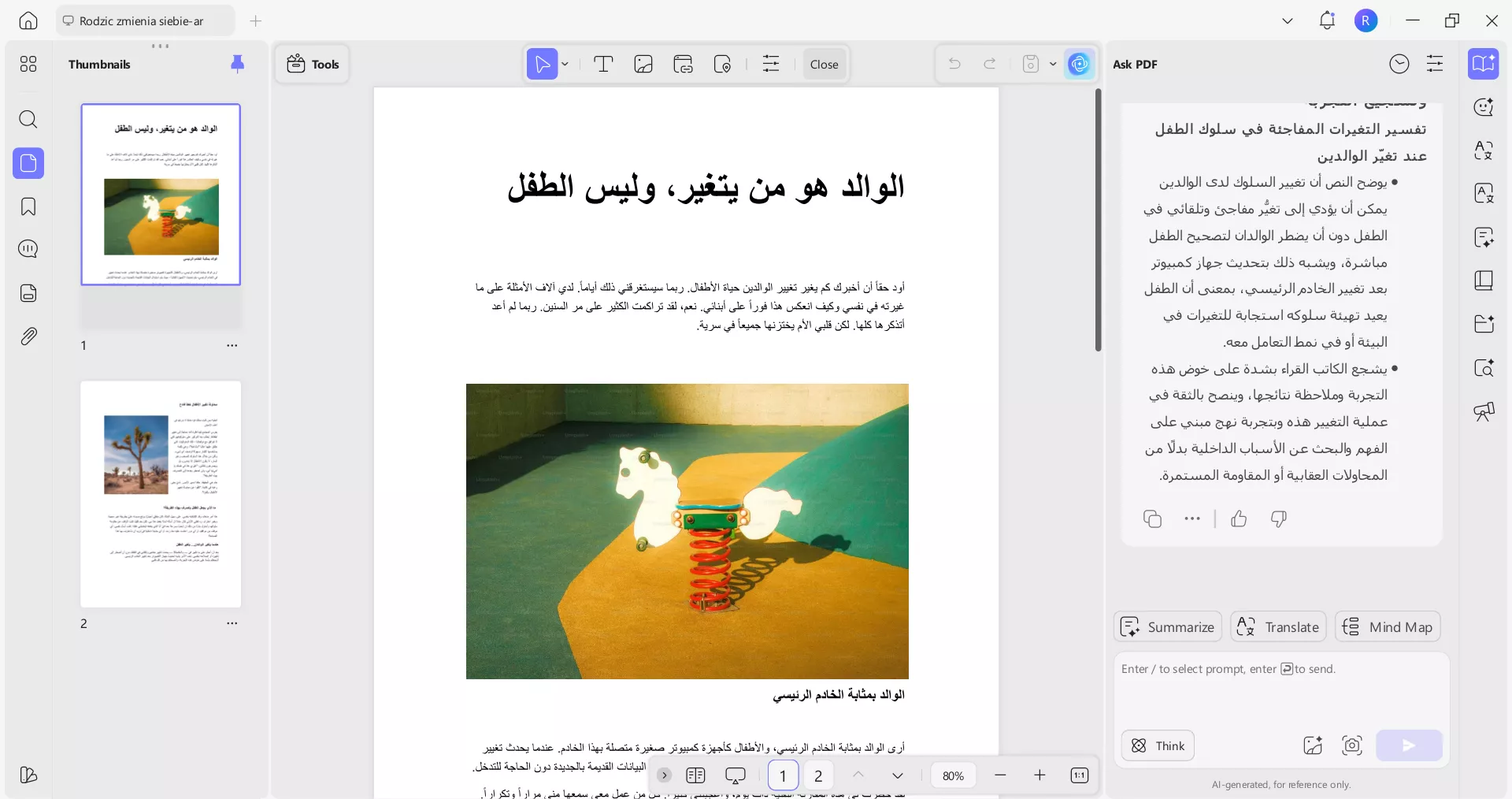
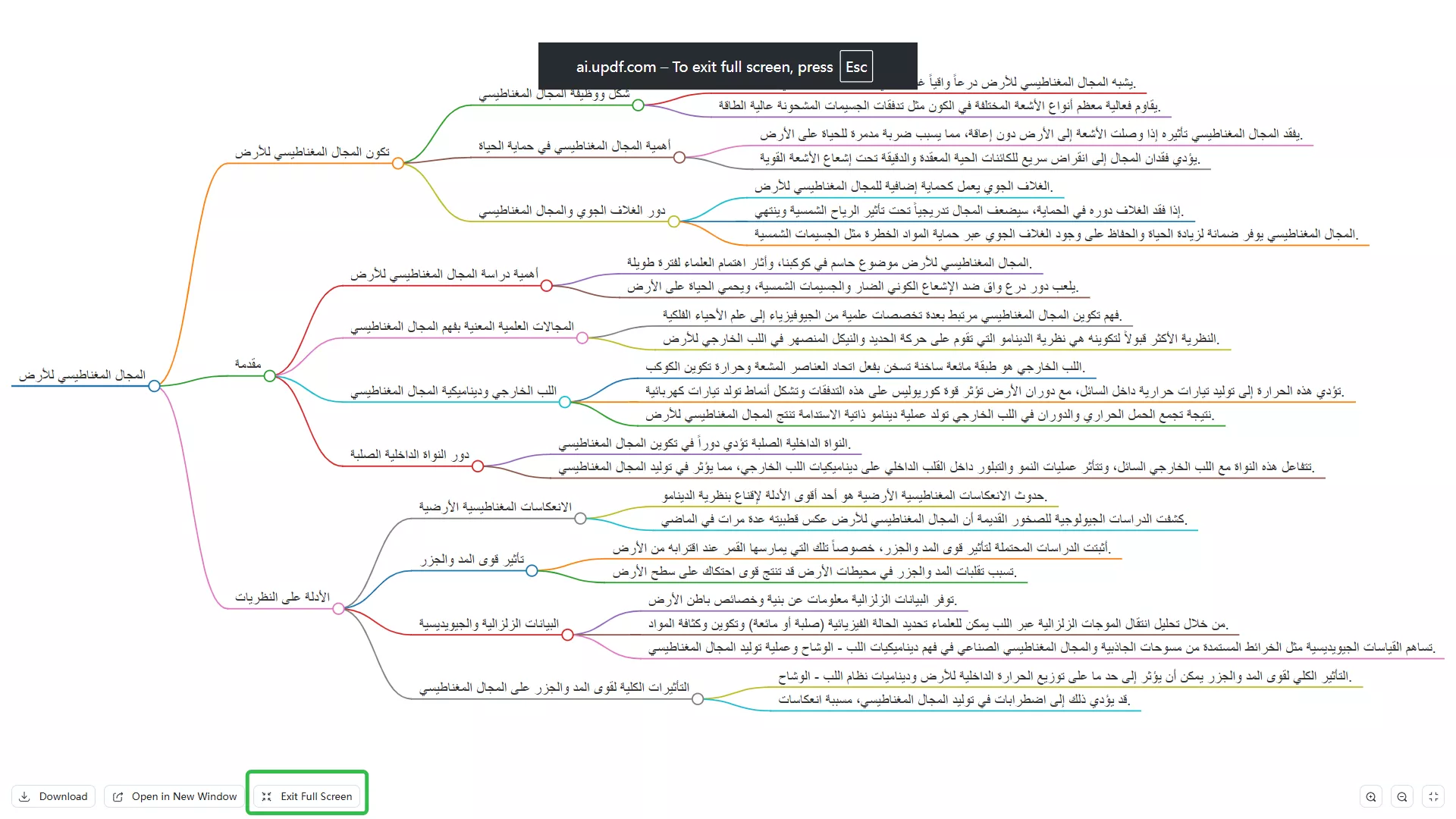
- التلخيص وإنشاء الخرائط الذهنية: طلبت من UPDF تلخيص الصفحات، فزوّدني بنظرات عامة مختصرة جعلت من السهل عليّ فهم المستندات الكبيرة.
كلما احتجت إلى تنظيم المحتوى لفهمه بشكل أفضل، كان بإمكاني إنشاء خريطة ذهنية لكل صفحة على الفور.
- UPDF Cloud: تتيح لي خدمة السحابة الخاصة به مزامنة جميع ملفاتي وتعليقاتي ومحادثات الذكاء الاصطناعي. ومن خلال هذه الميزة، يمكنني الوصول إلى بياناتي عبر أجهزة Windows وMac وiOS وAndroid.
الخلاصة
في الختام، ناقشتُ في هذه المقالة منصة ذكاء اصطناعي قوية، وهي دردشة Dola AI، التي تساعدني في إنشاء صور بالذكاء الاصطناعي وتبسيط المهام الرقمية. كما تناول هذا الدليل كيفية دمجي لهذه الأداة مع UPDF لتوثيق المحتوى الذي تم إنشاؤه بالذكاء الاصطناعي في ملفات PDF. وإذا كنت تسعى أنت أيضًا إلى تنظيم مستنداتك بسهولة وإجراء تعديلات على ملفات PDF مدعومة بالذكاء الاصطناعي، فإنني أوصي بالنظر في استخدام UPDF.
Windows • macOS • iOS • Android آمن بنسبة 100%