UPDF
UPDF
 UPDF لـWindows
 UPDF لـMac
 UPDF لـiPhone/iPad
 UPDF لـAndroid
  Nomostar
 UPDF AI عبر الإنترنت
 UPDF Sign
 IvyCraft
 تحرير PDF
 تعليق على PDF
 إنشاء PDF
 نموذج PDF
 تحرير الروابط
 تحويل PDF
 OCR
OCR PDF إلى Word
 PDF إلى صورة
 PDF إلى Excel
 تنظيم PDF
 دمج PDF
 تقسيم PDF
 قص PDF
 تدوير PDF
 حماية PDF
 توقيع PDF
 تنقيح PDF
 تطهير PDF
 إزالة الأمان
 قراءة PDF
 UPDF Cloud
 ضغط PDF
 طباعة PDF
 معالجة الدُفعات
 حول UPDF AI
 حلول UPDF AI
 دليل مستخدم AI
 الأسئلة الشائعة حول UPDF AI
 تلخيص PDF
 ترجمة PDF
 الدردشة مع PDF
 الدردشة مع الصورة
 تحويل PDF إلى خريطة ذهنية
 الدردشة مع AI
 شرح PDF
 أدوات PDF بالـ AI
 أدوات صور AI
 أدوات دردشة AI
 أدوات كتابة AI
 أدوات دراسة AI
 أدوات عمل AI
 أدوات AI أخرى
 توليد الإشارات المرجعية AI
 تلخيص الإشارات المرجعية AI
 توليد العلامة المائية AI
 توليد الخلفيات AI
 توليد الملصقات AI
 توليد الأختام AI
 مجموعة الكتابة AI
 UPDF Copilot
 إدارة الصفحات AI
 البحث الدلالي AI
 PDF إلى Word
 PDF إلى Excel
 PDF إلى PowerPoint
 الحلول المؤسسية
 علامة المؤسسة
 الذكاء الاصطناعي للمؤسسات
 خطة المؤسسة
 دليل مستخدم المؤسسة
 ويبينار للشركات
 تكنولوجيا المعلومات
 التعليمية
 البناء
 الخدمات المالية
 الرعاية الصحية
 التأمين
 قانوني
 التصنيع
 الحكومة
 الباحثون وطلاب الدكتوراه
 رواد الأعمال المستقلون
 المحامون ومكاتب المحاماة
 العاملون في العقارات
 حلول التعليم
 قصص العملاء
 دليل المستخدم
 حيل UPDF
 الأسئلة الشائعة
 مراجعات UPDF
 مركز التنزيل
 مدونة
مدونة غرفة الأخبار
 المواصفات التقنية
 التحديثات
 UPDF مقابل Adobe Acrobat
 UPDF مقابل Foxit
 UPDF مقابل PDF Expert

إذا كنت تبحث عن كيفية تحليل ملف PDF بالذكاء الاصطناعي، فالمسار العملي بسيط: افتح الملف في أداة تقرأ محتواه، حدّد النتيجة التي تريدها، اطرح سؤالًا دقيقًا، ثم راجع الإجابة بالرجوع إلى الصفحات الأصلية. يمكنك تنفيذ ذلك عبر UPDF AI على الويب أو داخل تطبيق UPDF، كما يمكنك رفع ملف PDF مباشرة إلى ChatGPT بدل نسخ النص ولصقه يدويًا.
لا يقتصر التحليل على إنشاء ملخص. قد تحتاج إلى استخراج تواريخ وأسماء، تحويل جدول طويل إلى نقاط قابلة للمراجعة، مقارنة قسمين، شرح مصطلح معقد، أو تحديد المخاطر والالتزامات داخل مستند. نجاح النتيجة يعتمد على جودة الملف ودقة الطلب، وليس على رفع الملف وحده.
ما المقصود بتحليل ملف PDF بالذكاء الاصطناعي؟
تحليل PDF يعني تحويل محتوى المستند إلى إجابة تساعدك على إنجاز مهمة محددة. بدل قراءة عشرات الصفحات بالترتيب، يمكنك أن تطلب من أداة الذكاء الاصطناعي العثور على معلومات بعينها وتنظيمها، ثم تعود إلى مواضعها في الملف للتأكد منها.
من النتائج المفيدة التي يمكنك طلبها:
- تلخيص المستند كاملًا أو تلخيص فصل محدد.
- استخراج الأسماء والتواريخ والمبالغ والمهام.
- إعادة تنظيم جدول في قائمة أو صيغة أسهل للمقارنة.
- شرح فقرة تقنية أو أكاديمية بلغة أبسط.
- مقارنة استنتاجات قسمين داخل الملف.
- ترجمة جزء محدد مع إبقاء المصطلحات المهمة واضحة.
- إعداد أسئلة مراجعة من مادة دراسية أو تقرير طويل.
يعلن UPDF AI عن وظائف تشمل تلخيص ملفات PDF والدردشة معها وترجمتها وتحويل محتواها إلى خريطة ذهنية. لكن النتيجة تظل مساعدة في القراءة والتحليل، وليست بديلًا عن مراجعة النص الأصلي، خصوصًا في العقود والتقارير المالية والملفات الطبية أو القانونية.
أي مسار تختار: UPDF AI أم ChatGPT؟
اختر UPDF AI عندما تريد تلخيص ملف PDF أو الدردشة معه أو ترجمته أو تحويل محتواه إلى خريطة ذهنية ضمن مسار مخصص للمستند. يتوفر UPDF AI على الويب وداخل تطبيق UPDF على Windows وMac وiOS وAndroid، لذلك يمكنك البدء من المتصفح أو متابعة التحليل داخل التطبيق بحسب جهازك.
أما ChatGPT فيناسبك إذا كنت تعمل فيه بالفعل وتريد رفع ملف ثم طلب ملخص أو استخراج عناصر محددة. المسار الحالي يدعم رفع PDF مباشرة؛ لذلك لم تعد تعليمات تحويل الملف إلى رابط أو نسخ محتواه يدويًا هي نقطة البداية المعتادة.
قبل استخدام أي خدمة سحابية، راجع حساسية المستند وسياسة الجهة التي تعمل معها. إذا كان الملف يحتوي على بيانات شخصية أو مالية أو معلومات داخلية، فلا ترفعه قبل التأكد من أن ذلك مسموح وفق سياسة مؤسستك وإعدادات الخدمة المستخدمة.
كيفية تحليل ملف PDF باستخدام UPDF AI خطوة بخطوة
يمكنك تجربة المسار عبر UPDF AI على الويب أو فتح الملف داخل تطبيق UPDF. قد تختلف التفاصيل البصرية بين الويب وأنظمة التشغيل، لكن سير العمل نفسه يقوم على الخطوات التالية:
- افتح UPDF AI في المتصفح، أو افتح ملف PDF داخل تطبيق UPDF ثم انتقل إلى مساحة الذكاء الاصطناعي.
- أضف ملف PDF الذي تريد تحليله، وانتظر حتى يصبح محتواه جاهزًا للأسئلة.
- ابدأ بطلب يحدد المهمة والنطاق وشكل الإجابة. مثال: «لخّص الصفحات من 1 إلى 2 في خمس نقاط، واذكر المصطلحات التي تحتاج إلى شرح».
- تابع بسؤال أضيق بدل تكرار الطلب العام. يمكنك طلب التواريخ، أصحاب المهام، المخاطر، أو مقارنة جزأين محددين.
- اطلب الإشارة إلى الصفحة أو القسم الذي بُنيت عليه كل نقطة متى كان ذلك ممكنًا.
- افتح الصفحات المذكورة وقارن الإجابة بالنص أو الجدول الأصلي قبل نسخ النتيجة إلى تقريرك.
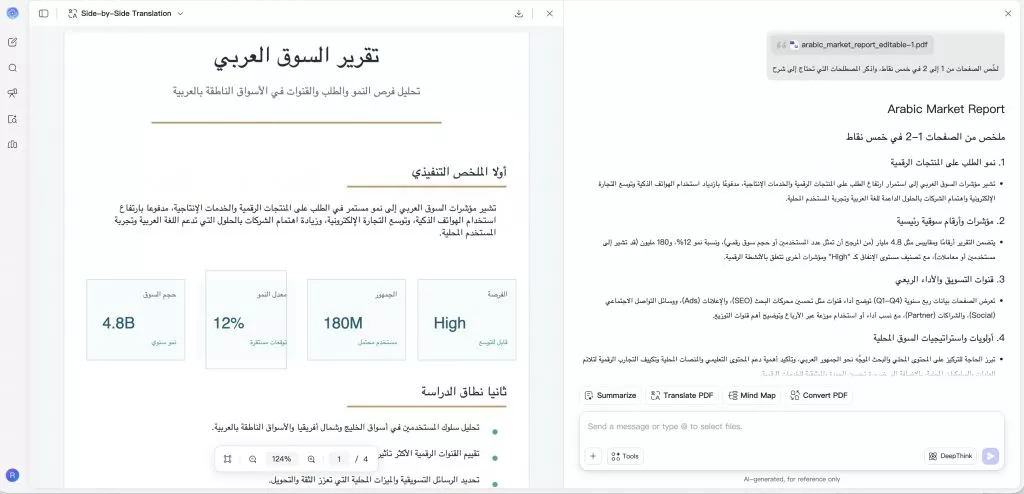
هذا المسار مفيد عندما لا تكون غايتك مجرد ملخص سريع. فمثلًا، يستطيع الطالب تحويل فصل إلى أسئلة مراجعة، ويمكن لصاحب مشروع استخراج المواعيد والمسؤوليات من تقرير، بينما يستطيع محرر المحتوى تحديد الأفكار المتكررة قبل إعداد مسودة جديدة.
إذا كنت تتعامل مع ملفات PDF باستمرار، فجرّب UPDF AI لتلخيص الملف أو الدردشة معه أو ترجمته أو تحويل محتواه إلى خريطة ذهنية، عبر الويب أو داخل تطبيق UPDF بحسب مسارك.
كيفية تحليل ملف PDF باستخدام ChatGPT مباشرة
توضح إرشادات OpenAI الحالية أنه يمكن العمل مع الملفات داخل ChatGPT، بما في ذلك رفع PDF ثم طلب تلخيصه أو استخراج معلومات منه. اتبع هذا التسلسل:
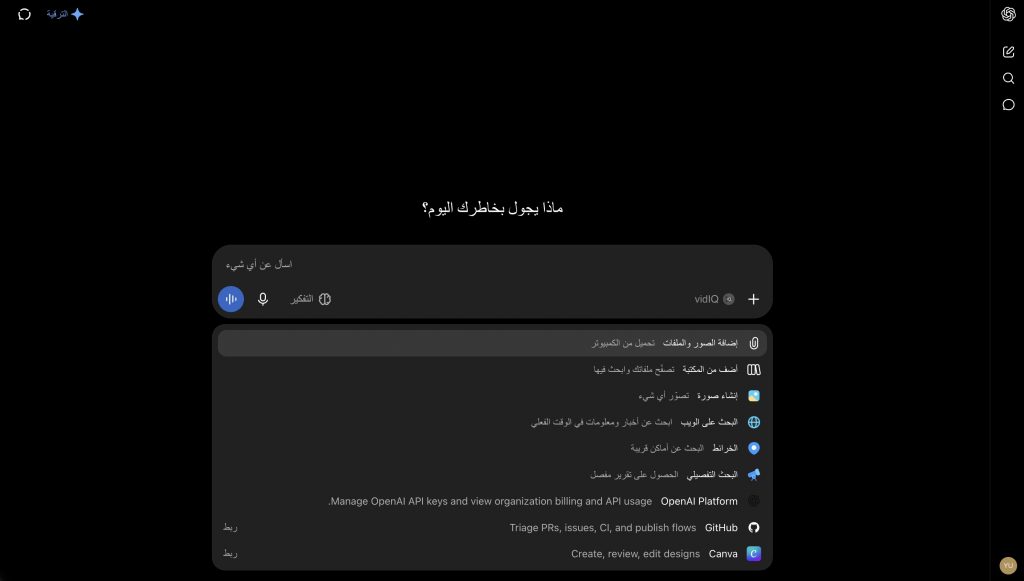
- افتح محادثة جديدة في ChatGPT.
- أرفق ملف PDF من خيار إضافة الملفات المتاح في واجهتك.
- انتظر اكتمال الرفع، ثم اكتب ما تريد الحصول عليه بدقة.
- حدّد الصفحات أو القسم إذا كان المستند طويلًا.
- اطلب تنسيقًا واضحًا للإجابة، مثل جدول بأعمدة محددة أو قائمة مرتبة زمنيًا.
- راجع العناصر المهمة داخل الملف، ولا تعتمد على الملخص وحده في القرارات عالية المخاطر.
بدل أن تقول «حلّل هذا الملف» فقط، استخدم طلبًا مثل: «استخرج من هذا الملف جميع المواعيد النهائية، والجهة المسؤولة عن كل موعد، والنص الذي يثبت ذلك. نظّم النتيجة في جدول، وإذا لم تجد معلومة فاكتب: غير مذكور».
هذه الصياغة تقلل الغموض؛ فهي تحدد ما يجب استخراجه، وكيف يُعرض، وما الذي ينبغي فعله عند غياب المعلومة.
أوامر عملية للحصول على نتائج أدق
يمكن نسخ الأوامر التالية وتعديلها وفق نوع ملفك:
لتلخيص مستند طويل
لخّص هذا الملف في سبع نقاط. افصل بين الحقائق والاستنتاجات، واذكر الصفحة أو القسم المرتبط بكل نقطة. لا تضف معلومات من خارج المستند.
لاستخراج جدول أو بيانات
استخرج أسماء العناصر والقيم والتواريخ من الجدول في الصفحات 4–6. اعرضها في جدول من ثلاثة أعمدة، واكتب «غير واضح» إذا تعذر قراءة خلية بدل تخمينها.
لتحديد المخاطر والالتزامات
حدّد الالتزامات والمواعيد والشروط التي قد تسبب مخاطرة إذا لم تُنفذ. انقل المعنى باختصار، واربط كل بند بموضعه في الملف. لا تقدّم رأيًا قانونيًا.
لشرح جزء معقد
اشرح الفقرة في الصفحة 12 بلغة عربية واضحة، ثم عرّف المصطلحات المتخصصة الواردة فيها. حافظ على المعنى ولا تستبدل المصطلح الأصلي إذا كان التعريب قد يسبب التباسًا.
لمراجعة ملف عربي مختلط بالإنجليزية
استخرج المصطلحات الإنجليزية وما يقابلها في السياق العربي داخل الملف. حافظ على الأرقام والتواريخ كما تظهر، ونبّهني إلى أي صف أو سطر يبدو اتجاهه غير واضح.
الأمر الجيد يتضمن أربعة عناصر: المهمة، نطاق الصفحات، شكل الإجابة، وقاعدة تمنع التخمين. كلما كان المستند أطول أو أكثر تعقيدًا، كان من الأفضل تقسيمه إلى أسئلة متتابعة بدل طلب نتيجة شاملة دفعة واحدة.
كيف تراجع الإجابة وتتجنب الهلوسة أو فقدان السياق؟
قد تبدو الإجابة واثقة حتى عندما تُسقط قيدًا مهمًا أو تخلط بين صفين في جدول. لذلك اجعل المراجعة جزءًا من التحليل نفسه:
- اطلب موضع الدليل: اطلب رقم الصفحة أو اسم القسم لكل معلومة مهمة.
- افحص النص الأصلي: قارن الأسماء والأرقام والتواريخ والجمل الشرطية بما يظهر في الملف.
- اختبر الاكتمال: اسأل: «ما المعلومات التي لم تتمكن من العثور عليها؟» بدل افتراض أن القائمة كاملة.
- قسّم المهمة: حلّل فصلًا أو مجموعة صفحات في كل مرة إذا كان الملف طويلًا.
- راجع الجداول بصريًا: انتبه إلى اتجاه الأعمدة، والفواصل العشرية، والعملات، والصفوف متعددة الأسطر.
- اطلب التمييز بين النص والاستنتاج: اجعل الأداة توضح ما ورد صراحة وما استنتجته من السياق.
- لا تفوض القرار النهائي: في الملفات الطبية أو القانونية أو المالية، استخدم الذكاء الاصطناعي لتسريع القراءة لا لاستبدال المختص أو المصدر الأصلي.
إذا تغيّرت الإجابة بعد إعادة صياغة السؤال، ارجع إلى النص بدل اختيار الإجابة الأكثر إقناعًا. ويمكنك أيضًا طلب اقتباس قصير يحدد موضع المعلومة، ثم التحقق منه بنفسك داخل الصفحة.
ماذا تفعل إذا كان PDF ممسوحًا ضوئيًا أو عربيًا معقدًا؟
هناك فرق مهم بين تحليل النص وميزة OCR. الذكاء الاصطناعي يحلل المحتوى الذي يستطيع الوصول إليه، بينما OCR يحوّل النص الموجود داخل الصور أو الصفحات الممسوحة إلى نص قابل للبحث. لذلك لا يعني وجود UPDF AI أنه يعوض OCR تلقائيًا.
إذا لم تستطع تحديد النص داخل الصفحة أو البحث عن كلمة واضحة، فقد يكون الملف صورة ممسوحة ضوئيًا. عندها:
- اختبر صفحة واحدة أولًا وتأكد من أن النص الناتج مقروء قبل تحليل المستند كاملًا.
- قبل استخدام OCR، تحقّق من قائمة اللغات التي يدعمها UPDF حاليًا، ثم اختبر صفحة واحدة وراجع الأسماء والأرقام والجداول يدويًا.
- بالنسبة إلى الصفحات العربية الممسوحة، لا تفترض أن OCR سيقرأ المحتوى كما هو؛ اختبر صفحة أولًا، وإذا لم تكن النتيجة مقروءة فاستخدم مسارًا آخر يدعم العربية قبل إرسال النص للتحليل.
- إذا استخدمت أداة خارجية تدعم العربية لاستخراج النص، راجع اتجاه الكتابة والحروف المتصلة والأرقام قبل إرساله للتحليل.
- في الملفات العربية التي تحتوي على أعمدة أو نص عربي وإنجليزي معًا، حلّل نطاقات صغيرة واطلب الإشارة إلى الصف أو الصفحة لتقليل خلط ترتيب القراءة.
حتى عندما يكون النص قابلًا للتحديد، قد تسبب الجداول المركبة والحواشي والصفحات ذات العمودين فقدان جزء من السياق. لهذا يبقى الفحص البصري للصفحة ضروريًا، خصوصًا قبل اعتماد مبلغ أو تاريخ أو شرط.
خلاصة عملية
أفضل طريقة لتحليل PDF ليست أطول أمر، بل أوضح سير عمل: اختر الأداة المناسبة، حدّد ما تريد استخراجه، قسّم الملف عند الحاجة، ثم تحقّق من النتيجة داخل الصفحات الأصلية. استخدم UPDF AI إذا أردت الجمع بين الدردشة مع PDF والعمل على المستند عبر الويب أو تطبيق UPDF، أو ارفع الملف مباشرة إلى ChatGPT عندما يكون ذلك هو مسارك المعتاد.
ابدأ بطلب صغير يمكن التحقق منه، مثل تلخيص ثلاث صفحات مع ذكر مواضع الدليل. بعد التأكد من جودة القراءة، انتقل إلى استخراج الجداول أو التواريخ أو المخاطر. بهذه الطريقة يصبح الذكاء الاصطناعي مساعدًا للقراءة الدقيقة، لا مصدرًا بديلًا عن ملفك.
Windows • macOS • iOS • Android آمن بنسبة 100%