UPDF
UPDF
 UPDF لـWindows
 UPDF لـMac
 UPDF لـiPhone/iPad
 UPDF لـAndroid
  Nomostar
 UPDF AI عبر الإنترنت
 UPDF Sign
 IvyCraft
 تحرير PDF
 تعليق على PDF
 إنشاء PDF
 نموذج PDF
 تحرير الروابط
 تحويل PDF
 OCR
OCR PDF إلى Word
 PDF إلى صورة
 PDF إلى Excel
 تنظيم PDF
 دمج PDF
 تقسيم PDF
 قص PDF
 تدوير PDF
 حماية PDF
 توقيع PDF
 تنقيح PDF
 تطهير PDF
 إزالة الأمان
 قراءة PDF
 UPDF Cloud
 ضغط PDF
 طباعة PDF
 معالجة الدُفعات
 حول UPDF AI
 حلول UPDF AI
 دليل مستخدم AI
 الأسئلة الشائعة حول UPDF AI
 تلخيص PDF
 ترجمة PDF
 الدردشة مع PDF
 الدردشة مع الصورة
 تحويل PDF إلى خريطة ذهنية
 الدردشة مع AI
 شرح PDF
 أدوات PDF بالـ AI
 أدوات صور AI
 أدوات دردشة AI
 أدوات كتابة AI
 أدوات دراسة AI
 أدوات عمل AI
 أدوات AI أخرى
 توليد الإشارات المرجعية AI
 تلخيص الإشارات المرجعية AI
 توليد العلامة المائية AI
 توليد الخلفيات AI
 توليد الملصقات AI
 توليد الأختام AI
 مجموعة الكتابة AI
 UPDF Copilot
 إدارة الصفحات AI
 البحث الدلالي AI
 PDF إلى Word
 PDF إلى Excel
 PDF إلى PowerPoint
 الحلول المؤسسية
 علامة المؤسسة
 الذكاء الاصطناعي للمؤسسات
 خطة المؤسسة
 دليل مستخدم المؤسسة
 ويبينار للشركات
 البنوك
 الرعاية الصحية
 التأمين
 قانوني
 التصنيع
 الحكومة
 حلول التعليم
 قصص العملاء
 دليل المستخدم
 حيل UPDF
 الأسئلة الشائعة
 مراجعات UPDF
 مركز التنزيل
 مدونة
مدونة غرفة الأخبار
 المواصفات التقنية
 التحديثات
 UPDF مقابل Adobe Acrobat
 UPDF مقابل Foxit
 UPDF مقابل PDF Expert

قد يصل إليك عقد، فاتورة، عرض سعر، تقرير جامعي، أو ملف رسمي بصيغة PDF، ثم تكتشف أنك تحتاج إلى تعديل رقم، تاريخ، بند، صورة، أو رابط قبل الإرسال. المشكلة أن تعديل PDF ليس دائمًا بسيطًا؛ فبعض الأدوات تضيف نصًا فوق الصفحة فقط، وبعضها يغيّر المحاذاة أو يفسد ترتيب النص العربي مع الأرقام والإنجليزية.
لهذا السبب تحتاج إلى أداة PDF تسمح لك بتعديل النصوص والصور والروابط داخل الملف نفسه، مع تقليل خطر تلف التنسيق. في هذا الدليل، سنشرح كيفية تعديل PDF باستخدام UPDF، ثم نوضح متى يمكن استخدام أدوات أونلاين خفيفة مثل iLovePDF، ومتى يكون التطبيق المكتبي خيارًا أكثر أمانًا.
Windows • macOS • iOS • Android آمن بنسبة 100%
يمكنك تنزيل UPDF مجانًا واتباع الخطوات التالية لتجربة تعديل PDF على جهازك. وإذا كنت تفضّل الشرح المرئي، يمكنك مشاهدة الفيديو داخل المقال لفهم طريقة التحرير بشكل أسرع.
الجزء 1. اختر طريقة تعديل PDF المناسبة حسب حالتك
قبل البدء، حدّد نوع التعديل الذي تحتاجه. فطريقة تعديل نص داخل عقد تختلف عن استبدال شعار في عرض سعر، وتختلف أيضًا عن التعامل مع ملف ممسوح ضوئيًا لا يحتوي على نص قابل للتحديد.
| المشكلة التي تواجهك | الطريقة الأنسب | متى تستخدمها؟ |
| تعديل نص موجود داخل PDF | UPDF على Windows أو Mac | العقود، الفواتير، التقارير، العروض |
| استبدال صورة أو شعار | محرر الصور داخل UPDF | الكتيبات، عروض الأسعار، ملفات الشركات |
| إضافة أو تعديل رابط | أدوات الروابط في UPDF | الملفات التسويقية، الأدلة، النماذج |
| تعديل ملف ممسوح ضوئيًا | OCR للغات المدعومة، أو UPDF AI عند الحاجة | الملفات القديمة، الصور، الأرشيفات |
| تعديل سريع دون تثبيت | iLovePDF أو أدوات ويب مشابهة | ملفات غير حساسة وتعديلات بسيطة |
| تعديل من الهاتف | UPDF على iOS أو Android | مراجعة سريعة أثناء السفر أو الاجتماعات |
الجزء 2. كيفية تعديل النص في PDF باستخدام UPDF
تعديل النص هو أكثر ما يحتاجه المستخدمون، خاصة عند تصحيح بند في عقد، تغيير رقم في فاتورة، تعديل تاريخ في خطاب رسمي، أو تحديث فقرة في تقرير. باستخدام UPDF، يمكنك تعديل النص مباشرة داخل ملف PDF بدل تحويله إلى Word ثم إعادته إلى PDF مرة أخرى.
الخطوة 1. افتح UPDF على جهازك، ثم اضغط على "Open File" (فتح ملف) لاختيار ملف PDF الذي تريد تعديله.
الخطوة 2. من الشريط الجانبي، اختر "Tools" (أدوات)، ثم اضغط على "Edit" (تحرير) للدخول إلى وضع تعديل PDF.
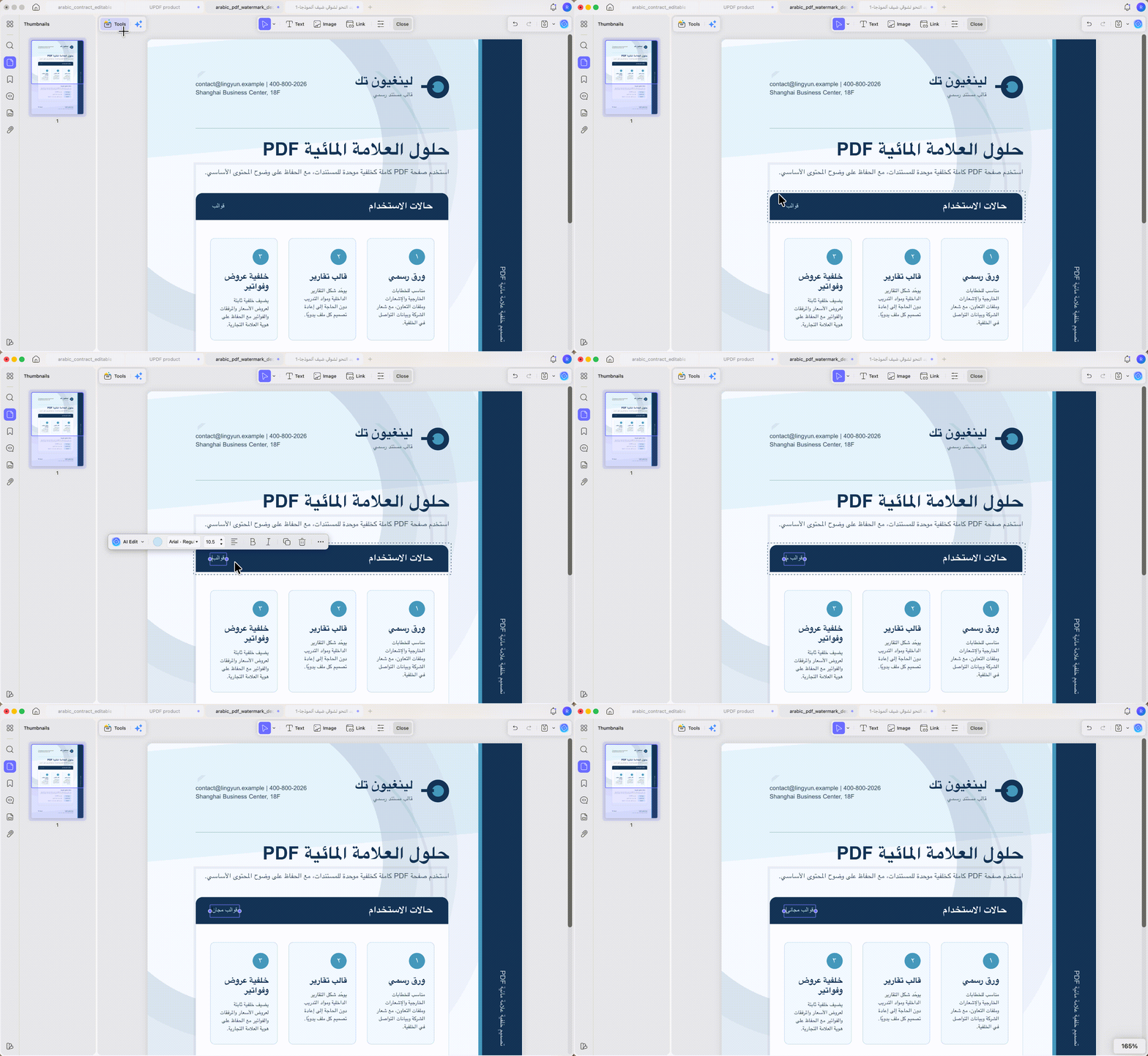
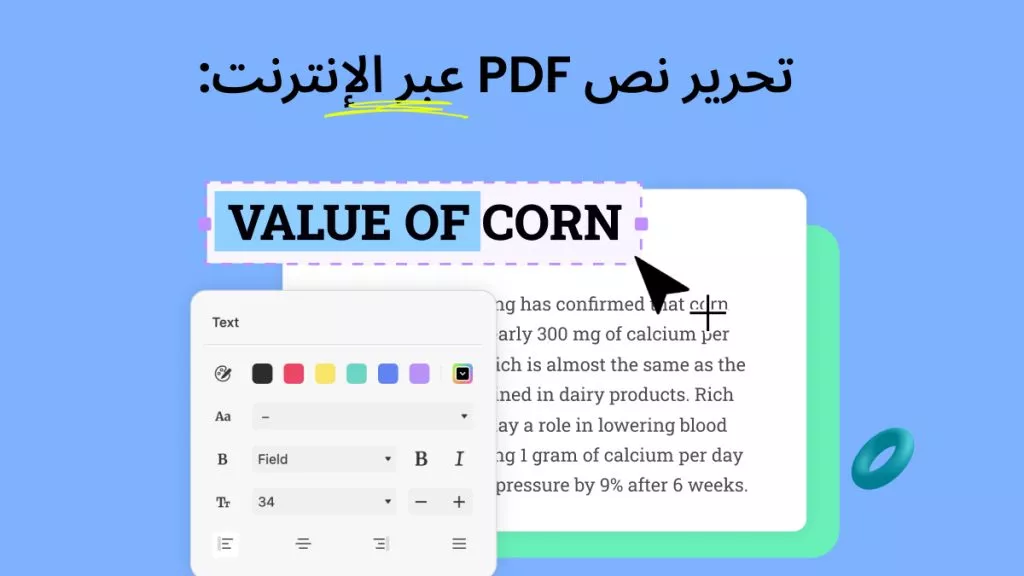
الخطوة 3. انقر على النص الذي تريد تعديله. يمكنك حذف الكلمات، إضافة نص جديد، أو تغيير الخط، الحجم، اللون، والمحاذاة حسب الحاجة.
الخطوة 4. بعد الانتهاء، احفظ الملف. من الأفضل فتح النسخة المحفوظة مرة أخرى للتأكد من أن النص العربي، الأرقام، والجداول ما زالت مرتبة بشكل صحيح.
نصيحة للملفات العربية:
الجزء 3. كيفية تعديل الصور والعناصر البصرية في PDF
لا يقتصر تعديل PDF على النصوص فقط. في ملفات الشركات، قد تحتاج إلى استبدال شعار قديم، تحديث صورة منتج، حذف ختم غير مناسب، أو إضافة صورة أو توقيع إلى صفحة معينة.
الخطوة 1. افتح الملف في UPDF، ثم ادخل إلى "Tools" (أدوات) واختر "Edit" (تحرير).
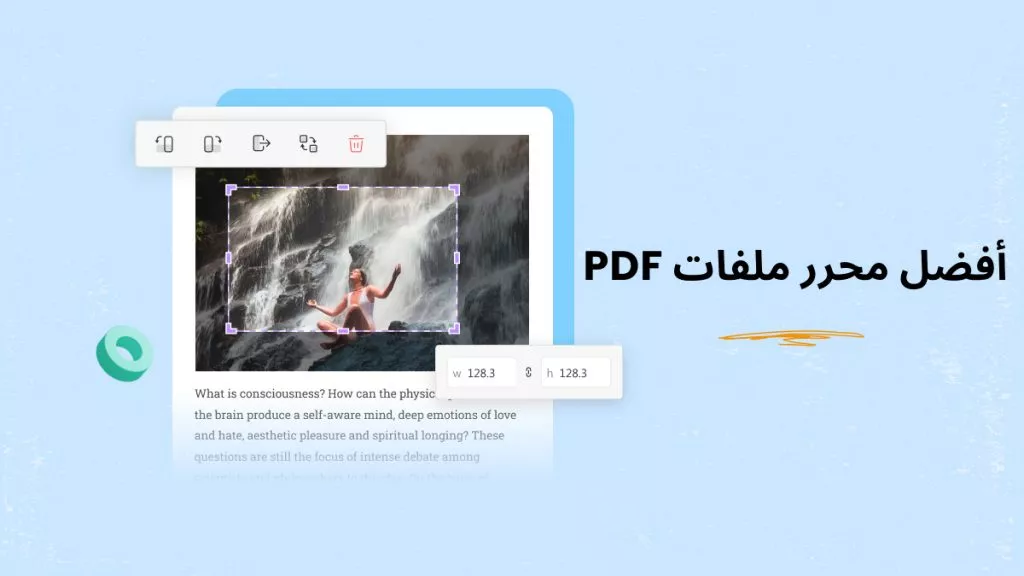
الخطوة 2. اضغط على الصورة داخل الصفحة. يمكنك نقلها، تغيير حجمها، تدويرها، حذفها، أو استبدالها بصورة جديدة من جهازك.
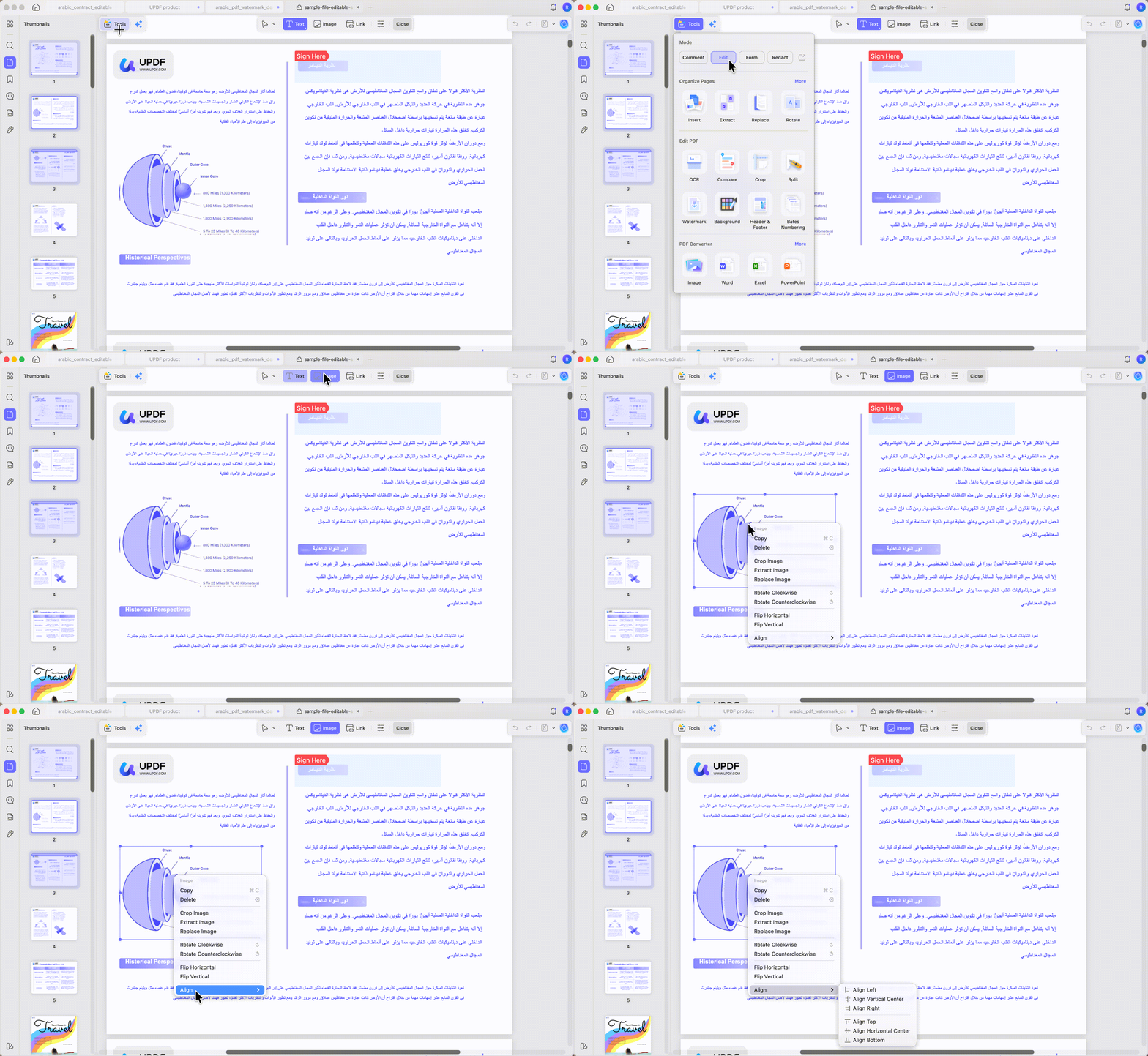
الخطوة 3. إذا أردت إضافة صورة جديدة، استخدم خيار إضافة الصورة، ثم ضعها في الموضع المناسب واحفظ الملف بعد المراجعة.
الخطوة 4. لاستخراج صورة من ملف PDF، انقر على الصورة داخل الصفحة، ثم اضغط على أيقونة "Extract" (استخراج). بعد ذلك، اختر صيغة الصورة ودقتها، ثم اضغط على "Extract" (استخراج) لحفظها.
هذا مفيد عند تحديث كتيبات المنتجات، عروض الأسعار، ملفات الهوية البصرية، أو المستندات التي تحتوي على صور وشعارات تحتاج إلى تعديل قبل إرسالها للعميل.
الجزء 4. كيفية تعديل الروابط داخل PDF
في الملفات التسويقية، الأدلة التعليمية، نماذج التسجيل، أو العروض التجارية، قد تحتوي صفحات PDF على روابط لموقع إلكتروني، صفحة دفع، نموذج، أو ملف آخر. إذا تغيّر الرابط أو أصبح غير صحيح، يجب تعديله قبل مشاركة الملف.
الخطوة 1. افتح ملف PDF باستخدام UPDF، ثم انتقل إلى "Tools" (أدوات) > "Edit" (تحرير). في شريط الأدوات العلوي، ستجد خيارين لإضافة الروابط: "Insert & Edit Link (web)" (إدراج وتحرير رابط ويب) لإضافة رابط إلى موقع خارجي، و "Insert & Edit Link Page" (إدراج وتحرير رابط صفحة) للانتقال إلى صفحة داخل نفس ملف PDF.
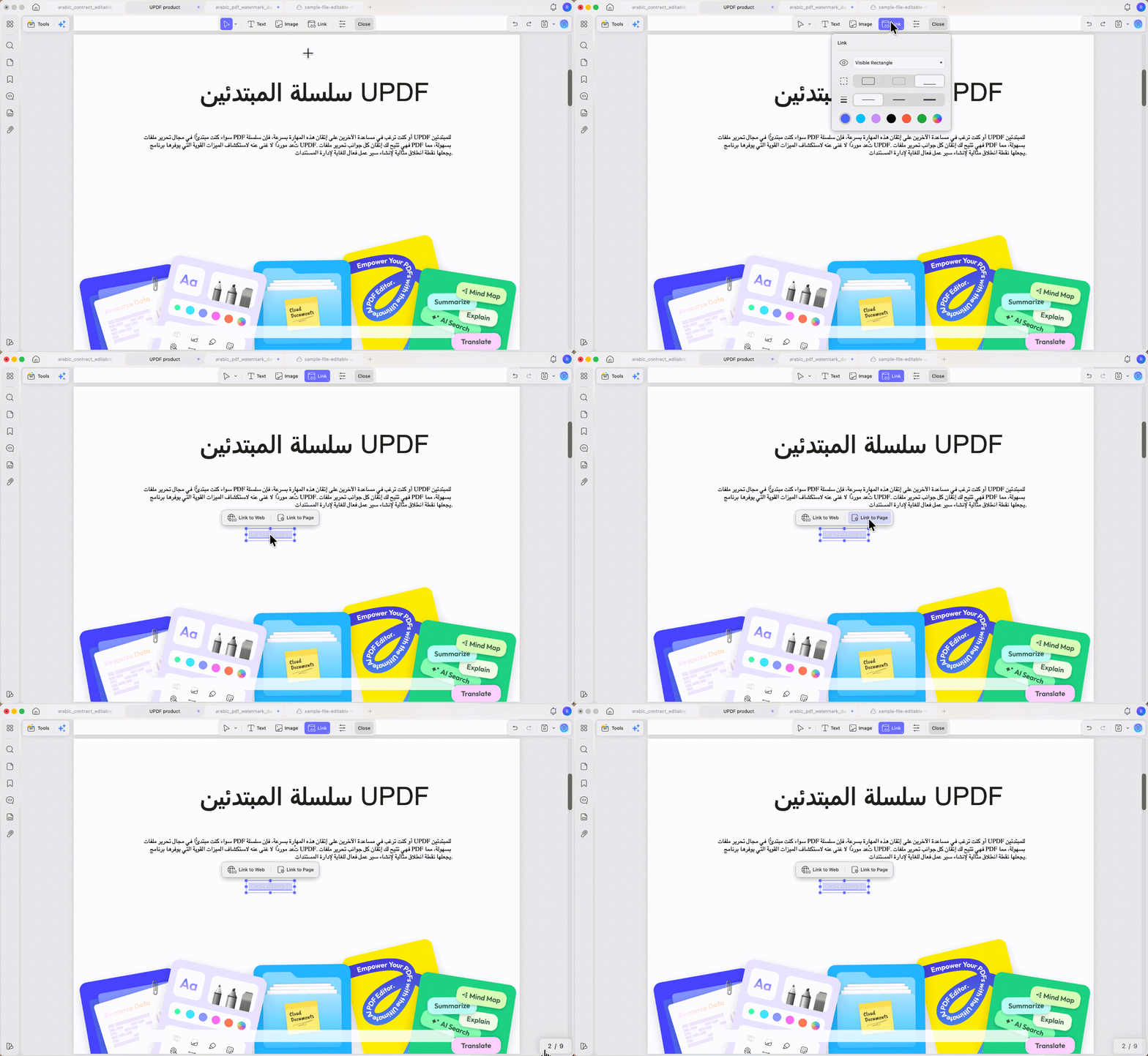
الخطوة 2. لإضافة رابط ويب، اضغط على الخيار الأول من شريط الأدوات العلوي، ثم انقر بالماوس في المكان الذي تريد وضع الرابط فيه داخل الصفحة. بعد ذلك، الصق عنوان URL المطلوب واحفظ التعديل.
الخطوة 3. لإضافة رابط ينتقل إلى صفحة داخل نفس الملف، اضغط على الخيار الثاني، ثم انقر في المكان الذي تريد إضافة الرابط إليه، واختر الصفحة التي تريد الربط بها.
بعد تعديل الروابط، جرّب الضغط عليها داخل الملف للتأكد من أنها تعمل بشكل صحيح، خاصة إذا كان الملف سيُرسل إلى عملاء أو طلاب أو فريق عمل.
الجزء 5. كيفية تعديل ملف PDF ممسوح ضوئيًا
إذا كان ملف PDF ناتجًا عن ماسح ضوئي أو صورة هاتف، فقد لا يحتوي على نص قابل للتحديد. في هذه الحالة، لن يكفي الضغط على النص لتعديله، لأن الصفحة تكون غالبًا صورة ثابتة.
في UPDF، يمكن استخدام OCR مع اللغات المدعومة لتحويل الملفات الممسوحة إلى نص قابل للتحرير والبحث. أما إذا كان الملف الممسوح يحتوي على نص عربي، فيمكنك استخدام UPDF AI كخيار عملي لفهم المحتوى واستخراج المعلومات المهمة، مع مراجعة النتائج يدويًا قبل الاعتماد عليها.
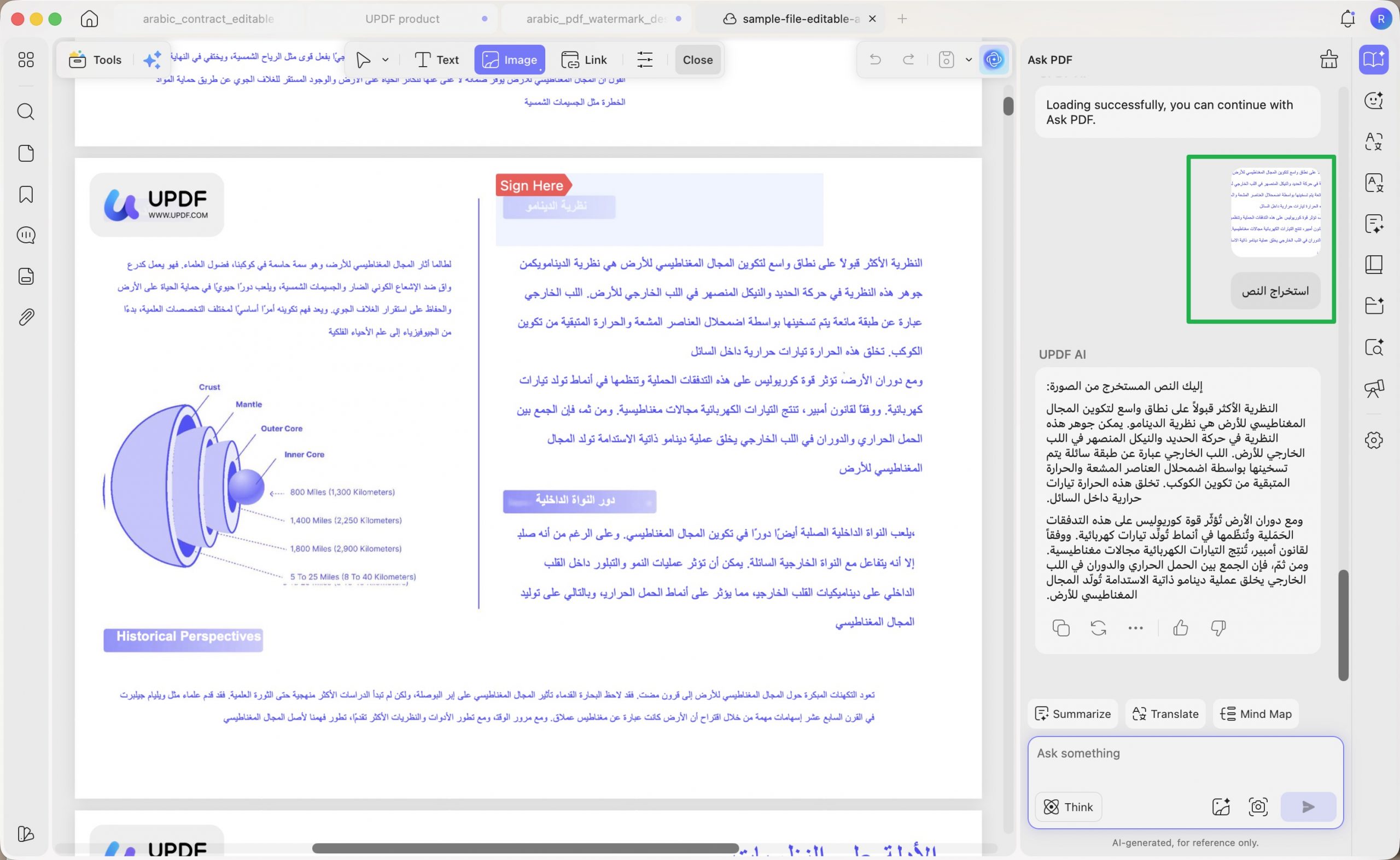
هذا النوع من الملفات شائع في الأرشيفات، الفواتير المصورة، المستندات الحكومية القديمة، والمذكرات الدراسية. لذلك من الأفضل دائمًا فحص الملف أولًا: هل يمكنك تحديد النص؟ إذا لم تستطع، فهو غالبًا يحتاج إلى OCR أو AI قبل التحرير.
الجزء 6. طرق تعديل PDF حسب الجهاز والميزانية
لا يحتاج كل مستخدم إلى نفس طريقة تعديل PDF. أحيانًا تريد تعديلًا سريعًا على ملف غير حساس من المتصفح، وأحيانًا تتعامل مع عقد أو فاتورة أو تقرير عمل يحتاج إلى أداة محلية أكثر أمانًا، وأحيانًا تحتاج فقط إلى إضافة توقيع أو ملاحظة من الهاتف قبل إرسال الملف.
الطريقة 1. تعديل PDF أونلاين مجانًا دون تثبيت
إذا كان التعديل بسيطًا والملف لا يحتوي على بيانات حساسة، يمكن استخدام أدوات أونلاين مثل iLovePDF لإضافة نص قصير، توقيع، شكل، أو ملاحظة فوق الصفحة. هذه الطريقة مناسبة للملفات العامة أو التجارب السريعة، لكنها ليست الخيار الأفضل للعقود، الفواتير، كشوف الحساب، أو ملفات العملاء.
الخطوة 1. افتح موقع iLovePDF، ثم اضغط على "PDF حدد ملف" لرفع ملف PDF.
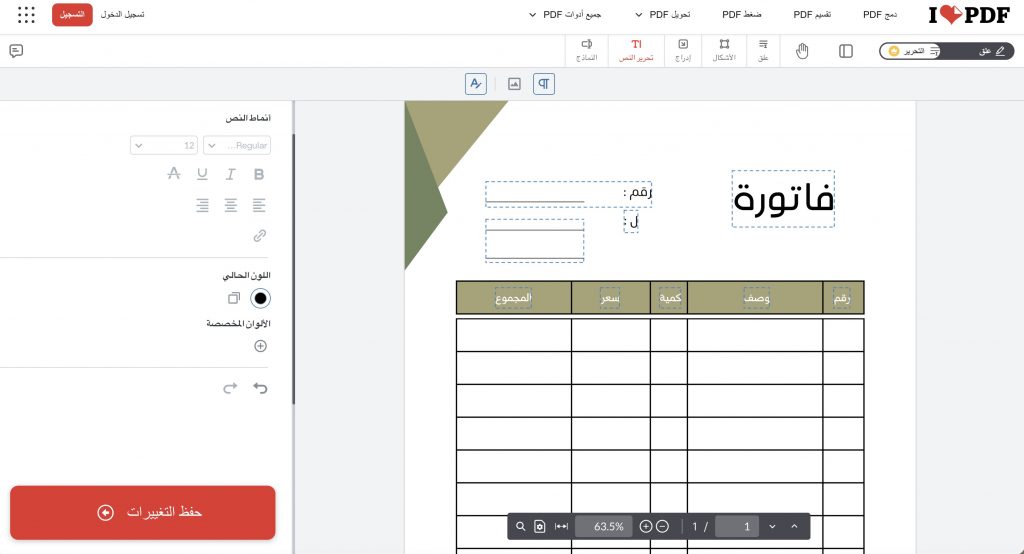
الخطوة 2. انقر على النص أو المنطقة التي تريد تعديلها، ثم أضف النص أو الملاحظة المطلوبة. انتبه إلى أن مربع النص قد يبقى بحجم ثابت، لذلك قد تحتاج إلى سحب الإطار يدويًا إذا نزل النص إلى سطر جديد. بعد الانتهاء، اضغط على "Download" (تنزيل) لحفظ ملف PDF المعدّل.
تذكير:
الطريقة 2. تعديل PDF على سطح المكتب بشكل أكثر أمانًا
إذا كنت تتعامل مع ملفات عمل حقيقية، مثل عقود الشركات، عروض الأسعار، الفواتير، التقارير المالية، أو ملفات تحتوي على بيانات عملاء، فالأفضل استخدام محرر PDF مكتبي مثل UPDF. بهذه الطريقة يمكنك تعديل النصوص، الصور، الروابط، الصفحات، والتعليقات محليًا على جهازك دون الاعتماد على أداة ويب عشوائية.
افتح الملف داخل UPDF، ثم انتقل إلى "Tools" (أدوات) > "Edit" (تحرير). بعد ذلك يمكنك النقر على النص لتعديله، أو تحديد صورة لاستبدالها، أو استخدام أدوات الروابط والصفحات حسب الحاجة. هذه الطريقة أكثر مناسبة للملفات العربية المختلطة بالأرقام والإنجليزية، لأنك تستطيع مراجعة التنسيق مباشرة قبل الحفظ.
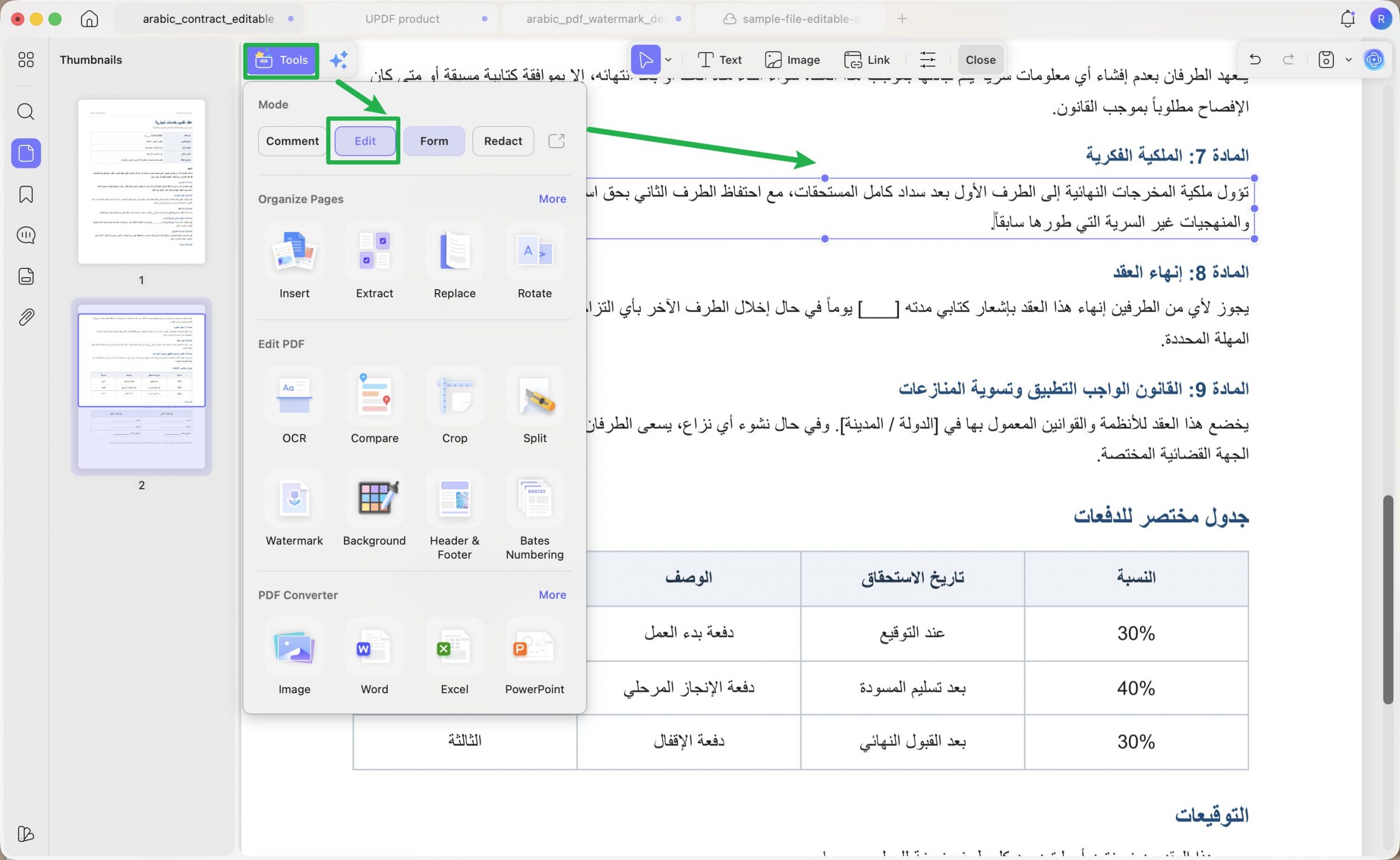
بعد الانتهاء من التعديل، يمكنك حفظ الملف على جهازك. وإذا كنت تحتاج إلى الوصول إليه من أكثر من جهاز، يمكن استخدام UPDF Cloud لتخزين النسخة النهائية ومشاركتها ومراجعتها عبر أجهزتك.
الطريقة 3. تعديل PDF من الهاتف عند الحاجة السريعة
في السوق العربي، كثير من المستخدمين يتعاملون مع ملفات PDF أثناء السفر، الاجتماعات، الدراسة، أو التواصل عبر واتساب والبريد. قد تحتاج إلى توقيع فاتورة مقاول، إضافة ملاحظة على ملف دراسي، أو تصحيح بسيط قبل إرسال المستند. في هذه الحالات، يكون تطبيق الهاتف عمليًا وسريعًا.
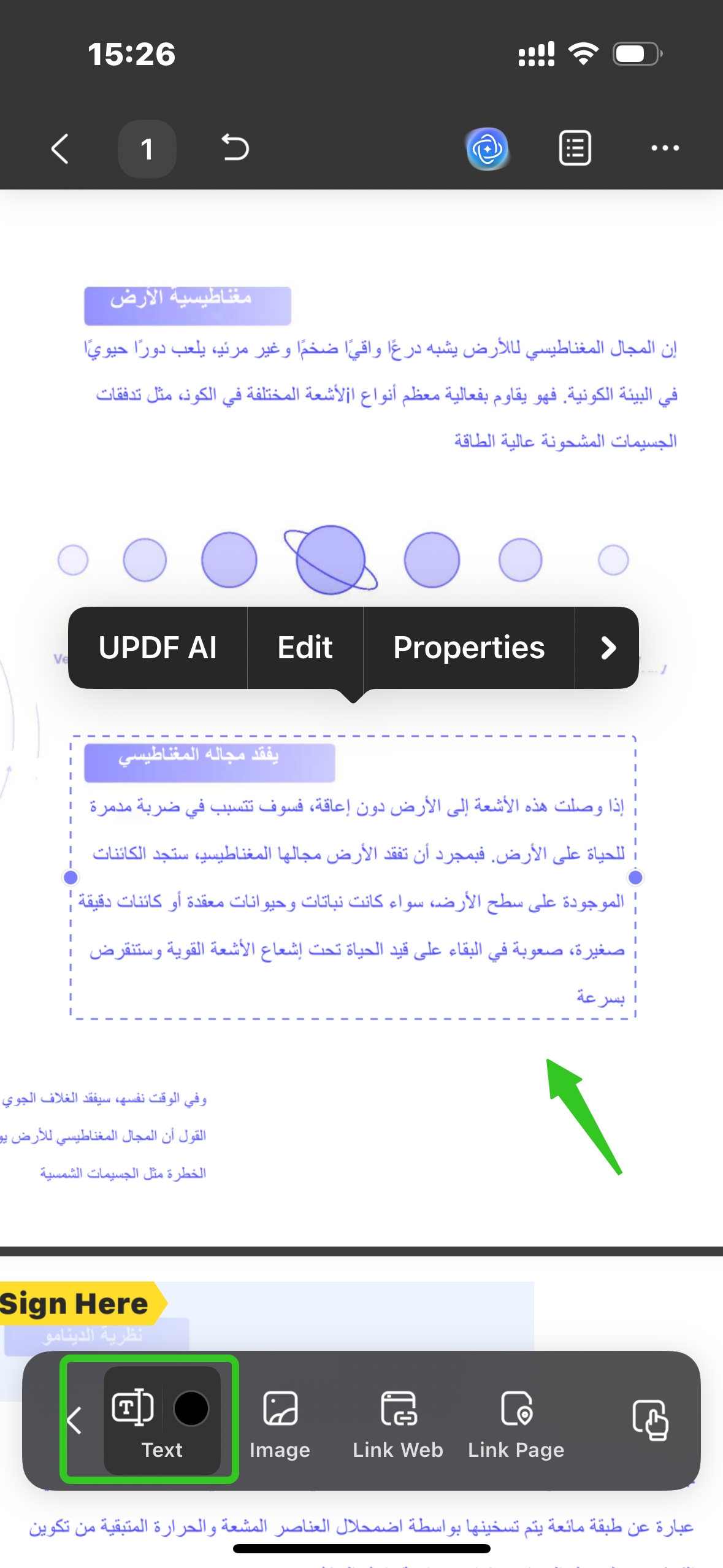
ثبّت تطبيق UPDF من App Store أو Google Play، ثم افتح ملف PDF واضغط على أيقونة "Edit" (تحرير) من القائمة السفلية. يمكنك استخدام أداة النص لإضافة محتوى أو تعديله، كما يمكنك إضافة توقيع، تعليق، صورة، أو ملاحظة حسب نوع الملف.
مقارنة سريعة: أي طريقة تعديل PDF تناسب ملفك؟
بعد مقارنة التعديل أونلاين، على سطح المكتب، ومن الهاتف، يمكنك استخدام الجدول التالي لاختيار الطريقة الأنسب حسب نوع الملف، مستوى الخصوصية، وحجم التعديل المطلوب.
| معيار المقارنة | التعديل أونلاين | التعديل على سطح المكتب | التعديل من الهاتف |
| أفضل استخدام | تعديلات بسيطة على ملفات غير حساسة | عقود، فواتير، تقارير، ملفات طويلة | توقيع، ملاحظة، تعديل سريع |
| الخصوصية | أقل أمانًا لأن الملف يُرفع إلى خادم خارجي | أكثر أمانًا لأن التعديل يتم محليًا | مناسب للملفات العادية، مع مراجعة الملفات الحساسة لاحقًا |
| التعامل مع النص العربي | قد يحتاج إلى ضبط يدوي بعد التعديل | أفضل للمراجعة والتحكم في التنسيق | مناسب للتعديلات القصيرة |
| حجم الملفات | قد توجد حدود رفع أو بطء في المعالجة | أفضل للملفات الكبيرة | مناسب للملفات الخفيفة والمتوسطة |
| الصور والروابط | إمكانات محدودة | تحكم أفضل في الصور والروابط والصفحات | مناسب للتعديل السريع أو التعليق |
| متى تختاره؟ | عندما يكون الملف بسيطًا وغير سري | عندما تحتاج إلى تعديل جاد وآمن | عندما تحتاج إلى إجراء سريع أثناء التنقل |
الجزء 7. أدوات مرتبطة قد تحتاجها بعد تعديل PDF
بعد تعديل PDF، قد تحتاج إلى خطوات إضافية مثل إضافة تعليقات، تنظيم الصفحات، ضغط الملف، أو تحويله إلى Word أو صورة. لذلك من الأفضل استخدام أداة تجمع هذه الوظائف في مكان واحد بدل التنقل بين عدة مواقع.
| ما تحتاجه بعد التعديل | الأداة المناسبة في UPDF | مثال استخدام |
| إضافة ملاحظات أو تمييز | أدوات التعليق | مراجعة عقد أو بحث جامعي |
| حذف أو إعادة ترتيب الصفحات | تنظيم الصفحات | تنظيف تقرير قبل الإرسال |
| تقليل حجم الملف | ضغط PDF | إرسال ملف عبر البريد |
| تحويل الملف | تحويل PDF | استخراج نسخة Word أو Excel |
| حماية الملف | كلمة مرور وأذونات | مشاركة ملفات حساسة |
الأسئلة الشائعة حول تعديل PDF
السؤال 1. هل يمكنني تعديل PDF مجانًا؟
نعم، يمكنك تجربة تعديل PDF مجانًا باستخدام UPDF أو بعض أدوات الويب. لكن الميزات المتقدمة، مثل التحرير الكامل، التحويل، OCR، أو معالجة ملفات كثيرة، قد تحتاج إلى خطة مدفوعة.
السؤال 2. كيف أعدل PDF دون Adobe Acrobat؟
يمكنك استخدام UPDF لتعديل النصوص، الصور، الروابط، الصفحات، والتعليقات داخل PDF دون الحاجة إلى Adobe Acrobat. وهو مناسب إذا كنت تريد أداة أخف وأسهل للاستخدام اليومي.
السؤال 3. هل يمكن تعديل PDF من الهاتف؟
نعم، يمكن استخدام UPDF على iPhone وAndroid لمراجعة PDF، التعليق عليه، توقيعه، وتنفيذ تعديلات سريعة حسب نوع الملف.
السؤال 4. هل تعديل PDF أونلاين آمن؟
يعتمد ذلك على نوع الملف. إذا كان الملف يحتوي على بيانات شخصية، عقود، فواتير، أو معلومات مالية، فمن الأفضل استخدام تطبيق مكتبي محلي مثل UPDF بدل رفعه إلى موقع خارجي.
السؤال 5. لماذا يتغير تنسيق PDF بعد التعديل؟
قد يحدث ذلك بسبب اختلاف الخطوط، اتجاه النص، أو طريقة تعامل الأداة مع مربعات النص داخل PDF. لذلك من الأفضل مراجعة الملف بعد الحفظ، خاصة في الملفات العربية المختلطة بالأرقام أو الإنجليزية.
السؤال 6. ما الذي يجب الانتباه إليه عند تعديل النص العربي في PDF؟
عند تعديل نص عربي داخل PDF، راجع اتجاه الكتابة من اليمين إلى اليسار، خاصة إذا كان النص يحتوي على أرقام أو كلمات إنجليزية. استخدم خطوطًا تدعم العربية مثل Arial أو Times New Roman أو Calibri، وتأكد من أن التباعد بين الحروف والكلمات لم يتغيّر بعد الحفظ. إذا لاحظت أن بعض الحروف ظهرت منفصلة أو تغيّر شكلها داخل الكلمة، فعدّل الخط أو حجم النص وراجع الفقرة مرة أخرى قبل إرسال الملف.
الخاتمة
تعديل PDF يصبح أسهل عندما تختار الطريقة المناسبة لنوع الملف. إذا كان التعديل بسيطًا وغير حساس، قد تكفيك أداة أونلاين. أما إذا كنت تعمل على عقد، فاتورة، عرض سعر، تقرير، أو ملف عربي يحتوي على أرقام وجداول، فالأفضل استخدام أداة مكتبية تمنحك تحكمًا أكبر في النصوص، الصور، الروابط، والصفحات.
جرّب UPDF لتعديل ملفات PDF محليًا على جهازك، ومراجعة التنسيق قبل الحفظ، ثم متابعة ما تحتاجه من تحويل، تنظيم، تعليق، أو حماية داخل أداة واحدة. حمّله الآن وابدأ بتعديل ملفاتك بثقة أكبر.
Windows • macOS • iOS • Android آمن بنسبة 100%