 UPDF
 Windows
 Mac
 iPhone/iPad
 Android
 Nomostar
 UPDF AI 在線
 UPDF 數位簽名
 IvyCraft
 PDF 閱讀器
 PDF 文件註釋
 PDF 編輯器
 PDF 格式轉換
 建立 PDF
 壓縮 PDF
 PDF 頁面管理
 合併 PDF
 拆分 PDF
 裁剪 PDF
 刪除頁面
 旋轉頁面
 PDF 簽名
 PDF 表單
 PDF 文件對比
 PDF 加密
 列印 PDF
 批量處理
 OCR
 UPDF Cloud

 關於 UPDF AI
 UPDF AI解決方案
 AI使用者指南
 UPDF AI常見問題解答
 總結 PDF
 翻譯 PDF
 解釋 PDF
 與 PDF 對話
 與圖像對話
 PDF 轉心智圖
 與 AI 聊天
 AI 書籤產生器
 AI 書籤摘要
 AI 浮水印產生器
 AI 背景產生器
 AI 貼圖產生器
 AI 圖章產生器
 AI 寫作工具組
 UPDF 輔助工具
 AI 頁面管理
 AI 語意搜尋
 PDF 轉成 Word
 PDF 轉成 Excel
 PDF 轉成 PPT
 IT
 教育
 施工
 金融服務
 企業 Sign
 企業 AI
 企業會員定價
 企業會員使用指南
 企業級線上研討會
 醫療保健
 保險
 法律
 製造業
 政府
 教育行業方案
 用戶案例
 使用者指南
 技術規格
 產品更新日誌
 常見問題
 使用技巧
 部落格
 UPDF 評論
 下載中心
 聯絡我們


傳送文件以供簽署
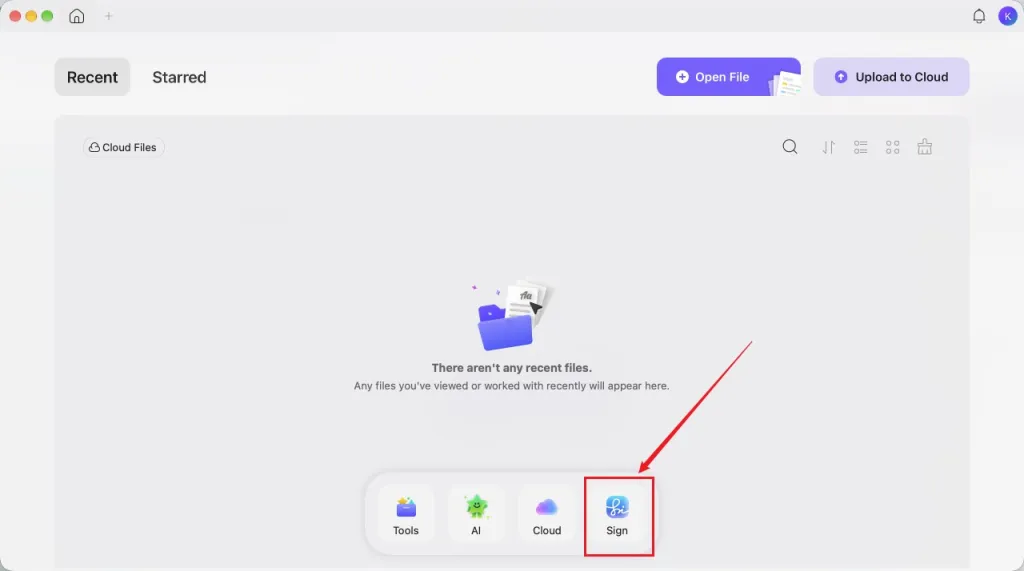
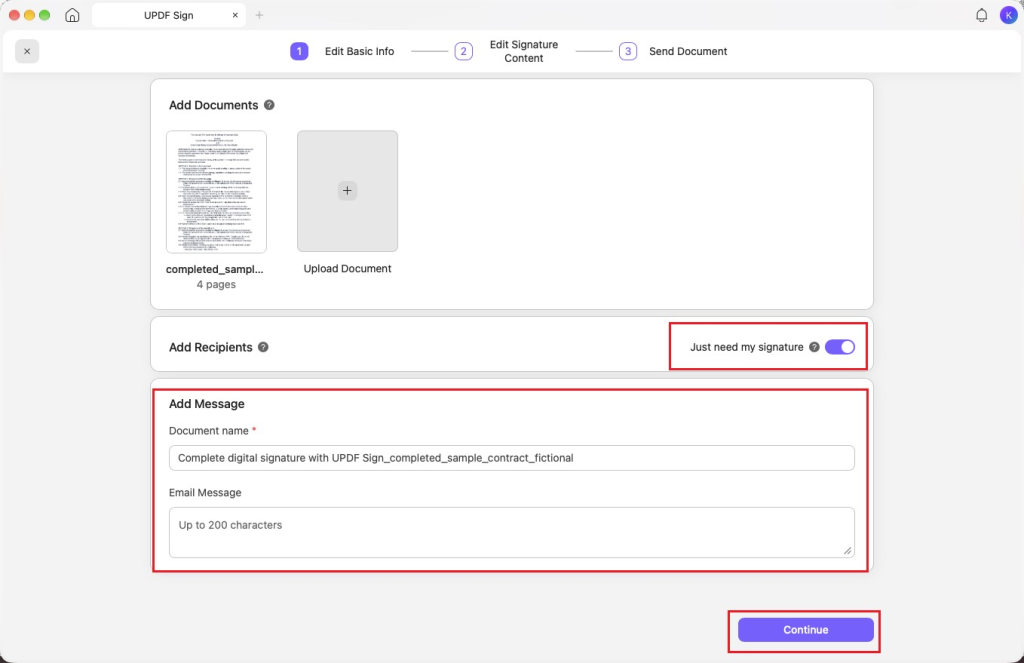
步驟 1: 點擊 UPDF 首頁底部的「簽署」,即可進入 UPDF Sign。您也可以直接前往 UPDF Sign 官方網站,點擊「開始免費試用」。
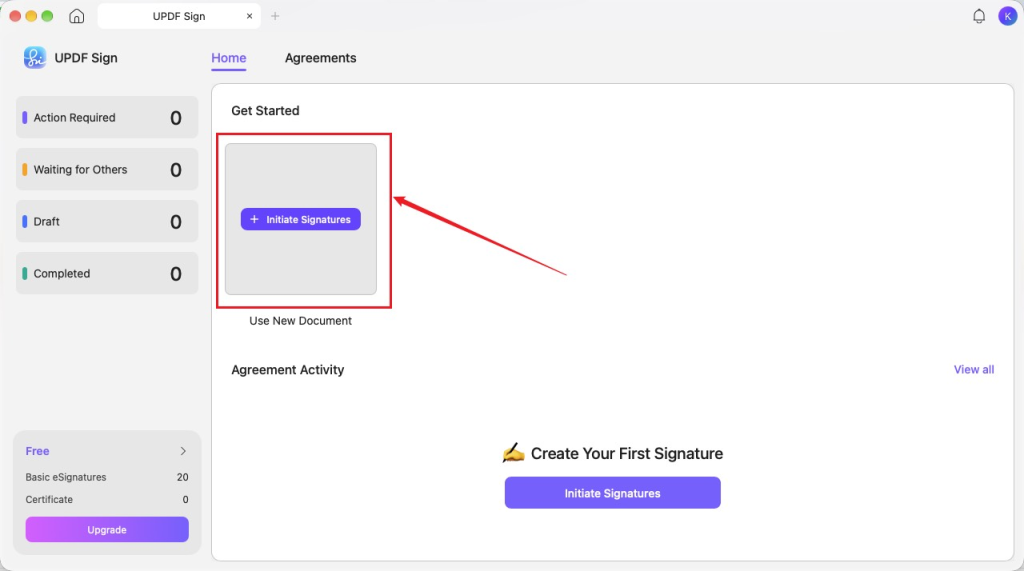
步驟 2: 在 UPDF Sign「首頁」中,找到「使用新文件」區域,點擊「發起簽署」,即可開始建立簽署請求。
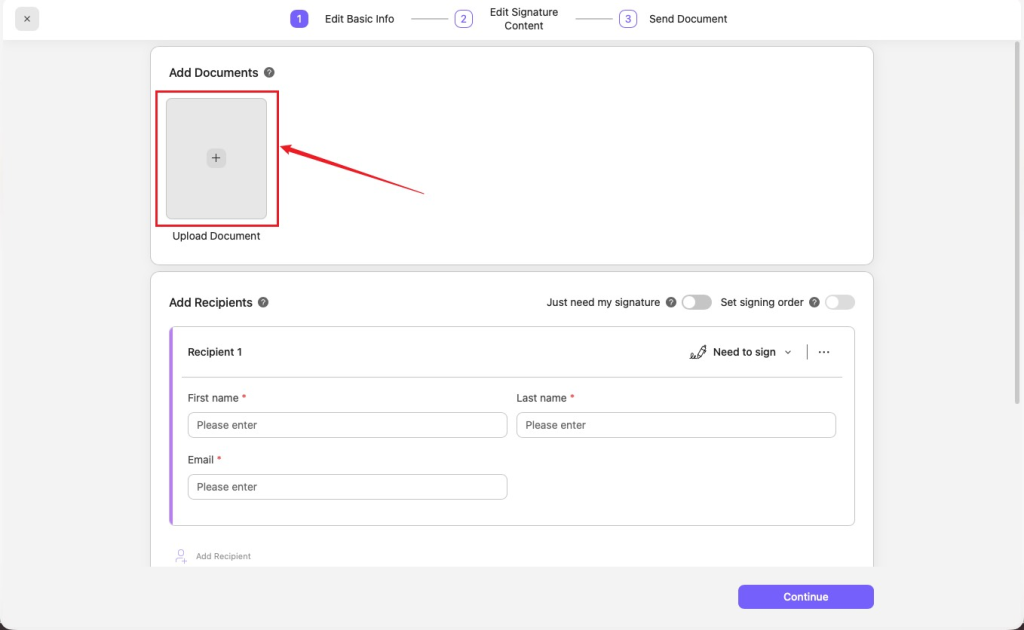
步驟 3: 在「編輯基本資訊」頁面中,找到「新增文件」區域,點擊「上傳文件」,選擇需要簽署的文件。
步驟 4: 如果只有您本人需要簽署,可以啟用「僅需本人簽署」。
在「新增訊息」區域中,確認或修改「文件名稱」,也可以視需求填寫「電子郵件訊息」。
完成後,點擊「繼續」進入下一步。
如果還有其他人需要參與簽署,請勿啟用此選項,並依照以下步驟繼續操作。
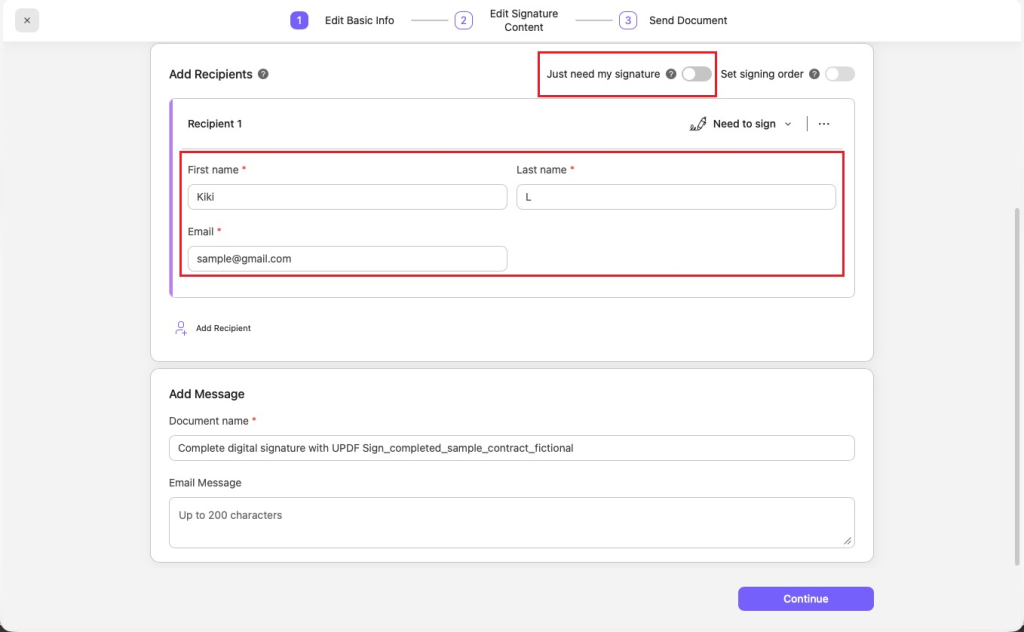
步驟 5: 在「新增收件者」區域中,輸入第一位收件者的「名字」、「姓氏」及「電子郵件地址」。
如果需要加入更多收件者,請點擊「新增收件者」。
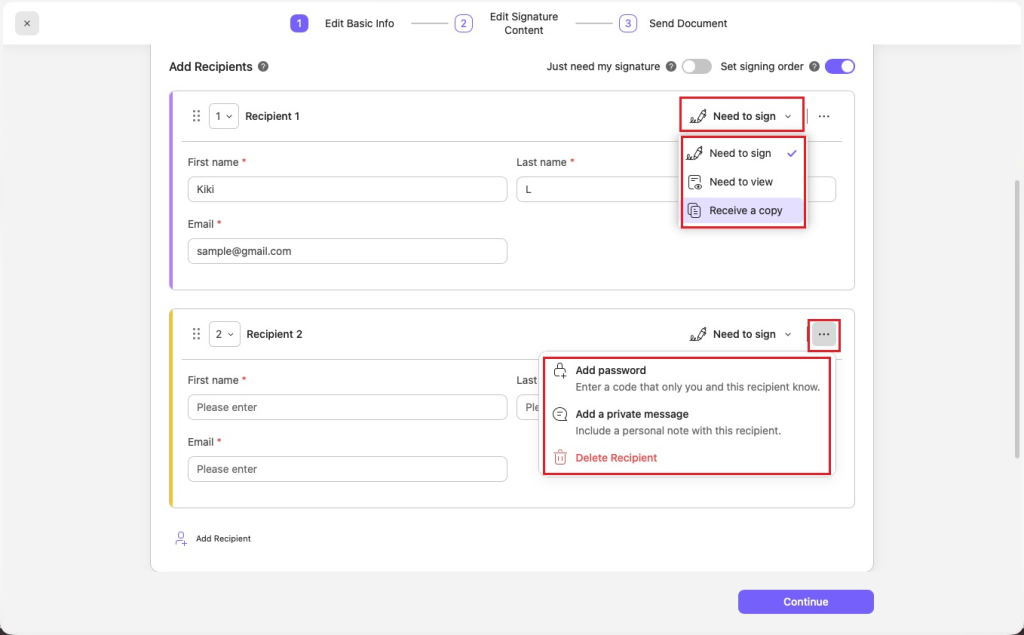
步驟 6: 點擊每位收件者旁的角色下拉式選單,選擇「需要簽署」、「需要檢視」或「接收副本」。
您也可以點擊三點圖示,使用「新增密碼」、「新增私人訊息」或「刪除收件者」等功能。
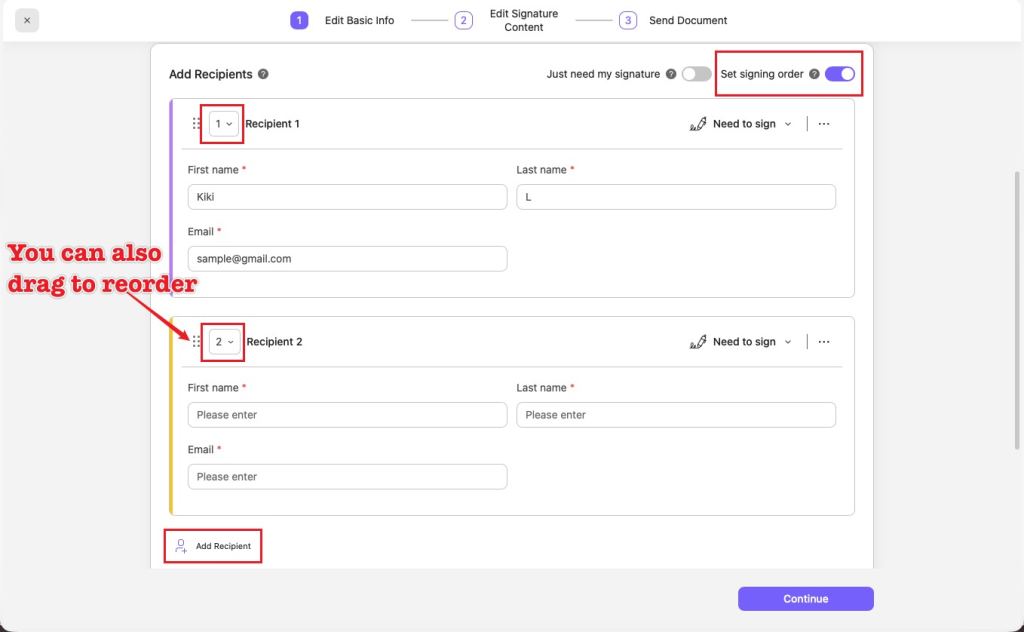
步驟 7: 如果需要讓收件者依照指定順序完成簽署,可以啟用「設定簽署順序」。
透過編號下拉式選單指定每位收件者的簽署順序,或拖曳收件者資訊卡旁的控制項調整排列順序。
如需加入更多人員,也可以點擊「新增收件者」。
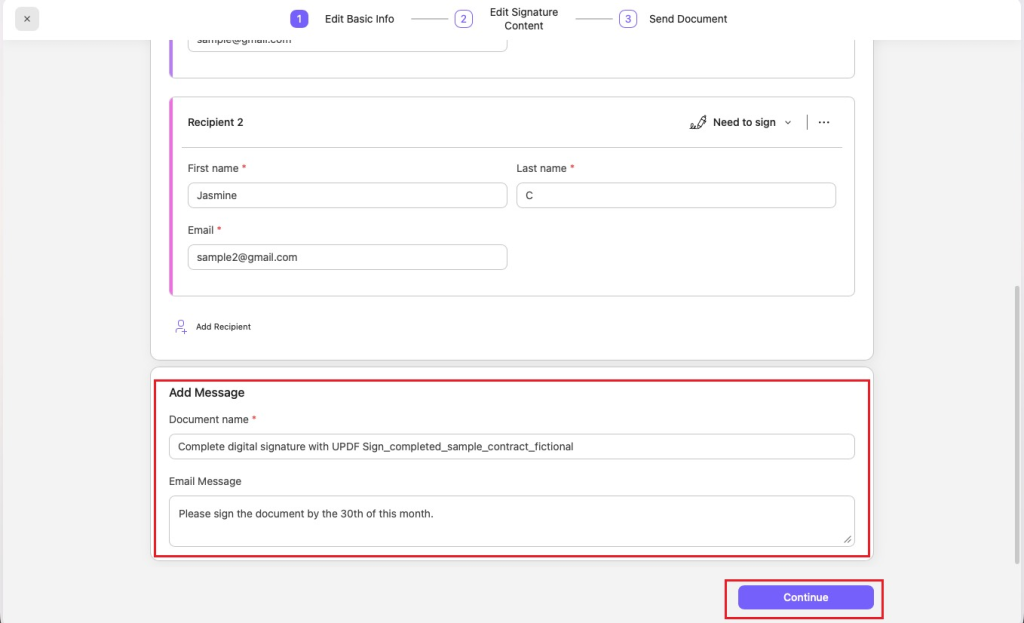
步驟 8: 在「新增訊息」區域中,確認或修改「文件名稱」,並在「電子郵件訊息」欄位輸入要傳送給收件者的說明,例如簽署截止日期或其他注意事項。
完成後,點擊「繼續」,進入「編輯簽署內容」頁面。
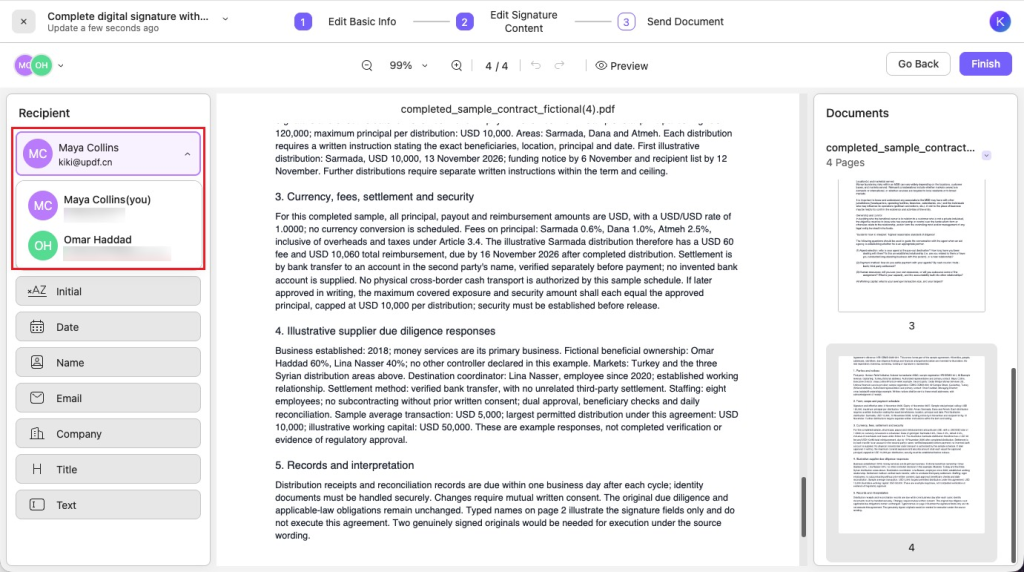
步驟 9: 從「收件者」下拉式選單中選擇對應的簽署人,再將需要的欄位拖曳至文件中的指定位置。
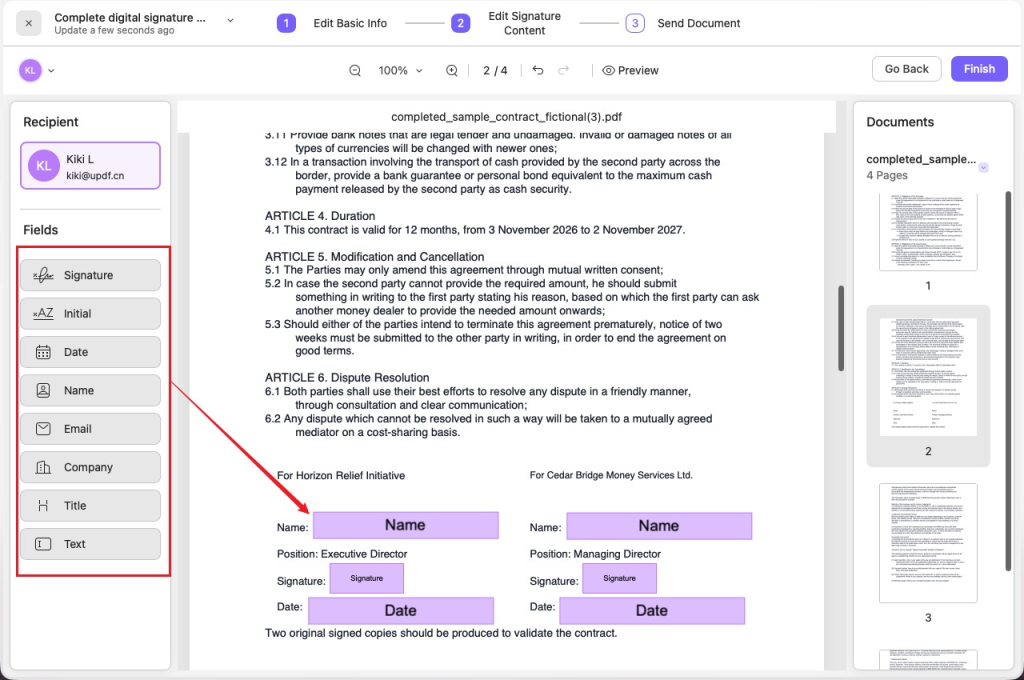
可新增的欄位包括「簽名」、「姓名縮寫」、「日期」、「姓名」、「電子郵件」、「公司」、「職稱」及「文字」。
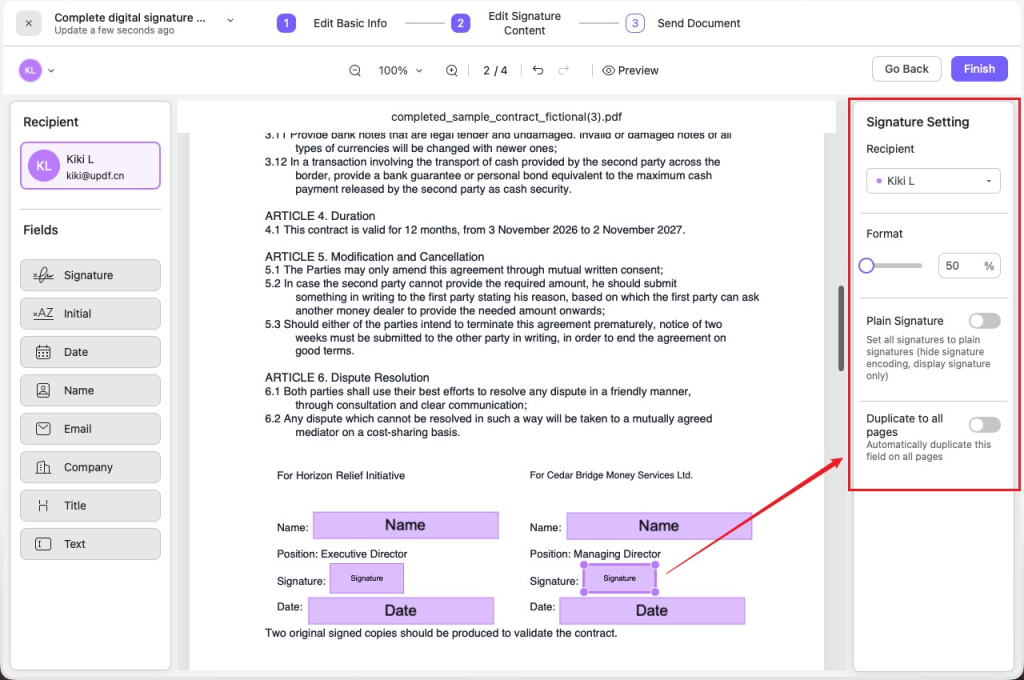
步驟 10: 點擊已新增的欄位,即可調整欄位大小,並透過右側面板自訂相關設定,包括指定收件者、欄位格式及其他可用選項。
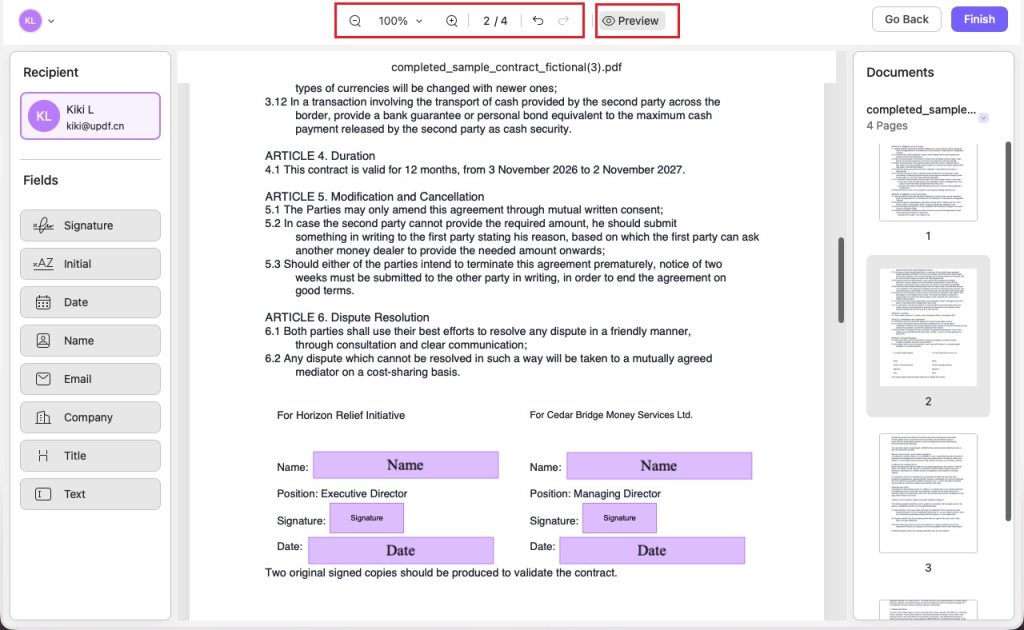
步驟 11: 使用上方工具列放大或縮小文件、切換頁面,以及復原或重做操作。
完成欄位設定後,點擊「預覽」,即可在正式傳送前檢查文件內容。
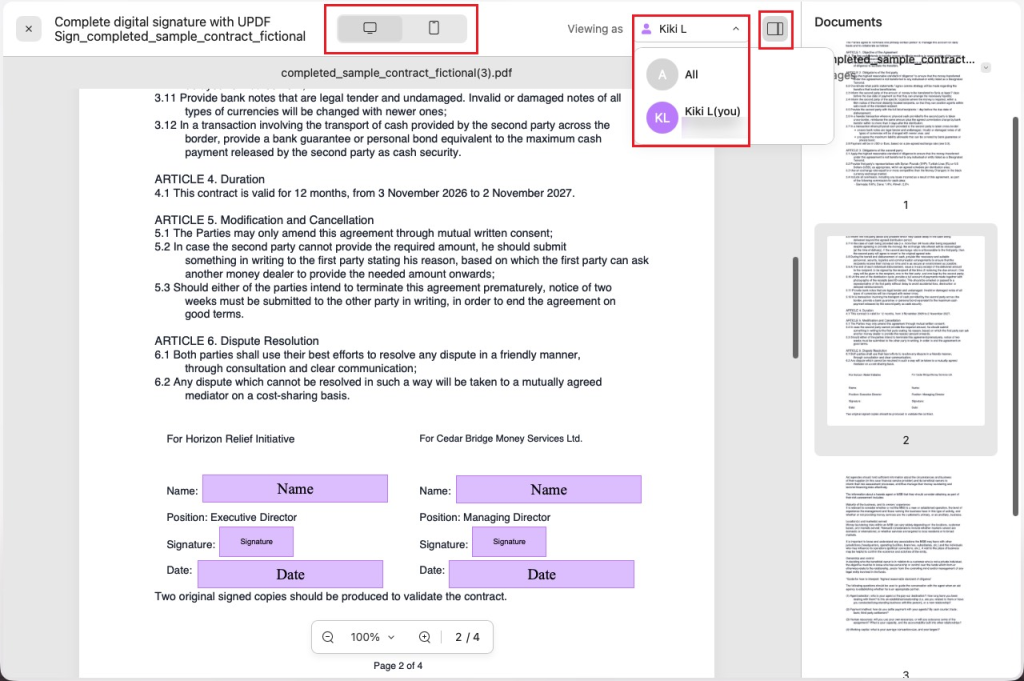
步驟 12: 進入預覽模式後,您可以切換電腦版與行動版檢視畫面,透過「以此身分檢視」選擇不同收件者,或顯示及隱藏頁面縮圖。
確認文件內容與簽署欄位均正確後,即可退出預覽模式。
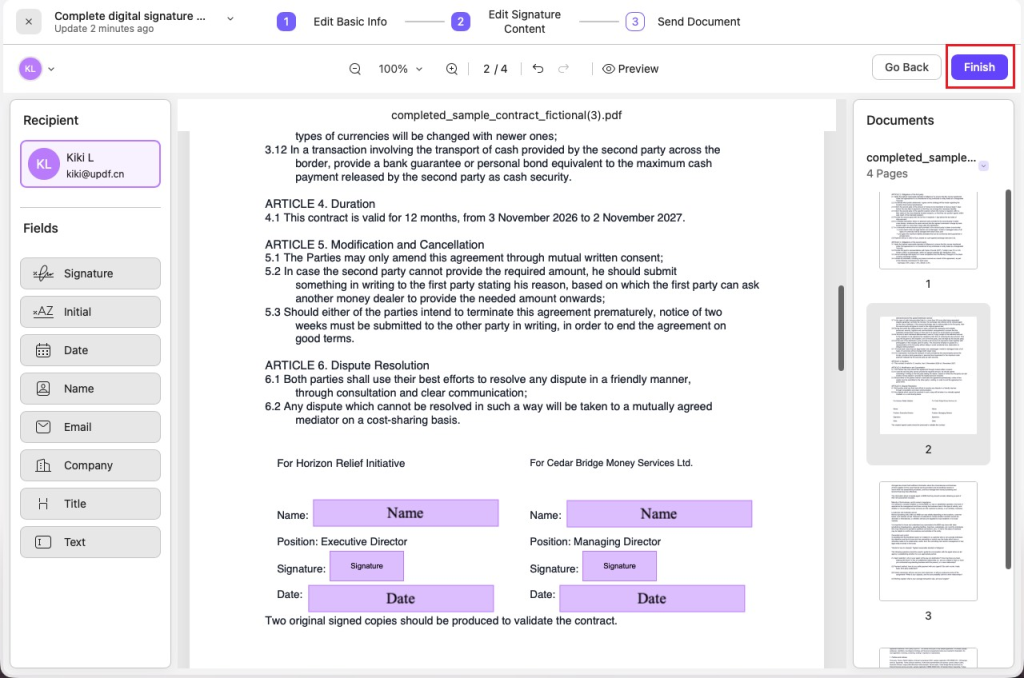
步驟 13: 完成所有必要欄位的新增與調整後,點擊右上角的「完成」。
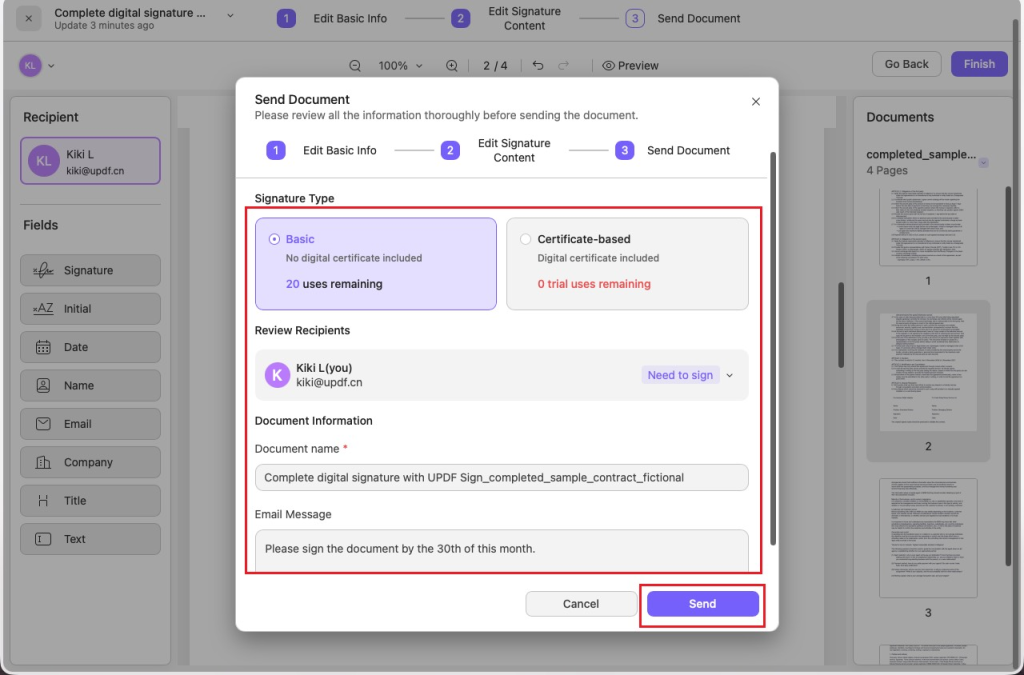
步驟 14: 在「傳送文件」視窗中,選擇「基本電子簽署」或「憑證式電子簽署」。
接著確認收件者資訊、文件名稱及電子郵件訊息是否正確。
確認無誤後,點擊「傳送」,即可將文件傳送給收件者進行簽署。
步驟 15: 收件者會收到 UPDF Sign 寄送的簽署邀請電子郵件。
收件者只需點擊郵件中的「檢視文件」,即可開啟文件並依照指示完成簽署。