UPDF
UPDF
 UPDF per Windows
 UPDF per Mac
 UPDF per iPhone/iPad
 UPDF per Android
 Nomostar
 UPDF AI Online
 UPDF Sign
 IvyCraft
 Modifica PDF
 Annota PDF
 Crea PDF
 Modulo PDF
 Modifica collegamenti
 Converti PDF
 OCR
OCR PDF a Word
 PDF a Immagine
 PDF a Excel
 Organizza PDF
 Unisci PDF
 Dividi PDF
 Ritaglia PDF
 Ruota PDF
 Proteggi PDF
 Firma PDF
 Redige PDF
 Sanziona PDF
 Rimuovi Sicurezza
 Leggi PDF
 UPDF Cloud
 Comprimi PDF
 Stampa PDF
 Elaborazione Batch
 Cos'è UPDF AI
 Revisione di UPDF AI
 Guida Utente per l'Intelligenza Artificiale
 FAQ su UPDF AI
 Riassumi PDF
 Traduci PDF
 Chat con PDF
 Chat con AI
 Chat con immagine
 Da PDF a Mappa mentale
 Spiega PDF
 Strumenti AI PDF
 Strumenti AI Immagine
 Strumenti Chat AI
 Strumenti AI Scrittura
 Strumenti AI Studio
 Strumenti AI Lavoro
 Altri Strumenti AI
 Generazione Segnalibri AI
 Riepilogo Segnalibri AI
 Generazione Filigrane AI
 Generazione Sfondi AI
 Generazione Adesivi AI
 Generazione Timbri AI
 Suite di Scrittura AI
 UPDF Copilot
 Gestione Pagine AI
 Ricerca Semantica AI
 PDF a Word
 PDF a Excel
 PDF a PowerPoint
 Soluzione per aziende
 UPDF Sign per Aziende
 UPDF AI per Aziende
 Piani per aziende
 Tutorial per UPDF per aziende
 Webinar per Aziende
 Banche
 Sanità
 Assicurazioni
 Legale
 Manifattura
 Enti pubblici
 Ricercatori e PhD
 Solopreneur e freelance
 Avvocati e legali
 Agenti immobiliari
 Storie di clienti
 Soluzione per istruzione
 guida utente
 Trucchi UPDF
 faq
faq Recensioni UPDF
 Centro download
 Blog
Blog Notizie
 spec tec
 Aggiornamenti
 UPDF vs. Adobe Acrobat
 UPDF vs. Foxit
 UPDF vs. PDF Expert

Risposta rapida
La sintesi vocale è utile per l’accessibilità, lo studio, la revisione delle bozze e l’ascolto durante gli spostamenti. Prima di affrontare un documento lungo, prova una pagina con titoli, colonne, tabelle e note: capirai subito se l’ordine di lettura è corretto.
Scarica UPDF e prova gratuitamente gli strumenti di lettura PDF con uno dei tuoi documenti.
Windows • macOS • iOS • Android 100% sicuro
Parte 1. Cosa deve offrire un buon lettore PDF con sintesi vocale
Un buon lettore vocale non deve limitarsi a pronunciare le parole visibili. Per i documenti lunghi servono riproduzione continua, pausa, ripresa, regolazione della velocità e avanzamento affidabile tra le pagine. Per l’accessibilità sono importanti controlli prevedibili, supporto dello zoom e uso tramite tocco o tastiera.
| Esigenza | Cosa verificare |
| Ascolto prolungato | Riproduzione completa, pausa e velocità regolabile |
| Accessibilità | Controlli chiari e navigazione semplice |
| PDF scansionati | OCR prima della lettura vocale |
| Studio e lavoro | Gestione corretta di citazioni, date e abbreviazioni |
| Correzione di bozze | Voce naturale che aiuti a individuare ripetizioni ed errori |
Considera anche la piattaforma. UPDF su iOS supporta sia la lettura del testo selezionato sia la lettura continua, una soluzione comoda per chi vuole leggere PDF su iPhone o iPad.
Parte 2. Come leggere un PDF ad alta voce con UPDF
Su iPhone e iPad, UPDF offre due modalità: Parla per ascoltare un passaggio selezionato e Leggi ad alta voce per una riproduzione continua. Se vuoi confrontare anche i metodi per desktop e browser, consulta la guida su come leggere un PDF ad alta voce.
Procedura su iPhone o iPad
- Apri il documento in UPDF e verifica che il testo sia selezionabile.
- Per un breve passaggio, seleziona il testo e scegli Parla.
- Per l’ascolto continuo, seleziona Ascolta qui.
- Scegli una voce e una velocità moderate prima di iniziare una sezione lunga.

Quando il documento contiene numeri, formule o istruzioni, metti periodicamente in pausa e controlla il paragrafo sullo schermo. La sintesi vocale migliora l’accesso, ma non sostituisce la verifica visiva dei contenuti importanti.
Ideale per
Non ideale per
Parte 3. Come gestire i PDF scansionati
Un PDF scansionato contiene immagini, non caratteri selezionabili. Prima della lettura vocale, usa l’OCR per riconoscere il testo nel PDF. Scegli la lingua italiana, controlla nomi, date, prezzi e segni matematici, quindi prova un paragrafo.
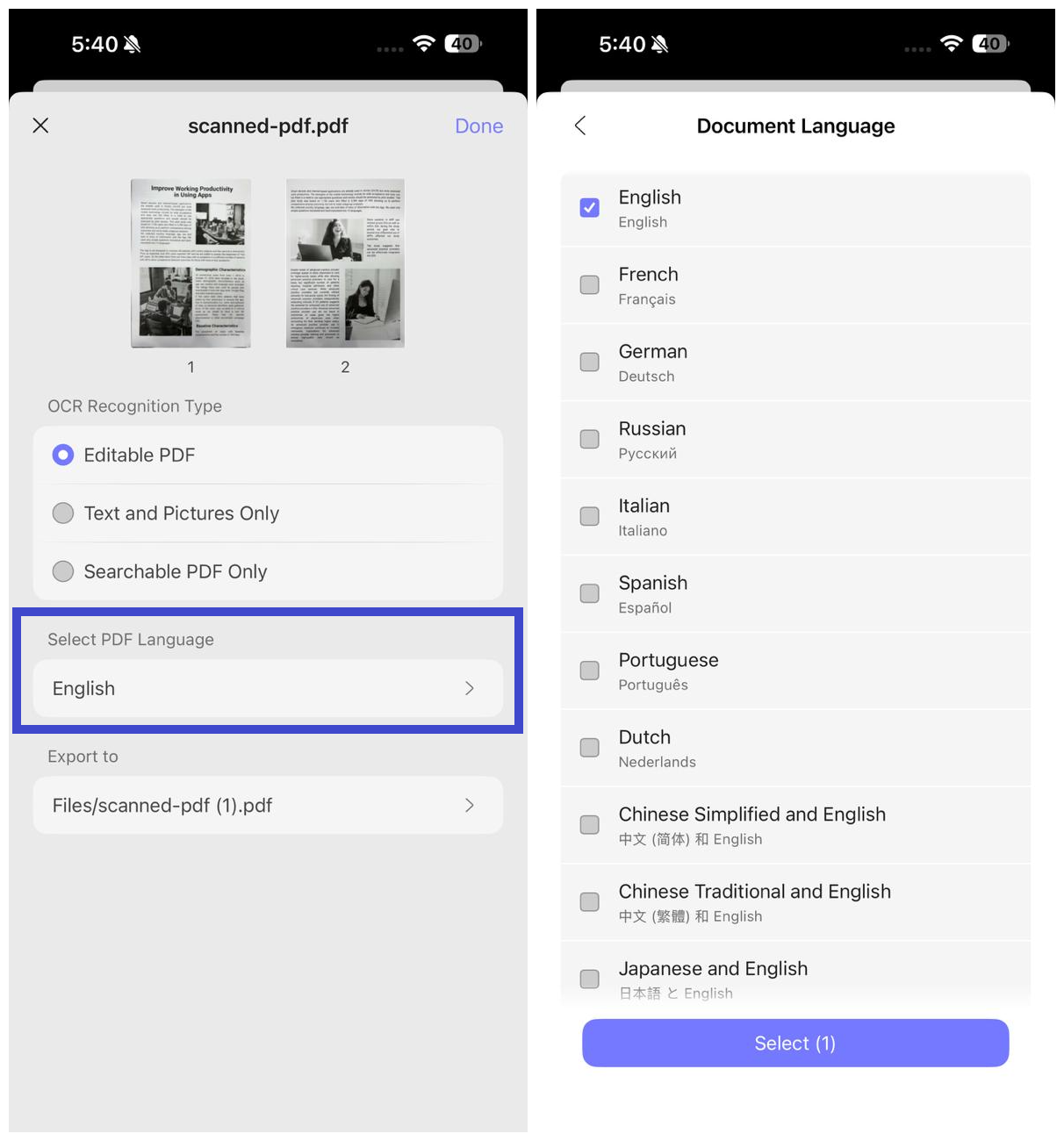
La precisione dell’OCR e quella della pronuncia sono due aspetti distinti. Per fatture, istruzioni mediche, contratti e dati di ricerca, confronta sempre i campi critici con la scansione originale.
Parte 4. Migliorare il flusso di ascolto
- Esamina titoli e sommario e stabilisci cosa devi imparare.
- Ascolta a una velocità confortevole mantenendo il PDF disponibile.
- Fermati davanti a definizioni, cifre e citazioni.
- Aggiungi evidenziazioni e note ai punti da approfondire.
- Rivedi visivamente i passaggi contrassegnati.
Per la correzione di bozze, usa una velocità più lenta: in questo modo è più facile notare parole mancanti, ripetizioni e punteggiatura poco naturale. Puoi anche evidenziare il PDF e tornare ai passaggi importanti dopo l’ascolto.
Parte 5. Problemi comuni e soluzioni
Il lettore salta le colonne o segue l’ordine sbagliato
Le pagine a più colonne possono memorizzare il testo in una sequenza inattesa. Ascolta una sezione alla volta oppure converti il documento in un formato più lineare.
Il PDF non produce alcun suono
Verifica che il testo sia selezionabile, che il volume sia attivo e che sul dispositivo sia installata una voce italiana. Per una scansione, esegui prima l’OCR.
Nomi e abbreviazioni vengono pronunciati male
Riduci la velocità e controlla ortografia, punteggiatura e lingua della voce. Per i termini essenziali, seleziona un passaggio breve e verificalo anche visivamente.
Domande frequenti sul lettore PDF con sintesi vocale
Un lettore PDF può leggere ad alta voce i documenti scansionati?
La sintesi vocale è utile per correggere una bozza?
Posso cambiare la velocità di lettura?
Conclusioni
Un flusso di sintesi vocale affidabile combina un livello di testo leggibile, impostazioni appropriate e verifica visiva. Prova prima la struttura del documento, usa l’OCR per le scansioni e considera l’audio come un valido aiuto alla lettura, non come un sostituto del controllo dei dettagli critici.