UPDF
UPDF
 UPDF لـWindows
 UPDF لـMac
 UPDF لـiPhone/iPad
 UPDF لـAndroid
  Nomostar
 UPDF AI عبر الإنترنت
 UPDF Sign
 IvyCraft
 تحرير PDF
 تعليق على PDF
 إنشاء PDF
 نموذج PDF
 تحرير الروابط
 تحويل PDF
 OCR
OCR PDF إلى Word
 PDF إلى صورة
 PDF إلى Excel
 تنظيم PDF
 دمج PDF
 تقسيم PDF
 قص PDF
 تدوير PDF
 حماية PDF
 توقيع PDF
 تنقيح PDF
 تطهير PDF
 إزالة الأمان
 قراءة PDF
 UPDF Cloud
 ضغط PDF
 طباعة PDF
 معالجة الدُفعات
 حول UPDF AI
 حلول UPDF AI
 دليل مستخدم AI
 الأسئلة الشائعة حول UPDF AI
 تلخيص PDF
 ترجمة PDF
 الدردشة مع PDF
 الدردشة مع الصورة
 تحويل PDF إلى خريطة ذهنية
 الدردشة مع AI
 شرح PDF
 أدوات PDF بالـ AI
 أدوات صور AI
 أدوات دردشة AI
 أدوات كتابة AI
 أدوات دراسة AI
 أدوات عمل AI
 أدوات AI أخرى
 توليد الإشارات المرجعية AI
 تلخيص الإشارات المرجعية AI
 توليد العلامة المائية AI
 توليد الخلفيات AI
 توليد الملصقات AI
 توليد الأختام AI
 مجموعة الكتابة AI
 UPDF Copilot
 إدارة الصفحات AI
 البحث الدلالي AI
 PDF إلى Word
 PDF إلى Excel
 PDF إلى PowerPoint
 الحلول المؤسسية
 علامة المؤسسة
 الذكاء الاصطناعي للمؤسسات
 خطة المؤسسة
 دليل مستخدم المؤسسة
 ويبينار للشركات
 تكنولوجيا المعلومات
 التعليمية
 البناء
 الخدمات المالية
 الرعاية الصحية
 التأمين
 قانوني
 التصنيع
 الحكومة
 الباحثون وطلاب الدكتوراه
 رواد الأعمال المستقلون
 المحامون ومكاتب المحاماة
 العاملون في العقارات
 حلول التعليم
 قصص العملاء
 دليل المستخدم
 حيل UPDF
 الأسئلة الشائعة
 مراجعات UPDF
 مركز التنزيل
 مدونة
مدونة غرفة الأخبار
 المواصفات التقنية
 التحديثات
 UPDF مقابل Adobe Acrobat
 UPDF مقابل Foxit
 UPDF مقابل PDF Expert

قبل البدء، من المهم التمييز بين حالتين: إذا كان الملف محميًا بكلمة مرور فتح، فستحتاج غالبًا إلى معرفة كلمة المرور أولًا. أما إذا كان الملف يفتح بشكل طبيعي لكنه يمنع النسخ أو الطباعة أو التعديل، فهذا يعني أن عليه قيود صلاحيات، وقد تحتاج إلى أداة مناسبة لإزالة هذه القيود. في هذا الدليل، سنشرح 4 طرق عملية لاختيار الحل الأنسب.
الجزء 1. إزالة كلمة مرور PDF باستخدام aJoysoft
إذا كنت تتعامل مع عدد كبير من ملفات PDF المقيدة، فقد يكون aJoysoft PDF Password Remover خيارًا مناسبًا لأنه يركّز على إزالة قيود ملفات PDF دفعة واحدة. هذه الطريقة مفيدة عندما لا تريد تعديل الملف نفسه، بل تريد فقط إزالة قيود مثل منع النسخ أو الطباعة أو التحرير.
الأنسب لـ:
- المستخدمون الذين يحتاجون إلى إلغاء قفل ما يصل إلى 200 ملف PDF دفعةً واحدة، أو إزالة قيود الأذونات (الطباعة، والنسخ، وتعبئة النماذج) دون الحاجة إلى كلمة مرور المالك.
القيود:
- يتوفر فقط كتطبيق لسطح المكتب على نظامَي Windows وMac؛
- يتطلب كلمة مرور الفتح إذا كان الملف محميًا بشكل صارم من العرض.
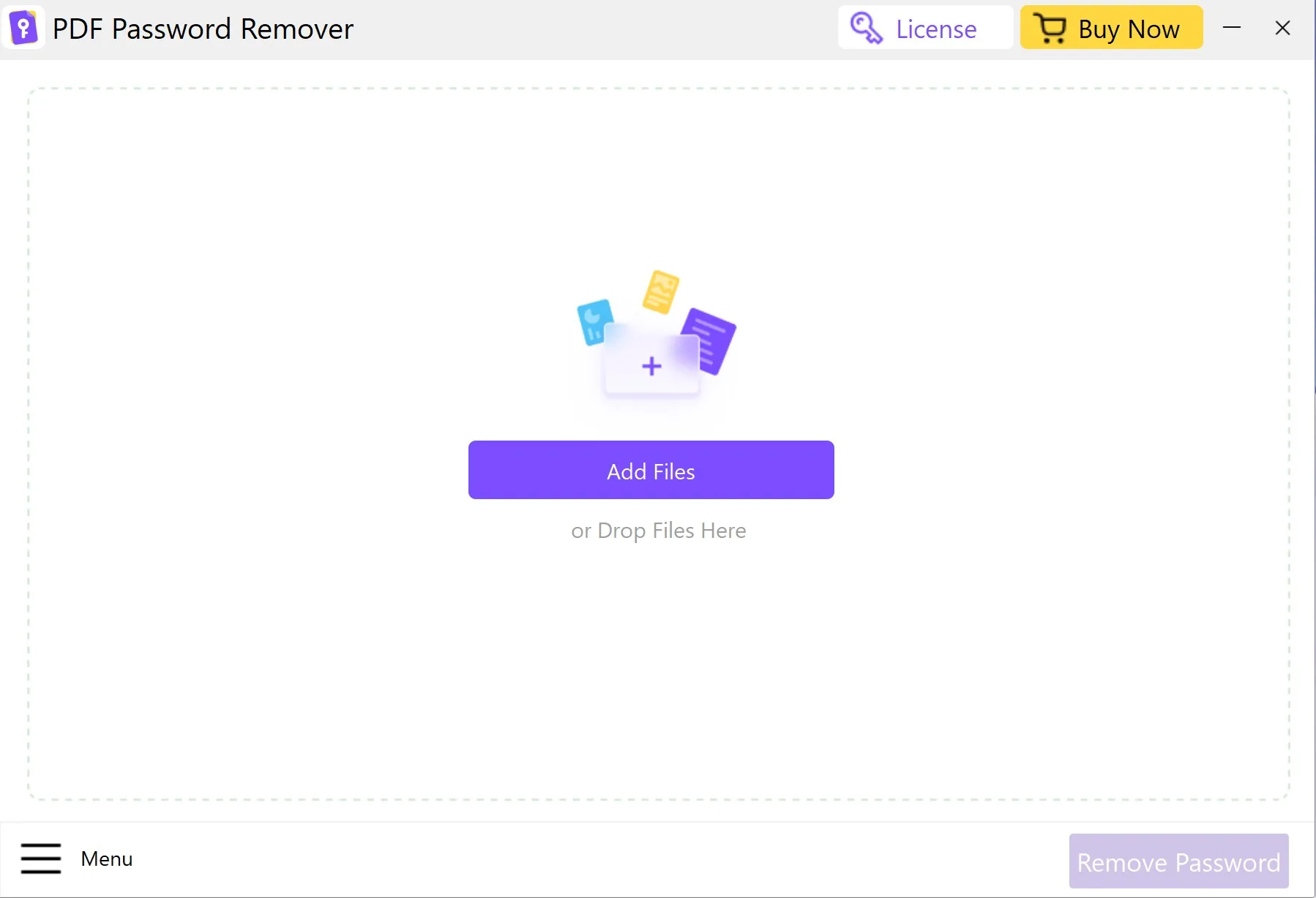
الخطوة 1. أضف ملفات PDF إلى البرنامج
الخطوة 2. إزالة قيود الصلاحيات من PDF
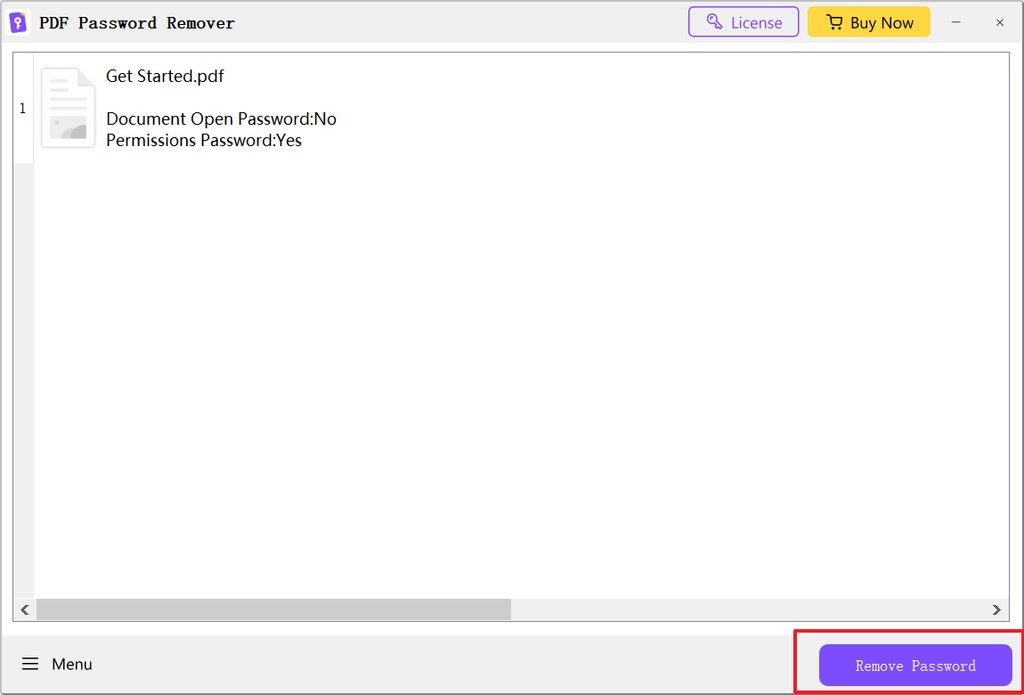
الخطوة 3. إزالة كلمة مرور الفتح إذا كنت تعرفها

ملاحظة: إذا كنت تعمل على ملفات حساسة، احذف الملفات من قائمة البرنامج بعد الانتهاء، خاصة إذا كنت تستخدم جهازًا مشتركًا أو جهاز عمل.
💡 إشعار مهم حول كيفية الحصول على aJoysoft:
يرجى ملاحظة أن aJoysoft لا تُباع بشكل منفصل. ومع ذلك، يمكنك الحصول على وصول مجاني مدى الحياة إلى aJoysoft عند شراء أي من خطط UPDF التالية:
- UPDF Pro (سنوي)
- UPDF Pro (دائم)
- باقة UPDF Pro (سنوي) + AI (سنوي)
- باقة UPDF Pro (دائم) + AI (سنوي)
الجزء 2. إزالة حماية PDF باستخدام UPDF
الأنسب لـ:
- المستخدمون الذين يعرفون كلمة المرور ويحتاجون إلى إزالة القيود من ملفات PDF، مع الاستفادة من إمكانات تحرير ملفات PDF وتوقيعها وتحويلها بالكامل على أنظمة Windows وMac وiOS وAndroid.
القيود:
- يتطلب إدخال كلمة مرور الفتح/الأذونات الصحيحة مرة واحدة قبل إزالة الحماية الأمنية.
الخطوة 1. افتح ملف PDF المحمي
شغّل UPDF، ثم اضغط على "Open File" (فتح ملف) واختر ملف PDF. إذا كان الملف محميًا بكلمة مرور فتح، سيطلب منك UPDF إدخال كلمة المرور أولًا.
Windows • macOS • iOS • Android آمن بنسبة 100%
الخطوة 2. إزالة كلمة المرور من PDF
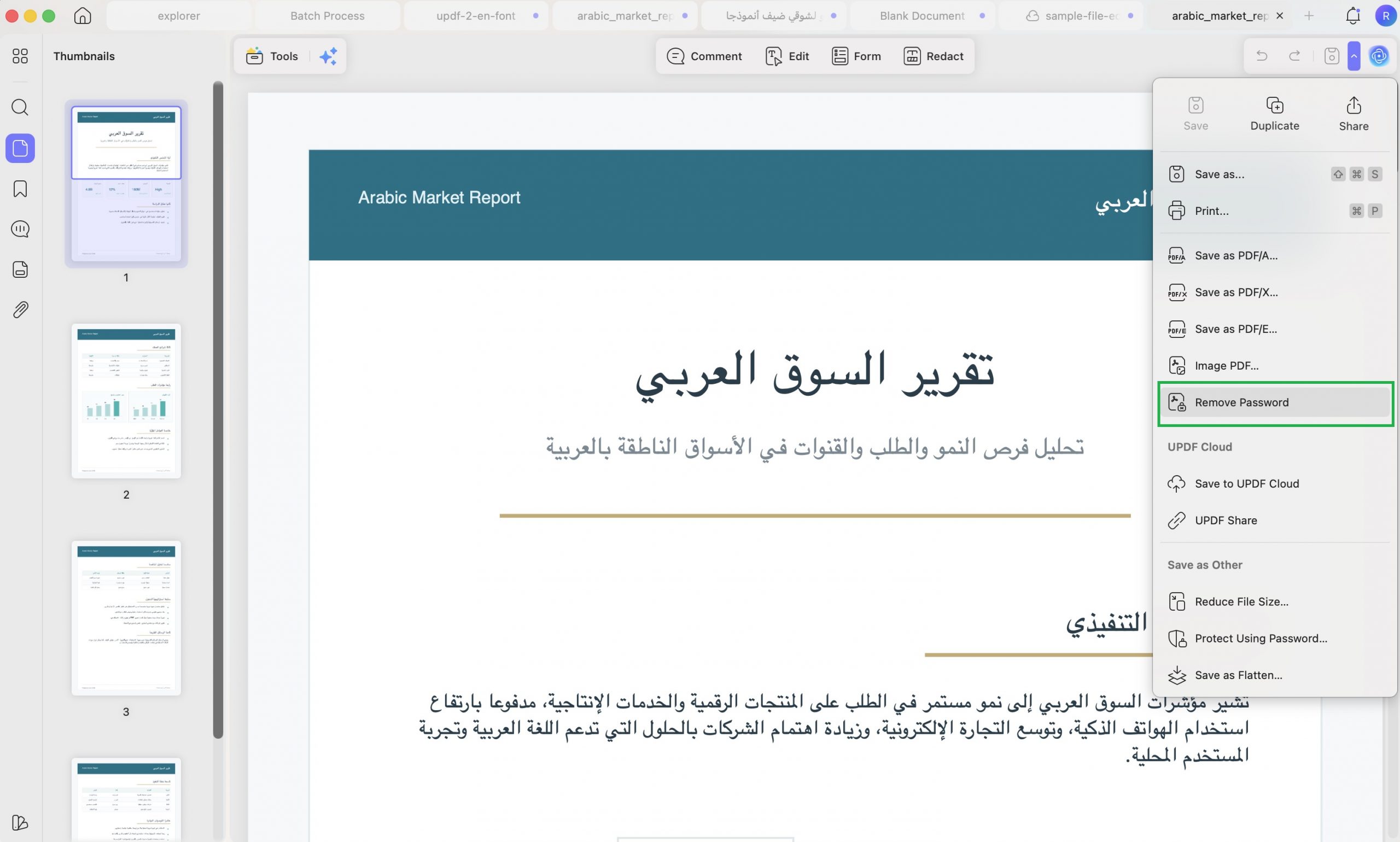
بعد فتح الملف، اضغط على السهم الصغير بجانب زر "Save" (حفظ)، ثم اختر "Remove Password" (إزالة كلمة المرور). بعد ذلك، اضغط على "Unlock" (إلغاء القفل) لإزالة الحماية من الملف.
Windows • macOS • iOS • Android آمن بنسبة 100%
لماذا قد تختار UPDF هنا؟
- عناصر تحكم متقدمة للأمان والحماية: بالإضافة إلى إلغاء قفل الملفات، يُعد UPDF أيضًا مركزًا متكاملًا لأمان ملفات PDF. يمكنك تعيين كلمات مرور مخصصة لفتح الملفات أو التحكم بدقة في الأذونات، مثل تفعيل أو تعطيل الطباعة بدقة عالية أو منخفضة، أو تقييد إمكانية تعديل المستند.
- إلغاء القفل والحفظ بشكل شامل: يتيح لك UPDF إزالة كلمات مرور الفتح وقيود الأذونات التفصيلية، مثل الطباعة والتحرير والتعليق وإدراج الصفحات وتعبئة النماذج. وبعد إلغاء القفل، يؤدي حفظ المستند إلى إنشاء نسخة نظيفة وغير محمية يمكن استخدامها دون قيود.
- تحرير المستند مباشرةً: بعد معرفة كيفية تحرير ملفات PDF المحمية باستخدام UPDF، يمكنك تعديل طبقات النص الحالية مباشرةً، وضبط عناصر الصور، وتحرير الروابط التشعبية، أو توقيع النماذج الرسمية دون الحاجة إلى التبديل بين التطبيقات.
لمزيد من المعلومات حول UPDF، يمكنك مشاهدة فيديو المراجعة أدناه.
Windows • macOS • iOS • Android آمن بنسبة 100%
الجزء 3. إزالة كلمة مرور PDF باستخدام Chrome
الأنسب لـ:
- الملفات غير الحساسة التي تحتاج إلى معالجة لمرة واحدة، عندما تبحث عن خيار لا يتطلب تثبيت أي برنامج وتعرف بالفعل كلمة مرور الفتح.
القيود:
- قد يفشل إذا كان ملف PDF يحتوي على قيود نشطة على الطباعة؛ ولا يمكنه معالجة الملفات الممسوحة ضوئيًا أو معالجة الملفات دفعةً واحدة؛ كما أنه يزيل حقول النماذج التفاعلية والروابط التشعبية الداخلية.
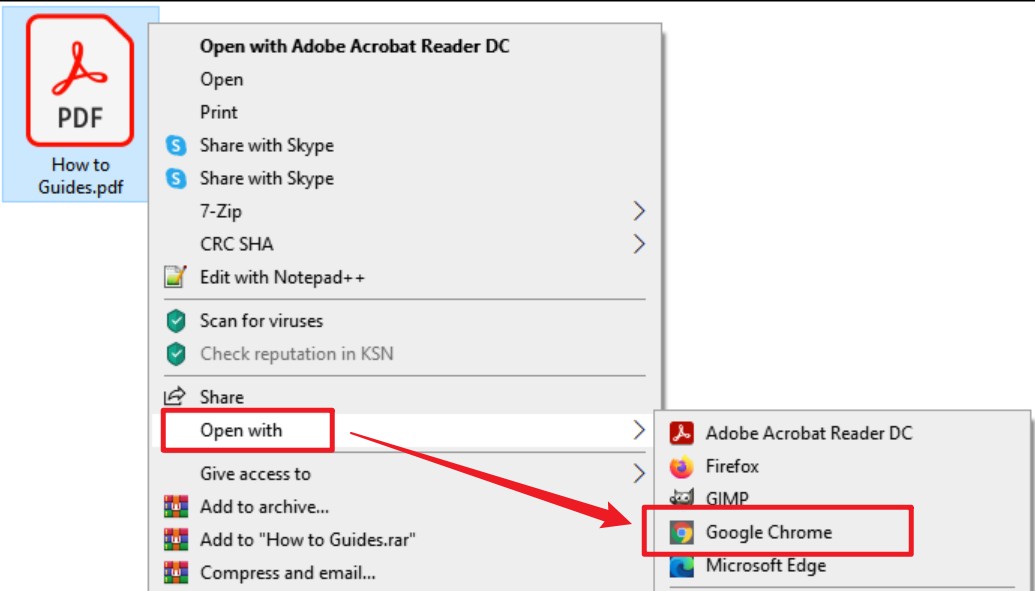
الخطوة 1. افتح ملف PDF في Chrome
الخطوة 2. افتح أمر الطباعة
الخطوة 3. احفظ الملف كنسخة PDF جديدة
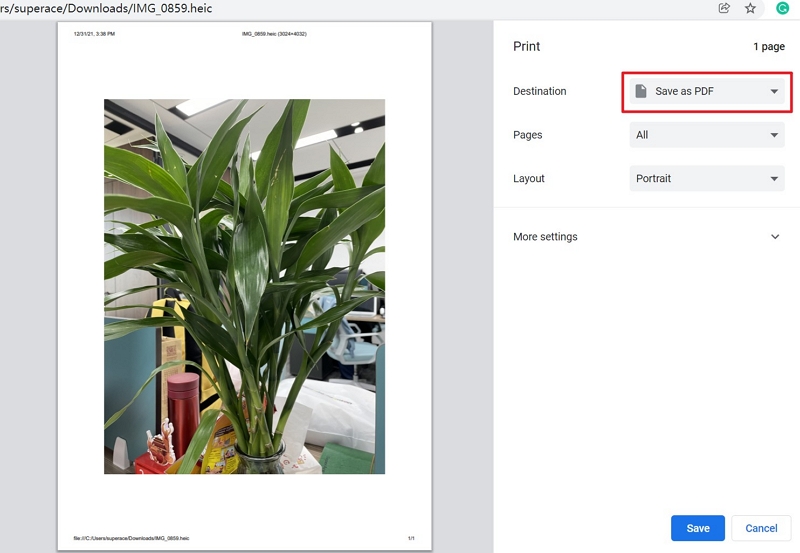
ملاحظة: هذه الطريقة لا تعمل إذا كان ملف PDF يمنع الطباعة. كما أنها لا تُعد حلًا مناسبًا للملفات الحساسة إذا كنت لا تريد ترك نسخ متعددة غير محمية على الجهاز.
الجزء 4. إزالة حماية PDF باستخدام Google Drive
الأنسب لـ:
- المستخدمون الذين يحتاجون إلى إزالة حماية كلمة المرور من ملفات PDF عبر الإنترنت بشكل متقطع، دون الحاجة إلى استخدام برنامج سطح مكتب.
- تنطبق حدود على حجم الملفات التي يمكن رفعها؛
- قد يؤدي رفع المستندات السرية أو مستندات الأعمال الخاصة إلى خوادم سحابية تابعة لجهات خارجية إلى مخاطر أمنية.
الخطوة 1. ارفع ملف PDF إلى Google Drive
الخطوة 2. افتح الملف باستخدام Google Docs

الخطوة 3. نزّل الملف كـ PDF
مقارنة بين طرق إزالة كلمات المرور من ملفات PDF
| الأداة / الطريقة | الأنسب لـ | أبرز القيود | مستوى الأمان | كفاءة إلغاء القفل |
|---|---|---|---|---|
| aJoysoft | المعالجة المجمعة وإزالة قيود الأذونات | يتطلب تطبيقًا لسطح المكتب؛ لا يُباع بشكل مستقل (يأتي كميزة إضافية مع UPDF) | محلي 100% (مرتفع) | ممتاز (للمعالجة المجمعة) |
| UPDF | تحرير ملفات PDF بشكل متكامل، وإزالة الحماية، وخيارات الحماية المتقدمة | يتطلب إدخال كلمة المرور المعروفة مرة واحدة | محلي 100% (مرتفع) | ممتاز |
| Google Chrome | فتح ملف واحد بسرعة دون الحاجة إلى تثبيت برنامج | لا يعمل إذا كانت قيود الطباعة مفعّلة | متصفح محلي (متوسط) | مقبول |
| Google Drive / عبر الإنترنت | استخدام بسيط عبر الويب على أي متصفح | قيود على الرفع؛ مخاطر تتعلق بخصوصية البيانات السحابية | خادم سحابي (متوسط/منخفض) | يعتمد على اتصال الإنترنت |
الأسئلة الشائعة حول إزالة كلمة مرور PDF
كيف أزيل حماية كلمة المرور من PDF إذا نسيت كلمة المرور؟
نسيت كلمة مرور PDF الخاصة بفتح الملف وعرضه، فلن تتمكن أدوات إزالة الحماية العادية من فتح الملف. ستحتاج أولًا إلى أداة مخصصة لاستعادة كلمة المرور أو محاولة استرجاع كلمة مرور الفتح، ثم يمكنك إزالة إعدادات الحماية بعد ذلك.
هل من الآمن إزالة كلمات مرور PDF عبر الإنترنت؟
رغم أن استخدام خدمة إزالة كلمة المرور من PDF عبر الإنترنت قد يكون مريحًا، فإن رفع العقود الحساسة أو السجلات المالية إلى الإنترنت يحمل مخاطر خصوصية بطبيعته. للحفاظ على قدر أعلى من السرية، تساعد تطبيقات سطح المكتب غير المتصلة مثل UPDF في معالجة المستندات محليًا على جهازك.
ما الفرق بين كلمة مرور الفتح وكلمة مرور الأذونات؟
تمنع كلمة مرور الفتح المستخدمين غير المصرح لهم من فتح الملف أو عرضه. أما كلمة مرور الأذونات فتسمح بعرض الملف، لكنها تقيّد إجراءات محددة مثل تحرير النصوص أو نسخ المحتوى أو الطباعة. يساعدك UPDF على إدارة كلا النوعين وإضافتهما أو إزالتهما بسلاسة.
الخلاصة
Windows • macOS • iOS • Android آمن بنسبة 100%




 صباح رشدي