UPDF
UPDF
 UPDF لـWindows
 UPDF لـMac
 UPDF لـiPhone/iPad
 UPDF لـAndroid
  Nomostar
 UPDF AI عبر الإنترنت
 UPDF Sign
 IvyCraft
 تحرير PDF
 تعليق على PDF
 إنشاء PDF
 نموذج PDF
 تحرير الروابط
 تحويل PDF
 OCR
OCR PDF إلى Word
 PDF إلى صورة
 PDF إلى Excel
 تنظيم PDF
 دمج PDF
 تقسيم PDF
 قص PDF
 تدوير PDF
 حماية PDF
 توقيع PDF
 تنقيح PDF
 تطهير PDF
 إزالة الأمان
 قراءة PDF
 UPDF Cloud
 ضغط PDF
 طباعة PDF
 معالجة الدُفعات
 حول UPDF AI
 حلول UPDF AI
 دليل مستخدم AI
 الأسئلة الشائعة حول UPDF AI
 تلخيص PDF
 ترجمة PDF
 الدردشة مع PDF
 الدردشة مع الصورة
 تحويل PDF إلى خريطة ذهنية
 الدردشة مع AI
 شرح PDF
 أدوات PDF بالـ AI
 أدوات صور AI
 أدوات دردشة AI
 أدوات كتابة AI
 أدوات دراسة AI
 أدوات عمل AI
 أدوات AI أخرى
 توليد الإشارات المرجعية AI
 تلخيص الإشارات المرجعية AI
 توليد العلامة المائية AI
 توليد الخلفيات AI
 توليد الملصقات AI
 توليد الأختام AI
 مجموعة الكتابة AI
 UPDF Copilot
 إدارة الصفحات AI
 البحث الدلالي AI
 PDF إلى Word
 PDF إلى Excel
 PDF إلى PowerPoint
 الحلول المؤسسية
 علامة المؤسسة
 الذكاء الاصطناعي للمؤسسات
 خطة المؤسسة
 دليل مستخدم المؤسسة
 ويبينار للشركات
 تكنولوجيا المعلومات
 التعليمية
 البناء
 الخدمات المالية
 الرعاية الصحية
 التأمين
 قانوني
 التصنيع
 الحكومة
 الباحثون وطلاب الدكتوراه
 رواد الأعمال المستقلون
 المحامون ومكاتب المحاماة
 العاملون في العقارات
 حلول التعليم
 قصص العملاء
 دليل المستخدم
 حيل UPDF
 الأسئلة الشائعة
 مراجعات UPDF
 مركز التنزيل
 مدونة
مدونة غرفة الأخبار
 المواصفات التقنية
 التحديثات
 UPDF مقابل Adobe Acrobat
 UPDF مقابل Foxit
 UPDF مقابل PDF Expert

هل تبحث عن طريقة فعّالة لتحويل ملفات Issuu إلى PDF؟ منصة Issuu من أشهر المنصات الرقمية لنشر المجلات والكتب والمستندات بصيغة Flipbooks التفاعلية. ومع ذلك، يواجه الكثير من المستخدمين العرب صعوبة في تحميل الكتب من موقع Issuu بصيغة PDF قابلة للتحرير.
في هذا الدليل الشامل، سنستعرض لك 3 طرق فعّالة لتحويل Issuu إلى PDF في ثوانٍ معدودة، مع نصائح احترافية لتحسين جودة الملفات المحملة. سواء كنت طالباً، باحثاً، أو محترفاً في مجال المحتوى، سيساعدك هذا الدليل في الحصول على المحتوى الذي تحتاجه من موقع
الجزء الأول: هل يمكن تحميل ملفات Issuu بصيغة PDF؟
الإجابة المختصرة: نعم، يمكنك تحويل Issuu إلى PDF!
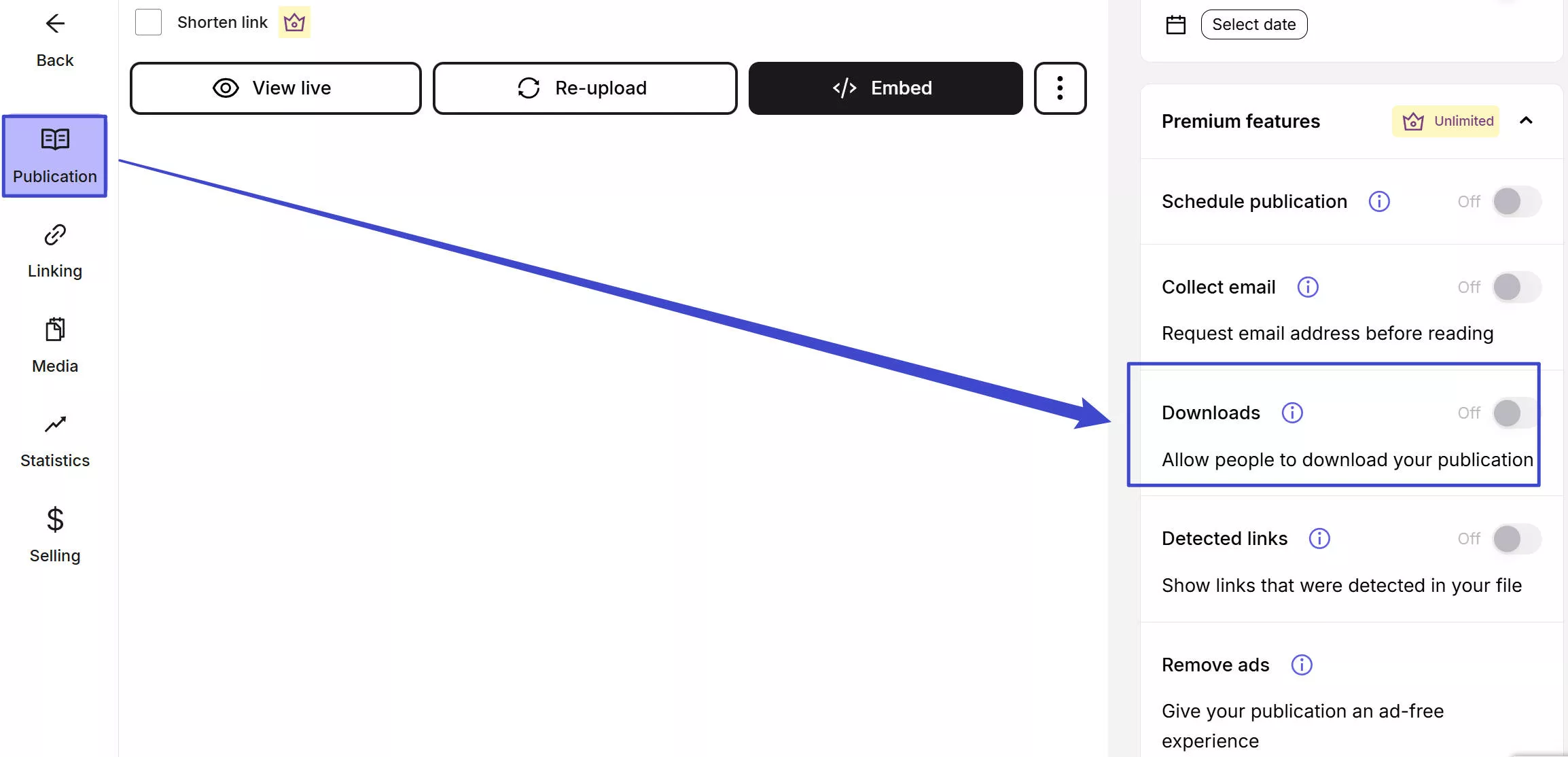
يمنح الناشرين خيار تفعيل زر التحميل المباشر للملفات. إذا قام الناشر بتفعيل هذا الخيار، يمكنك تحميل المستند مباشرة بصيغة PDF.
ولكن ماذا لو كان زر التحميل غير متاح؟ لا تقلق! هناك العديد من الأدوات والمواقع المتخصصة في تحويل Issuu إلى PDF بجودة عالية. بعد تحميل الملف، يمكنك استخدام أدوات التحرير الاحترافية مثل UPDF لتعديل الملفات وتحسينها ومشاركتها مع الآخرين.
الآن، لنكتشف أفضل الطرق لتحميل الكتب والمستندات من
Windows • macOS • iOS • Android آمن بنسبة 100%
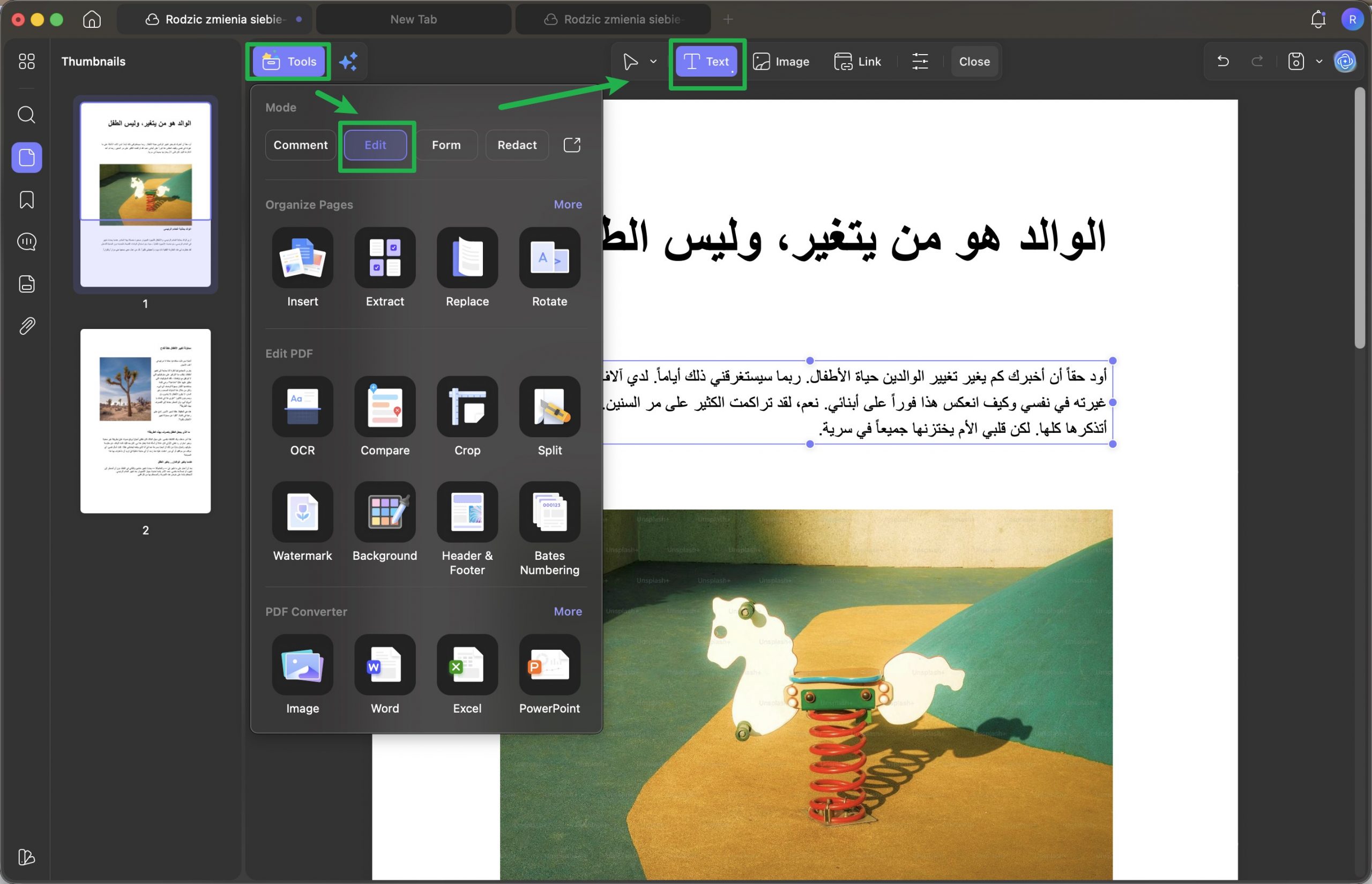
الجزء الثاني: 3 طرق لتحويل Issuu إلى PDF
أسهل طريقة لـ تحميل الكتب من موقع Issuu هي استخدام خاصية التحميل المباشر—إذا كانت متاحة.
الطريقة الأول: التحميل المباشر من موقع Issuu
أسهل طريقة لـ تحميل الكتب من موقع Issuu هي استخدام خاصية التحميل المباشر—إذا كانت متاحة.
خطوات التحميل المباشر:
الخطوة 1: افتح رابط المستند على موقع Issuu الذي ترغب في تحميله.
الخطوة 2: ابحث عن زر "Download" أسفل المستند واضغط عليه لتحميل الملف بصيغة PDF.
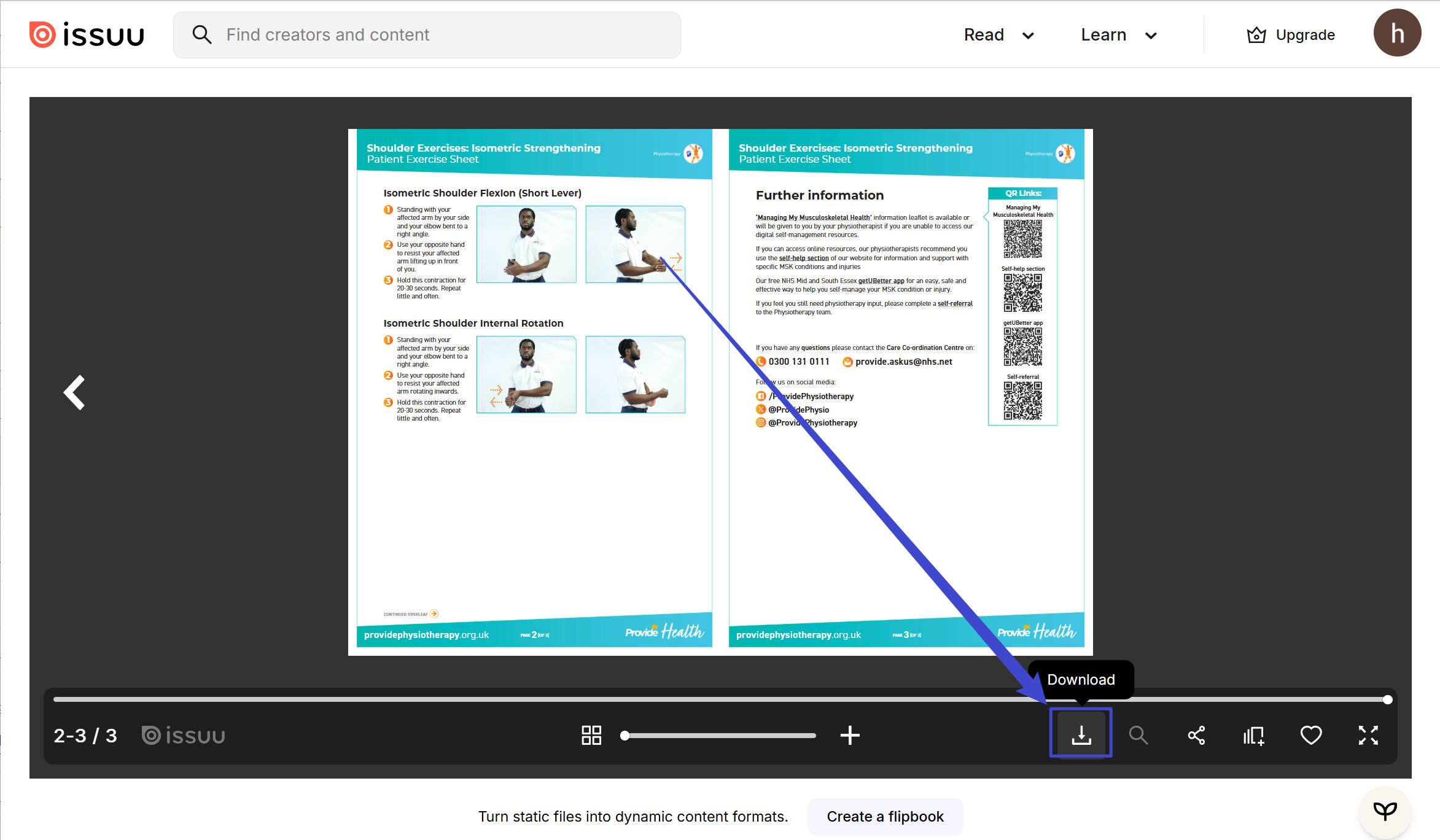
ملاحظة: إذا كان زر التحميل غير نشط أو غير موجود، فهذا يعني أن الناشر لم يفعل خاصية التحميل. في هذه الحالة، انتقل إلى الطريقتين التاليتين.
عيوب هذه الطريقة:
- يعتمد على تفعيل الناشر لخاصية التحميل
2. الطريقة الثانية: استخدام موقع IssuuDownload.com
IssuuDownload.com من أشهر المواقع العربية والعالمية المتخصصة في تحويل Issuu إلى PDF. يسمح لك بتحميل المستندات العامة من موقع Issuu كصور أو PDF مبني على الصور.
خطوات الاستخدام:
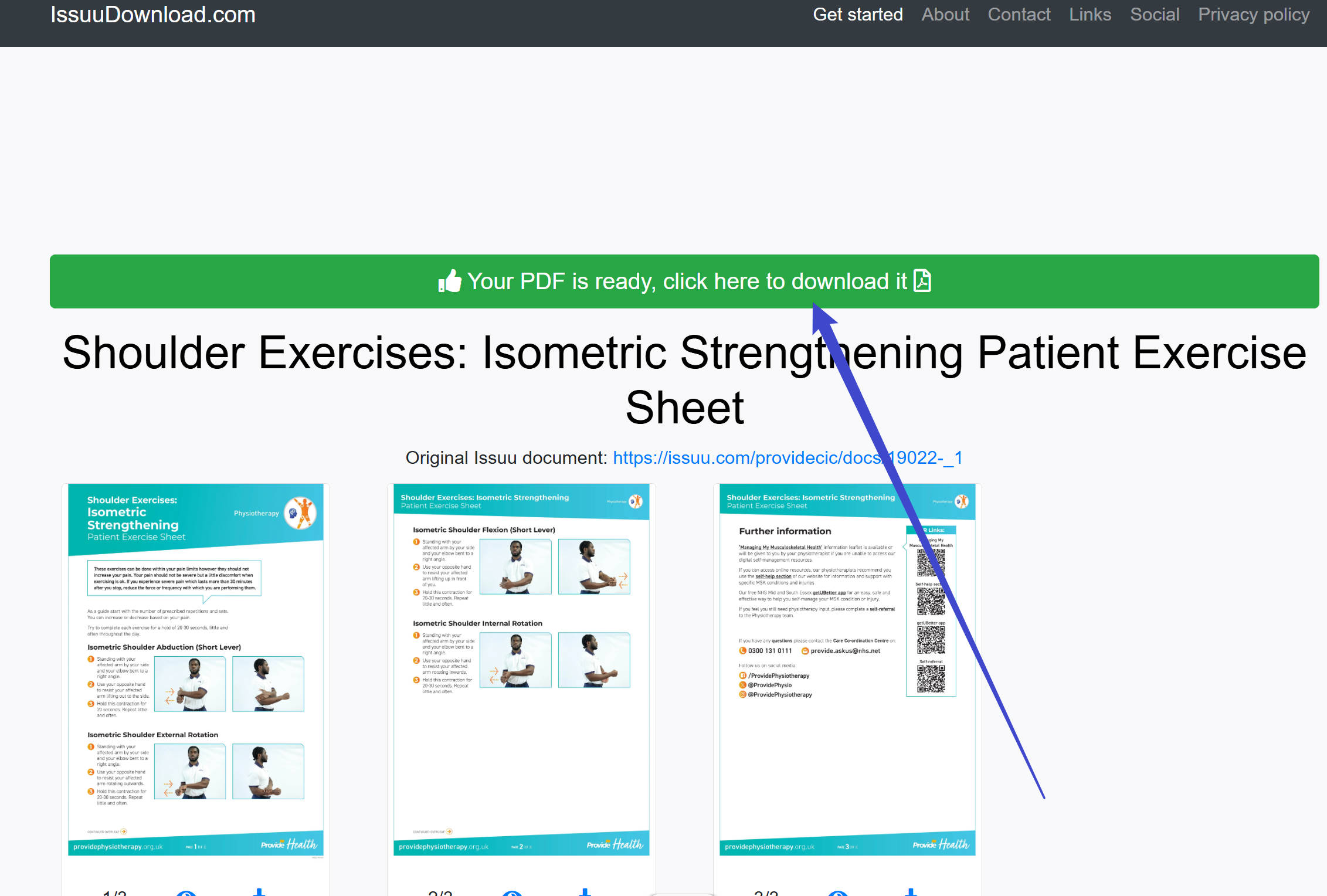
الخطوة 1: ادخل إلى موقع IssuuDownload.com والصق رابط المستند من موقع Issuu، ثم اضغط على "View pages and download PDF".
الخطوة 2: في النافذة الجديدة، سيظهر لك معاينة المستند. لحفظ الملف، اضغط على "Save all pages to PDF".
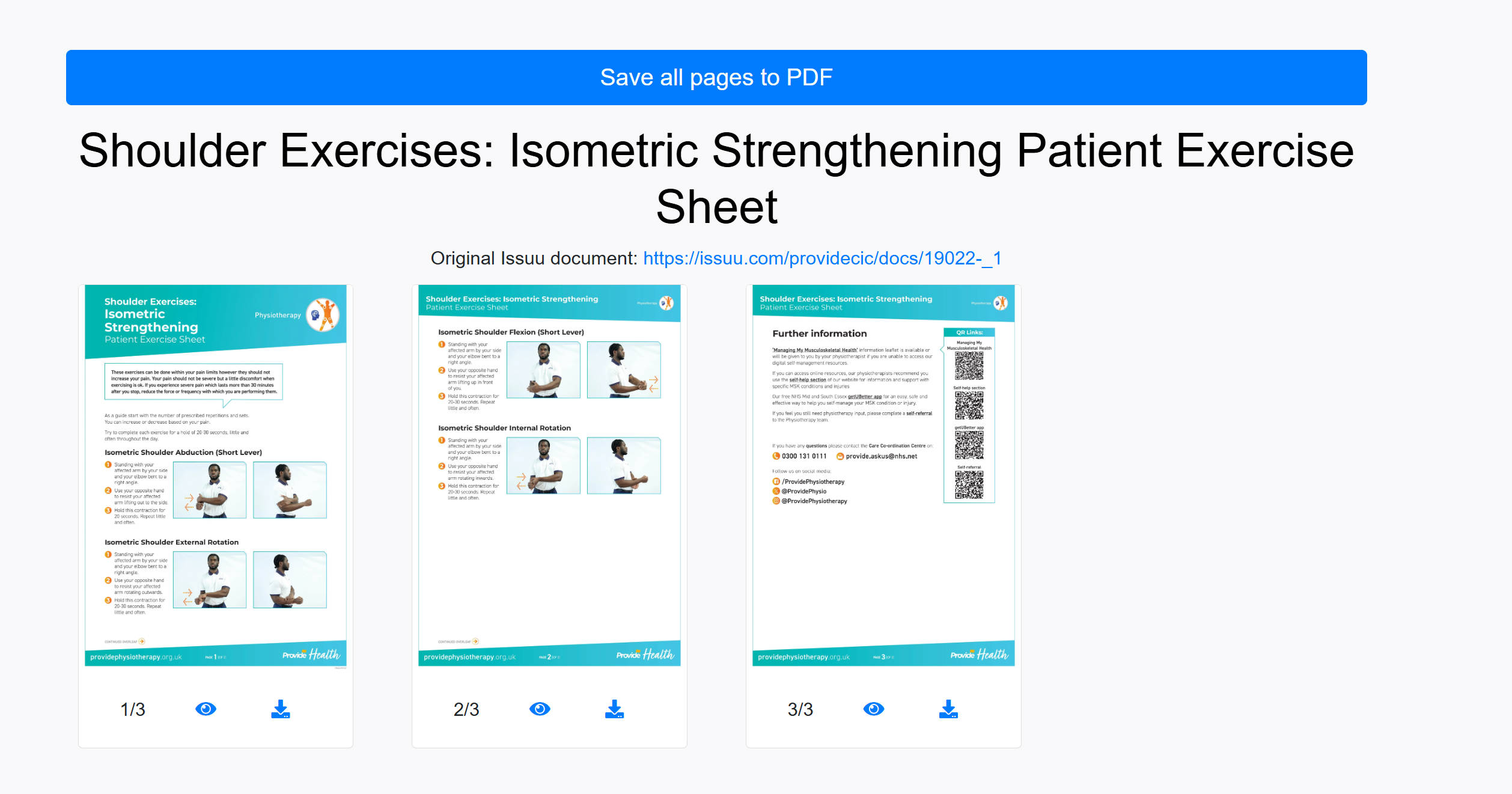
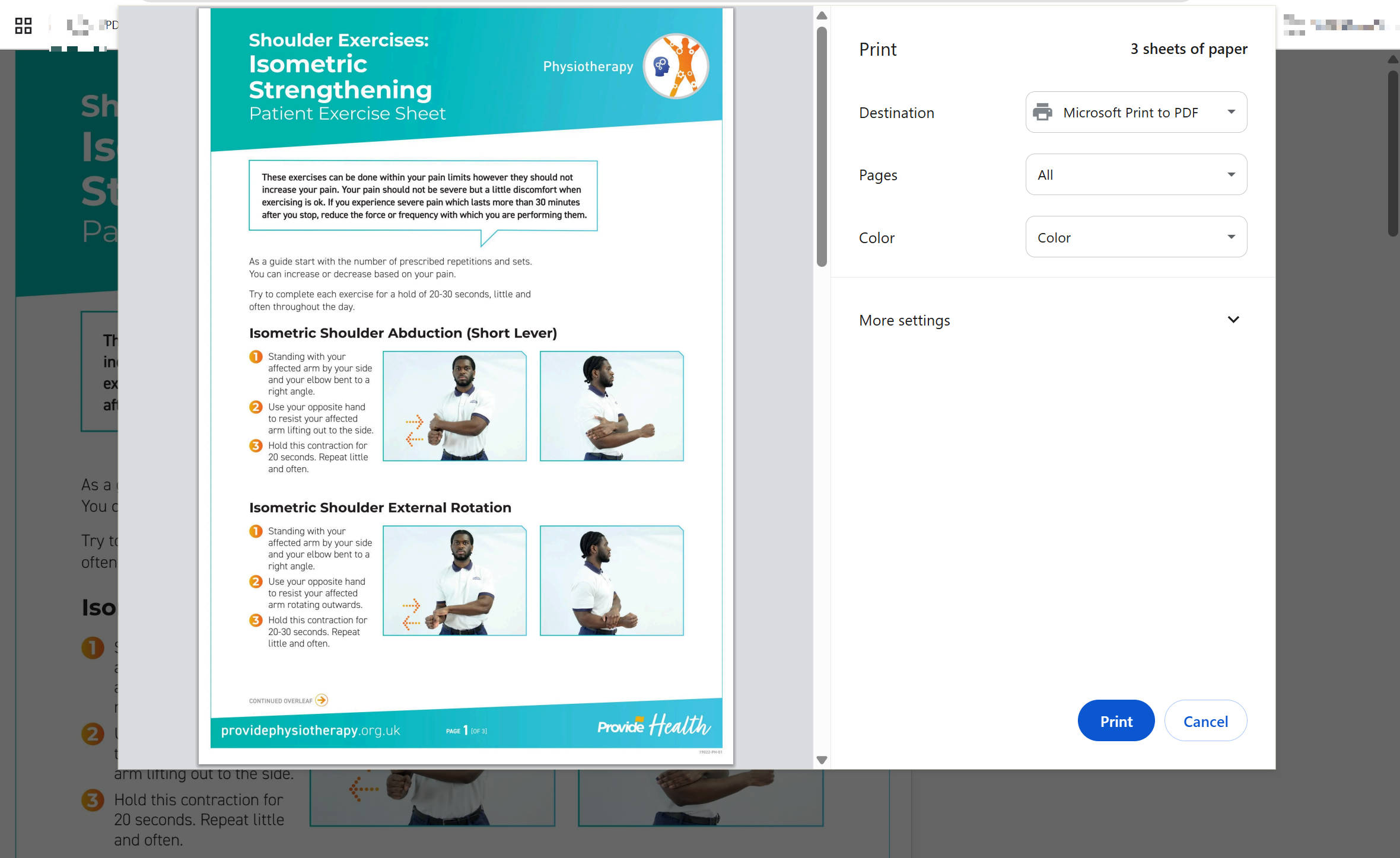
الخطوة 3: ستظهر نافذة الطباعة. اختر "Print" واحفظ الملف كـ PDF على جهازك.
الخطوة 3: ستظهر نافذة الطباعة. اختر "Print" واحفظ الملف كـ PDF على جهازك.
عيوب هذه الطريقة:
- جودة منخفضة نسبياً
- ملف PDF مبني على الصور (غير قابل للبحث أو التحرير)
- يتطلب اتصال إنترنت قوي
الطريقة الثالثة: استخدام ISSUU PDF Downloader
ISSUU PDF Downloader أداة أخرى متخصصة في تحويل Issuu إلى PDF. تحتاج فقط إلى إدخال رابط المستند والضغط على زر التحميل.
خطوات الاستخدام:
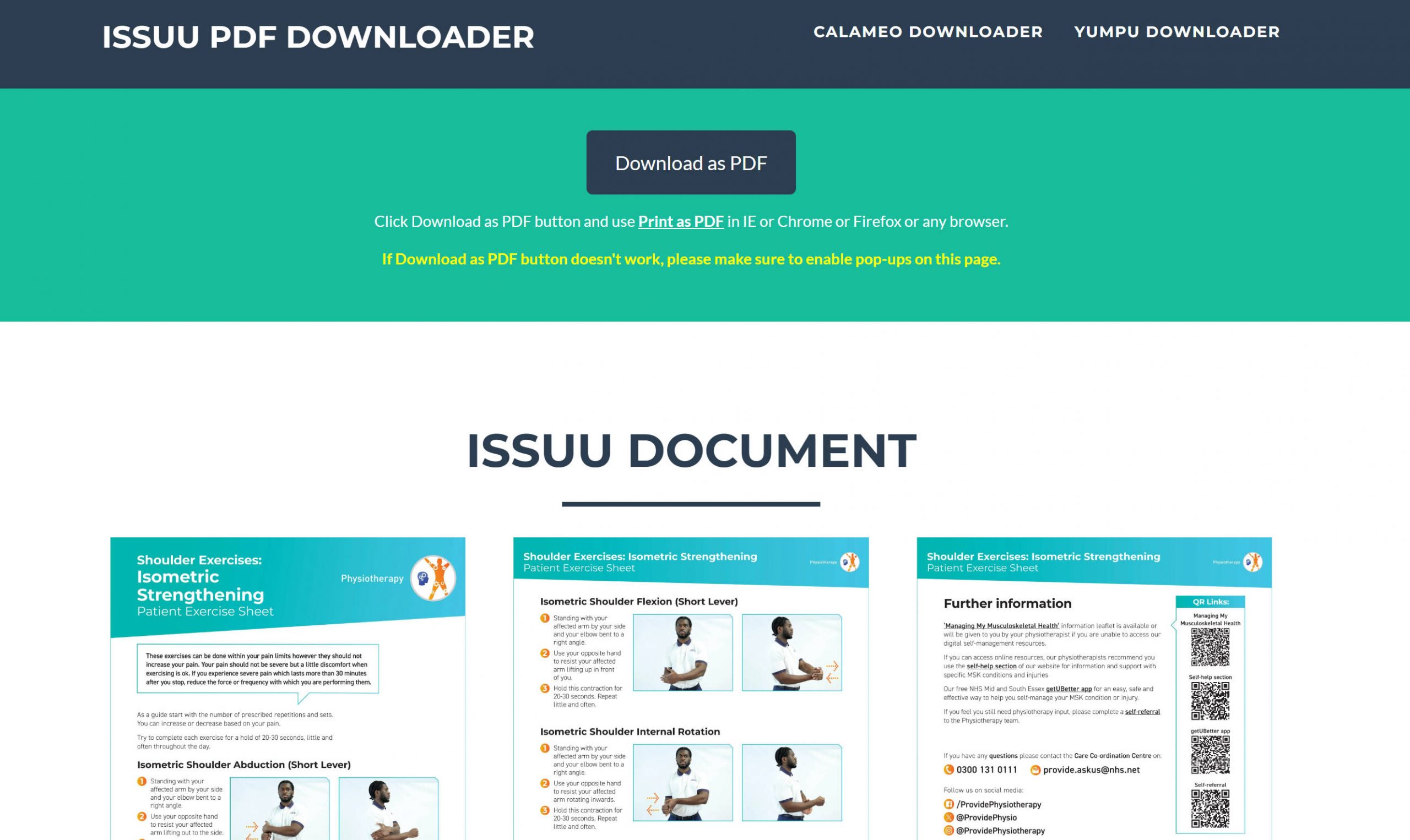
الخطوة 1: افتح موقع ISSUU PDF Downloader، والصق رابط المستند من موقع Issuu، ثم اضغط "Download".
الخطوة 2: ستظهر معاينة للمستند. اضغط على "Download as PDF". قد تظهر لك بعض الإعلانات المنبثقة—أغلقها وأعد الضغط على زر التحميل.
الخطوة 3: ستظهر نافذة الطباعة. اختر "Print" واحفظ الملف كـ PDF على جهازك.
عيوب هذه الطريقة:
- جودة منخفضة نسبياً
- ملف PDF مبني على الصور (غير قابل للبحث أو التحرير)
- يتطلب اتصال إنترنت قوي
نصيحة احترافية: تحسين جودة PDF بعد التحميل
أدوات تحويل Issuu إلى PDF المجانية مفيدة، لكنها غالباً ما تنتج ملفات PDF مبنية على الصور ذات جودة متوسطة. لحل هذه المشكلة، يمكنك استخدام تقنية OCR (التعرف الضوئي على الحروف).
UPDF هي أداة احترافية متكاملة تقدم:
- تقنية OCR بالذكاء الاصطناعي لتحويل PDF المبني على الصور إلى ملف قابل للبحث والتحرير
- تحسين الجودة للحفاظ على وضوح النصوص والصور
- تحرير النصوص والصور بعد التحويل
- إنشاء روابط مشاركة للملفات
Windows • macOS • iOS • Android آمن بنسبة 100%
الجزء الثالث: UPDF – أفضل محرر PDF احترافي
بعد تحميل الكتب من موقع Issuu، ستحتاج إلى أداة متكاملة لإدارة ملفات PDF. UPDF هي المنصة الشاملة التي تقدم:
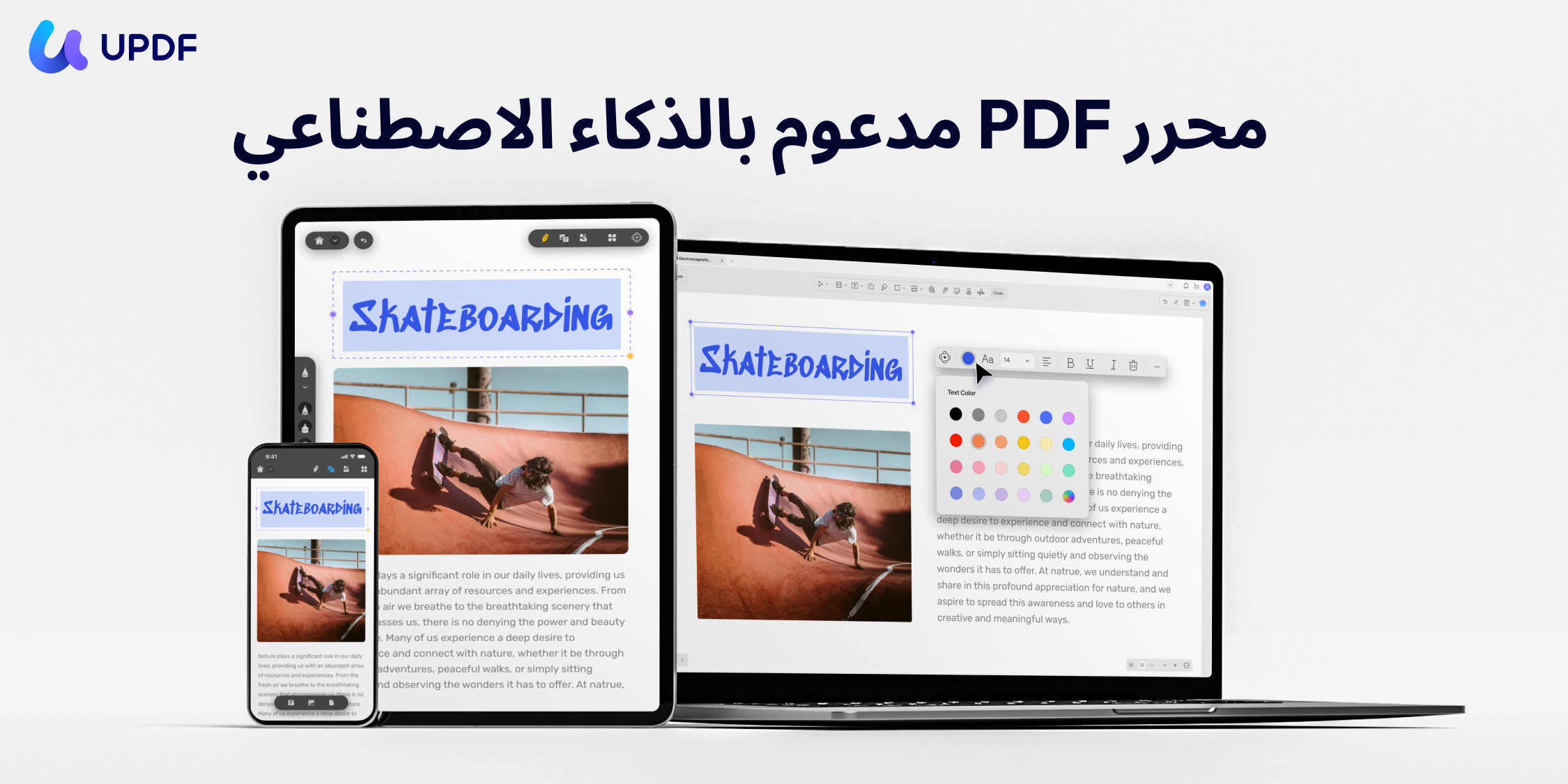
المميزات الرئيسية لـ UPDF:
- يساعدك على تعديل عناصر PDF المختلفة، مثل النصوص، والصور، وروابط الويب، والخلفية، وغير ذلك.
- يتيح لك تمييز النصوص، ووضع العلامات، والتسطير، والشطب، وإضافة الملاحظات اللاصقة، والأختام، والملصقات داخل الملف.
- يوفر مساعد AI مدمج يساعدك في إنشاء ملخصات لملفات PDF، والترجمة، وشرح المحتوى، بالإضافة إلى إعادة الصياغة، والتحرير، والتدقيق اللغوي للنصوص الحالية.
- يمكنك حماية ملفات PDF بكلمة مرور أو إخفاء المعلومات الحساسة قبل مشاركتها.
- يسهّل مشاركة ملفات PDF عبر رابط قابل للمشاركة، أو رمز QR، أو البريد الإلكتروني.
- يتيح لأعضاء الفريق التعاون على الملف من خلال إضافة التعليقات والملاحظات والاقتراحات.
- يبسّط تنظيم صفحات PDF من خلال إمكانية إضافة الصفحات، واستبدالها، وحذفها، واقتصاصها، وتدويرها، واستخراجها، أو تقسيمها.
- يوفر تخزينًا سحابيًا آمنًا لحفظ ملفات PDF والوصول إليها ومشاركتها بسهولة.
- يدعم تحويل ملفات PDF إلى صيغ متعددة مثل Word وExcel وPowerPoint والصور والنصوص وRTF وغيرها.
- يساعد على ضغط ملفات PDF لتقليل الحجم، أو تقسيم الملف حسب الحجم إلى عدة ملفات أصغر.
بشكل عام، يُعد UPDF محرر PDF حديثًا وغنيًا بالميزات، يطوّر الطريقة التي تتعامل بها مع ملفات PDF بعد تنزيلها من Issuu. لذلك، يمكنك التوجه إلى صفحة أسعار UPDF، واختيار الخطة المناسبة لك، ثم تثبيت هذه الأداة القوية على جهازك.
ولمعرفة المزيد عن UPDF، يمكنك مشاهدة الفيديو أدناه أو قراءة مقال المراجعة الخاص به.
Windows • macOS • iOS • Android آمن بنسبة 100%
الجزء الرابع: أسئلة شائعة حول تحويل Issuu إلى PDF
س1. هل يمكن الطباعة من Issuu؟
إذا كنت ترغب في طباعة مستند Issuu بصيغة PDF مباشرة، فهذا غير ممكن. عند استخدام خيار Ctrl + P سيتم طباعة صفحة الويب كاملة الخاصة بالمستند، وليس المستند نفسه فقط.
س2. ما هي الصيغ التي يدعمها Issuu عند رفع الملفات؟
الصيغة الأكثر توصية من Issuu هي PDF. كما يدعم أيضًا رفع ملفات Word وPowerPoint وGoogle Docs وStarOffice وePUB وصيغ أخرى متنوعة.
إذا كان هدفك الأساسي هو رفع الملفات ومشاركتها مع الآخرين، فيمكنك القيام بذلك بشكل أفضل عبر UPDF. حيث يساعدك UPDF على إنشاء ملفات PDF على Windows أو Mac من صيغ متعددة، ثم إنشاء رابط مشاركة مباشر لإرسال الملفات بسهولة.
س3. هل يمكنك معرفة من شاهد محتواك على Issuu؟
لا، لا يمكنك معرفة هوية الأشخاص الذين شاهدوا منشوراتك بشكل فردي. يمكنك فقط الاطلاع على عدد المشاهدات والإحصاءات العامة. توفّر أداة Statistics في Issuu بيانات مثل عدد مرات الظهور، وعدد القراءات، والنقرات، والتنزيلات، ومتوسط وقت القراءة، وغيرها من التحليلات المفيدة. ويمكن الوصول إليها من لوحة التحكم الرئيسية عبر خيار Statistics في الشريط الجانبي.
الخلاصة
يُعد Issuu منصة مفيدة لإنشاء الكتب التفاعلية والحصول على روابط قابلة للمشاركة بسهولة. ومع ذلك، فهو لا يتيح تنزيل ملفات Issuu إلى PDF إلا إذا قام الناشر بتفعيل خيار التنزيل.
كبديل لذلك، استعرض هذا الدليل أداتين عبر الإنترنت هما IssuuDownload.com و ISSUU PDF Downloader لتحويل ملفات Issuu إلى PDF بسهولة.
لذلك، يمكنك اتباع الخطوات المذكورة أعلاه والحصول على ملف PDF من Issuu بسرعة. وبعد ذلك، ننصح بتنزيل UPDF، لأنه يوفر منصة شاملة لتحسين جودة ملفات PDF باستخدام OCR، وإجراء التعديلات من خلال محرر احترافي، بالإضافة إلى إنشاء روابط مشاركة مباشرة للملفات.
Windows • macOS • iOS • Android آمن بنسبة 100%









 صباح رشدي