UPDF
UPDF
 UPDF لـWindows
 UPDF لـMac
 UPDF لـiPhone/iPad
 UPDF لـAndroid
  Nomostar
 UPDF AI عبر الإنترنت
 UPDF Sign
 IvyCraft
 تحرير PDF
 تعليق على PDF
 إنشاء PDF
 نموذج PDF
 تحرير الروابط
 تحويل PDF
 OCR
OCR PDF إلى Word
 PDF إلى صورة
 PDF إلى Excel
 تنظيم PDF
 دمج PDF
 تقسيم PDF
 قص PDF
 تدوير PDF
 حماية PDF
 توقيع PDF
 تنقيح PDF
 تطهير PDF
 إزالة الأمان
 قراءة PDF
 UPDF Cloud
 ضغط PDF
 طباعة PDF
 معالجة الدُفعات
 حول UPDF AI
 حلول UPDF AI
 دليل مستخدم AI
 الأسئلة الشائعة حول UPDF AI
 تلخيص PDF
 ترجمة PDF
 الدردشة مع PDF
 الدردشة مع الصورة
 تحويل PDF إلى خريطة ذهنية
 الدردشة مع AI
 شرح PDF
 أدوات PDF بالـ AI
 أدوات صور AI
 أدوات دردشة AI
 أدوات كتابة AI
 أدوات دراسة AI
 أدوات عمل AI
 أدوات AI أخرى
 توليد الإشارات المرجعية AI
 تلخيص الإشارات المرجعية AI
 توليد العلامة المائية AI
 توليد الخلفيات AI
 توليد الملصقات AI
 توليد الأختام AI
 مجموعة الكتابة AI
 UPDF Copilot
 إدارة الصفحات AI
 البحث الدلالي AI
 PDF إلى Word
 PDF إلى Excel
 PDF إلى PowerPoint
 الحلول المؤسسية
 علامة المؤسسة
 الذكاء الاصطناعي للمؤسسات
 خطة المؤسسة
 دليل مستخدم المؤسسة
 ويبينار للشركات
 البنوك
 الرعاية الصحية
 التأمين
 قانوني
 التصنيع
 الحكومة
 الباحثون وطلاب الدكتوراه
 رواد الأعمال المستقلون
 المحامون ومكاتب المحاماة
 العاملون في العقارات
 حلول التعليم
 قصص العملاء
 دليل المستخدم
 حيل UPDF
 الأسئلة الشائعة
 مراجعات UPDF
 مركز التنزيل
 مدونة
مدونة غرفة الأخبار
 المواصفات التقنية
 التحديثات
 UPDF مقابل Adobe Acrobat
 UPDF مقابل Foxit
 UPDF مقابل PDF Expert

هل تبحث عن تحميل ادوبي ريدر ويندوز 7؟ في هذا الدليل، نستعرض إصدارات Adobe Acrobat المتوافقة مع ويندوز 7، طريقة التثبيت الآمنة، وأفضل البدائل للحصول على تجربة PDF سلسة وآمنة.
لا يزال بإمكانك استخدام ادوبي ريدر ويندوز 7، لكن مع بعض القيود. منذ يناير 2023، أوقفت Adobe التحديثات لأنظمة ويندوز القديمة، ويمكن للمستخدمين تثبيت الإصدارات السابقة فقط.
لكن هذه الإصدارات لن تحصل على تحديثات أمان أو إصلاحات للأخطاء. بشكل عام، يدعم ويندوز 7 إصدار Acrobat 32-bit مثل XI Pro أو DC.
لأمان وأداء أفضل، يُنصح بالترقية إلى ويندوز 10/11 أو استخدام UPDF 1.0. تابع القراءة لاكتشاف أفضل الخيارات لجهازك.
أي إصدارات Adobe Acrobat يدعمها ويندوز 7؟
قبل تثبيت أي برنامج، تأكد من إصدار ويندوز 7 الذي تستخدمه. افتح خصائص النظام للتحقق مما إذا كان نظامك 32-bit أم 64-bit. لا تعمل جميع إصدارات Adobe Acrobat على ويندوز 7، لذا راجع الجدول أدناه لمعرفة خياراتك بوضوح.
| إصدار Adobe Acrobat | التوافق مع ويندوز 7 | حالة الدعم الرسمي | التوصية | الوظائف في ويندوز 7 |
| Acrobat DC (64-bit) | غير متوافق | متوقف | لا تقم بالتثبيت | لا |
| Acrobat DC (32-bit) | متوافق | متوقف (يناير 2023) | استخدم بحذر | نعم، ولكن لا توجد تحديثات. |
| Acrobat XI Pro | متوافق | متوقف (أكتوبر 2017) | للاستخدام القديم فقط | نعم، ولكنها قديمة. |
| Acrobat X Pro | متوافق | متوقف (نوفمبر 2015) | غير موصى به | نعم، ولكنها قديمة للغاية. |
| Acrobat Reader DC | 32-bit فقط | متوقف (يناير 2023) | استخدم بحذر | نعم، ميزات محدودة |
كيفية تحميل وتثبيت Adobe Acrobat على ويندوز 7؟
بعد استعراض الإصدار المناسب لنظامك، دعنا نمر عبر خطوات التثبيت. يغطي كل دليل أدناه إصدارًا محددًا من Adobe لـ Windows 7 أو إصدارًا أقدم. راجع كل دليل واختر ما يناسب احتياجاتك.
1. تثبيت Acrobat Reader DC على Windows 7 (الإصدار المجاني)
Acrobat Reader DC هو الخيار المجاني لمشاهدة وطباعة وتعليق ملفات PDF. إنه الخيار الأكثر شيوعًا لـ ادوبي ريدر ويندوز 7. يمكن لمستخدمي Windows 7 32-bit اتباع هذه الخطوات لتثبيته بشكل صحيح:
1. ابدأ بزيارة صفحة التحميل الرسمية من Adobe والنقر على زر "Download Acrobat Reader" للحصول على مثبت البرنامج.
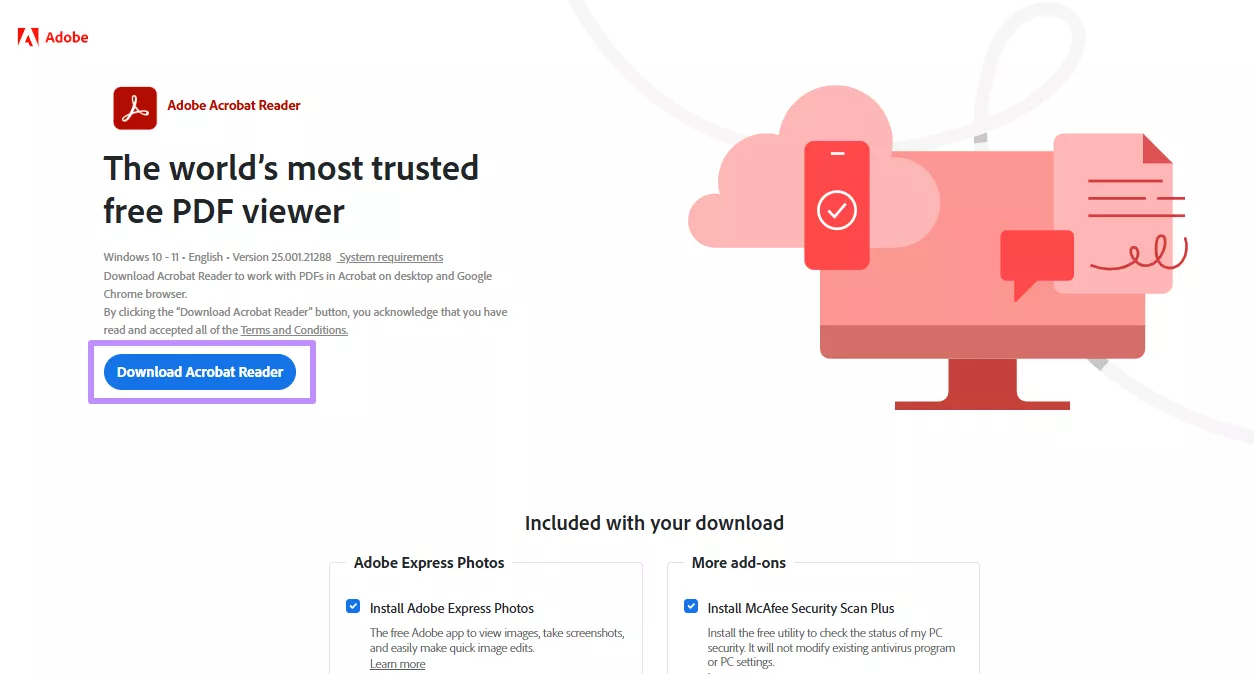
2. بعد التحميل، حدد موقع ملف المثبت في مجلد التنزيلات وانقر على AcroRdrDC_installer.exe لبدء معالج الإعداد. اتبع التعليمات الظاهرة على الشاشة واقبل اتفاقية الترخيص لبدء التثبيت
2. تثبيت Acrobat XI Pro على ويندوز 7 (الإصدار الكامل)
يُعد هذا الأداة الخيار الأكثر استقرارًا لمستخدمي Adobe Reader Windows 7. يدعم تحرير وتحويل وتوقيع ملفات PDF لجميع أنواع المستخدمين. انتهى الدعم الرسمي، لكن البرنامج لا يزال يعمل على Windows 7. إليك طريقة التثبيت:
1. ابدأ بزيارة صفحة أرشيف التنزيلات من Adobe لتحديد مثبت Acrobat XI Pro. اختر إصدار اللغة الصحيح وانقر على Download لحفظ الملف.
2. بعد اكتمال التحميل، انقر بزر الماوس الأيمن على ملف المثبت واختر "تشغيل كمسؤول" لبدء الإعداد بالصلاحيات المناسبة. في معالج الإعداد، أدخل اسم المستخدم والرقم التسلسلي عند الطلب للمتابعة.
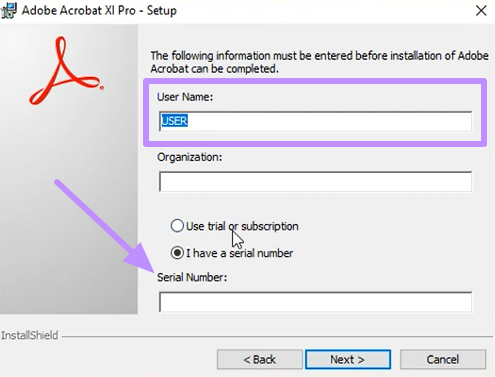
3. بعد انتهاء التثبيت، أعد تشغيل الكمبيوتر وافتح Acrobat XI Pro من قائمة Start للتحقق من نجاح التثبيت.
3. تثبيت Acrobat DC 32-Bit على ويندوز 7
هذا هو أحدث إصدار من Adobe Acrobat DC لـ Windows 7 الذي لا يزال يعمل على هذا النظام. يقدم ميزات أكثر حداثة من XI Pro. لقد أوقفت Adobe جميع التحديثات لهذا التكوين. قم بتثبيته فقط إذا كنت بحاجة إلى إمكانياته المحددة.
1. لبدء عملية التثبيت، انتقل إلى بوابة تراخيص Adobe وانقر على مثبت Acrobat DC 32-bit.
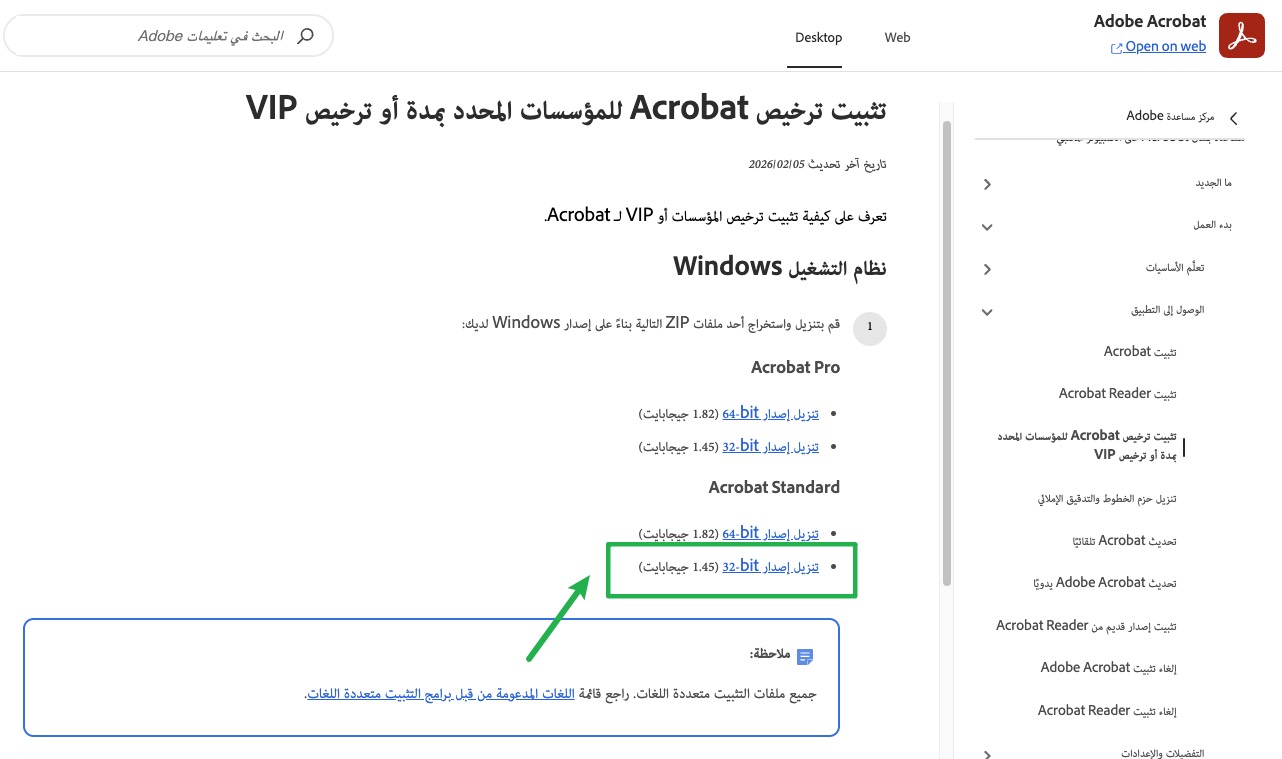
2. بعد التحميل، افتح ملف المثبت وانقر على Yes في موجه التحكم بحساب المستخدم (UAC) للمتابعة.
3. سجّل الدخول باستخدام Adobe ID عندما يطلب الإعداد بيانات الاعتماد. ثم اتبع الخطوات الظاهرة على الشاشة لإكمال التثبيت.
ملاحظة: إذا واجهت مشاكل في التثبيت مثل الأعطال أو الأخطاء، قم بزيارة صفحة مجتمع Acrobat Reader التي تتناول المشكلات الشائعة. تغطي هذه المناقشة الإصلاحات الشائعة المُبلغ عنها من مستخدمي Windows 7.
بديل آمن لـ Adobe Acrobat على ويندوز 7
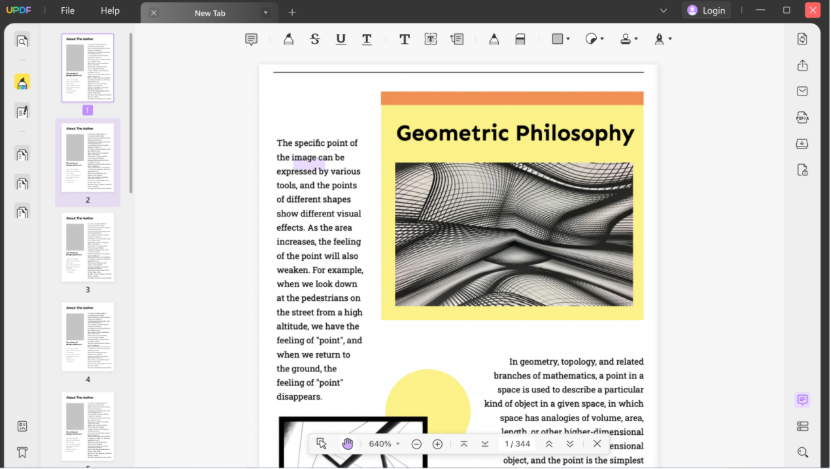
إن نهاية الدعم الرسمي لـ Windows 7 ليست مجرد إزعاج، بل تشكل خطرًا أمنيًا حقيقيًا. بدون تحديثات، تظل أي ثغرة في Adobe Acrobat دائمة دون إصلاح. لمنع المجرمين الإلكترونيين من استهداف البرامج القديمة، يدعم UPDF 1.0 نظام Windows 7 بالكامل ويوفر لك تجربة PDF آمنة دون الحاجة إلى ترقية النظام.
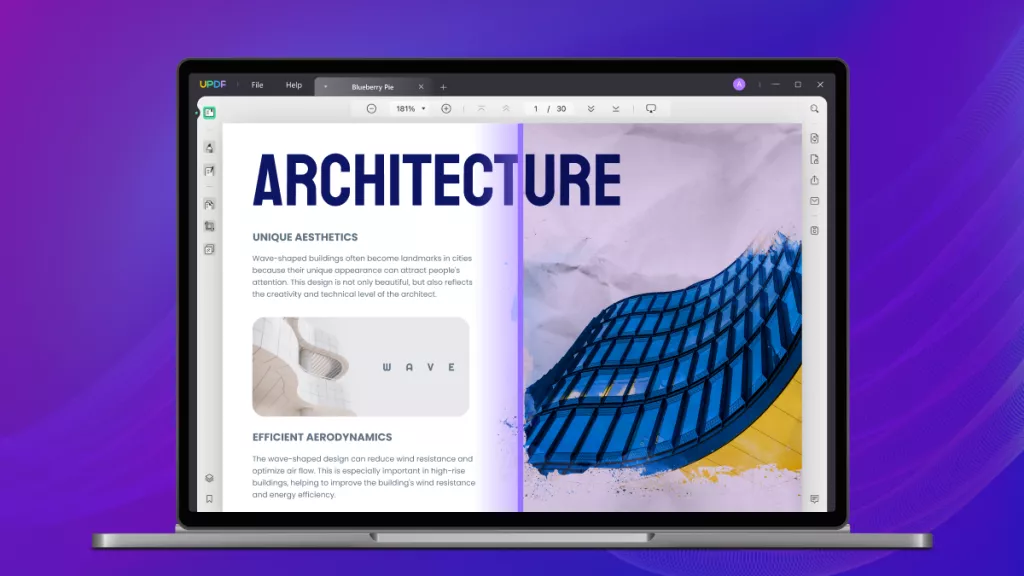
يتعامل مع جميع القراءة والتحرير والتعليق والتنظيم للمستندات في واجهة نظيفة واحدة. قم بتحميل UPDF 1.0 لـ Windows 7 من صفحة التحميل لحماية سير عمل PDF الخاص بك.
الترقية إلى أحدث ويندوز للحصول على ميزات AI الجديدة
يجب على المستخدمين التفكير في الترقية إلى Windows 10 أو Windows 11 كبديل أكثر أمانًا وميزات إدارة PDF أفضل. على أنظمة التشغيل الحديثة، يفتح إصدار UPDF 2.5 ميزات AI قوية بالكامل. إنه بديل كامل لـ Adobe Acrobat مع ميزات متقدمة كما هو موضح أدناه:
Windows • macOS • iOS • Android آمن بنسبة 100%
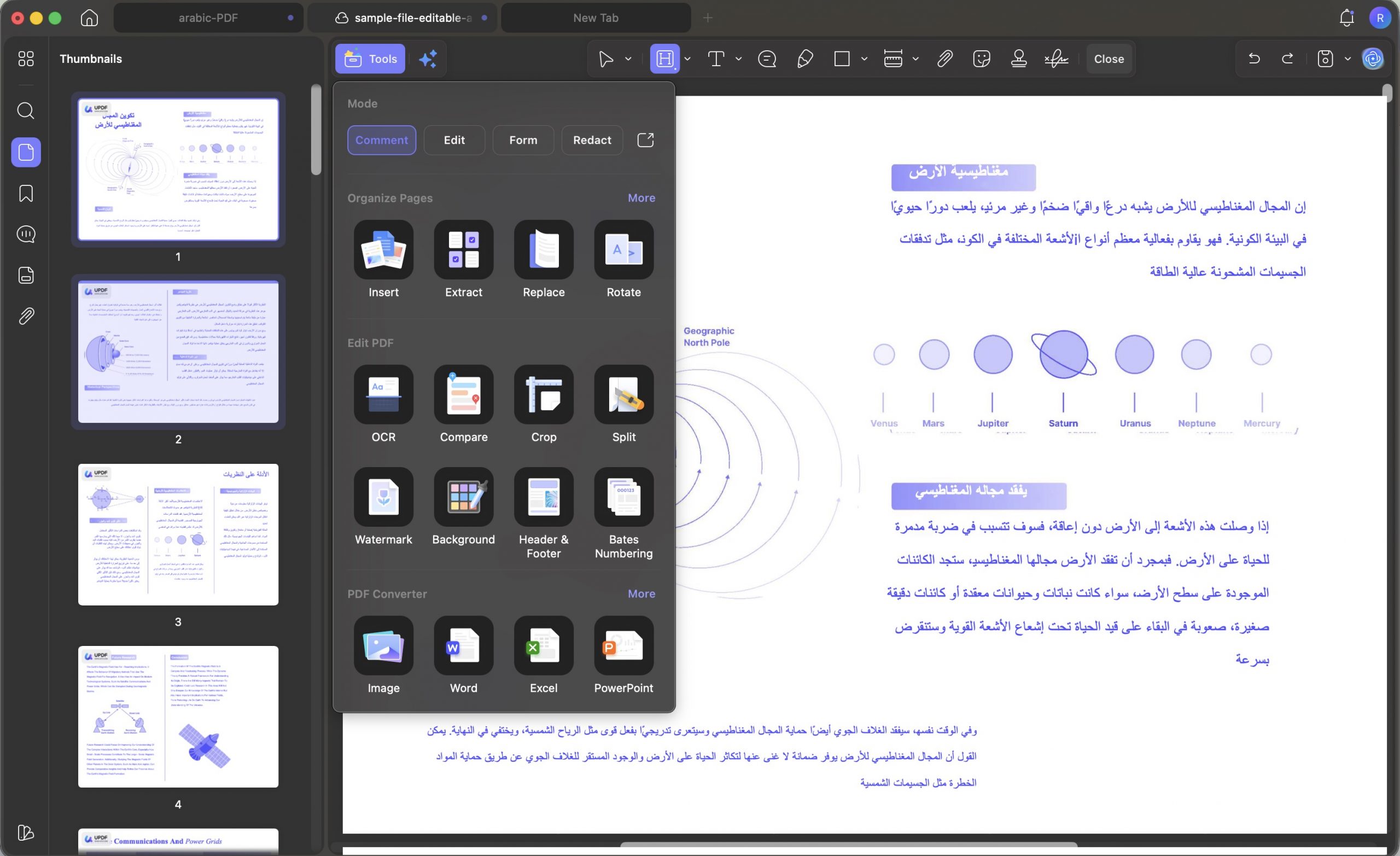
- ميزة UPDF AI المدمجة تتيح لك الدردشة مباشرة مع أي مستند PDF. باستخدام هذه الميزة، يمكنك طرح الأسئلة والحصول على ملخصات واستخراج النقاط الرئيسية.
- تفحص ميزة AI ملف PDF وتنشئ إشارات مرجعية تلقائيًا للملف. تكتشف العناوين حسب حجم الخط والتخطيط، مما يوفر عليك ساعات من العمل اليدوي.
- باستخدام UPDF، يمكنك تحرير أي نص أو صورة أو رابط مباشرة داخل ملف PDF. يمنحك هذا الوضع تحكمًا كاملًا في المحتوى دون تحويل الملف أولاً.
- باستخدام وكيل كتابة UPDF AI، يمكنك إنشاء النصوص وتحسينها ومراجعتها مباشرة داخل المستند، مما يمنحك تجربة تحرير احترافية.
- يوفر UPDF مجموعة كاملة من أدوات التعليق، بما في ذلك التمييز والملاحظات اللاصقة والرسم الحر. تعمل هذه الأدوات بسلاسة عبر سطح المكتب والجوال.
- يتيح لك هذا الوضع إعادة ترتيب الصفحات وتدويرها أو تقسيمها أو حذفها بواجهة السحب والإفلات البسيطة. تعمل بشكل مرئي، لذا ترى دائمًا ما تقوم بتغييره. علاوة على ذلك، تفحص ميزة إدارة الصفحات بالAI المستند تلقائيًا وتسلط الضوء على الصفحات التي تحتاج إلى تحسين.
- يمكنك إنشاء نماذج PDF قابلة للتعبئة من الصفر أو ملء النماذج الموجودة باستخدام وضع النماذج في UPDF. يدعم حقول النصوص ومربعات الاختيار والقوائم المنسدلة وحقول التوقيع لمساعدتك في إنشاء نماذج لجمع البيانات.
- يحتوي هذا الأداة أيضًا على ميزات AI لإنشاء الخلفيات والعلامات المائية والطوابع لإنشاء تصاميم باستخدام موجهات نصية.
- يتصل UPDF بالسحابة ليمكنك مزامنة الملفات عبر جميع أجهزتك. باستخدام هذه الأداة، يمكنك مشاركة ملفات PDF مع الآخرين بسهولة عن طريق إنشاء رابط آمن من داخل التطبيق
الأسئلة الشائعة
ماذا أفعل إذا فشل تثبيت Adobe Acrobat أو تعطل على ويندوز 7؟
عندما يستمر فشل التثبيت، تأكد من أن المثبت هو الإصدار 32-bit، حيث أن الإصدار 64-bit غير متوافق مع Windows 7. إذا استمرت الأعطال، قم بتنزيل نسخة جديدة من أرشيف Adobe أو تحول إلى UPDF للتوافق الأفضل.
تظهر رسالة "غير متوافق" أثناء التثبيت. ما معنى ذلك؟
تعني هذه الرسالة عادةً أنك تحاول تثبيت إصدار 64-bit على نظام 32-bit. لهذا، انتقل إلى خصائص النظام وتأكد من بنية Windows 7. لتجنب هذه المشكلة، قم بتنزيل مثبت Acrobat 32-bit فقط.
كيف أصلح مشكلة "فشل بدء المثبت تمامًا"؟
عادةً ما يشير فشل بدء المثبت إلى تنزيل تالف أو أذونات غير كافية. لذا، أعد تنزيل المثبت وشغله كمسؤول. أو قم بتعطيل مضاد الفيروسات مؤقتًا، حيث ق يمنع ملف الإعداد.
كيف أميز بين إصدارات 32-bit و 64-bit من Acrobat؟
للتمييز بينهما، انقر بزر الماوس الأيمن على التطبيق المثبت، اختر Properties، وتحقق من مسار التثبيت. يتم تثبيت الإصدار 32-bit في C:\Program Files (x86)\Adobe، بينما يذهب الإصدار 64-bit إلى C:\Program Files\Adobe.
الخلاصة
Adobe Acrobat على ويندوز 7 قابل للاستخدام من خلال الإصدارات القديمة 32-bit، لكنه يأتي مع مخاطر حقيقية. عدم وجود تحديثات أمان يعني أن نظامك يظل معرضًا للثغرات المعروفة.
للأمان الفوري على ويندوز 7، قم بتثبيت UPDF 1.0 للحصول على دعم لنظامك والحفاظ على عمل PDF الخاص بك آمنًا. للحل طويل المدى، قم بالترقية إلى ويندوز 10 أو 11 واستخدم أحدث إصدار من UPDF مع ميزات AI الكاملة.
Windows • macOS • iOS • Android آمن بنسبة 100%