UPDF
UPDF
 UPDF untuk Windows
 UPDF untuk Mac
 UPDF untuk iPhone/iPad
 UPDF untuk Android
 Nomostar
 UPDF AI Online
 UPDF Sign
 IvyCraft
 Edit PDF
 Anotasi PDF
 Buat PDF
 Formulir PDF
 Edit Tautan
 Konversi PDF
 OCR
OCR PDF ke Word
 PDF ke Gambar
 PDF ke Excel
 Atur PDF
 Gabung PDF
 Pisah PDF
 Potong PDF
 Putar PDF
 Lindungi PDF
 Tanda Tangan PDF
 Redaksi PDF
 Sanitasi PDF
 Hapus Keamanan
 Baca PDF
 UPDF Cloud
 Kompres PDF
 Cetak PDF
 Proses Massal
 Tentang UPDF AI
 Solusi AI UPDF
 Panduan Pengguna AI
 Tanya Jawab tentang UPDF AI
 Ringkasan PDF
 Terjemahkan PDF
 Ngobrol dengan PDF
 Ngobrol dengan AI
 Ngobrol dengan gambar
 PDF ke Peta Pikiran
 Penjelasan PDF
 Alat AI untuk PDF
 Alat AI untuk Gambar
 Alat Chat AI
 Alat Penulisan AI
 Alat Belajar AI
 Alat Kerja AI
 Alat AI Lainnya
 Generasi Penanda AI
 Ringkasan Penanda AI
 Generasi Tanda Air AI
 Generasi Latar Belakang AI
 Generasi Stiker AI
 Generasi Stempel AI
 Paket Penulisan AI
 UPDF Copilot
 Manajemen Halaman AI
 Pencarian Semantik AI
 PDF ke Word
 PDF ke Excel
 PDF ke PowerPoint
 Solusi Perusahaan
 Rencana Perusahaan
 Panduan Pengguna Perusahaan
 Webinar Perusahaan
 IT
IT Pendidikan
 Konstruksi
 Jasa Keuangan
 Kesehatan
 Asuransi
 Hukum
Hukum Manufaktur
 Pemerintah
 Solusi Pendidikan
 Kisah Pelanggan
 Panduan Pengguna
 Trik UPDF
 Tanya Jawab
 Ulasan UPDF
 Pusat Unduhan
 Blog
Blog Ruang Berita
 Spesifikasi Teknis
 Pembaruan
 UPDF vs. Adobe Acrobat
 UPDF vs. Foxit
 UPDF vs. PDF Expert

Zaman di mana Anda perlu menandatangani dokumen secara fisik menggunakan tinta dan kertas sudah berlalu. Kini ada banyak cara untuk membantu Anda menandatangani dokumen PDF digital langsung di komputer atau ponsel Anda.
Namun, mungkin Anda termasuk orang yang tidak ingin membayar dan mengunduh perangkat lunak apa pun seperti saya. Jadi, Anda mencari cara untuk menandatangani PDF secara online.
Jika Anda tidak tahu cara menandatangani file PDF secara online, artikel ini cocok untuk Anda. Berikut panduan langkah demi langkah tentang cara menandatangani file PDF secara online.
Jika Anda memiliki kekhawatiran tentang keamanan dokumen PDF Anda saat menggunakan metode online, kami juga memperkenalkan satu alat offline - UPDF untuk Anda menandatangani PDF. Anda dapat mengklik tombol di bawah ini untuk mengunduhnya langsung jika Anda lebih menyukai metode offline.
Windows • macOS • iOS • Android 100% aman
Bagian 1: Bagaimana Cara Menandatangani PDF Secara Online? (3 Cara 100% Gratis)
Terdapat banyak alat daring gratis yang dapat membantu Anda menandatangani PDF. Namun, tidak semuanya cocok untuk Anda. Oleh karena itu, kami mencantumkan 3 alat hebat untuk Anda pilih.
Cara 1. Tandatangani PDF Online Gratis dengan SmallPDF
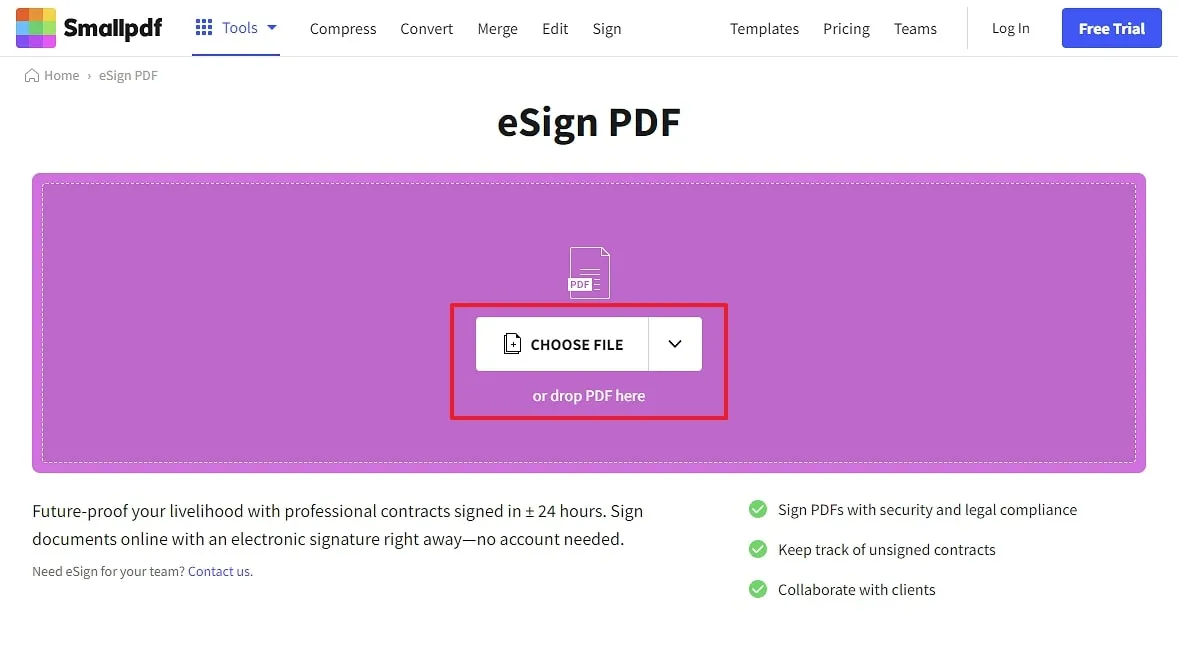
Anda bisa mencoba Smallpdf. Platform berbasis web ini menawarkan semua fitur yang Anda butuhkan untuk menandatangani PDF secara online. Anda dapat menggambar tanda tangan, mengetik tanda tangan Anda, atau mengunggah gambar tanda tangan. Untuk menandatangani PDF secara online menggunakan Smallpdf, Anda dapat mengikuti langkah-langkah yang diberikan di bawah ini:
Langkah 1: Buka fitur Tanda Tangani PDF di Smallpdf. Kemudian ketuk tombol "Pilih File" dan unggah dokumen PDF yang ingin Anda tandatangani. Anda juga dapat menyeret dan meletakkan file PDF Anda ke antarmuka situs.
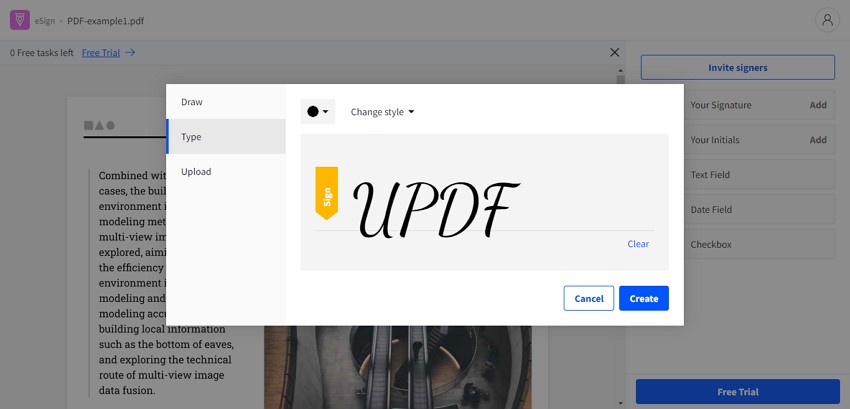
Langkah 2: Ketuk opsi "Tanda Tangan Anda" dari panel kanan untuk menambahkan tanda tangan Anda. Anda dapat menggambar tanda tangan Anda atau mengetik nama Anda dengan gaya yang ditawarkan oleh alat ini. Anda juga dapat mengunggah gambar tanda tangan Anda untuk ditambahkan ke dokumen. Ketuk tombol "Buat" untuk membuat tanda tangan Anda pada dokumen PDF. Sekarang, Anda dapat melihat tanda tangan muncul di panel sisi kanan, klik untuk menambahkannya ke dokumen PDF Anda. Terakhir, tekan tombol "Selesai & Tanda Tangani" lalu ketuk tombol "Unduh" untuk menyimpan PDF yang telah ditandatangani di perangkat Anda.
Cara 2. Menandatangani PDF Secara Online dengan iLovePDF
Mirip dengan SmallPDF, iLovePDF juga menawarkan fitur untuk menandatangani PDF secara online. Aplikasi ini juga gratis dan sangat mudah digunakan. Ikuti saja panduan di bawah ini:
Langkah 1. Klik di sini untuk mengunjungi fitur iLovePDF Sign PDFs. Sekarang, klik tombol "Pilih File PDF", pilih file PDF di komputer Anda yang ingin diunggah, klik "Hanya untuk Saya" di jendela pop-up, masukkan nama Anda, dan pilih gaya yang diinginkan. Atau Anda dapat mengklik "Gambar" untuk menggambar tanda tangan Anda atau "Unggah" untuk mengunggah gambar tanda tangan yang akan ditandatangani.
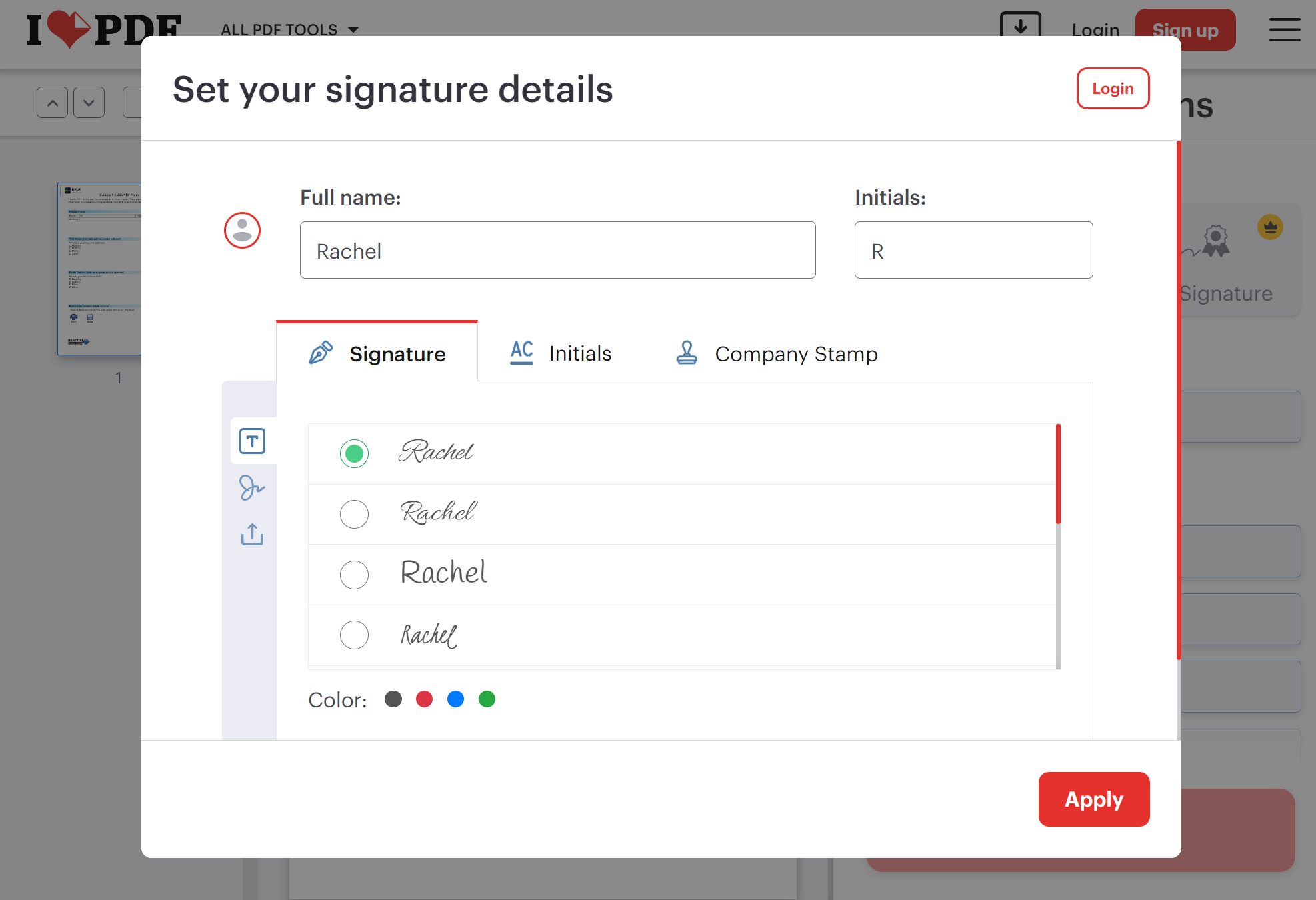
Langkah 2. Setelah tanda tangan siap, klik "Terapkan", dan seret tanda tangan di panel sisi kanan ke dokumen PDF Anda untuk menandatangani PDF tersebut. Klik "Tanda Tangani" lalu "Unduh file" untuk mengunduh PDF yang telah ditandatangani ke komputer Anda.
Cara 3. Tandatangani PDF Online Gratis dengan Sejda
Sejda adalah alat online lain yang dapat membantu Anda menandatangani PDF secara gratis.
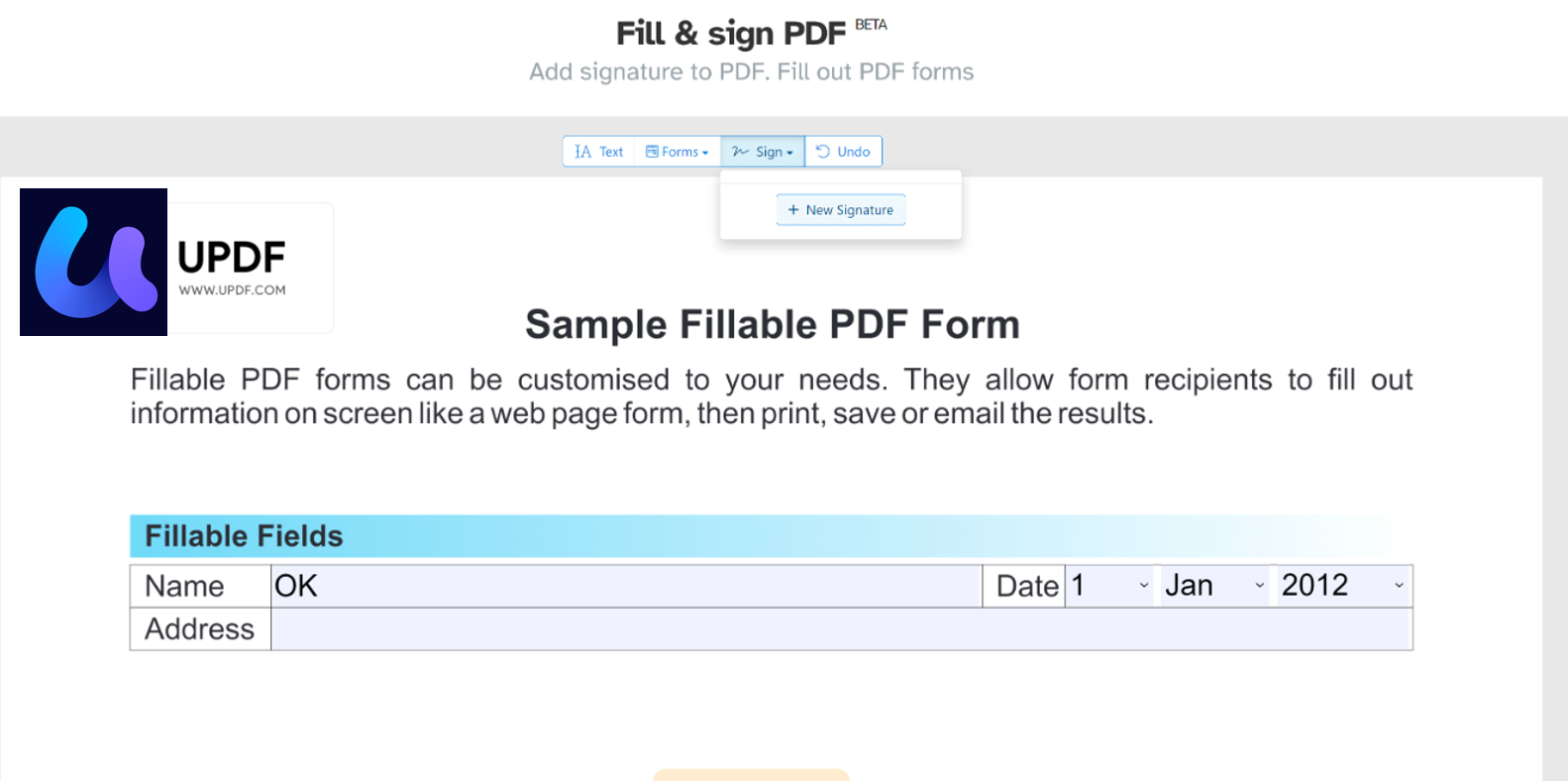
Langkah 1. Klik di sini untuk mengunjungi fitur tanda tangan PDF untuk Sejda. Klik "Unggah File PDF", lalu pilih "Tanda Tangan" > "Tambahkan Tanda Tangan".
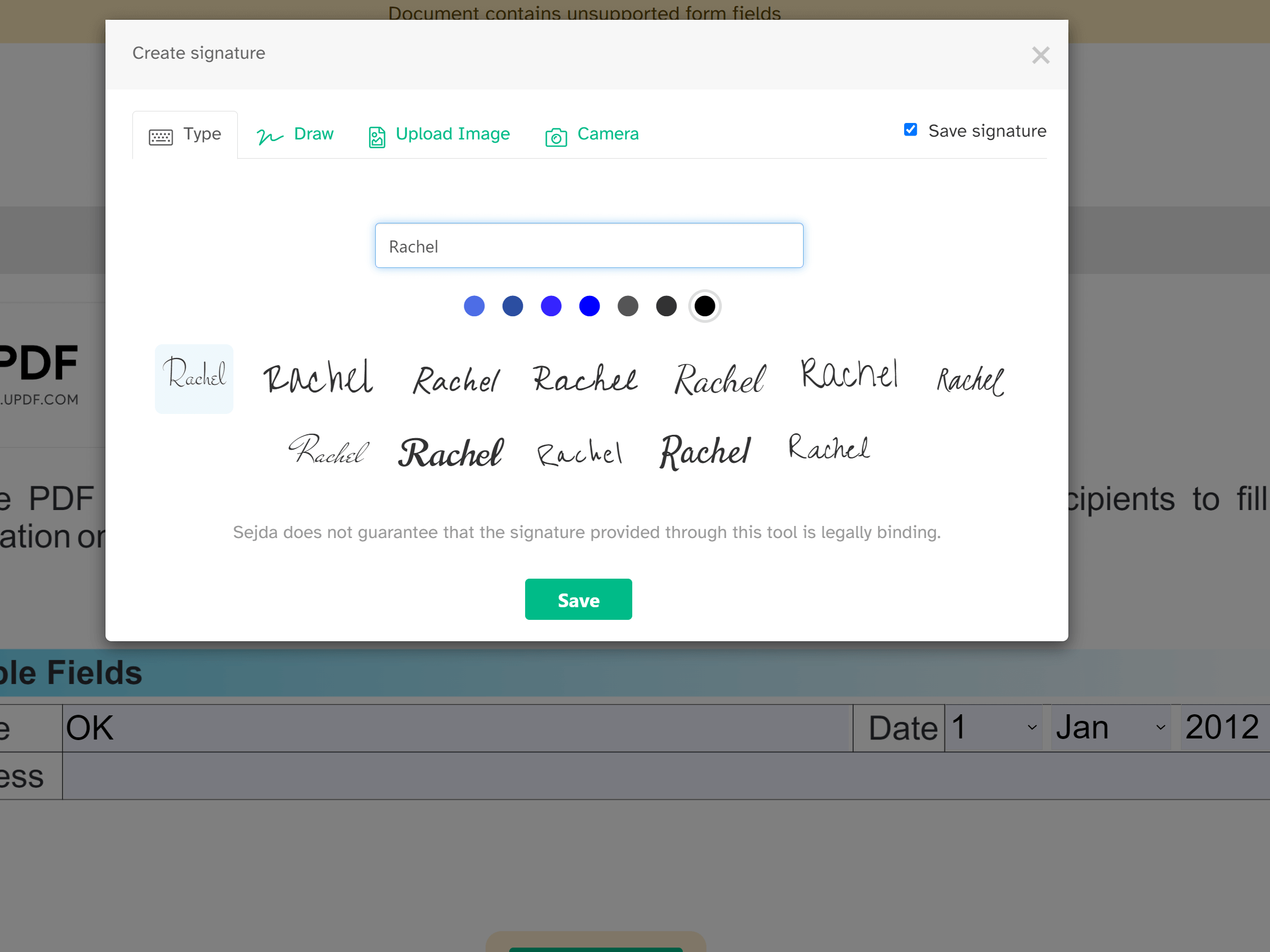
Langkah 2. Di jendela pop-up, Anda dapat menggunakan "Ketik", "Gambar", "Unggah Gambar", atau "Kamera" untuk membuat tanda tangan Anda. Setelah selesai, klik "Simpan" dan klik di tempat Anda ingin menambahkan tanda tangan ke PDF Anda.
Langkah 3. Klik "Terapkan Perubahan" dan "Unduh" untuk menyimpan PDF ke komputer Anda.
Baca juga: Cara Menambahkan Tanda Tangan ke PDF di Microsoft Edge? (Panduan Mudah)
Bagian 2: Kekurangan Menandatangani PDF Secara Online
Jika Anda mencoba menandatangani PDF secara online, kami sarankan Anda mempertimbangkan kembali pilihan Anda. Meskipun menandatangani PDF secara online menawarkan kemudahan dan kecepatan, hal itu memiliki sejumlah kekurangan. Berikut beberapa kekurangan yang terkait dengan penandatanganan PDF secara online:
- Ukuran File Terbatas: Banyak alat daring sering membatasi ukuran dan jumlah file. Alat-alat ini tidak dapat bekerja dengan baik dengan dokumen berukuran besar. Sebagian besar alat daring hanya memproses satu file dalam satu waktu. Hal ini dapat menimbulkan masalah ketika Anda ingin menandatangani beberapa dokumen sekaligus.
- Privasi dan Keamanan Data: Kekhawatiran utama yang muncul saat menandatangani PDF secara online adalah keamanan data. Karena server berbasis web, hal ini dapat menimbulkan pertanyaan tentang privasi file. Ini bisa menjadi masalah serius jika dokumen Anda berisi informasi rahasia.
- Kontrol Terbatas atas Pemformatan Dokumen: Banyak alat daring memiliki keterbatasan dalam hal pemformatan dokumen. Hal ini seringkali dapat mengganggu komposisi keseluruhan file. Jika Anda menginginkan pemformatan yang tepat, lebih baik menggunakan metode luring.
- Pemrosesan Lambat: Karena metode daring memerlukan koneksi internet, metode ini sering kali menunjukkan kecepatan pemrosesan yang lambat. Alat daring juga dapat mengalami masalah seperti jeda koneksi, waktu henti, dan pemeliharaan server.
Mengingat alasan-alasan tersebut, lebih baik memilih metode offline daripada menambahkan tanda tangan PDF secara online. Jika Anda ingin mengetahui cara terbaik untuk menandatangani PDF secara offline, lihat rekomendasi kami di bawah ini.
Bagian 3: Cara Menandatangani PDF Secara Offline
Alat yang paling terpercaya untuk membantu Anda menandatangani PDF secara offline adalah UPDF. Aplikasi ini dapat membantu Anda menggambar tanda tangan, mengunggah gambar tanda tangan, dan mengetik untuk membuat tanda tangan Anda. Setelah membuat tanda tangan, Anda dapat menyimpannya sebagai templat sehingga dapat digunakan di lain waktu.
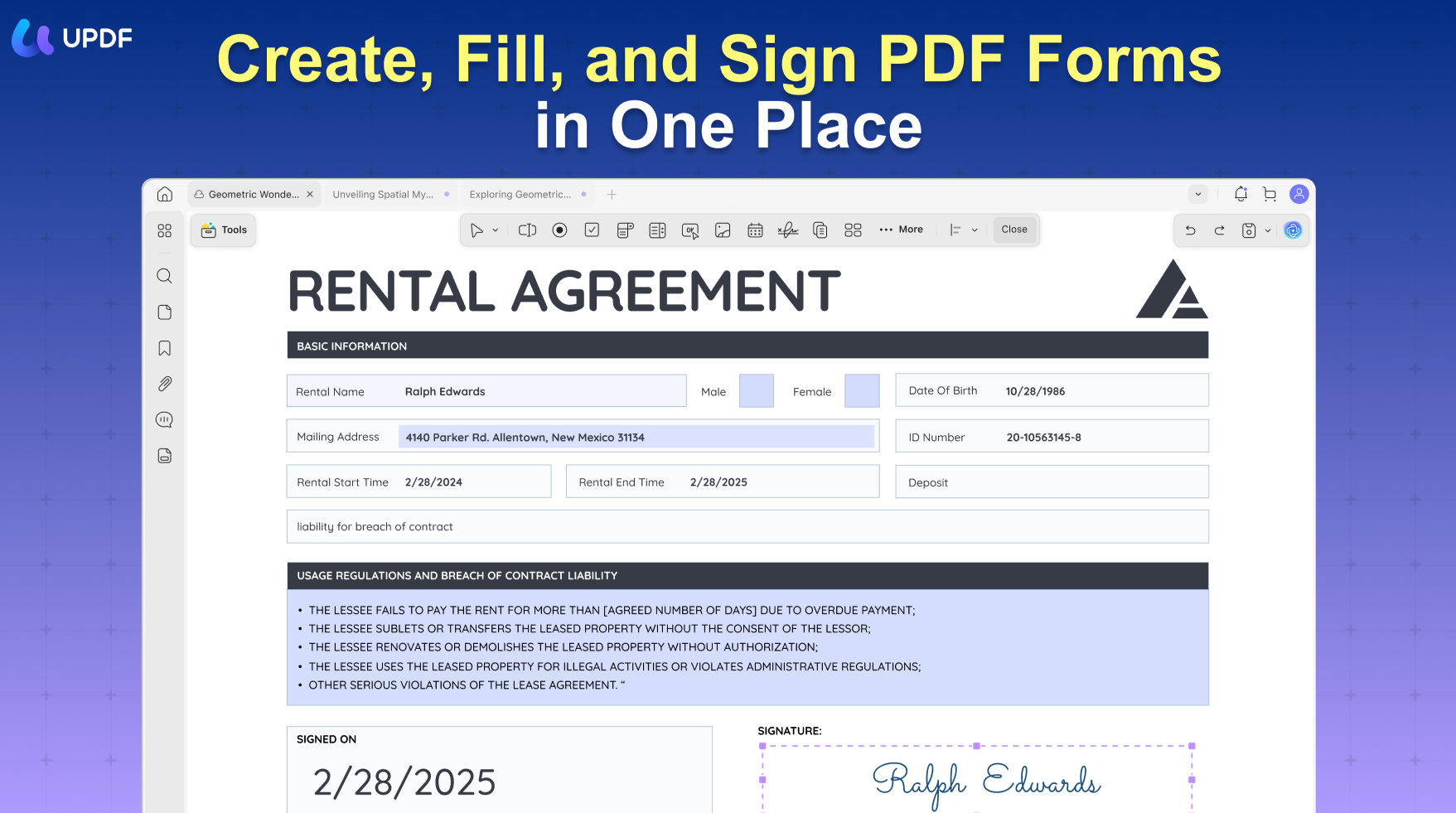
Selain itu, ia memiliki fitur tanda tangan digital yang memungkinkan Anda untuk melindungi PDF tersebut.
Selain menandatangani PDF secara online, Anda dapat memiliki fitur lain seperti memberi anotasi, mengedit, mengkonversi, melindungi, meringkas, menerjemahkan, dan lain-lain di berbagai platform. Anda dapat menonton video di bawah ini untuk mempelajari lebih lanjut.
Untuk menandatangani file PDF Anda menggunakan UPDF, Anda dapat mengikuti langkah-langkah yang disebutkan di bawah ini:
Langkah 1: Sisipkan File PDF ke dalam UPDF
Instal dan jalankan UPDF di perangkat Anda dengan mengklik tombol "Unduh Gratis" yang tersedia di bawah. Ketuk tombol "Buka File" dari halaman beranda atau seret file PDF Anda ke antarmuka program.
Windows • macOS • iOS • Android 100% aman
Langkah 2: Menandatangani PDF secara Elektronik atau Digital
- Tanda tangan elektronik: Klik opsi "Komentar" dari bilah alat sebelah kiri dan pilih "Tanda Tangan" dari bilah menu atas. Kemudian, tekan opsi "Buat" dan buat tanda tangan Anda dengan menggambar atau mengetik. Sekarang, tekan lagi tombol "Buat" pada jendela "Buat Tanda Tangan" dan klik di mana saja pada dokumen untuk menambahkan tanda tangan yang baru dibuat ke dalam dokumen.
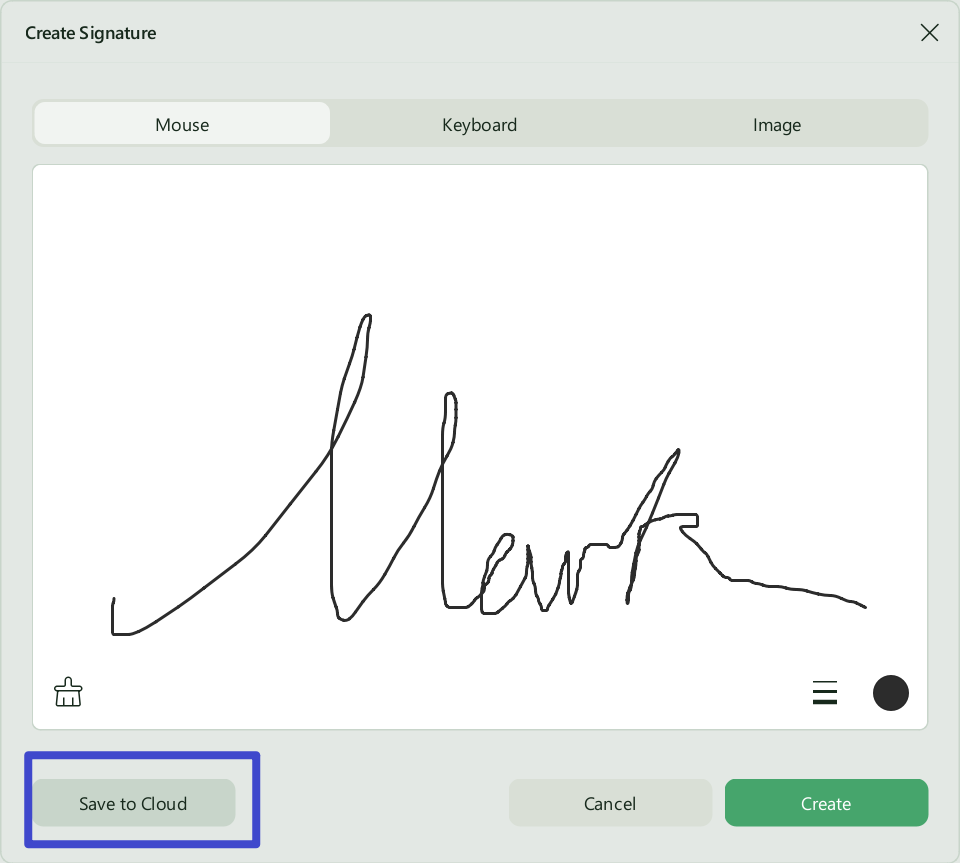
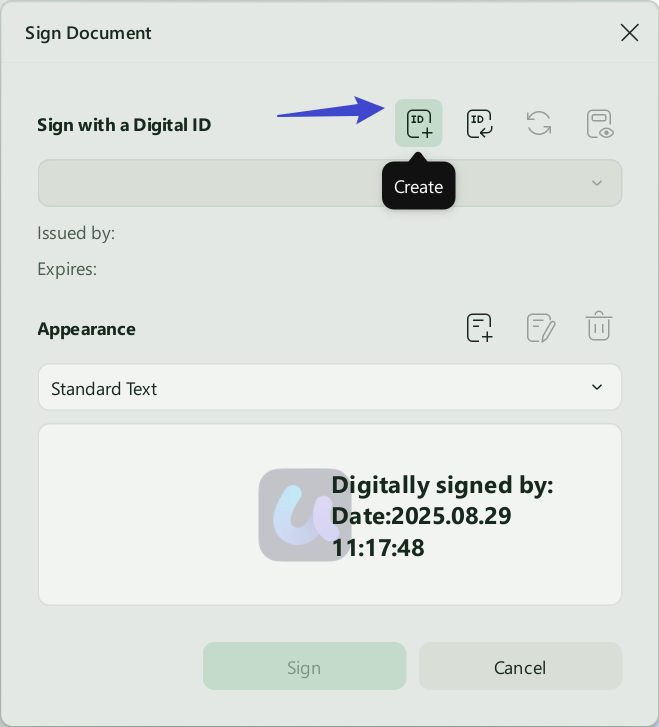
- Tanda tangan digital: Anda juga dapat menambahkan tanda tangan digital di UPDF. Klik pada kolom tanda tangan digital. Anda dapat mengimpor atau membuat tanda tangan digital. Ketuk informasi tanda tangan digital, lalu ketuk "Tanda Tangani" untuk menandatangani PDF secara digital.
Langkah 3: Simpan PDF yang telah ditandatangani
Setelah Anda puas dengan hasilnya, Anda dapat menyimpan PDF Anda dan membagikannya langsung di platform lain menggunakan pintasan keyboard "Ctrl + S" untuk Windows atau "Command + S" untuk MacBook.
Seperti yang Anda lihat, UPDF menawarkan solusi sederhana dan intuitif untuk menandatangani PDF. Anda dapat mencobanya sendiri dan menandatangani PDF di mana saja dengan mengklik tombol "Unduh Gratis" di bawah ini. Setelah Anda puas dengan fitur-fiturnya, tingkatkan ke versi UPDF Pro untuk mendapatkan manfaat maksimal dari alat ini.
Windows • macOS • iOS • Android 100% aman
Bagian 4: Membandingkan Penandatangan PDF Online dan Offline
Pilihan untuk menandatangani PDF secara online atau offline sepenuhnya terserah Anda. Namun, penting untuk dicatat bahwa kedua metode yang disebutkan di atas memiliki kelebihan dan kekurangan. Untuk melihat lebih detail tentang metode-metode tersebut, berikut adalah perbandingan lengkap dari penandatangan PDF ini. Anda dapat melihat tabel berikut untuk informasi lebih lanjut tentang penandatangan dokumen digital ini.
| Metrik | UPDF | Smallpdf | iLovePDF | Sejda |
| Harga | Tahunan: US$39.99 Seumur Hidup: US$69.99 UPDF AI: US$29/Kuartal | Pro: US$12/Bulan Team: US$10/Bulan | Pro: USD$7/Bulan | Pro: USD$7.5/Bulan |
| Tanda Tangan Digital | ||||
| Mudah Digunakan | ||||
| Fitur AI | ||||
| Kecepatan Pemrosesan Tinggi | ||||
| Hemat Biaya | ||||
| Batas Ukuran File |
Sebagaimana terlihat dari perbandingan di atas, UPDF adalah pilihan terbaik untuk menandatangani file PDF. UPDF adalah solusi terbaik untuk file PDF dengan dukungan lintas platform dan rangkaian fitur yang lengkap.
Bagian 5. Alat Terbaik untuk Mengumpulkan Tanda Tangan untuk Bisnis
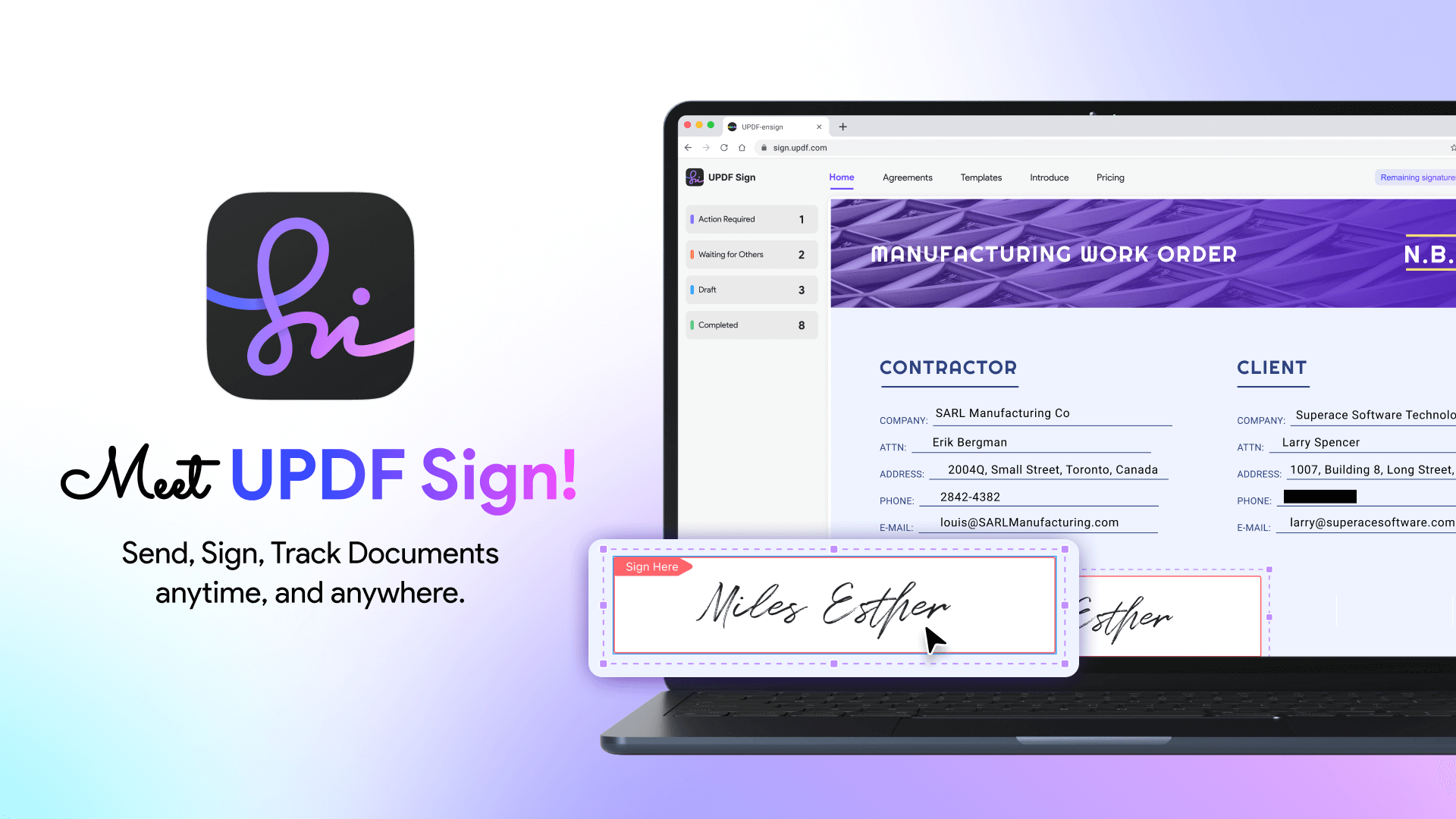
Aplikasi penandatanganan PDF yang disebutkan di atas cocok untuk mereka yang hanya perlu menandatangani PDF sesekali. Namun, jika Anda perlu mengumpulkan tanda tangan dari banyak orang secara sering, meminta setiap orang untuk menggunakan aplikasi penandatanganan PDF yang disebutkan di atas bukanlah pilihan yang baik. Untuk kasus ini, Anda dapat menggunakan UPDF Sign yang memungkinkan Anda mengirim kontrak ke semua orang sekaligus, mengotomatiskan, dan melacak prosesnya. Penandatangan juga dapat mengklik tautan yang mereka terima dan langsung menandatangani. Cukup klik tombol di bawah ini untuk mencobanya.
Kata Penutup
Dengan metode yang diperkenalkan di sini, Anda dapat mempelajari cara menandatangani PDF secara online gratis. Namun, jika Anda tidak ingin mengambil risiko kehilangan keamanan, Anda dapat menggunakan metode offline - UPDF. Anda dapat menggunakan alat ini untuk tanda tangan PDF yang cepat dan efisien tanpa koneksi internet. Untuk menyederhanakan alur kerja Anda, unduh UPDF dengan mengklik tombol "Unduh Gratis" di bawah ini.
Windows • macOS • iOS • Android 100% aman







 Lizzy Lozano
 Enola Miller