UPDF
UPDF
 UPDF لـWindows
 UPDF لـMac
 UPDF لـiPhone/iPad
 UPDF لـAndroid
  Nomostar
 UPDF AI عبر الإنترنت
 UPDF Sign
 IvyCraft
 تحرير PDF
 تعليق على PDF
 إنشاء PDF
 نموذج PDF
 تحرير الروابط
 تحويل PDF
 OCR
OCR PDF إلى Word
 PDF إلى صورة
 PDF إلى Excel
 تنظيم PDF
 دمج PDF
 تقسيم PDF
 قص PDF
 تدوير PDF
 حماية PDF
 توقيع PDF
 تنقيح PDF
 تطهير PDF
 إزالة الأمان
 قراءة PDF
 UPDF Cloud
 ضغط PDF
 طباعة PDF
 معالجة الدُفعات
 حول UPDF AI
 حلول UPDF AI
 دليل مستخدم AI
 الأسئلة الشائعة حول UPDF AI
 تلخيص PDF
 ترجمة PDF
 الدردشة مع PDF
 الدردشة مع الصورة
 تحويل PDF إلى خريطة ذهنية
 الدردشة مع AI
 شرح PDF
 أدوات PDF بالـ AI
 أدوات صور AI
 أدوات دردشة AI
 أدوات كتابة AI
 أدوات دراسة AI
 أدوات عمل AI
 أدوات AI أخرى
 توليد الإشارات المرجعية AI
 تلخيص الإشارات المرجعية AI
 توليد العلامة المائية AI
 توليد الخلفيات AI
 توليد الملصقات AI
 توليد الأختام AI
 مجموعة الكتابة AI
 UPDF Copilot
 إدارة الصفحات AI
 البحث الدلالي AI
 PDF إلى Word
 PDF إلى Excel
 PDF إلى PowerPoint
 الحلول المؤسسية
 علامة المؤسسة
 الذكاء الاصطناعي للمؤسسات
 خطة المؤسسة
 دليل مستخدم المؤسسة
 ويبينار للشركات
 تكنولوجيا المعلومات
 التعليمية
 البناء
 الخدمات المالية
 الرعاية الصحية
 التأمين
 قانوني
 التصنيع
 الحكومة
 الباحثون وطلاب الدكتوراه
 رواد الأعمال المستقلون
 المحامون ومكاتب المحاماة
 العاملون في العقارات
 حلول التعليم
 قصص العملاء
 دليل المستخدم
 حيل UPDF
 الأسئلة الشائعة
 مراجعات UPDF
 مركز التنزيل
 مدونة
مدونة غرفة الأخبار
 المواصفات التقنية
 التحديثات
 UPDF مقابل Adobe Acrobat
 UPDF مقابل Foxit
 UPDF مقابل PDF Expert

إجابة سريعة:
كلمة مرور الفتح تختلف عن كلمة مرور الأذونات. الأولى تقوم بتشفير الملف فعليًا وتمنع فتحه دون كلمة المرور، أما الثانية فتطلب من قارئ PDF فقط منع الطباعة أو النسخ أو التعديل. لذلك، إذا كان هدفك حماية السرية، لا تعتمد على قيود الأذونات وحدها.
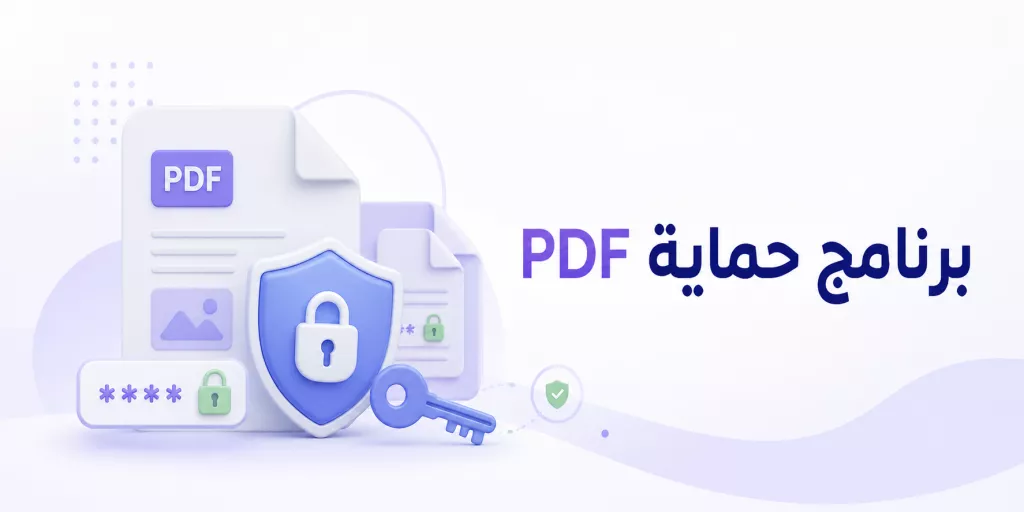
هذه المقالة ليست شرحًا لخطوات القفل فقط، بل دليل لاختيار برنامج حماية PDF مناسب حسب قوة التشفير، نوع كلمة المرور، المنصة، الخصوصية، والسعر.
الجزء 1. كيف اخترنا برامج حماية PDF؟
عند تقييم أي برنامج تشفير PDF، لا يكفي أن نسأل: هل يضيف كلمة مرور؟ الأهم هو معرفة نوع الحماية التي يضيفها فعلًا. لذلك اعتمدنا على المعايير التالية:
- قوة التشفير: AES-256 هو الخيار الأقوى حاليًا، وAES-128 مناسب للاستخدام اليومي، أما RC4 القديم فلم يعد خيارًا جيدًا للملفات الحساسة.
- نوع كلمة المرور: هل يدعم كلمة مرور فتح الملف، كلمة مرور الأذونات، أم الاثنين معًا؟
- المنصات: هل يعمل على Windows وMac والهاتف، أم يقتصر على نظام واحد؟
- ما بعد التشفير: هل يتيح التحرير، الحذف الآمن، التحويل، التعليق، أو المعالجة الدفعة؟
- السعر والخصوصية: هل يعمل محليًا على الجهاز، أم يرفع الملف إلى خادم أونلاين؟
الجزء 2. مقارنة سريعة بين أفضل برامج حماية PDF
يوضح الجدول الحد الأقصى للتشفير لكل أداة وحدودها الفعلية، حتى تتمكن من مطابقة الأداة مع مستوى حساسية مستندك.
| الأداة | التشفير | المنصات | ما بعد الحماية | القيد الأساسي |
|---|---|---|---|---|
| UPDF | 128-bit RC4 / 128-bit AES / 256-bit AES، مع كلمة مرور فتح وأذونات | Windows, Mac, iOS, Android | تحرير، تحويل، تعليق، تنظيم، تشفير دفعي | النسخة المجانية تضيف علامة تجريبية عند الحفظ |
| Adobe Acrobat Pro | AES-256 | Windows, Mac | تحرير كامل، حذف آمن، توقيع، OCR | اشتراك مرتفع وثقيل نسبيًا |
| Foxit PDF Editor | AES-128 وAES-256 | Windows, macOS, Web | تحرير، OCR، حذف آمن، توقيع حسب الخطة | بعض الميزات تختلف حسب الخطة |
| Nitro PDF Pro | يدعم AES-256 | Windows, Mac, iOS | تحرير، توقيع، معالجة دفعة | بعض الخطط محدودة بالمنصة |
| PDF Expert | تشفير قياسي بكلمة مرور | Mac, iPhone, iPad | تحرير، تعليق، توقيع، تحويل | لا يدعم Windows أو Android |
| Preview | كلمة مرور وأذونات، غالبًا AES-128 | Mac | عرض، توقيع، تعليقات بسيطة | Mac فقط، ولا يدعم الدفعات |
| iLovePDF | حماية بكلمة مرور أونلاين | المتصفح وتطبيقات | ضغط، دمج، تحويل، تقسيم | يرفع الملفات إلى الخادم |
| Cisdem PDFMaster | AES-128 / AES-256 / RC4-128 | Mac | تحرير، تحويل، OCR، حذف آمن | Mac فقط |
| PDFEncrypt | تشفير PDF قياسي مع AES-256 | Windows | تشفير فقط | لا يدعم التحرير أو Mac |
قد تتغير الأسعار والخطط وخيارات التشفير مع العروض الترويجية والإصدارات الجديدة؛ تأكد من الأرقام الحالية ومستوى AES الدقيق في صفحة كل مزود قبل الشراء بدلًا من الاعتماد على رقم ثابت هنا.
الجزء 3. برامج PDF كاملة مع تشفير قوي
1. UPDF — أفضل خيار شامل للحماية والتحرير
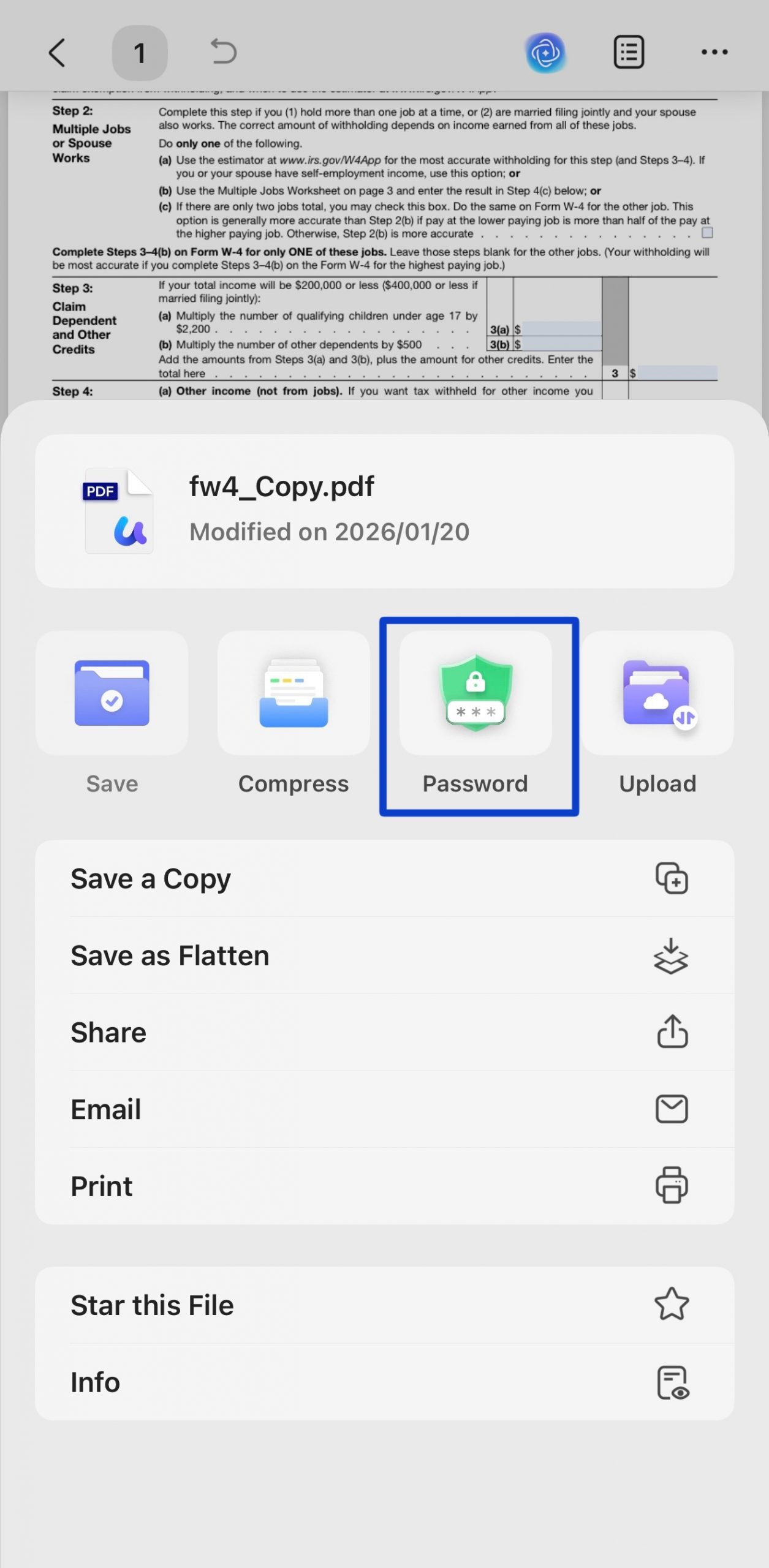
يتيح UPDF إضافة نوعين من كلمات المرور من لوحة واحدة: كلمة مرور فتح تمنع عرض الملف دون إذن، وكلمة مرور أذونات تمنع التعديل أو النسخ أو الطباعة. كما يدعم مستويات تشفير PDF قياسية تصل إلى AES-256، لذلك يمكن استخدامه مع ملفات العمل الحساسة أو المستندات اليومية.
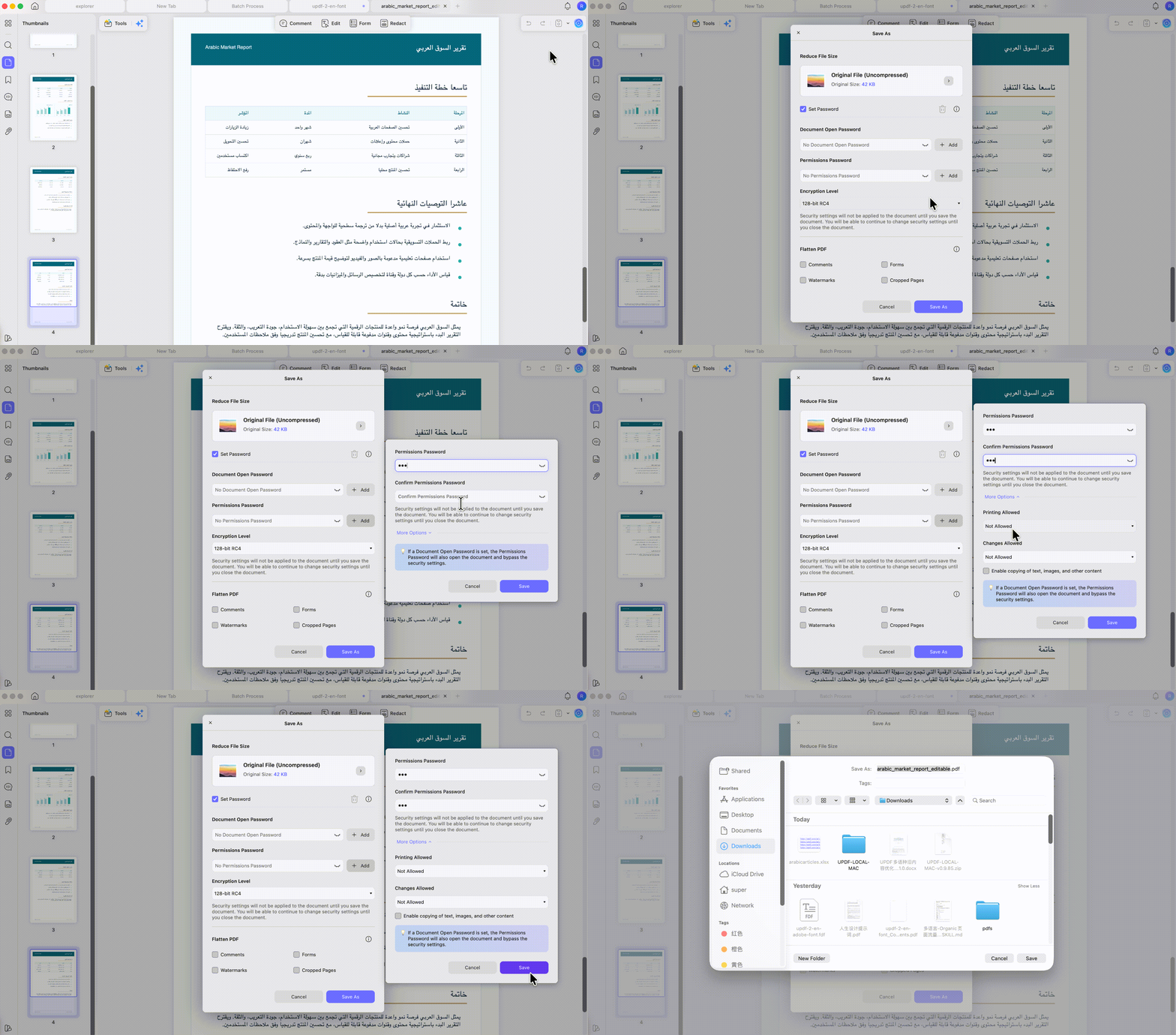
الميزة العملية في UPDF أنه ليس مجرد برنامج حماية PDF. يمكنك بعد تشفير الملف أن تعدّل النصوص، تنظّم الصفحات، تضيف التعليقات، تحوّل الملف، أو تطبّق الحماية على عدة ملفات دفعة واحدة. كما يعمل على Windows وMac وiOS وAndroid بترخيص واحد.
الأنسب لـ:
- من يريد حماية قوية مع أدوات تحرير وتنظيم كاملة، خاصة عند التعامل مع عدة ملفات PDF.
غير مناسب لـ:
- من يريد قفل ملف واحد فقط مرة واحدة ولا يحتاج إلى أي أدوات PDF أخرى.
يمكنك تجربة UPDF مجانًا، وعند الحاجة إلى حفظ دون علامة تجريبية أو استخدام التشفير الدفعي، تكون الترقية إلى Pro خيارًا عمليًا.
Windows • macOS • iOS • Android آمن بنسبة 100%
2. Adobe Acrobat Pro — معيار الشركات
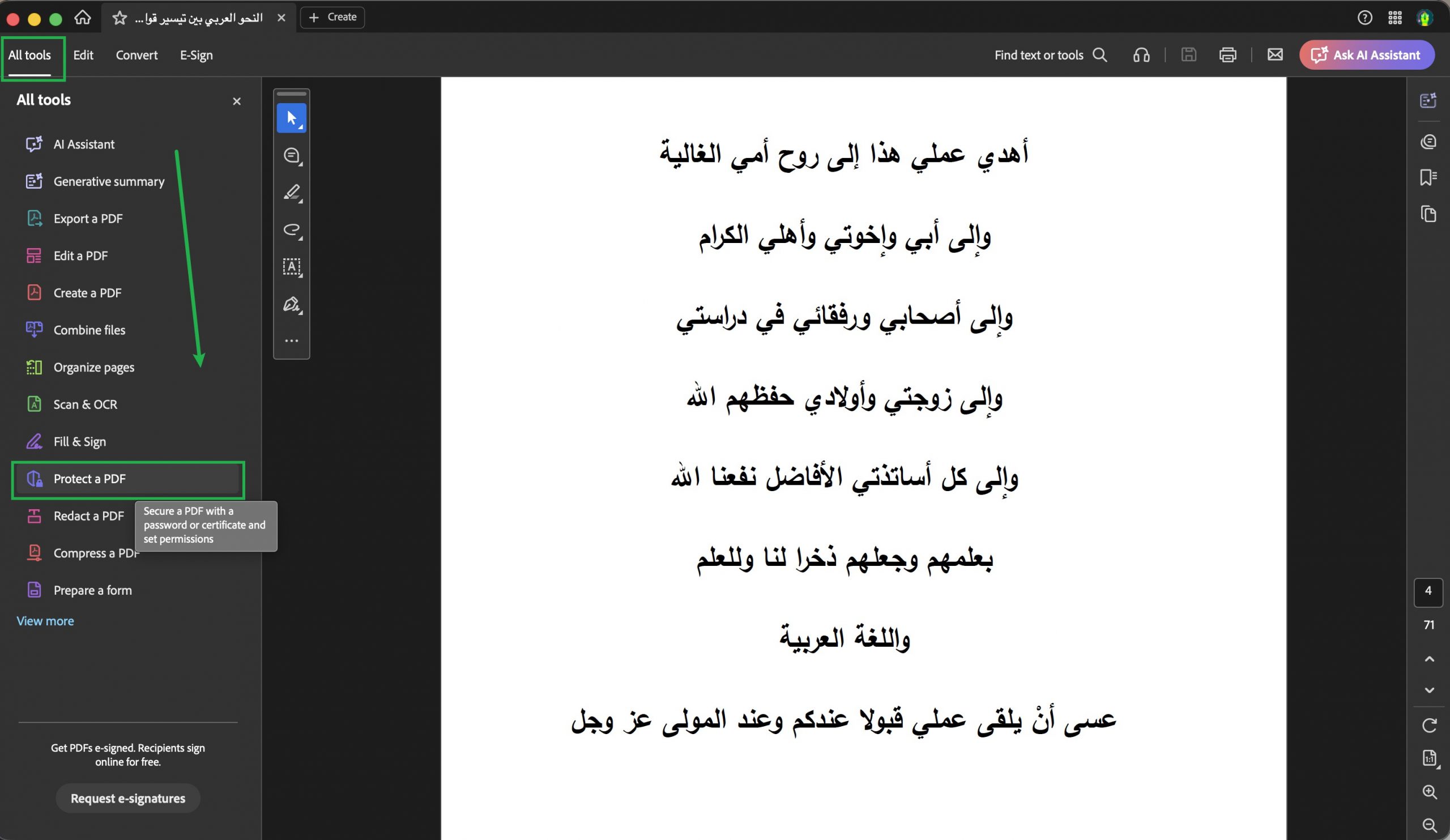
يدعم Adobe Acrobat Pro تشفير AES-256، ويجمعه مع أدوات متقدمة مثل الحذف الآمن، المقارنة، التوقيع، والحماية المعتمدة للشركات. إذا كانت مؤسستك تعتمد Adobe بالفعل، فهو خيار مألوف وقوي.
لكن العيب الأساسي هو السعر والاشتراك المستمر، إضافة إلى أنه أثقل من الأدوات الأخف مثل UPDF.
الأنسب لـ:
- الشركات التي تحتاج إلى مجموعة Adobe كاملة ولا تمانع التكلفة.
غير مناسب لـ:
- من يريد أداة أخف أو شراءً لمرة واحدة.
3. Foxit PDF Editor
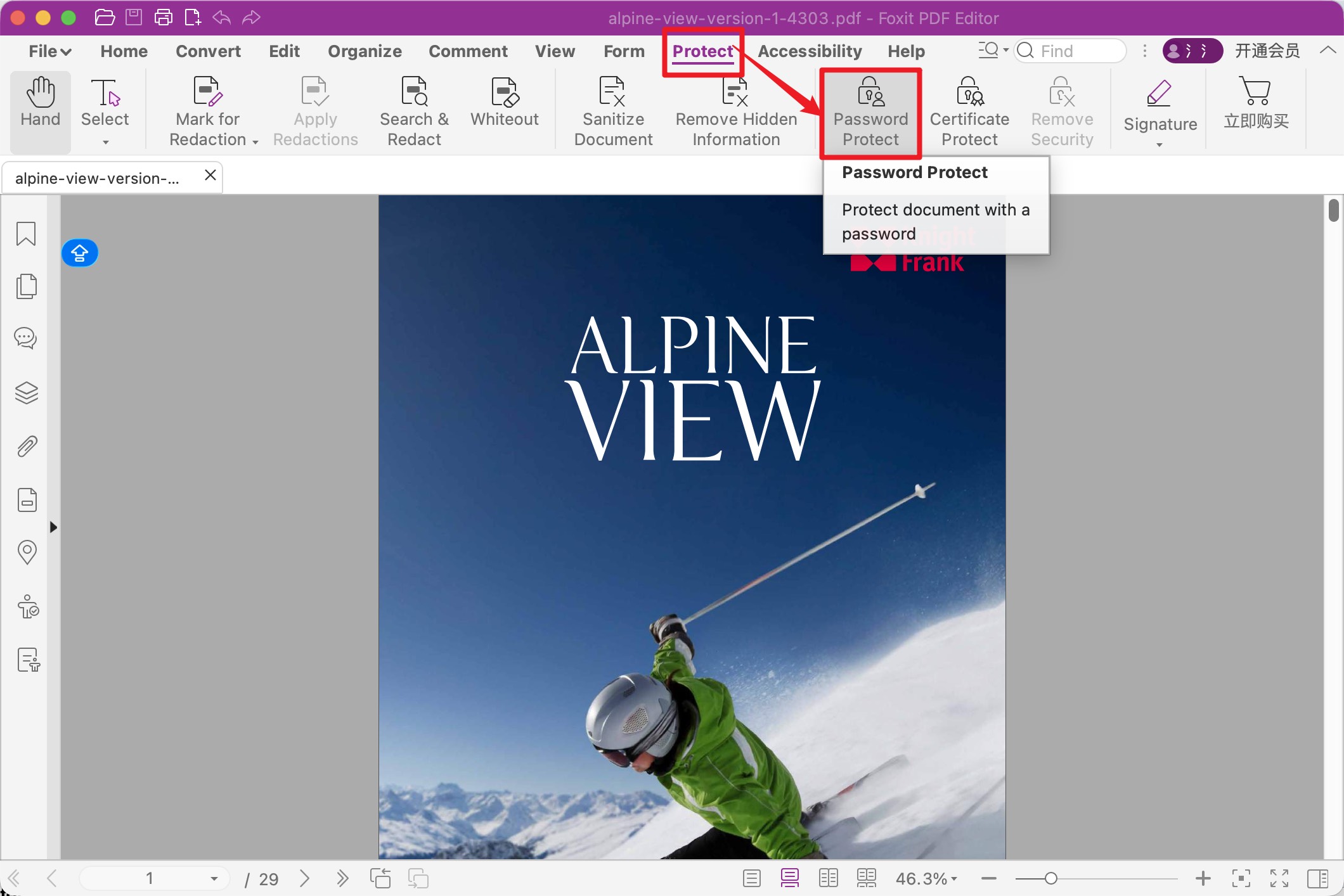
يدعم Foxit تشفير AES-128 وAES-256 مع كلمة مرور فتح وكلمة مرور أذونات. كما يتيح حفظ إعدادات الحماية كسياسة قابلة لإعادة الاستخدام، وهو مفيد للفرق التي تتعامل مع ملفات متشابهة.
لكن بعض ميزات الأمان المتقدمة والتوقيع والذكاء الاصطناعي تختلف حسب الخطة، لذلك يجب التأكد من الخطة قبل الاعتماد عليه.
الأنسب لـ:
- مستخدمي واجهات Office الذين يريدون محررًا كاملًا مع تشفير قوي.
غير مناسب لـ:
-
من يريد خيارًا مجانيًا أو يحتاج إلى ميزة محددة دون مراجعة الخطة.
4. Nitro PDF Pro
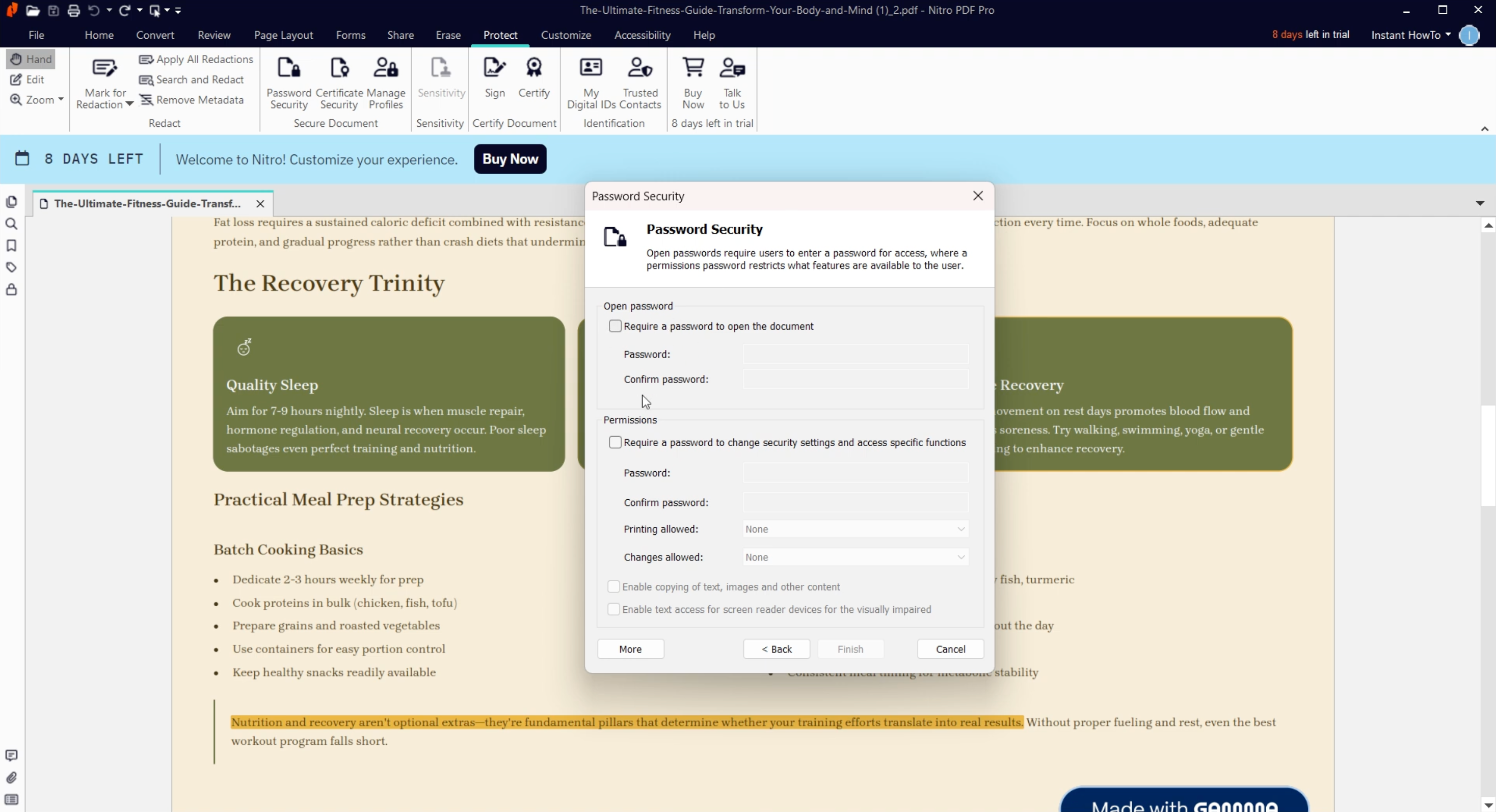
يوفر Nitro حماية بكلمة مرور مع إمكانية اختيار خوارزمية التشفير، ويدعم AES-256. كما يناسب الشركات التي تحتاج إلى تشفير عدد كبير من ملفات PDF بفضل أدوات المعالجة الدفعة.
لكن بعض تراخيص Nitro محدودة بنظام Windows أو مرتبطة بخطط محددة، لذلك يجب مراجعة تفاصيل الترخيص جيدًا.
الأنسب لـ:
- الشركات التي تحتاج إلى تشفير دفعي وملفات كثيرة.
غير مناسب لـ:
- من يريد ترخيصًا دائمًا يغطي كل المنصات والميزات.
5. PDF Expert
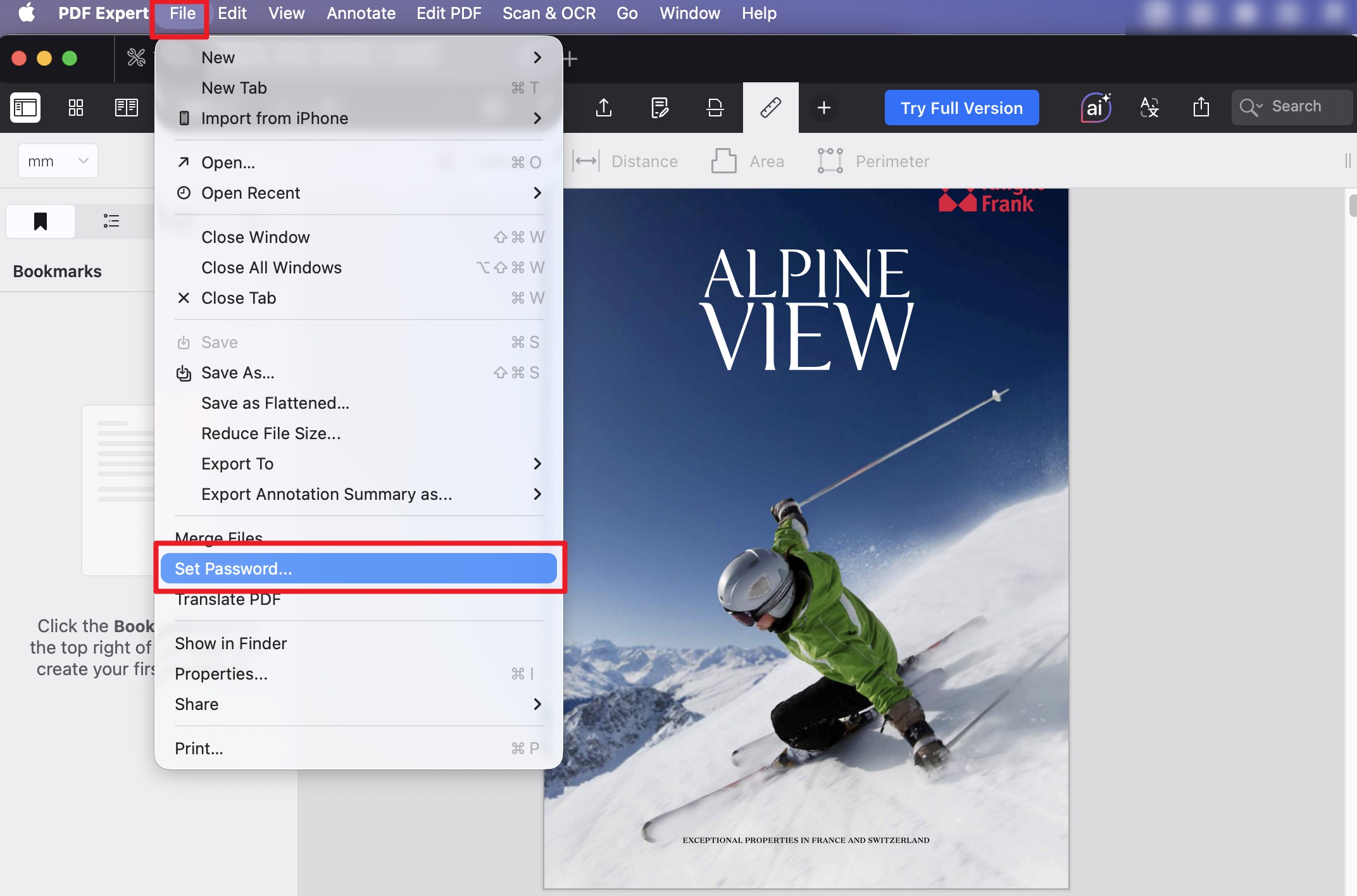
PDF Expert خيار أنيق لمستخدمي Apple، إذ يتيح حماية الملفات بكلمة مرور إلى جانب التحرير والتعليق والتوقيع والتحويل. تجربة الاستخدام على Mac وiPad جيدة جدًا.
لكن حدّه الواضح أنه لا يدعم Windows أو Android، لذلك لا يناسب الفرق متعددة الأجهزة.
الأنسب لـ
- مستخدمي Mac وiPhone وiPad.
غير مناسب لـ:
-
مستخدمي Windows أو Android.
الجزء 4. أدوات مجانية أو بسيطة لحماية PDF
تتوفر أدوات تأمين ملفات PDF هذه مجانًا أو تقتصر وظيفتها على مهمة واحدة؛ فهي مناسبة لعملية تأمين سريعة، ولكن انتبه إلى حدود التشفير، وتذكر أن الأدوات التي تعمل عبر المتصفح تقوم برفع ملفك، مما يجعلها خيارًا غير مناسب لأي محتوى يتسم بالسرية التامة.
6. Preview — خيار مجاني لمستخدمي Mac
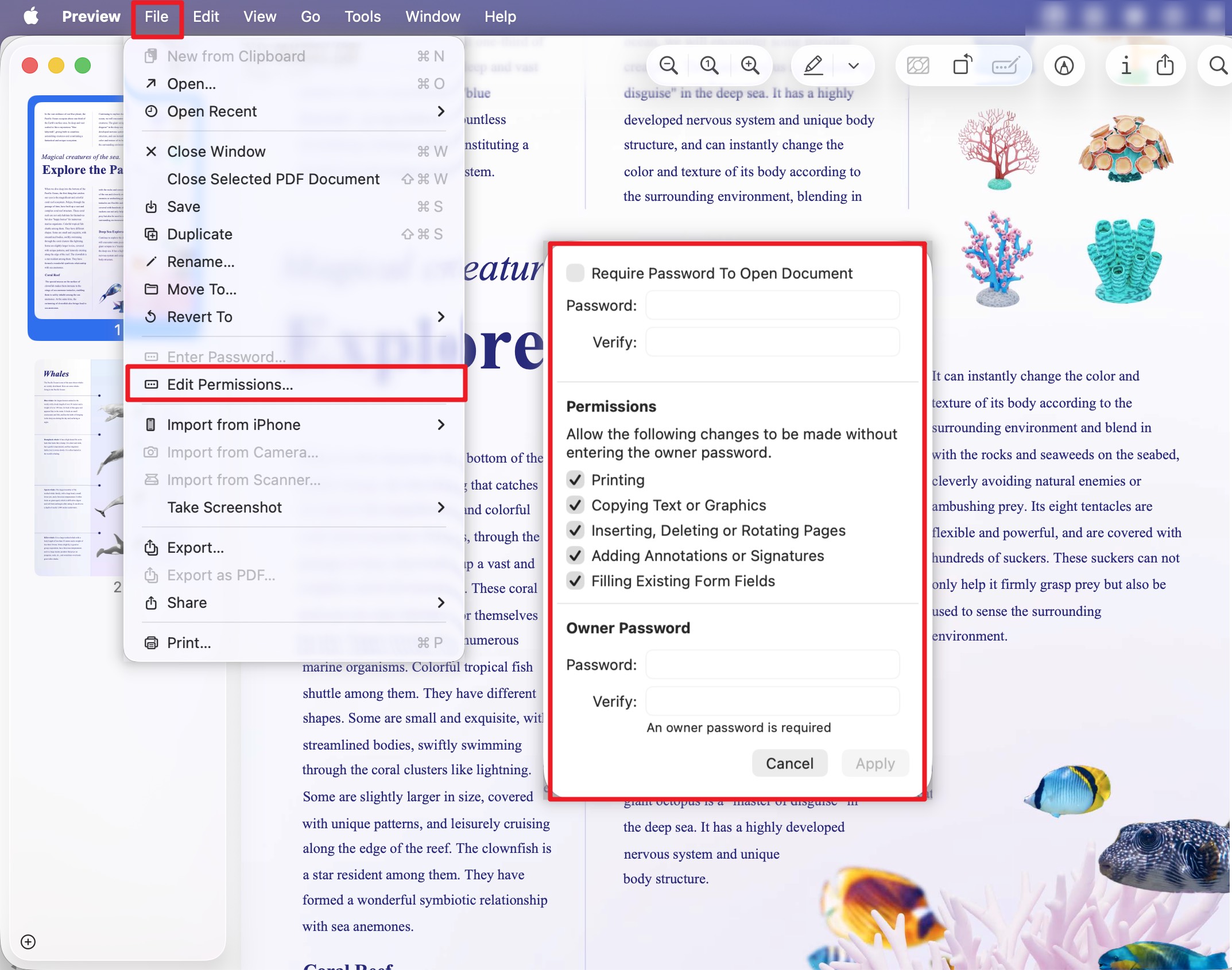
Preview مدمج في macOS، ويمكنه إضافة كلمة مرور عند تصدير ملف PDF. إذا كنت تريد قفل ملف بسيط مرة واحدة على Mac، فهو أسرع خيار مجاني.
لكن Preview لا يوفّر عادة خيار AES-256، ولا يدعم المعالجة الدفعة، لذلك لا يفضّل استخدامه للملفات طويلة الأمد أو الحساسة جدًا.
الأنسب لـ:
- قفل ملف يومي بسيط على Mac.
غير مناسب لـ:
- من يحتاج إلى AES-256 أو تشفير عدة ملفات.
7. iLovePDF — حماية سريعة من المتصفح
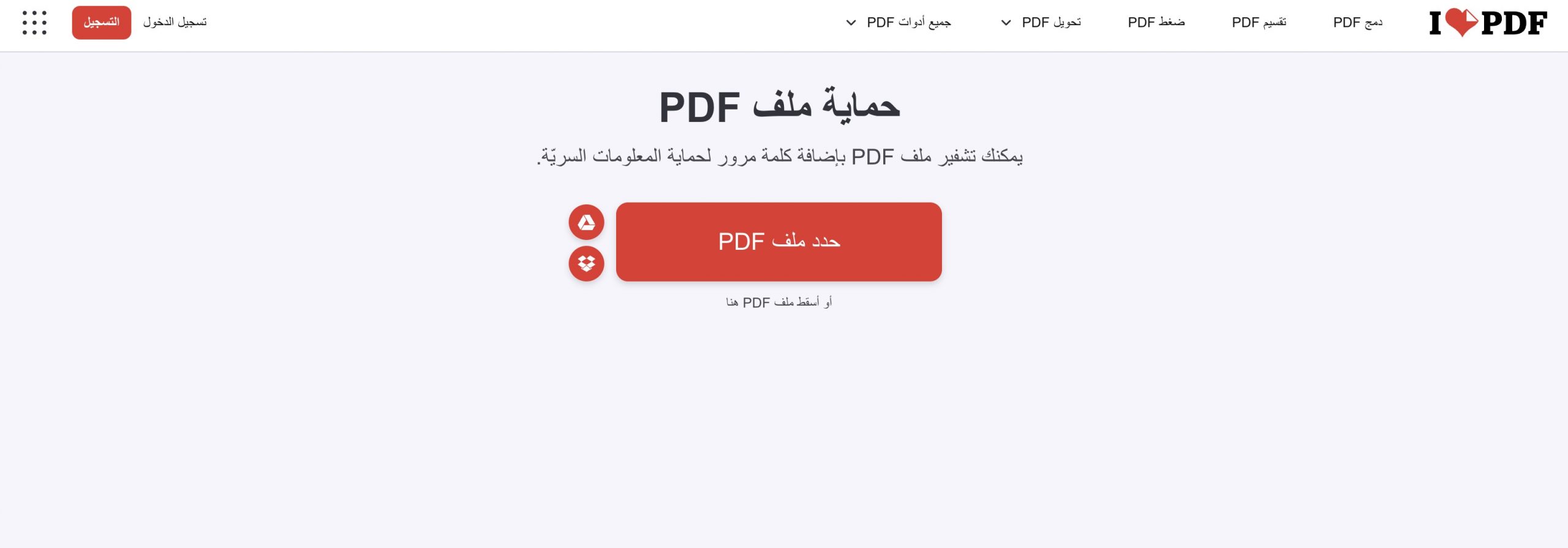
iLovePDF مناسب عندما تريد إضافة كلمة مرور بسرعة من المتصفح دون تثبيت برنامج. كما يوفر أدوات أخرى مثل الدمج، الضغط، التحويل، والتقسيم.
لكن المشكلة أن الملف يُرفع إلى خوادمه. لذلك لا يُنصح باستخدامه مع العقود، الهويات، الملفات المالية، أو أي مستند يحتوي على بيانات خاصة.
الأنسب لـ:
- ملف غير حساس وتحتاج إلى قفله بسرعة.
غير مناسب لـ:
- المستندات السرية أو الملفات التي يجب أن تبقى على جهازك.
8. Cisdem PDFMaster
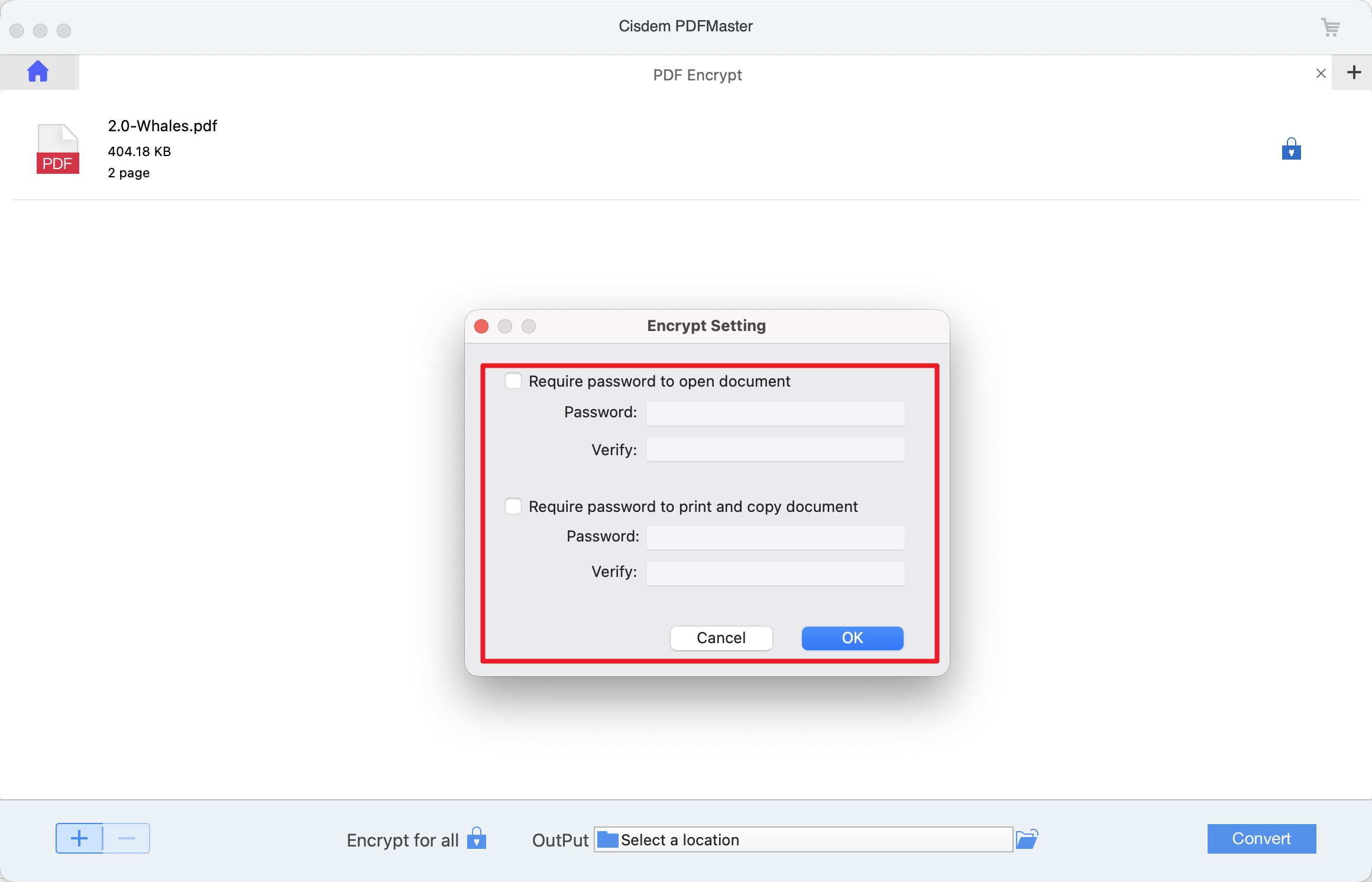
Cisdem PDFMaster يدعم كلمات مرور الفتح والأذونات على Mac، ويقدم ميزات إضافية مثل التحرير، التحويل، OCR، الحذف الآمن، والتشفير أو فك التشفير بالدفعات.
لكنه Mac فقط، كما أن منظومته أصغر من Adobe أو Foxit أو UPDF.
الأنسب لـ:
- مستخدمي Mac الذين يريدون حماية وتحريرًا في أداة واحدة.
غير مناسب لـ:
- الفرق متعددة المنصات.
9. PDFEncrypt — مجاني ومفتوح المصدر
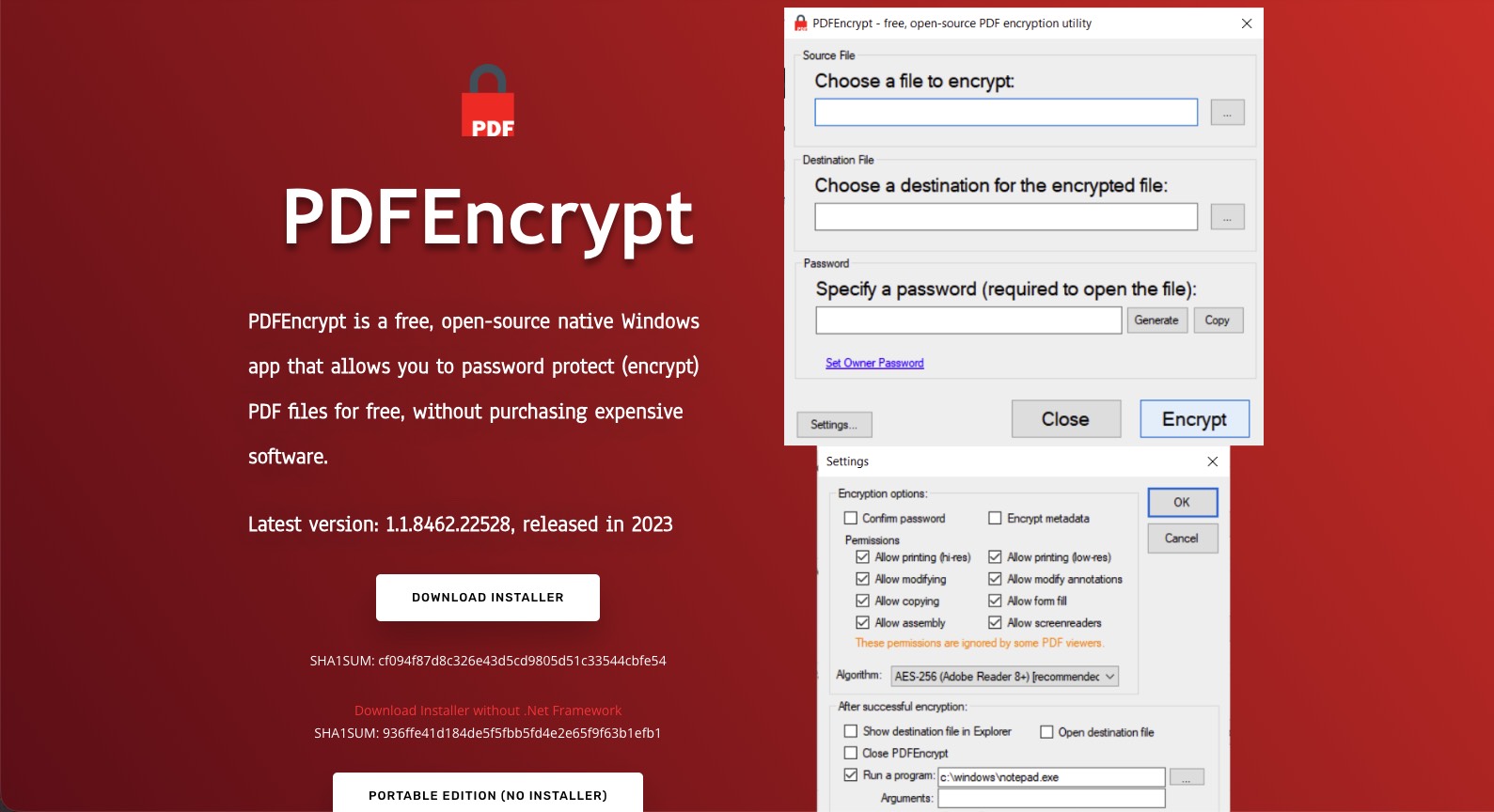
PDFEncrypt أداة Windows مجانية ومفتوحة المصدر تركّز على مهمة واحدة: تشفير ملفات PDF. يدعم AES-256 ويعمل محليًا على الجهاز، وهذا يجعله خيارًا جيدًا لمن يريد حماية قوية دون تكلفة.
لكنه لا يقدّم تحريرًا، ولا حذفًا آمنًا، ولا تعليقًا، ولا يعمل على Mac أو الهاتف.
الأنسب لـ:
- مستخدمي Windows الذين يريدون تشفيرًا محليًا مجانيًا فقط.
غير مناسب لـ:
- من يحتاج إلى تحرير PDF أو أدوات إضافية.
الجزء 5. أخطاء مهمة يجب معرفتها قبل تشفير PDF
اختيار الأداة هو نصف المهمة فقط؛ فهناك مواقف تعرقل المستخدمين بغض النظر عن البرنامج الذي يعتمدونه:
- كلمة مرور الأذونات ليست حماية حقيقية للسرية. فهي تمنع الطباعة أو التعديل في بعض برامج القراءة، لكنها لا تشفّر المحتوى نفسه. إذا كان الملف حساسًا، استخدم كلمة مرور فتح.
- AES-128 مناسب للملفات اليومية، لكن AES-256 أفضل للوثائق المهمة أو طويلة الأمد. إذا كان الملف يحتوي على بيانات مالية، هوية، أو معلومات عمل، فاختر أداة تدعم AES-256.
- لا توجد طريقة مضمونة لاستعادة كلمة مرور الفتح إذا فقدتها. لذلك استخدم كلمة مرور قوية واحفظها في مدير كلمات مرور قبل تشفير الملف.
- التشفير لا يمنع مشاركة كلمة المرور. إذا أرسلت كلمة المرور لشخص آخر، يمكنه فتح الملف، التقاط صورة للشاشة، أو إعادة إرسال الملف. التشفير يتحكم في الدخول، وليس في ما يحدث بعد الدخول.
- التشفير ليس حذفًا آمنًا. إذا كان الملف يحتوي على رقم هوية، اسم عميل، أو بند حساس، فكلمة المرور لا تخفيه عن من يملكها. لإزالة المعلومات نهائيًا، تحتاج إلى أداة حذف آمن للمحتوى، وليس مجرد قفل الملف.
الأسئلة الشائعة
1. ما أقوى تشفير لملفات PDF؟
أقوى خيار قياسي هو AES-256 مع كلمة مرور فتح قوية. AES-128 لا يزال مناسبًا للملفات اليومية، لكن يجب تجنب خوارزميات قديمة مثل 40-bit RC4.
2. هل حماية PDF بكلمة مرور تمنع النسخ أو تصوير الشاشة؟
لا. كلمة المرور تمنع فتح الملف أو تقيّد بعض العمليات، لكنها لا تمنع شخصًا لديه صلاحية العرض من التقاط صورة شاشة أو تصوير الشاشة بجهاز آخر.
3. هل إضافة كلمة مرور تغيّر الملف الأصلي؟
غالبًا يتم حفظ نسخة جديدة محمية بكلمة مرور، بينما يبقى الملف الأصلي غير محمي على الجهاز. بعد التأكد من أن النسخة المحمية تعمل، انقل أو احذف النسخة الأصلية غير المشفرة إذا كان المحتوى حساسًا.
الخاتمة
اختيار أفضل برنامج حماية PDF يعتمد على حساسية الملف وما تريد فعله بعد التشفير. إذا كنت تريد قفل ملف بسيط بسرعة، قد يكفي Preview على Mac أو PDFEncrypt على Windows. أما إذا كنت تريد حماية قوية مع تحرير وتنظيم وتحويل واستخدام على أكثر من جهاز، فإن UPDF يمنحك توازنًا جيدًا بين الأمان والميزات والسعر.
جرّب UPDF مجانًا لتشفير ملفاتك بنفسك. وعندما تحتاج إلى حفظ دون علامة تجريبية أو حماية عدة ملفات دفعة واحدة، يمكنك الترقية إلى Pro للحصول على تجربة أكثر اكتمالًا.
Windows • macOS • iOS • Android آمن بنسبة 100%
ظروف الاختبار (يونيو 2026). تستند جميع النتائج أدناه إلى اختبار عملي أُجري في يونيو 2026 باستخدام الإصدارات المذكورة. قد تغيّر تحديثات البرامج لاحقًا طريقة العمل أو القوائم أو الأسعار بعد هذا التاريخ.
| الأداة | الإصدار الذي تم اختباره |
|---|---|
| UPDF | v2.5.4 |
| Adobe Acrobat | v2026.001.21662 |
| Foxit PDF Editor | v2026.1.1.70276 |
| PDF Expert | v3.11.3 |
| Nitro PDF Pro | v26.1.1 |
| Preview | v11.0 |
| Cisdem PDFMaster | v4.1.0 |
| PDFEncrypt | v1.1.8462.22528 |