 UPDF
UPDF
 UPDF pro Windows
 UPDF pro Mac
 UPDF pro iOS
 UPDF pro Android
 Nomostar
 UPDF AI Online
 UPDF Sign
 IvyCraft
 Upravit PDF
 Anotovat PDF
 Vytvořit PDF
 PDF formuláře
 Upravit odkazy
 Konvertovat PDF
 OCR
OCR PDF do Wordu
 PDF do obrázku
 PDF do Excelu
 Organizovat PDF
 Sloučit PDF
 Rozdělit PDF
 Oříznout PDF
 Otočit PDF
 Chránit PDF
 Podepsat PDF
 Redigovat PDF
 Sanitizovat PDF
 Odstranit zabezpečení
 Číst PDF
 UPDF Cloud
 Komprimovat PDF
 Tisknout PDF
 Dávkové zpracování
 O UPDF AI
 Řešení UPDF AI
 AI příručka
 FAQ o UPDF AI
 Shrnutí PDF
 Překlad PDF
 Chat s PDF
 Chat s AI
 Chat s obrázkem
 PDF na
 Vysvětlení PDF
 AI nástroje pro PDF
 AI nástroje pro obrázky
 AI chatovací nástroje
 AI nástroje pro psaní
 AI studijní nástroje
 AI pracovní nástroje
 Ostatní AI nástroje
 Generování záložek pomocí AI
 Shrnutí záložek pomocí AI
 Generování vodoznaků pomocí AI
 Generování pozadí pomocí AI
 Generování samolepek pomocí AI
 Generování razítek pomocí AI
 AI sada pro psaní
 UPDF Copilot
 Správa stránek pomocí AI
 Sémantické vyhledávání pomocí AI
 PDF na Word
 PDF na Excel
 PDF na PowerPoint
 Řešení pro podniky
 Plán pro podniky
 Uživatelská příručka pro podniky
 Firemní Webinář
 IT
IT Vzdělávání
 Stavebnictví
 Finanční služby
 Zdravotnictví
 Pojištění
 Právo
Právo Výroba
 Vláda
Vláda Řešení pro vzdělávání
 Příběhy zákazníků
 Uživatelská příručka
 UPDF Triky
 FAQs
FAQs Recenze UPDF
 Středisko stahování
 Blog
Blog Tiskové centrum
 Technické specifikace
 Aktualizace
 UPDF vs. Adobe Acrobat
 UPDF vs. Foxit
 UPDF vs. PDF Expert

Pokud máte Mac, může být velmi snadné smazat stránku PDF v Náhledu, když pracujete s vícestránkovým dokumentem. Náhled je nativní nástroj pro prohlížení PDF souborů na Macu a v Náhledu můžete provádět jednoduché úpravy dokumentů, jako je označování dokumentu PDF, otáčení stránek nebo změna uspořádání stránek v dokumentu. Někdy se však při používání Náhledu na Macu k mazání stránek PDF vyskytnou problémy.
V tomto příspěvku si povíme o tom, jak smazat stránku PDF v aplikaci Preview , a probereme některé běžné problémy, se kterými se můžete setkat, a alternativní řešení pro práci s PDF soubory v aplikaci Preview na Macu.
Část 1. Jak odstranit stránky z PDF v náhledu?
Mazání stránek z PDF v náhledu je poměrně jednoduché. Chcete-li odstranit jednu stránku v PDF, postupujte podle níže uvedených kroků.
Krok 1: Vyberte PDF, se kterým chcete pracovat, klikněte pravým tlačítkem myši, vyberte „Otevřít v programu“ a otevřete jej v náhledu.
Krok 2: Klikněte na Zobrazit a poté na Miniatury, abyste na levém bočním panelu viděli náhled každé stránky dokumentu, ve kterém pracujete.
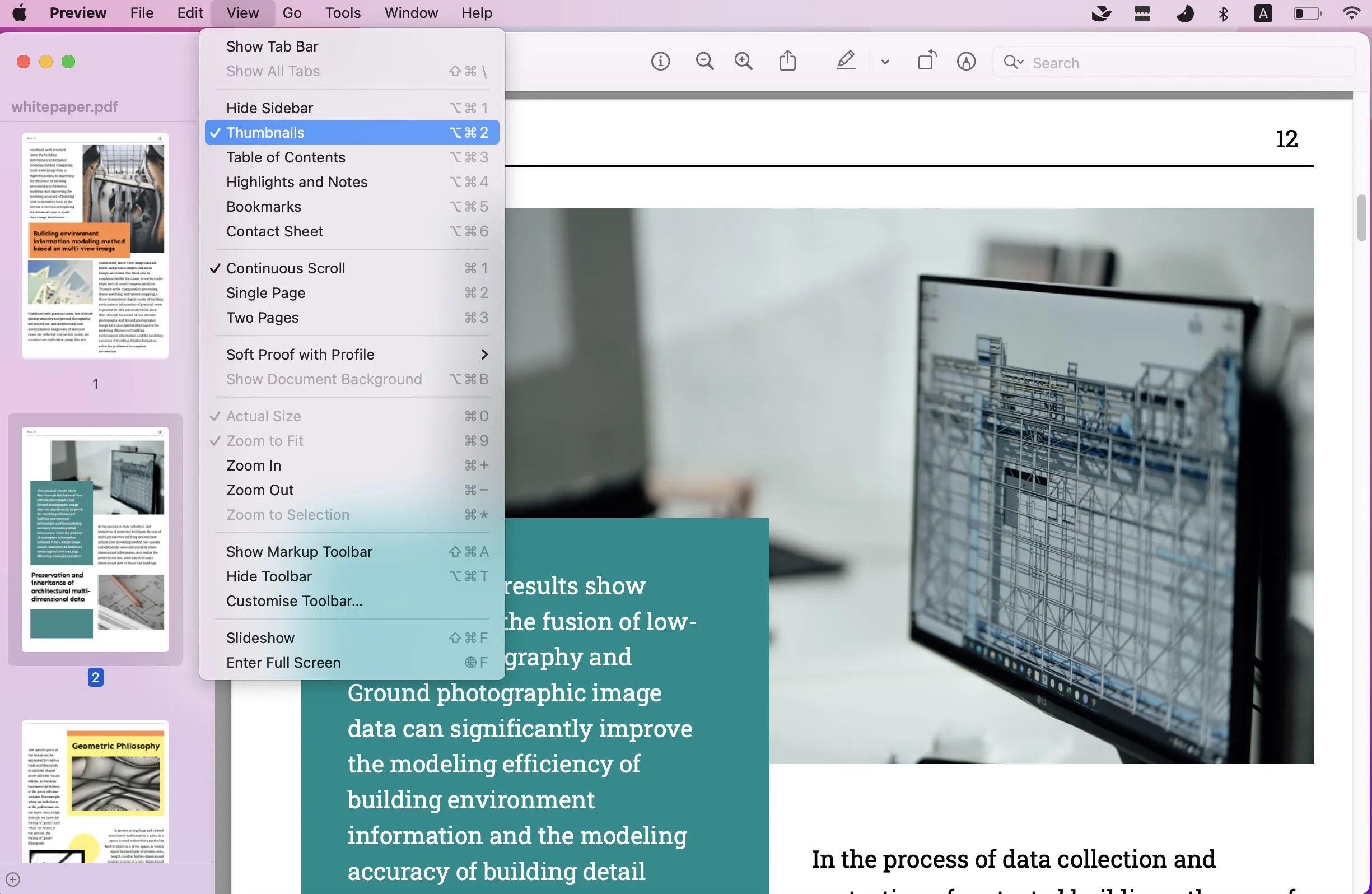
Krok 3: Vyberte stránku PDF, kterou chcete smazat. Můžete vybrat jednu stránku kliknutím na ni nebo můžete vybrat více stránek stisknutím tlačítka Command a jeho podržením při klikání na několik různých stránek. Jakmile vyberete všechny stránky, které chcete smazat, můžete tlačítko Command uvolnit.
Krok 4: Jakmile jsou stránky vybrány, můžete stisknout tlačítko Delete na klávesnici nebo přejít na Upravit a poté vybrat Odstranit.
A nezapomeňte, že jakmile v Náhledu smažete stránku PDF, budou smazány i všechny anotace a značky na této stránce!
Část 2. Problémy s mazáním stránek z PDF v náhledu?
Někdy může být pokus o smazání stránek z PDF v náhledu velmi frustrující, protože možnosti mazání a úprav jsou velmi omezené. Pokud má například váš PDF soubor stovky stránek, budete muset procházet všechny miniatury, abyste našli tu jednu stránku, kterou chcete smazat. Neexistuje také možnost smazat všechny liché nebo sudé stránky, takže pokud chcete smazat všechny ostatní stránky, budete to muset udělat ručně. Pokud je váš dokument PDF velmi dlouhý, zabere to spoustu času. Představte si, že se snažíte procházet 100 stránkami, abyste smazali každou stránku, kterou potřebujete!
Náhled také neumožňuje snadné rozdělení dokumentu PDF. Chcete-li to provést, musíte vytvořit kopii PDF, poté přejít do obou dokumentů PDF a smazat nepotřebné stránky, abyste vytvořili dva samostatné soubory PDF.
Náhled také neumožňuje mazat stránky z PDF souborů, které jsou chráněny heslem nebo byly uzamčeny pro úpravy, a mnoho uživatelů Macu si stěžovalo, že to může být velmi frustrující, protože nechápou, proč nemohou smazat jen jednu stránku.
Část 3. Jak odstranit stránky z PDF v alternativním náhledu?
Pokud chcete vyřešit všechny výše uvedené problémy s mazáním stránek z PDF v Náhledu, pak je proces velmi jednoduchý! Jako alternativu k Náhledu můžete použít UPDF. UPDF vám umožňuje smazat jednu stránku, smazat všechny liché nebo sudé stránky nebo smazat konkrétní rozsah stránek PDF, aniž byste museli každou stránku PDF ručně vybírat.
UPDF má také mnoho dalších funkcí, které vám pomohou se všemi vašimi potřebami v oblasti PDF. S UPDF můžete otáčet stránky PDF, nahrazovat jednotlivé stránky PDF, extrahovat informace z PDF, vkládat nové stránky a mnoho dalších výkonných funkcí.
Klikněte na tlačítko níže pro stažení UPPDF.
Windows • macOS • iOS • Android 100% bezpečné
Postupujte podle těchto jednoduchých kroků pro odstranění stránek z PDF pomocí UPDF:
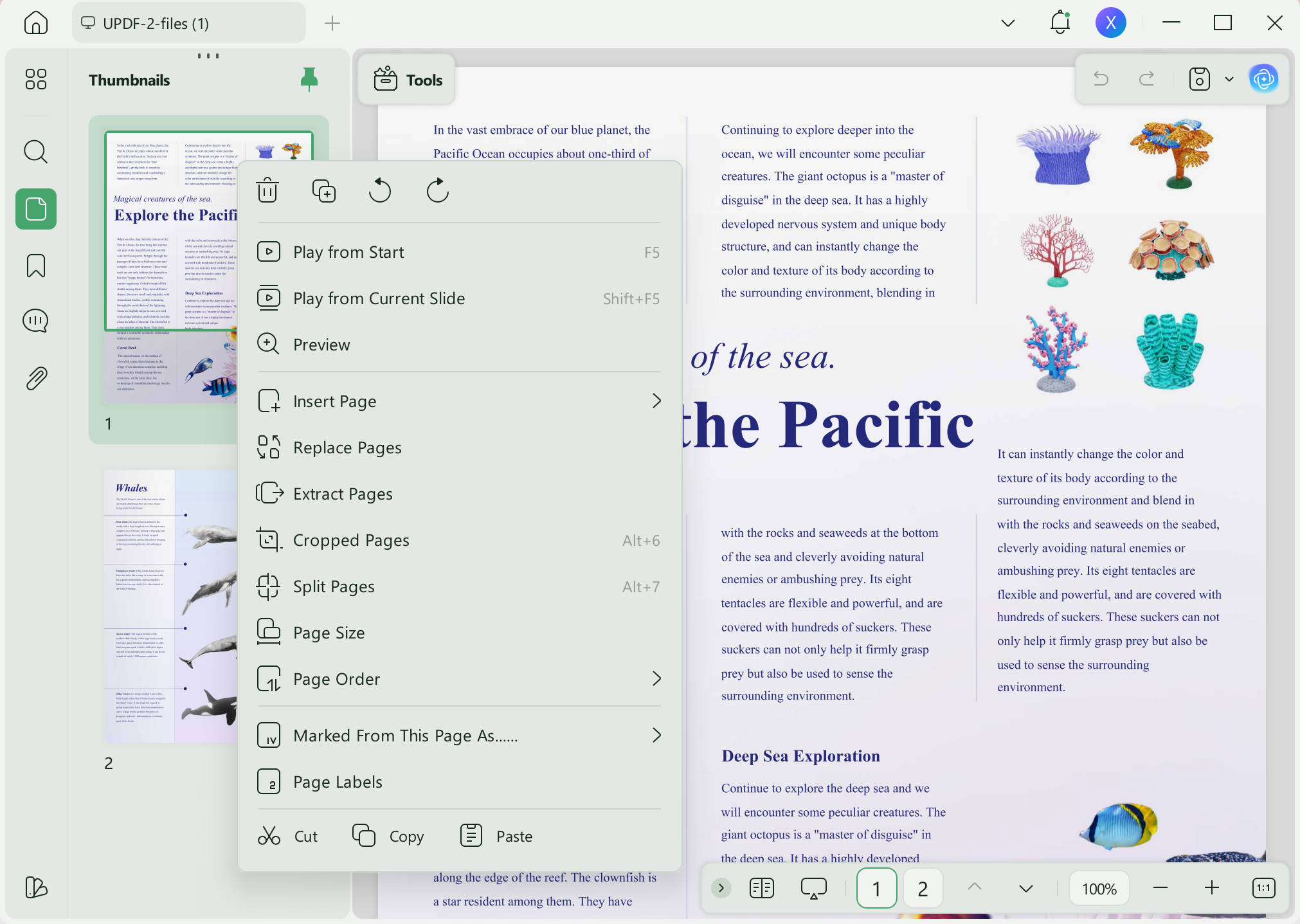
Krok 1: Stáhněte si soubor UPDF a otevřete PDF, ze kterého chcete odstranit stránky. První způsob, jak to provést, je vybrat jednu stránku, kterou chcete odstranit, kliknout pravým tlačítkem myši a vybrat možnost Odstranit. Toto je nejlepší metoda pro odstranění jedné stránky.
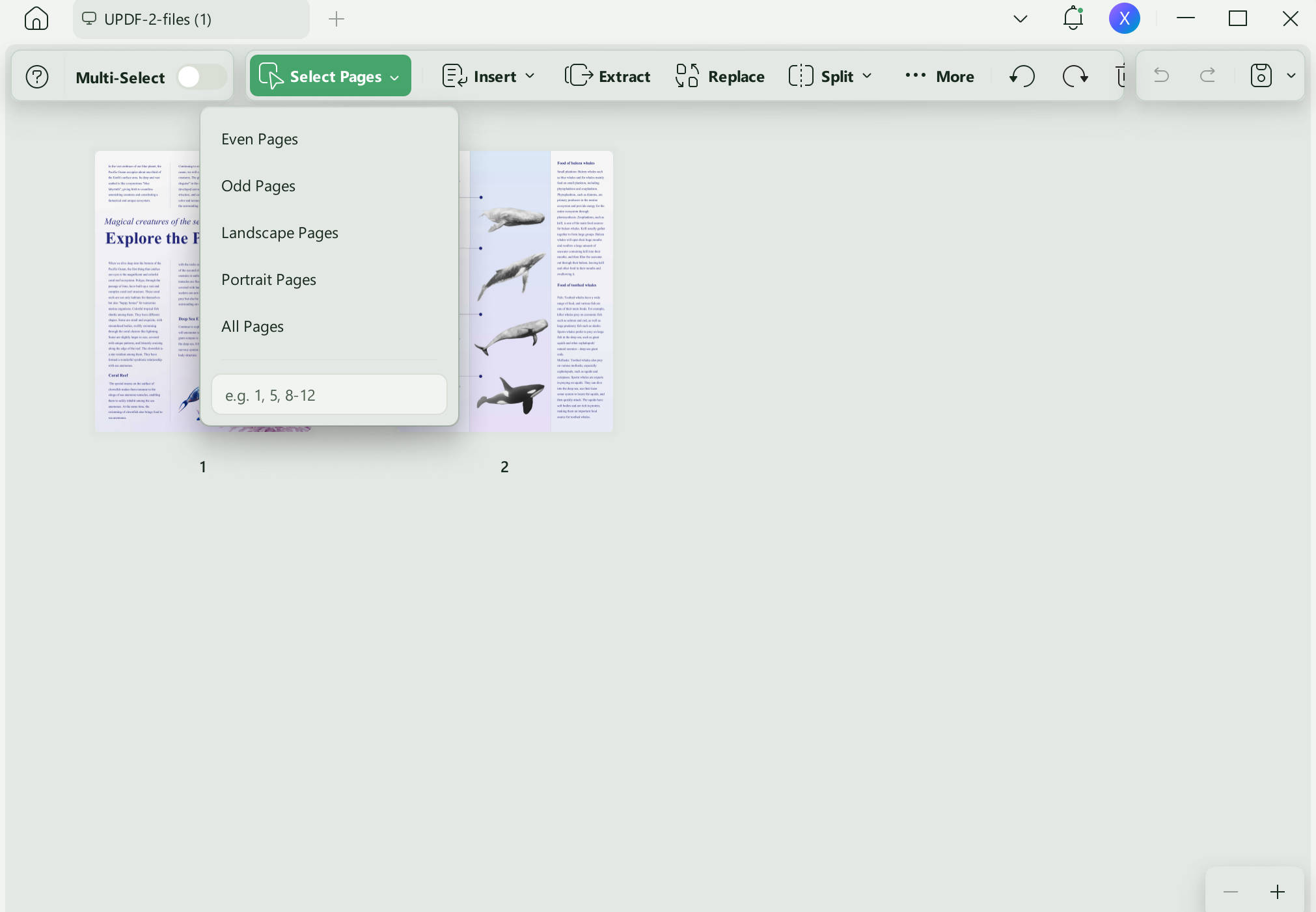
Krok 2: Pokud potřebujete smazat více než jednu stránku, vyberte v nabídce vlevo možnost Uspořádat stránky. V horní části této stránky zvolte možnost Vybrat stránky a vyberte konkrétní rozsah stránek: všechny liché stránky, všechny sudé stránky, stránky na výšku, stránky na šířku nebo všechny stránky. Jakmile vyberete požadované stránky, můžete stisknout klávesu Delete na klávesnici nebo vybrat červený koš a tyto stránky smazat.
A to je vše! S UPDF je super snadné smazat z PDF libovolný počet stránek. UPDF má také mnoho dalších funkcí, které vám s PDF pomohou, včetně nástrojů pro úpravu, nástrojů pro anotaci, funkce OCR a nástrojů s umělou inteligencí pro vysvětlování, shrnutí a generování obsahu. Všechny tyto funkce můžete využít k usnadnění a zjednodušení pracovního a studijního života.
Můžete si přečíst tuto recenzi UPDF nebo se dozvědět více v tomto video tutoriálu.
Klikněte na tlačítko níže a stáhněte si UPDF, abyste si mohli ještě dnes přizpůsobit své PDF soubory!
Windows • macOS • iOS • Android 100% bezpečné
Část 4. Proč nemohu v náhledu smazat stránky PDF?
Nejčastějším důvodem, proč nelze v náhledu smazat stránky PDF, je to, že PDF je chráněn heslem nebo byl uzamčen pro úpravy. Stránky PDF nebudete moci smazat, dokud nezadáte heslo nebo dokud ten, kdo PDF vytvořil, neodstraní ochranu heslem. To může být frustrující, zejména pokud se snažíte velmi rychle smazat jednu stránku v PDF, takže budete muset najít alternativní řešení, abyste mohli upravovat PDF chráněné heslem nebo uzamčené.
Část 5. Jak opravit chybu „Nelze smazat stránky PDF v náhledu“?
Pokud je PDF soubor chráněn heslem a nelze jej v aplikaci Preview smazat, můžete heslo odstranit pomocí aplikace UPDF a poté stránky PDF přímo smazat, nebo můžete PDF soubor uložit bez hesla a otevřít jej v aplikaci Preview, kde stránky smažete.
Chcete-li odstranit ochranu heslem z PDF pomocí UPDF, postupujte podle následujících kroků:
Krok 1: Otevřete soubor UPDF a otevřete uložený PDF chráněný heslem. Před pokračováním budete muset zadat požadované heslo. Má heslo pro otevření.
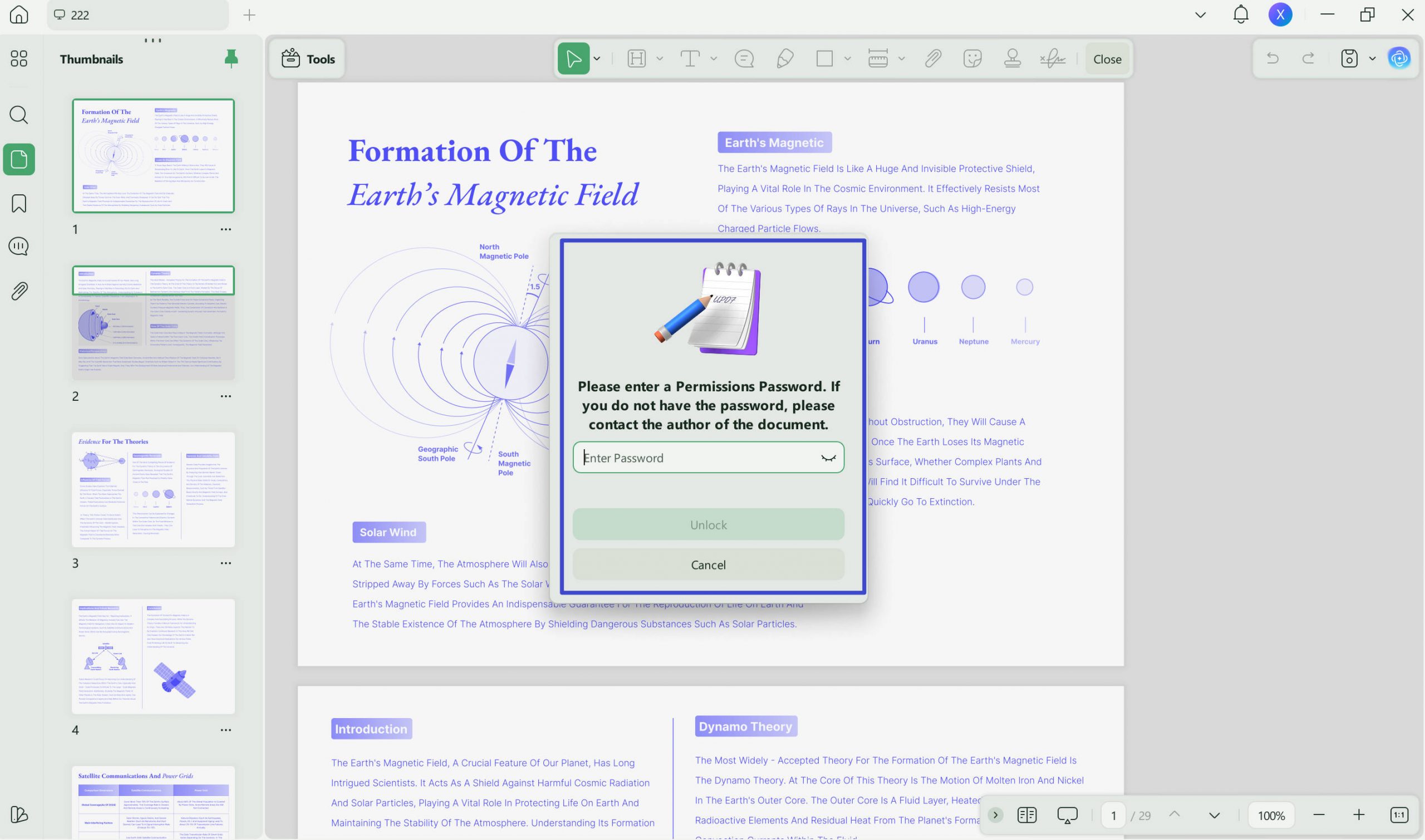
Krok 2: V pravé nabídce aplikace UPDF můžete kliknout na úzkou lištu vedle možnosti Uložit . Z těchto možností zabezpečení můžete vybrat možnost Odebrat heslo .
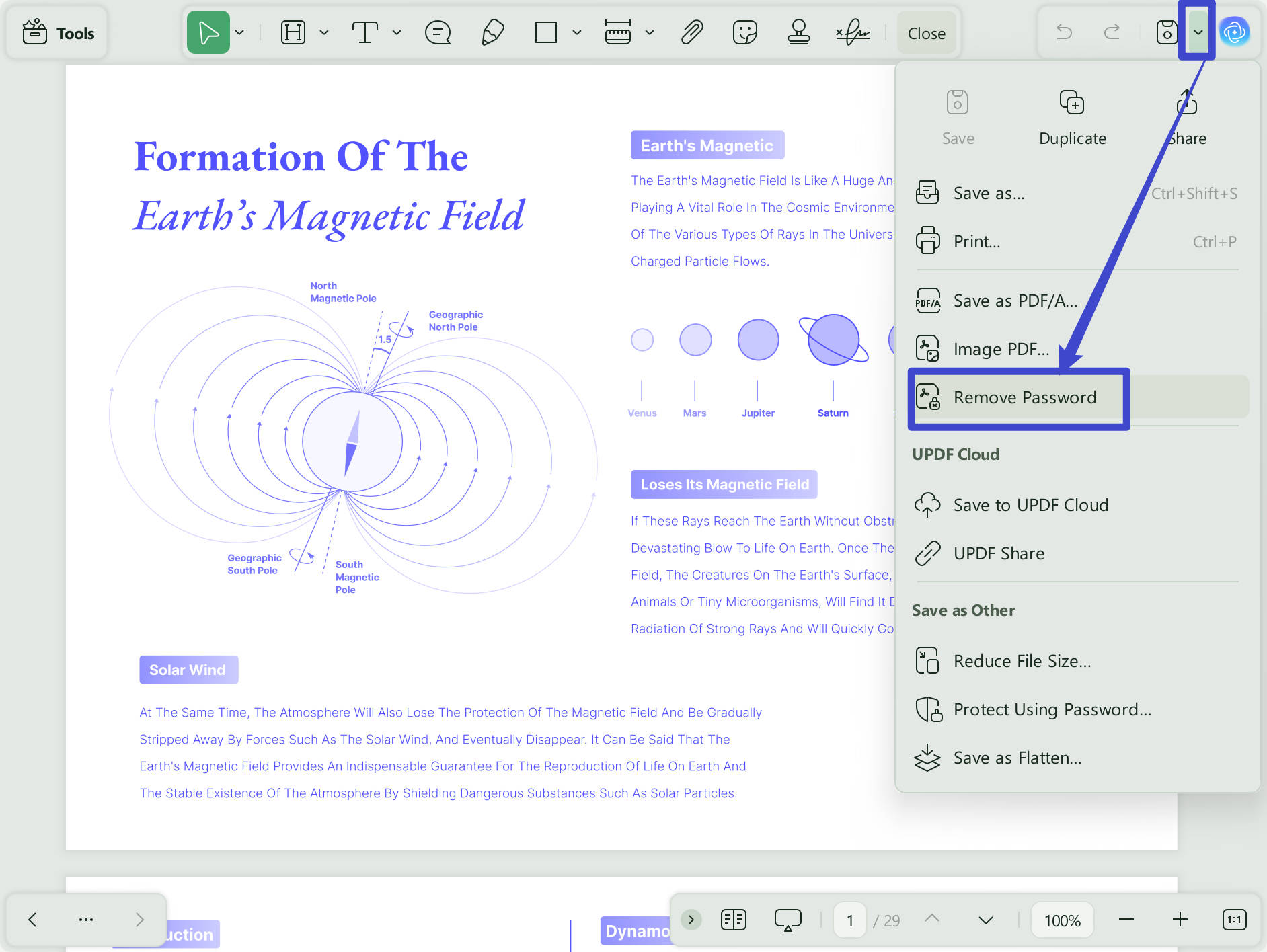
Krok 3: Pokud má heslo pro přístup, musíte jej zadat. Poté musíte vybrat možnost Odebrat a dokument uložit jako nový soubor PDF.
Nyní, když máte nový PDF dokument bez hesla, můžete jej otevřít v UPDF a smazat libovolné stránky, ať už se jedná o jednu stránku, liché stránky, sudé stránky nebo určitý rozsah stránek. Nebo můžete PDF otevřít v Náhledu a odtud stránky smazat. To by nyní mělo fungovat, protože nebudete mít heslo, které by vám bránilo v provádění úprav a změn v Náhledu.
Přesto se však můžete setkat s určitými potížemi při mazání stránek PDF v aplikaci Náhled kvůli výše uvedeným problémům. Kvůli těmto problémům důrazně doporučujeme k mazání stránek PDF použít alternativu k Náhledu, například UPDF.
Závěrečné myšlenky
Nyní jste se naučili, jak smazat stránku PDF v Náhledu. Stačí otevřít Náhled, zobrazit miniatury, vybrat stránku, kterou chcete smazat, a to je vše! Náhled má však určitá omezení, například nemožnost upravovat PDF, protože je chráněn heslem, nebo nutnost postupného vybírání jednotlivých stránek k odstranění, což trvá dlouho. Z tohoto důvodu doporučujeme pro všechny vaše potřeby týkající se PDF, včetně mazání stránek PDF, úprav, anotací, používání OCR a dalších, používat UPDF.
Klikněte na tlačítko níže pro stažení UPPDF a začátek.
Windows • macOS • iOS • Android 100% bezpečné





 Lizzy Lozano
 Enrica Taylor
