UPDF
UPDF
 UPDF para Windows
 UPDF para Mac
 UPDF para iPhone/iPad
 UPDF para Android
 Nomostar
 UPDF AI ONLINE
 UPDF Sign
 IvyCraft
 Editar PDF
 Anotar PDF
 Crear PDF
 Formulario PDF
 Editar enlaces
 Convertir PDF
 OCR
OCR PDF a Word
 PDF a imagen
 PDF a Excel
 Organizar PDF
 Combinar PDF
 Dividir PDF
 Recortar PDF
 Girar PDF
 Proteger PDF
 Firmar PDF
 Redactar PDF
 Desinfectar PDF
 Eliminar seguridad
 Leer PDF
 UPDF Cloud
 Comprimir PDF
 Imprimir PDF
 Proceso por lotes
 Sobre UPDF IA
 Soluciones de UPDF IA
 Guía de Usuario de IA
 Preguntas frecuentes sobre UPDF IA
 Resumir PDF
 Traducir PDF
 Chat con PDF
 Chat con imagen
 PDF a Mapa Mental
 Chat con IA
 Explicar PDF
 Herramientas IA para PDF
 Herramientas IA para Imagen
 Herramientas IA de Chat
 Herramientas IA de Redacción
 Herramientas IA de Estudio
 Herramientas IA de Trabajo
 Otras Herramientas IA
 Generación de Marcadores con IA
 Resumen de Marcadores con IA
 Generación de Marcas de Agua con IA
 Generación de Fondos con IA
 Generación de Pegatinas con IA
 Generación de Sellos con IA
 Suite de Escritura con IA
 UPDF Copilot
 Gestión de Páginas con IA
 Búsqueda Semántica con IA
 PDF a Word
 PDF a Excel
 PDF a PowerPoint
 Solución Empresarial
 Letrero de empresa
 Inteligencia artificial empresarial
 Plan para Empresas
 Guía del Usuario Empresarial
 Webinar Empresarial
 Banca
Banca Salud
Salud Seguros
 Legal
Legal Manufactura
 Gobierno
 Solución para Educación
  Historias de Clientes
 Guía del Usuario
 Trucos de UPDF
 Preguntas Frecuentes
 Reseñas de UPDF
 Centro de descargas
 Blog
Blog Sala de prensa
 Especificaciones Técnicas
 Actualizaciones
 UPDF vs. Adobe Acrobat
 UPDF vs. Foxit
 UPDF vs. PDF Expert

 UPDF AI
Extrae tablas de cualquier PDF
y pásalas a Excel sin copiar a mano
Deja de transcribir cifras. UPDF AI detecta las tablas de cualquier PDF, incluidos documentos escaneados y diseños complejos de varias páginas, y las devuelve en formato TSV. Copia, pega y listo. Extrae tablas sin recorrerlas celda por celda.
Desarrollado por
 GPT-5 |
 DeepSeek R1
Más de 5000 reseñas
 4.8
4.8
UPDF AI disponible en


 App para ordenador y móvil

4M+ usuarios, 11M+ tablas extraídas, con la confianza de medios destacados:






Cómo extraer tablas de PDF a Excel en 3 sencillos pasos
-
Sube tus PDF con tablas
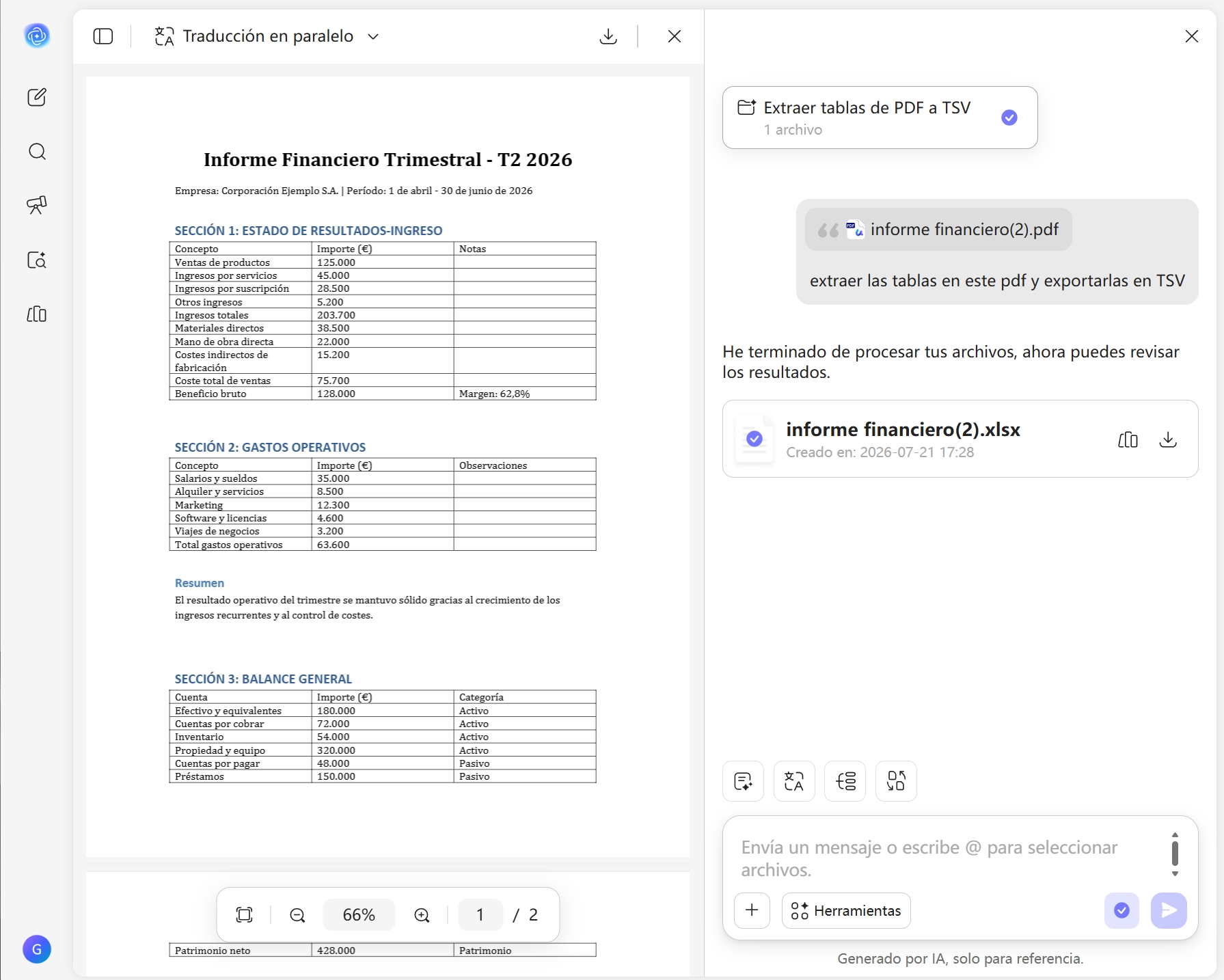
Arrastra y suelta tu PDF en UPDF AI. Funciona con PDF digitales, documentos escaneados y archivos basados en imágenes. Tras subirlo, UPDF AI procesa el documento en la nube para extraer las tablas con rapidez y precisión. -
Pídeselo a UPDF AI
Escribe una instrucción sencilla, como: «Extrae todas las tablas de este PDF y devuélvelas en formato TSV». Si necesitas algo concreto, prueba: «Extrae solo la tabla de la página 3» o «Extrae únicamente las columnas “Ingresos” y “Tasa de crecimiento”». Solo tienes que indicar qué necesitas. -
Copia y pega en Excel
UPDF AI devuelve el contenido limpio en TSV o Markdown. Cópialo, abre Excel y pégalo. Excel colocará automáticamente los datos en columnas, sin ajustes manuales ni filas desordenadas.

¿Por qué usar UPDF AI para extraer tablas de PDF a Excel?
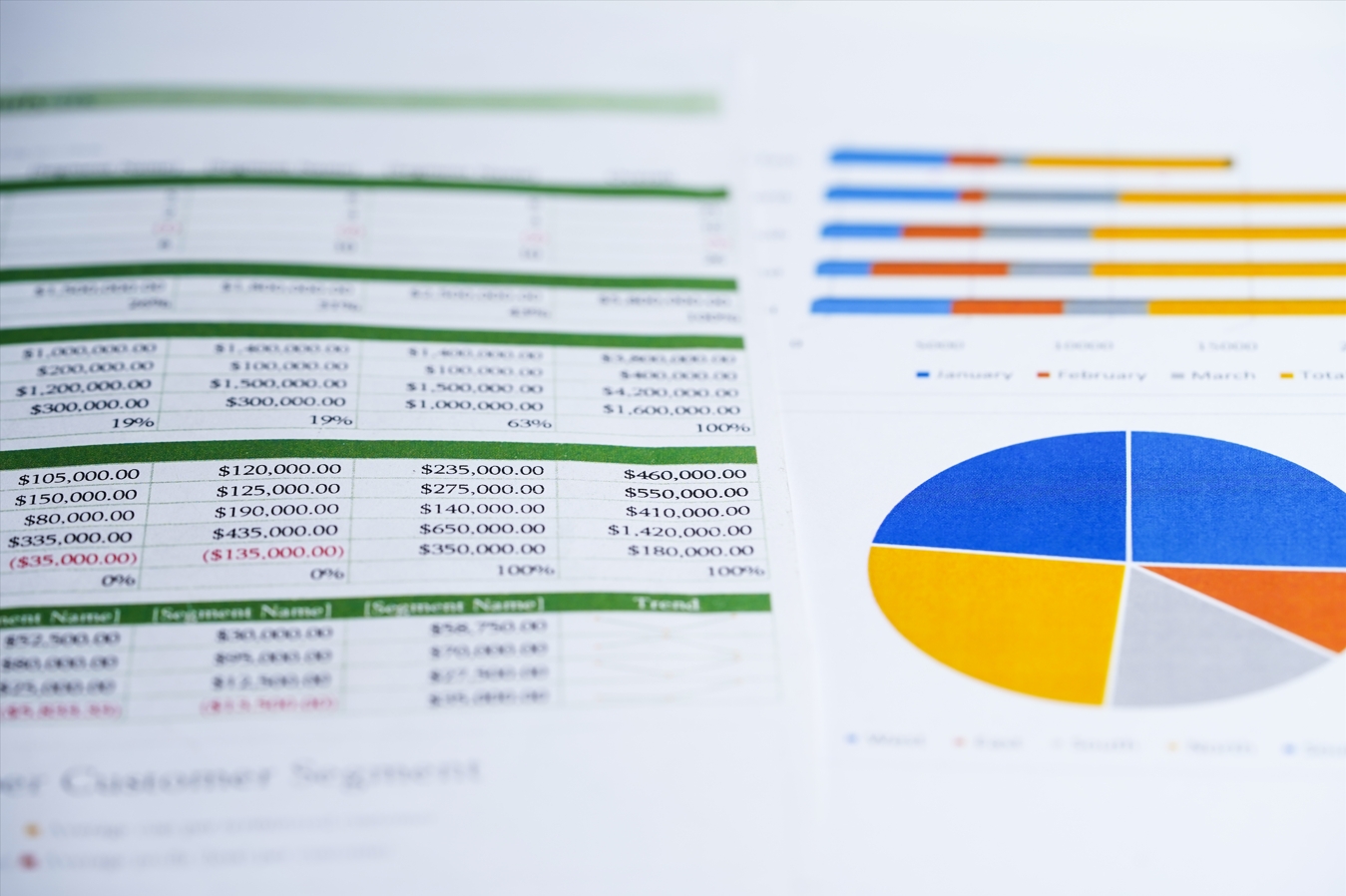
Extrae resultados trimestrales de informes anuales
Deja de copiar celda por celda. UPDF AI recupera tablas financieras de informes anuales densos, incluso de páginas escaneadas, y entrega datos TSV limpios y listos para Excel. Es ideal para analizar resultados, seguir tendencias y preparar informes para inversores.
Obtén datos de artículos académicos escaneados
No vuelvas a transcribir cifras de un PDF. UPDF AI interpreta artículos escaneados con varias columnas, tablas anidadas y diseños que ocupan varias páginas, y devuelve los datos estructurados para acelerar la revisión de numerosos estudios.
Extrae partidas de facturas y recibos
Introducir a mano los datos de una factura en Excel lleva tiempo y facilita los errores. UPDF AI extrae tablas de facturas, recibos y conocimientos de embarque escaneados con una precisión OCR del 98 %, y genera TSV para pegarlo directamente en Excel.
Extrae en lote inventarios de varios proveedores
¿Tienes decenas de informes de proveedores? UPDF AI extrae tablas de varios PDF a la vez y las reúne en un único conjunto de datos estructurado. Evita copiar y pegar una y otra vez, y reduce el riesgo de perder columnas.

Recupera datos de un libro de texto en PDF
Los libros de texto en PDF suelen contener imágenes y diseños complejos. El OCR integrado de UPDF AI extrae las tablas de cualquier página, escaneada o digital, y devuelve TSV o Markdown limpio para que puedas pegarlo en Excel y terminar tu proyecto en minutos.
UPDF AI vs. otros extractores de tablas de PDF con IA
UPDF AI
Otros extractores de tablas de PDF con IA
Opciones de modelos de IA
 ChatGPT-5 & DeepSeek R1
 Un único modelo de IA
Procesamiento por lotes
Limitado a un archivo cada vez
Gestión de tablas complejas
Falla con diseños complejos o pierde datos
Compatible con PDF escaneados
Idiomas compatibles
Más de 100 idiomas
Menos de 20 idiomas
Extracción personalizada
Flexibilidad limitada
Privacidad y seguridad
Transmisión cifrada
Políticas de tratamiento de datos poco claras
Acceso gratuito para empezar
100 respuestas de IA gratis, sin tarjeta
Pago inmediato o límites de crédito estrictos
Preguntas frecuentes sobre cómo extraer tablas de PDF
1. ¿Qué es el formato TSV y por qué es útil para Excel?
2. ¿Cómo extraigo una tabla que ocupa varias páginas?
3. ¿Puedo extraer tablas de varios PDF a la vez?
4. ¿Qué precisión ofrece UPDF AI al extraer tablas?
5. ¿Puedo extraer columnas o filas concretas en lugar de toda la tabla?
6. ¿Se puede usar UPDF AI gratis?
Otras herramientas populares de IA de UPDF