UPDF
UPDF
 Windows
 Mac
Mac iPhone/iPad
 Android
 Nomostar
 UPDF AI 在線
 UPDF 數位簽名
 IvyCraft
 PDF 閱讀器
 PDF 文件註釋
 PDF 編輯器
 PDF 格式轉換
 建立 PDF
 壓縮 PDF
 PDF 頁面管理
 合併 PDF
 拆分 PDF
 裁剪 PDF
 刪除頁面
刪除頁面 旋轉頁面
旋轉頁面 PDF 簽名
 PDF 表單
 PDF 文件對比
 PDF 加密
 列印 PDF
 批量處理
批量處理 OCR
OCR UPDF Cloud
 關於 UPDF AI
 UPDF AI解決方案
  AI使用者指南
 UPDF AI常見問題解答
 總結 PDF
 翻譯 PDF
 解釋 PDF
 與 PDF 對話
 與圖像對話
與圖像對話 PDF 轉心智圖
 與 AI 聊天
 AI 書籤產生器
 AI 書籤摘要
 AI 浮水印產生器
 AI 背景產生器
 AI 貼圖產生器
 AI 圖章產生器
 AI 寫作工具組
 UPDF 輔助工具
 AI 頁面管理
 AI 語意搜尋
 PDF 轉成 Word
 PDF 轉成 Excel
 PDF 轉成 PPT
 IT
IT 教育
教育 施工
施工 金融服務
金融服務 企業 Sign
 企業 AI
企業 AI 企業會員定價
 企業會員使用指南
 企業級線上研討會
 醫療保健
醫療保健 保險
保險 法律
法律 製造業
製造業 政府
政府 教育行業方案
 用戶案例
用戶案例 使用者指南
使用者指南 技術規格
技術規格 產品更新日誌
 常見問題
常見問題 使用技巧
使用技巧 部落格
部落格 UPDF 評論
 下載中心
下載中心 聯絡我們
聯絡我們

PDF 檔可以修改,但不一定都能直接修改。最簡單的判斷方式是:文字能選取,多半可以用 PDF 編輯器改;文字選不到,通常是掃描檔,需要 OCR;如果檔案被限制編輯,就要先確認權限。本文會直接用 4 種常見狀況,說明你的 PDF 為什麼能改或不能改,以及適合用哪一種方式處理。
先看答案:4 種 PDF 修改情況
很多人以為 PDF 只要打開就應該能像 Word 一樣修改,但 PDF 的設計本來就是偏向固定版面,所以能不能改,要看檔案來源與內容結構。與其一直換工具測試,不如先用下面這張表快速判斷。
| PDF 類型 | 可以直接修改嗎? | 常見情境 | 建議處理方式 |
| 文字型 PDF | 多數可以 | Word、PPT、Excel 匯出的 PDF | 用 PDF 編輯器修改文字、圖片、頁面 |
| 掃描型 PDF | 不能直接修改 | 紙本合約、掃描講義、收據、舊文件 | 先做 OCR,再進一步處理 |
| 受保護 PDF | 視權限而定 | 合約、公司文件、正式表單 | 先確認密碼或編輯權限 |
| 複雜排版 PDF | 可修改,但要小心跑版 | 型錄、表格、設計稿、雙欄文件 | 小改用 PDF 編輯器,大改轉 Word |
如果你的需求只是修改日期、姓名、錯字或圖片,通常不需要重新製作整份文件;如果你要大幅改寫內容,PDF 轉 Word 可能更合理;如果是掃描檔,就要先處理辨識問題。
狀況一:文字可以選取,這類 PDF 通常可以改
如果你用滑鼠可以選取 PDF 裡的文字,也能用搜尋功能找到關鍵字,這份檔案通常是文字型 PDF。這類 PDF 多半是從 Word、PowerPoint、Excel 或其他軟體匯出,因此比較適合直接使用PDF 編輯器修改內容。
常見可以修改的內容包括錯字、日期、姓名、電話、Email、公司名稱、段落文字、圖片和連結。例如履歷 PDF 裡的工作經歷要更新、報告封面日期要調整、合約附件的聯絡資訊要更正,這些都屬於小範圍修改,用 PDF 編輯工具會比重新找原始檔更快。
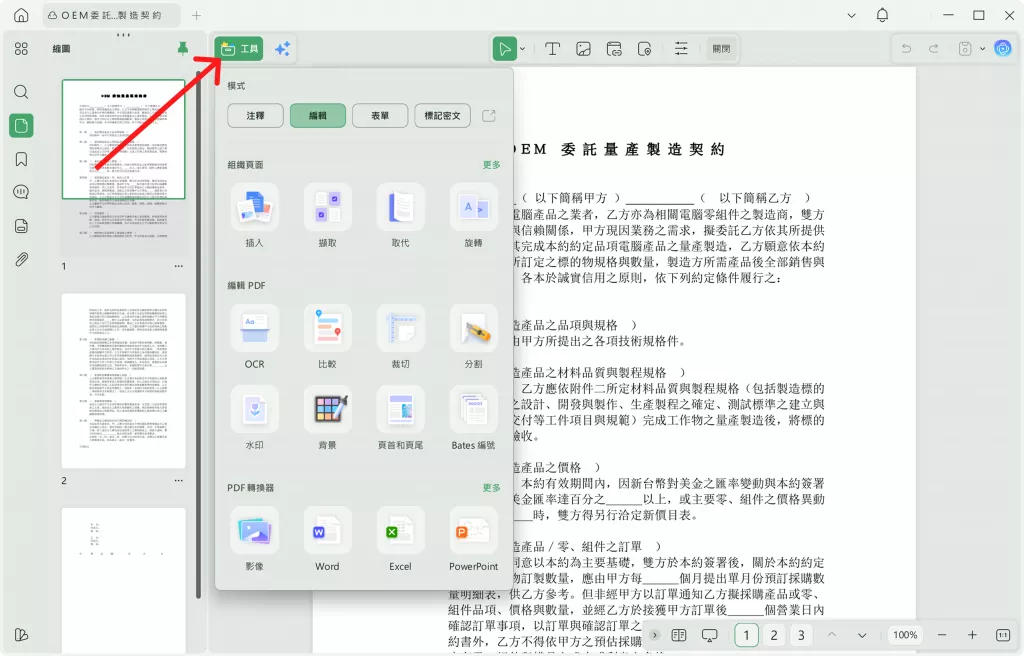
這類檔案可以用 UPDF 直接開啟後進入編輯模式,點選需要調整的文字區塊,再修改內容。若文件裡有圖片、Logo 或連結,也可以一起處理。對履歷、合約、報告、課堂資料來說,這種方式適合「原本排版已經完成,只想局部更新」的情境。
不過要注意,PDF 不是 Word。它不擅長大量重新排版,所以如果你把一小段文字改成很長一段,可能會造成欄位超出、字距不自然或版面變亂。小範圍修正很適合直接編輯;整份內容重寫,就不建議硬在 PDF 裡改。
Windows • macOS • iOS • Android 100% 安全性
狀況二:文字看得到卻選不到,多半是掃描檔
有些 PDF 看起來有文字,但你怎麼點都選不到,也無法搜尋內容。這通常不是工具壞掉,而是檔案本身是掃描圖。系統看到的是一張圖片,不是真的文字,所以不能直接修改。
這種情況常出現在紙本合約、掃描講義、收據、發票、影印教材、舊論文資料或行政文件。畫面上雖然有字,但電腦並不知道那些字是什麼。這時候要先做OCR 辨識,把圖片中的文字轉成可辨識內容。
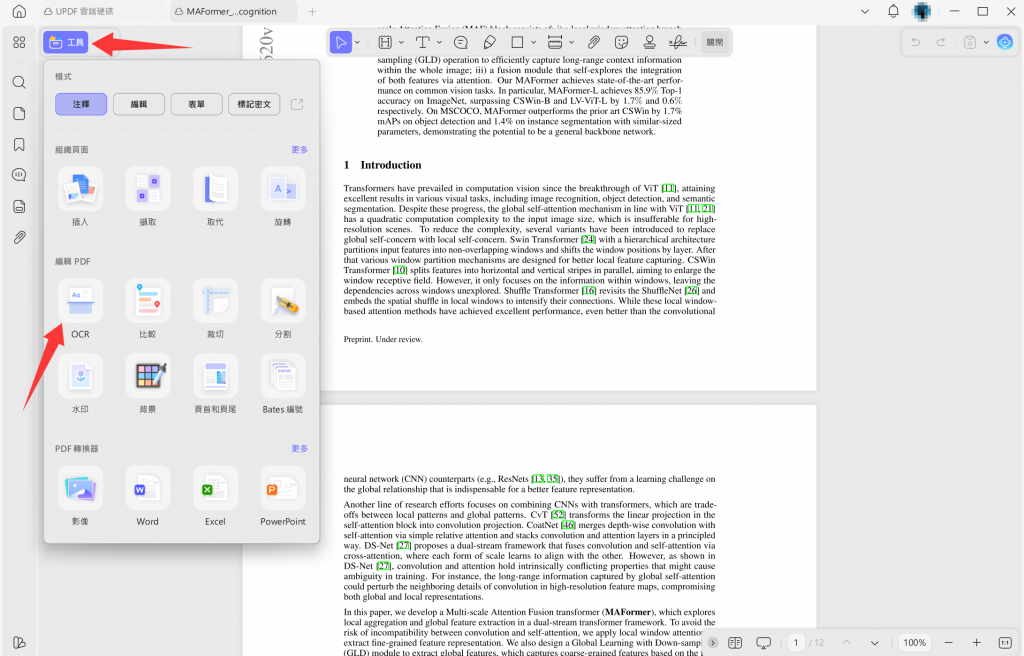
掃描 PDF 的處理邏輯是:先辨識,再整理,而不是一開始就找文字編輯按鈕。完成 OCR 後,後續才能比較順利地搜尋、複製、整理或轉檔。如果文件掃描品質太差,例如歪斜、模糊、陰影很重,OCR 結果也可能需要人工校對。
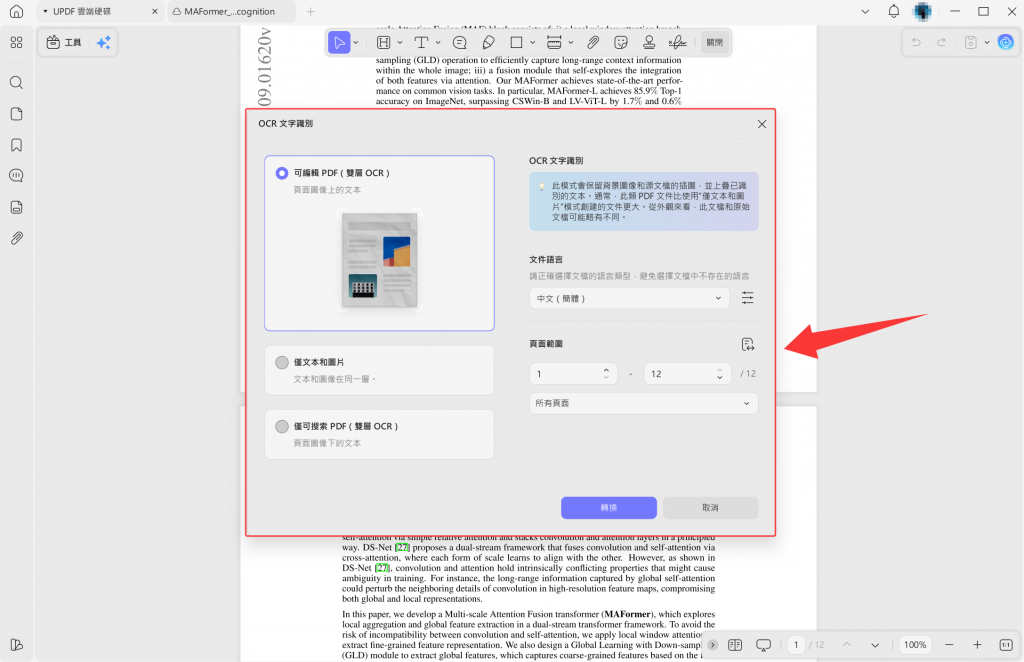
UPDF 適合處理這類文件,因為它可以把 OCR、頁面整理和後續編輯放在同一個工作流程裡。對研究生整理掃描文獻、學生處理講義、職場使用者整理紙本合約或發票來說,不需要在多個線上工具之間來回上傳下載,會比較穩定,也更適合處理敏感資料。
狀況三:PDF 被限制編輯,要先確認權限
有些 PDF 明明文字可以選取,卻不能修改、不能複製,甚至不能列印。這種情況可能是檔案被設定了權限限制,例如文件擁有者禁止編輯、複製或變更內容。
這類檔案常見於正式合約、公司內部文件、受控表單、授權資料或需要保護內容完整性的 PDF。如果你不是文件擁有者,建議先向對方確認是否可以修改,或取得正確版本與密碼。不要使用來路不明的方法嘗試繞過限制,因為這可能造成資料安全與合規風險。
如果你有合法權限,並且只是要整理自己擁有的文件,可以使用支援 PDF 權限管理的工具確認檔案狀態。若只是要填寫表單或加註解,也可以先確認是否允許註解與表單輸入。這類文件最重要的是不要破壞原始版本,建議另存副本後再處理。
狀況四:PDF 可以改,但不代表適合直接改
有些 PDF 雖然可以修改,但直接改不一定是最佳選擇。像是大量表格、雙欄排版、型錄、設計稿、財務報表、圖片很多的簡報 PDF,內容雖然能編輯,但稍微改動就可能造成版面不一致。
這種情況要看修改幅度。只改一兩個錯字、更新日期、替換一張圖片,可以直接用 PDF 編輯器;如果整段內容都要重寫、表格要重新整理,或需要多人一起修訂,建議先PDF 轉 Word再處理。Word 比較適合長段文字重排和多人協作,PDF 則比較適合固定版面的最後輸出。
很多人遇到跑版問題,是因為把 PDF 當成 Word 使用。PDF 可以修改,但它不是為大量內容重寫設計的。比較實用的判斷是:小改留在 PDF,大改轉 Word,掃描檔先 OCR,正式文件保留原始版本。
沒有原始檔,PDF 還能修改嗎?
可以。很多人手上只有 PDF,原始 Word、PPT 或設計檔早就找不到,這時仍然可以依照檔案類型處理。文字型 PDF 可以直接修改;掃描型 PDF 先 OCR;排版複雜的 PDF 可以視情況轉 Word;如果只是整理頁面,也可以直接用頁面管理完成。
例如你只有履歷 PDF,但想更新工作經歷,可以直接修改文字;你只有合約掃描檔,但需要搜尋條款,可以先做 OCR;你只有一份報告 PDF,但頁面順序錯了,可以直接調整頁面;你只有活動簡章 PDF,但圖片要更換,也可以用 PDF 編輯工具處理。
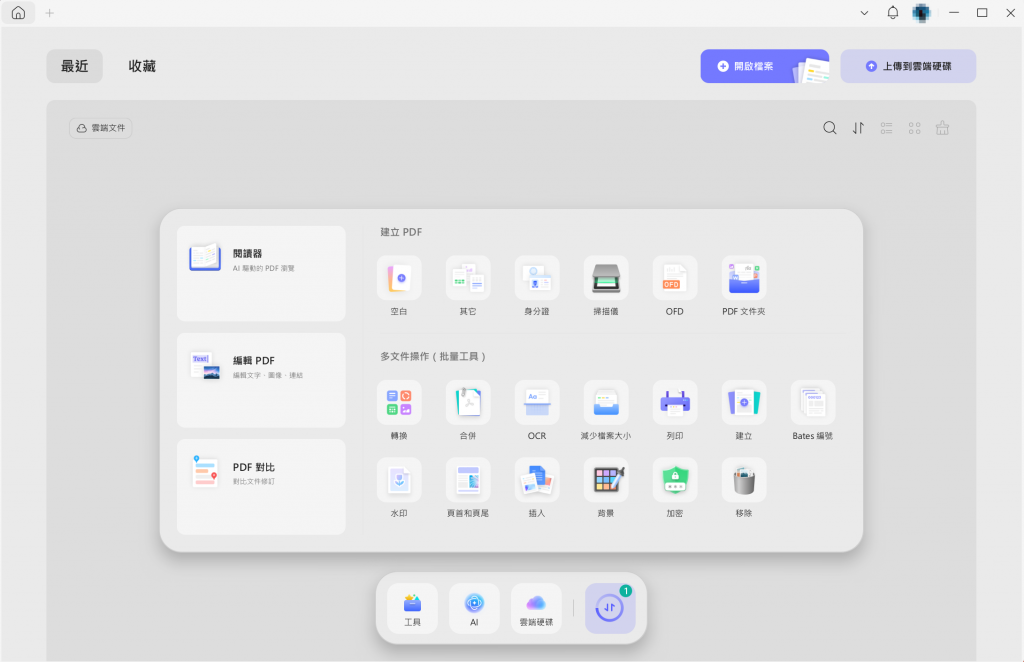
這也是 UPDF 在日常文件處理裡比較實用的地方。它不只解決「能不能改字」,也能處理圖片、連結、頁面順序、OCR、轉 Word 和註解。當你沒有原始檔,又需要把 PDF 整理成可以提交或分享的版本時,用同一個工具完成會比拆成多個流程更省時間。
用 UPDF 修改 PDF 檔適合哪些情況?
UPDF 比較適合用在正式文件、長期使用和多步驟處理的情境。它的重點不是單一功能,而是把 PDF 修改常見需求放在同一個流程中完成。
| 使用情境 | UPDF 可處理方式 |
| 履歷日期或姓名要更新 | 直接修改 PDF 文字 |
| 合約附件需要調整 | 編輯文字、圖片與頁面元素 |
| 掃描合約不能選字 | 先做 OCR,再搜尋或整理內容 |
| 報告頁面順序錯亂 | 使用頁面管理拖曳排序 |
| 文件中有空白頁或方向錯誤 | 刪除頁面、旋轉頁面 |
| 內容需要大幅重寫 | PDF 轉 Word 後再編輯 |
| 需要保留原始版本 | 另存修改版,避免覆蓋原檔 |
對學生來說,UPDF 可以用來處理講義、報告、掃描教材和申請資料;對研究生來說,可以整理文獻、論文附件和研究資料;對職場使用者來說,則適合處理履歷、合約、報價單、簡報 PDF 和公司文件。這些情境通常不只是「修改一個字」,而是需要同時確認內容、頁面和輸出品質。
Windows • macOS • iOS • Android 100% 安全性
什麼情況不建議直接修改 PDF?
雖然 PDF 檔可以修改,但有些情況不建議直接在 PDF 裡硬改。第一,整份內容都要重寫時,PDF 編輯器不是最高效的方法,轉成 Word 會更適合。第二,表格很多、欄位複雜或設計感很強的文件,直接修改可能破壞版面。第三,掃描品質很差的文件,即使做 OCR,也可能需要大量校對。
另外,如果 PDF 是合約正式版本、政府文件、公司審核文件或他人提供的受控資料,修改前應先確認權限與用途。正式文件最好保留原始檔,再另存一份修改版,避免後續需要比對時找不到原始內容。
| 不建議直接修改的情況 | 比較好的做法 |
| 整份內容都要重寫 | 先轉 Word 再編輯 |
| 掃描品質很差 | 先改善掃描或人工校對 OCR 結果 |
| 表格與圖片排版複雜 | 小範圍修改,或回到原始檔處理 |
| 文件有權限限制 | 先確認密碼與授權 |
| 法務或正式合約版本 | 保留原始檔,另存副本處理 |
PDF 修改後要檢查哪些地方?
修改完成後,不要只看改過的那一段。正式文件建議完整檢查一次,尤其是履歷、合約、報告、研究資料和公司文件。
第一,確認文字是否有跑版,字型、大小和行距是否一致。第二,檢查圖片位置與頁面方向是否正確。第三,確認頁面順序沒有被改亂,也沒有多餘空白頁。第四,如果檔案需要寄信或上傳系統,確認大小是否合適。第五,如果文件涉及個資或商業資訊,可以視情況使用PDF 加密保護檔案。
這些檢查看似細節,但會影響文件是否能直接送出。很多 PDF 修改問題不是發生在修改當下,而是發生在送出後才發現格式錯亂,所以輸出前多看一次很重要。
結論:PDF 檔可以修改,但要先看它是哪一種 PDF
PDF 檔可以修改,但不是每一份 PDF 都能用同一種方式處理。文字型 PDF 可以直接編輯;掃描 PDF 需要先 OCR;受保護 PDF 要先確認權限;排版複雜或需要大幅重寫的文件,則更適合轉 Word 後再處理。
如果你只是臨時加字或做簡單註解,可以使用線上工具;如果你經常處理履歷、合約、報告、掃描資料或研究文件,建議使用 UPDF 這類本機 PDF 工具。它能把文字修改、OCR、轉檔、頁面整理和註解整合在同一個流程裡,讓 PDF 修改不只是「能不能改」,而是更穩定地完成正式文件處理。
FAQ:PDF 檔可以修改嗎常見問題
PDF 檔真的可以修改嗎?
可以,但要看檔案類型。文字型 PDF 通常可以直接修改;掃描型 PDF 需要先做 OCR;受保護 PDF 則要先確認編輯權限。
為什麼我的 PDF 文字不能改?
常見原因是檔案為掃描 PDF、文件被限制編輯,或原始排版較複雜。可以先確認文字是否能被選取,再決定用 PDF 編輯器、OCR 或轉 Word 處理。
掃描 PDF 可以修改嗎?
可以處理,但不能直接修改。掃描 PDF 需要先透過 OCR 把圖片中的文字辨識出來,後續才能搜尋、複製或整理內容。
沒有 Word 原始檔還能修改 PDF 嗎?
可以。小範圍修改可直接使用 PDF 編輯器;如果內容需要大幅改寫,可以先將 PDF 轉 Word,再完成後續編輯。
UPDF 可以修改 PDF 檔嗎?
可以。UPDF 可修改 PDF 文字、圖片和連結,也支援 OCR、PDF 轉 Word、頁面整理和註解,適合處理履歷、合約、報告與研究資料。
PDF 修改後會不會跑版?
有可能,尤其是表格複雜、字型特殊或修改文字過長時。建議小範圍直接改,大範圍轉 Word,並在輸出前完整檢查格式。
Windows • macOS • iOS • Android 100% 安全性