 UPDF
UPDF
 UPDF untuk Windows
 UPDF untuk Mac
 UPDF untuk iPhone/iPad
 UPDF untuk Android
 Nomostar
 UPDF AI Online
 UPDF Sign
 IvyCraft
 Edit PDF
 Anotasi PDF
 Buat PDF
 Formulir PDF
 Edit Tautan
 Konversi PDF
 OCR
OCR PDF ke Word
 PDF ke Gambar
 PDF ke Excel
 Atur PDF
 Gabung PDF
 Pisah PDF
 Potong PDF
 Putar PDF
 Lindungi PDF
 Tanda Tangan PDF
 Redaksi PDF
 Sanitasi PDF
 Hapus Keamanan
 Baca PDF
 UPDF Cloud
 Kompres PDF
 Cetak PDF
 Proses Massal
 Tentang UPDF AI
 Solusi AI UPDF
 Panduan Pengguna AI
 Tanya Jawab tentang UPDF AI
 Ringkasan PDF
 Terjemahkan PDF
 Ngobrol dengan PDF
 Ngobrol dengan AI
 Ngobrol dengan gambar
 PDF ke Peta Pikiran
 Penjelasan PDF
 Alat AI untuk PDF
 Alat AI untuk Gambar
 Alat Chat AI
 Alat Penulisan AI
 Alat Belajar AI
 Alat Kerja AI
 Alat AI Lainnya
 Generasi Penanda AI
 Ringkasan Penanda AI
 Generasi Tanda Air AI
 Generasi Latar Belakang AI
 Generasi Stiker AI
 Generasi Stempel AI
 Paket Penulisan AI
 UPDF Copilot
 Manajemen Halaman AI
 Pencarian Semantik AI
 PDF ke Word
 PDF ke Excel
 PDF ke PowerPoint
 Solusi Perusahaan
 Rencana Perusahaan
 Panduan Pengguna Perusahaan
 Webinar Perusahaan
 Perbankan
 Kesehatan
 Asuransi
 Hukum
Hukum Manufaktur
 Pemerintah
 Solusi Pendidikan
 Kisah Pelanggan
 Panduan Pengguna
 Trik UPDF
 Tanya Jawab
 Ulasan UPDF
 Pusat Unduhan
 Blog
Blog Ruang Berita
 Spesifikasi Teknis
 Pembaruan
 UPDF vs. Adobe Acrobat
 UPDF vs. Foxit
 UPDF vs. PDF Expert

Dunia ekstensi file dan bahasa markup bisa tampak membingungkan bahkan bagi kita yang paling paham teknologi sekalipun. Di dunia yang terus berubah dengan sistem operasi dan teknologi baru, bahasanya sering berubah dan menjadi lebih kompleks, dan HTML vs HTM bukanlah pengecualian.
Baca terus untuk mempelajari lebih lanjut tentang perbedaan antara format file HTML dan HTM, dan cara mengubah dokumen PDF Anda ke format HTML hanya dalam beberapa klik dengan alat fantastis bernama UPDF. Unduh sekarang dan Anda bisa mendapatkan 2 konversi gratis per hari dengan akurat.
Windows • macOS • iOS • Android 100% aman
Definisi: HTML vs HTM
Apa itu HTML?
Hypertext Markup Language (HTML) didefinisikan oleh Oxford Language Dictionary sebagai "sistem standar untuk memberi tag pada file teks guna mencapai efek font, warna, grafik, dan hyperlink pada halaman World Wide Web". Pada dasarnya, ini adalah bahasa World Wide Web.
Fisikawan Tim Berners-Lee dianggap sebagai penemu HTML, karena dialah yang menentukan spesifikasinya dan menulis perangkat lunak yang diperlukan pada akhir tahun 1990. Ia menganggap HTML sebagai aplikasi dari SGML (Standard Generalized Markup Language).
Markup HTML terdiri dari beberapa komponen utama:
- Tag (dan atributnya): Tag HTML ini paling sering muncul berpasangan, seperti <h1> dan </h1>, meskipun beberapa di antaranya mewakili elemen kosong yang tidak berpasangan, seperti <img>. Tag pertama dalam pasangan adalah tag pembuka (start tag), dan tag kedua adalah tag penutup (end tag).
- Tipe data berbasis karakter
- Referensi karakter
- Referensi entitas
Apa itu HTM?
HTM adalah ekstensi untuk file HTML (Hypertext Markup Language). Ekstensi dapat berkaitan dengan fungsi file, pembuatnya, perusahaan, atau kata atau tindakan terkait lainnya. Biasanya lebih umum melihat ekstensi file tiga huruf ".htm" daripada empat huruf ".html", meskipun keduanya merupakan jenis file yang sangat mirip.
HTM secara umum dianggap sepenuhnya dapat saling menggantikan dengan HTML. Hanya ada satu area di mana perbedaan antara keduanya menjadi penting – yaitu sebagian besar server hosting mensyaratkan halaman awal default diberi nama "index.html" dan bukan "index.htm".
Saat pertama kali diperkenalkan, ekstensi yang benar untuk digunakan adalah ".html", tetapi Windows 95 hanya mampu menangani ekstensi file tiga huruf, sehingga disingkat menjadi ".htm". Ekstensi file tiga huruf lainnya meliputi:
- ".txt" untuk file teks
- ".doc" untuk file Microsoft Word
- ".jpg" untuk JPEG, sebuah jenis file gambar.
Jadi, saat ini ".html" dan ".htm" sama-sama digunakan untuk merujuk pada tipe file yang sama. Yang pertama hanya kompatibel dengan sistem operasi yang lebih baru, sedangkan yang kedua kompatibel dengan semua sistem operasi.

Lima Perbedaan Utama antara HTML dan HTM
Format file HTML dan HTM sangat mirip, dan ekstensi ".html" dan ".htm" digunakan secara bergantian. Jadi, apa perbedaan utama di antara keduanya?
1. Definisi
HTML dan HTM memiliki definisi yang sedikit berbeda. Hypertext Markup Language (HTML) didefinisikan oleh Oxford Language Dictionary sebagai "sistem standar untuk memberi tag pada file teks guna mencapai efek font, warna, grafik, dan hyperlink pada halaman World Wide Web" dan HTM didefinisikan sebagai "ekstensi untuk HTML".
2. Gunakan
Sebagian besar format file modern menggunakan HTML, bukan HTM, meskipun file HTM masih sangat umum karena keterbatasan sebelumnya pada ekstensi file ".html".
3. Aplikasi modern
Pada saat penulisan ini, satu-satunya area di mana ".html" dan ".htm" tidak dapat digunakan secara bergantian adalah karena server hosting mengharuskan halaman awal default diberi nama "index.html" dan bukan "index.htm".
4. Sistem operasi
Ekstensi file HTM didukung oleh semua sistem operasi, tidak peduli seberapa lama sistem operasi tersebut. Namun, ekstensi file HTML hanya didukung oleh sistem operasi yang lebih baru, bukan sistem operasi lama seperti Microsoft DOS (Disk Operating System).
5. Asal Usul
Karena ekstensi file ".html" dan ".htm" pada dasarnya sama, keduanya memiliki asal usul yang serupa. Ekstensi file ".htm" diperlukan karena sistem operasi lama, seperti Microsoft DOS, hanya dapat menangani nama ekstensi file tiga karakter.
| HTML | HTM | |
| Definisi | "Sistem terstandarisasi untuk memberi tag pada file teks guna menghasilkan efek font, warna, grafik, dan hyperlink pada halaman World Wide Web." | "Ekstensi untuk HTML." |
| Menggunakan | Sebagian besar format file modern menggunakan HTML, bukan HTM. | File HTM masih sangat umum karena keterbatasan yang ada pada ekstensi file HTML sebelumnya. |
| Aplikasi modern | Server hosting memerlukan halaman awal default yang memiliki ekstensi file HTML. | Server hosting tidak mengizinkan halaman awal default memiliki ekstensi file HTM. |
| Sistem operasi | Hanya didukung oleh sistem operasi yang lebih baru. | Didukung oleh semua sistem operasi, baik yang lama maupun yang baru. |
| Asal | Awalnya disingkat menjadi HTM karena sistem operasi hanya dapat menangani ekstensi file tiga karakter. | Diperkenalkan sebagai singkatan dari HTML karena sistem operasi hanya dapat menangani ekstensi file tiga karakter. |
Cara Memilih antara HTML dan HTM
Jadi, dalam perdebatan HTML vs HTM, mana yang sebaiknya Anda gunakan? Jawabannya adalah Anda dapat menggunakan salah satu ekstensi file tersebut di hampir semua skenario. Keduanya mewakili tipe konten yang sama, tetapi HTML lebih mudah dipahami daripada HTM.
HTML tidak didukung oleh sistem operasi lama, seperti DOS, tetapi ini mungkin tidak akan memengaruhi keputusan Anda karena sistem operasi lama ini jarang digunakan saat ini. Bahkan, jika Anda menyimpan dua file dengan nama file yang sama tetapi satu dengan HTML dan satu lagi HTM, file dengan ekstensi yang lebih pendek akan digunakan secara otomatis. Tujuan dari ekstensi yang lebih panjang seperti HTML semata-mata untuk pemahaman kita sendiri.
HTML vs PDF: Apa Perbedaannya?
Apa perbedaan antara format file HTML dan PDF?
HTML adalah bahasa dari World Wide Web, dan oleh karena itu dokumen HTML dibangun dan dirancang untuk tampilan dan interaktivitas di layar, dengan file teks yang diberi tag untuk membuat efek font, warna, grafik, dan hyperlink.
Di sisi lain, dokumen PDF (Portable Document Format) dirancang untuk mempertahankan tampilan persis dokumen tersebut, terlepas dari sistem operasi atau perangkat apa pun yang digunakan untuk melihat atau mencetaknya. File PDF jarang interaktif, tidak seperti HTML.
Cara Mengonversi PDF ke HTML
Tentang UPDF
UPDF adalah solusi lengkap untuk semua hal yang berkaitan dengan PDF, mulai dari pengeditan PDF, anotasi, hingga konversi. Dengan antarmuka pengguna yang dirancang dengan indah dan tata letak yang intuitif, pengguna menganggap UPDF sebagai alat terbaik untuk mengkonversi PDF ke format HTM.
Instruksi Konversi PDF ke HTML
Langkah 1. Unduh dan instal UPDF. Cukup klik tombol "Unduh Gratis" untuk memulai proses instalasi. Ikuti petunjuk di layar yang muncul untuk berhasil menginstal perangkat lunak yang aman ini ke perangkat Anda.
Windows • macOS • iOS • Android 100% aman
Langkah 2. Impor PDF Anda ke UPDF. Selanjutnya, buka dokumen PDF Anda menggunakan perangkat lunak UPDF dengan mengklik "Buka File" dan memilih PDF Anda dari dokumen desktop Anda. Atau, seret file dari tab lain di perangkat Anda ke perangkat lunak UPDF.
Langkah 3. Pilih format output Anda. Klik "Tools " di sisi kanan layar dan pilih " More " ( Di bawah PDF Converter ).
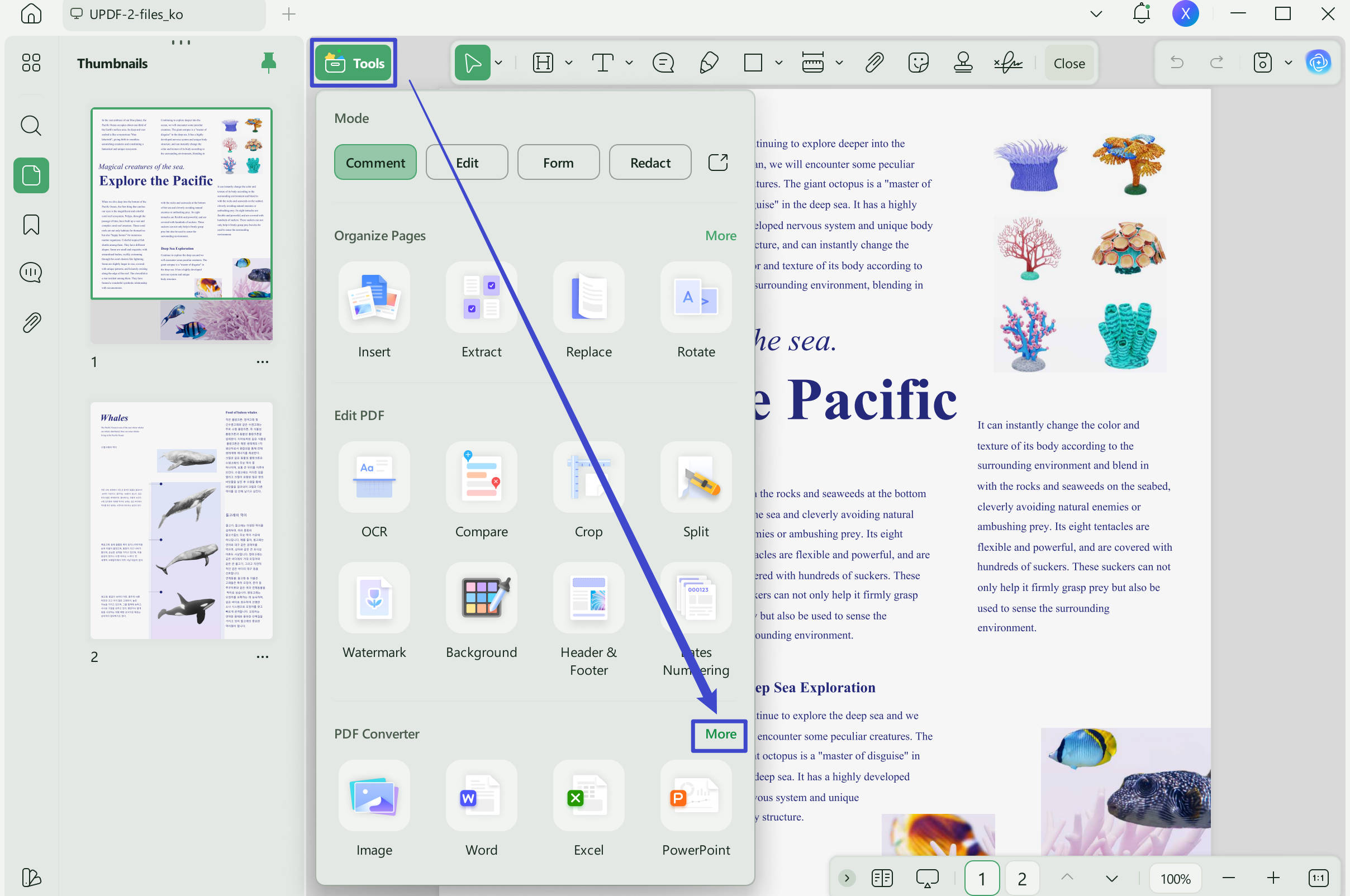
Langkah 4. Kemudian pilih "HTML" pada Format Output . Klik " Terapkan " untuk memulai konversi. Simpan file baru Anda di folder tujuan pilihan Anda dengan mengikuti prosedur yang biasa ditampilkan di layar.
Berikut adalah panduan video sederhana untuk membantu Anda mempelajari cara mengkonversi PDF dengan lebih mudah. Selamat menonton!
Fitur Lain dari UPDF
Selain mengkonversi dokumen PDF ke berbagai format lain (termasuk .html, .doc, .jpeg, dan lainnya), UPDF memiliki sejumlah fitur fantastis lainnya.
- Gunakan perangkat lunak serbaguna ini untuk mengedit dokumen PDF Anda seolah-olah itu adalah dokumen Word, menambahkan anotasi dengan stiker, stempel, dan tanda tangan Anda sendiri, serta mengompresnya menjadi ukuran file yang lebih kecil untuk berbagi secara optimal.
- Manfaatkan teknologi pengenalan karakter optik (OCR) canggih untuk mengubah dokumen yang dipindai menjadi teks yang dapat diedit.
- Gunakan teknologi kecerdasan buatan (AI) untuk menulis, menganalisis, meringkas, dan menerjemahkan teks Anda.
- Melindungi PDF Anda dengan menambahkan kata sandi juga dimungkinkan dengan UPDF. Jika Anda ingin menghapus informasi sensitif dengan cepat, Anda juga dapat menggunakan fitur penyuntingan untuk membantu Anda.
- Dengan alat ini, Anda juga dapat dengan mudah berbagi file PDF Anda, karena Anda dapat membuat tautan untuk file PDF Anda dan membagikan tautan tersebut kepada kolaborator Anda dengan mudah.
Kesimpulan
Jadi, sekarang Anda dapat mengidentifikasi dan memahami lima perbedaan utama antara HTML dan HTM: definisi formal, penggunaan, aplikasi modern, sistem operasi yang kompatibel, dan asal-usulnya masing-masing. Anda juga tahu cara mengkonversi dokumen PDF Anda ke format HTML menggunakan UPDF untuk konversi yang andal, akurat, dan cepat. Unduh uji coba gratis UPDF sekarang dan Anda juga dapat meningkatkan ke UPDF Pro hari ini dengan diskon eksklusif!
Windows • macOS • iOS • Android 100% aman







 Enrica Taylor


 Lizzy Lozano