 UPDF
UPDF
 UPDF สำหรับ Windows
 UPDF สำหรับ Mac
 UPDF สำหรับ iPhone/iPad
 UPDF สำหรับ Android
 Nomostar
 UPDF AI Online
 UPDF Sign
 IvyCraft
 แก้ไข PDF
 ใส่คำอธิบาย PDF
 สร้าง PDF
 ฟอร์ม PDF
 แก้ไขลิงก์
 แปลง PDF
 OCR
OCR PDF เป็น Word
 PDF เป็นรูปภาพ
 PDF เป็น Excel
 จัดระเบียบ PDF
 รวม PDF
 แยก PDF
 ครอบตัด PDF
 หมุน PDF
 ป้องกัน PDF
 เซ็น PDF
 ลบข้อความ PDF
 ล้าง PDF
 เอาความปลอดภัยออก
 อ่าน PDF
 UPDF Cloud
 บีบอัด PDF
 พิมพ์ PDF
 ประมวลผลเป็นชุด
 เกี่ยวกับ UPDF AI
 โซลูชั่น UPDF AI
 คู่มือผู้ใช้ AI
 คำถามที่พบบ่อยเกี่ยวกับ UPDF AI
 สรุป PDF
 แปล PDF
 แชทกับ PDF
 สนทนากับ AI
 แชทด้วยรูปภาพ
 PDF เป็นแผนที่ความคิด
 อธิบาย PDF
 เครื่องมือ AI สำหรับ PDF
 เครื่องมือ AI สำหรับรูปภาพ
 เครื่องมือแชท AI
 เครื่องมือเขียน AI
 เครื่องมือการเรียนรู้ AI
 เครื่องมือการทำงาน AI
 เครื่องมือ AI อื่น ๆ
 การสร้างบุ๊กมาร์กด้วย AI
 สรุปบุ๊กมาร์กด้วย AI
 สร้างลายน้ำด้วย AI
 สร้างพื้นหลังด้วย AI
 สร้างสติกเกอร์ด้วย AI
 สร้างตราประทับด้วย AI
 ชุดเครื่องมือเขียนด้วย AI
 UPDF Copilot
 จัดการหน้าด้วย AI
 ค้นหาเชิงความหมายด้วย AI
 แปลง PDF เป็น Word
 แปลง PDF เป็น Excel
 แปลง PDF เป็น PowerPoint
 โซลูชั่นสำหรับองค์กร
 Enterprise Plan
 คู่มือผู้ใช้สำหรับองค์กร
 เวบินาร์สำหรับองค์กร
 ธนาคาร
 การดูแลสุขภาพ
 ประกันภัย
 กฎหมาย
 การผลิต
 รัฐบาล
 โซลูชันการศึกษา
 เรื่องราวของลูกค้า
 คู่มือการใช้งาน
 เคล็ดลับ UPDF
 คำถามที่พบบ่อย
 รีวิว UPDF
 ศูนย์ดาวน์โหลด
 บล็อก
บล็อก ห้องข่าว
 ข้อมูลจำเพาะทางเทคนิค
 อัปเดต
 UPDF เทียบกับ Adobe Acrobat
 UPDF เทียบกับ Foxit
 UPDF เทียบกับ PDF Expert

ในปัจจุบันนี้ แทบทุกอย่างได้เปลี่ยนมาเป็นระบบดิจิทัลเนื่องจากความก้าวหน้าทางเทคโนโลยี หนังสือก็เช่นกัน ไฟล์ PDF ซึ่งเป็นรูปแบบที่ใช้กันอย่างแพร่หลายในการจัดการเอกสาร ก็ช่วยให้คุณอ่านหนังสือออนไลน์ได้ ผู้ใช้สามารถดาวน์โหลดอีบุ๊ก หรือที่เรียกว่าหนังสือเสียงหรือพอดแคสต์ และอ่านได้แม้ในขณะออฟไลน์ สิ่งที่ดีที่สุดก็คือ หนังสือเหล่านี้เข้าถึงได้ง่าย
ทีนี้คำถามก็เกิดขึ้นว่า จะหาหนังสือเหล่านี้ได้จากที่ไหน? เพื่อตอบคำถามนั้น เราได้รวบรวมแพลตฟอร์มค้นหาไฟล์ PDF คุณภาพสูง 5 แพลตฟอร์ม มาให้คุณแล้ว นอกจากนี้ ในส่วนที่ 2 ยังมีเครื่องมือที่ดีที่สุดสำหรับการจัดการ eBook และติดตามเนื้อหา PDF อีกด้วย โปรดอ่านต่อ
ส่วนที่ 1. 4 โปรแกรมค้นหาไฟล์ PDF ยอดนิยมที่จะช่วยให้คุณค้นหาไฟล์ PDF ได้อย่างรวดเร็ว
ตอนนี้คุณคงคุ้นเคยกับการเปลี่ยนแปลงจากหนังสือที่เป็นรูปเล่มไปเป็นอีบุ๊กและข้อดีต่างๆ เช่น การเข้าถึงที่ง่ายขึ้นแล้ว ถึงเวลาที่จะเรียนรู้เกี่ยวกับเครื่องมือค้นหา PDF ที่ใช้กันอย่างแพร่หลายที่สุดและเริ่มค้นหาหนังสือได้อย่างราบรื่น ดังนั้น เรียนรู้เกี่ยวกับเครื่องมือค้นหาเหล่านี้และเริ่มสำรวจหนังสือได้เลย
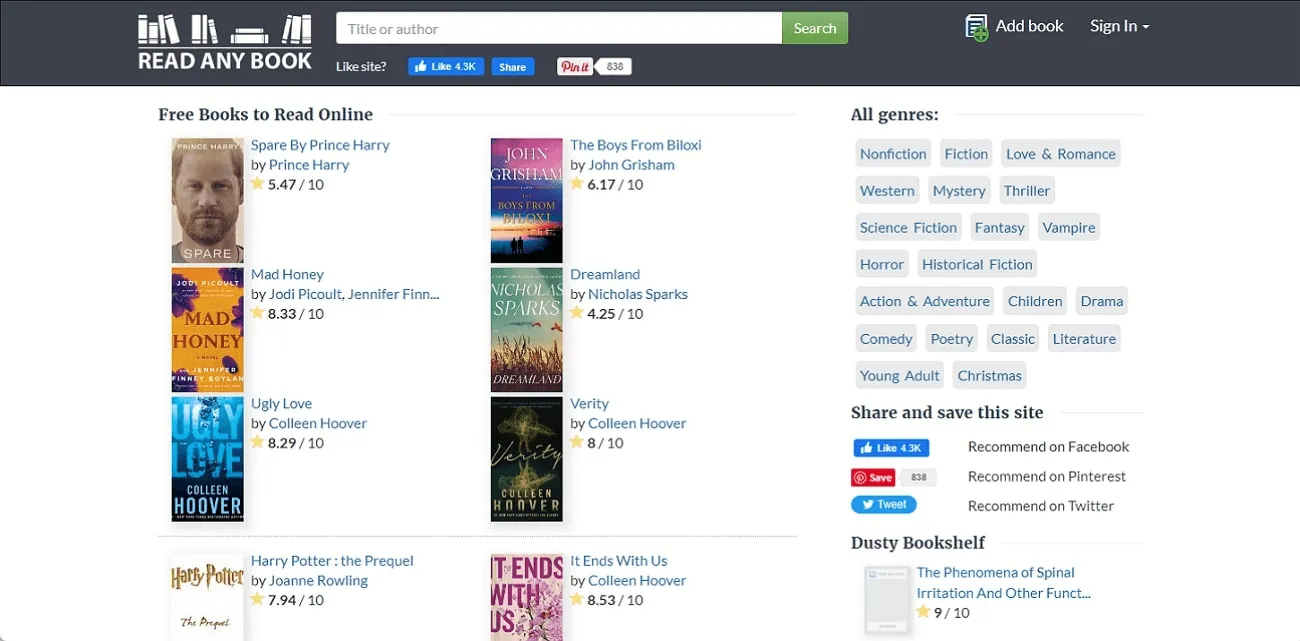
1. อ่านหนังสือใดก็ได้โดยใช้โปรแกรมค้นหาไฟล์ PDF
โปรแกรมค้นหาไฟล์ PDF ออนไลน์นี้มีหนังสือหลากหลายประเภทให้ผู้ใช้เลือก ผู้ใช้สามารถดาวน์โหลดหนังสือลงในอุปกรณ์ของตนและอ่านได้อย่างง่ายดาย นอกจากนี้ยังมีตัวเลือกให้เลือกหนังสือจาก 20 ประเภทที่ได้รับความนิยม หรือเพิ่มหนังสือที่ต้องการเองได้ คุณยังสามารถดูคะแนนของแต่ละหนังสือและเลือกอีบุ๊กที่ดีที่สุดเพื่ออ่านได้อีกด้วย
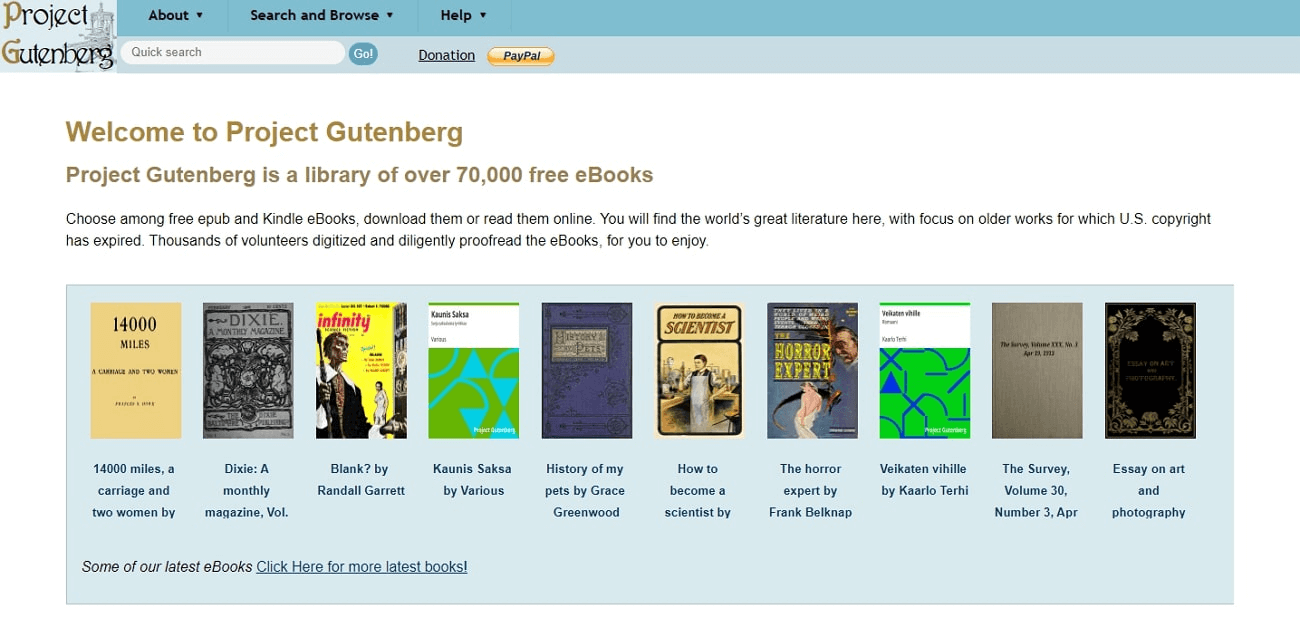
2. โปรแกรมค้นหาไฟล์ PDF ของ Gutenberg
Project Gutenberg เป็นแพลตฟอร์มค้นหาและดาวน์โหลดอีบุ๊กออนไลน์ที่ได้รับความนิยมมากที่สุดในรูปแบบไฟล์ PDF มีหนังสือให้เลือกเกือบ 70,000 เล่ม และทั้งหมดนี้ไม่มีค่าใช้จ่าย นอกจากการค้นหาไฟล์ PDF แล้ว ผู้ใช้ยังสามารถเข้าไปที่ชั้นวางหนังสือและค้นหาหนังสือที่เรียงตามลำดับตัวอักษรได้อีกด้วย นอกจากนี้ คุณยังสามารถติดตามหนังสือที่มีการดาวน์โหลดบ่อยที่สุดในช่วงเวลาต่างๆ ได้อีกด้วย
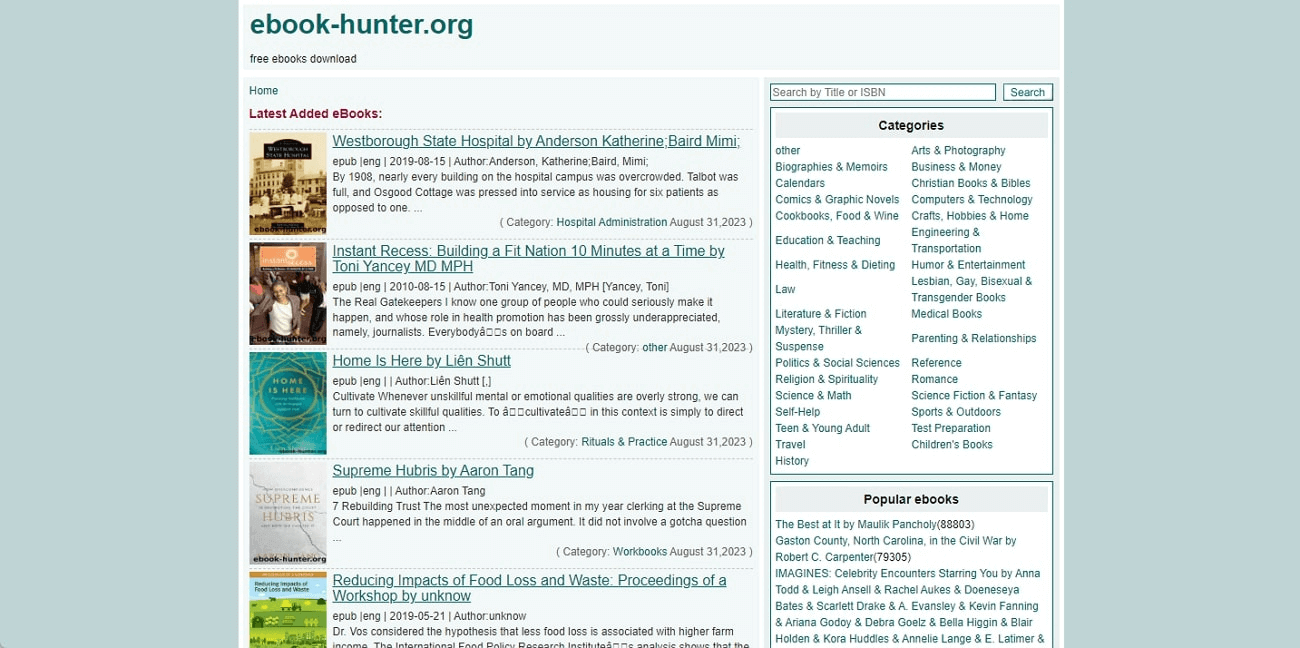
3. eBook Hunter PDF Searcher
อีกหนึ่งเครื่องมือค้นหาอีบุ๊กออนไลน์ที่ทันสมัยคือ eBook Hunter ซึ่งมีหมวดหมู่ให้เลือกมากกว่า 25 หมวดหมู่ และคุณสามารถดาวน์โหลดอีบุ๊กได้ตามต้องการ นอกจากนี้ คุณยังสามารถค้นหาหนังสือที่ต้องการได้โดยการป้อนชื่อเรื่องหรือหมายเลข ISBN และยังมีส่วนสำหรับอีบุ๊กยอดนิยมอีกด้วย หากคุณยังไม่มีชื่อหนังสือในใจ คุณก็สามารถเลือกอ่านได้
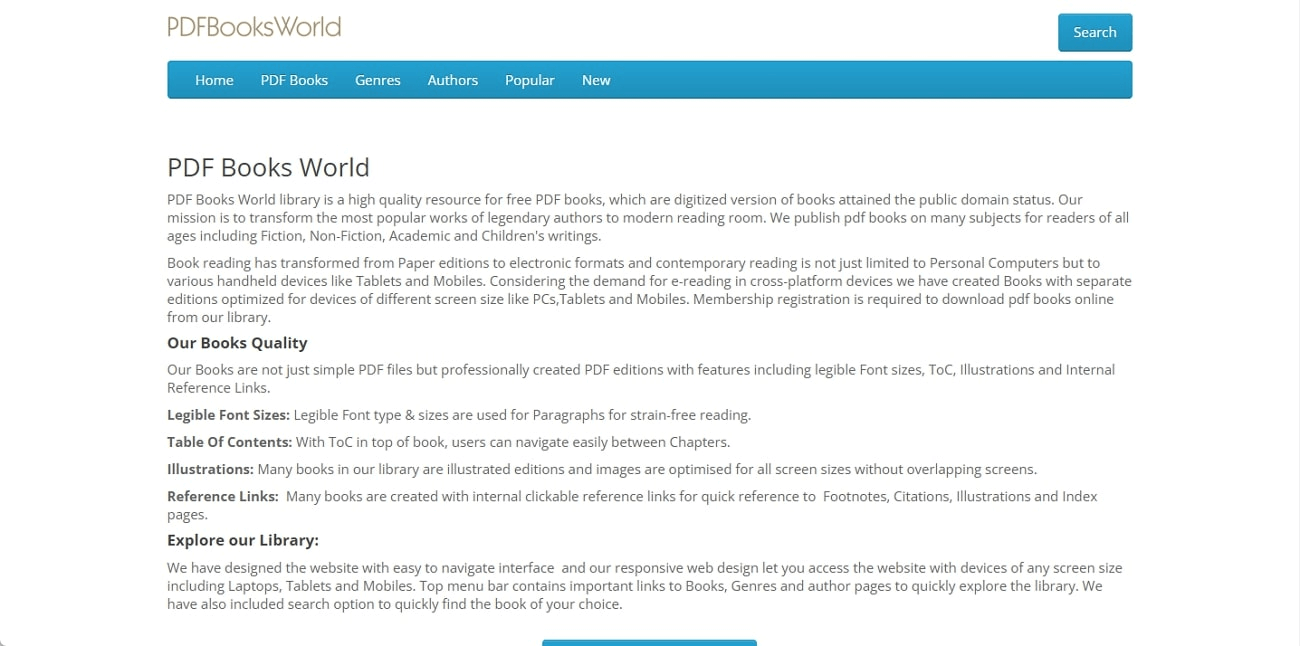
4. PDFBooksWorld โปรแกรมค้นหาไฟล์ PDF
PDFBooksWorld เปลี่ยนวิธีการจัดการกับไฟล์ PDF ของคุณ แพลตฟอร์มห้องสมุดอีบุ๊กขนาดใหญ่นี้ช่วยให้คุณค้นหาหนังสือได้โดยใช้ชื่อเรื่อง หัวข้อ หรือชื่อผู้เขียน นอกจากนี้ คุณยังสามารถค้นหาหนังสือตามประเภท ผู้เขียน ความนิยม และข่าวสารได้โดยไม่ต้องค้นหาอีกด้วย แพลตฟอร์มนี้มีมากกว่า 435 หน้า โดยแต่ละหน้ามีอีบุ๊กมากกว่าแปดเล่มให้เลือกชม
ส่วนที่ 2 คุณต้องการค้นหาภายในเอกสาร PDF หรือไม่?
คุณอาจเคยดาวน์โหลดอีบุ๊กโดยใช้โปรแกรมค้นหาหนังสือ PDF ทั้ง 5 โปรแกรมที่เราได้อธิบายไปข้างต้นแล้ว แต่คุณต้องการค้นหาข้อมูลเฉพาะในไฟล์ PDF เหล่านั้นหรือไม่ การอ่านหนังสือทั้งเล่มอาจใช้เวลานานมาก ดังนั้นโปรแกรมแก้ไข PDF UPDF จึงเป็นทางเลือกที่ดีที่สุดสำหรับโปรแกรมสร้างดัชนี PDF หลายๆ โปรแกรม โดยใช้เครื่องมือนี้ ผู้ใช้สามารถอัปโหลดไฟล์ PDF ของตนเองและค้นหาคำภายในไฟล์ PDF โดยใช้คุณสมบัติการค้นหาในตัวได้
นอกจากนี้ เพื่อให้การค้นหามีประสิทธิภาพยิ่งขึ้น คุณยังสามารถใช้ตัวกรองต่างๆ เช่น การค้นหาตามตัวพิมพ์ใหญ่-เล็ก และการค้นหาเฉพาะคำเต็มได้อีกด้วย เอาล่ะ มาเริ่มเรียนรู้วิธีการใช้เครื่องมือนี้และค้นหาคำต่างๆ ในอีบุ๊ก PDF กันเลย
1. ค้นหาคำในไฟล์ PDF
เมื่อคุณดาวน์โหลดอีบุ๊กที่ต้องการโดยใช้เครื่องมือค้นหาใดๆ ที่กล่าวถึงข้างต้นแล้ว ก็ถึงเวลาค้นหาคำเฉพาะเจาะจง โปรดดูขั้นตอนโดยละเอียดด้านล่างเพื่อช่วยคุณค้นหาคำ:
ขั้นแรก ดาวน์โหลด UPDF จากปุ่มด้านล่าง หากคุณติดตั้งแล้ว ให้เข้าถึงเครื่องมือ UPDF ในระบบของคุณและดับเบิ้ลคลิกเพื่อเปิดใช้งาน
Windows • macOS • iOS • Android ปลอดภัย 100%
- หลังจากนั้น ให้ลากไฟล์ PDF eBook ที่ดาวน์โหลดลงในอุปกรณ์ของคุณ แล้วลากไปวางบนหน้าหลักของ UPDF
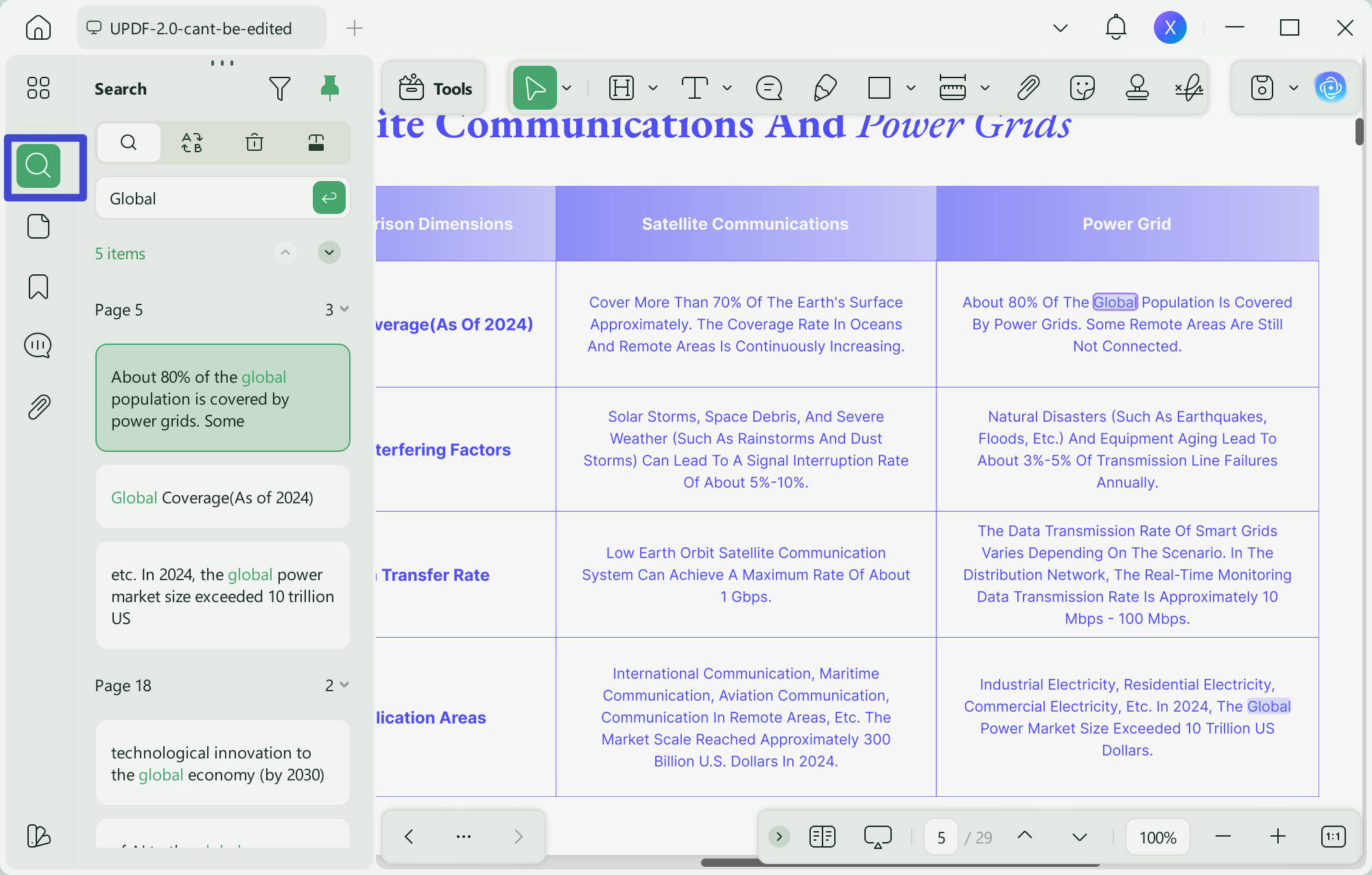
- ตอนนี้ เลื่อนเคอร์เซอร์ไปที่มุมบนขวาแล้วกดไอคอน " ค้นหา " เมนูเพิ่มเติมทางด้านซ้ายจะเปิดขึ้น
- ในช่อง " ค้นหา " ให้พิมพ์คำหลักที่ต้องการแล้วค้นหาโดยกดปุ่ม " Enter " บนแป้นพิมพ์ของคุณ
- คำที่เกี่ยวข้องทั้งหมดในอีบุ๊ก PDF จะถูกไฮไลต์ด้วยสีเหลือง พร้อมทั้งระบุหมายเลขหน้าด้วย
2. ค้นหาข้อความในไฟล์ PDF ที่สแกนแล้ว
ส่วนใหญ่แล้ว คุณจะมีอีบุ๊กดาวน์โหลดไว้ ในอุปกรณ์ของคุณอยู่แล้ว แต่ต้องการแก้ไขหรือค้นหาคำในรูปแบบ PDF เพื่อการนั้น คุณสามารถใช้ฟีเจอร์ OCR ใน UPDF เพื่อค้นหาคำในไฟล์ PDF ที่สแกนได้อย่างรวดเร็ว ดังนั้น ให้ทำตามขั้นตอนต่อไปนี้เพื่อทำการ OCR บนไฟล์ PDF ของคุณและค้นหาคำ:
ขั้นตอนที่ 1: นำเข้าไฟล์ PDF และเข้าสู่โหมด OCR
หลังจากเปิดโปรแกรมแก้ไข PDF ของ UPDF แล้ว ให้คลิกปุ่ม " เปิดไฟล์ " บนหน้าจอหลัก นำเข้าอีบุ๊กที่สแกนแล้วหรืออีบุ๊กที่ไม่สามารถแก้ไขได้ จากนั้นไปที่แผงด้านขวาและคลิกปุ่ม " OCR " ใน " เครื่องมือ " เพื่อเปิดตัวเลือกเพิ่มเติม
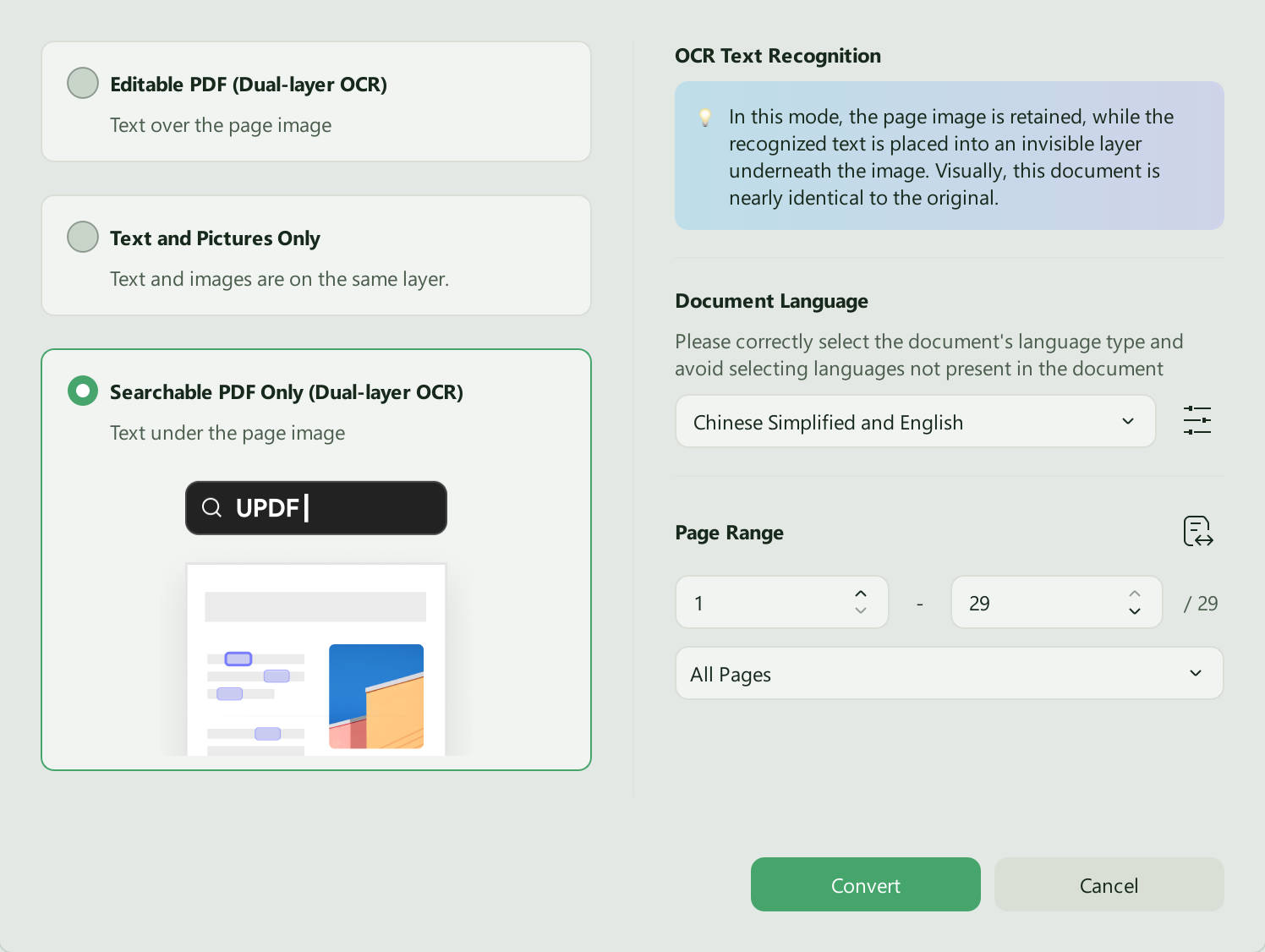
ขั้นตอนที่ 2: เลือกการตั้งค่าที่กำหนดเองและดำเนินการ OCR
จากนั้น เลือกตัวเลือก " เฉพาะไฟล์ PDF ที่ค้นหาได้ " ต่อมา เลือก " ภาษาเอกสาร " ที่ตรงกับเอกสารต้นฉบับ และกำหนด " ช่วงหน้า " สำหรับรูปภาพในอีบุ๊กเหล่านี้
จากนั้นกดปุ่ม " แปลง " บันทึกไฟล์ลงในระบบ และรอสักครู่
ขั้นตอนที่ 3: ค้นหาคำในไฟล์ PDF และไปยังส่วนที่ไฮไลต์โดยตรง
หลังจากนี้ ไฟล์ PDF eBook ที่คุณสแกนจะถูกแปลงเป็นรูปแบบที่แก้ไขและค้นหาได้ จากนั้น กดไอคอน "ค้นหา" ค้นหาคำหลักที่เกี่ยวข้อง และติดตามคำที่ถูกไฮไลต์พร้อมหมายเลขหน้ากำกับไว้สำหรับแต่ละคำ
3. อ่านหนังสือ PDF ด้วย AI ของ UPDF ได้อย่างรวดเร็ว
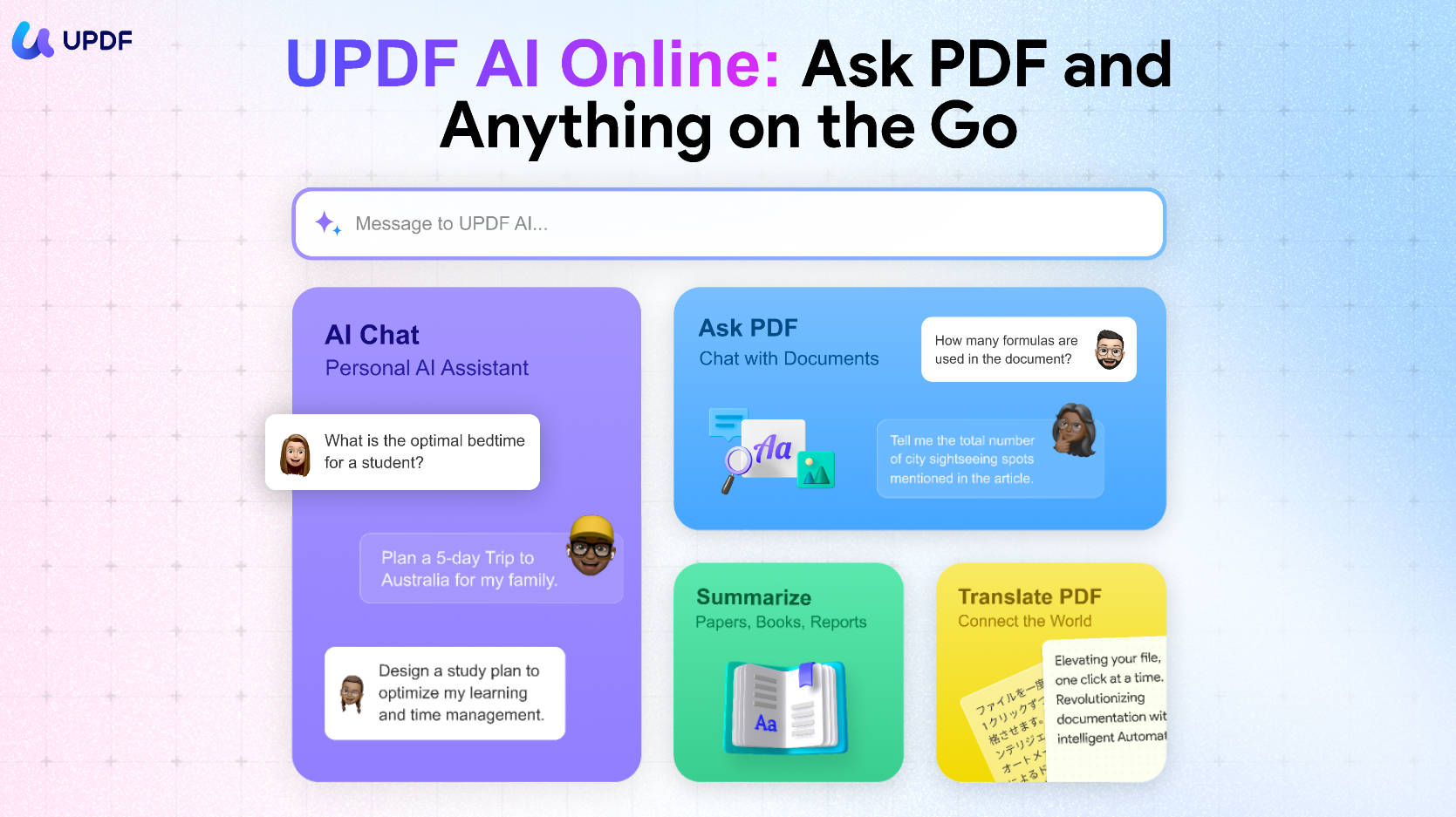
การดาวน์โหลดอีบุ๊ก PDF จากเว็บไซต์ค้นหา PDF เพียงอย่างเดียวไม่เพียงพอสำหรับการอ่านหนังสือเหล่านั้นได้อย่างราบรื่น ดังนั้น UPDF จึงมีคุณสมบัติ AI ในตัวที่ช่วยอ่าน PDF และดึงความหมายที่สำคัญออกมาได้อย่างรวดเร็ว ด้วยคุณสมบัติ AI นี้ คุณสามารถสรุปเนื้อหา PDF ที่ยาว และแม้แต่รับคำอธิบายสำหรับคำศัพท์ที่ซับซ้อนเพื่อให้การอ่านอีบุ๊กง่ายขึ้น นอกจากนี้ คุณยังสามารถแปลอีบุ๊ก PDF ได้หากเป็นภาษาอื่น สิ่งที่อาจทำให้คุณประหลาดใจคือ AI ของ UPDF ไม่เพียงแต่ใช้งานได้บน Windows, Mac, Android และ iOS เท่านั้น แต่ยังใช้งานออนไลน์ได้อีกด้วย คุณสามารถคลิกปุ่มด้านล่างเพื่อใช้งานออนไลน์ได้โดยตรง
4. ใส่คำอธิบายประกอบลงในหนังสือ PDF ของคุณ
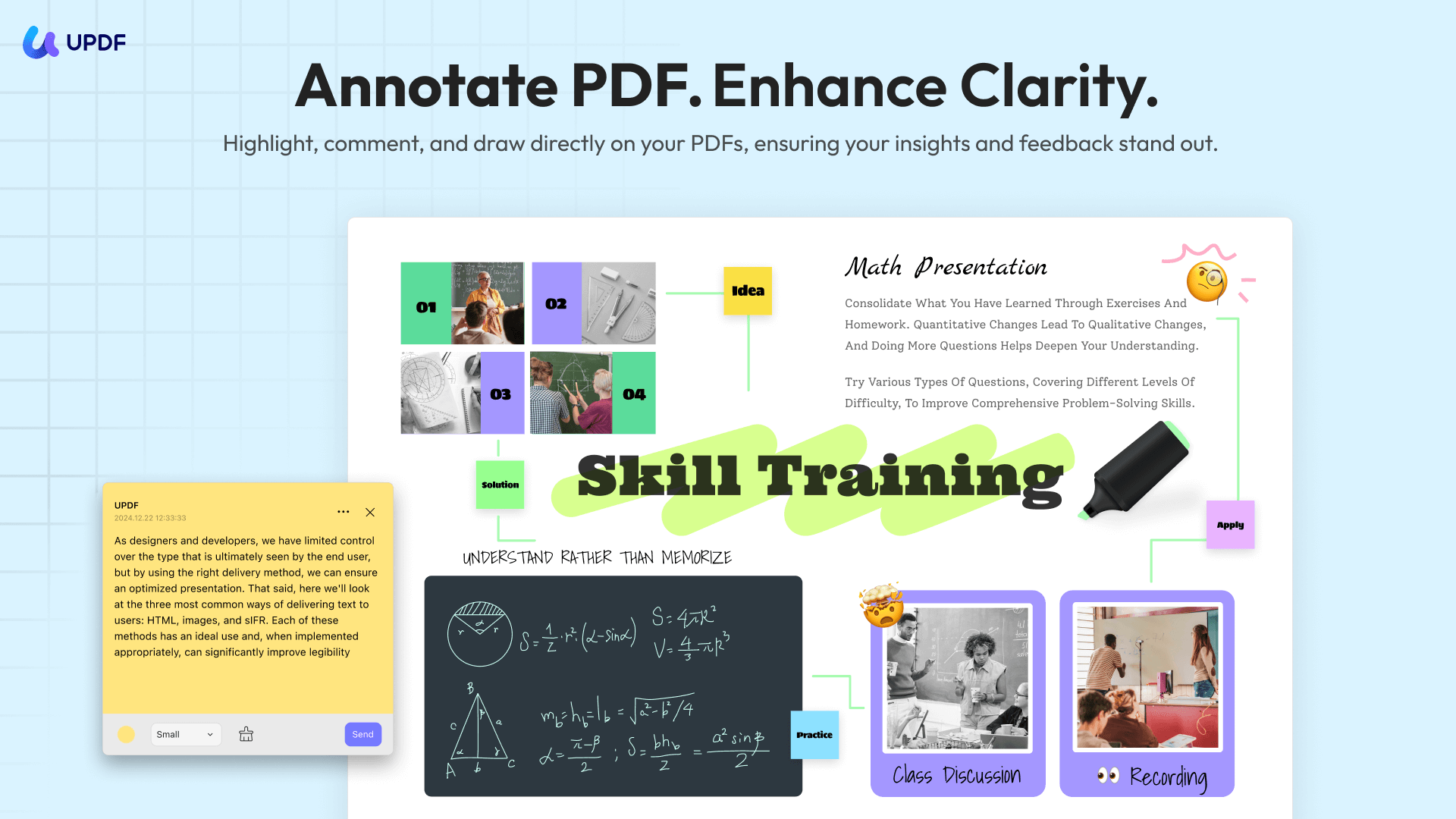
นอกจากการใช้ฟีเจอร์ AI ของ UPDF แล้ว คุณยังสามารถใส่คำอธิบายประกอบลงในไฟล์ PDF ได้ โดยใช้เครื่องมือนี้ ซึ่งจะช่วยให้ติดตามข้อความได้ดียิ่งขึ้นและทำให้ eBook PDF น่าสนใจยิ่งขึ้น คุณสามารถตรวจสอบเนื้อหาที่คุณอ่านหรือไฮไลต์ส่วนสำคัญได้
นอกจากนี้ คุณยังสามารถเพิ่มรูปทรงและโน้ตแปะลงในไฟล์ PDF เพื่อติดตามการเปลี่ยนแปลงได้อย่างง่ายดาย คุณยังสามารถปรับเค้าโครง PDF เพื่อให้อ่านได้ง่ายตามความต้องการของคุณ คุณยังสามารถซูมหน้า eBook PDF ได้ถึงระดับ 500% หรือตั้งค่าระดับการซูมโดยใช้ตัวเลือกในตัวสี่แบบได้อีกด้วย
5. แก้ไข แปลง บีบอัด และอื่นๆ
นอกจากฟีเจอร์การใส่คำอธิบายประกอบ การค้นหา การจัดระเบียบ และการซูมแล้ว UPDF ยังมีฟีเจอร์อื่นๆ อีกหลายอย่างที่ผู้ใช้สามารถใช้จัดการกับ eBook ในรูปแบบ PDF ได้อย่างมืออาชีพมากขึ้น คุณสามารถเลือกแก้ไขข้อความภายใน PDF และข้อความเพิ่มเติม หรือเปลี่ยนแบบอักษรของ PDF เพื่อให้อ่านง่ายขึ้น หากคุณต้องการดึงข้อมูลบางส่วนจาก PDF เหล่านี้ไปยังรูปแบบอื่นๆ คุณสามารถใช้ฟีเจอร์การแปลงไฟล์ได้
นอกจากนี้ หากไฟล์ PDF ของคุณมีขนาดใหญ่เกินกว่าขนาดที่กำหนด ผู้ใช้สามารถบีบอัดได้ในระดับสูงสุด สูง ปานกลาง และต่ำ หลังจากบีบอัดแล้ว คุณสามารถแชร์ไฟล์ PDF ผ่านลิงก์ อีเมล หรือแม้แต่เป็นบาร์โค้ดได้
UPDF มีคุณสมบัติมากกว่าที่อธิบายได้ในบทความเดียว ดังนั้นเราขอแนะนำอย่างยิ่งให้คุณรับชมวิดีโอด้านล่างเพื่อเรียนรู้เพิ่มเติม
ส่วนที่ 3 คำถามที่พบบ่อยเกี่ยวกับโปรแกรมค้นหาไฟล์ PDF
คำถามที่ 1. ฉันสามารถค้นหาไฟล์ PDF ใน Google Chrome ได้หรือไม่?
ใช่ คุณสามารถค้นหาไฟล์ PDF ใน Google Chrome ได้อย่างง่ายดาย เพียงพิมพ์ชื่อผู้เขียนหรือชื่อไฟล์ PDF เพื่อค้นหา คุณยังสามารถพิมพ์วลีสำคัญๆ จากอีบุ๊กแล้วค้นหาเพื่อหาไฟล์ PDF ทั้งหมดได้อีกด้วย
คำถามที่ 2. ทำไมฉันจึงไม่พบไฟล์ PDF ในเครื่องมือค้นหา?
ไฟล์ PDF ที่คุณพยายามค้นหาอาจไม่ได้ถูกจัดทำดัชนีอย่างถูกต้อง ทำให้คุณไม่สามารถค้นหาได้ นอกจากนี้ อาจมีกรณีที่ไฟล์ PDF ที่คุณพยายามค้นหานั้นยังไม่ถูกเข้าชมโดยโปรแกรมรวบรวมข้อมูลของเครื่องมือค้นหา และอาจมีปัญหาทางเทคนิคอื่นๆ เช่น เครื่องมือค้นหาล่มชั่วคราว
คำถามที่ 3. ฉันสามารถค้นหาอีบุ๊ก PDF ทั้งหมดในเครื่องมือค้นหาได้หรือไม่?
อย่างไรก็ตาม การค้นหาขึ้นอยู่กับประเภทของอีบุ๊ก PDF ที่คุณกำลังพยายามค้นหา หากอีบุ๊กเหล่านั้นได้รับการจัดทำดัชนีและอัปโหลดไว้ในเว็บเพจใด ๆ การค้นหาก็จะง่ายขึ้น แต่ถ้าไม่ คุณอาจจะไม่สามารถค้นหาอีบุ๊ก PDF ที่ต้องการได้ อย่างไรก็ตาม โปรดตรวจสอบให้แน่ใจว่าได้ป้อนคำสำคัญและข้อมูลเมตาที่ถูกต้องเพื่อค้นหา PDF ที่ต้องการได้อย่างง่ายดายและราบรื่น
คำถามที่ 4. มีโปรแกรมค้นหาคำในไฟล์ PDF ออนไลน์หรือไม่ ที่สามารถช่วยคุณค้นหาคำในไฟล์ PDF ได้?
ใช่ มีเครื่องมือมากมายที่ใช้ค้นหาคำในอีบุ๊ก PDF ได้ แต่เครื่องมือออนไลน์เหล่านี้ไม่ได้ให้การควบคุมที่ละเอียดเท่ากับเครื่องมือเฉพาะทาง นอกจากนี้ ขนาดไฟล์ก็อาจเป็นปัญหาใหญ่ เพราะเครื่องมือออนไลน์ส่วนใหญ่ไม่รองรับการอัปโหลดไฟล์ PDF ขนาดใหญ่ ดังนั้น การใช้เครื่องมือแก้ไข PDF ของ UPDF จึงเป็นตัวเลือกที่ดีที่สุด เครื่องมือนี้ช่วยให้คุณค้นหาคำในอีบุ๊ก PDF ได้อย่างละเอียดมากขึ้น
ในที่สุด
การค้นหาและดาวน์โหลดอีบุ๊กนั้นเป็นเรื่องท้าทายเสมอมา แต่ด้วยโปรแกรมค้นหา PDF ที่เราได้อธิบายไว้ในบทความนี้ คุณสามารถค้นหาและดาวน์โหลดหนังสือจากหลากหลายประเภทและหมวดหมู่ได้อย่างง่ายดาย อย่างไรก็ตาม การค้นหาคำเฉพาะในอีบุ๊ก PDF เหล่านั้นอาจเป็นเรื่องยาก แต่ UPDF ช่วยคุณได้แล้ว
นอกจากนี้ คุณยังสามารถใช้เครื่องมือนี้ในการใส่คำอธิบายประกอบลงในอีบุ๊ก PDF ของคุณเพื่อตอบสนองความต้องการต่างๆ และทำให้อีบุ๊กดูดียิ่งขึ้น ดังนั้น ทำไมต้องใช้เครื่องมือออนไลน์อื่นๆ และเสี่ยงต่อการรั่วไหลของข้อมูล? ดาวน์โหลด UPDF ได้เลย และใช้มันจัดการกับอีบุ๊ก PDF ได้อย่างง่ายดายยิ่งขึ้น
Windows • macOS • iOS • Android ปลอดภัย 100%



 Lizzy Lozano