 UPDF
UPDF
 UPDF pro Windows
 UPDF pro Mac
 UPDF pro iOS
 UPDF pro Android
 Nomostar
 UPDF AI Online
 UPDF Sign
 IvyCraft
 Upravit PDF
 Anotovat PDF
 Vytvořit PDF
 PDF formuláře
 Upravit odkazy
 Konvertovat PDF
 OCR
OCR PDF do Wordu
 PDF do obrázku
 PDF do Excelu
 Organizovat PDF
 Sloučit PDF
 Rozdělit PDF
 Oříznout PDF
 Otočit PDF
 Chránit PDF
 Podepsat PDF
 Redigovat PDF
 Sanitizovat PDF
 Odstranit zabezpečení
 Číst PDF
 UPDF Cloud
 Komprimovat PDF
 Tisknout PDF
 Dávkové zpracování
 O UPDF AI
 Řešení UPDF AI
 AI příručka
 FAQ o UPDF AI
 Shrnutí PDF
 Překlad PDF
 Chat s PDF
 Chat s AI
 Chat s obrázkem
 PDF na
 Vysvětlení PDF
 AI nástroje pro PDF
 AI nástroje pro obrázky
 AI chatovací nástroje
 AI nástroje pro psaní
 AI studijní nástroje
 AI pracovní nástroje
 Ostatní AI nástroje
 Generování záložek pomocí AI
 Shrnutí záložek pomocí AI
 Generování vodoznaků pomocí AI
 Generování pozadí pomocí AI
 Generování samolepek pomocí AI
 Generování razítek pomocí AI
 AI sada pro psaní
 UPDF Copilot
 Správa stránek pomocí AI
 Sémantické vyhledávání pomocí AI
 PDF na Word
 PDF na Excel
 PDF na PowerPoint
 Řešení pro podniky
 Plán pro podniky
 Uživatelská příručka pro podniky
 Firemní Webinář
 IT
IT Vzdělávání
 Stavebnictví
 Finanční služby
 Zdravotnictví
 Pojištění
 Právo
Právo Výroba
 Vláda
Vláda Řešení pro vzdělávání
 Příběhy zákazníků
 Uživatelská příručka
 UPDF Triky
 FAQs
FAQs Recenze UPDF
 Středisko stahování
 Blog
Blog Tiskové centrum
 Technické specifikace
 Aktualizace
 UPDF vs. Adobe Acrobat
 UPDF vs. Foxit
 UPDF vs. PDF Expert

Pokud máte iPhone 17, existuje několik způsobů, jak na iPhonu 17 vytvořit PDF z obrázků. Je nutné provést konverzi, abyste mohli obrázky tisknout nebo upravovat. Můžete je také chtít převést do PDF, abyste si je mohli v budoucnu ukládat a přistupovat k nim. Abychom vám s tímto procesem pomohli, tento článek vám nabízí některé z nejúčinnějších způsobů, jak převést obrázek do PDF na iPhonu . Aby byl tento proces ještě jednodušší a spolehlivější, UPDF - univerzální PDF editor, se stává nejlepší volbou pro uživatele iPhonu 17, kteří chtějí převádět obrázky do PDF. Jeho intuitivní rozhraní a rychlý výkon tento úkol zefektivňují – pojďme se podívat, jak jej používat k bezproblémovému zvládnutí úkolu, a kliknutím na tlačítko níže jej stáhněte.
Windows • macOS • iOS • Android 100% bezpečné
Způsob 1. Jak převést obrázek do PDF na iPhone pomocí UPDF
Existují dva způsoby, jak převést obrázek do PDF na iPhone 17 pomocí UPDF pro iOS.
Možnost jedna: Konverze jednoho obrázku na iPhonu
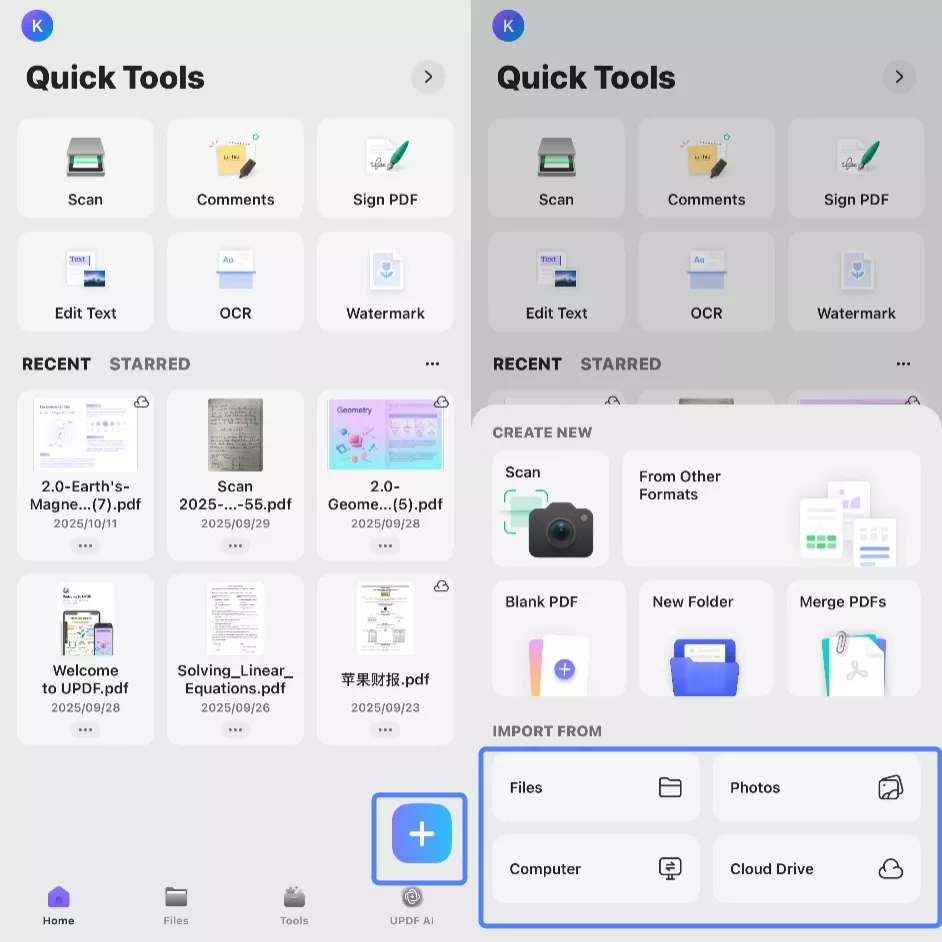
Krok 1. Spusťte aplikaci UPDF na svém zařízení iOS. Stáhněte si aplikaci UPDF pro iOS z App Storu nebo klikněte na tlačítko níže a spusťte ji. Klikněte na ikonu „+“ a v části „ Importovat z“ vyberte „Soubory“ , „ Fotografie “, „ Počítač “ nebo „ Cloudová jednotka “ . Vyberte soubor s obrázkem, který chcete importovat, a klikněte na „Přidat“.
Windows • macOS • iOS • Android 100% bezpečné
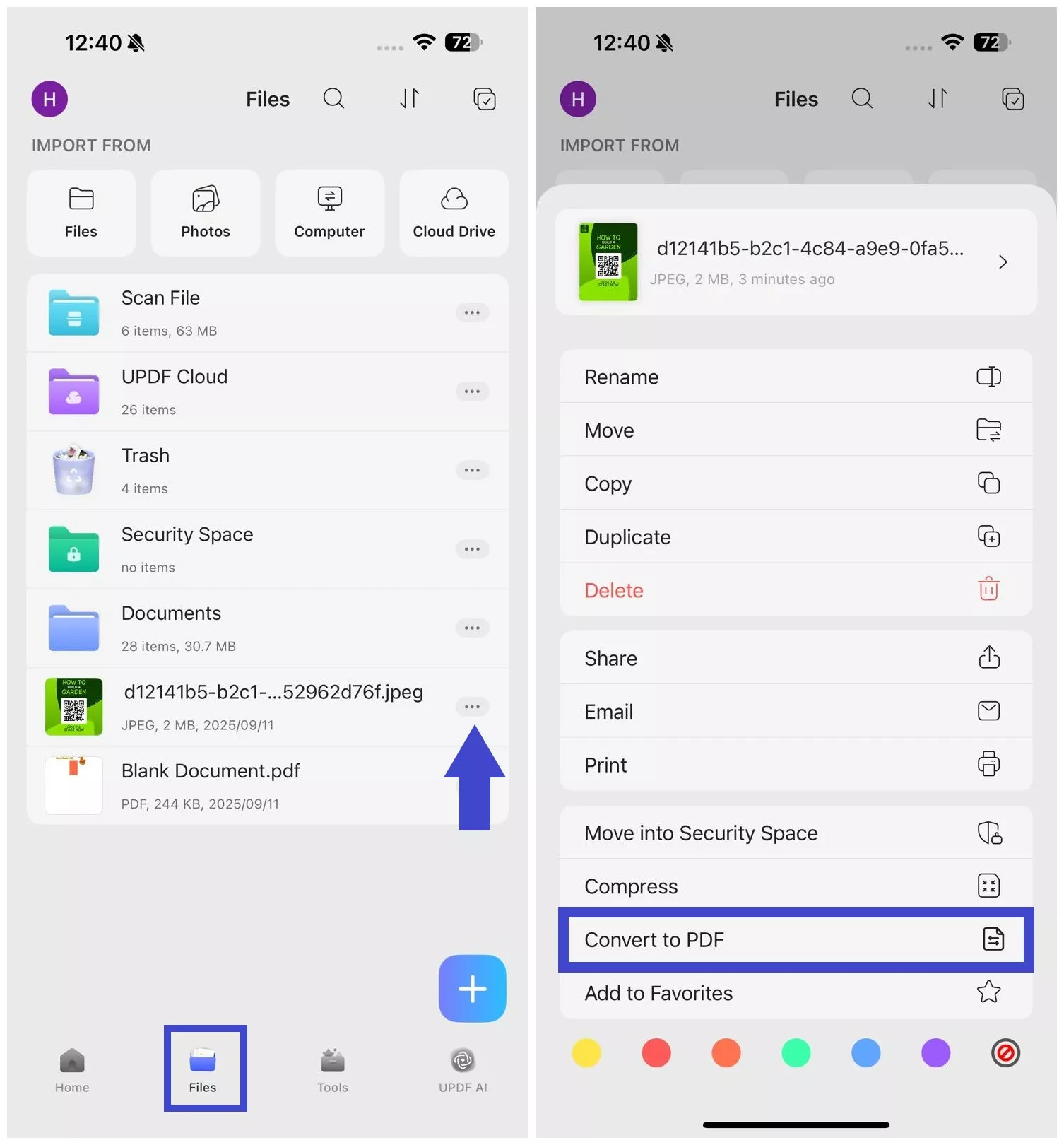
Krok 2. Klikněte na kartu „Soubory“ a poté klepněte na „...“ vedle fotografie, kterou chcete převést. Poté vyberte „Převést do PDF“ .
Krok 3. Otevře se soubor PDF s obrázkem. Nyní můžete pomocí panelu nástrojů dole anotovat, upravovat nebo opticky ovládat PDF.
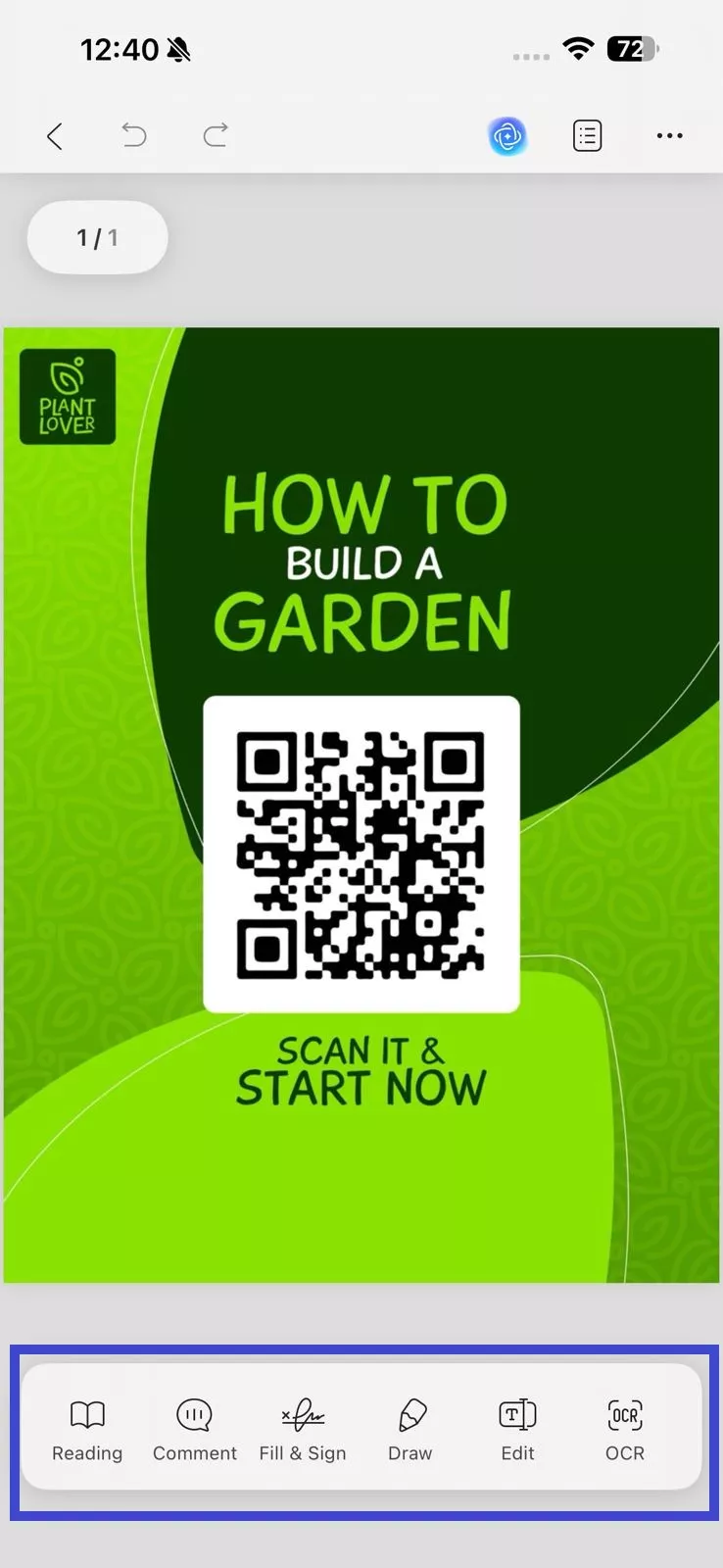
Obrázek bude převeden a uložen s příponou .PDF. To ukazuje, že soubor je přenositelný a upravitelný. K PDF souboru se dostanete později z adresáře „Soubory“ v aplikaci UPDF.
Možnost dvě: Převod několika obrázků do PDF na iPhonu
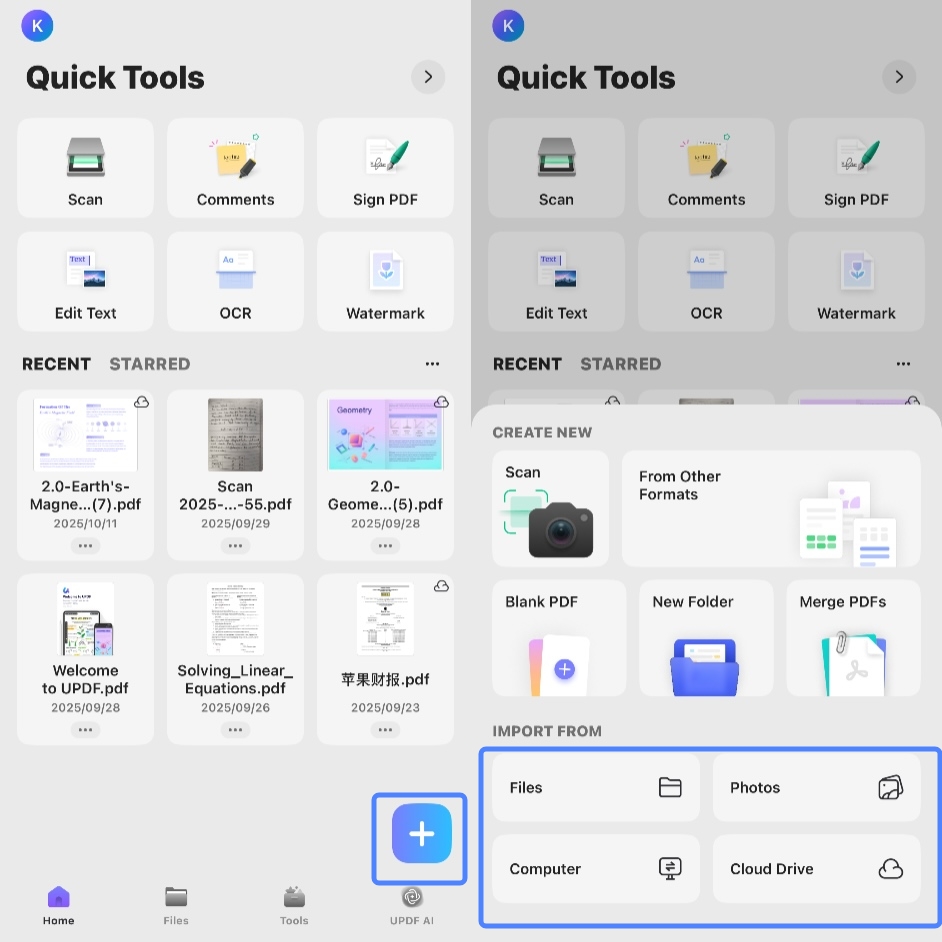
Krok 1. Spusťte aplikaci UPDF na svém zařízení iOS. Stáhněte si aplikaci UPDF pro iOS z App Storu nebo klikněte na tlačítko níže a spusťte ji. Klikněte na ikonu „+“ a v části „ Importovat z“ vyberte „Soubory“ , „ Fotografie “, „ Počítač “ nebo „ Cloudová jednotka “ . Vyberte soubor s obrázkem, který chcete importovat, a klikněte na „Přidat“ .
Windows • macOS • iOS • Android 100% bezpečné
Krok 2. Zaškrtněte políčko „Vybrat“ v pravém horním rohu a vyberte všechny fotografie, které chcete převést.
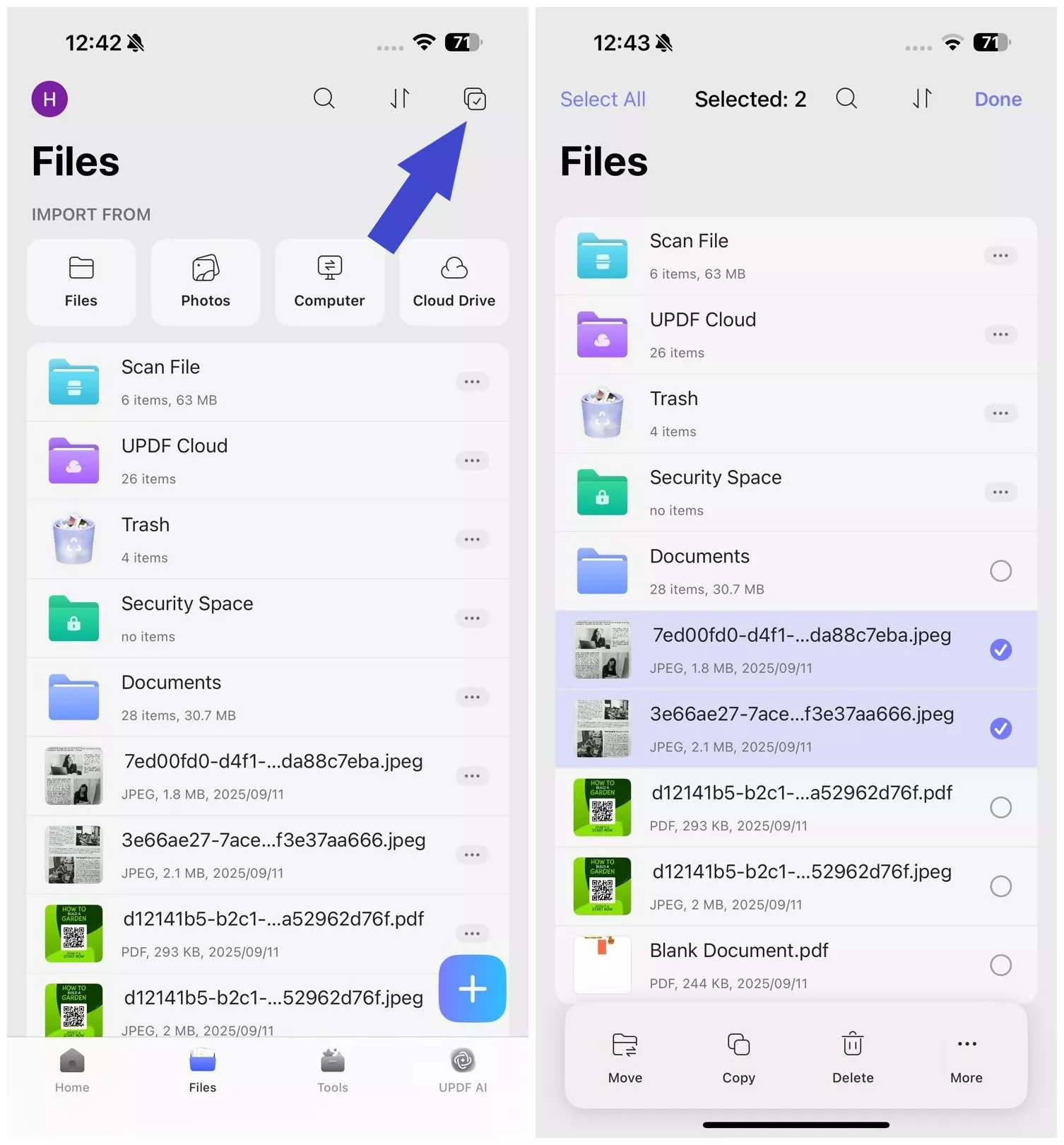
Krok 3. V dolní nabídce klikněte na tlačítko „Více“ a klepněte na „Převést do PDF“ .
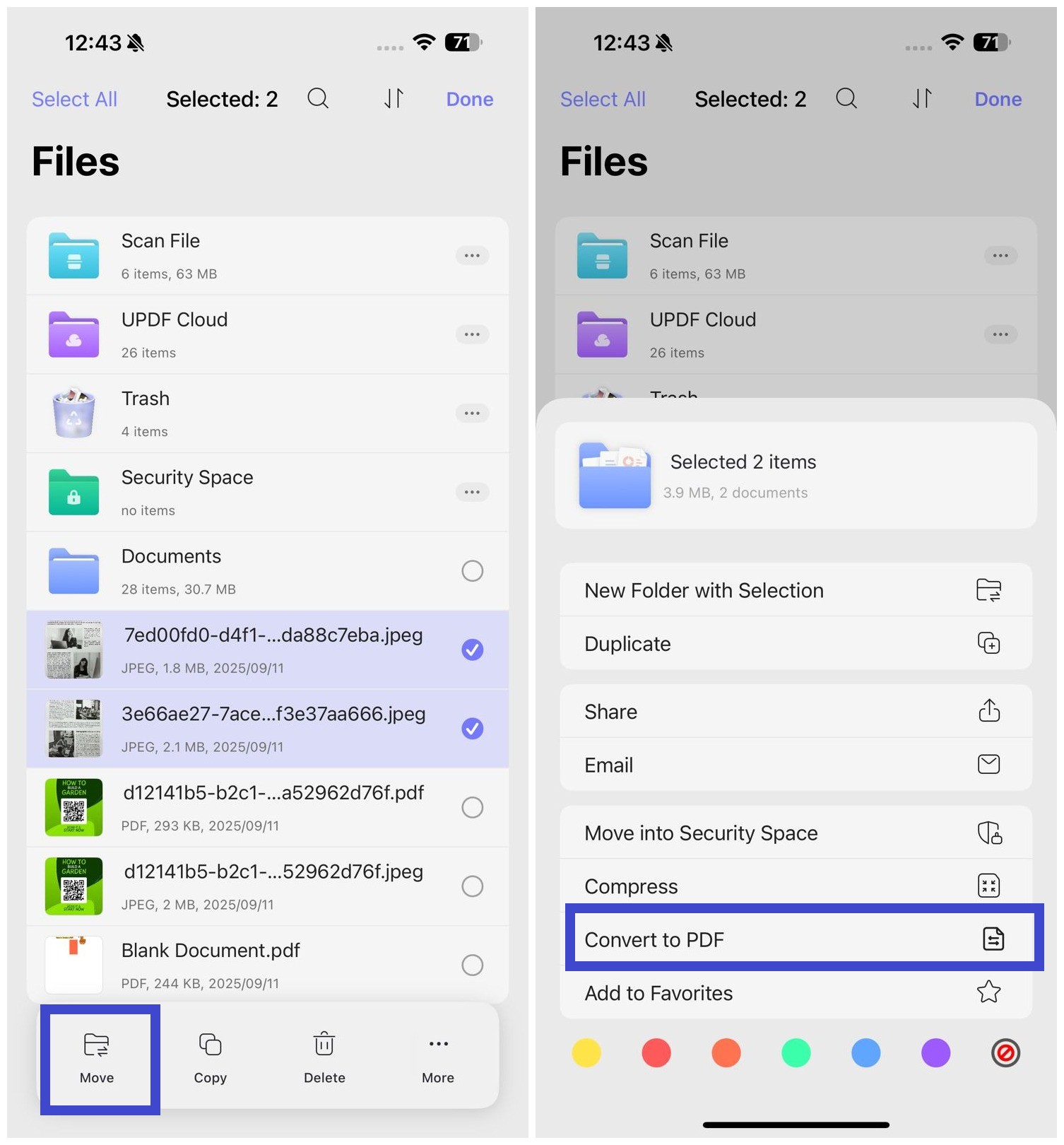
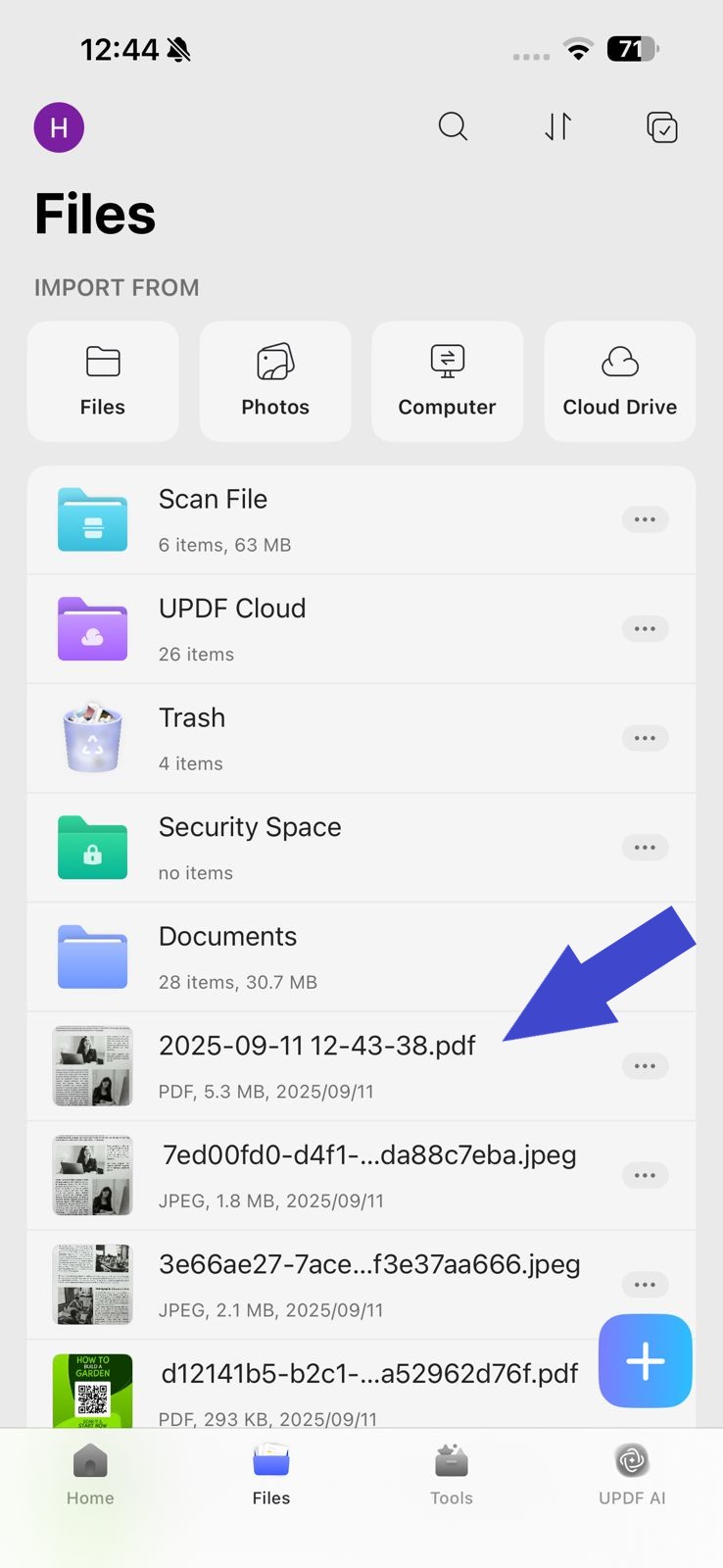
Vybrané obrázky se nyní sloučí do jednoho souboru PDF, který je přístupný na kartě „Soubory“ .
Čtěte také : Převod PNG do PDF na iPhonu/iPadu
Způsob 2. Jak vytvořit PDF z obrázků na iPhone pomocí UPDF Scan
S UPDF máte možnost naskenovat cokoli pomocí svého iPhonu 17 a převést to do PDF. Níže uvádíme dva způsoby, jak skenovat obrázky do PDF na iPhonu 17.
Možnost jedna: Vyberte z aplikace pro fotografie
Soubory obrázků můžete také importovat z aplikace Fotografie a přidat je do složky UPDF.
Windows • macOS • iOS • Android 100% bezpečné
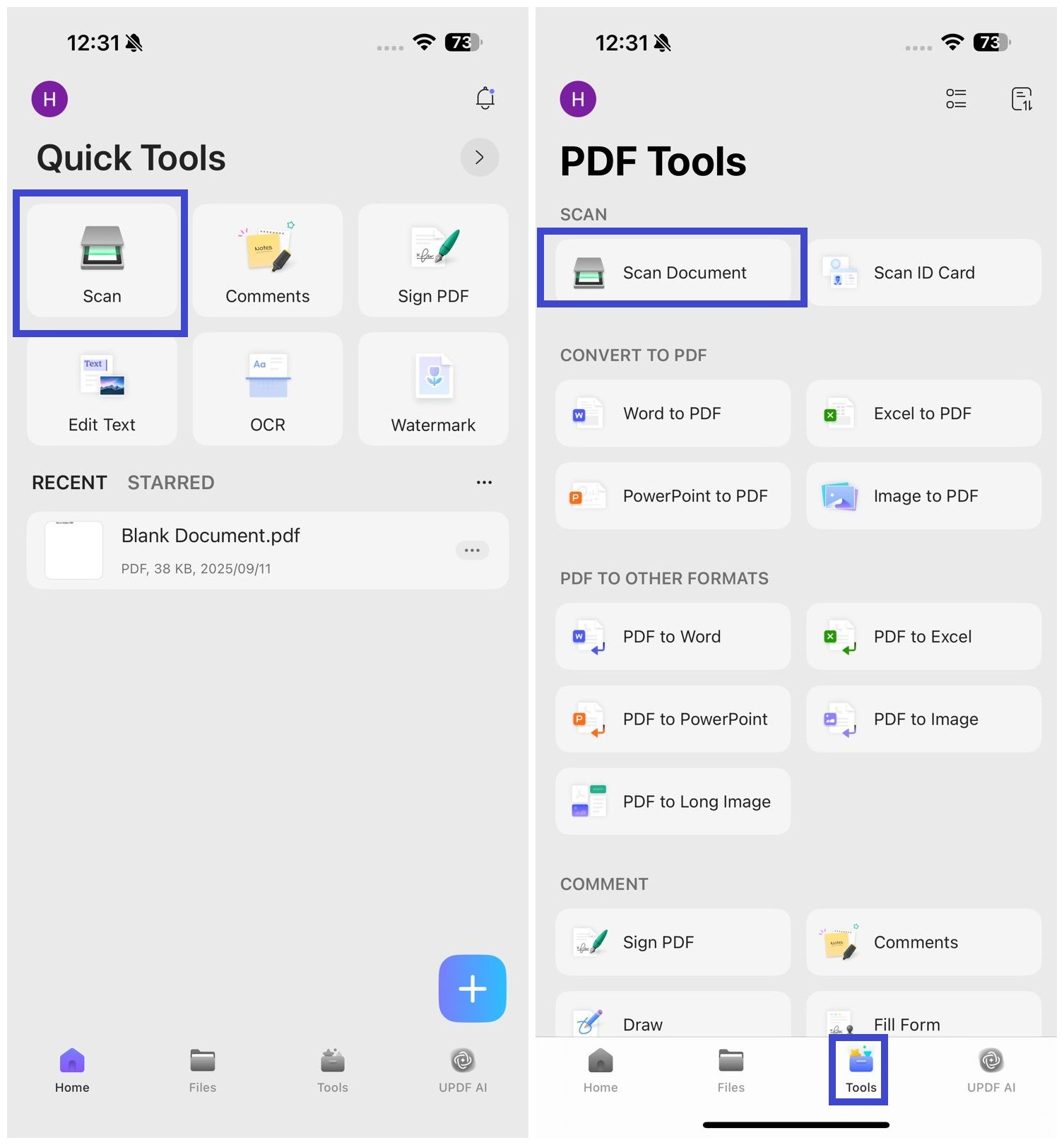
Krok 1. Klikněte na ikonu „+“ a vyberte „Skenovat“ .
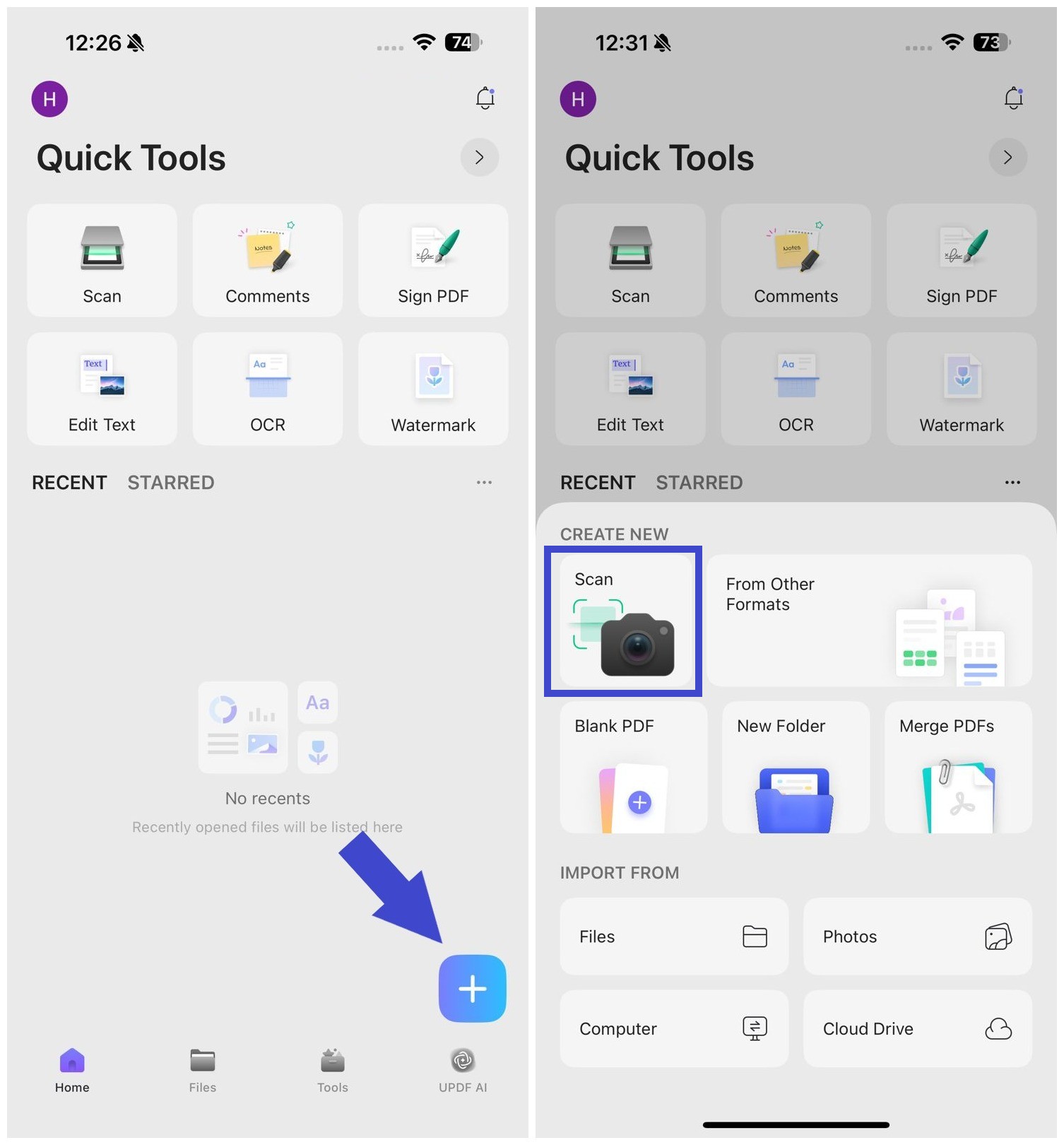
Případně můžete kliknout na „Skenovat dokument“ na hlavním panelu aplikace nebo klepnout na „Nástroje > Skenovat dokument“ .
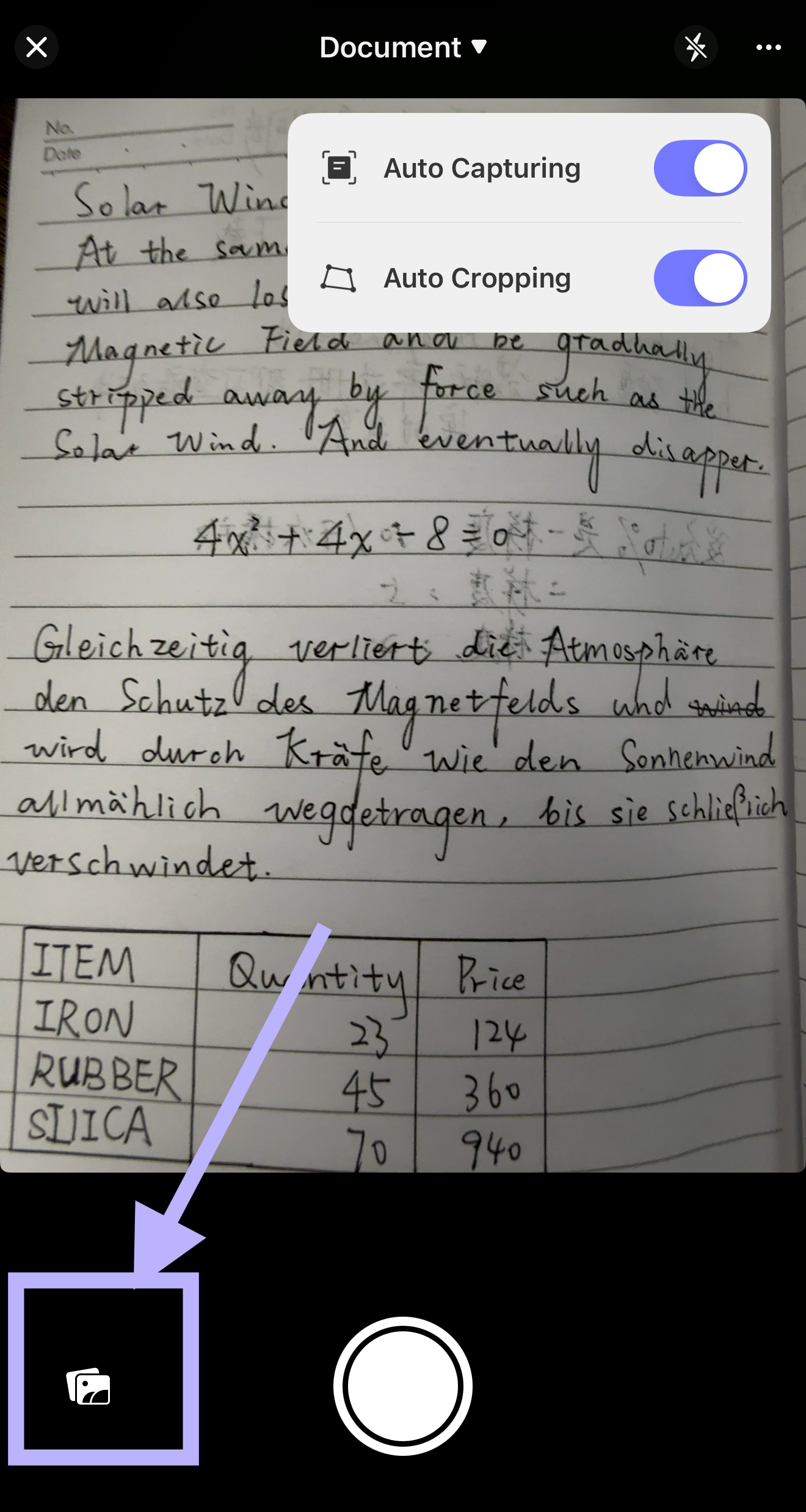
Krok 2. Klepněte na ikonu aplikace Galerie v levém dolním rohu.
Krok 3. Vyberte jeden nebo více obrázků ze sekce Fotografie nebo Alba a klepnutím na „ Přidat “ v pravém horním rohu je importujte do UPDF.
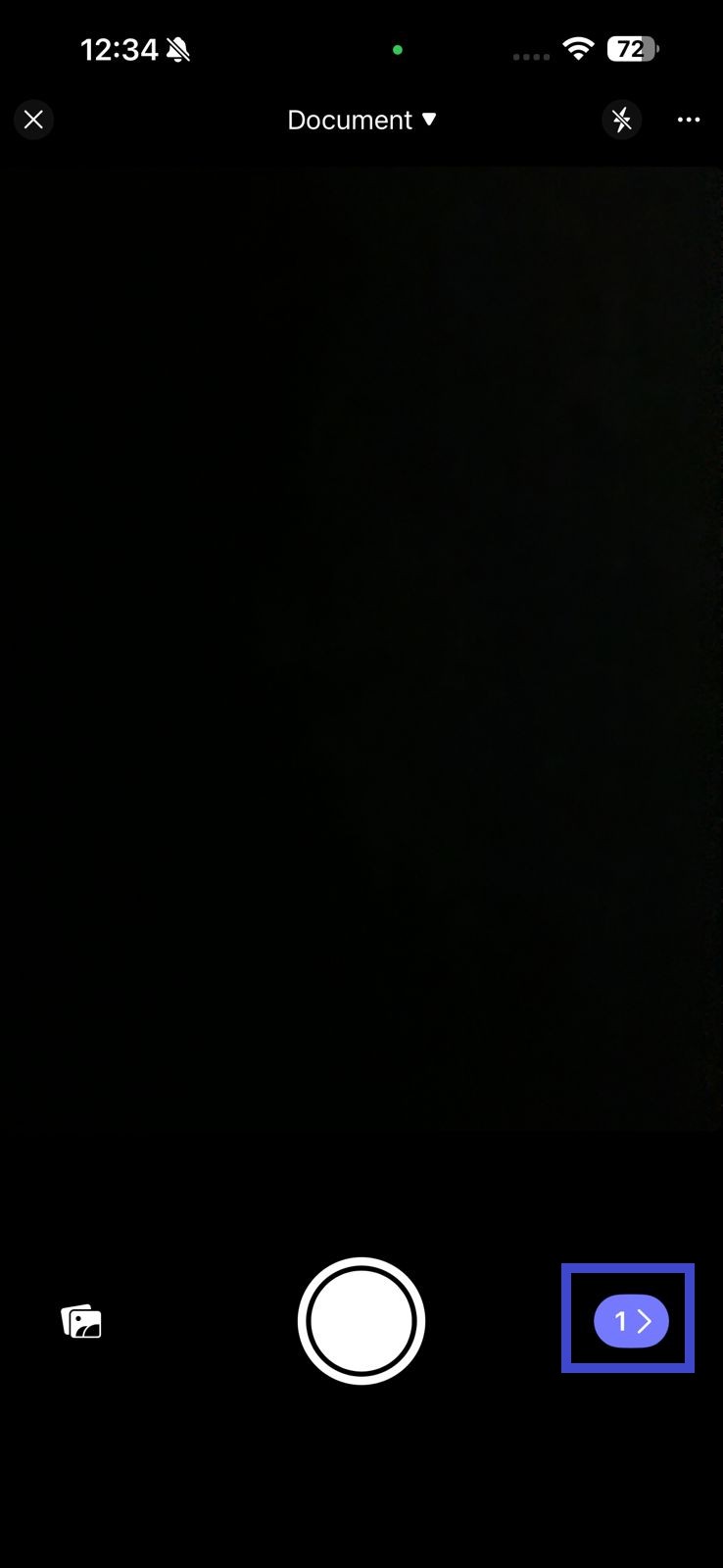
Krok 4. Chcete-li obrázek uložit, klepněte na ikonu zobrazující počet aktivních skenů.
Krok 5. Nyní můžete obrázek otočit nebo oříznout, přidat filtr, smazat sken nebo přidat další obrázky a skeny do fronty.
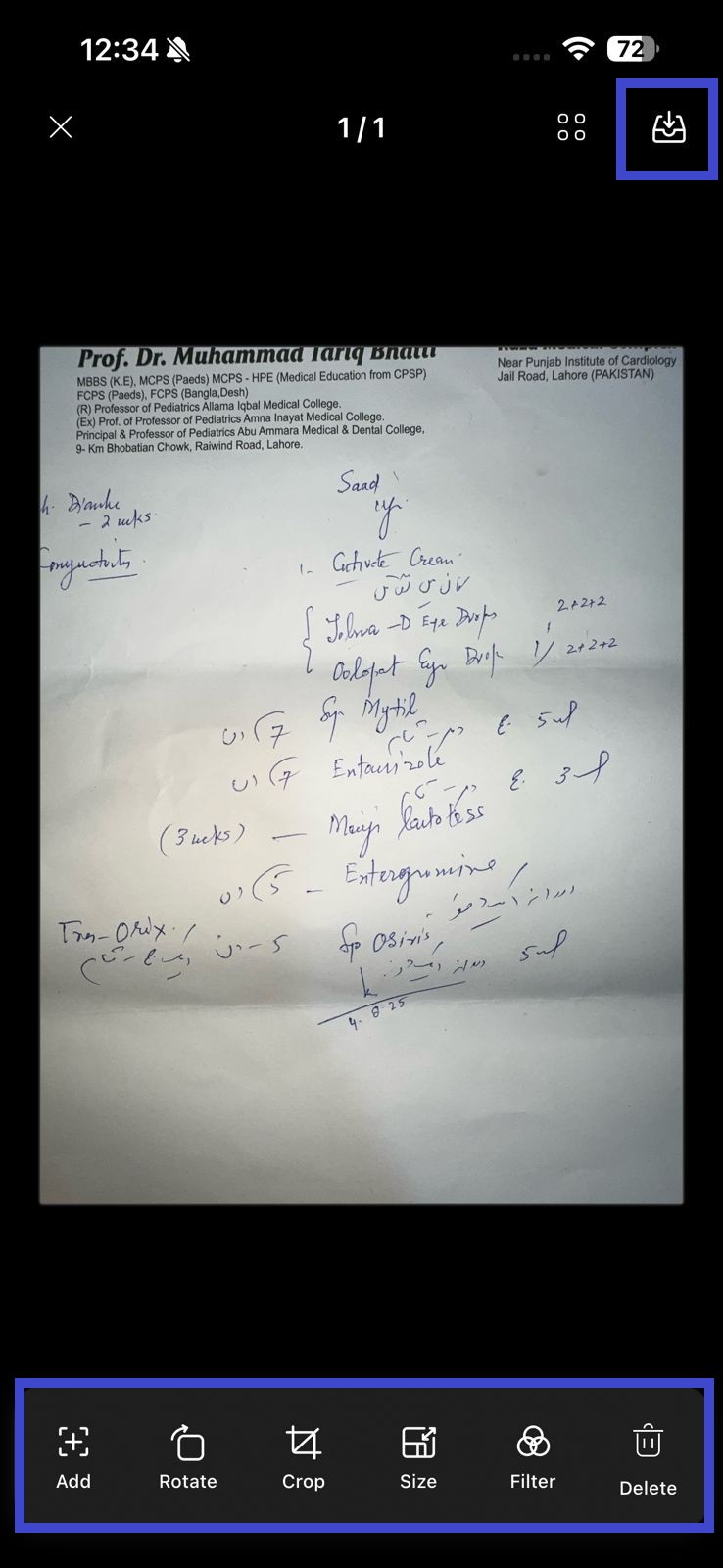
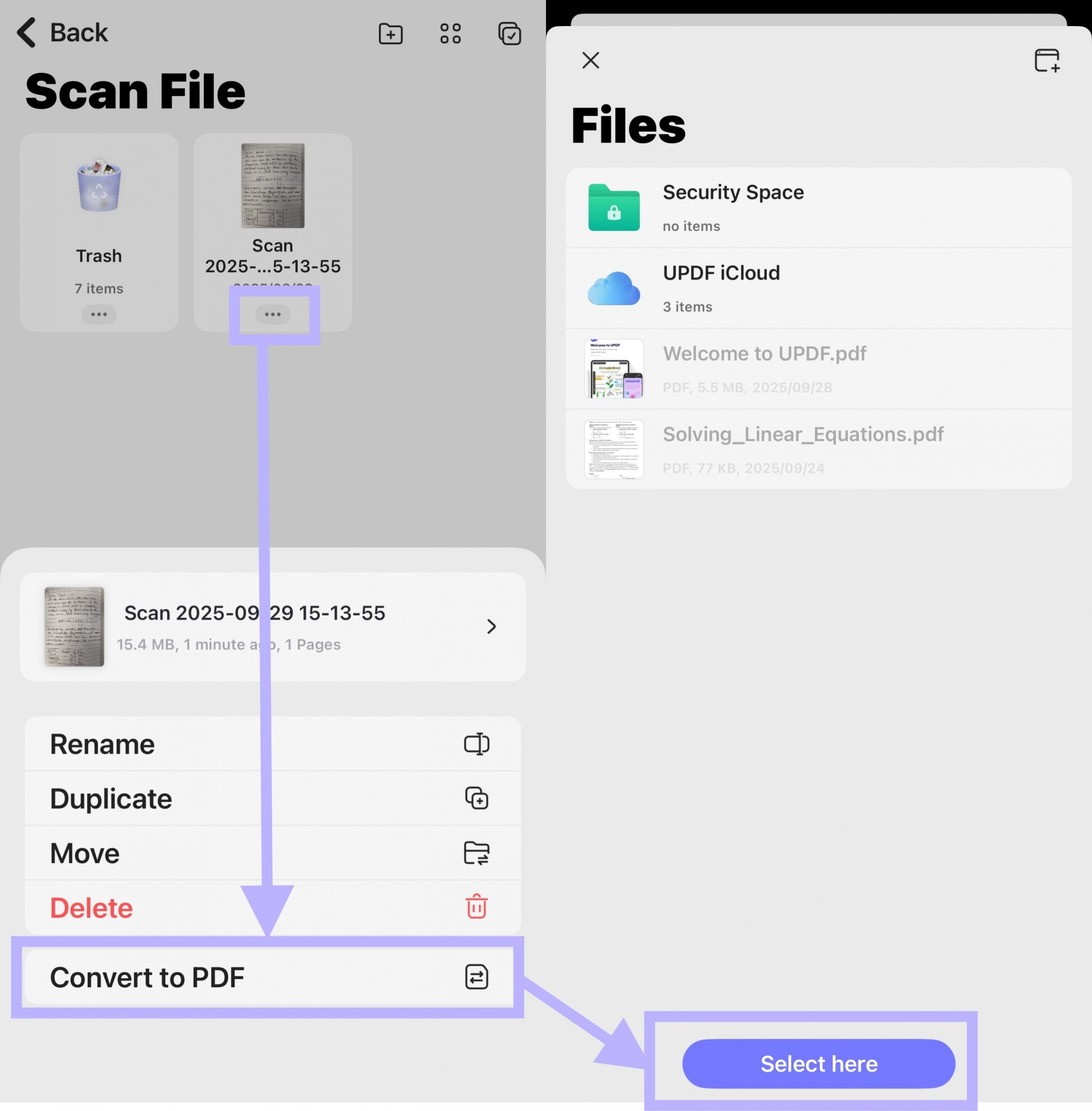
Krok 6. Nakonec klikněte na ikonu Stáhnout v pravém horním rohu a uložte soubory do formátu UPDF. Po uložení se UPDF vrátí do rozhraní sekce Skener. Klikněte na ikonu se třemi tečkami vedle právě naskenovaného dokumentu a vyberte možnost „ Převést do PDF “. Vyberte místo, kam jej chcete uložit.
Možnost dvě: Pořizování snímků
UPDF vám umožňuje naskenovat cokoli fotoaparátem iPhonu, iPadu nebo iPodu Touch a okamžitě to převést do souboru PDF.
Windows • macOS • iOS • Android 100% bezpečné
Krok 1. Klikněte na ikonu „+“ a vyberte „Skenovat“ .
Případně můžete kliknout na „Skenovat dokument“ na hlavním panelu aplikace nebo klepnout na „Nástroje > Skenovat dokument“ .
Krok 2. Dále pořiďte snímek. Pomocí typu skenování můžete zvolit buď režim Průkaz totožnosti, nebo Dokument.
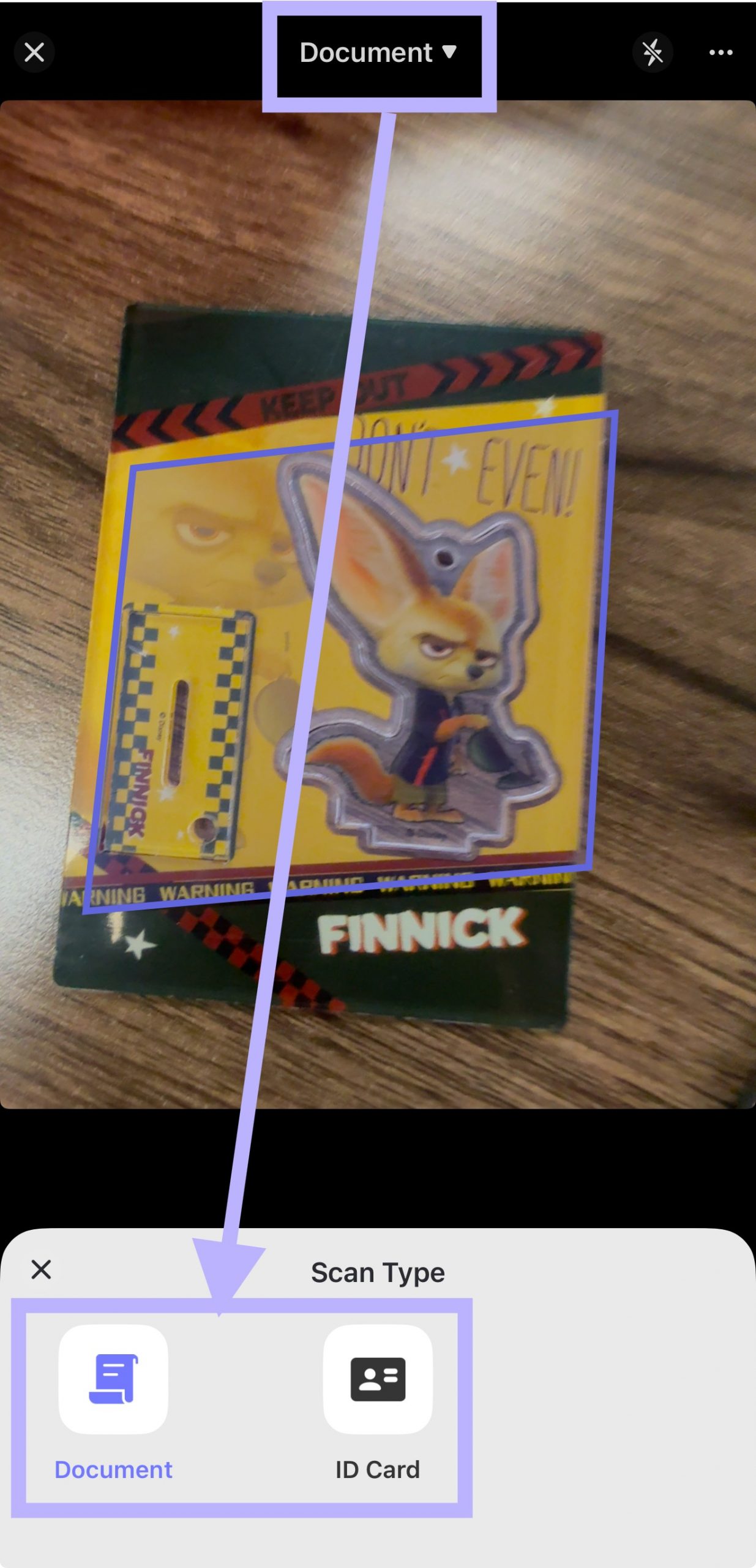
Krok 3. Pořiďte snímky fotoaparátem. Kliknutím na tři tečky v pravém horním rohu můžete povolit nebo zakázat funkce automatického snímání a automatického ořezávání. Doporučuje se povolit obě funkce, abyste se vyhnuli ruční úpravě pořízených snímků.
- Automatické snímání: Automaticky snímá dokument, jakmile se vejde do okna skenování.
- Automatické oříznutí: Ořízne přebytečné pozadí a zaostří pouze na dokument.

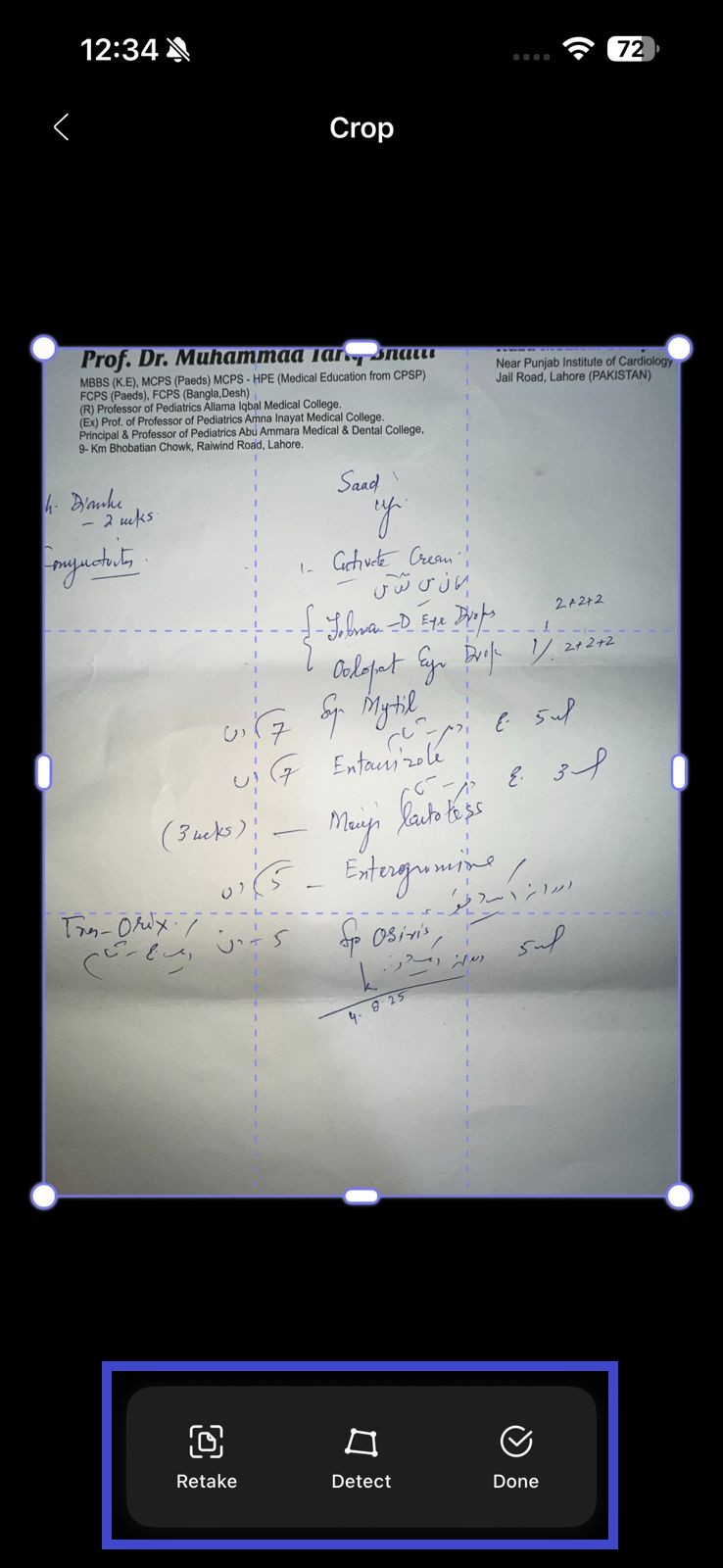
Krok 4. Po zachycení můžete:
- Znovu pořiďte snímek.
- Použijte možnost Detekce , aby UPDF automaticky detekoval papír.
- Kliknutím na tlačítko Hotovo potvrďte obrázek.
Krok 5. Po dokončení klikněte na ikonu „>“ .
Nyní máte k dispozici více možností úprav pro přizpůsobení obrázku před generováním PDF. Můžete přidat další stránky, otočit, oříznout, změnit velikost, přidat filtr a odstranit.
Krok 6. Jakmile je dokument připraven, klikněte na ikonu „Uložit“ v pravém horním rohu a uložte naskenovaný soubor.
Krok 7. Po uložení se UPDF vrátí do rozhraní sekce Skener. Klikněte na ikonu se třemi tečkami vedle právě naskenovaného dokumentu a vyberte možnost „ Převést do PDF “. Vyberte místo, kam jej chcete uložit.
UPDF poté automaticky převede naskenované obrázky do formátu PDF. Můžete je pomocí UPDF upravovat a tisknout.
Hlavní funkce UPDF:
- Inteligentní skener PDF
- 100% zabezpečení pomocí funkcí, jako jsou přístupové kódy a Face ID
- Dokonalý správce souborů
- Čtečka dokumentů
- Je to aplikace pro převod obrázků do PDF .
- Na iPhonu 17 můžete skenovat obrázky do PDF pomocí aplikace UPDF.
Díky výše uvedeným funkcím UPDF si můžete být jisti, že z obrázků získáte ty nejlepší PDF soubory rychle a bez větších potíží.
Windows • macOS • iOS • Android 100% bezpečné
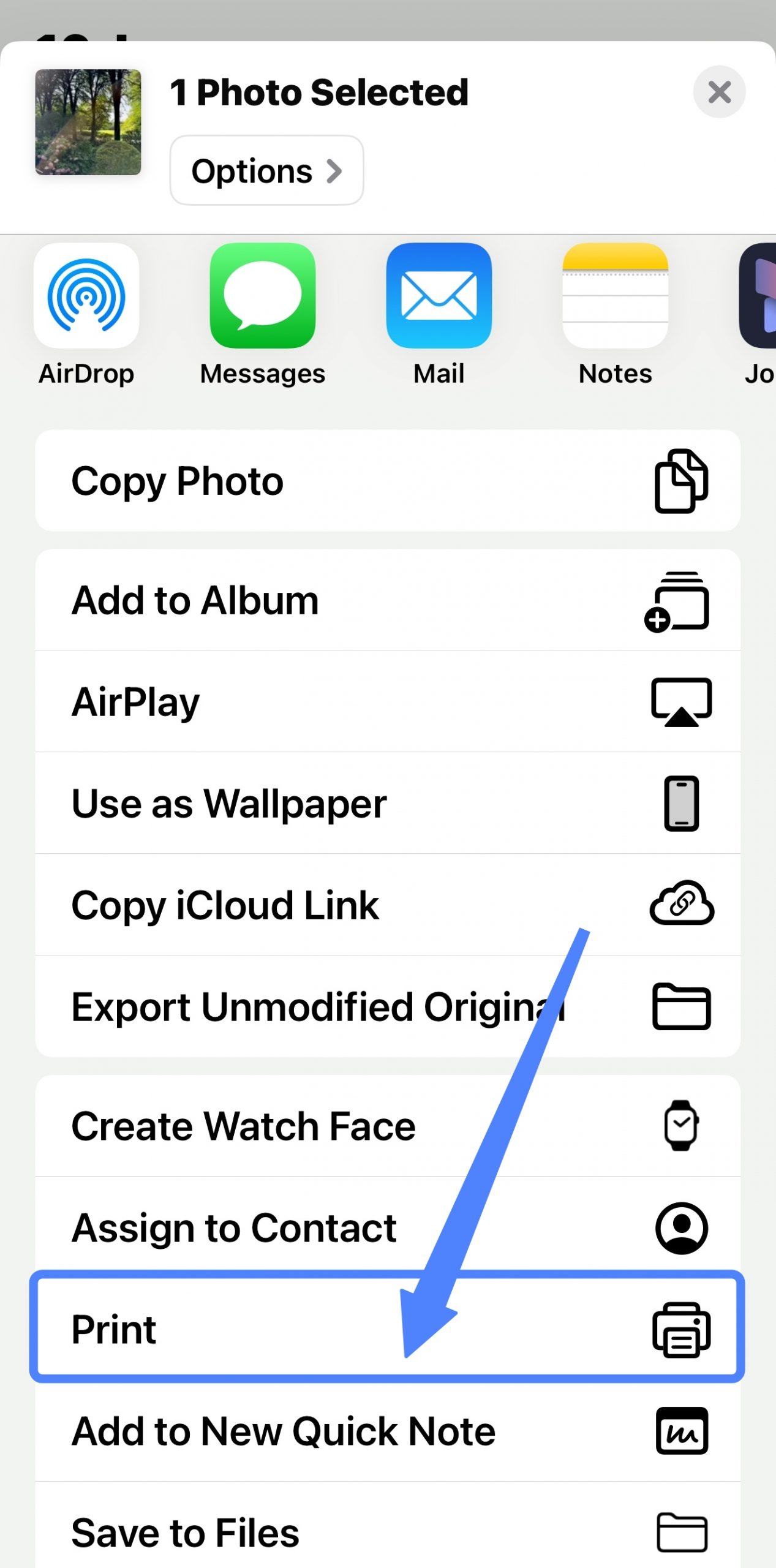
Způsob 3. Jak změnit obrázek na PDF na iPhone pomocí možnosti tiskárny
Obrázek můžete uložit jako PDF pomocí aplikace Fotografie. Existuje několik kroků, jak převést obrázek do PDF na iPhonu 17 pomocí možnosti tisku. Upozorňujeme, že při použití této metody je nutné obrázky vytisknout v aplikacích pro fotografie a použít gesto přiblížení. Zde je několik kroků, které je třeba dodržet:
- Otevřete aplikaci Fotografie na iPhonu 17.
- Vyberte obrázky, které chcete převést. Klikněte na tlačítko „ Sdílet “ u obrázku.
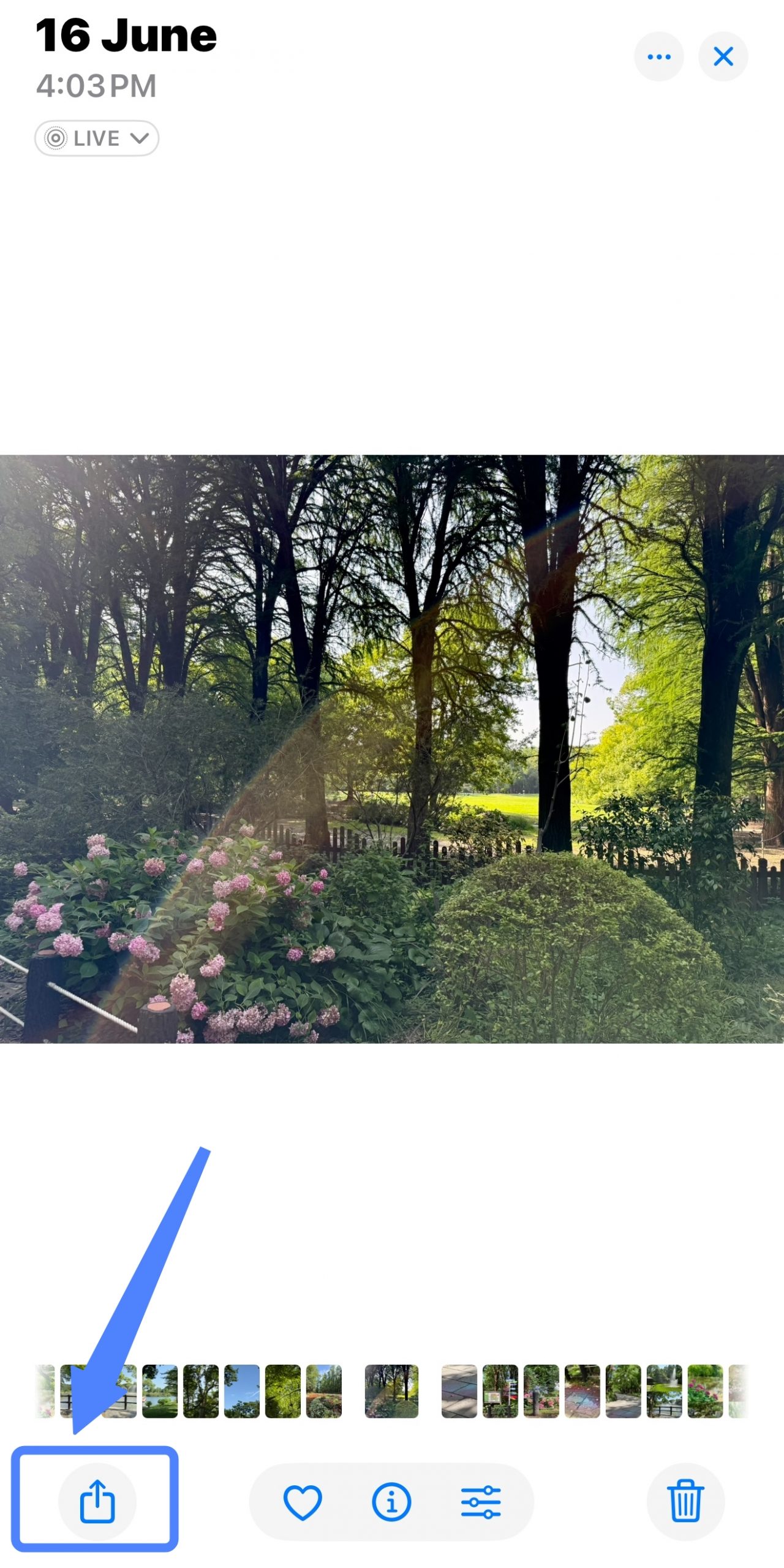
- Chcete-li převést několik obrázků do PDF, klepněte na možnost „ Vybrat “ v pravém horním rohu obrazovky. Vyberte všechny obrázky, které chcete převést, a klepněte na „ Sdílet “.
- V nabídce „Sdílet“ klikněte na „ Tisk “. V možnostech tiskárny můžete upravit nastavení. Všechny vybrané obrázky budou poté převedeny do formátu PDF.
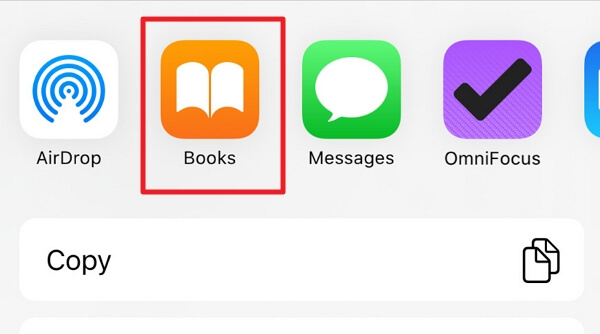
Způsob 4. Jak převést obrázek do PDF na iPhone pomocí aplikace Knihy
Obrázek z iPhonu 17 můžete také převést do formátu PDF sdílením obrázků z aplikace Fotografie v zařízení do aplikace Knihy. Postupujte takto:
- Otevřete aplikaci Fotografie na svém zařízení.
- Vyberte obrázky, které chcete převést. Dlouze stiskněte obrázek a klepněte na „ Sdílet “ pro sdílení PDF.
- V nabídce sdílení vyberte aplikaci Knihy.
- Vaše obrázky budou automaticky převedeny do PDF.
Způsob 5. Jak převést obrázek do PDF na iPhone pomocí aplikace Soubory
Obrázek do PDF na iPhonu 17 je také možné převést pomocí aplikace Soubory. Můžete také sdílet obrázky uložené v aplikacích pro soubory a převádět je do PDF. Pokud je váš obrázek uložen v aplikacích pro soubory, můžete na něj dlouze stisknout. V rozbalovací nabídce vyberte možnost Vytvořit PDF. Pokud se obrázky nacházejí v jiných aplikacích, postupujte takto.
- Otevřete aplikaci Fotografie a vyberte obrázky, které chcete převést.
- Klikněte na „Sdílet“.
- Klepněte na „Uložit do souborů“ a vyberte soubor, do kterého chcete soubory uložit.
- Otevřete aplikaci Soubor, dlouze stiskněte obrázek a klikněte na „Vytvořit PDF“.
- Pro převod několika obrázků klepněte na ikonu se třemi tečkami na obrazovce a stiskněte „Vytvořit PDF“.
- V aplikaci máte nový PDF uložený na stejném místě.
Závěr
Jak vidíte z článku, existuje několik způsobů, jak změnit obrázek na PDF na iPhone 17. Pokrok technologií vedl k vývoji různých aplikací a softwaru, které usnadňují a zrychlují převod. Nejlepší volbou pro vás je zvolit nejefektivnější metodu v závislosti na vašich specifických potřebách. UPDF je mezi mnoha aplikacemi, které můžete v procesu převodu použít, tou nejlepší volbou. Aplikace poskytuje rozhraní, které vám umožňuje snadno a rychle převádět obrázky do PDF.
Díky uživatelsky přívětivému rozhraní se snadno používá. Bez ohledu na typ obrázků, které chcete převést, UPDF to zvládne efektivně. Nabízí uživatelům vysokou úroveň flexibility při filtrování, ořezávání, otáčení nebo provádění jakýchkoli dalších úprav převedených PDF souborů. Také nejste omezeni počtem obrázků, které můžete pomocí UPDF převést do PDF.
Windows • macOS • iOS • Android 100% bezpečné





 Lizzy Lozano