UPDF
UPDF
 UPDF pro Windows
 UPDF pro Mac
 UPDF pro iOS
 UPDF pro Android
 Nomostar
 UPDF AI Online
 UPDF Sign
 IvyCraft
 Upravit PDF
 Anotovat PDF
 Vytvořit PDF
 PDF formuláře
 Upravit odkazy
 Konvertovat PDF
 OCR
OCR PDF do Wordu
 PDF do obrázku
 PDF do Excelu
 Organizovat PDF
 Sloučit PDF
 Rozdělit PDF
 Oříznout PDF
 Otočit PDF
 Chránit PDF
 Podepsat PDF
 Redigovat PDF
 Sanitizovat PDF
 Odstranit zabezpečení
 Číst PDF
 UPDF Cloud
 Komprimovat PDF
 Tisknout PDF
 Dávkové zpracování
 O UPDF AI
 Řešení UPDF AI
 AI příručka
 FAQ o UPDF AI
 Shrnutí PDF
 Překlad PDF
 Chat s PDF
 Chat s AI
 Chat s obrázkem
 PDF na
 Vysvětlení PDF
 AI nástroje pro PDF
 AI nástroje pro obrázky
 AI chatovací nástroje
 AI nástroje pro psaní
 AI studijní nástroje
 AI pracovní nástroje
 Ostatní AI nástroje
 Generování záložek pomocí AI
 Shrnutí záložek pomocí AI
 Generování vodoznaků pomocí AI
 Generování pozadí pomocí AI
 Generování samolepek pomocí AI
 Generování razítek pomocí AI
 AI sada pro psaní
 UPDF Copilot
 Správa stránek pomocí AI
 Sémantické vyhledávání pomocí AI
 PDF na Word
 PDF na Excel
 PDF na PowerPoint
 Řešení pro podniky
 Plán pro podniky
 Uživatelská příručka pro podniky
 Firemní Webinář
 IT
IT Vzdělávání
 Stavebnictví
 Finanční služby
 Zdravotnictví
 Pojištění
 Právo
Právo Výroba
 Vláda
Vláda Řešení pro vzdělávání
 Příběhy zákazníků
 Uživatelská příručka
 UPDF Triky
 FAQs
FAQs Recenze UPDF
 Středisko stahování
 Blog
Blog Tiskové centrum
 Technické specifikace
 Aktualizace
 UPDF vs. Adobe Acrobat
 UPDF vs. Foxit
 UPDF vs. PDF Expert

Pokud často pracujete s dokumenty, víte, jak důležité je zvýraznit klíčové informace a nechat je vyniknout. Word sice nabízí několik výchozích barev zvýraznění, ale někdy prostě nestačí, zvláště když musíte rozlišovat mezi různými typy informací nebo dodat dokumentům osobní nádech.
Naštěstí existuje několik snadných způsobů, jak v aplikaci Word přidat další barvy zvýraznění a přizpůsobit si je podle svých představ. V tomto komplexním průvodci vám ukážeme, jak v aplikaci Word zvýrazňovat a přidávat další barvy zvýraznění , abyste mohli vytvářet vizuálně přitažlivější a uspořádanější dokumenty.
Pokud máte PDF soubor, který chcete zvýraznit, ukážeme vám také jeden nástroj, UPDF, který to umožňuje. Pokud jste v tomto případě, stačí kliknout na tlačítko níže a stáhnout si UPDF.
Windows • macOS • iOS • Android 100% bezpečné
Pojďme začít!

Část 1: Různé metody zvýrazňování dostupné ve Wordu
V aplikaci Microsoft Word existuje několik způsobů, jak zvýraznit text, včetně:
- Použití nástroje Zvýrazňovač: Ve výchozím nastavení se používá žlutá barva. Podrobné kroky naleznete v Metodě 1.
- Použití nástroje Barva písma: Podrobné kroky naleznete v Metodě 2. Tato metoda vám umožní vybrat barvy podle vašich preferencí.
- Použití klávesové zkratky: Ctrl+Alt+H. Podrobné kroky naleznete v metodě 3.
Část 2: Podrobné kroky výše uvedených metod pro zvýraznění ve Wordu
Metoda 1: Zvýraznění textu pomocí nástroje Zvýrazňovač
Nejjednodušší způsob, jak zvýraznit text ve Wordu, je použít nástroj zvýrazňovač. Zde je návod, jak ho použít:
- Vyberte slova, která chcete zvýraznit.
- V horní části obrazovky aplikace Word vyberte nabídku Domů.
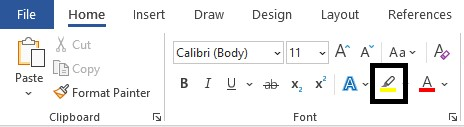
- Vyberte nástroj Zvýrazňovač textu ze skupiny Písmo.
- Vyberte barvu, kterou chcete použít pro zvýraznění.
- Vybraný text bude nyní zvýrazněn zvolenou barvou.
Čtěte také : Naučte se, jak něco zakroužkovat v MS Word: Podrobný návod pro text a obrázky
Metoda 2. Použití nástroje Barva písma
Text ve Wordu můžete také zvýraznit pomocí nástroje Barva písma. Zde jsou podrobné kroky:
- Vyberte text a klikněte na Barvu písma v části Písmo na kartě Domů.
- Vyberte jasnou barvu a klikněte na OK.
- Poté v rozbalovací nabídce vyberte možnost Zvýraznit.
Metoda 3: Zvýraznění textu pomocí klávesových zkratek
Pokud dáváte přednost používání klávesových zkratek, můžete ve Wordu zvýrazňovat text. Postupujte takto:
- Stiskněte klávesy Ctrl + Alt + H na klávesnici.
- Vyberte barvu, kterou chcete použít pro zvýraznění.
- Vybraný text bude nyní zvýrazněn zvolenou barvou.
Část 3: Jak přidat další barvy zvýraznění ve Wordu
Vestavěný nástroj zvýrazňovač ve Wordu má omezený rozsah barev pro zvýrazňování; existuje však několik metod, jak ve Wordu přidat více zvýrazněných barev. Jedna z metod je uvedena níže:
- Otevřete dokument Wordu.
- Přejděte na kartu Domů na pásu karet.
- Možnost Barva zvýraznění textu ve skupině Písmo by měla mít vedle sebe šipku; klikněte na ni.
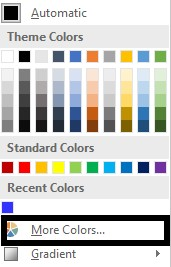
- V rozbalovací nabídce klikněte na „ Další barvy “.
- V rozbalovací nabídce klikněte na „ Další barvy “.
- Vyberte požadovanou barvu úpravou posuvníků v části Červená , Zelená a Modrá.
- Do políček RGB můžete také zadat konkrétní hodnoty pro každou barvu .
- Jakmile vyberete požadovanou barvu, kliknutím na tlačítko OK zavřete dialogové okno Barvy .
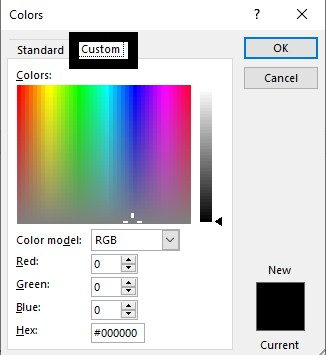
Vybraný text by nyní měl být zvýrazněn zvolenou barvou. Pokud chcete tuto barvu později znovu použít, klikněte na tlačítko Barva zvýraznění textu a vyberte ji ze seznamu naposledy použitých barev v horní části rozbalovací nabídky. Vybraný text bude nyní zvýrazněn zvolenou barvou.
I když je ve Wordu k dispozici jen několik výchozích barev pro zvýraznění textu, můžete si práci vylepšit přidáním dalších vlastních barev zvýraznění.
Pokud do nástroje Zvýrazňování ve Wordu nemůžete přidat další vlastní barvy, je to proto, že existuje limit 15 výchozích barev, které lze do nástroje Zvýrazňování přidat. Jedním z možných řešení tohoto problému je použití různých odstínů stávajících barev.
Dalším řešením je použití jiného nástroje nebo doplňku pro zvýrazňování, který umožňuje více vlastních barev. Pro Word je k dispozici několik doplňků třetích stran, které poskytují další možnosti zvýrazňování.
Část 4: 2 tipy týkající se zvýrazňování ve Wordu
Protože jste se naučili, jak zvýrazňovat text, mysleli jsme si, že by mohlo být velmi užitečné, kdybyste znali následující dva nejdůležitější tipy týkající se zvýrazňování ve Wordu:
4.1 Jak odstraním zvýrazněný text ve Wordu?
Chcete-li odstranit zvýrazněný text v aplikaci Microsoft Word, postupujte takto:
- Vyberte zvýrazněný text, který chcete odstranit.
- Stiskněte klávesu Delete na klávesnici, klikněte pravým tlačítkem myši na vybraný text a v kontextové nabídce vyberte možnost Odstranit .
Pokud chcete z dokumentu odstranit veškeré zvýraznění, můžete použít následující kroky:
- V nabídce pásu karet v horní části obrazovky klikněte na kartu Domů .
- Klikněte na šipku vedle tlačítka Barva zvýraznění textu ve skupině Písmo .
- Z rozbalovací nabídky vyberte možnost Bez barvy .
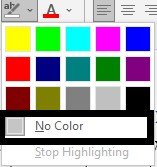
Případně můžete vybrat celý dokument stisknutím kláves Ctrl + A na klávesnici a následným provedením výše uvedených kroků odstranit zvýraznění z celého dokumentu.
4.2: Jak najít zvýrazněný text ve Wordu?
Pomocí funkce Rozšířené hledání ve Wordu můžete vyhledat konkrétní formátování, včetně zvýrazněného textu. Postup:
- Stisknutím kláves Ctrl + H na klávesnici otevřete dialogové okno Najít a nahradit .
- Kliknutím na tlačítko Více rozbalíte možnosti.
- Klikněte na tlačítko Formát a v rozbalovací nabídce vyberte možnost Zvýraznit .
- Kliknutím na tlačítko Najít další vyhledejte další výskyt zvýrazněného textu v dokumentu.
- Můžete pokračovat kliknutím na tlačítko Najít další a najít všechny výskyty zvýrazněného textu v dokumentu.
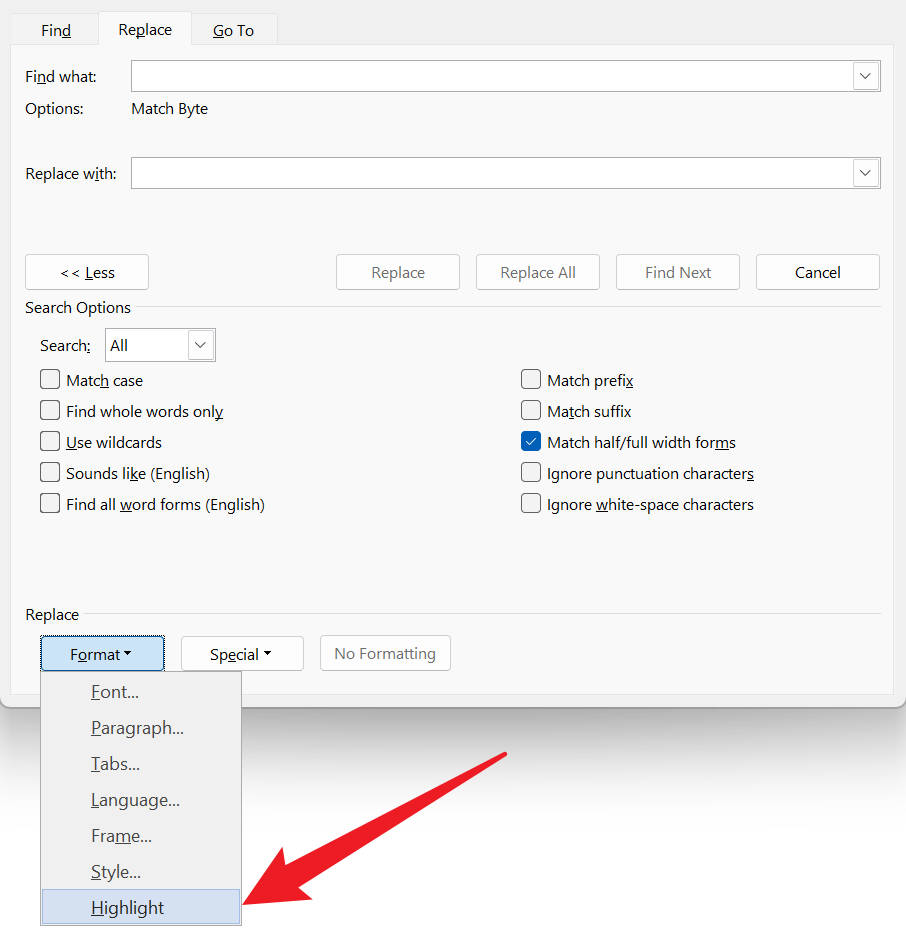
Word zvýrazní první výskyt textu, který odpovídá vašim kritériím vyhledávání. Zvýrazněný text můžete nahradit nebo pokračovat v hledání dalších výskytů dalším kliknutím na tlačítko Najít další.
Upozorňujeme, že tato metoda vyhledá pouze text, který byl zvýrazněn pomocí nástroje pro zvýrazňování ve Wordu. Pokud byl text zvýrazněn jinou metodou (například barevným písmem nebo samostatnou grafikou), nemusí tato metoda fungovat.
Část 5: Univerzální zvýrazňovač/anotátor PDF pro počítač a mobilní zařízení
Word je bezpochyby špičková aplikace pro psaní a úpravu textu. Pokud si však chcete při úpravě textového souboru poskytnout více možností, například pokud potřebujete více barevných možností pro zvýraznění textu a Word jich nabízí pouze 15, pak by se vám mohl hodit editor třetí strany.
UPDF je univerzální PDF editor vhodný pro širokou škálu použití a funguje na systémech Windows, Mac, iOS a Android. Ve srovnání s Wordem umožňuje uživatelům nejen volně přidávat anotace a zvýrazňovat text, ale také jim pomáhá dávkově převádět a komprimovat soubory.
Pokud si chcete vyzkoušet tento perfektní editor PDF, můžete kliknout na tlačítko stažení níže a spustit zkušební verzi.
Windows • macOS • iOS • Android 100% bezpečné
Vlastnosti UPDF
- Zvýrazňování : UPDF umožňuje uživatelům zvýrazňovat text v dokumentech PDF a také jej podtrhávat a škrtat. Při čtení učebnic mohou uživatelé dokonce zvýrazňovat text napříč stránkami , což šetří čas během výuky.
- Anotace : Uživatelé mohou do dokumentů PDF přidávat komentáře, rychlé poznámky a razítka, což usnadňuje spolupráci a sdílení zpětné vazby s ostatními.
- Vyplňování formulářů : UPDF umožňuje uživatelům vyplňovat interaktivní formuláře PDF. Díky této funkci mohou uživatelé psát přímo do polí formuláře, zaškrtávat políčka a vybírat z rozbalovacích nabídek.
- UPDF AI: Dodává se s asistentem s umělou inteligencí založeným na ChatGPT , který dokáže shrnout, přeložit soubory PDF a dokonce i vyhledávat akademické práce. Funkce Kontrola gramatiky a Humanizer vám mohou pomoci vylepšit vaše psaní.
- OCR : Funkce UPDF s názvem Optické rozpoznávání znaků (OCR) převádí naskenované dokumenty PDF na text, který lze vyhledávat a upravovat.
- Cloudové úložiště: Všechny své anotace můžete snadno exportovat do samostatného PDF souboru a nahrát ho do UPDF Cloudu.
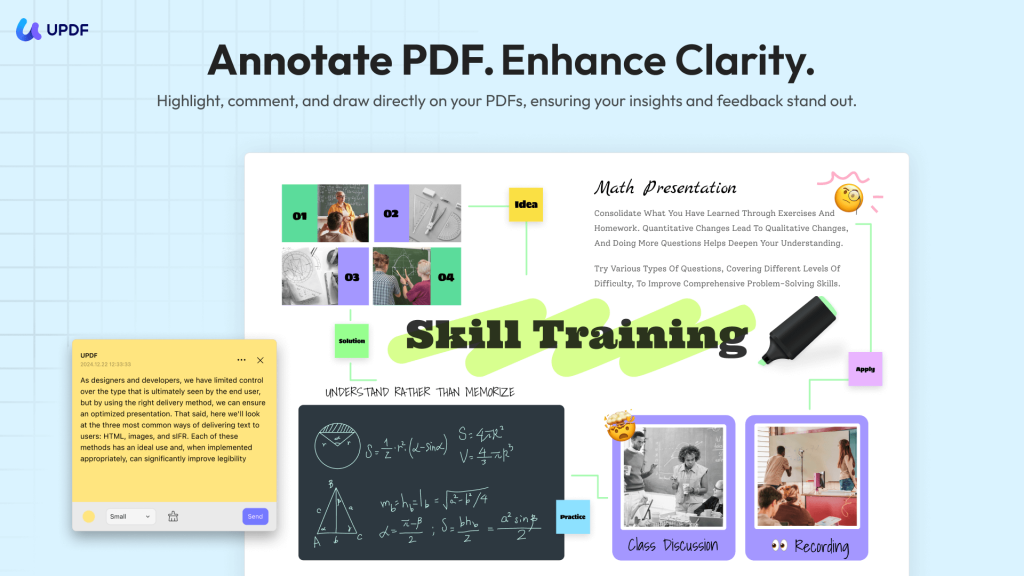
Pokud máte zájem podívat se na video o tom, jak anotovat PDF, zde je video pro vás.
🚀Prozkoumejte více možností
Závěr
Zvýrazňování textu v aplikaci Microsoft Word je jednoduchý a efektivní způsob, jak upoutat pozornost na důležité informace ve vašich dokumentech. Díky možnosti přidat další barvy zvýrazňování si můžete dokumenty dále přizpůsobit svým potřebám a preferencím.
Podle kroků popsaných v tomto komplexním průvodci můžete snadno zvýrazňovat text různými barvami a posouvat své dokumenty Wordu na další úroveň. Experimentujte tedy s různými barvami zvýrazňování a nechte své dokumenty vyniknout!
Jak jsme již zmínili, Word má jen velmi málo zvýrazněných barev. Proto doporučujeme UPDF. Má více barev a nástrojů. Je to pro vás lepší volba. Pokud si to chcete vyzkoušet, můžete kliknout na tlačítko „Stáhnout zdarma“ níže.
Windows • macOS • iOS • Android 100% bezpečné





 Enrica Taylor
 Lizzy Lozano