UPDF
UPDF
 UPDF için Windows
 UPDF Mac için
 iPhone/iPad için UPDF
 UPDF için Android
 Nomostar
 UPDF AI Online
 UPDF Sign
 IvyCraft
 PDF Düzenle
 PDF Not Ekle
 PDF Oluştur
 PDF Formu
 Linkleri Düzenle
 PDF Dönüştür
 OCR
OCR PDF → Word
 PDF → Görsel
 PDF → Excel
 PDF Düzenle
 PDF Birleştir
 PDF Böl
 PDF Kırp
 PDF Döndür
 PDF Koru
 PDF İmzala
 PDF Düzenle
 PDF Temizle
 Güvenliği Kaldır
 PDF Oku
 UPDF Bulut
 PDF Sıkıştır
 PDF Yazdır
 Toplu İşlem
 UPDF AI Hakkında
 UPDF AI Çözümleri
 Yapay Zeka Kullanım Kılavuzu
 UPDF AI Hakkında Sıkça Sorulan Sorular
 PDF'yi Özetle
 PDF'yi Çevir
 PDF'yi açıkla
 PDF ile sohbet edin
 Yapay Zeka ile Sohbet
 Görüntü ile sohbet
 PDF'den Zihin Haritasına
 PDF AI Araçları
 Görsel AI Araçları
 AI Sohbet Araçları
 AI Yazma Araçları
 AI Çalışma Araçları
 AI İş Araçları
 Diğer AI Araçları
 AI Yer İmi Oluşturma
 AI Yer İmi Özeti
 AI Filigran Oluşturma
 AI Arka Plan Oluşturma
 AI Çıkartma Oluşturma
 AI Damga Oluşturma
 AI Yazım Paketi
 UPDF Yardımcı Pilot
 AI Sayfa Yönetimi
 AI Semantik Arama
 PDF to Word
 PDF to Excel
 PDF to PowerPoint
 Kurumsal Çözüm
 Kurumsal Plan
 Kurumsal Kullanıcı Kılavuzu
 Kurumsal Webinar
 BT
BT Eğitim
 İnşaat
 Mali Hizmetler
 Sağlık Hizmetleri
 Sigorta
 Hukuk
Hukuk İmalat
 Hükümet
 Eğitim Çözümü
 Müşteri Hikayeleri
 Kullanıcı Kılavuzu
 UPDF Püf Noktaları
 Sıkça Sorulan Sorular
 UPDF Yorumları
 İndirme Merkezi
 Blog
Blog Haber Merkezi
 Teknik Özellikler
 Güncellemeler
 UPDF vs. Adobe Acrobat
 UPDF vs. Foxit
 UPDF vs. PDF Expert

PDF dosyaları görseller içeriyorsa, bu görsellerin DPI değeri baskı kalitesi için gereklidir. Kullanıcıların en üst düzey baskı kalitesini garanti altına almak ve elektronik cihazlarda görsel güvenilirliği korumak için DPI hakkında bilgi sahibi olmaları gerekir. Ayrıca, kullanıcılar kötü baskı kalitesi, büyük dosya boyutları ve yavaş indirme gibi sorunlarla da karşılaşabilirler.
Farklı platformlarda yüksek kaliteli görseller sağlamak için PDF'lerde DPI değerini doğru bir şekilde ayarlamak ve dosya performansını en üst düzeye çıkarmak çok önemlidir . Bu makalede, PDF'lerin DPI değerini kontrol etme veya değiştirme yöntemleri ve en iyi yazdırma aracı hakkında bilgi vereceğiz.
Bölüm 1: PDF'de DPI nedir?
DPI veya inç başına nokta, baskı veya görsel ekranın çözünürlüğünü ölçer. Genellikle baskı veya elektronik cihazda görüntüleme için tasarlanmış resimler, grafikler ve belgelerle ilişkilidir. Fotoğrafları sıkıştırmanız veya PDF'nin DPI'sını değiştirmeniz gerekebilecek durumlar vardır. PDF oluştururken veya iyileştirirken, fotoğrafların kalitesi ile dosya boyutu ve dağıtımıyla ilgili endişeler arasında bir denge bulmak çok önemlidir.
PDF'deki DPI (Dinamik Piksel Başına Çözünürlük), inç cinsinden ekran boyutuna ve hem yatay hem de dikey olarak toplam piksel sayısına bağlıdır. Örneğin, 200 DPI'lık bir PDF, belgenin her biri inç başına 200 küçük noktadan oluşan ayrıntılı görüntüler içerdiği anlamına gelir. Dahası, genel kaliteyi korumak için her küçük nokta, yazdırıldığında belirli bir boyuta uyar.
Ayrıca, PDF içindeki görseller için DPI'ın önemli olduğunu unutmamak gerekir; ancak PDF formatı, metin ve vektör grafiklerini etkilemeden çözünürlük açısından tarafsızdır. Ek olarak, PDF'nin kalitesi yeniden boyutlandırıldığında etkilenmez, çünkü belirli bir çözünürlüğe bağlı değildir. Bu nedenle, PDF'de DPI'ın önemi esas olarak belgeye yerleştirilmiş görsellerin kalitesi ve baskı özellikleriyle ilgilidir.
Bölüm 2: PDF'nin DPI değerini neden bilmeniz gerekiyor?
PDF dosyalarındaki DPI değerini bilmek, üstün baskı kalitesi ve net elektronik görüntüleme için çok önemlidir. Dosya boyutlarını verimli bir şekilde yönetebilir ve düzenleme sırasında kalite kaybını önleyebilirsiniz. Bu bilgi, kullanıcılara PDF'nin kullanım amacına göre görüntü kalitesi hakkında bilinçli kararlar alma olanağı sağlar. Aşağıdaki bölümde, bu bilginin kullanımının önemine dair temel hususları ele alalım:
- Baskı Kalitesi: Özellikle resim içeren ve baskı için tasarlanmış PDF dosyalarının DPI değerini anlamak çok önemlidir. Yazıcılar, basılı görüntünün kalitesini ve boyutlarını belirlemek için bu bilgiye güvenir. Daha yüksek DPI değerine sahip tüm görüntüler genellikle daha net ve daha ayrıntılı baskılar sağlar.
- Dosya Boyutu Yönetimi: Görüntülerin DPI değeri dosya boyutlarıyla doğrudan ilişkilidir; DPI değeri yüksek olan görüntüler daha büyük dosya boyutlarına sahip olur. Bu nedenle, DPI değerinin PDF dosyalarının genel boyutunu etkili bir şekilde yönetmeye, depolama ve paylaşım süreçlerinde yardımcı olduğunu bilmek önemlidir.
- Profesyonel Standart: Profesyonel veya yayıncılık ortamlarında, görüntülerin ne kadar net olması gerektiği konusunda belirli kurallar olabilir. Kullanıcılar, tüm belgelerinde tutarlı bir kalite seviyesi sağlamak için bu standartlara uymak üzere DPI değerinin farkında olmalıdır.
- Görüntü Detayı ve Netliği: DPI değerini biliyorsanız, resimlerin ne kadar net ve detaylı olduğunu anlayabilirsiniz. Resimlerin DPI değeri ne kadar yüksekse, o kadar çok küçük nokta içerirler ve bu da daha detaylı görünmelerini sağlar. Bu, özellikle belgenizde güzel ve detaylı resimler varsa önemlidir.
Bölüm 3: PDF DPI Değerini Nasıl Kontrol Edebilirsiniz?
DPI, bir belgedeki grafiklerin hassasiyetini ve ayrıntı düzeyini etkileyen görüntü çözünürlüğü ölçütü olarak kullanılır. Kişiler, DPI'yı değerlendirerek görüntü kalitesi konusunda bilinçli seçimler yapabilirler. İşte üstün baskı ve görüntüleme kalitesi sağlamak için Adobe aracılığıyla PDF'de DPI'yı kontrol etme adımları:
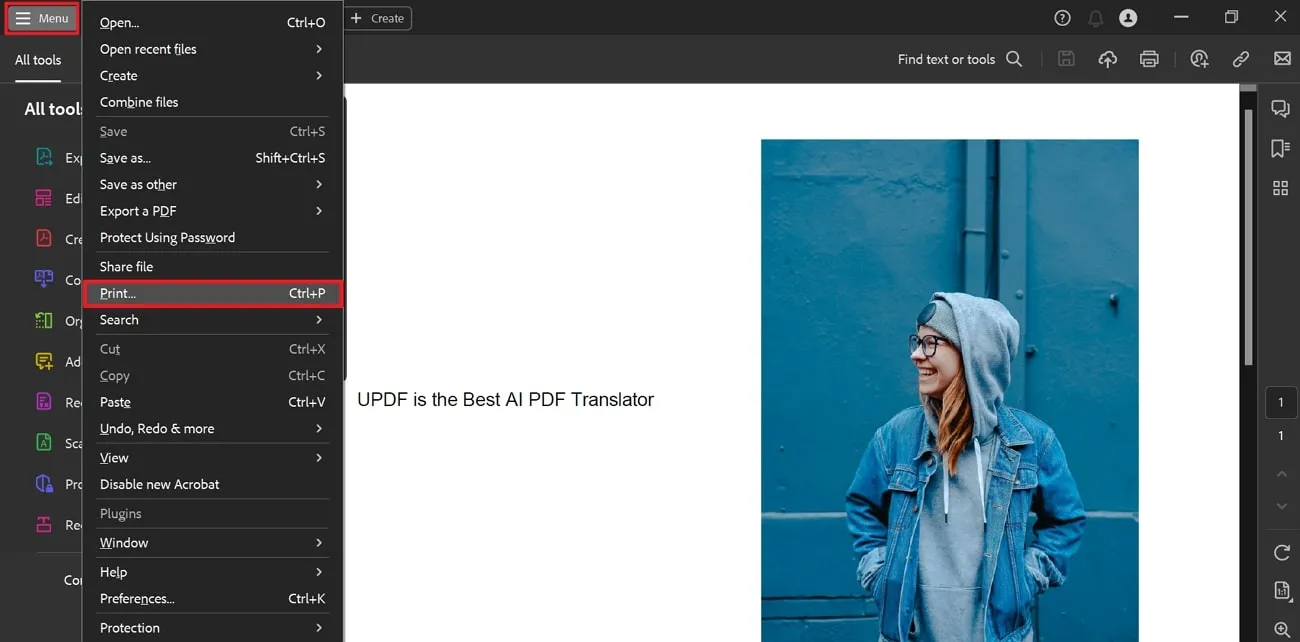
Adım 1: PDF DPI'yı kontrol etme işlemine başlamak için herhangi bir tarayıcı üzerinden Adobe'yi indirin ve kurulum işlemini tamamlayın. Ardından, yazılımı cihazınızda başlatın ve istediğiniz dosyayı yükleyin. Dosyayı yükledikten ve erişim sağladıktan sonra, sol üst köşedeki "Menü" sekmesine erişin. Burada, aşağı kaydırmanız ve "Yazdır" seçeneğini seçmeniz gereken bir açılır menü bulacaksınız.
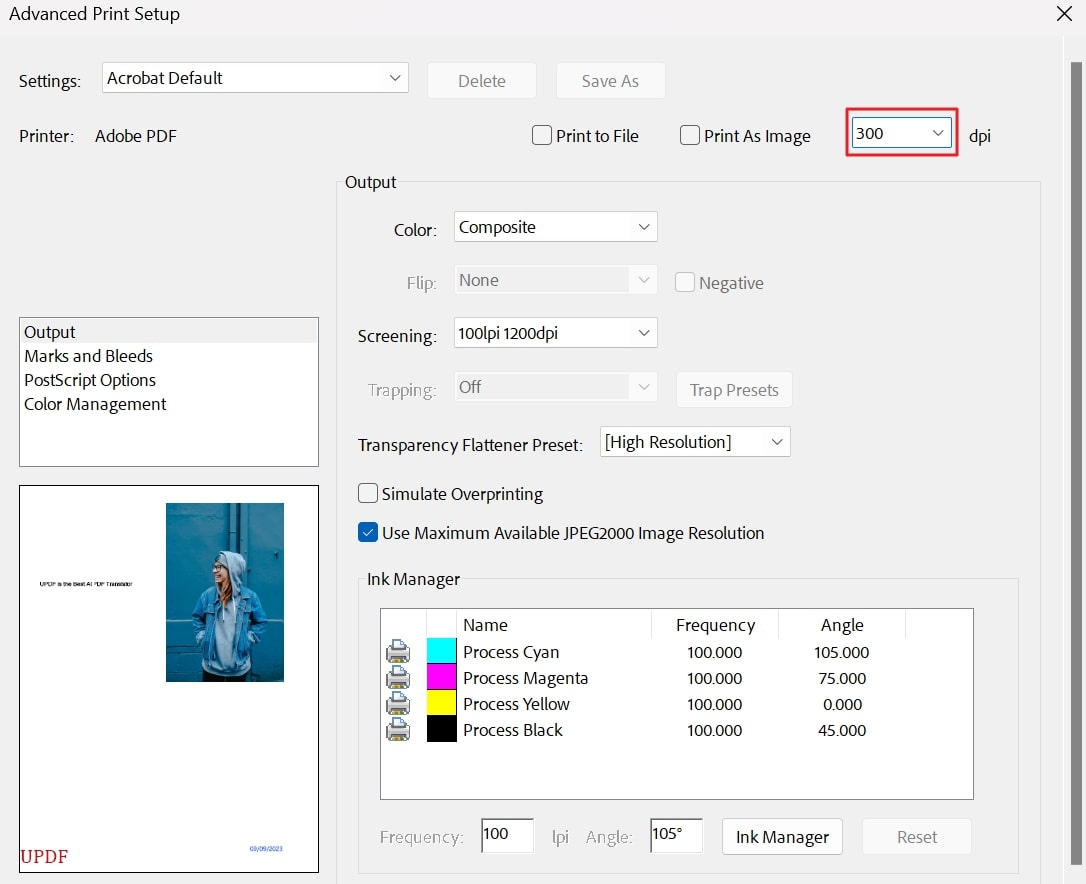
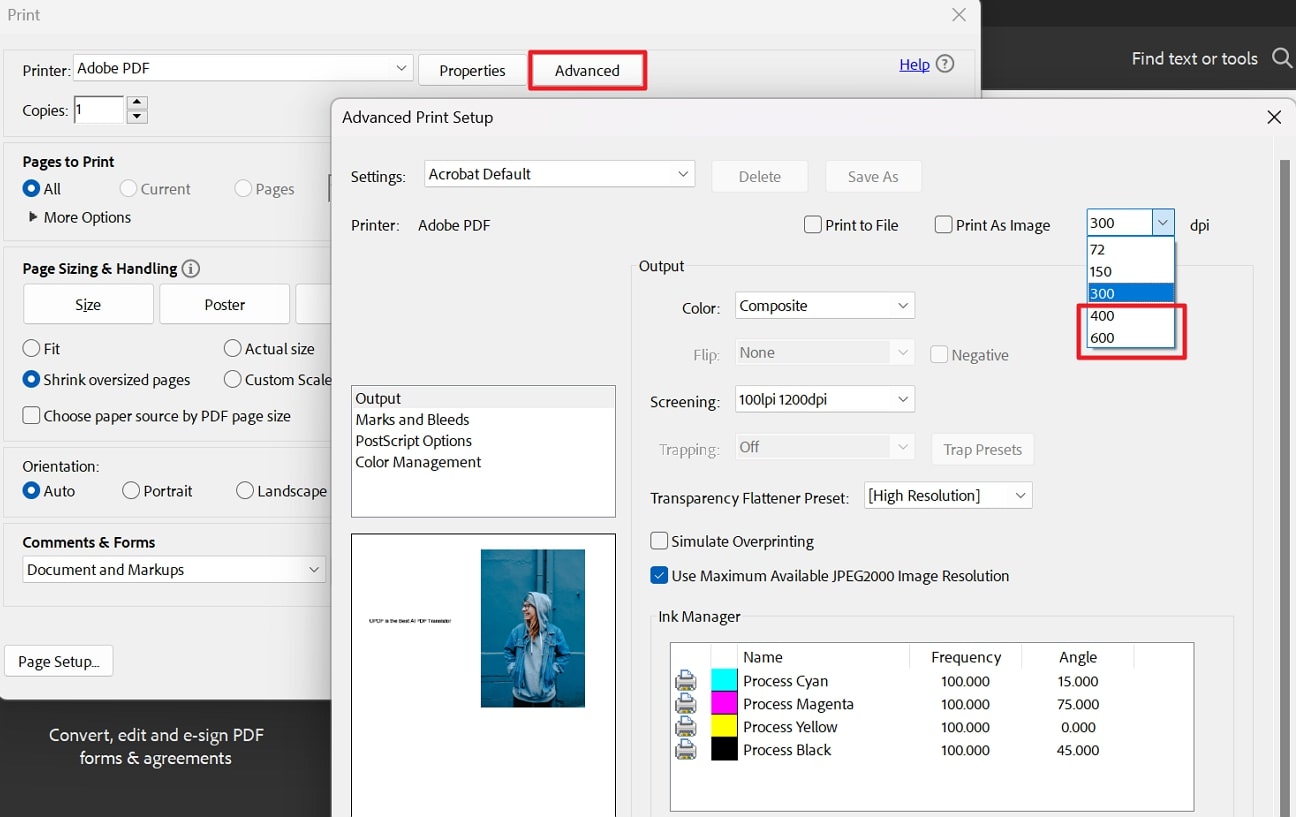
Adım 2: Yazdırma seçeneğine tıkladıktan sonra, "Yazdırma" penceresi açılacaktır. Bu pencerede, belgelerinizin DPI değerini değerlendirmek için "Gelişmiş" düğmesine tıklamanız gerekir. Bundan sonra, belgenizin varsayılan olarak 300 DPI'ye ayarlandığını göreceksiniz; bu değeri daha sonra değiştirebilirsiniz.
Bölüm 4: PDF'lerin DPI değerini nasıl artırabilirim?
Belgeler için DPI'ın önemini anladıktan sonra, dosyalarda DPI'ı artırma ihtiyacının neden olabileceğini de anlayabiliriz. PDF'lerde, daha yüksek bir DPI, ister yazdırıyor olun ister ekranda görüntülüyor olun, daha net ve daha ayrıntılı görüntüler anlamına gelir. Aşağıdaki bölümde, Adobe kullanarak PDF'lerin DPI'ını artırma prosedürünü ele alalım:
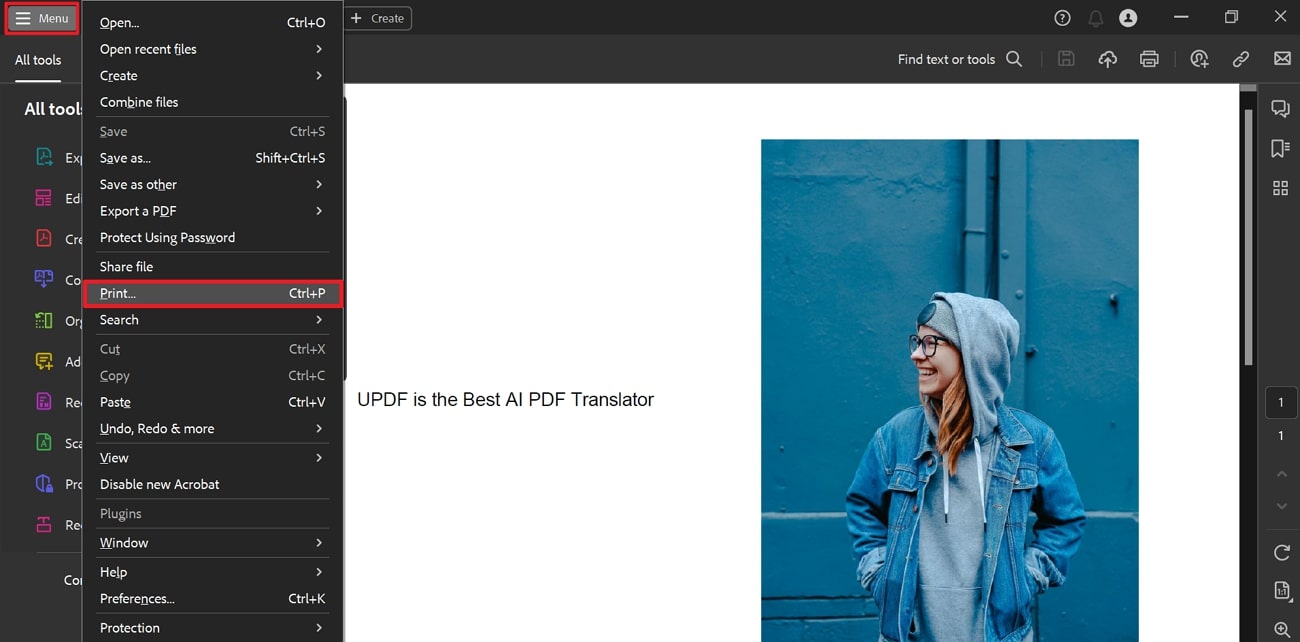
Adım 1: DPI değerini artırmak istiyorsanız, öncelikle gerekli dosyayı Adobe'ye yükleyin. Dosyayı yükledikten sonra, yazılımın ana penceresinin sol üst tarafındaki "Menü" seçeneğine gidin. Bu işlem size çok çeşitli düzenleme seçenekleri sunacaktır. Buradan "Yazdır" seçeneğine gidin ve tıklayın.
Adım 2: Aracın yazdırma özelliğine eriştikten sonra, yeni açılan mini pencereden "Gelişmiş" seçeneğini seçin. Görüntü kalitesini optimize etmek için farklı değerler bulabileceğiniz "DPI" açılır menüsüne tıklayın. Ardından, belgedeki resimlerin kalitesini artırmak için mevcut belgenizden daha yüksek bir değer seçin.
Bölüm 5: PDF'nin DPI Değerini Düşürme
Görsellerde daha yüksek DPI kullanırsak, baskıda daha iyi görünmelerini sağlar, ancak dosya boyutlarını da büyütür. Çevrimiçi paylaşım için veya yer tasarrufu sağlamak amacıyla PDF'leri küçültmek için DPI'yı düşürmeyi tercih edebilirsiniz. Ayrıca, PDF'yi nasıl kullanmayı planladığınıza bağlı olarak, görüntü kalitesi ve uyumluluk arasında doğru dengeyi bulmak çok önemlidir. Adobe kullanarak PDF'lerin DPI'sını düşürme konusunda ayrıntılı adımları aşağıdaki bölümde bulabilirsiniz:
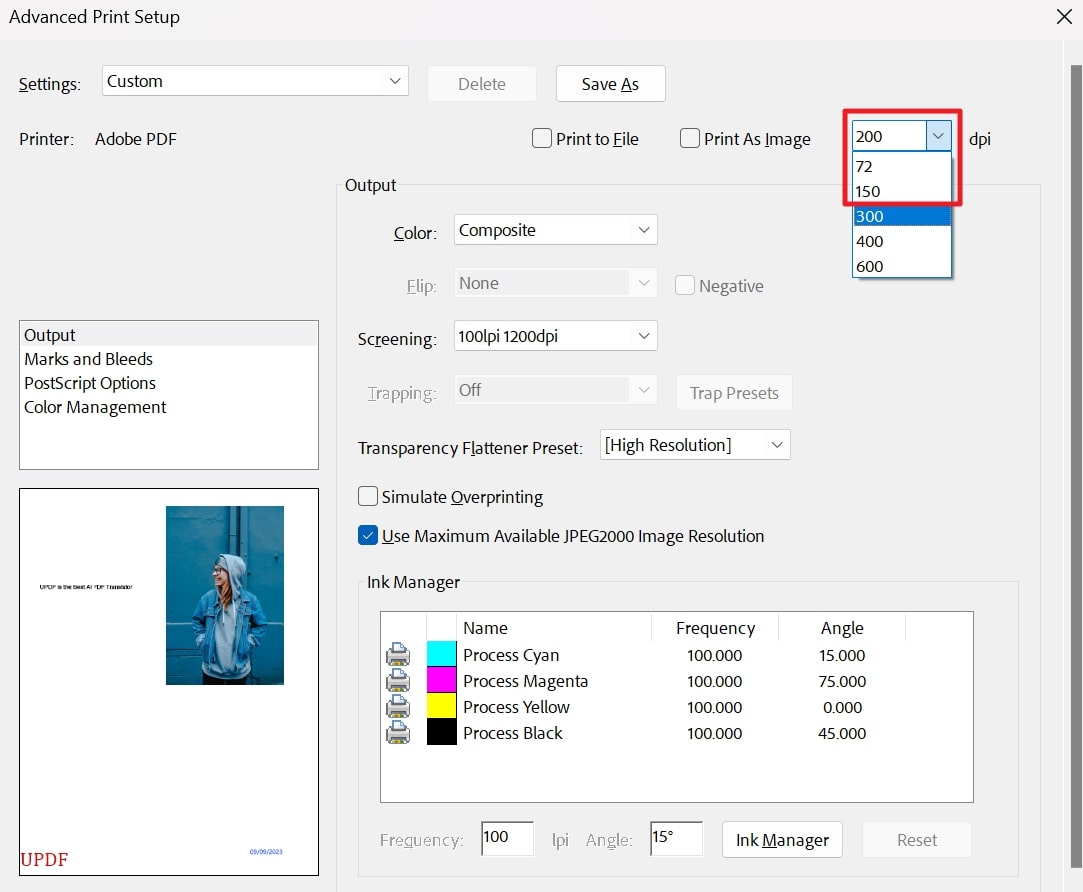
Adım 1: Dosyanızı Adobe'ye yükledikten sonra, "Yazdırma" penceresine gitmek için klavyenizdeki "Ctrl + P" tuşlarına basın. Ardından, Adobe'deki yazdırma seçeneklerine girdikten sonra "Gelişmiş" düğmesini seçin.
Adım 2: Ardından, çeşitli değerlerin listelendiği "DPI" açılır menüsüne gidin. Şimdi, varsayılan 300 DPI ayarını manuel olarak girerek 200 DPI PDF'ye düşürün. Ayrıca, gerekli sonuçları elde etmek için verilen 150 ve 72 DPI değerlerinden de düşürebilirsiniz.
Bölüm 6: Bilmeniz Gereken En İyi PDF Yazıcı
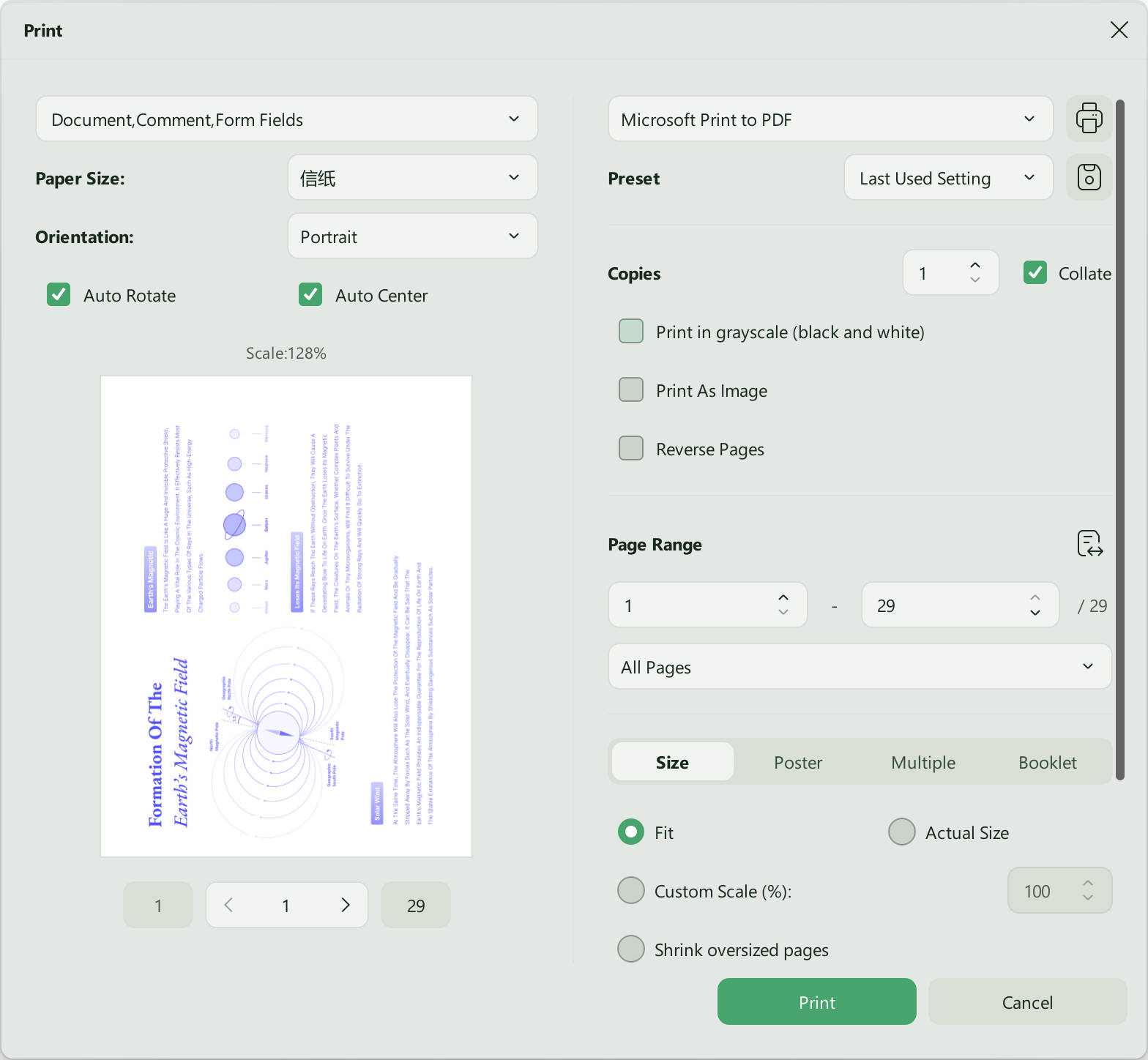
UPDF, tüm PDF ihtiyaçlarınız için nihai çözümdür ve en iyi PDF yazıcı olarak öne çıkar . Belge yönetim deneyiminizi yükseltmek için tasarlanmış bir dizi özelliğe sahiptir. Son teknoloji özellikleriyle UPDF, baskı işlemlerinde sorunsuz bir deneyim sağlar. Ayrıca, mektup, tabloid, defter, A4, A5 ve daha birçok boyut arasından istediğiniz kağıt boyutunu seçebilirsiniz.
Ayrıca, kullanıcılar PDF dosyalarını sorunsuz bir şekilde paylaşmak ve DPI yönetimini sağlamak için yüksek, orta ve düşük olmak üzere üç farklı kalitede dosya boyutunu sıkıştırabilirler. Aracın düzleştirme özelliği, ek açıklamaları ve formları, filigranları ve kırpılmış sayfaları düzleştirmenizi sağlar. Dahası, UPDF AI, küresel erişim için PDF'lerinizdeki karmaşık kavramları özetler, çevirir ve açıklar.
Üstün bir PDF çözümüne erişmek için UPDF'yi sisteminize entegre etmenizi şiddetle tavsiye ederiz. Bu özel aracı edinmek için aşağıdaki İndir düğmesine tıklamanız yeterlidir.
Windows • macOS • iOS • Android %100 güvenli
Başlıca Özellikler
- PDF Yazdırma: Kullanıcılar, belgeyi dikey veya yatay olarak yönlendirme gibi yazdırma işlemi için birden fazla özelleştirme seçeneğine erişebilirler. Ayrıca, sayfa boyutlandırmasını, kenarları ve sayfa sayısını da ayarlayabilirsiniz.
- Dosyayı Sıkıştır: Çıktı belgesinin kalitesini en yüksekten en düşüğe doğru seçme seçeneğiniz vardır. Bu sayede dosya boyutunu küçültebilir veya belgelerin paylaşım sürecini hızlandırabilirsiniz.
- Belgeleri Düzleştirme: Kullanıcılar UPDF'nin düzleştirme özelliğine erişirse, diğer kullanıcıların bilgileri düzenlemesini önlemek için ek açıklamaları ve formları düzleştirebilirler. Ayrıca, kırpılmış sayfaları düzleştirirken sayfaların kırpılmış alanlarını atmanıza olanak tanır.
- Yapay Zeka Özellikleri: UPDF'nin yapay zekası, PDF'leri okumak için akıllı öneriler ve tavsiyeler sunar . Ayrıca, yapay zeka yeteneklerini kullanarak içeriğinizle sohbet edebilir, metni özetleyebilir ve çevirebilirsiniz.
Kullanıcılar, UPDF Pro'ya yükselterek önemli ölçüde tasarruf sağlayabilirler . UPDF hakkında daha tarafsız bir değerlendirme arayanlar, kapsamlı bir incelemeyi okumak için iDROPNEWS web sitesini ziyaret edebilirler.
Çözüm
Sonuç olarak, PDF'lerdeki DPI kavramının inceliklerini ve profesyonel hayatımızdaki önemini öğrendik. Baskı kalitesini, görüntü detaylarını ve netliğini değiştirmek ve dosyaları profesyonel standartlara uygun hale getirmek gereklidir. Ayrıca, Adobe kullanarak PDF DPI'sını kontrol etmenin ve değerini değiştirmenin çeşitli yöntemlerini ele aldık. Son olarak, UPDF'nin bilinmesi ve yenilikçi özelliklerinin keşfedilmesi gereken en iyi PDF yazıcısı olduğunu keşfettik.
Üstelik, kullanıcılar bu araç sayesinde dosyalarını sıkıştırabilir veya düzleştirebilir ve yapay zeka özelliklerinden yararlanarak dokümantasyon sürecini kolaylaştırabilirler. Olağanüstü bir PDF çözümünden faydalanmak için UPDF'yi sisteminize entegre etmenizi şiddetle tavsiye ederiz. Bu yenilikçi araca erişmek için aşağıda verilen "Ücretsiz İndir" düğmesine tıklamanız yeterlidir.
Windows • macOS • iOS • Android %100 güvenli







 Lizzy Lozano