 UPDF
UPDF
 UPDF için Windows
 UPDF Mac için
 iPhone/iPad için UPDF
 UPDF için Android
 Nomostar
 UPDF AI Online
 UPDF Sign
 IvyCraft
 PDF Düzenle
 PDF Not Ekle
 PDF Oluştur
 PDF Formu
 Linkleri Düzenle
 PDF Dönüştür
 OCR
OCR PDF → Word
 PDF → Görsel
 PDF → Excel
 PDF Düzenle
 PDF Birleştir
 PDF Böl
 PDF Kırp
 PDF Döndür
 PDF Koru
 PDF İmzala
 PDF Düzenle
 PDF Temizle
 Güvenliği Kaldır
 PDF Oku
 UPDF Bulut
 PDF Sıkıştır
 PDF Yazdır
 Toplu İşlem
 UPDF AI Hakkında
 UPDF AI Çözümleri
 Yapay Zeka Kullanım Kılavuzu
 UPDF AI Hakkında Sıkça Sorulan Sorular
 PDF'yi Özetle
 PDF'yi Çevir
 PDF'yi açıkla
 PDF ile sohbet edin
 Yapay Zeka ile Sohbet
 Görüntü ile sohbet
 PDF'den Zihin Haritasına
 PDF AI Araçları
 Görsel AI Araçları
 AI Sohbet Araçları
 AI Yazma Araçları
 AI Çalışma Araçları
 AI İş Araçları
 Diğer AI Araçları
 AI Yer İmi Oluşturma
 AI Yer İmi Özeti
 AI Filigran Oluşturma
 AI Arka Plan Oluşturma
 AI Çıkartma Oluşturma
 AI Damga Oluşturma
 AI Yazım Paketi
 UPDF Yardımcı Pilot
 AI Sayfa Yönetimi
 AI Semantik Arama
 PDF to Word
 PDF to Excel
 PDF to PowerPoint
 Kurumsal Çözüm
 Kurumsal Plan
 Kurumsal Kullanıcı Kılavuzu
 Kurumsal Webinar
 BT
BT Eğitim
 İnşaat
 Mali Hizmetler
 Sağlık Hizmetleri
 Sigorta
 Hukuk
Hukuk İmalat
 Hükümet
 Eğitim Çözümü
 Müşteri Hikayeleri
 Kullanıcı Kılavuzu
 UPDF Püf Noktaları
 Sıkça Sorulan Sorular
 UPDF Yorumları
 İndirme Merkezi
 Blog
Blog Haber Merkezi
 Teknik Özellikler
 Güncellemeler
 UPDF vs. Adobe Acrobat
 UPDF vs. Foxit
 UPDF vs. PDF Expert

Bir şeyi görüntülerken veya yazdırırken, yatay ve dikey olmak üzere iki ana yönlendirme seçeneği vardır. Yazıcı kağıtları normalde dikdörtgen olduğundan, içeriğimizin istenen şekilde görüntülenmesi için bu yönlendirmelerden birini seçmeliyiz.
Teknik olarak, yazdırma sırasında bu yönlendirme, sayfanın kısa kenarı ve uzun kenarı üzerinden çevrilmesine dayanır ve bu durum çoğu kullanıcı için kafa karıştırıcı olabilir. Belgeleri sık sık dışa aktarıyor ve yazdırıyorsanız, kısa kenar üzerinden çevirme ile uzun kenar üzerinden çevirme arasındaki farkı anlamak çok önemlidir.
Bu kılavuzda, kısa kenar ve uzun kenar bahisleri arasındaki teknik detayları ve farklarını açıklayacağız.
Belgelerinizden birini yazdırmak istiyorsanız, bu kılavuzda doğru yönde yazdırmak için yeterli yöntemleri bulacaksınız.
Öyleyse, hangi yatırım seçeneğinin sizin için doğru olduğunu öğrenmek için sonuna kadar bizimle kalın.
Bölüm 1. Kısa Kenarda Çevirme Ne Anlama Geliyor?
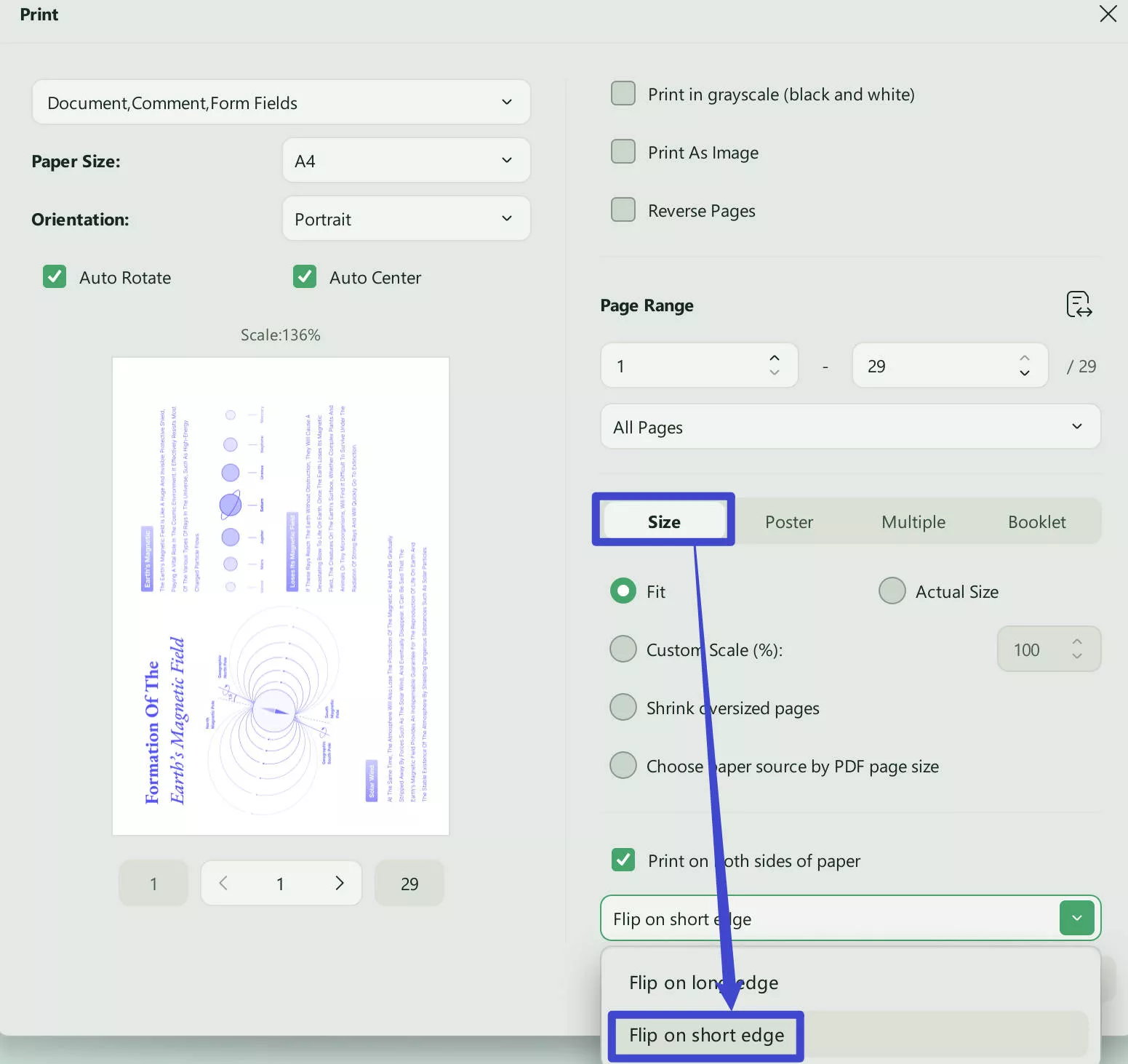
Kısa kenar çevirme işleminin teknik detaylarını anlamak, gerçek dünyadan bir örnek verdiğimizde çok daha kolay olacaktır. Örneğin, gerçek dünyadaki kitapları ele alırsak, sayfaları tek taraftan ciltlenmiştir.
Sayfalar dikdörtgen olduğundan, uzun kenarlarından veya kısa kenarlarından ciltlenebilirler. Bu örnekte, kısa kenar, sayfanın kısa kenarı anlamına gelir.
Kısa kenardan çevirmek, belgenizin genişliğinin uzunluğundan daha fazla olacağı yatay bir yönde içerik yazdırmanız anlamına da gelebilir.
Dolayısıyla, bu belge yazdırıldığında, sonraki sayfalara geçmek için sayfalar kısa kenarlarından çevrilecektir.
Bölüm 2. Uzun Kenar Üzerinden Çevirme Ne Anlama Geliyor?
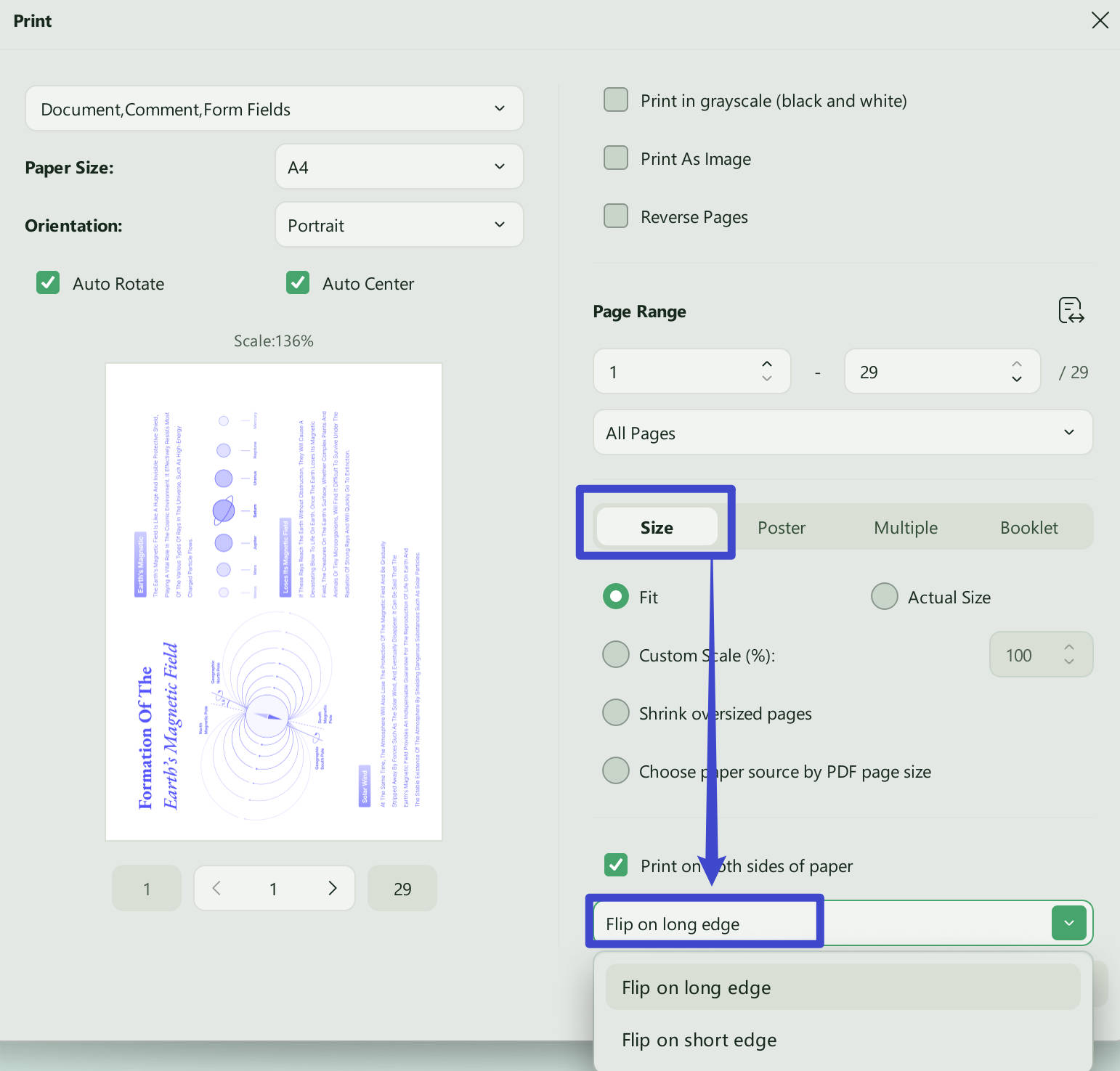
Gerçek dünyadaki kitaplar örneğine devam edersek, çoğu kitabın sayfalarının uzun kenardan ciltlendiğini göreceğiz. Bu kitapların uzunluğu daha fazla, genişliği ise daha azdır ve bunun nedeni baskı yönelimleridir.
Dolayısıyla, uzun kenarından çevirdiğimizde, sayfanın uzunluğu artar ve genişliği azalır; bu durum genellikle fiziksel ve dijital belgelerimizde geçerlidir.
Basitçe ifade etmek gerekirse, bu belgeler dikey veya portatif yönde sunulmaktadır. Bu sayede, bir sonraki sayfaya geçmemiz gerektiğinde, dikey yönde olduğu için uzun kenarından çevrilerek sayfa açılır.
Bölüm 3. Uzun Kenardan mı Yoksa Kısa Kenardan mı Çevirmeli: Nasıl Seçilir?
Belgenizi son haline getirip yazdırmaya hazırlanırken, çevirme işlemi için uzun kenar ve kısa kenar arasında seçim yapmalısınız. Çünkü bu farklı yönlendirmeler, özellikle çift taraflı belgelerde, içeriğinizin nasıl görüntüleneceğini etkileyebilir.
Burada, kısa ve uzun kenarlarda işlem yapmayı düşünebileceğiniz bazı senaryoları listeledik.
Uzun kenardan kıvırmanız gereken başlıca senaryolar
- Belgeniz öncelikle dikey (portre) yönde tasarlanmışsa, içeriğinizin doğal akışını korumak için uzun kenarından çevirmeniz gerekir.
- Kitapçık veya dergi hazırlarken, sayfaları uzun kenardan çevirmeyi tercih etmelisiniz. Çünkü ciltleme genellikle uzun kenardan yapılır. Böylece, sayfaları çevirirken içeriğin sırası korunabilir.
- Okunabilirliği ve metin sürekliliğini artırmayı hedefleyen, metin ağırlıklı belgeler uzun kenarından katlanarak yazdırılmalıdır.
Kısa pozisyonda pozisyon açmanız gereken başlıca senaryolar
- Doğal olarak yatay konumda olan belgeler, kısa kenarlarından çevrilebilir.
- Grafik veya diyagram içeren belgeler için kısa kenardan çevirmeyi tercih edebilirsiniz. Bunun nedeni, bu yönlendirme şeklinin grafikleri daha iyi bir şekilde görüntülemek için daha fazla yatay alan sağlamasıdır.
- Sunum slaytlarında, özellikle çift taraflı baskı yaparken, kısa kenardan katlama özelliğini kullanmak faydalı olabilir. Bu, sunum içeriğinin doğru düzenini ve sıralamasını sağlar.
Bu senaryoların dışında, kısa kenardan mı yoksa uzun kenardan mı çevirme yapacağınıza karar vermeniz gereken durumlarda, baskı için resimler ve diğer grafikler elde edersiniz. Bu durumda, resmin orijinal yönünü kontrol etmek ve buna göre baskı yönünü seçmek önemlidir.
Bölüm 4. Bir PDF dosyasını dikey (uzun kenar veya kısa kenar) olarak nasıl yazdırabilirim?
PDF dosyalarınızı kısa kenar veya uzun kenar seçeneğiyle yazdırmanıza olanak tanıyan doğru aracı arıyorsanız, UPDF doğru seçimdir. UPDF'nin PDF belgelerinizi doğru yönde yazdırmak için en iyi seçim olmasının birkaç nedeni vardır; bunlardan biri de Windows ve MacOS işletim sistemlerinde kullanılabilir olmasıdır.
Üstelik UPDF, PDF dosyalarını istenilen yönde yazdırmak için tamamen ücretsizdir ve çeşitli yazdırma özelleştirme seçenekleri sunar. Bunlar arasında sayfa boyutu, sayfa aralığı, boyutlandırma ve işleme vb. yer alır.
Dolayısıyla, bir PDF dosyasını uzun kenar veya kısa kenar formatında dikey olarak yazdırmak istiyorsanız, cihazınıza UPDF uygulamasını indirmeniz ve yazdırmak için aşağıdaki adımları izlemeniz gerekir:
Windows • macOS • iOS • Android %100 güvenli
Adım 1: UPDF uygulamanızı başlatın, ardından PDF belgenizi açmak için ana arayüzden " Dosya Aç " düğmesine tıklayın. PDF okuyucu görünümünde açıldığında, yazdırma ayarlarına erişmek için klavyenizde " Ctrl + P " tuşlarına basın.
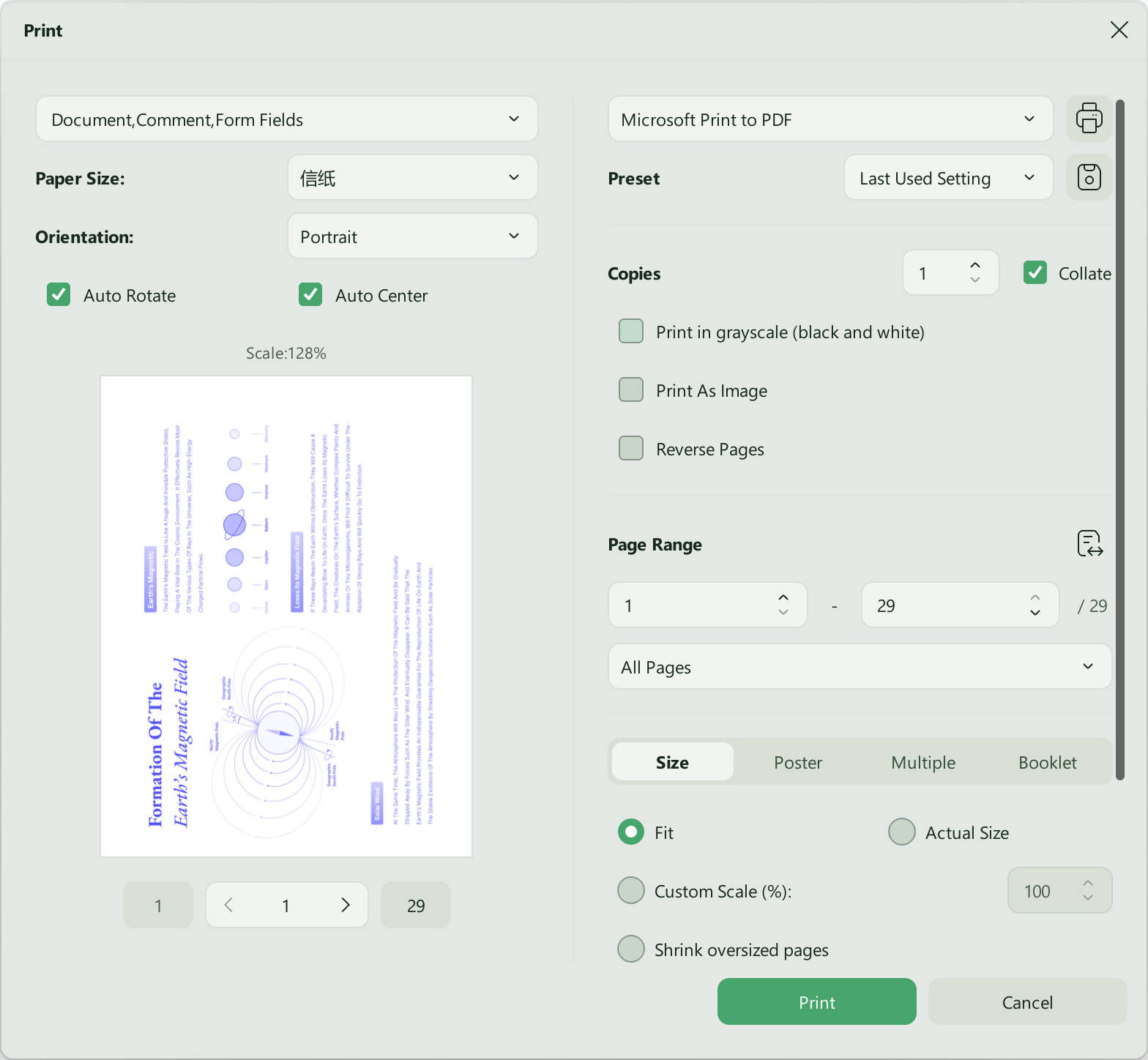
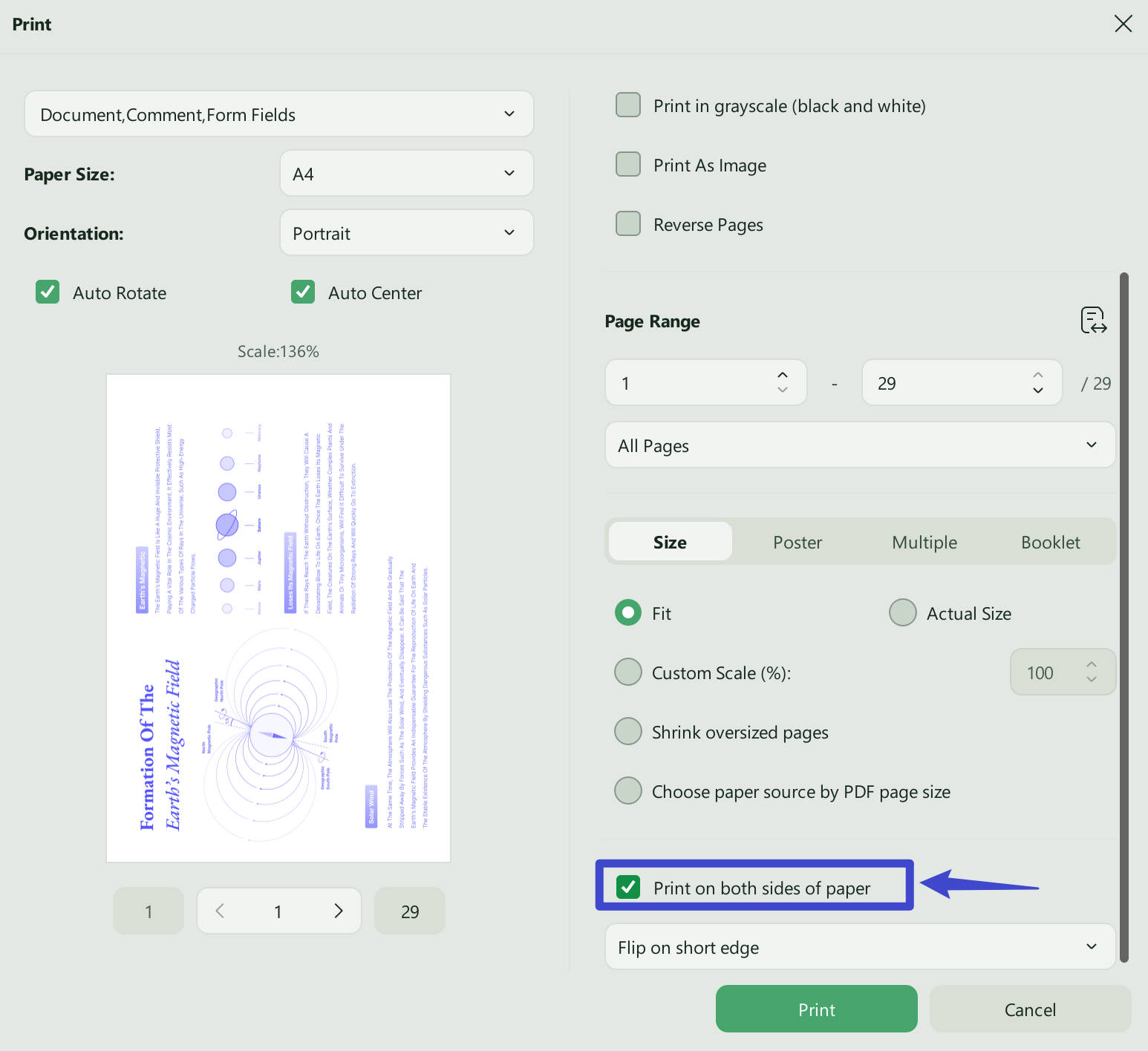
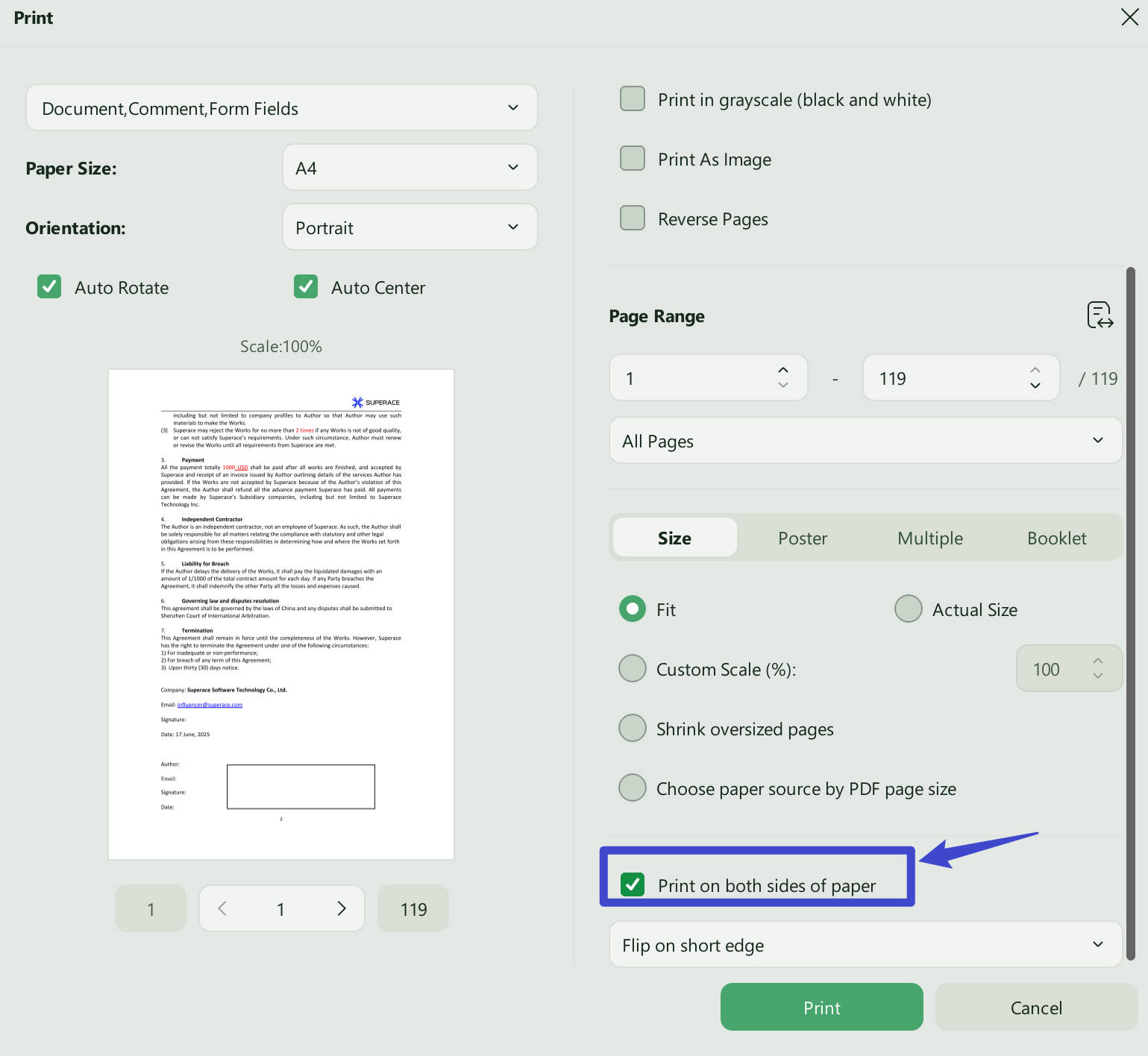
Adım 2: Yazıcı ayarlarında istediğiniz yönlendirmeyi (bu durumda dikey) seçtiğinizden emin olun. Ardından " Kağıdın her iki tarafına da yazdır " seçeneğini işaretleyin ve aşağıdaki açılır menüden uzun kenar veya kısa kenar seçeneğini belirleyebilirsiniz. Şimdi " Yazdır " düğmesine tıklayın ve gerisini yazıcınıza bırakın.
Bölüm 5. PDF Dosyalarını Toplu Olarak Dikey (Uzun Kenar veya Kısa Kenar) Olarak Yazdırma Nasıl Yapılır?
Yazdırmak istediğiniz birden fazla PDF dosyanız varsa, UPDF kullanmak verimliliğinizi artırabilir. Çünkü bu dosyaları tek tek yazdırmak çok zaman alacaktır ve UPDF Toplu Yazdırma özelliği sizi bu zaman kaybından kurtarabilir. Bu sayede, tek bir tıklamayla birden fazla PDF dosyasını tek seferde yazdırabilirsiniz, ancak bunun için cihazınıza UPDF uygulamasını indirmeniz gerekir.
Windows • macOS • iOS • Android %100 güvenli
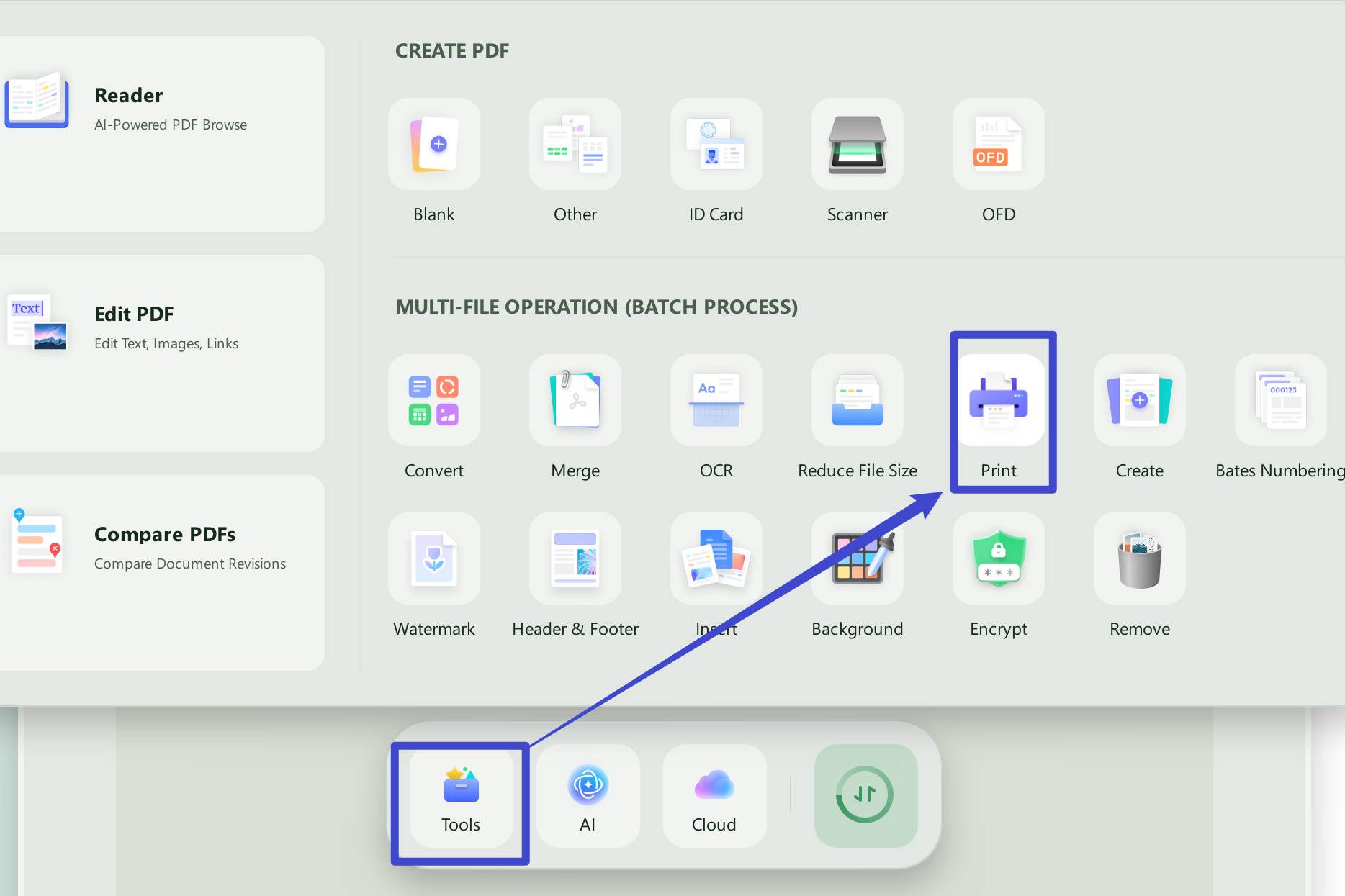
Adım 1: UPDF masaüstü uygulamasını simgesini kullanarak başlatın ve açıldığında " Araçlar " > " Yazdır " seçeneğine tıklayın. Bu UPDF özelliği, tek bir tıklamayla birden fazla belge üzerinde yazdırma özelliğini ve ayarlarını kullanmanıza olanak tanır.
Adım 2: Birden fazla PDF dosyası eklemek için " Dosya Ekle "ye tıklayın ve ardından " Yazdır "a tıklayın. " Kağıdın her iki tarafına da yazdır " seçeneğinin işaretli olduğundan emin olun ve aşağıdaki açılır menüden kısa kenar veya uzun kenar arasında seçim yapabilirsiniz. "Yazdır "a tıklayın ve yazıcınız belgelerinizi yazdırmaya başlayacaktır.
UPDF, benzersiz özellikleriyle size birçok başka özellik de sunuyor; bunlardan bazıları şunlardır:
- UPDF Cloud, PDF dosyalarınızı özel bir çevrimiçi depolama alanına kaydeder. Ayrıca belgelerinizi cihazlarınız arasında senkronize eder.
- UPDF AI, yerleşik ChatGPT özellikleriyle oldukça kullanışlıdır. PDF'lerle çeviri, inceleme, özetleme, yeniden yazma, açıklama ve daha birçok işlem yapmanıza yardımcı olur.
- PDF OCR, taranmış belgeleri ve metin içeren görüntüleri düzenlenebilir PDF formatına dönüştürebilir.
- PDF belgelerini düzenleyin ve yeni metin, resim ve bağlantılar ekleyin.
- PDF içeriğine açıklamalar ekleyerek iş birliği yapın veya fosforlu kalem yorumları, çıkartmalar ve daha fazlasıyla notlar alın.
- PDF belgelerini diğer yaygın belge formatlarına dönüştürün ve tam tersini yapın.
- PDF içeriğini sıkıştırarak, içeriğin kalitesini etkilemeden dosya boyutunu küçültün.
- PDF dosyalarını, güvenli şifreleme ile birlikte gelen belge parolası ve izin parolası kullanarak koruyun.
- PDF sayfalarını ve belgelerini birleştirme, bölme, silme, ekleme ve özellik çıkarma işlemleriyle düzenleyin.
- UPDF ile PDF formlarınızı doldurun ve imzalayın , mevcut form alanlarını düzenleyin ve yenilerini oluşturun.
UPDF'yi denemek istiyorsanız, işte en uygun zaman. UPDF büyük bir indirim sunuyor , bu yüzden UPDF'yi indirip satın alın ve eksiksiz ve özellik açısından zengin bir PDF aracını kullanmaya başlayın.
Windows • macOS • iOS • Android %100 güvenli
Son Düşünceler
Belgelerinizi yazdırırken kısa kenardan mı yoksa uzun kenardan mı çevirme seçeneğini görmek kafa karıştırıcı olabilir. Umarım bu kılavuz makale tüm kafa karışıklığınızı gidermiş ve doğru seçeneği belirlemeyi açık ve kolay hale getirmiştir.
Belgelerinizi yazdırırken doğru seçeneği belirlediğinizde, içeriklerinizin doğru şekilde görüntülenmesini ve içerik düzeni ve sıralaması açısından doğru bir deneyim sunulmasını sağlarsınız.
Belgelerinizi doğru çevirme seçeneğiyle yazdırmak söz konusu olduğunda, uyumlu bir araç kullanmanız gerekir ve UPDF burada mükemmel bir seçimdir. Tüm yönlendirmelerdeki PDF belgelerini destekler ve ihtiyaçlarınıza göre yazdırma seçeneklerini seçebilirsiniz. Bu nedenle, belgelerinizi kısa kenardan veya uzun kenardan çevirerek yazdırmayı denemek için UPDF'yi Windows, Mac, iOS ve Android'e indirin.
Windows • macOS • iOS • Android %100 güvenli




 Enrica Taylor
 Lizzy Lozano

