UPDF
UPDF
 UPDF para Windows
 UPDF para Mac
 UPDF para iPhone/iPad
 UPDF para Android
 Nomostar
 UPDF AI Online
 UPDF Sign
 IvyCraft
 Editar PDF
 Anotar PDF
 Criar PDF
 Formulário PDF
 Editar links
 Converter PDF
 OCR
OCR PDF para Word
 PDF para Imagem
 PDF para Excel
 Organizar PDF
 Mesclar PDF
 Dividir PDF
 Cortar PDF
 Girar PDF
 Proteger PDF
 Assinar PDF
 Redigir PDF
 Sanitizar PDF
 Remover Segurança
 Ler PDF
 Nuvem UPDF
 Comprimir PDF
 Imprimir PDF
 Processamento em Lote
 Sobre o UPDF AI
 Soluções UPDF AI
 Guia do Usuário de IA
 Perguntas Frequentes
 Resumir PDF
 Traduzir PDF
 Converse com o PDF
 Converse com IA
 Converse com a imagem
 PDF para Mapa Mental
 Explicar PDF
 Ferramentas de IA para PDF
 Ferramentas de IA para Imagem
 Ferramentas de Chat com IA
 Ferramentas de Escrita com IA
 Ferramentas de Estudo com IA
 Ferramentas de Trabalho com IA
 Outras Ferramentas de IA
 Geração de marcadores
 Resumo de marcadores
 Geração de marca d’água
 Geração de fundo
 Geração de adesivos
 Geração de carimbos
 Suite de Redação
 UPDF Copilot
 Gerenciamento de páginas
 Pesquisa Semântica
 PDF para Word
 PDF para Excel
 PDF para PowerPoint
 Solução Empresarial
 Sinal de empresa
 IA empresarial
 Plano Empresarial
 Guia do Usuário Corporativo
 Webinar Empresarial
 Bancário
 Saúde
Saúde Seguro
 Jurídico
 Manufatura
 Governo
 Solução Educacional
 Histórico de Clientes
 Guia do Usuário
 Truques do UPDF
 Perguntas Frequentes
 Avaliações do UPDF
 Centro de Download
 Blog
Blog Sala de Imprensa
 Especificações Técnicas
 Atualizações
 UPDF vs. Adobe Acrobat
 UPDF vs. Foxit
 UPDF vs. PDF Expert

Você só tem um documento A4, mas sua impressora só imprime papel A3? Ou você precisa ampliar um documento A4 para tamanho A3 para apresentação ou revisão?
Converter A4 para A3 não é simplesmente uma questão de ampliar o documento (dobrar a área); também envolve questões como se deve esticar o conteúdo, se deve preservar as proporções originais.
Então, este artigo vai apresentar desde configurações básicas de impressão até softwares profissionais de edição de PDF (UPDF) e, finalmente, seus problemas serão facilmente resolvidos.
Windows • macOS • iOS • Android Seguro 100%
Parte 1. Informações Básicas sobre A4 e A3
- A4:210mm × 297mm
- A3:297mm × 420mm
- Relação de área: Uma folha A3 é exatamente igual a duas folhas A4 colocadas lado a lado (com os lados longos das folhas A4 alinhadas)
Ao redimensionar PDFs A4 para A3, o fator de escala é de aproximadamente 141% (porque √2 ≈ 1,414).
Nota: Se impresso a 100%, o conteúdo A4 ocupará apenas uma pequena parte do papel A3, deixando grandes espaços em branco nas bordas.
Parte 2. 3 caminhos fáceis para converter A4 em A3
Se você tiver um único arquivo PDF A4 de um visual ou conjunto de dados complexo, pode converter A4 para A3 usando ferramentas diferentes. Vamos ver como converter A4 para A3 de acordo com suas necessidades.
Método 1: Ampliar a impressão pelas configurações de impressão (mais simples, sem alteração no arquivo original)
Cenários Adequados: Precisa de impressão temporária, não precisa modificar permanentemente o arquivo PDF.
Passos:
1: Abra o PDF, Arquivo > Imprimir (Ctrl+P) --- Selecione impressora (impressora física ou impressora virtual Adobe PDF) --- Seleção do Tamanho do Papel: A3.
2: Seleção de Escala de Página: "Ajustar à Área Imprimível" ou "Ajustar ao Tamanho do Papel": Aumenta automaticamente o conteúdo A4 para preencher o papel A3.
3: "Escala personalizada": Insira manualmente 141% para ampliação precisa.
4: Clique em Imprimir.
Vantagens e Desvantagens:
Vantagens: Rápido, simples, sem alterações no arquivo original.
Desvantagens: Depende do driver de impressão; os resultados podem variar ligeiramente dependendo da gráfica; se for usado impressão virtual, um novo arquivo será gerado.
Método 2: Aumentar permanentemente as páginas usando o UPDF (preservando a estrutura original do arquivo)
Cenário aplicável: Quando você precisa gerar um novo arquivo PDF em tamanho A3 de forma permanente e deseja que o conteúdo preencha toda a página.
O UPDF é um editor e conversor de PDF poderoso que pode pegar seu A4 e convertê-lo para as dimensões do papel A3: 11,7 x 16,5 polegadas. Com apenas alguns cliques, você pode imprimir PDFs A4 para A3 preservando todos os detalhes. Além disso, o UPDF permite que você corte, gire e redimensione páginas individuais do PDF para melhorar ainda mais a qualidade do documento da forma que você deseja.
As principais características do UPDF são as seguintes:
- Converta, redimensione e amplie PDFs A4 para A3 com apenas alguns cliques.
- Recorte, redimensione e gire páginas individuais do PDF.
- Reduza páginas grandes com um clique.
- Configurações personalizáveis de impressora, como impressão em tons de cinza, impressão personalizada de páginas, orientação do papel e muito mais.
- Converta A4 para outros formatos também, incluindo A5, B4, B5, tabloide, carta etc.
- Redimensione em lote vários PDFs A4 para A3.
- Detecção de tamanhos inconsistentes de página em arquivos PDF com um clique e reparo com um clique.
Windows • macOS • iOS • Android Seguro 100%
Agora vamos ver como redimensionar PDFs A4 para A3 usando o UPDF.
Passo 1. Baixe e inicie o UPDF no seu computador Windows/Mac. Clique em "Abrir Arquivo" na tela inicial e selecione o PDF A4.
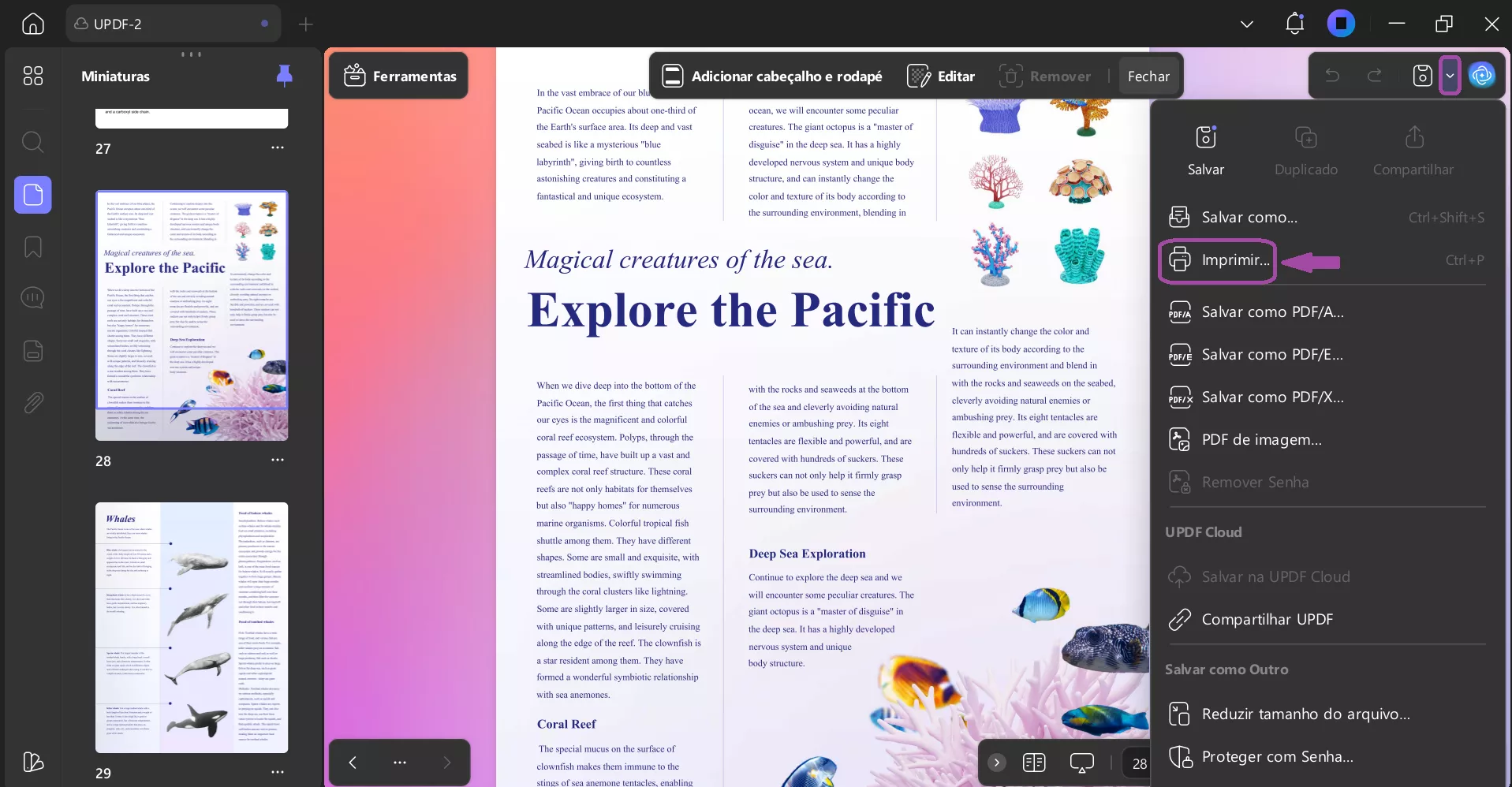
Passo 2. Clique na seta ao lado de “Salvar” > “Imprimir” para abrir as configurações da impressora.
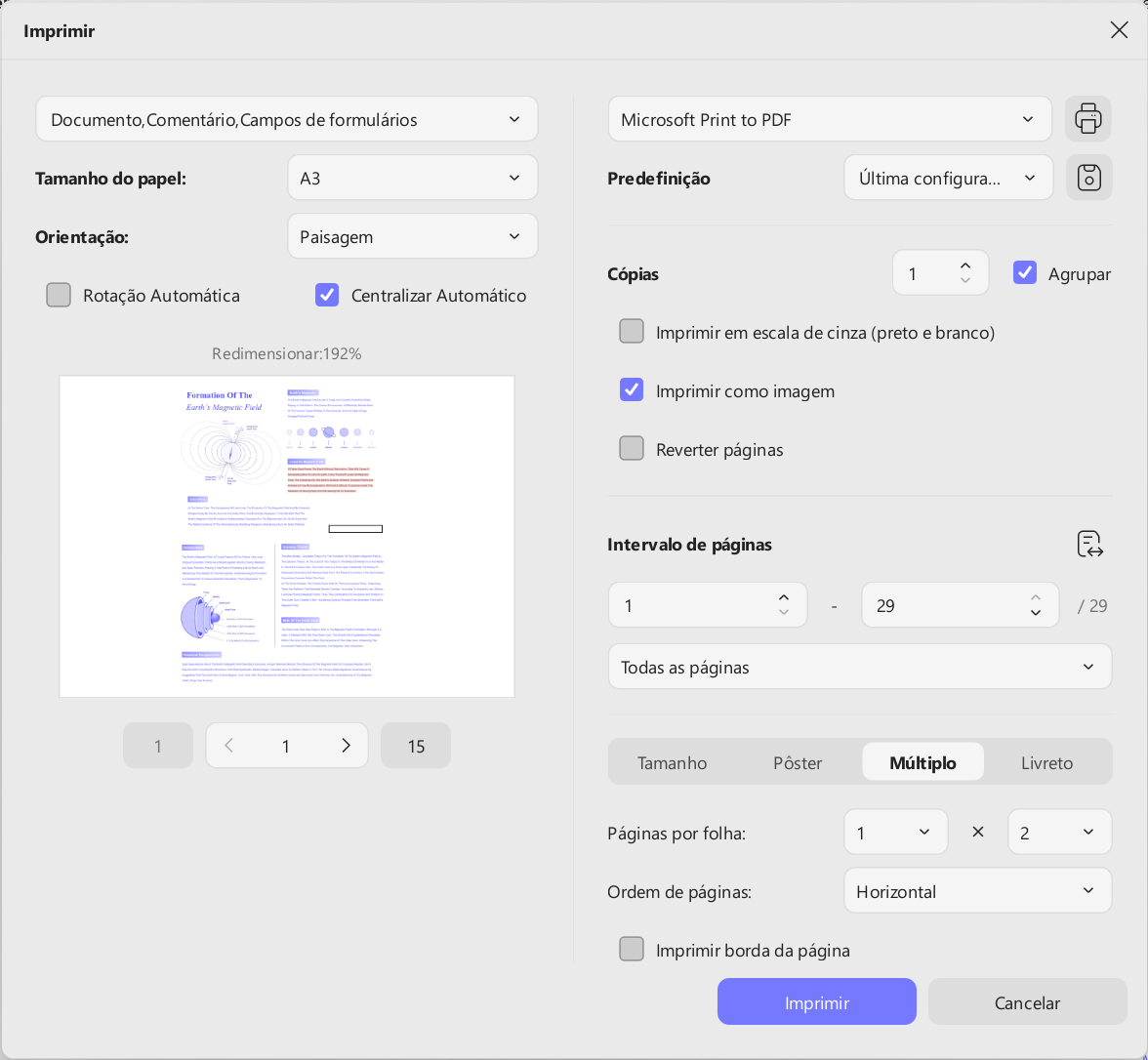
Passo 3. Na seção "Tamanho do Papel", selecione "A3".
Passo 4. Personalize outras configurações da impressora do jeito que quiser, como orientação, impressão em tons de cinza, ajustar páginas grandes etc. Depois de terminar, selecione "Microsoft Print to PDF" e depois clique no botão "Imprimir".
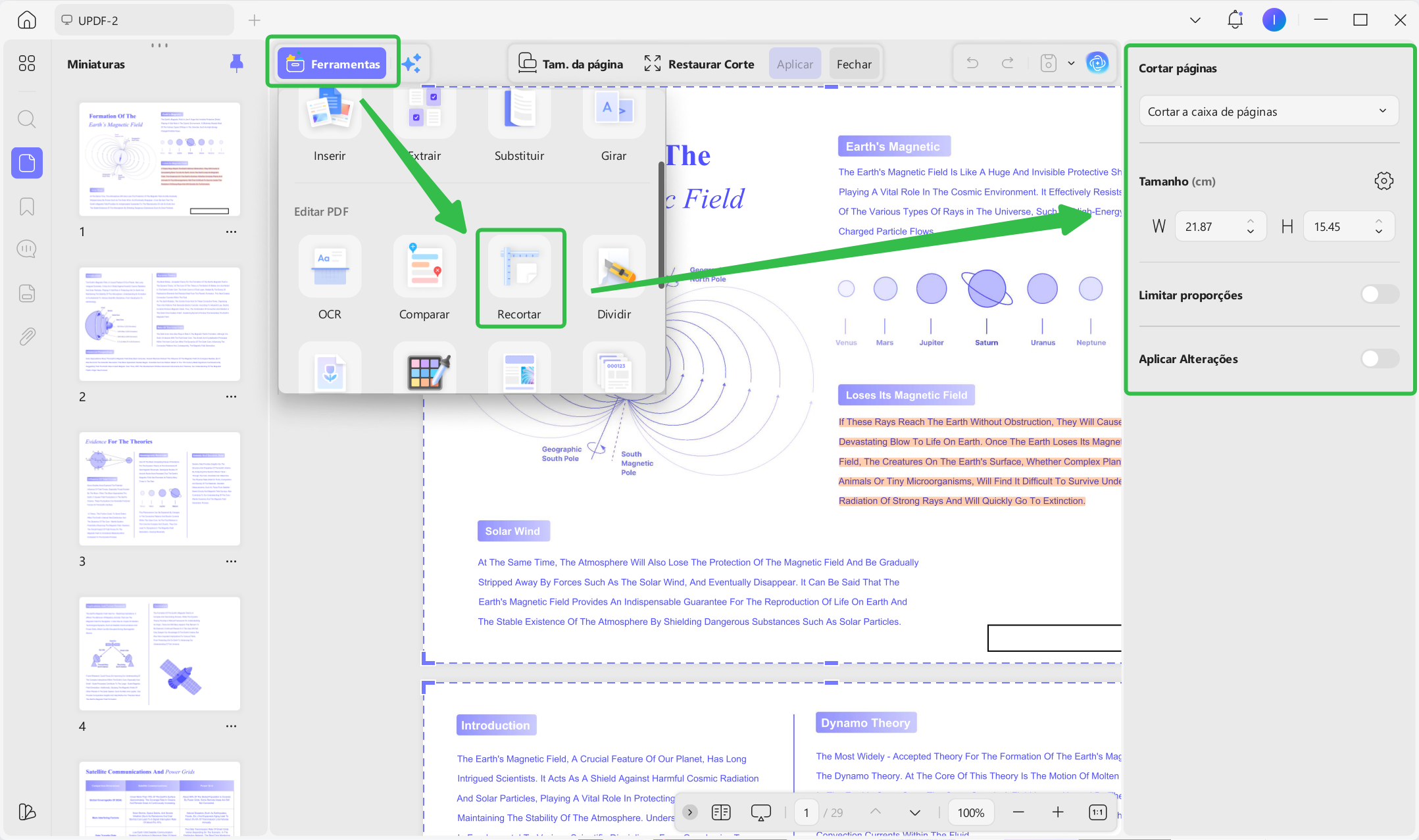
Passo 5. Para recortar ou redimensionar páginas seletivas ainda mais, clique no ícone "Recortar" em "Ferramentas" na barra lateral esquerda e vá até a página que deseja redimensionar. Depois, redimensione/corte a página do jeito que quiser.
É isso! Dessa forma, o UPDF torna o processo de converter A4 para A3 muito mais simples. Além de redimensionar um único PDF A4, você pode fazer o mesmo para vários PDFs ao mesmo tempo com o UPDF. A próxima parte fala em detalhes sobre isso.
Método 3: Converter Duas ou Mais Páginas A4 em A3
Cenários Aplicáveis: Às vezes, é necessário redimensionar vários PDFs A4 para A3. Por exemplo, você pode ter vários desenhos do tamanho A4 de um projeto que agora deseja imprimir em A3 para uma apresentação eficaz. Nesse caso, o UPDF pode ajudar.
O UPDF possui um recurso dedicado chamado "Processar PDF em Lote" com o qual você pode redimensionar e imprimir vários PDFs A4 para A3 ao mesmo tempo. Tudo o que você precisa fazer é selecionar todos os PDFs A4 e então definir o tamanho do papel como A3. O recurso de processamento em lote permite até selecionar a pasta inteira em vez de selecionar arquivos um por um.
Windows • macOS • iOS • Android Seguro 100%
Aqui estão os passos para imprimir em lote vários PDFs (A4 a A3) com UPDF:
Passo 1. Inicie o UPDF e clique em "Ferramentas" na tela inicial.
Passo 2. Na lista de atividades de processamento em lote que você pode fazer, selecione a opção "Imprimir".
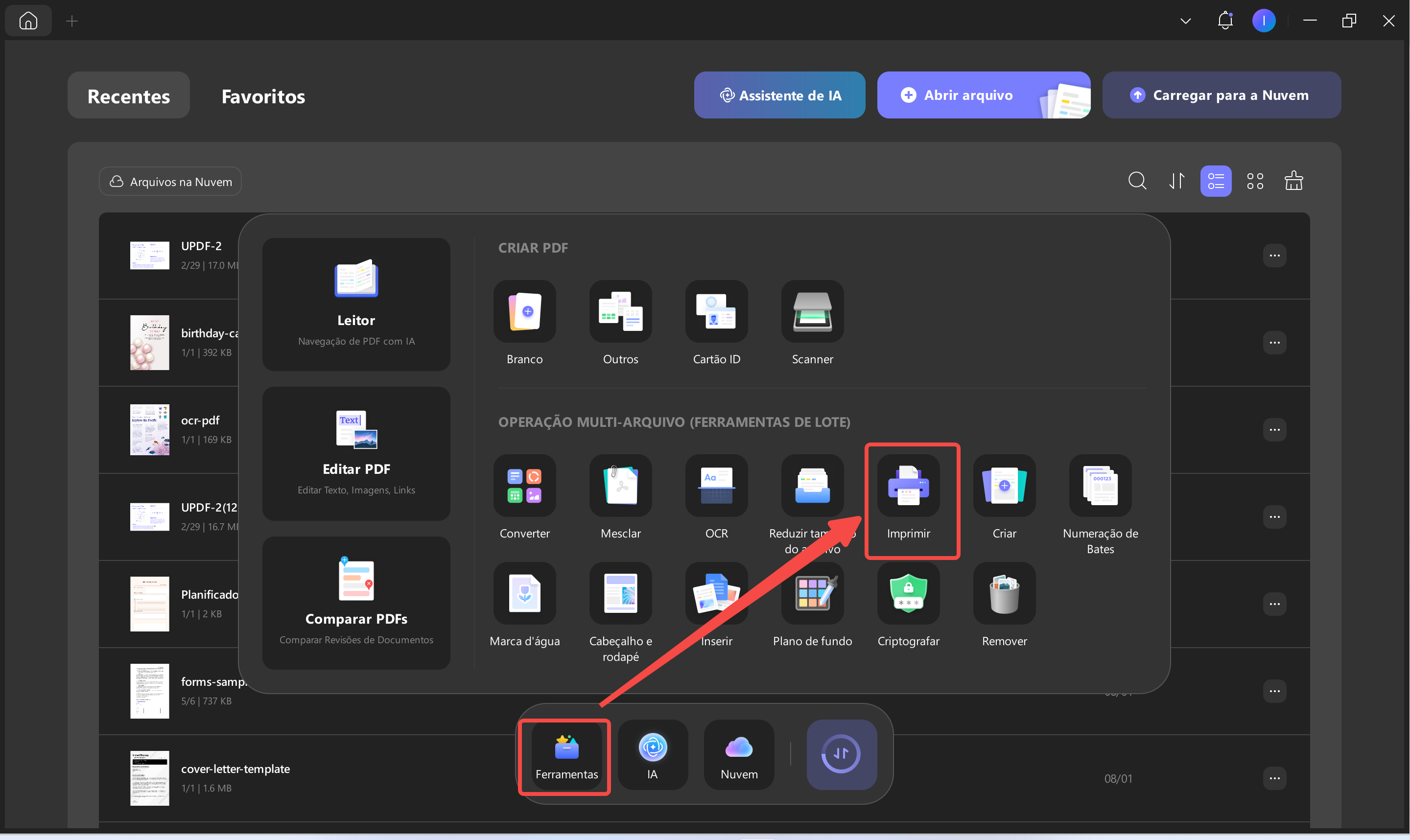
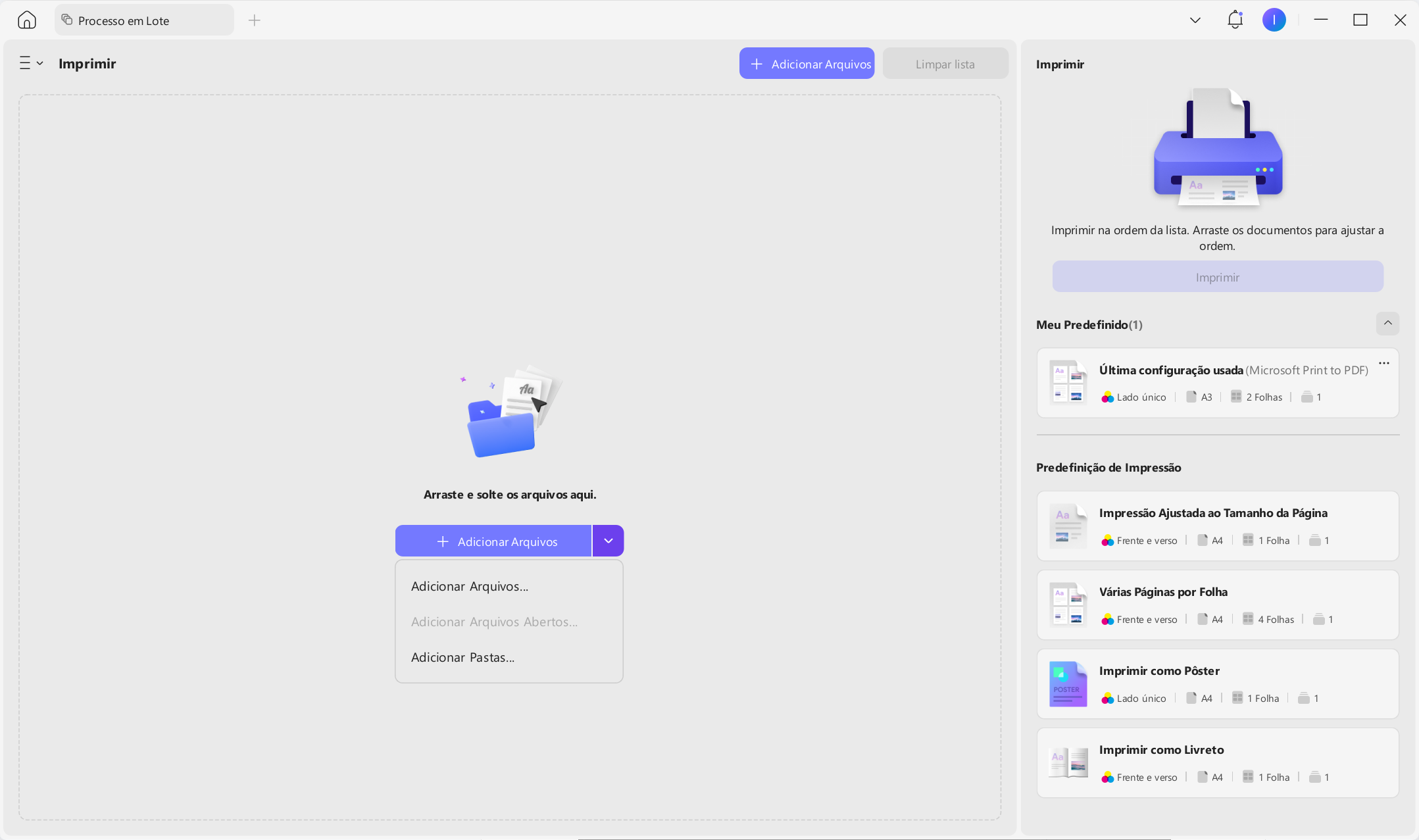
Passo 3. Clique em "Adicionar Arquivo" e selecione os PDFs que você quer Converter PDFs A4 para A3.
Passo 4. Selecione "A3" em "Tamanho da Página". Depois, clique em "Imprimir" para imprimir os PDFs.
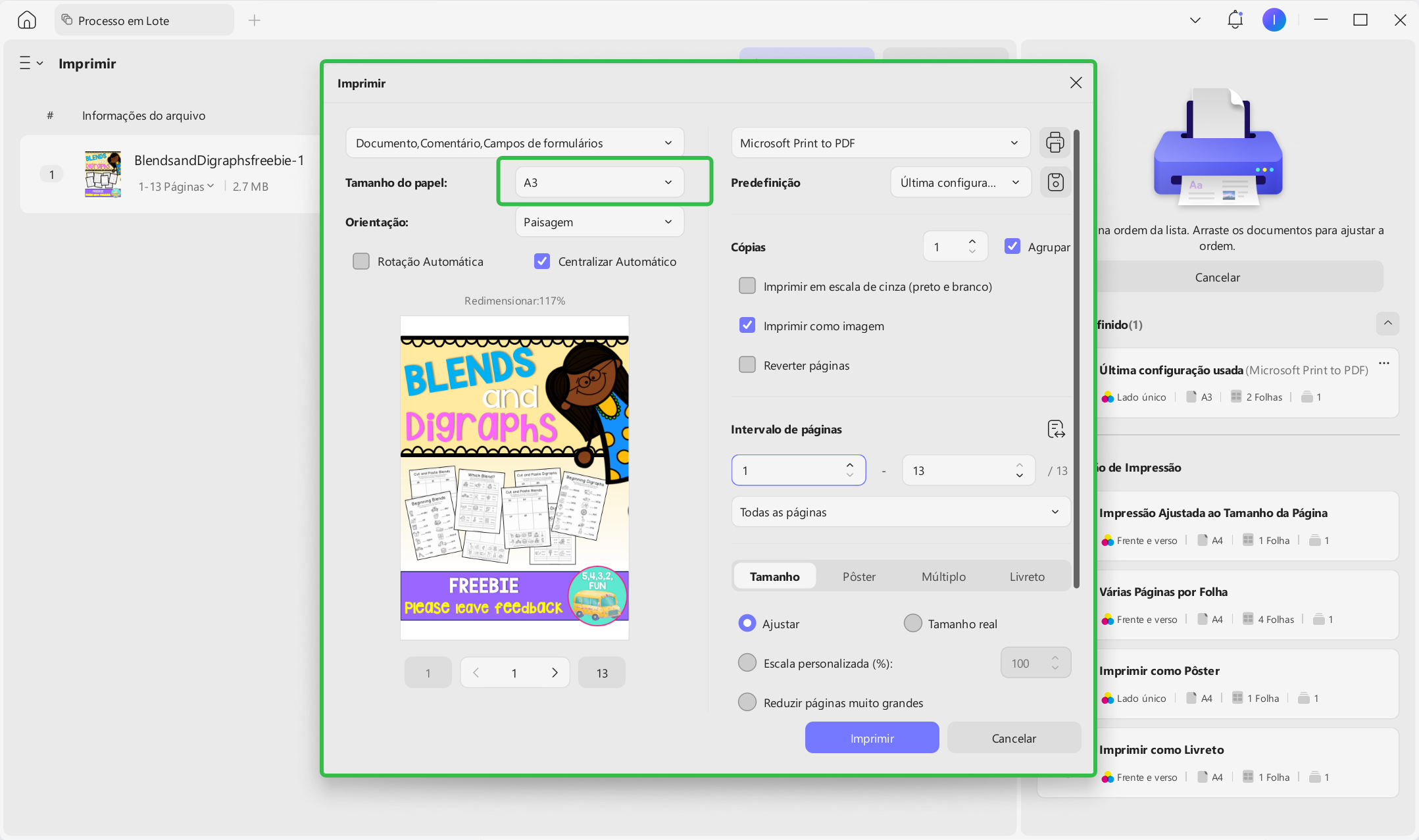
Dessa forma, você pode imprimir facilmente vários PDFs A4 em A3. Em resumo, o UPDF é o melhor aliado para converter, redimensionar e ajustar arquivos A4 para A3, seja em PDFs individuais ou múltiplos. Você pode testar o UPDF para converter e imprimir arquivos A4 em A3 com mais praticidade.
Parte 3. Perguntas Frequentes Sobre Converter A4 para A3
u003cstrongu003eP1. Como posso redimensionar um documento do Word em A4 para imprimir em papel A3?u003c/strongu003e
Você pode fazer isso da seguinte forma:u003cbru003e1. Abra o documento no Word e pressione Ctrl + P.u003cbru003e2. Defina o tamanho do papel como “A3”.u003cbru003e3. Clique em “Imprimir”.
u003cstrongu003eP2. Qual é a escala de A4 a A3?u003c/strongu003e
A escala de A4 a A3 é a seguinte:u003cbru003eu003cstrongu003eA4:u003c/strongu003e Um papel A4 mede 210 x 297 milímetros (8,27 x 11,69 polegadas). É comumente usado para documentos, cartas, etc.u003cbru003eu003cstrongu003eA3:u003c/strongu003e Um papel A3 mede 297 x 420 milímetros (11,69 x 16,54 polegadas). É comumente usado para folhetos, cartazes, etc.u003cbru003eResumindo, A3 é duas vezes maior que A4.
u003cstrongu003eP3. Quantos A4 cabem no A3?u003c/strongu003e
Um papel A4 mede 210 x 297 milímetros (8,27 x 11,69 polegadas), enquanto um papel A3 mede 297 x 420 milímetros (11,69 x 16,54 polegadas). Quando um papel A3 é cortado ao meio, ele vira duas folhas A4. Portanto, dois papéis A4 podem caber em um único papel A3.
u003cstrongu003eP4. Como posso redimensionar um PDF A3 para A4?u003c/strongu003e
Você pode facilmente redimensionar PDF A3 para A4 com o UPDF, da seguinte forma:u003cbru003e1. Abra o PDF A3 com UPDF e clique em Ctrl + P.u003cbru003e2. Clique na seta ao lado de “u003cstrongu003eSalvaru003c/strongu003e” e selecione u0022u003cstrongu003eImprimir...u003c/strongu003eu0022u003cbru003e3. Defina o u0022u003cstrongu003eTamanho do Papelu003c/strongu003eu0022 como A4, selecione u0022u003cstrongu003eMicrosoft Imprimir para PDFu003c/strongu003eu0022 e clique em u0022u003cstrongu003eImprimiru003c/strongu003eu0022.
Quando terminar, você receberá instantaneamente um PDF tamanho A4.
Conclusão
A necessidade de converter A4 para A3 é comum quando um documento A4 não oferece espaço suficiente para visualizar detalhes ou conjuntos de dados extensos. Ao redimensionar PDFs A4 para o tamanho A3, você pode ampliar imagens, gráficos e outros elementos com mais clareza.
Para isso, o UPDF é uma solução prática para converter e redimensionar PDFs A4 para A3 com facilidade. Portanto, siga os passos discutidos neste guia e use o UPDF para imprimir arquivos A4 em A3 com mais praticidade.
Windows • macOS • iOS • Android Seguro 100%