 UPDF
UPDF
 UPDF para Windows
 UPDF para Mac
 UPDF para iPhone/iPad
 UPDF para Android
 Nomostar
 UPDF AI ONLINE
 UPDF Sign
 IvyCraft
 Editar PDF
 Anotar PDF
 Crear PDF
 Formulario PDF
 Editar enlaces
 Convertir PDF
 OCR
OCR PDF a Word
 PDF a imagen
 PDF a Excel
 Organizar PDF
 Combinar PDF
 Dividir PDF
 Recortar PDF
 Girar PDF
 Proteger PDF
 Firmar PDF
 Redactar PDF
 Desinfectar PDF
 Eliminar seguridad
 Leer PDF
 UPDF Cloud
 Comprimir PDF
 Imprimir PDF
 Proceso por lotes
 Sobre UPDF IA
 Soluciones de UPDF IA
 Guía de Usuario de IA
 Preguntas frecuentes sobre UPDF IA
 Resumir PDF
 Traducir PDF
 Chat con PDF
 Chat con imagen
 PDF a Mapa Mental
 Chat con IA
 Explicar PDF
 Herramientas IA para PDF
 Herramientas IA para Imagen
 Herramientas IA de Chat
 Herramientas IA de Redacción
 Herramientas IA de Estudio
 Herramientas IA de Trabajo
 Otras Herramientas IA
 Generación de Marcadores con IA
 Resumen de Marcadores con IA
 Generación de Marcas de Agua con IA
 Generación de Fondos con IA
 Generación de Pegatinas con IA
 Generación de Sellos con IA
 Suite de Escritura con IA
 UPDF Copilot
 Gestión de Páginas con IA
 Búsqueda Semántica con IA
 PDF a Word
 PDF a Excel
 PDF a PowerPoint
 Solución Empresarial
 Letrero de empresa
 Inteligencia artificial empresarial
 Plan para Empresas
 Guía del Usuario Empresarial
 Webinar Empresarial
 Banca
Banca Salud
Salud Seguros
 Legal
Legal Manufactura
 Gobierno
 Solución para Educación
  Historias de Clientes
 Guía del Usuario
 Trucos de UPDF
 Preguntas Frecuentes
 Reseñas de UPDF
 Centro de descargas
 Blog
Blog Sala de prensa
 Especificaciones Técnicas
 Actualizaciones
 UPDF vs. Adobe Acrobat
 UPDF vs. Foxit
 UPDF vs. PDF Expert

¿Buscas formas de girar archivos PDF en Android sin complicaciones? ¡Pues sigue leyendo! En este artículo se analizan varios métodos que te ayudarán a girar archivos PDF en Android, ya sea una sola página o todo el documento.
Para adaptarnos a las diferentes preferencias, hablaremos tanto de herramientas sin conexión como de herramientas en línea. Desde la facilidad de uso de UPDF para Android hasta la versatilidad de las soluciones en línea, te ofrecemos una guía detallada. ¡Emprendamos este viaje para mejorar tu experiencia al girar archivos PDF en Android!
Parte 1: Cómo girar un PDF en Android
Girar archivos PDF en Android es muy sencillo con la aplicación UPDF para Android. Ofrece una solución que te ahorra tiempo al permitir girar todas las páginas a la vez.
Sigue estos pasos para girar un PDF con UPDF:
Windows • macOS • iOS • Android 100% Seguro
- Empieza instalando UPDF a través de Google Play Store y, a continuación, abre la aplicación.
- Accede a la sección «Todos los PDF» y busca el documento PDF que desees.
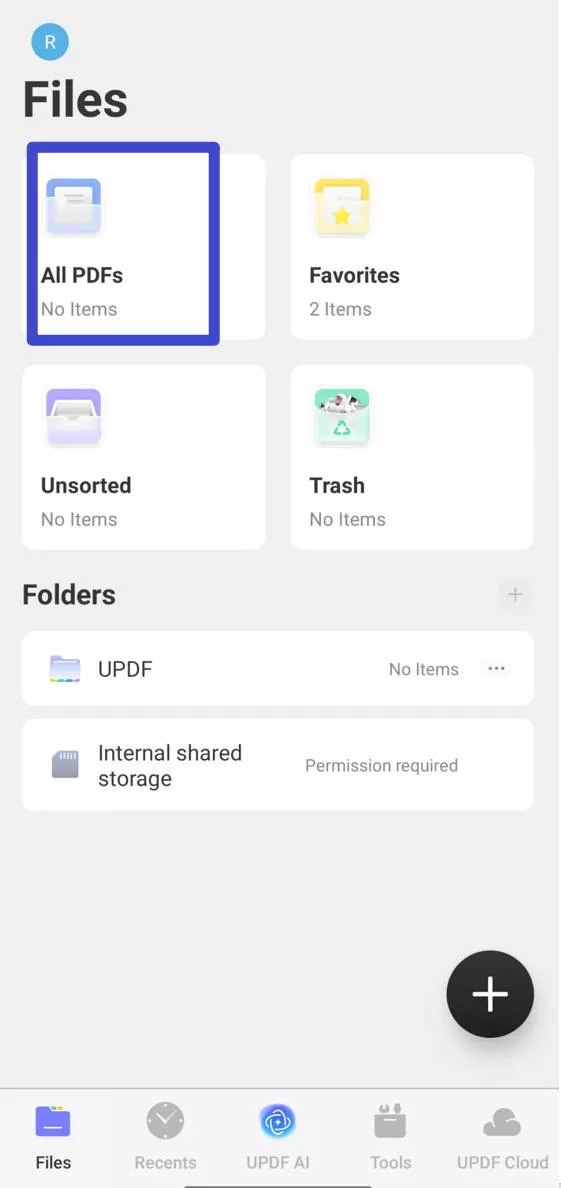
- Utiliza el icono «Organizar páginas» seleccionando la flecha situada en la barra de la izquierda.
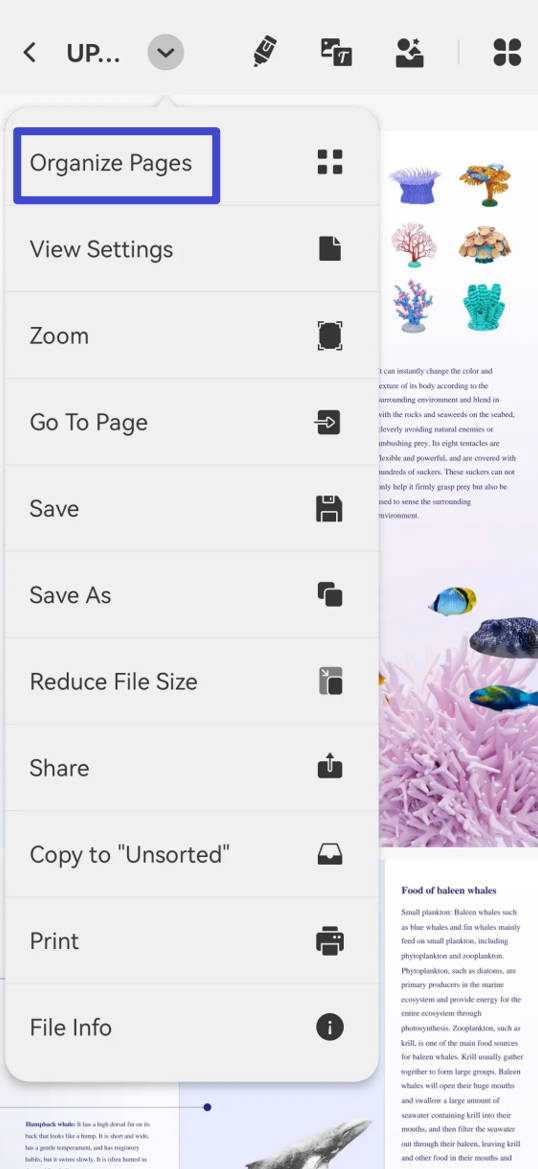
- Accede al menú de gestión de páginas para realizar acciones específicas de cada página, incluida la rotación.
- Selecciona las páginas que desees tocándolas.
- Inicia la rotación tocando la opción «Rotar» situada en la parte inferior de la pantalla.
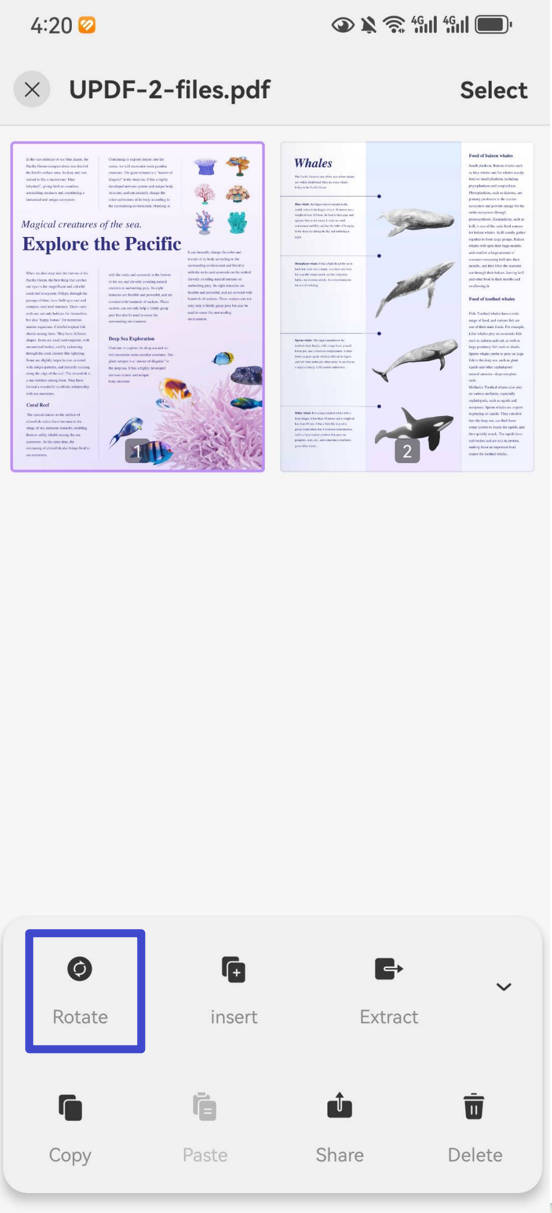
- UPDF aplica la rotación a las páginas seleccionadas.
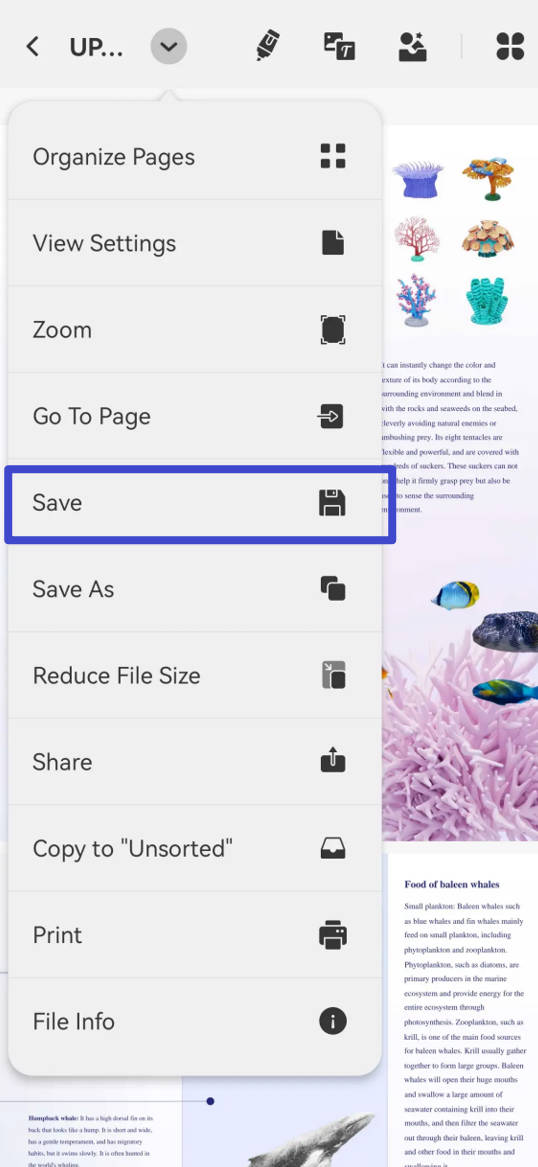
- Guarda el PDF modificado tocando el icono y haciendo clic en «Guardar».
UPDF para Android ofrece una gran variedad de útiles funciones para trabajar con archivos PDF, además de la posibilidad de pasar las páginas. Estas son algunas de las funciones que tienes a tu disposición:
- Extraer páginas de un PDF: esta función te permite recuperar fácilmente páginas específicas de un documento PDF, lo que resulta muy útil para extraer contenido relevante.
- Insertar páginas en un PDF: UPDF facilita la adición de páginas adicionales a un archivo PDF ya existente. Esto puede implicar la inserción de páginas en blanco o la integración de contenido de otro documento PDF.
- Eliminar páginas de un PDF: con UPDF, puedes eliminar fácilmente páginas concretas de un documento PDF, lo que permite una edición y un perfeccionamiento más ágiles.
Gracias a estas potentes funciones de manipulación de archivos PDF, UPDF mejora tu experiencia de edición de archivos PDF.
Windows • macOS • iOS • Android 100% Seguro
Parte 2: Cómo girar un PDF en línea en un teléfono Android
Si prefieres girar archivos PDF en línea desde tu teléfono Android, hay varias herramientas en línea disponibles que ofrecen esta función. Estos editores de PDF en línea ofrecen una solución práctica para girar páginas de PDF sin necesidad de instalar ninguna otra aplicación. Usemos Smallpdf como ejemplo para mostrar los pasos a seguir:
Paso 1: Inicia sesión en Herramientas en línea
Para empezar, abre Smallpdf en tu navegador web.
Paso 2: Subir documento
Una vez que hayas accedido al editor de PDF en línea, tendrás que subir el documento PDF que deseas girar. Busca el botón «Seleccionar archivo PDF» o una opción de subida similar que ofrezca la herramienta en línea. Tócalo para explorar tu dispositivo y seleccionar el archivo PDF que deseas girar.
Paso 3: Girar el PDF
Una vez subido el documento, normalmente verás una miniatura o una vista previa de las páginas del PDF. Para girar una página, busca la miniatura de la página concreta que quieras girar. Pasa el cursor por encima de la miniatura de la página que quieras girar y haz clic en el icono «Girar».
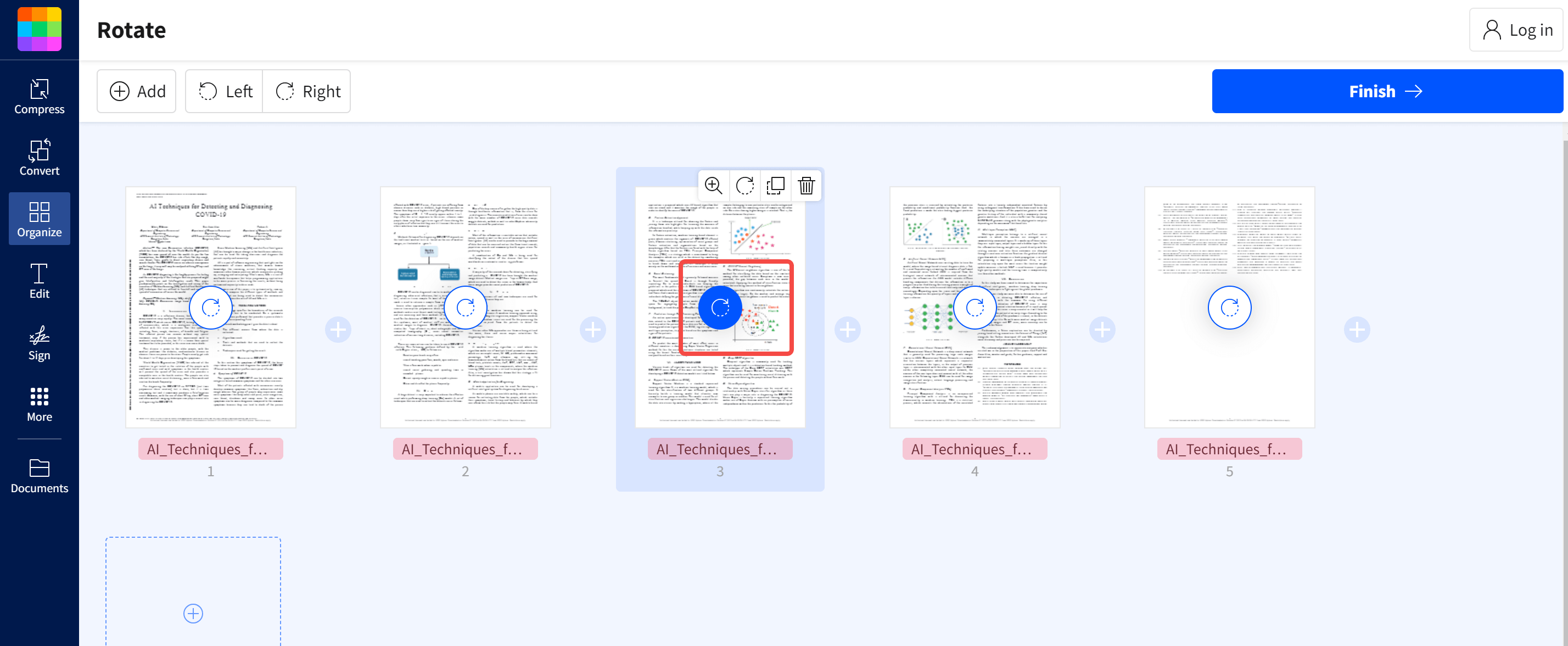
Paso 4: Organizar y descargar
Una vez que hayas completado la rotación de las páginas deseadas, es posible que dispongas de opciones adicionales para organizar o seguir editando tu documento PDF. Busca un botón con la etiqueta «Organizar» o una opción similar que te permita procesar el documento y realizar los ajustes necesarios. Tras finalizar los cambios, normalmente podrás descargar el archivo PDF rotado a tu teléfono Android haciendo clic en el botón «Descargar» o «Guardar» que ofrece la herramienta en línea.
Es importante tener en cuenta que, aunque las herramientas en línea ofrecen la función de rotación de PDF de forma gratuita, pueden mostrar anuncios o requerir un pago para acceder a ciertas funciones avanzadas. Por lo tanto, si deseas una experiencia sin anuncios y con la mejor interfaz de usuario, te recomendamos utilizar UPDF para Android, que ofrece un conjunto completo de funciones de edición de PDF sin anuncios intrusivos.
Windows • macOS • iOS • Android 100% Seguro
Parte 3: La mejor herramienta para girar archivos PDF en Android
A la hora de girar archivos PDF en tu dispositivo Android, UPDF para Android destaca como la herramienta definitiva para la gestión de archivos PDF. UPDF es un lector y organizador de PDF con numerosas funciones, diseñado específicamente para dispositivos Android. Veamos por qué UPDF es la mejor opción para girar archivos PDF en Android y descubramos sus principales ventajas:
- Rotación por lotes: Con UPDF, puedes rotar todas las páginas de un PDF a la vez. Esta función te ahorra un tiempo valioso, especialmente cuando se trata de documentos extensos o de múltiples páginas que necesitan ser ajustadas.
- Manipulación completa de PDF: UPDF ofrece una amplia gama de funciones que van más allá de la simple rotación de páginas PDF. Puedes extraer páginas específicas, insertar nuevas páginas, eliminar páginas no deseadas e incluso fusionar varios archivos PDF en un único documento. Esta completa funcionalidad te proporciona un control total sobre tus archivos PDF.
- Interfaz intuitiva: UPDF cuenta con una interfaz intuitiva y fácil de usar, lo que facilita tanto a los principiantes como a los usuarios experimentados la navegación y la realización de tareas de manipulación de PDF.
- Acceso sin conexión: A diferencia de las herramientas en línea que dependen de una conexión a Internet, UPDF para Android funciona sin conexión. Esto significa que puede acceder y trabajar con sus archivos PDF en cualquier momento y en cualquier lugar, sin necesidad de una conexión a Internet.
- Funciones adicionales para PDF: UPDF va más allá de la simple rotación de páginas de PDF. Le permite abrir, ver, editar, anotar, copiar, mover, duplicar, renombrar, imprimir, organizar y compartir documentos PDF directamente desde su dispositivo Android. Esta versatilidad convierte a UPDF en una solución integral para todas tus necesidades de gestión de PDF.
- Experiencia sin anuncios: A diferencia de muchas herramientas en línea que muestran anuncios, UPDF ofrece una experiencia sin anuncios. Esto proporciona un entorno libre de distracciones, lo que te permite concentrarte en tus tareas con PDF sin interrupciones.
UPDF para Android es la herramienta ideal para cualquiera que quiera pasar las páginas de archivos PDF en su dispositivo Android. Instala UPDF hoy mismo y disfruta de sus ventajas.
Windows • macOS • iOS • Android 100% Seguro
Parte 4: Preguntas frecuentes sobre cómo girar archivos PDF en Android
1. ¿Cómo puedo girar un PDF completo en Android?
Para girar un PDF completo en Android, instala la aplicación UPDF para Android desde Google Play Store. Una vez que la tengas, abre la aplicación, pulsa «Todos los PDF» y selecciona el archivo PDF que desees.
En la barra de herramientas superior, busca el icono «Organizar páginas» para acceder al menú de gestión de páginas. Dentro de este menú, selecciona las páginas que deseas rotar tocándolas. A continuación, desplázate hasta la parte inferior de la pantalla y pulsa el botón «Rotar». Para guardar los cambios realizados, utiliza el icono de la flecha y, entre las opciones que aparecen, elige «Guardar». Gracias a UPDF, el proceso de rotación de archivos PDF en tu dispositivo Android resulta muy sencillo.
2. ¿Por qué no puedo girar un documento PDF en un teléfono Android?
Si tienes problemas para girar un PDF en tu teléfono Android, puede deberse a varios motivos. En primer lugar, asegúrate de tener instalada una buena aplicación para PDF, como UPDF para Android, que funciona muy bien para girar archivos. Además, comprueba si el PDF tiene una contraseña o restricciones que impidan realizar cambios. Si es así, es posible que tengas que eliminar esas restricciones u obtener permiso para girar el PDF.
3. ¿Cómo puedo girar un PDF de forma permanente y gratis en Android?
La aplicación UPDF para Android ofrece una solución gratuita y permanente para rotar archivos PDF en tu dispositivo Android. Para empezar, instala la aplicación UPDF desde Google Play. Una vez instalada, abre la aplicación y busca el archivo PDF que desees rotar seleccionando «Todos los PDF». Selecciona «Organizar páginas», lo que te dará acceso al menú de gestión de páginas. Elige las páginas específicas que deseas rotar tocándolas una a una. Una vez seleccionadas las páginas, pulsa el botón «Rotar» situado en la parte inferior de la pantalla. Al finalizar la rotación, guarda los cambios pulsando el botón y seleccionando «Guardar».
Siguiendo estos pasos, podrás girar tus archivos PDF sin esfuerzo y de forma gratuita utilizando UPDF en tu dispositivo Android.
Conclusión
En definitiva, girar archivos PDF en tu dispositivo Android resulta ahora fácil y cómodo gracias a la aplicación UPDF para Android. Este artículo ha proporcionado una guía completa para girar archivos PDF.
La aplicación UPDF destaca por su rotación por lotes, sus completas funciones de manipulación de PDF, su interfaz intuitiva y su accesibilidad sin conexión. UPDF te permite ajustar sin esfuerzo la orientación de los PDF, tanto si se trata de páginas individuales como del documento completo. Siguiendo los pasos descritos, podrás rotar archivos PDF sin problemas en tu dispositivo Android. Instala hoy mismo la aplicación UPDF y disfruta de las ventajas de la gestión de PDF.
Windows • macOS • iOS • Android 100% Seguro





 Thanakorn Srisuwan
