UPDF
UPDF
 UPDF para Windows
 UPDF para Mac
 UPDF para iPhone/iPad
 UPDF para Android
 Nomostar
 UPDF AI Online
 UPDF Sign
 IvyCraft
 Editar PDF
 Anotar PDF
 Criar PDF
 Formulário PDF
 Editar links
 Converter PDF
 OCR
OCR PDF para Word
 PDF para Imagem
 PDF para Excel
 Organizar PDF
 Mesclar PDF
 Dividir PDF
 Cortar PDF
 Girar PDF
 Proteger PDF
 Assinar PDF
 Redigir PDF
 Sanitizar PDF
 Remover Segurança
 Ler PDF
 Nuvem UPDF
 Comprimir PDF
 Imprimir PDF
 Processamento em Lote
 Sobre o UPDF AI
 Soluções UPDF AI
 Guia do Usuário de IA
 Perguntas Frequentes
 Resumir PDF
 Traduzir PDF
 Converse com o PDF
 Converse com IA
 Converse com a imagem
 PDF para Mapa Mental
 Explicar PDF
 Ferramentas de IA para PDF
 Ferramentas de IA para Imagem
 Ferramentas de Chat com IA
 Ferramentas de Escrita com IA
 Ferramentas de Estudo com IA
 Ferramentas de Trabalho com IA
 Outras Ferramentas de IA
 Geração de marcadores
 Resumo de marcadores
 Geração de marca d’água
 Geração de fundo
 Geração de adesivos
 Geração de carimbos
 Suite de Redação
 UPDF Copilot
 Gerenciamento de páginas
 Pesquisa Semântica
 PDF para Word
 PDF para Excel
 PDF para PowerPoint
 Solução Empresarial
 Sinal de empresa
 IA empresarial
 Plano Empresarial
 Guia do Usuário Corporativo
 Webinar Empresarial
 Bancário
 Saúde
Saúde Seguro
 Jurídico
 Manufatura
 Governo
 Solução Educacional
 Histórico de Clientes
 Guia do Usuário
 Truques do UPDF
 Perguntas Frequentes
 Avaliações do UPDF
 Centro de Download
 Blog
Blog Sala de Imprensa
 Especificações Técnicas
 Atualizações
 UPDF vs. Adobe Acrobat
 UPDF vs. Foxit
 UPDF vs. PDF Expert

Olá! Tenho uma defesa de dissertação daqui a alguns dias e o professor pediu que apresentemos o tema criando um pôster acadêmico. Pensei em usar o Adobe XD, mas depois de ver o que aconteceu com um colega na última SBPC, decidi primeiro entender o que realmente reprova um pôster antes mesmo do conteúdo ser lido. Isso também me ajudou a entender o formato e a estrutura de um pôster científico típico. Para quem vive no mundo da pesquisa, comunicar os achados com clareza e profissionalismo não é opcional — é obrigatório. O pôster científico continua sendo um dos melhores formatos para isso: ele pega conceitos complexos e transforma em visualizações simples, ajudando o público a absorver o essencial em poucos minutos. Neste artigo, eu conto a história do pôster que vi reprovar, detalho a anatomia visual do que funciona, trago uma dica de ouro sobre especificações no Brasil, e mostro como usei o UPDF para acelerar o processo sem perder tempo criando tudo do zero.
Windows • macOS • iOS • Android Seguro 100%
Parte 1. O Pôster que Reprovou: 3 Erros que a Banca não Perdoa
Meu colega chegou confiante. O conteúdo estava impecável. Mas o pôster foi reprovado na apresentação visual. O que aconteceu?
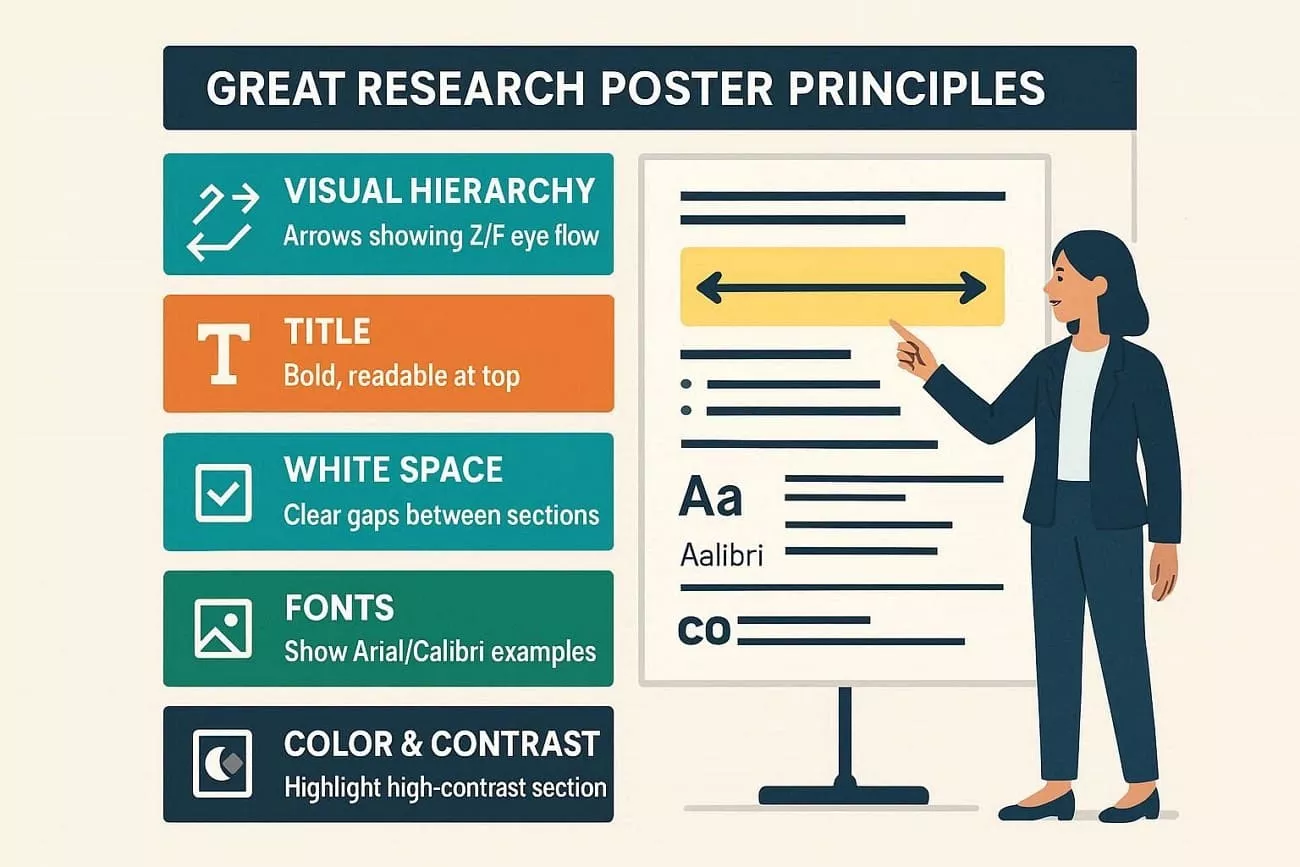
Erro 1: O Texto Invisível Ele usou fonte tamanho 14 no corpo. A banca precisou se aproximar a 30 centímetros para ler. Num evento com dezenas de pôsteres, ninguém faz isso. A regra de ouro é simples: entre 18 e 28 pontos no corpo do texto. Título em negrito e fonte grande chama atenção mesmo de longe.
Erro 2: A Parede de Texto Zero espaço em branco. Margens apertadas, seções grudadas umas nas outras. O pôster parecia um artigo impresso em pé, não uma comunicação visual. O espaço em branco não é "área desperdiçada", é estrutura. Margens generosas e respiro entre as seções fazem o pôster parecer organizado e confortável de ler, em vez de uma parede de texto sufocante.
Erro 3: Cores que Brigam com os Dados Ele usou fundo azul escuro com texto vermelho. Alto contraste? Sim. Legível? Não. As pessoas enxergavam o pôster, mas não conseguiam focar nos gráficos. Cores não são só estética — são funcionalidade. Contraste forte entre fundo e texto melhora a legibilidade na hora, e uma paleta consistente guia o olhar pelo conteúdo sem o leitor perceber.
Esses três erros têm uma causa comum: hierarquia visual inexistente. O olhar do leitor não sabia por onde começar. E quando o olhar se perde, a mente desiste.
A boa notícia é que consertar isso é mais simples do que parece. Não é sobre design genial — é sobre organizar os elementos para que o olhar deslize naturalmente: título → descobertas principais → detalhes. O padrão em Z ou em F funciona bem aqui. Combine isso com títulos de seção curtos e diretos, dividindo o conteúdo em blocos lógicos.
E uma última dica sobre fontes: Arial, Helvetica ou Calibri são escolhas seguras no dia a dia. O truque é a consistência — no máximo duas ou três fontes no mesmo pôster.
Parte 2. Modelo de Pôster Científico: O Que Não Pode Faltar
Depois de analisar dezenas de pôsteres, o padrão ficou óbvio: os mesmos elementos aparecem nos bons, seja rascunho ou versão final. Se você quer saber exatamente o que não pode faltar, a lista abaixo é o que realmente importa.
1. Cabeçalho
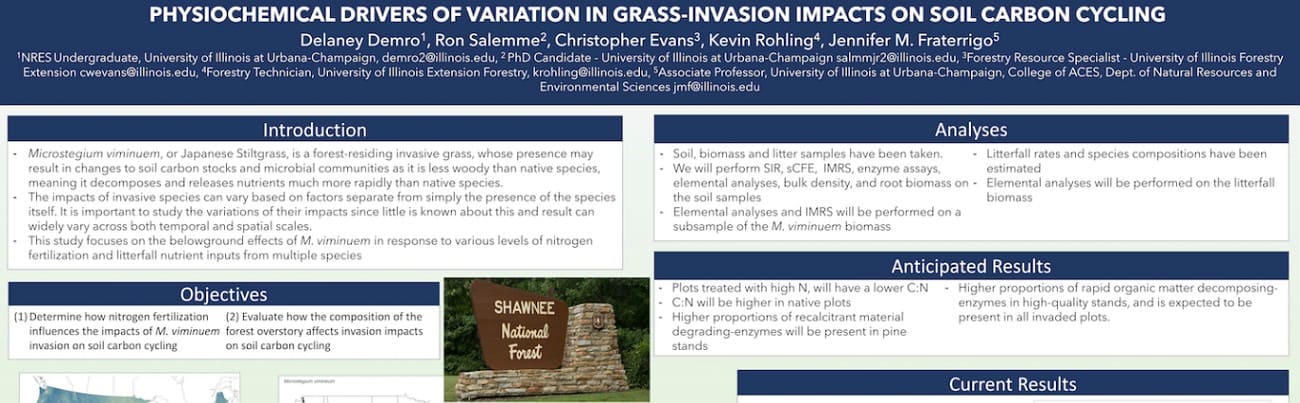
É a vitrine do seu estudo. Título do projeto, nomes dos autores, afiliação e logotipo da instituição — isso tudo entra aqui. Título em negrito e fonte grande, de preferência. Por que? Porque é assim que você estabelece credibilidade num piscar de olhos, e o leitor decide na hora se aquele pôster vale a pena.
2. Resumo
O resumo é o filtro: ele diz se o leitor vai parar ou vai passar reto. Em 150 a 250 palavras, resuma o problema, os métodos, os principais resultados e a conclusão. Claro, sem jargão desnecessário. Só o que realmente importa.
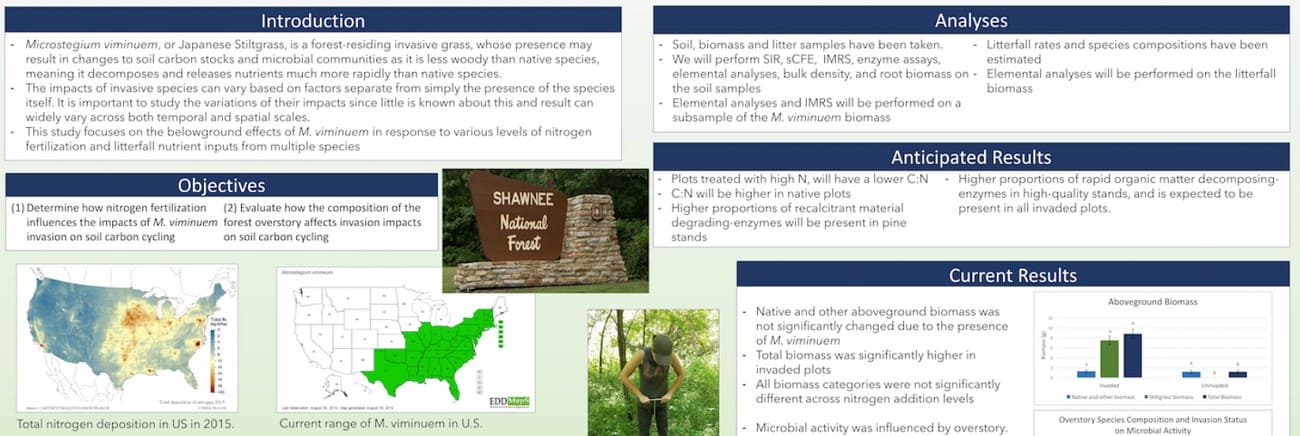
3. Introdução / Contexto
Uma boa introdução responde: por que essa pesquisa é relevante? Descreva o problema, cite a literatura chave e declare seus objetivos ou hipóteses. Faz isso direito, e o leitor entende imediatamente onde o seu trabalho se encaixa no cenário geral.
4. Métodos
Essa seção é para quem quer entender — ou até replicar — seu estudo. Delineamento, participantes, fontes de dados, materiais e procedimentos. E aqui vai uma dica de ouro: diagramas e fluxogramas economizam espaço e deixam tudo mais claro. Conciso, mas rigoroso.
5. Resultados
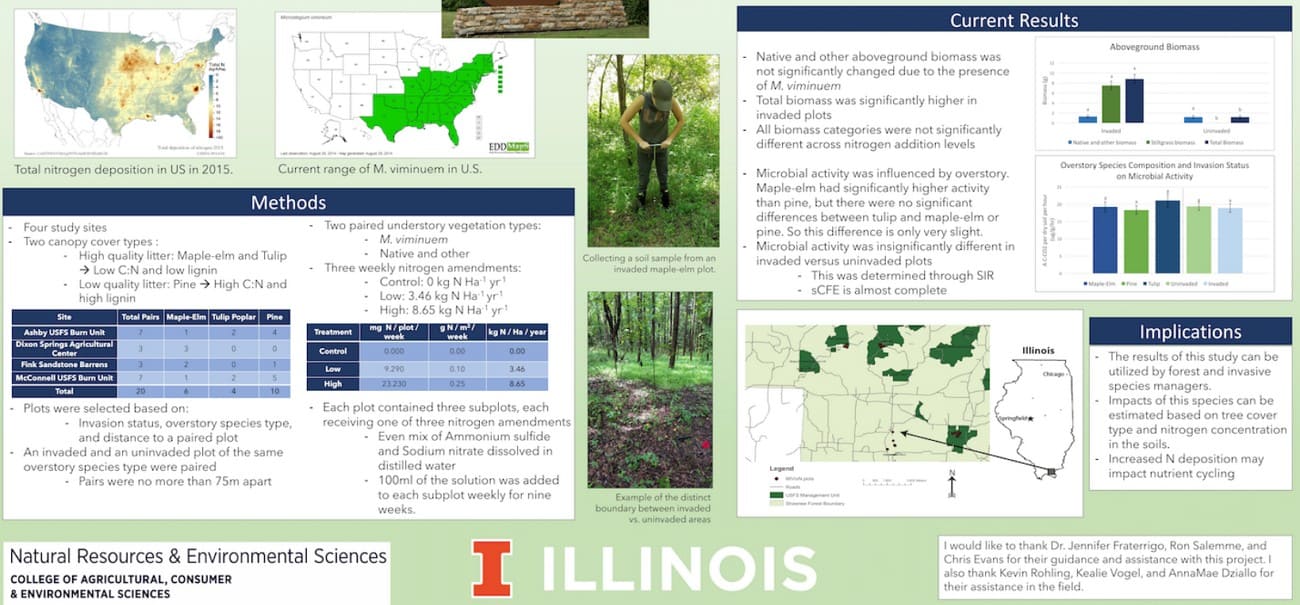
A estrela do show. Gráficos, tabelas e um breve texto que mostre padrões, tendências e estatísticas. Evite mural de números brutos. O foco é no significado dos dados e no porquê eles são relevantes.
6. Conclusão e Implicações
Retomada rápida do que você encontrou e, principalmente, por que isso importa. Interprete os resultados, apresente a mensagem central e discuta as implicações práticas e teóricas. Essa é a parte que fica na cabeça do leitor depois que ele já foi embora.
7. Agradecimentos
Financiadores, orientadores, colaboradores — quem ajudou, aparece aqui. Reconhecimento público constrói credibilidade e mostra que você sabe trabalhar em equipe. Parece pequeno, mas faz diferença.
8. Referências
As fontes que sustentam seu trabalho, listadas num estilo consistente. Não precisa ser exaustivo — só as citações mais relevantes para quem quiser se aprofundar.
Precisando de modelos para começar?
Se você já pesquisou exemplos de pôster e quer uma base pronta, duas opções sólidas: o Poster Nerd (templates científicos) e o Canva (layouts coloridos e variados). Dá para pegar um modelo e adaptar do seu jeito.
Parte 3. Como o UPDF me salvou na hora de montar o pôster
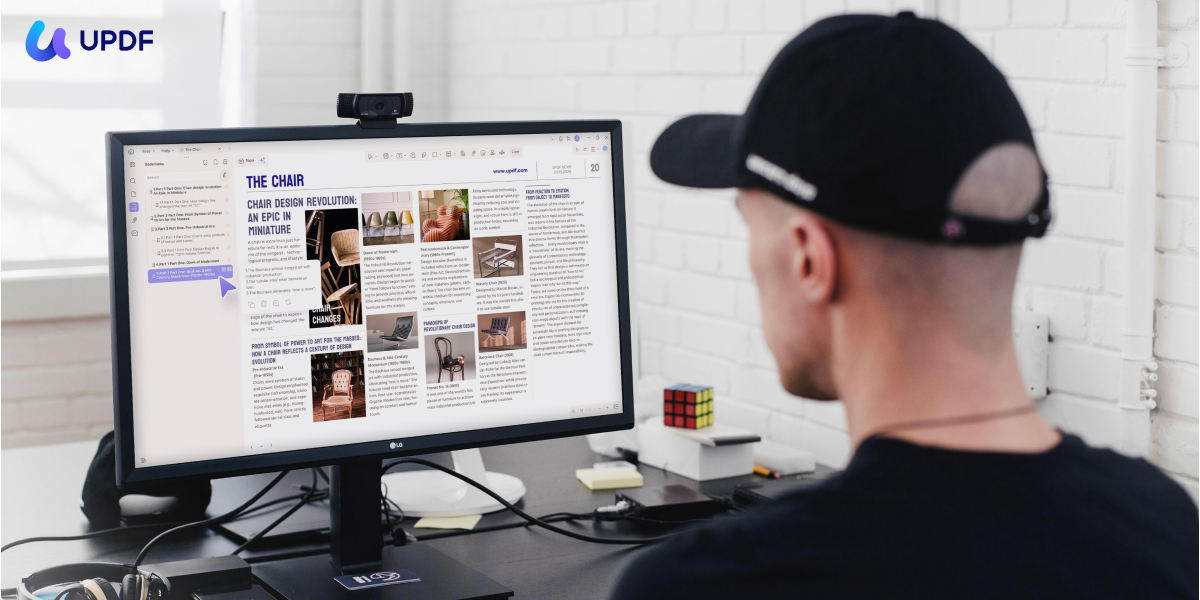
Vou ser honesto: editar PDF parecia simples até eu tentar fazer o meu pôster. Mudar texto em template travava, alinhar conteúdo virou dor de cabeça, e eu perdi horas só para deixar o rascunho presentável. Foi aí que testei o UPDF, um editor de PDF com IA que organizou o layout e fez a gestão de texto virar coisa rápida.
Windows • macOS • iOS • Android Seguro 100%
Como também consegui exportar em vários formatos, vou mostrar exatamente como essa ferramenta me ajudou no meu modelo de pôster científico.
1. Editar texto no PDF sem stress
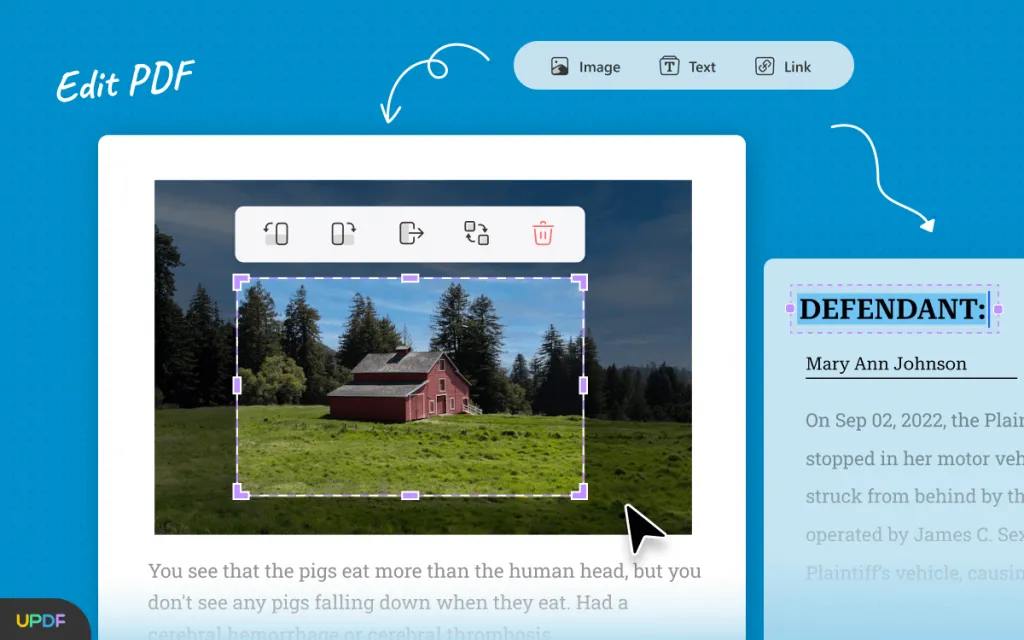
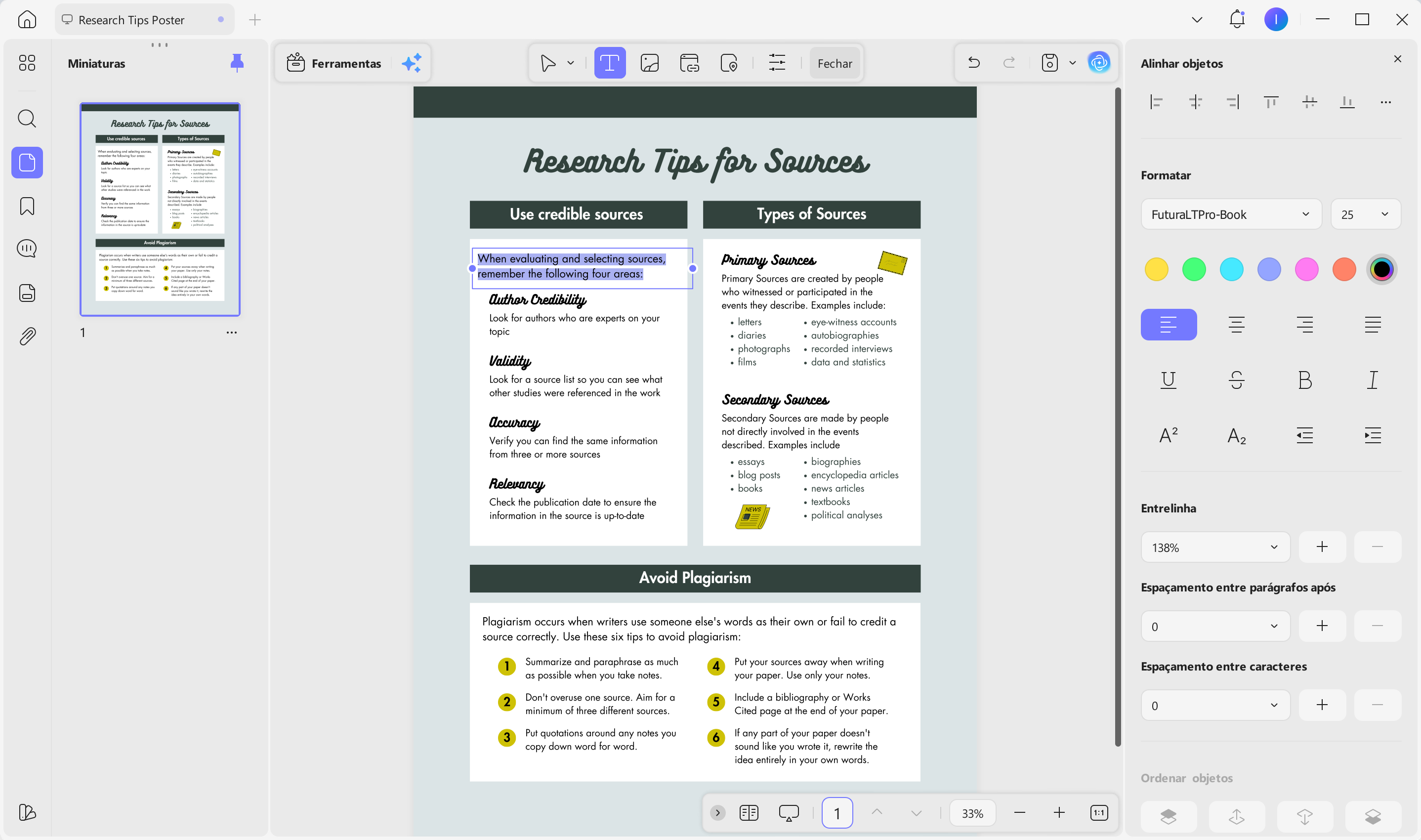
No início, o modelo que baixei simplesmente não colaborava. No UPDF, o modo de edição me ajudou a resolver isso: alterei a fonte, ajustei o tamanho e reposicionei os blocos de texto, deixando todo o layout mais adequado às minhas necessidades. Depois, no modo de comentário, também pude adicionar anotações, inserir caixas de texto e complementar informações quando necessário, tornando a revisão e a comunicação muito mais práticas e eficientes.
2. Rascunhar conteúdo sem começar do zero
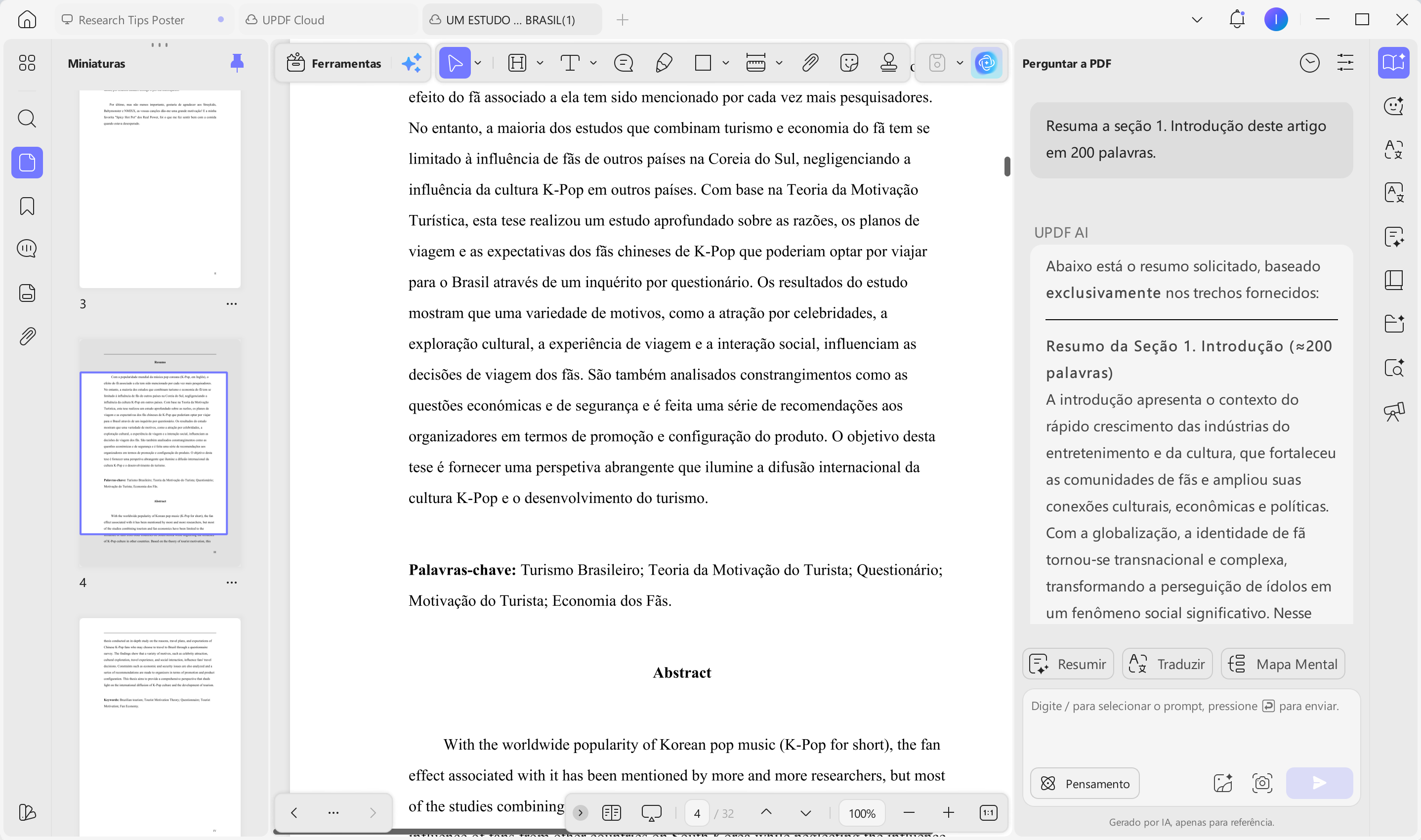
Draftar e refinar era o pior gargalo. Aí entrei no UPDF AI (ícone no canto superior direito) e usei para resumir, traduzir e conversar com o documento. Resumi cada seção do meu artigo — Introdução, Metodologia, Resultados — e colei os resumos gerados direto nas seções correspondentes do pôster.
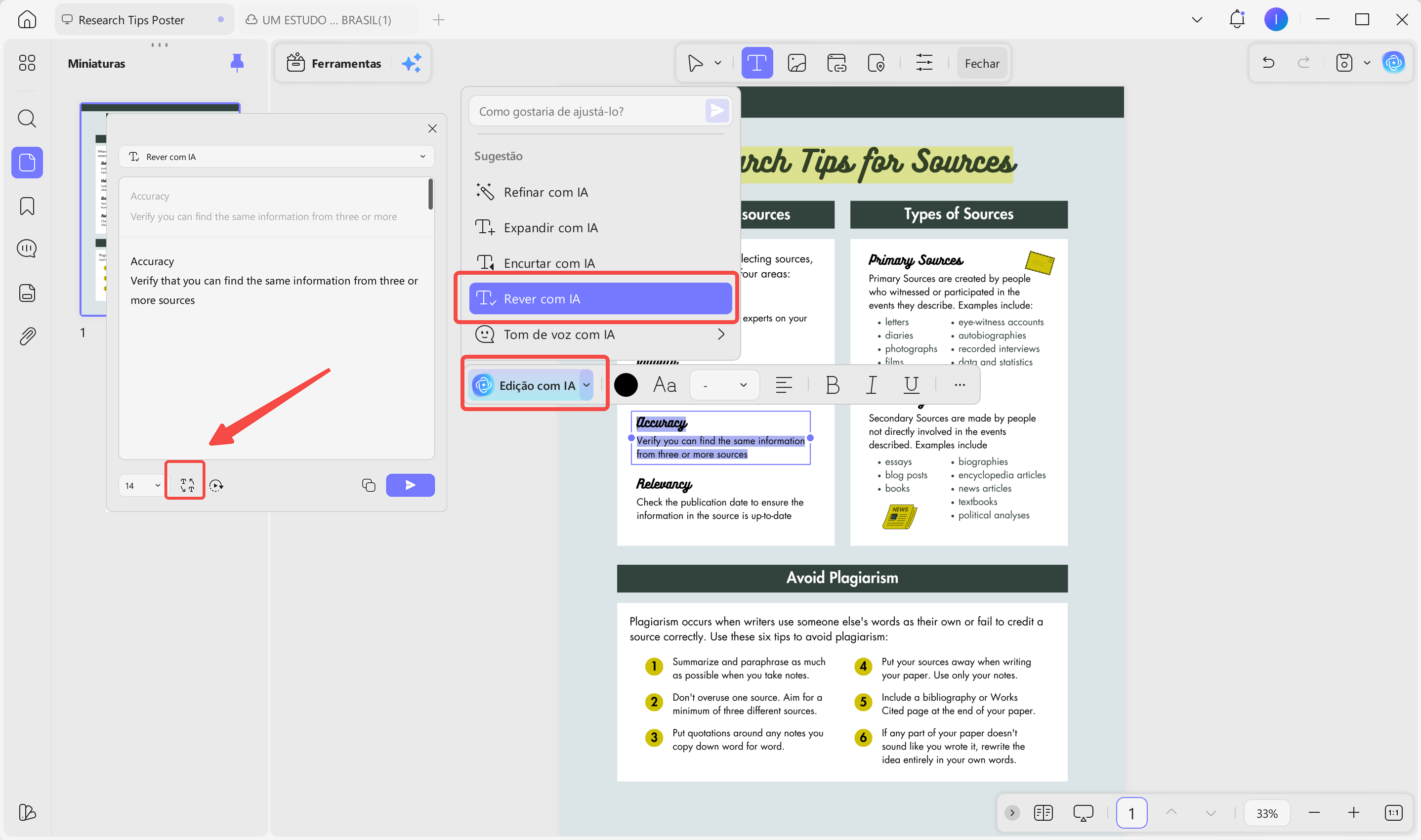
E com o novo recurso de Edição com IA, poli ainda mais. Só selecionei o texto e escolhi: refinar, expandir ou encurtar. Também dava para inserir um prompt customizado, e a IA entregava em segundos sem bagunçar a formatação.
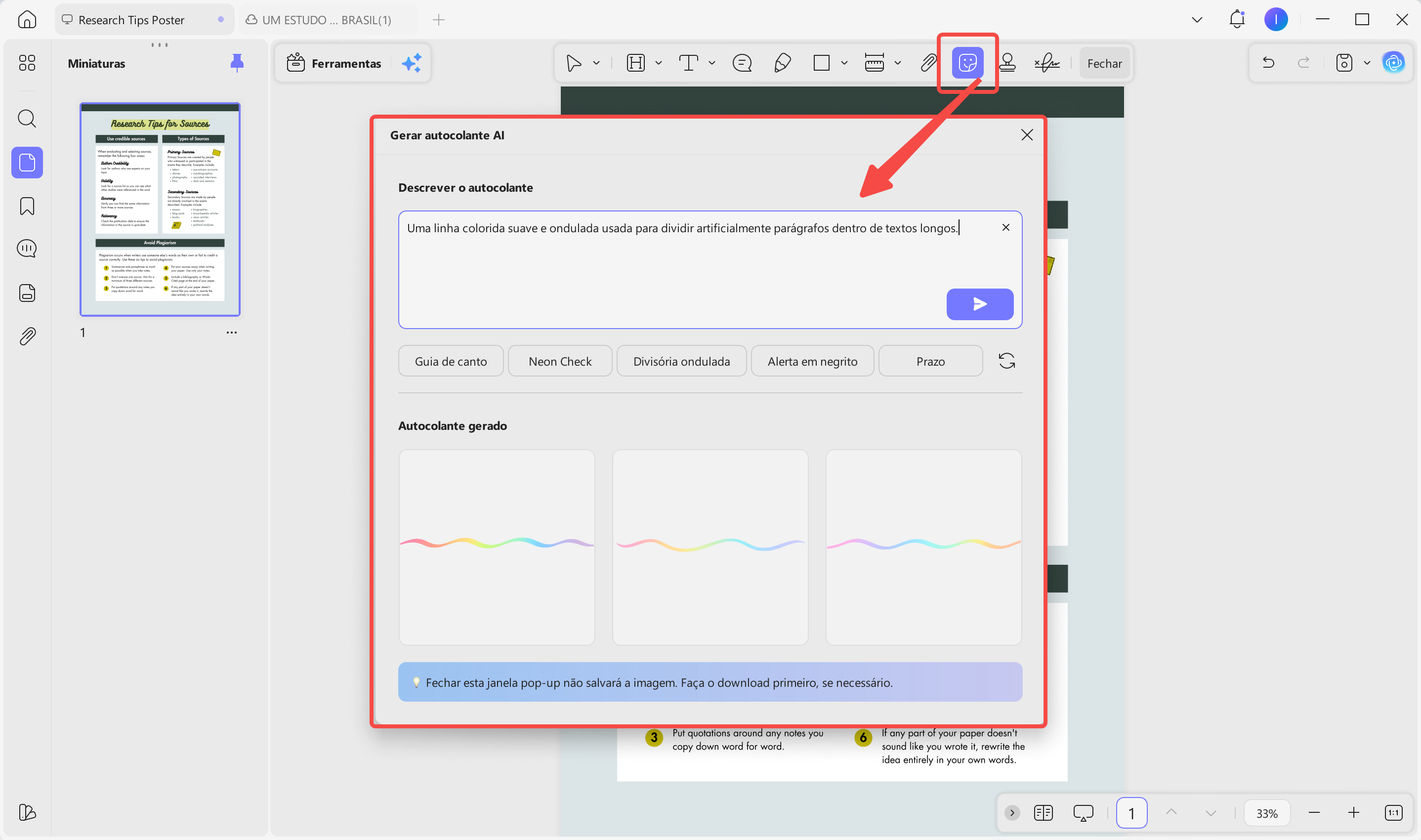
Dica extra: Precisa de imagens científicas rápidas? Descreve o conceito, escolhe o estilo, e a IA gera gráficos prontos para usar. Veja como funciona →
3. Ajustar imagens e gráficos sem sair do PDF
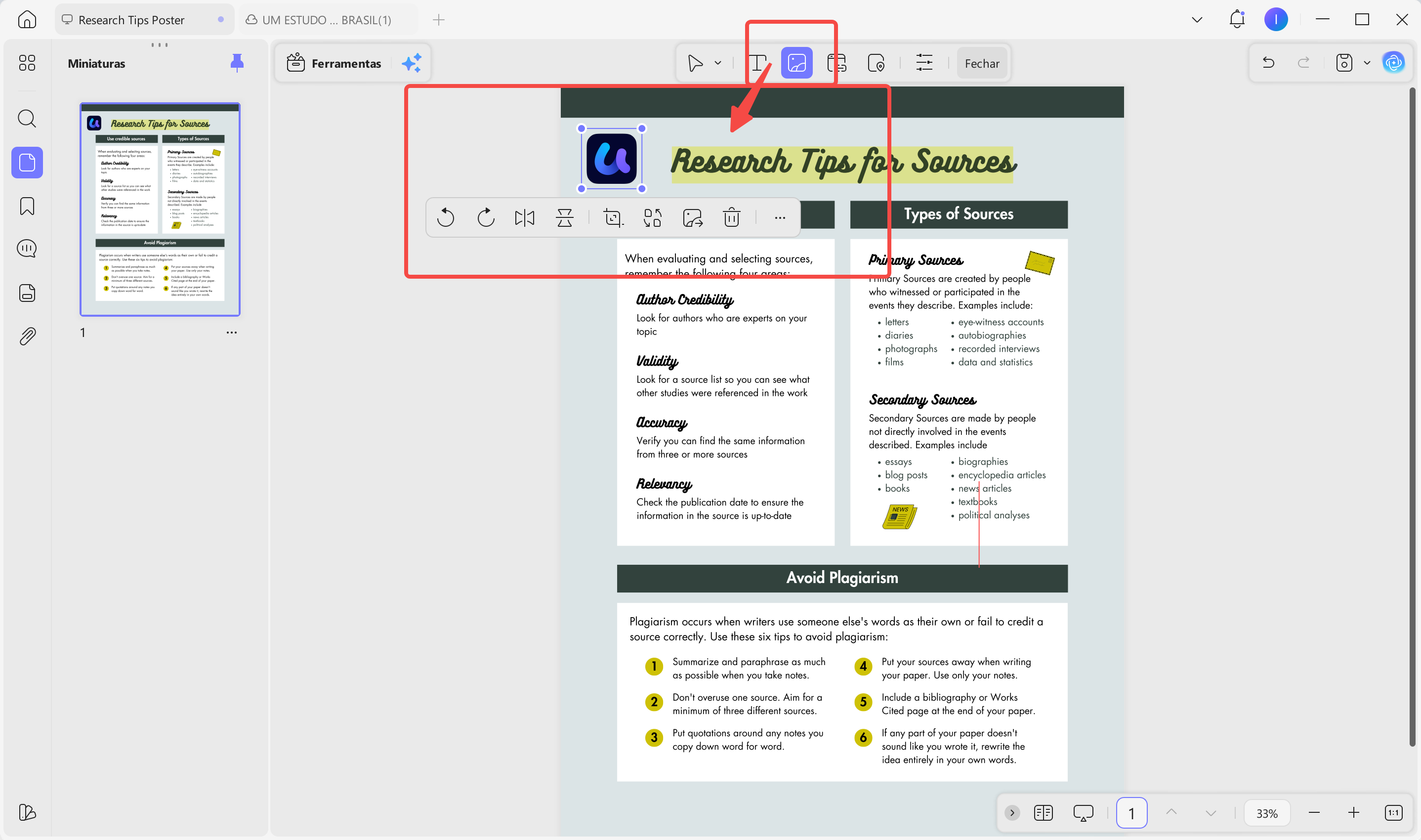
Os templates limitavam o que eu podia fazer com imagens. No UPDF, cliquei no ícone de Imagem, importei várias de uma vez, girei, recortei e substituí direto na interface. Sem precisar abrir Photoshop ou Canva paralelo.
4. Organizar o layout como Lego
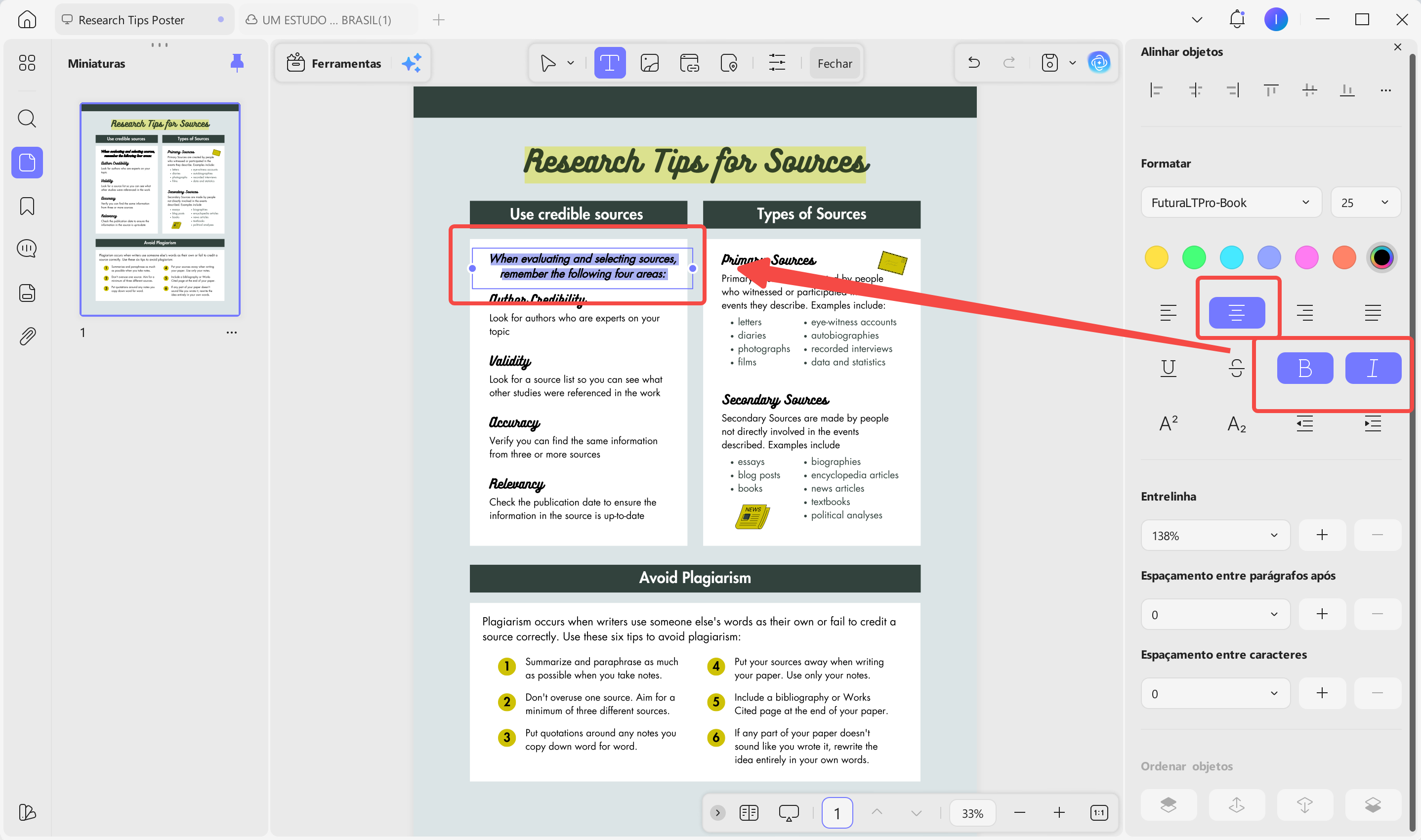
Selecionar um bloco de conteúdo e arrastar para outra seção? Funciona. E quando selecionei o texto e fui em Mais, abriu uma janela lateral onde ajustei o espaçamento entre linhas de 100% a 500%, além do espaçamento entre parágrafos. Montar o pôster virou encaixar peças.
5. Revisão em equipe sem e-mail torto
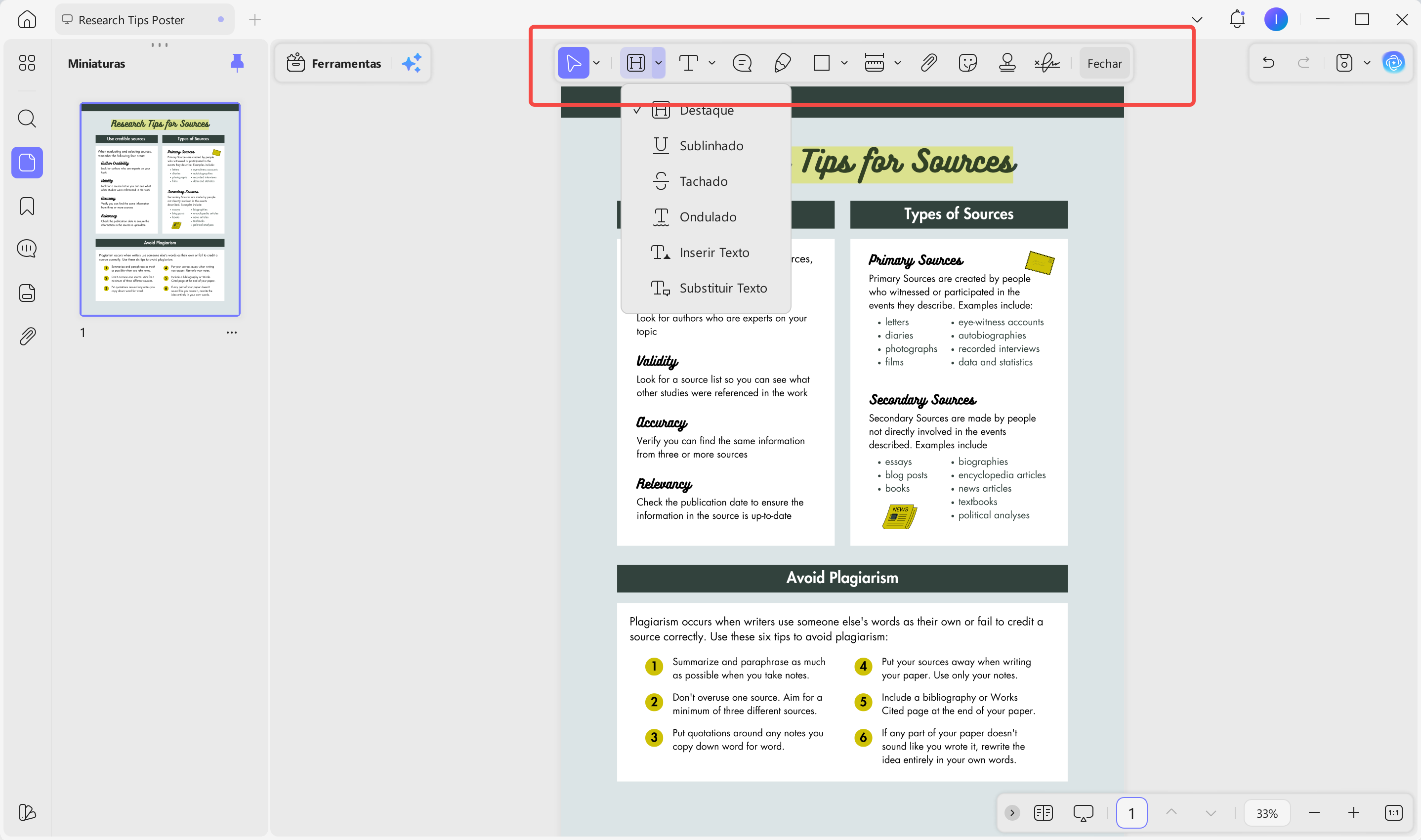
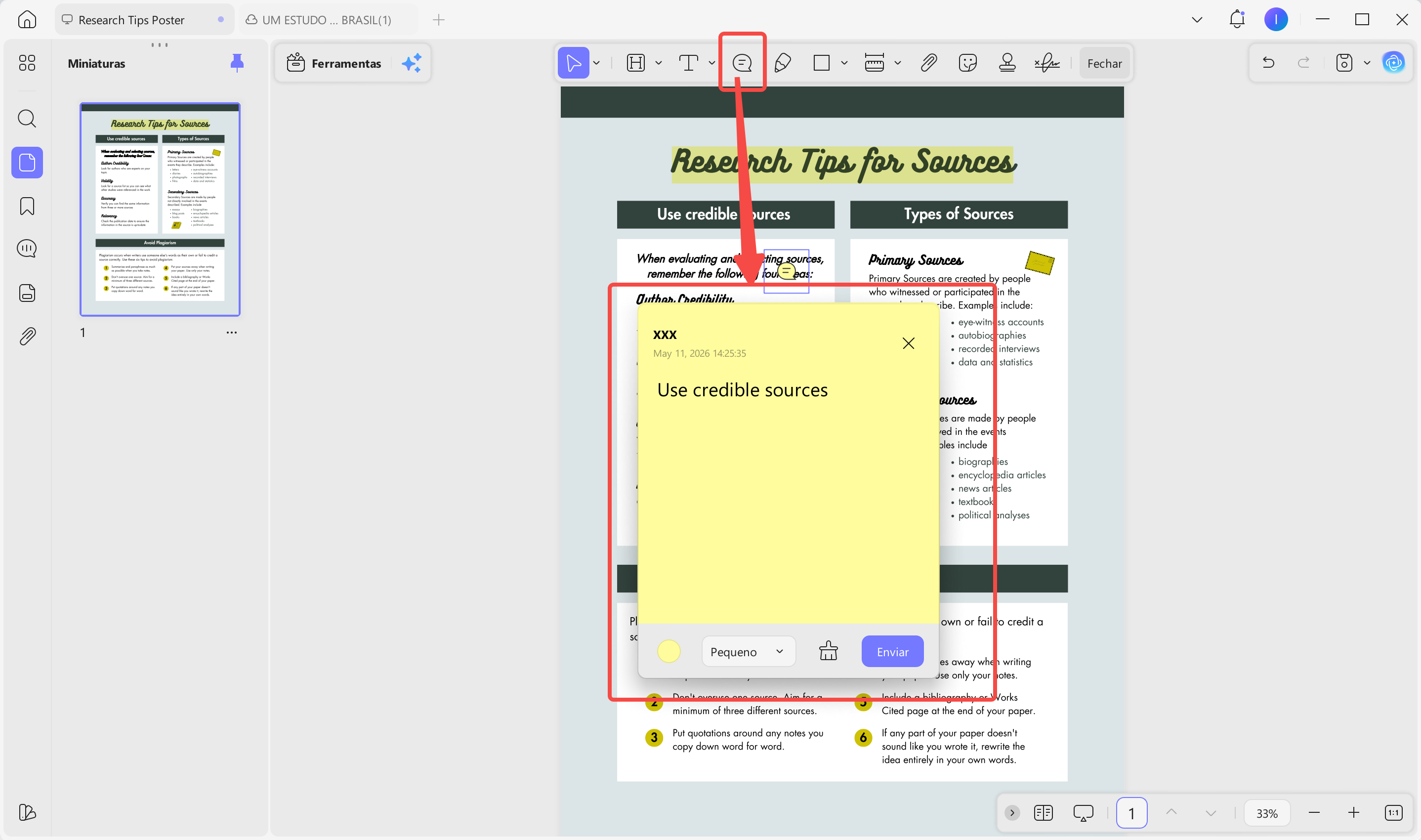
Na hora de revisar com o orientador e a equipe, usei a seção Comentários. Eles deixaram Notas Adesivas com sugestões, marcaram com Marcador de Texto em cores diferentes (fácil de separar correções de ideias novas), e adicionaram comentários de texto pelo ícone "T" — tudo colorido e direto no documento.
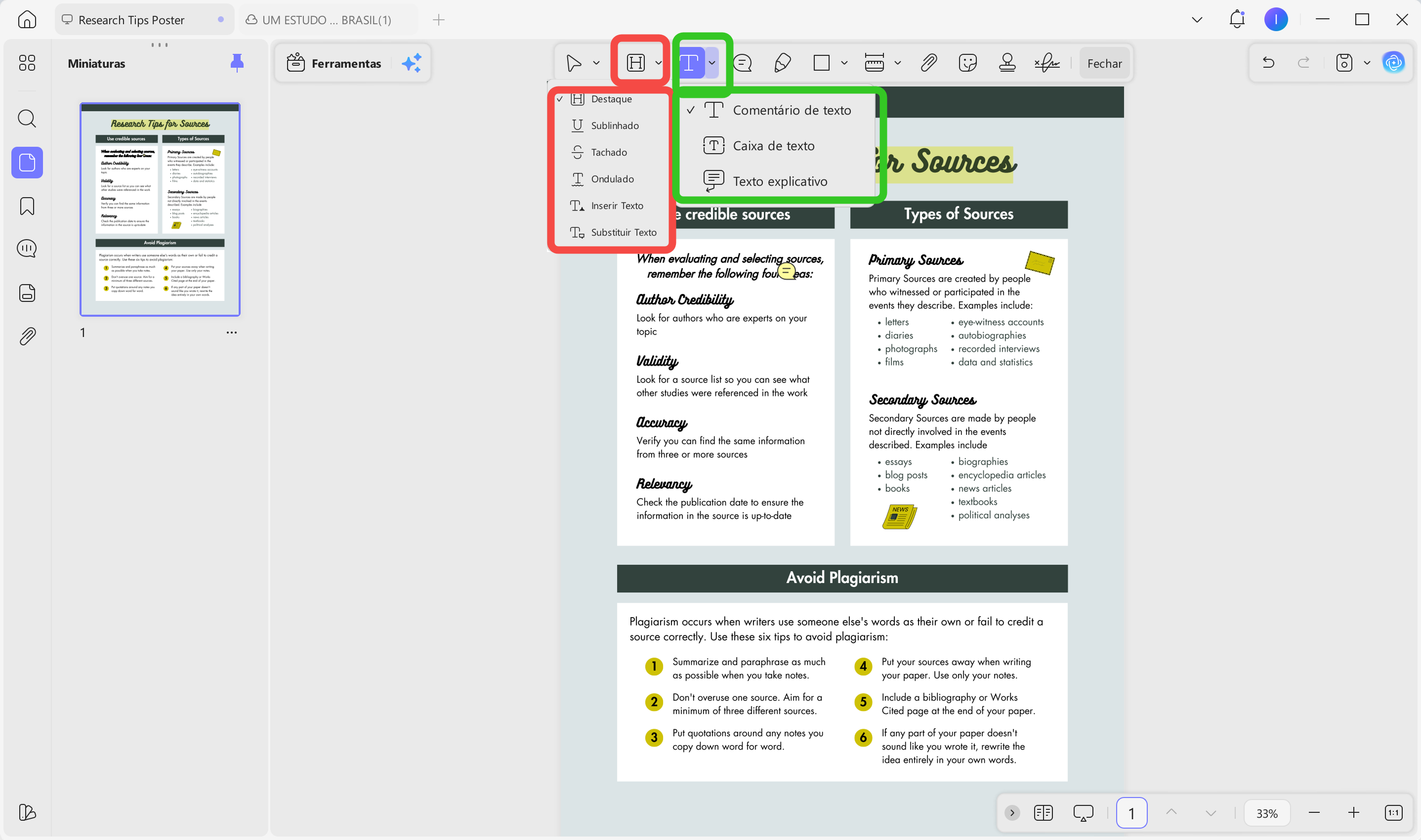
Meus colegas ainda usaram o menu suspenso do "T" para Inserir ou Substituir texto. Clicaram na área em branco, digitaram a sugestão, e pronto. Sem enviar versão 3, versão 4, versão final, versão final_final.pdf.
6. Exportar no formato que a conferência pedir
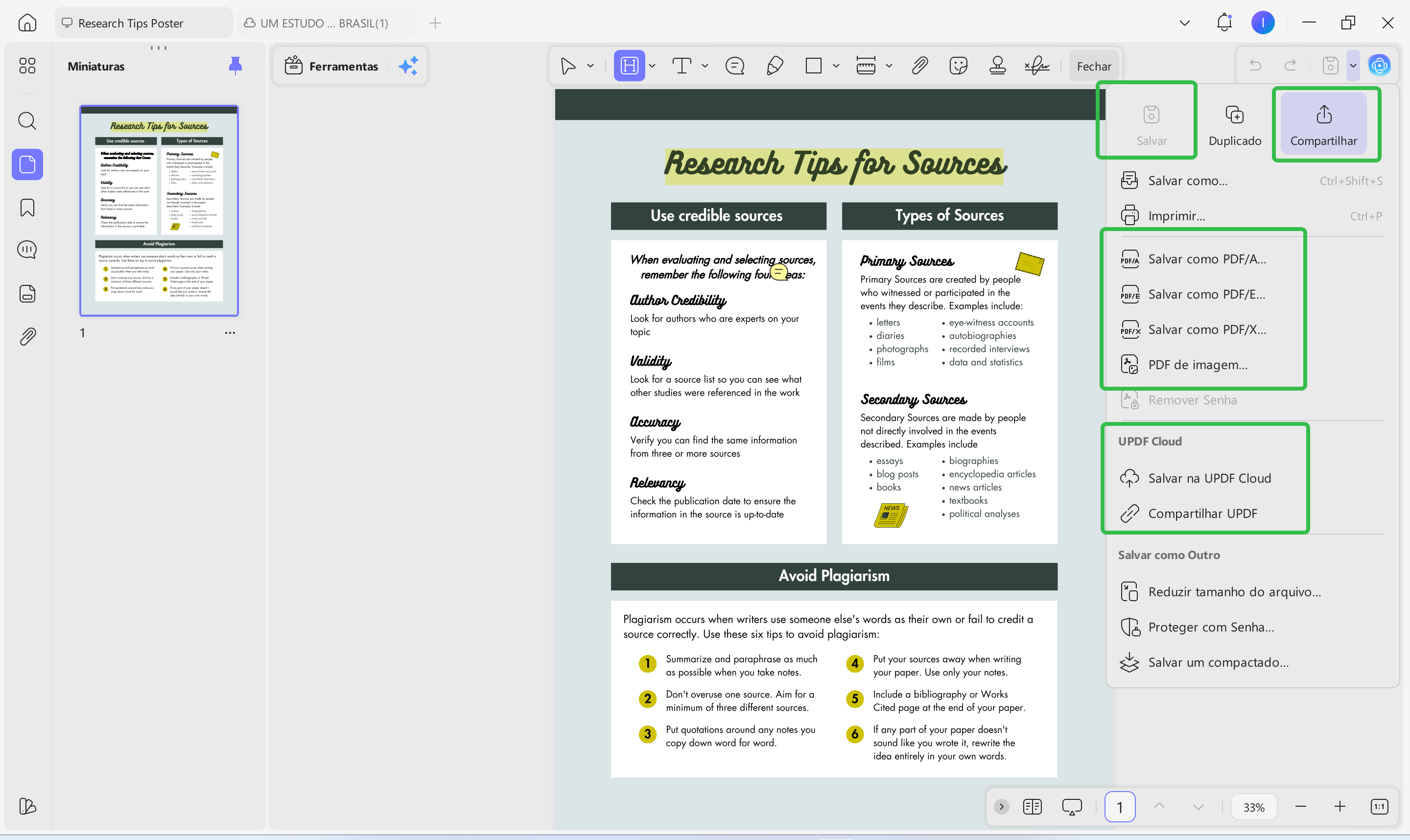
Não precisei ficar preso ao PDF padrão. Com alguns cliques, converti meu pôster para PDF/A, PDF/E ou PDF/X — ótimo para arquivamento ou impressão profissional. Também dava para exportar como PDF de imagem, reduzir o tamanho do arquivo, ou ainda proteger com senha se precisasse. Se quisesse, salvava direto na UPDF Cloud e compartilhava o link por e-mail ou aplicativo. Tudo no mesmo menu, sem complicação.
Quer testar no seu pôster?
Deixei o botão de download aqui embaixo. O UPDF tem teste gratuito com todas as funções de edição liberadas (aparece uma marca d'água na exportação do trial). Testa primeiro, e se precisar de recursos avançados sem marca d'água, aí sim pula para o UPDF Pro — confere os preços aqui.
Windows • macOS • iOS • Android Seguro 100%
Parte 4. Como se sair bem na apresentação do pôster
Fazer o pôster é só metade do trabalho. A outra metade é saber apresentá-lo. Aqui vão algumas coisas que aprendi na prática:
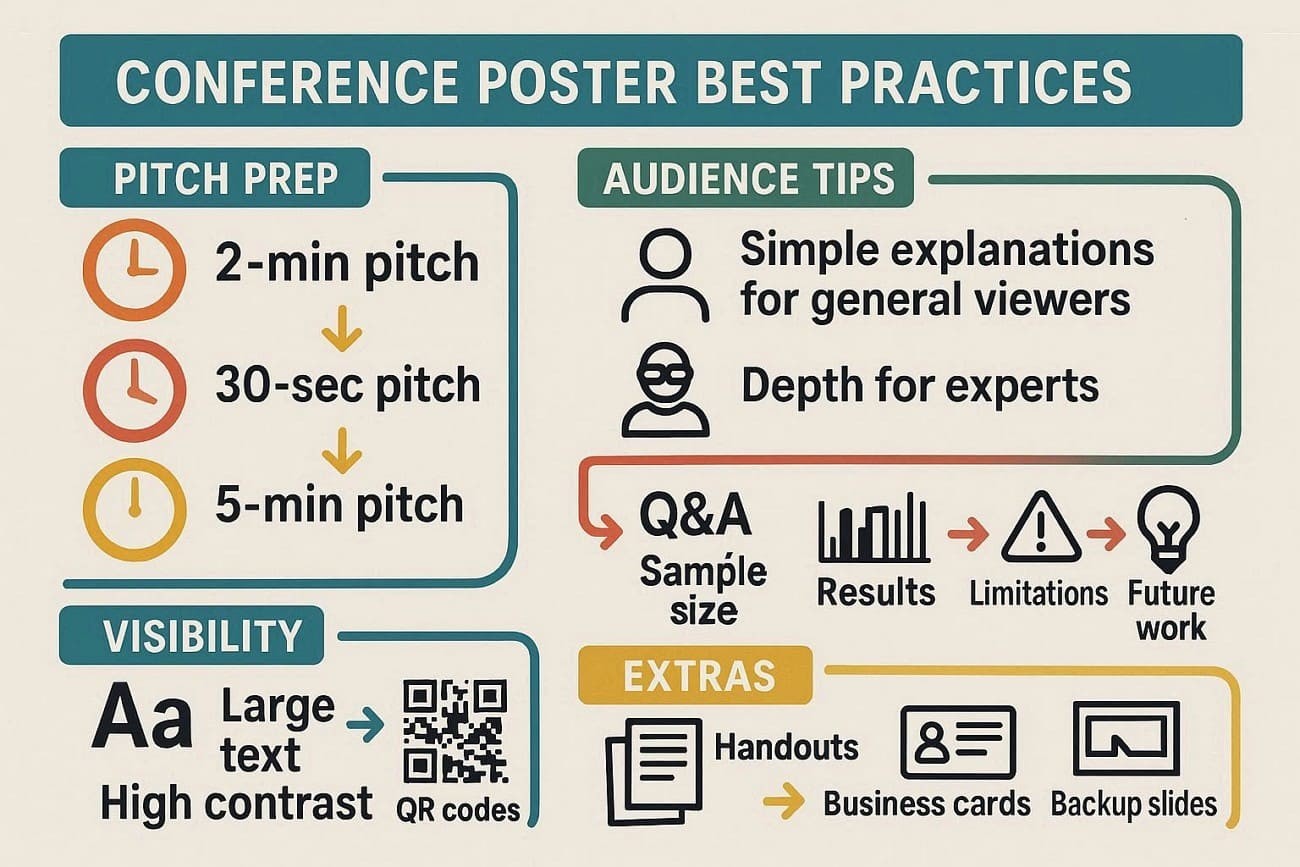
- Tenha três versões do seu discurso prontas
Uma de 30 segundos (para quem passa correndo), uma de 2 minutos (a padrão) e uma de 5 minutos (para quem realmente se interessa). Cada pessoa tem um tempo diferente, e você precisa estar pronto para todos. - Adapte a linguagem, mas seja você mesmo
Para o público geral, explique o básico: o que você fez e por que importa. Para especialistas, aprofunde nas metodologias. A troca honesta vale mais do que impressionar com jargões. - Antecipe as perguntas difíceis
Alguém vai perguntar sobre o tamanho da amostra, como você interpreta os resultados, as limitações do estudo e o que vem depois. Em vez de ficar sem resposta, leve essas respostas já preparadas no bolso. - O pôster precisa chamar atenção à distância
Letras grandes, bom contraste, QR codes estratégicos. Se as pessoas precisam se aproximar muito para entender, você já perdeu metade delas. - Leve material extra
Folhetos, cartões de visita, slides de apoio. Quando a conversa render, você tem como aprofundar depois. Uma boa apresentação no pôster pode virar uma colaboração no futuro.
Parte 5. Perguntas que sempre aparecem
Qual é o tamanho padrão?
Geralmente 36×48 polegadas ou A0, mas depende das regras de cada conferência. Sempre confirme antes de mandar imprimir.
Quanto texto cabe num pôster?
Menos do que você pensa. Entre 300 e 800 palavras é o ideal. O pôster é um convite para a conversa, não um artigo completo. Deixe os gráficos e imagens falarem por você.
Windows • macOS • iOS • Android Seguro 100%
Conclusão
No fundo, um pôster de pesquisa é uma porta de entrada. É a primeira coisa que as pessoas veem do seu trabalho, e muitas vezes é o que decide se elas vão querer conversar com você ou não.
Para mim, usar o UPDF tirou bastante daquela fricção de ficar ajustando arquivo e formato. Me deixou com mais tempo e energia para o que realmente importa: o conteúdo e a troca com as pessoas no evento.
Se você está preparando um pôster agora, recomendo experimentar. E boa sorte na sua apresentação — vai dar certo.
Windows • macOS • iOS • Android Seguro 100%