 UPDF
UPDF
 UPDF لـWindows
 UPDF لـMac
 UPDF لـiPhone/iPad
 UPDF لـAndroid
  Nomostar
 UPDF AI عبر الإنترنت
 UPDF Sign
 IvyCraft
 تحرير PDF
 تعليق على PDF
 إنشاء PDF
 نموذج PDF
 تحرير الروابط
 تحويل PDF
 OCR
OCR PDF إلى Word
 PDF إلى صورة
 PDF إلى Excel
 تنظيم PDF
 دمج PDF
 تقسيم PDF
 قص PDF
 تدوير PDF
 حماية PDF
 توقيع PDF
 تنقيح PDF
 تطهير PDF
 إزالة الأمان
 قراءة PDF
 UPDF Cloud
 ضغط PDF
 طباعة PDF
 معالجة الدُفعات
 حول UPDF AI
 حلول UPDF AI
 دليل مستخدم AI
 الأسئلة الشائعة حول UPDF AI
 تلخيص PDF
 ترجمة PDF
 الدردشة مع PDF
 الدردشة مع الصورة
 تحويل PDF إلى خريطة ذهنية
 الدردشة مع AI
 شرح PDF
 أدوات PDF بالـ AI
 أدوات صور AI
 أدوات دردشة AI
 أدوات كتابة AI
 أدوات دراسة AI
 أدوات عمل AI
 أدوات AI أخرى
 توليد الإشارات المرجعية AI
 تلخيص الإشارات المرجعية AI
 توليد العلامة المائية AI
 توليد الخلفيات AI
 توليد الملصقات AI
 توليد الأختام AI
 مجموعة الكتابة AI
 UPDF Copilot
 إدارة الصفحات AI
 البحث الدلالي AI
 PDF إلى Word
 PDF إلى Excel
 PDF إلى PowerPoint
 الحلول المؤسسية
 علامة المؤسسة
 الذكاء الاصطناعي للمؤسسات
 خطة المؤسسة
 دليل مستخدم المؤسسة
 ويبينار للشركات
 تكنولوجيا المعلومات
 التعليمية
 البناء
 الخدمات المالية
 الرعاية الصحية
 التأمين
 قانوني
 التصنيع
 الحكومة
 الباحثون وطلاب الدكتوراه
 رواد الأعمال المستقلون
 المحامون ومكاتب المحاماة
 العاملون في العقارات
 حلول التعليم
 قصص العملاء
 دليل المستخدم
 حيل UPDF
 الأسئلة الشائعة
 مراجعات UPDF
 مركز التنزيل
 مدونة
مدونة غرفة الأخبار
 المواصفات التقنية
 التحديثات
 UPDF مقابل Adobe Acrobat
 UPDF مقابل Foxit
 UPDF مقابل PDF Expert

في عالمنا الرقمي الحديث، لم يعد الختم مجرد أداة مادية تُستخدم على الورق، بل أصبح جزءًا حيويًا من معالجة المستندات الرقمية. سواء كنت بحاجة إلى وضع علامة "معتمد" على مستند، أو إضافة ختم علامتك التجارية إلى تقرير، أو إنشاء ختم شهادة للاستخدام الرسمي — فإن امتلاك صانع الأختام الرقمي الموثوق يوفر الوقت ويقلل من هدر الورق ويحافظ على المظهر الاحترافي.
في هذا الدليل الشامل، سنستعرض ثلاث طرق مختلفة لإنشاء الأختام الرقمية:
• صانع الأختام AI من UPDF — الأسرع والأكثر احترافية
• أدوات صانع الأختام المجانية عبر الإنترنت — سريعة وبسيطة
• تصميم أختام مخصصة في Procreate — للإبداع الكامل
Windows • macOS • iOS • Android آمن بنسبة 100%
القسم الأول: أهمية الأختام الرقمية في العالم العربي
مع التحول الرقمي المتسارع في المنطقة العربية، أصبحت المزيد من المؤسسات والأفراد يعتمدون على المستندات الإلكترونية. سواء في الإمارات، السعودية، مصر، أو أي دولة عربية أخرى، أصبحت الأختام الرقمية ضرورة وليس رفاهية.
لماذا تختار صانع الأختام العربي؟
- الموثوقية: توثيق المعاملات الرقمية بشكل قانوني
- السرعة: توفير الوقت في الموافقات الداخلية
- الاستدامة: تقليل الاعتماد على الورق
- الاحترافية: إضافة لمعة احترافية لمستنداتك
- التوافق: العمل مع اللغة العربية بكتابة صحيحة
القسم الثاني: صانع الأختام AI من UPDF — الأفضل للمحترفين
إذا كنت تتعامل مع ملفات PDF يوميًا، فإن صانع الأختام المدمج في UPDF هو الحل الأمثل. كل شيء يحدث في مكان واحد، ولا تحتاج إلى التنقل بين التطبيقات.
- ما هو صانع الأختام AI من UPDF؟
منشئ طوابع UPDF AI هي أداة ذكاء اصطناعي مدمجة داخل UPDF، أحد أكثر محررات PDF اكتمالاً المتاحة اليوم. تتيح لك هذه الأداة إنشاء أختام احترافية عالية الدقة تلقائيًا من خلال وصف ما تحتاجه ببضع كلمات.
لمميزات الرئيسية:
• ✅ أكثر من 20 نمطًا مُعدًا مسبقًا
• ✅ إنشاء أختام ديناميكية مع التاريخ والوقت التلقائي
• ✅ لا تحتاج إلى مهارات تصميم
• ✅ إدراج بنقرة واحدة مباشرة في PDF
• ✅ دعم اللغة العربية بالكامل
Windows • macOS • iOS • Android آمن بنسبة 100%
كيفية إنشاء ختم باستخدام صانع الأختام AI؟
1. فتح المستند: اسحب وأفلت ملف PDF الذي تريد ختمه. بشكل افتراضي، ستكون في وضع التعليق (Comment mode).
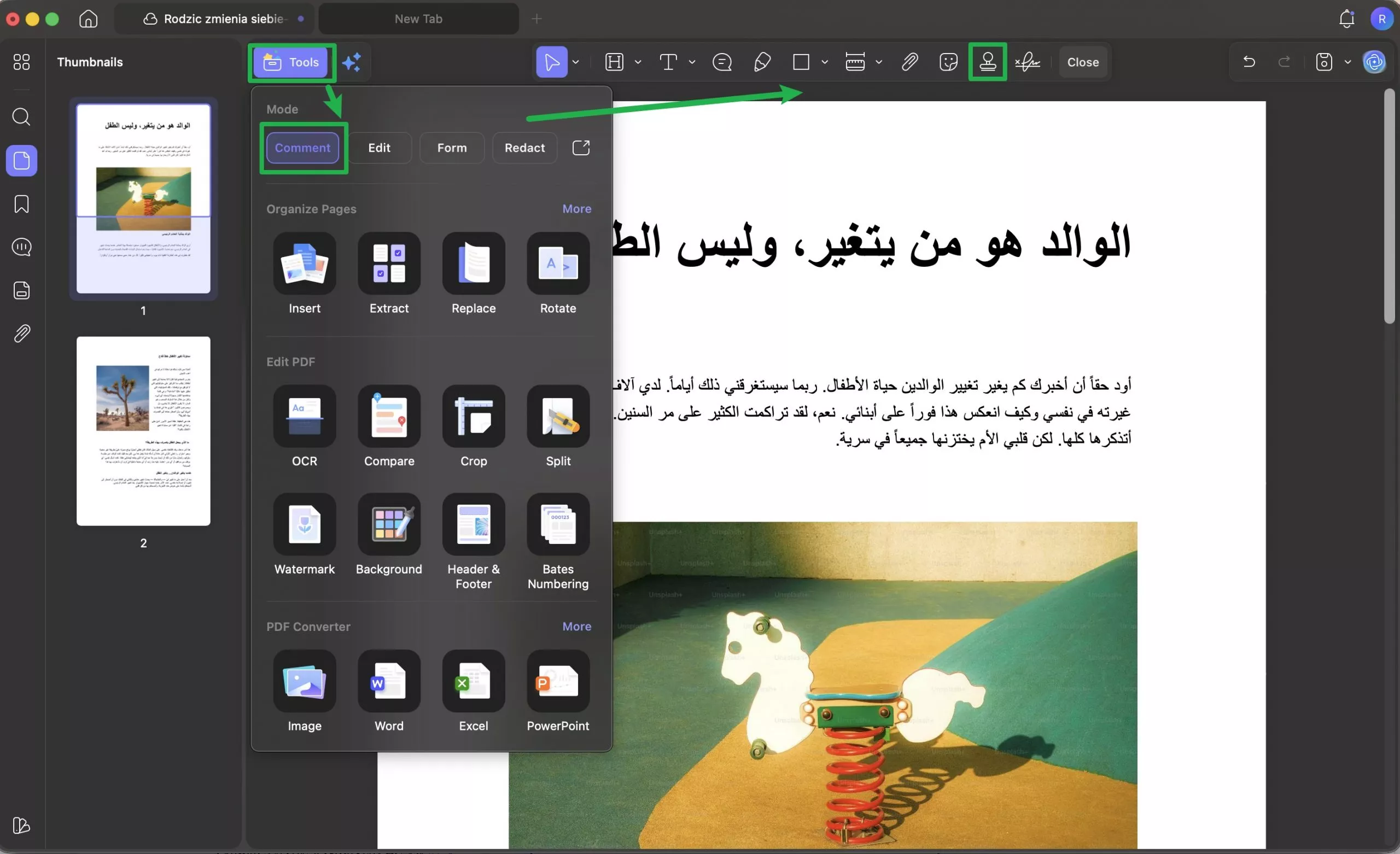
2. فتح أداة الختم: انقر على أيقونة الختم في القائمة العلوية. اختر من القوالب الجاهزة أو انتقل إلى الوضع المخصص (Custom mode).
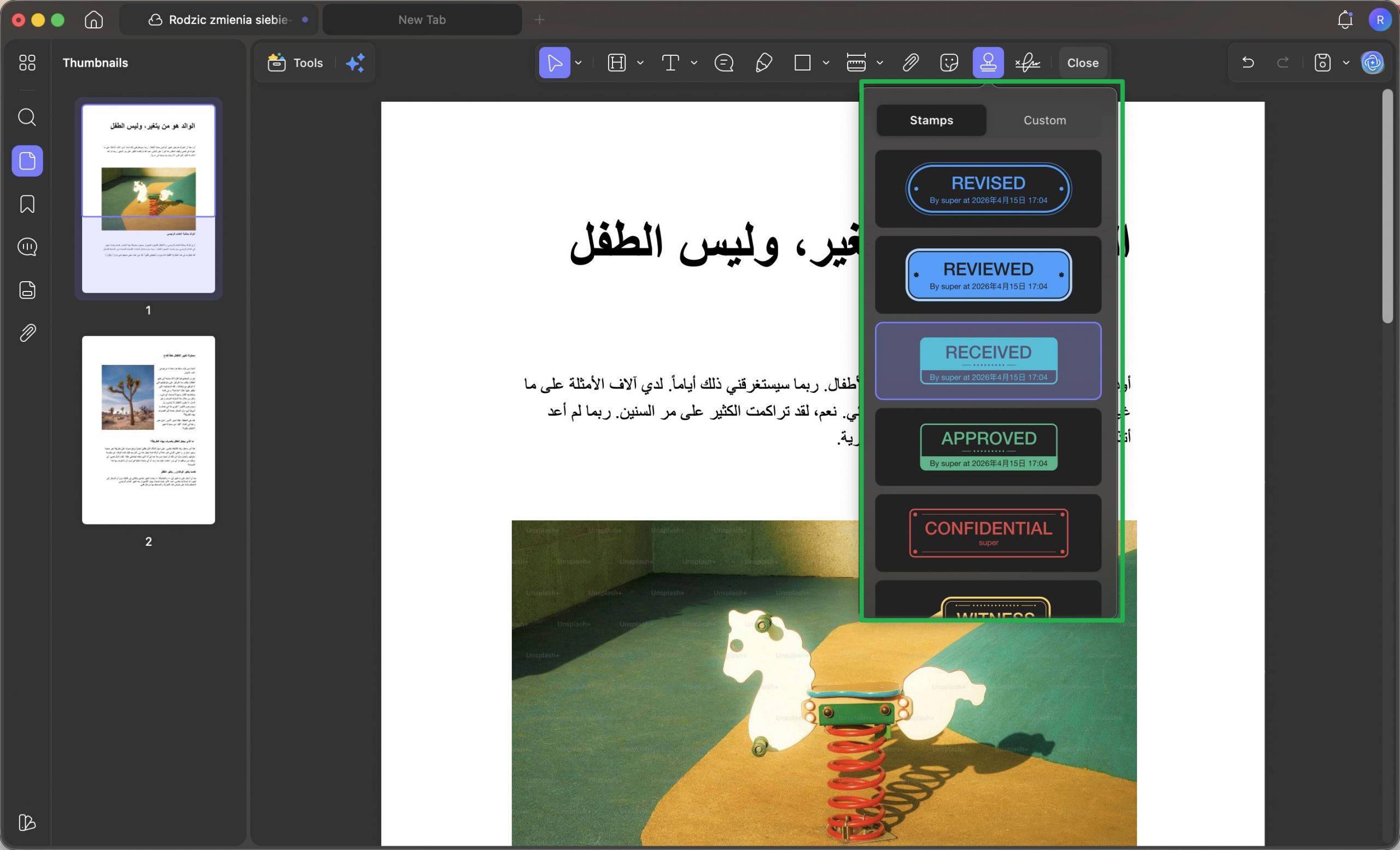
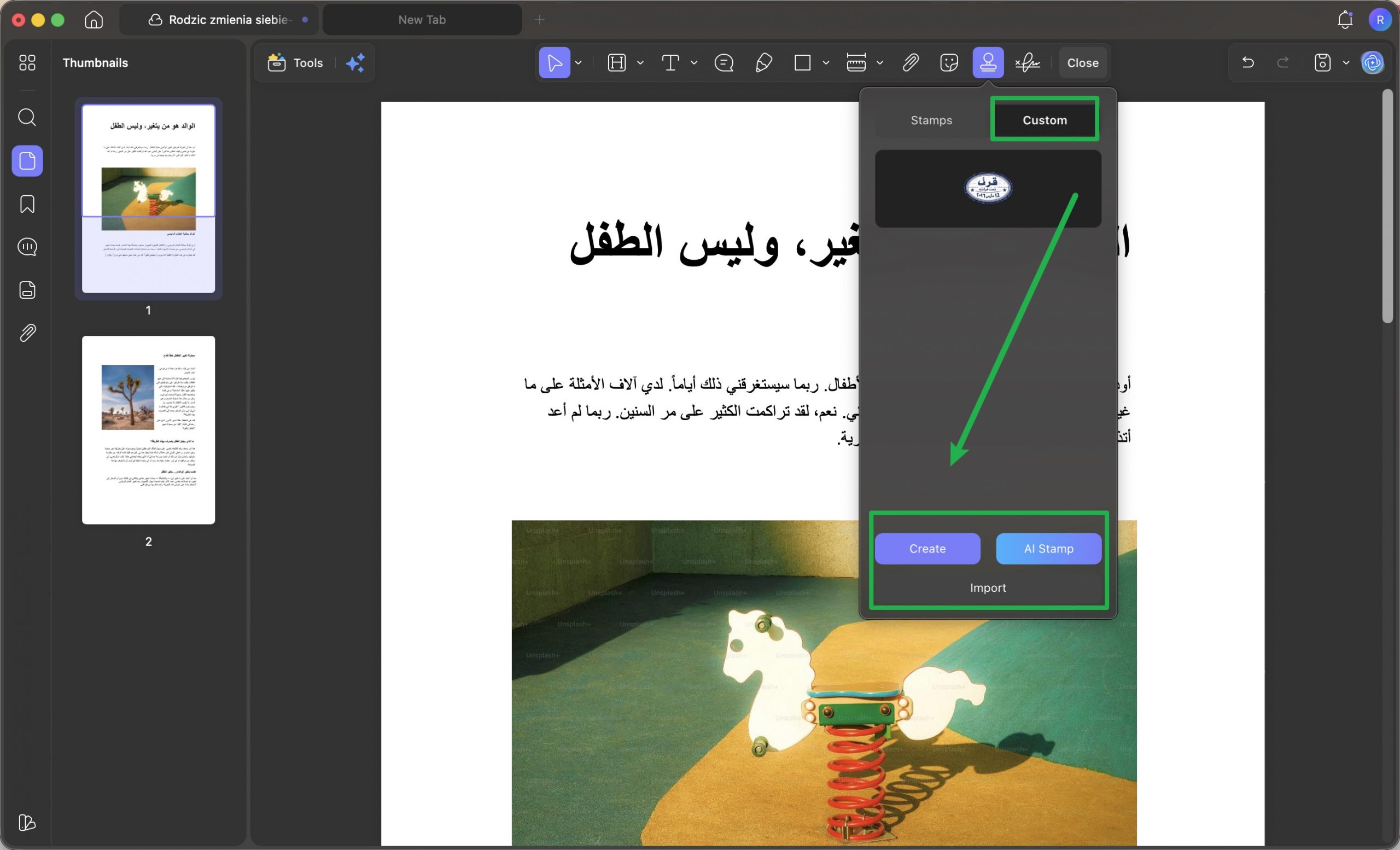
3.وضع AI الختم: من الوضع المخصص، انتقل إلى "AI Stamp(ختم AI)". ستفتح نافذة جديدة لأداة إنشاء الختم بالذكاء الاصطناعي.
4. صف رؤيتك بالعربية: أدخل وصفًا باللغة العربية لإنشاء الختم.
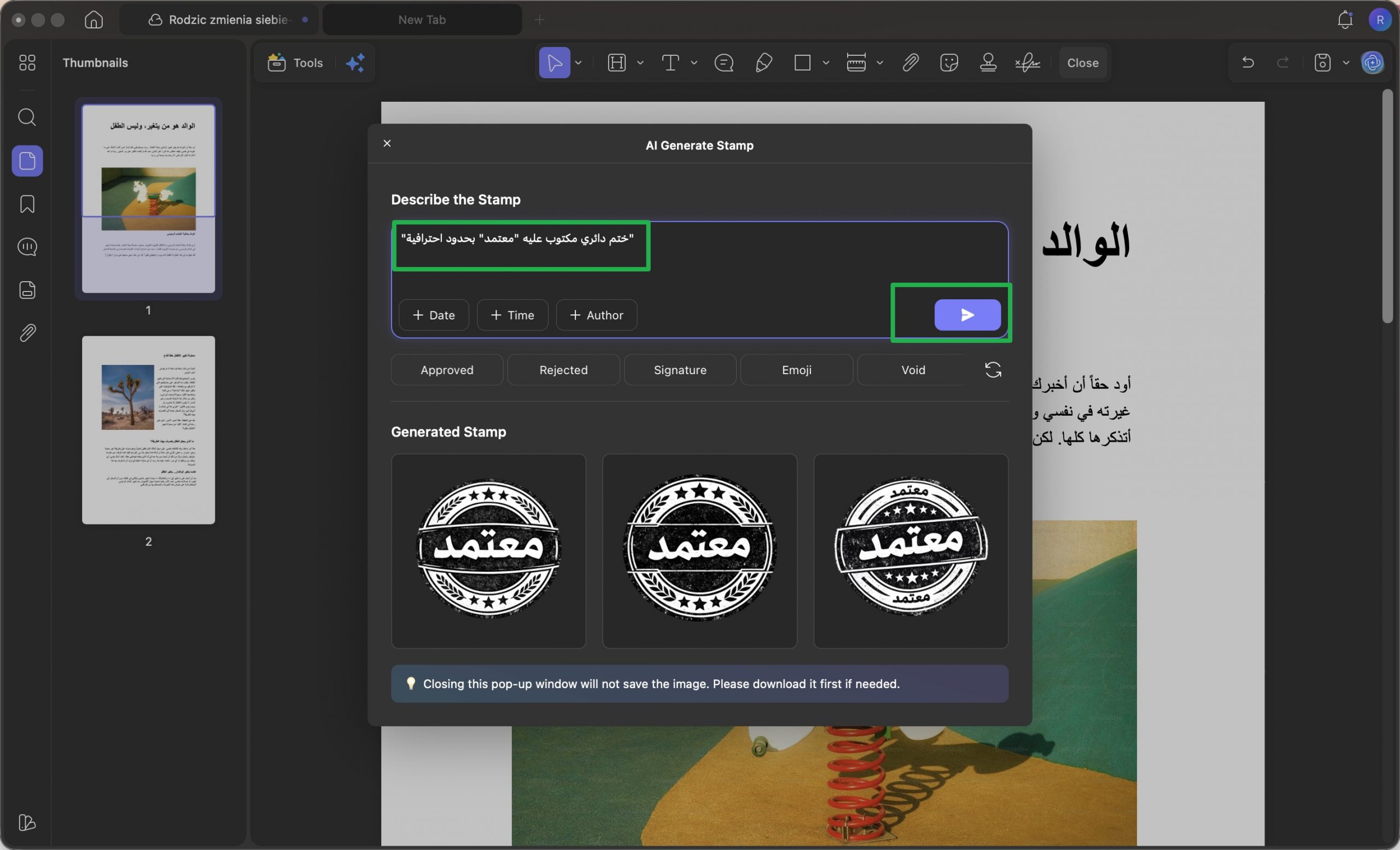
5. الاختيار والتخصيص: يقوم AI بإنشاء ثلاثة اقتراحات. اختر المفضل لديك، قم بتخصيصه، وأدرجه مباشرة في ملف PDF.
أمثلة على الأوصاف بالعربية:
- "ختم دائري مكتوب عليه "معتمد" بحدود احترافية"
- "ختم مستطيل أحمر غامق مكتوب عليه "مسودة""
- "ختم باللغة العربية لشركة تقنية مع شعار"
لقد وجدت أن UPDF ليس مجرد صانع أختام فقط، بل هو نظام متكامل لزيادة الإنتاجية وإدارة المستندات.
يتولى الذكاء الاصطناعي تنسيق التصميم، والمسافات، والخطوط تلقائيًا، لذلك يمكنك إنشاء الختم بسهولة دون مهارات مسبقة.
- إدراج الختم بنقرة واحدة: بفضل تكامله مع أدوات تحرير PDF، يمكنك إضافة الختم مباشرة داخل المستند دون الحاجة إلى التصدير أو إعادة الرفع.
- مرونة احترافية عالية: يمكنك الاختيار من بين 20 قالبًا جاهزًا، أو إنشاء أختام ديناميكية تتضمن التاريخ والوقت تلقائيًا، مع إمكانية تخصيصها بالكامل حسب احتياجاتك.
- حل شامل في أداة واحدة: إلى جانب إنشاء الأختام، يمكنك تعديل النصوص، واستخدام OCR للمستندات الممسوحة ضوئيًا، وحماية الملفات بكلمات مرور، وكل ذلك بترخيص واحد يعمل على أربعة أجهزة.
إذا كنت ترغب في تجربته بنفسك، قم بتنزيل UPDF الآن، واستفد من ميزاته المتقدمة، مع إمكانية الترقية إلى النسخة الكاملة للحصول على جميع الأدوات الاحترافية وتجربة أكثر شمولاً.
Windows • macOS • iOS • Android آمن بنسبة 100%
القسم الثالث: صانع الأختام المجانية عبر الإنترنت — سريعة وبسيطة
قبل اكتشاف UPDF AI، جربت العديد من أدوات صانع الأختام المجانية عبر الإنترنت لأنها سريعة ولا تتطلب تنزيلات. هذه المنصات مبنية على الويب مثالية إذا كنت تحتاج إلى ختم بسيط بسرعة.
1. مولد الطوابع الإلكترونية PixSprout
لقد وجدت أن PixSproutيُعد من الأدوات السهلة والعملية ضمن فئة صانع الأختام، حيث يتيح لك إنشاء ختم رقمي بسرعة من خلال النصوص مباشرة دون الحاجة إلى خبرة في التصميم.
- رفع صورة: إذا كان لديك شعار أو تصميم بالفعل، قم بتحميله وسيقوم الأداة تلقائيًا بتحويله إلى صورة ختم نظيفة مع خلفية شفافة.
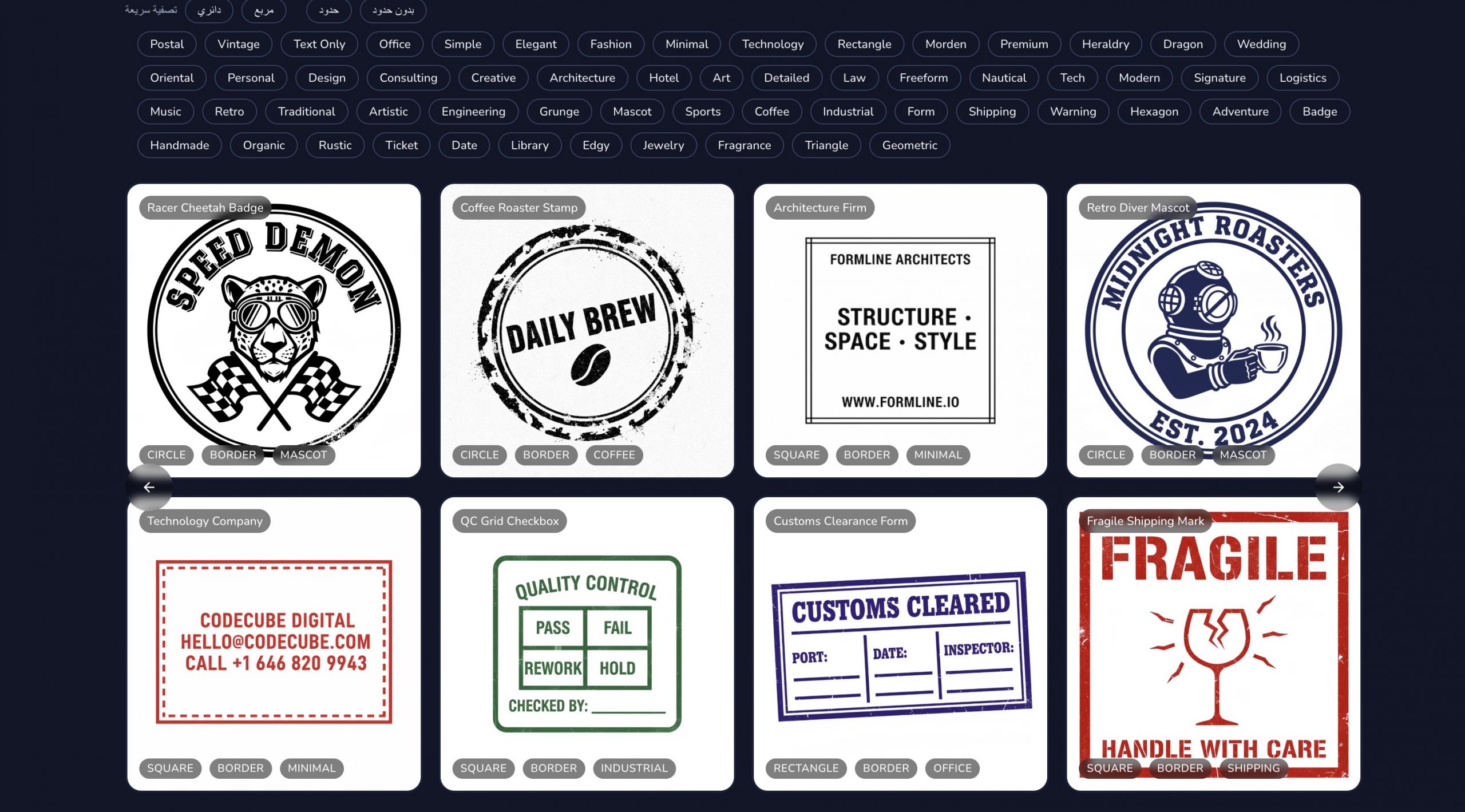
- •استخدام قالب جاهز: اختر تصميمًا احترافيًا مُعدًا مسبقًا، واستبدل النص الافتراضي باسم شركتك أو التاريخ، ويصبح الختم جاهزًا في ثوانٍ.
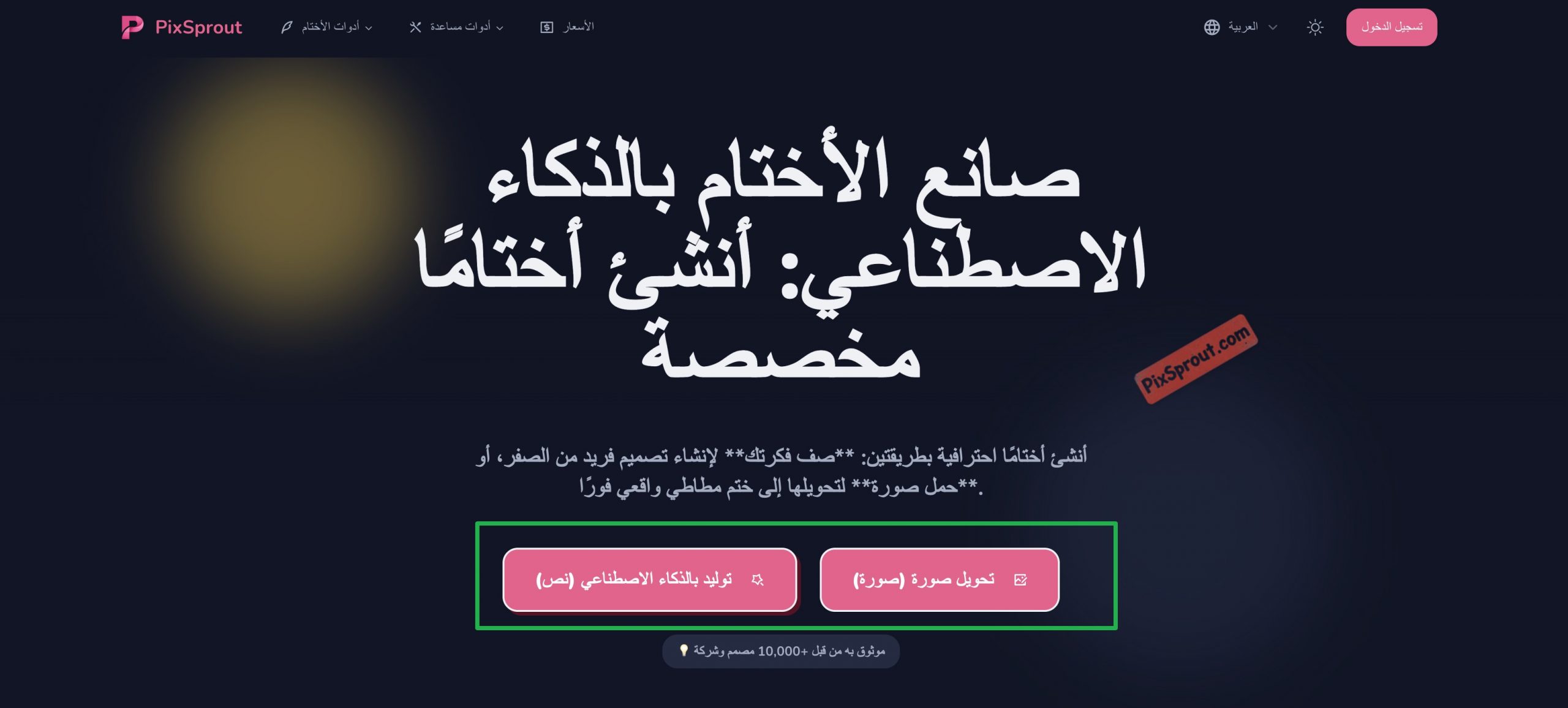
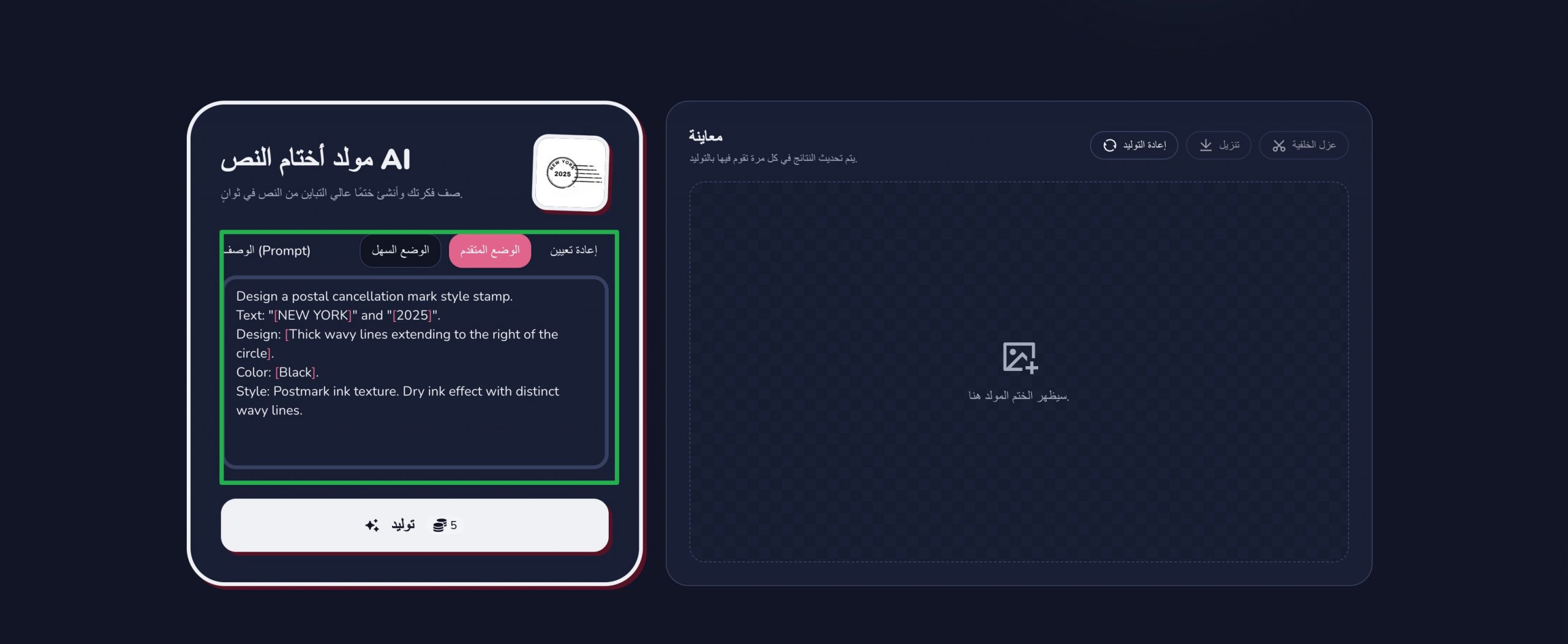
1. أدخل الأمر: أدخل الأمر الذي تريده في مربع الأوامر.
2. استخدم قالبًا جاهزًا: اختر قالبًا مصممًا بشكل احترافي، واستبدل النص المؤقت باسم شركتك أو التاريخ، وستكون ختمك جاهزًا في غضون ثوانٍ.
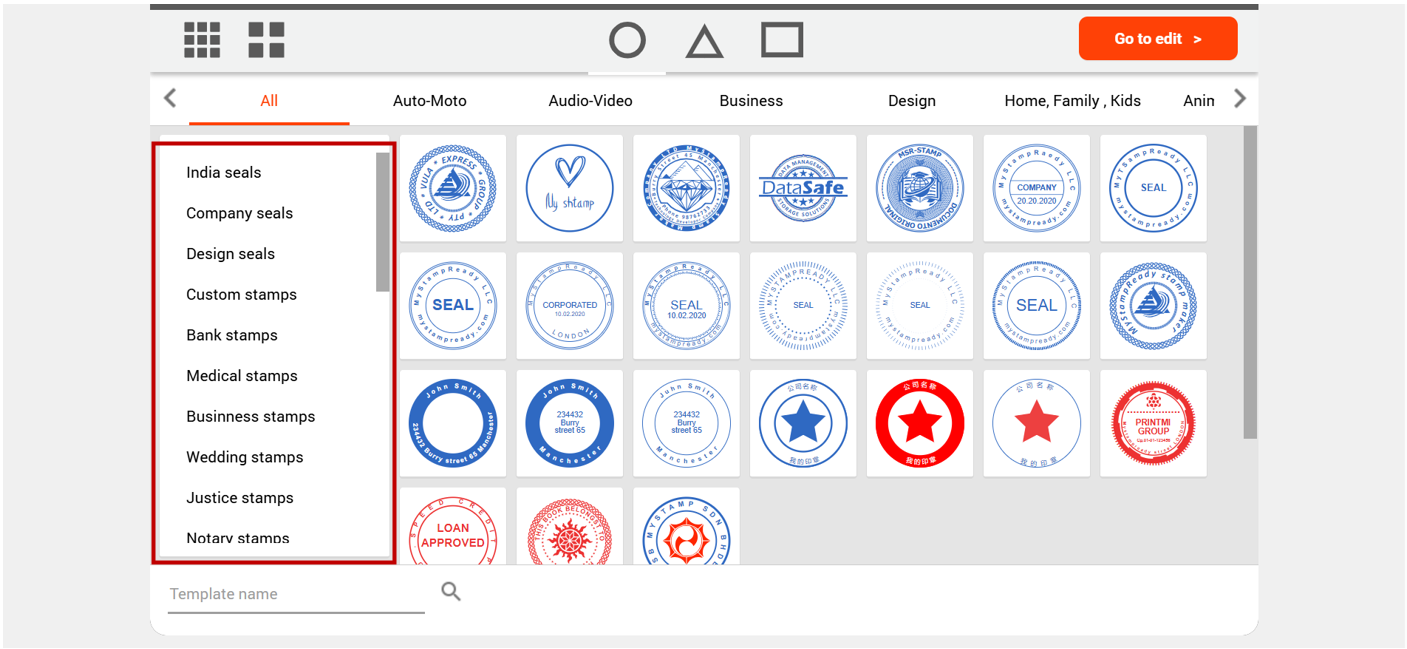
هذه الأداة تمنحك تحكمًا إبداعيًا أكبر من معظم الخيارات المجانية. تحتوي على أكثر من 300 قالب في فئات متنوعة:
- الأختام العربية — قوالب تدعم الكتابة العربية
- الأختام الشركاتية (Corporate seals)
- أختام الأعمال (Business stamps)
- أختام الموثقين (Notary stamps)
- الأختام الطبية (Medical stamps)
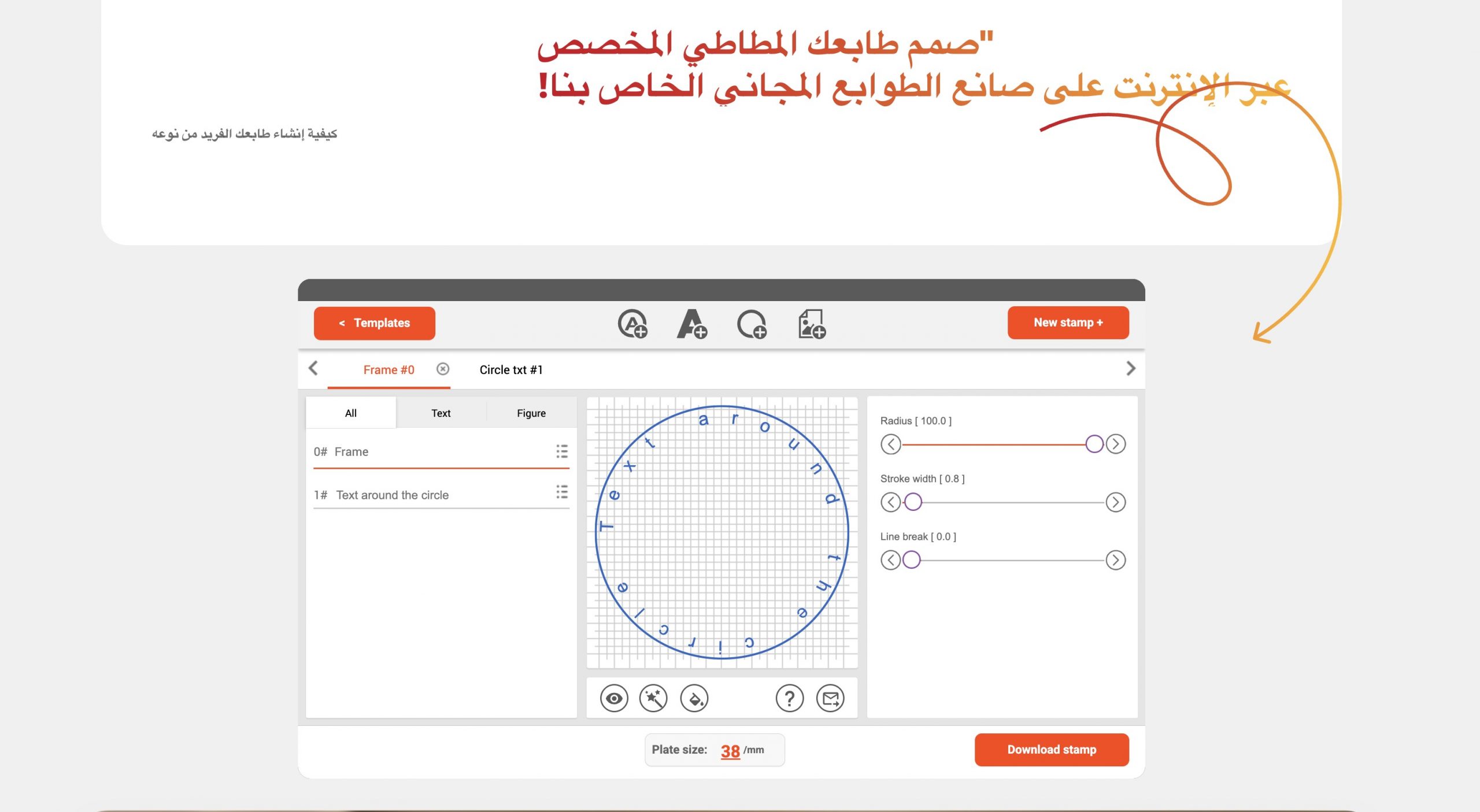
إليك كيفية استخدام الأداة:
اضغط على "New Stamp" ثم اختر شكل الختم والحجم المناسب.
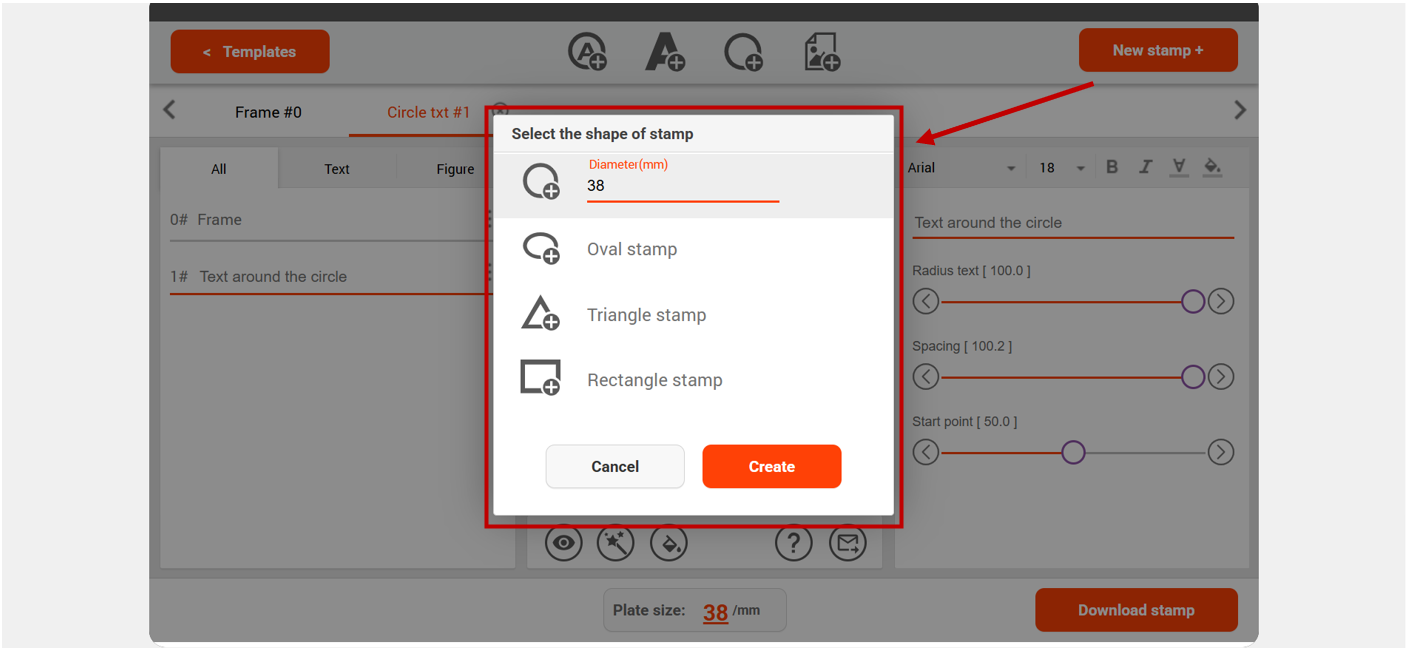
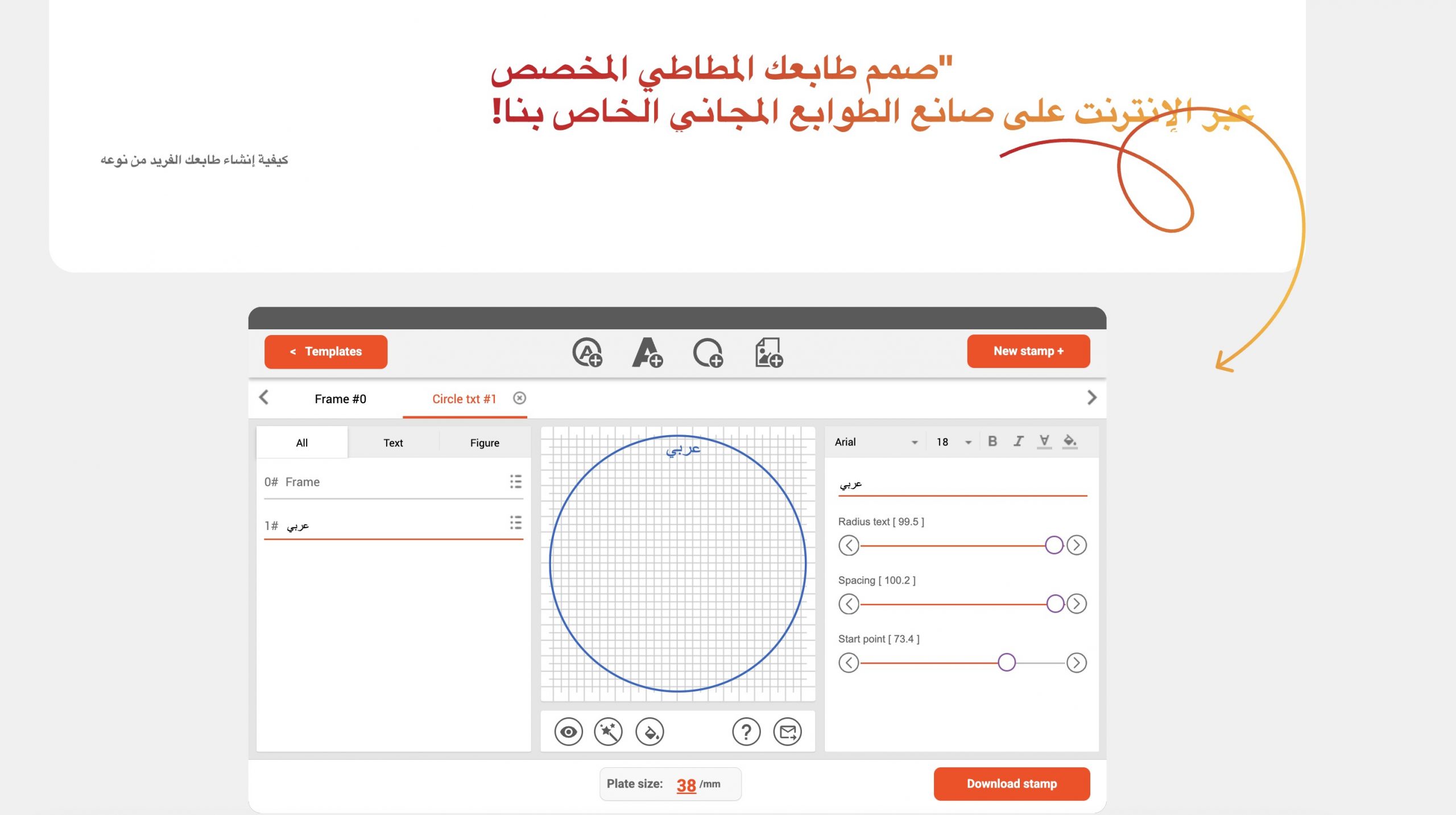
بعد ذلك، استخدم "Add Ring" لإنشاء الإطار الخارجي مع إمكانية تعديل السمك. يمكنك إضافة النص عبر "Text in Circle" أو "Text in Line"، ثم تخصيص الخط، والمسافات، والحجم حسب رغبتك. كما يمكنك اختيار صورة جاهزة أو رفع شعارك الخاص بصيغة SVG، ثم تحديد اللون المناسب، معاينة النتيجة، وتنزيل الختم.
استخدام القالب:
أما إذا كنت تفضل استخدام قالب جاهز، فاضغط على نموذج واختر التصميم المناسب من بين مجموعة متنوعة من القوالب. بعد ذلك، يمكنك تعديل النصوص وتخصيص القالب بسهولة، ثم تنزيله لاستخدامه كختم رقمي على ملفات PDF.
3. Canva
إذا كنت تستخدم Canva بالفعل للتصميمات الأخرى، فهذا هو الخيار الأكثر ألفة. يحتوي Canva على مجموعة قوالب ختم يمكنك تصفحها وتخصيصها وتنزيلها مباشرة.
إليك كيفية استخدامه:
1. انتقل إلى صفحة قوالب الطوابع واختر تصميمًا يناسب ذوقك
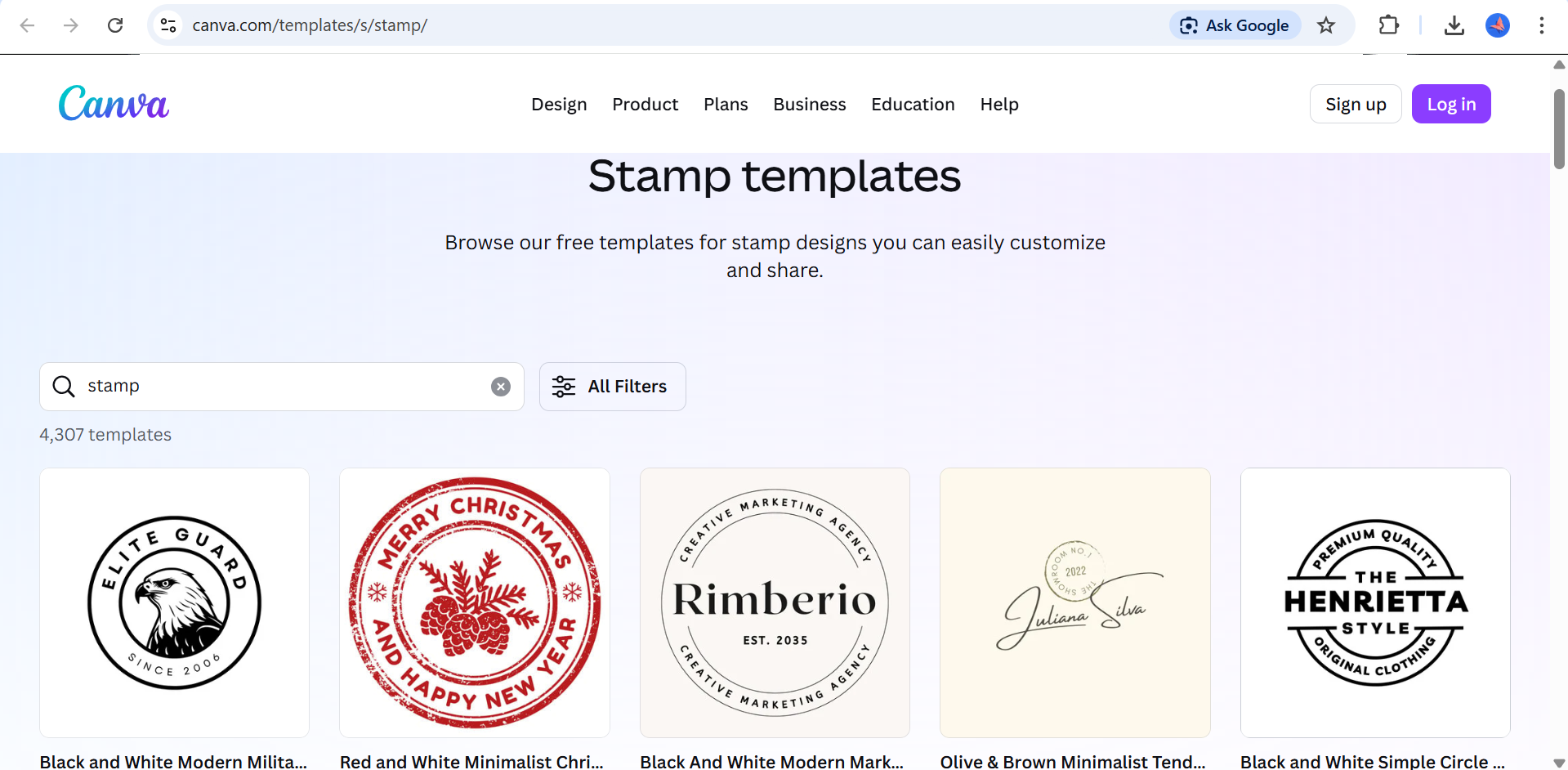
2. اضغط على أي عنصر داخل القالب مثل النص أو الشكل أو اللون لتعديله مباشرة على مساحة العمل. يمكنك استبدال النص الافتراضي باسمك أو اسم شركتك أو الرسالة التي تريدها، مع إمكانية تعديل الألوان والخطوط والتنسيق حسب احتياجاتك.
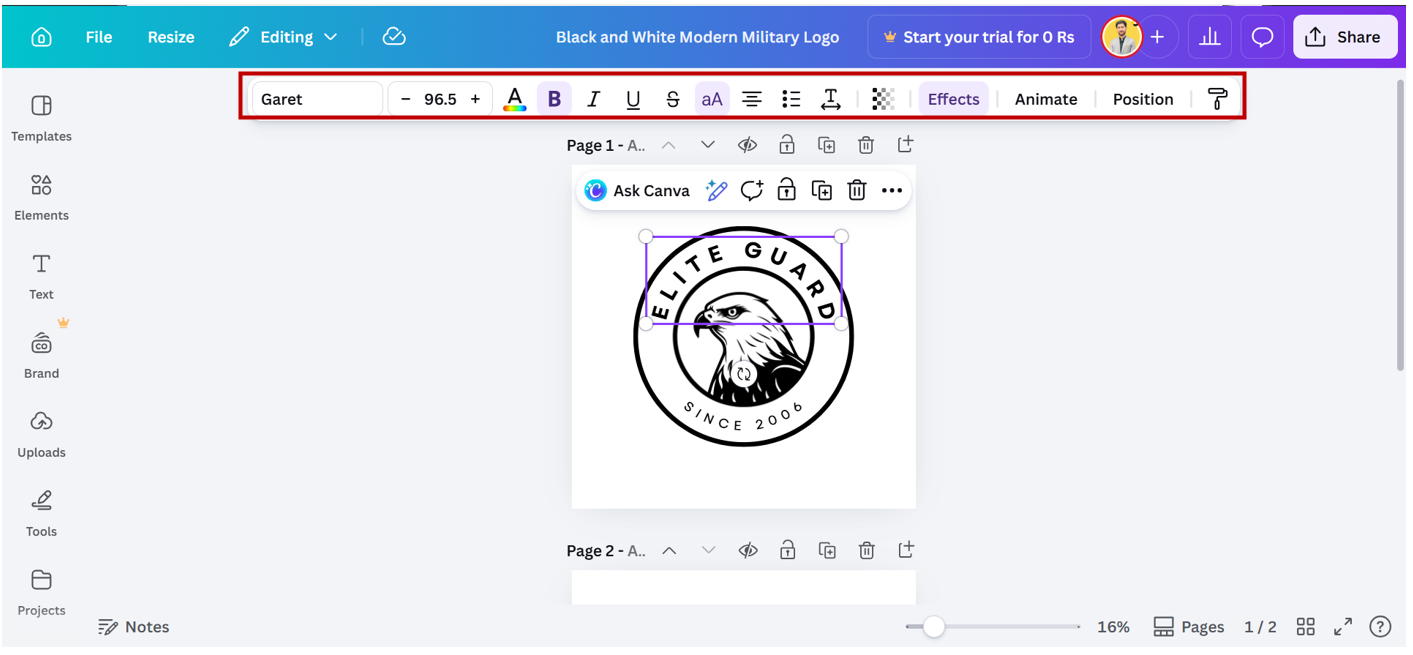
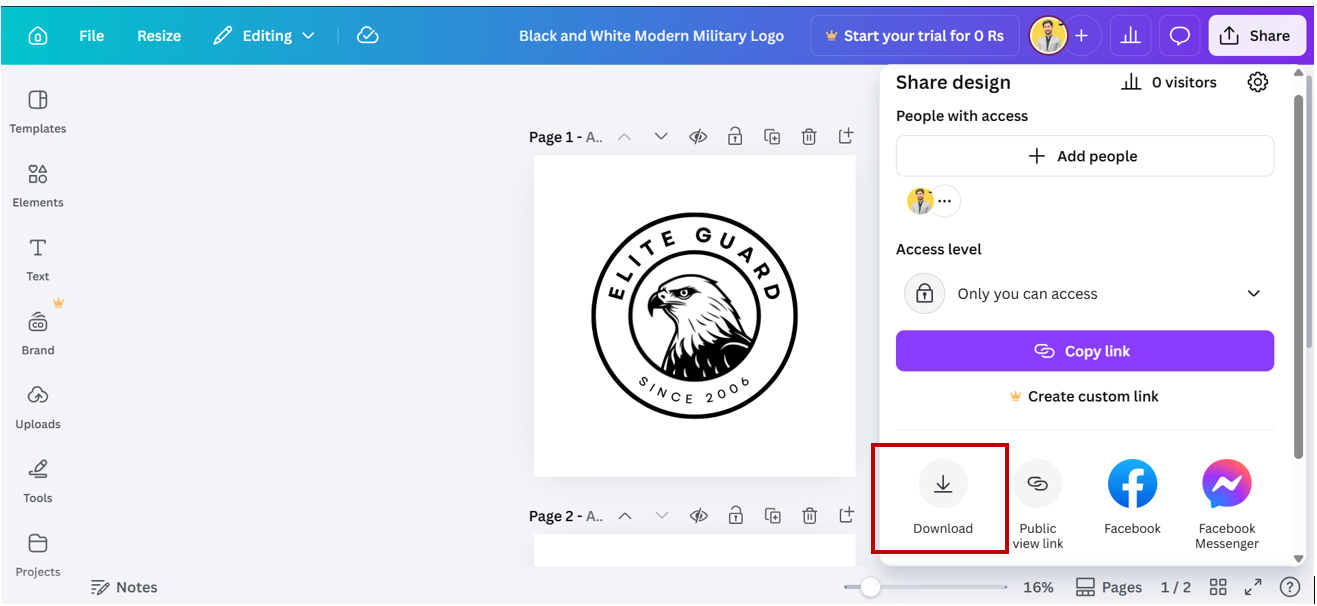
3. قم بتنزيل الختم النهائي بصيغة PNG بخلفية شفافة، ثم استورده إلى أداة تحرير PDF وأضفه بسهولة إلى المستند.
القسم الرابع: إنشاء أختام مخصصة في Procreate — الأكثر إبداعًا
عندما تريد تحكمًا إبداعيًا كاملاً، أفضل استخدام Procreate. هذه الطريقة ليست الأسرع، لكنها تمنحك حرية كاملة في التصميم.
من يجب استخدام هذه الطريقة؟
- تحتاج إلى تصميم ختم عربي مخصص بالكامل
- تعمل على العلامة التجارية أو أسلوب التوقيع
- تستخدم Procreate على iPad بالفعل
- تستمتع بالتصميم بدلاً من الاعتماد على القوالب
كيفية صنع ختم في Procreate
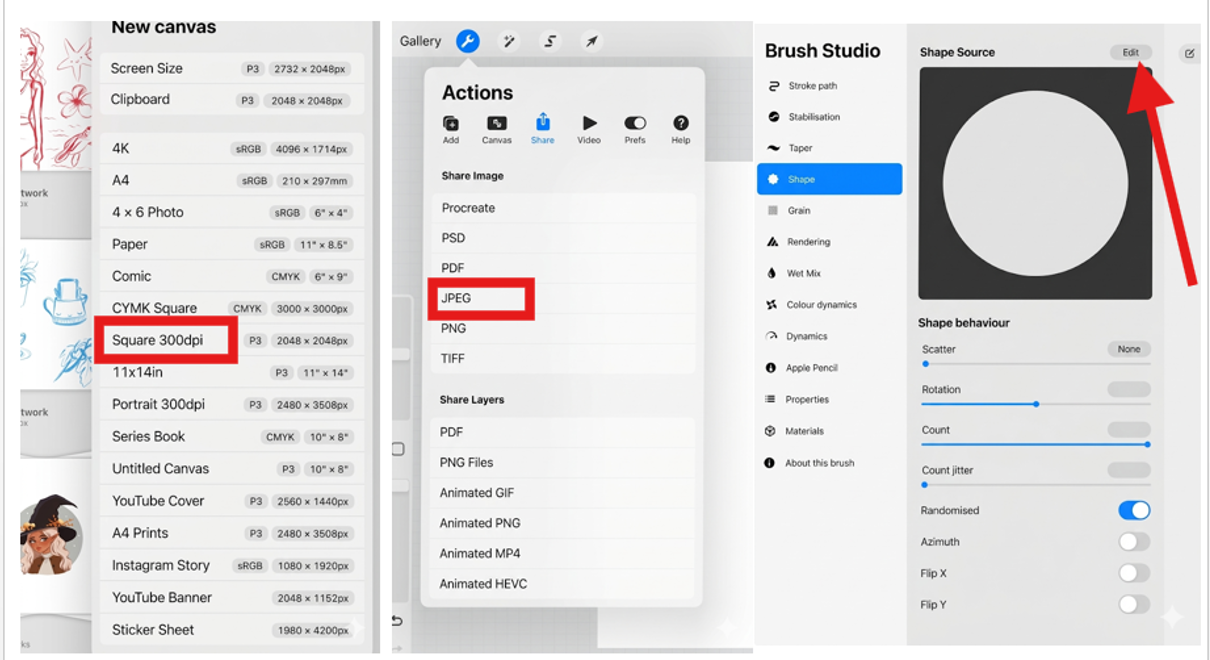
- إنشاء لوحة جديدة: افتح Procreate، وأنشئ لوحة جديدة مربعة (يفضل Square 300 dpi الموجود مسبقًا).
- التصميم: استخدم الفرشاة لتصميم الختم الخاص بك: النص، الأشكال، الرموز. يُنصح باستخدام الحبر الأسود.
- الشفافية: احتفظ بالخلفية شفافة لقابلية الاستخدام الأفضل. احفظ اللوحة كـ JPEG.
- إنشاء فرشاة الختم: أنشئ لوحة جديدة، ثم اذهب إلى الفرش → قسم الأختام → انقر + لإنشاء فرشاة جديدة.
- استيراد الشكل: انقر على "Shape Source"، استورد شكلك السابق، وانتهيت!
- التحسين: اضبط التباين ونظف الحواف للحصول على مظهر أكثر حدة.
القسم الخامس: المقارنة — أي صانع الأختام يناسبك؟
بعد تجربة جميع الطرق، أدركت أن "الأفضل" يعتمد على احتياجاتك الفعلية:
| الطريقة | الصعوبة | الوقت | الأفضل لـ | التكلفة |
| الأدوات المجانية عبر الإنترنت | منخفضة | 5 دقائق | الاحتياجات البسيطة السريعة | مجانية |
| UPDF AI ⭐ | منخفضة جدًا | 2 دقيقة | ملفات PDF (بدون مهارات تصميم) | نسخة تجريبية مجانية |
| Procreate | متوسطة-عالية | 30+ دقيقة | التصميمات الإبداعية | شراء التطبيق |
توصيتي الشخصية:
- للسرعة: استخدم صانع الأختام المجانية عبر الإنترنت
- لملفات PDF: يُفضل UPDF AI — يوفر الوقت ويدعم العربية بشكل ممتاز
- للإبداع: انتقل إلى Procreate عندما تريد شيئًا فريدًا
Windows • macOS • iOS • Android آمن بنسبة 100%
نصيحتي:
يمكنك أيضًا معرفة المزيد عن فيديوهات وكلاء الذكاء الاصطناعي من خلال هذا الفيديو.
القسم السادس: الأسئلة الشائعة حول صانع الأختام
هل يمكنني طباعة أختامي في المنزل؟
نعم، يمكنك طباعة الأختام في المنزل. عند استخدام صانع الأختام عبر الإنترنت، قم بتنزيل التصميم وطباعته على ورق أو ورق ملصقات. إذا كنت تريد ختمًا مطاطيًا حقيقيًا، أرسل التصميم إلى خدمة تصنيع الأختام.
ما نوع الحبر المناسب للأختام؟
للأختام المادية، يُفضل الحبر الزيتي أو الصباغي لأنه يدوم لفترة أطول ولا يبهت بسهولة. للاستخدام المكتبي اليومي، الحبر المائي مناسب أيضًا. أما للأختام الرقمية في ملفات PDF، فإن "الحبر الجاف" يوفر رؤية أفضل.
هل الأختام الرقمية مقبولة قانونيًا في الدول العربية؟
تختلف قوانين الأختام الرقمية من دولة لأخرى في العالم العربي:
• الإمارات والسعودية: نظام مُحكم للتوقيع الرقمي والأختام الإلكترونية
• مصر: قانون التوقيع الإلكتروني يعترف بالأختام الرقمية
• دول أخرى: قد تختلف اللوائح حسب الجهة
التوصية: تحقق دائمًا من إرشادات الجهة التي تتعامل معها قبل استخدام الختم الرقمي في إجراء رسمي.
توصيتي النهائية
بعد تجربة طرق مختلفة، أدركت أن إنشاء الأختام اليوم أصبح أسهل من أي وقت مضى. سواء استخدمت صانع أختام مجاني عبر الإنترنت، أو صممت ختمًا إبداعيًا باستخدام Procreate، أو اعتمدت على أداة مدعومة بالذكاء الاصطناعي مثل UPDF، فإن لكل طريقة استخدامًا يناسب احتياجات مختلفة.
شخصيًا، عندما أبحث عن السرعة والدقة، خاصة عند العمل على ملفات PDF، أفضل استخدام منشئ الأختام UPDF AI لأنه يلغي الحاجة إلى مهارات التصميم ويوفر الكثير من الوقت. أما إذا كان هدفي هو الإبداع ولدي وقت كافٍ، فأنتقل إلى أدوات التصميم اليدوي.
Windows • macOS • iOS • Android آمن بنسبة 100%




 صباح رشدي