UPDF
UPDF
 UPDF para Windows
 UPDF para Mac
 UPDF para iPhone/iPad
 UPDF para Android
 Nomostar
 UPDF AI ONLINE
 UPDF Sign
 IvyCraft
 Editar PDF
 Anotar PDF
 Crear PDF
 Formulario PDF
 Editar enlaces
 Convertir PDF
 OCR
OCR PDF a Word
 PDF a imagen
 PDF a Excel
 Organizar PDF
 Combinar PDF
 Dividir PDF
 Recortar PDF
 Girar PDF
 Proteger PDF
 Firmar PDF
 Redactar PDF
 Desinfectar PDF
 Eliminar seguridad
 Leer PDF
 UPDF Cloud
 Comprimir PDF
 Imprimir PDF
 Proceso por lotes
 Sobre UPDF IA
 Soluciones de UPDF IA
 Guía de Usuario de IA
 Preguntas frecuentes sobre UPDF IA
 Resumir PDF
 Traducir PDF
 Chat con PDF
 Chat con imagen
 PDF a Mapa Mental
 Chat con IA
 Explicar PDF
 Herramientas IA para PDF
 Herramientas IA para Imagen
 Herramientas IA de Chat
 Herramientas IA de Redacción
 Herramientas IA de Estudio
 Herramientas IA de Trabajo
 Otras Herramientas IA
 Generación de Marcadores con IA
 Resumen de Marcadores con IA
 Generación de Marcas de Agua con IA
 Generación de Fondos con IA
 Generación de Pegatinas con IA
 Generación de Sellos con IA
 Suite de Escritura con IA
 UPDF Copilot
 Gestión de Páginas con IA
 Búsqueda Semántica con IA
 PDF a Word
 PDF a Excel
 PDF a PowerPoint
 Solución Empresarial
 Letrero de empresa
 Inteligencia artificial empresarial
 Plan para Empresas
 Guía del Usuario Empresarial
 Webinar Empresarial
 IT
IT Educativos
 Construcción
 Servicios Financieros
 Salud
Salud Seguros
 Legal
Legal Manufactura
 Gobierno
 Investigadores y doctorandos
 Emprendedores individuales
 Abogados y despachos
 Profesionales inmobiliarios
 Solución para Educación
  Historias de Clientes
 Guía del Usuario
 Trucos de UPDF
 Preguntas Frecuentes
 Reseñas de UPDF
 Centro de descargas
 Blog
Blog Sala de prensa
 Especificaciones Técnicas
 Actualizaciones
 UPDF vs. Adobe Acrobat
 UPDF vs. Foxit
 UPDF vs. PDF Expert

Extraer texto de un PDF no siempre exige OCR. Si puedes seleccionar las palabras, el archivo ya contiene texto real: basta con copiar el fragmento que necesitas o convertir el documento completo a Word u otro formato editable. Si cada página se comporta como una imagen, primero debes reconocerla con OCR.
La diferencia importa porque aplicar OCR a un PDF normal añade un paso innecesario, mientras que intentar copiar directamente un escaneo no produce texto útil. Esta guía te ayuda a identificar el tipo de archivo, elegir la salida adecuada y revisar el resultado.
Respuesta rápida
El recorrido cambia según el tipo de PDF y la cantidad de contenido que necesitas. La navegación siguiente te permite ir directamente al método que encaja con tu caso.
Cómo saber qué método necesitas
Antes de abrir una herramienta, responde dos preguntas: ¿el PDF contiene texto seleccionable? y ¿necesitas unas líneas o todo el documento? Con esas dos comprobaciones evitas convertir de más y reduces la revisión posterior.
Comprueba si el PDF tiene texto real
Abre el archivo y arrastra el cursor sobre una frase. Si puedes resaltar letras o palabras por separado, el PDF contiene una capa de texto. También puedes usar la búsqueda del lector: si encuentra una palabra visible, normalmente no hace falta OCR.
Si solo se selecciona la página entera como una imagen, no aparece ningún resultado al buscar o el cursor no reconoce palabras, probablemente estás ante un PDF escaneado. En ese caso, pasa directamente al método con OCR.
Define el alcance y la salida
No es lo mismo recuperar una cita que reutilizar un informe entero. Elige primero el resultado que necesitas:
| Tu necesidad | Lo que observas | Método recomendado | Resultado y límite |
|---|---|---|---|
| Una frase o varias líneas | El texto se puede seleccionar | Copiar un fragmento | Rápido; revisa saltos y caracteres al pegar |
| Todo el documento editable | El texto se puede seleccionar | Convertir el PDF a Word | Conserva más estructura que copiar página por página, pero requiere revisión |
| Copiar texto de un escaneo | La página se comporta como imagen | Aplicar OCR y después copiar | La calidad depende del escaneo, el idioma y el diseño |
| Convertir un escaneo completo | No hay texto seleccionable | Aplicar OCR y convertir el resultado | Conviene revisar tablas, columnas y cifras |
| Varios archivos | El proceso se repite | Usar el proceso por lotes | Disponible según plataforma y versión |
| Un documento sensible | No quieres subirlo a una web | Usar una aplicación instalada | Comprueba la política de tu organización y el destino del archivo |
| Obtener texto plano como salida final | No necesitas conservar el formato | Usar un conversor específico de PDF a TXT | Fuera del objetivo de esta guía |
Una vez elegida la salida, sigue solo el recorrido que corresponde a tu archivo.
Cómo extraer texto de un PDF normal sin OCR
Cuando el PDF ya tiene texto real, el OCR no mejora la extracción. La decisión se reduce a copiar una selección o convertir el documento completo.
Copiar solo un fragmento
Este método sirve para una cita, una dirección, varias filas sencillas o un párrafo breve.
- Abre el PDF en UPDF y localiza el contenido.
- Selecciona las palabras que necesitas, sin incluir encabezados o pies de página si no forman parte del fragmento.
- Copia la selección con el menú contextual o con Ctrl+C en Windows y Cmd+C en macOS.
- Pégala en el documento de destino y comprueba espacios, guiones, saltos de línea, cifras y caracteres especiales.
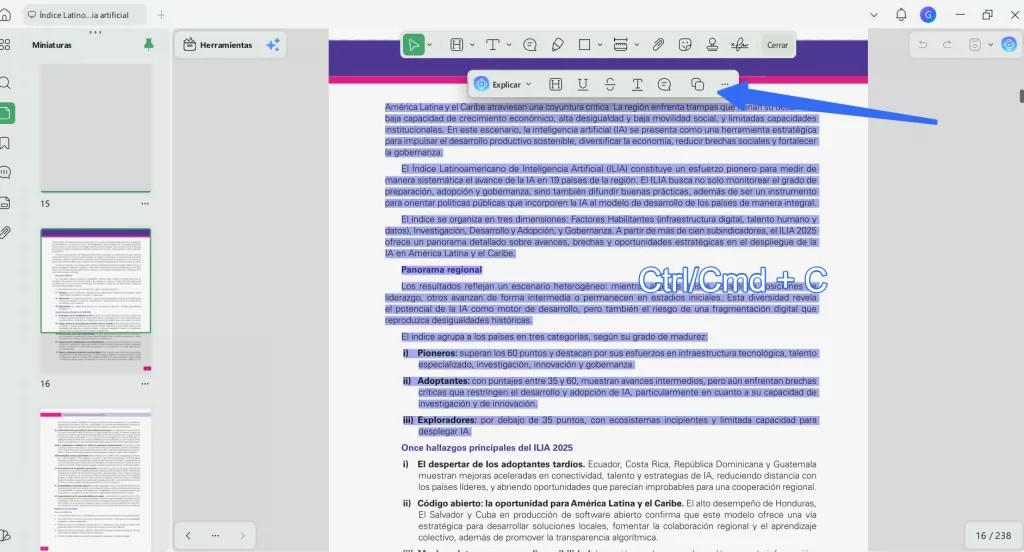
Copiar es lo más directo, pero no reconstruye por sí solo una página compleja. En tablas, documentos a dos columnas o textos con muchas notas, el orden al pegar puede necesitar ajustes. Si vas a reutilizar la mayor parte del archivo, la conversión completa suele ser más práctica.
Convertir el PDF completo a un formato editable
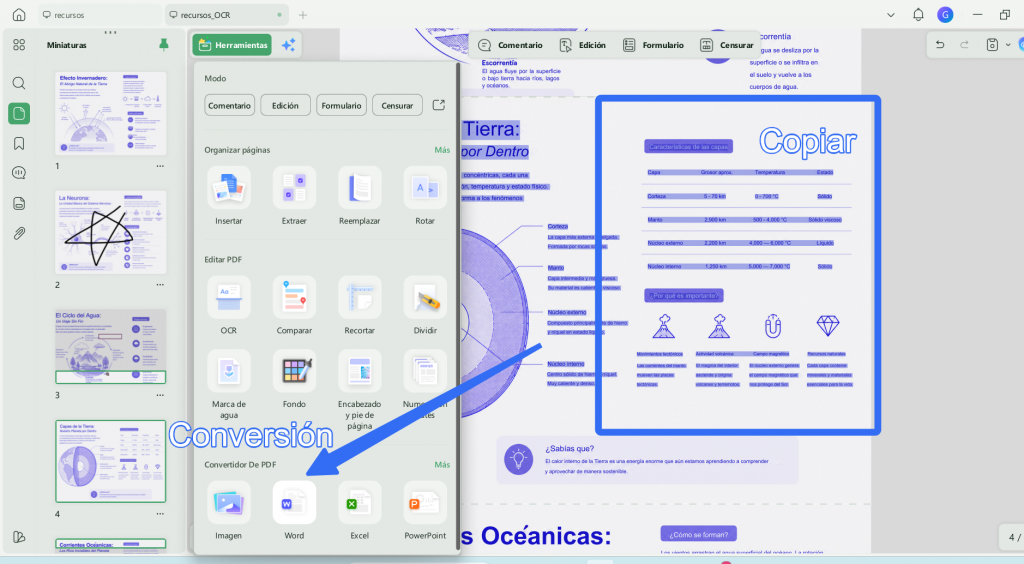
Para conservar párrafos, títulos y parte del diseño, convierte el PDF a Word en lugar de copiarlo página por página. Abre la herramienta de conversión, elige Word como formato de salida y revisa el archivo generado antes de editarlo.
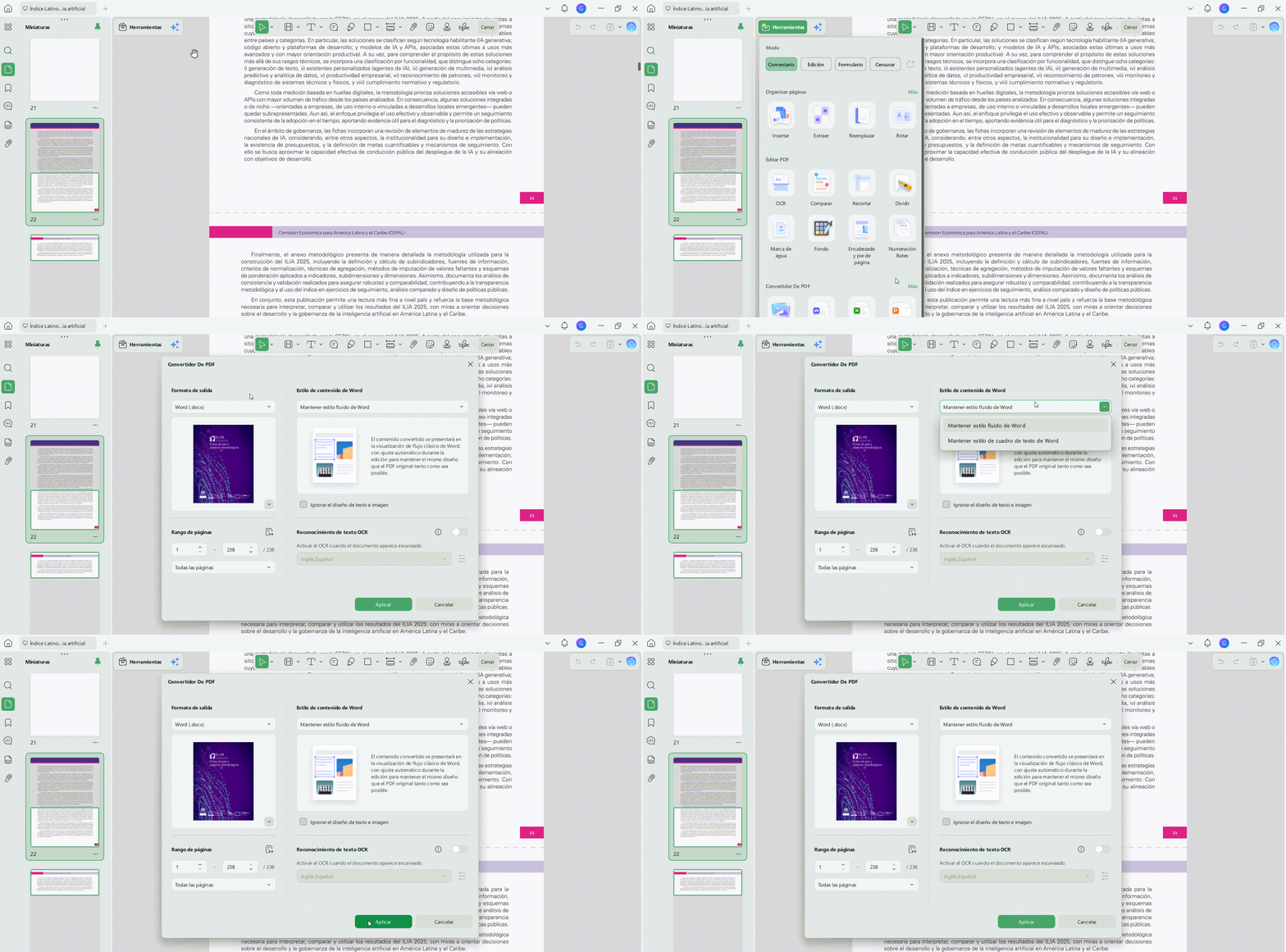
El tutorial de PDF a Word desarrolla ese proceso. Aquí se menciona solo como salida para un PDF normal: su intención principal es la conversión de formato, no la extracción puntual de texto.
Si el documento que quieres convertir es un escaneo, no saltes directamente a Word. Reconoce primero el contenido para que la conversión trabaje con una capa de texto.
Cómo extraer texto de un PDF escaneado con OCR
La función de OCR de UPDF analiza la imagen de cada página y crea una capa de texto que se puede buscar, seleccionar o editar. No sustituye a la revisión: una imagen inclinada, borrosa o con varias columnas puede producir errores aunque el proceso termine correctamente.
Configura y aplica el OCR
En la aplicación de escritorio de UPDF, el flujo actual es el siguiente:
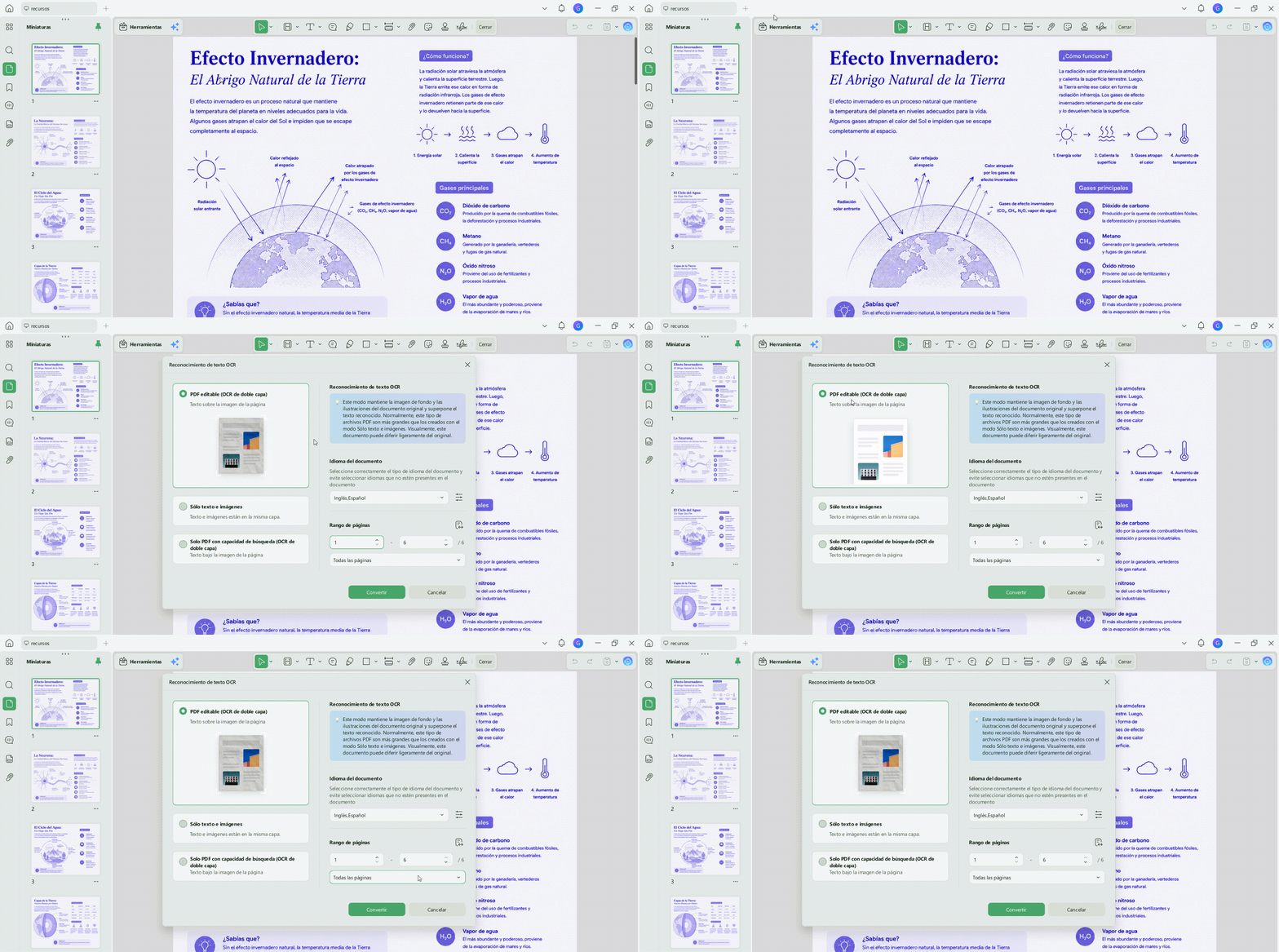
- Abre el PDF escaneado y entra en Herramientas > OCR.
- Selecciona PDF editable como tipo de salida.
- Elige el idioma o los idiomas presentes en el documento. Este ajuste ayuda a interpretar acentos y caracteres.
- Pulsa Convertir, elige la ubicación del nuevo archivo y espera a que termine el reconocimiento.
Guarda el resultado como un archivo nuevo. Así mantienes intacto el escaneo original y puedes comparar cualquier palabra dudosa. Si solo necesitas encontrar términos, también puedes crear un PDF con función de búsqueda en lugar de priorizar la edición.
Windows • macOS • iOS • Android 100% Seguro
Copia el texto o convierte el PDF reconocido
Cuando el OCR termina, UPDF abre el PDF reconocido. Prueba primero con una frase: selecciónala, cópiala y pégala en un editor de texto. Si las palabras siguen el orden correcto, continúa con el contenido que necesitas.
Para reutilizar un documento largo, abre el resultado reconocido y conviértelo al formato editable que requiera tu trabajo. El orden lógico es siempre el mismo: OCR primero; copia o conversión después. De este modo no confundes el reconocimiento de caracteres con el formato final.
Antes de darlo por terminado, coteja nombres, fechas, importes, signos y tablas con el escaneo. Son los elementos que más consecuencias pueden tener si una letra o un número se interpreta mal.
El proceso anterior resuelve un archivo. Si tienes que repetirlo con varios PDF, conviene mantener los mismos ajustes y pasar al trabajo por lotes.
Cómo extraer texto de varios PDF a la vez
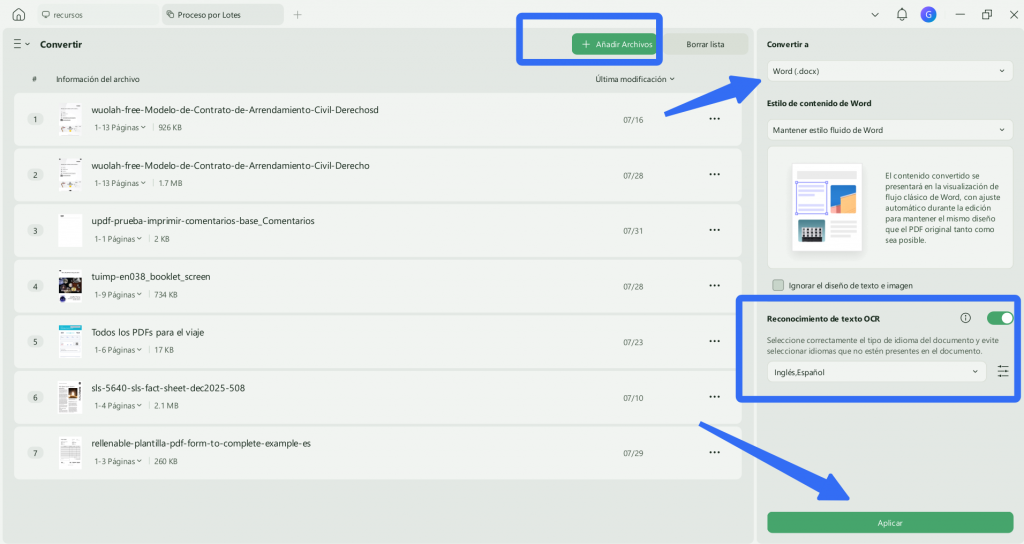
Si tienes varios archivos, repetir el proceso uno por uno aumenta el tiempo y el riesgo de usar ajustes distintos. UPDF documenta en Windows dos recorridos por lotes, según la salida:
- Para convertir varios PDF, abre el proceso por lotes, elige Convertir, pulsa Agregar archivos, selecciona el formato en Convertir a y activa el reconocimiento de texto cuando los documentos sean escaneados. Después, pulsa Aplicar y elige la carpeta de salida.
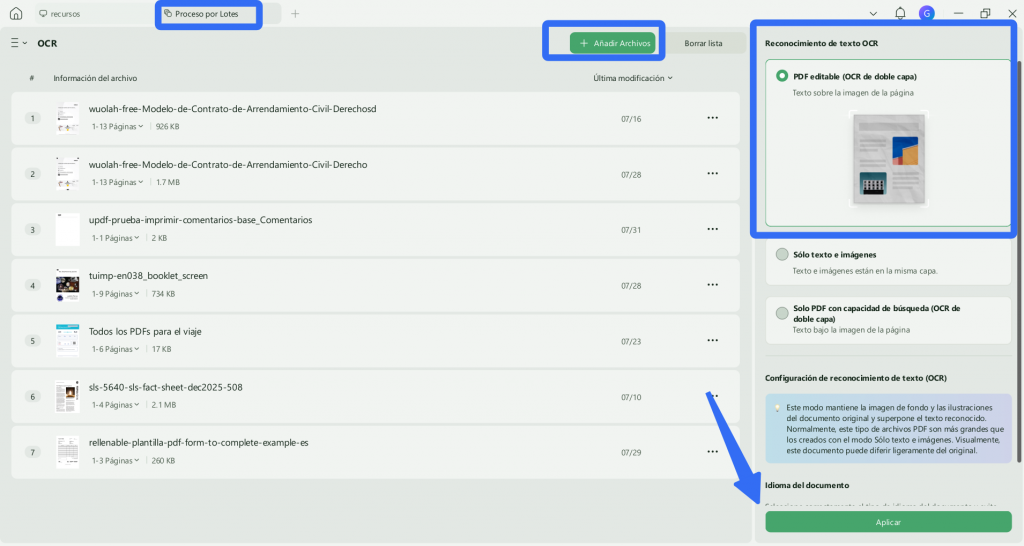
Si, en cambio, quieres reconocer varios escaneos antes de decidir el formato final, utiliza el lote de OCR:
- Para reconocer varios escaneos, entra en OCR dentro del proceso por lotes, pulsa Agregar archivo, elige el tipo de PDF, selecciona el idioma y usa Aplicar.
La guía de proceso por lotes recoge las opciones vigentes de Windows. Haz primero una prueba con uno o dos documentos y revisa el resultado antes de procesar toda la carpeta.
Después de decidir cómo procesar uno o varios archivos, queda otra elección práctica: trabajar en el equipo o subir el PDF a un servicio online.
Método instalado u online: privacidad y límites
Una herramienta online puede resolver una tarea puntual sin instalar una aplicación, pero el PDF debe enviarse al servicio. Por eso la elección no depende solo de la comodidad.
| Criterio | Aplicación instalada | Herramienta online |
|---|---|---|
| Tratamiento del archivo | Puede mantener el trabajo en el dispositivo, según la función usada | Requiere subir el PDF al proveedor |
| Archivos sensibles | Ofrece más control sobre el flujo local | Exige revisar política, permisos y normas de la organización |
| Tamaño y frecuencia | Suele resultar más práctica para archivos grandes o tareas repetidas | Puede aplicar límites de tamaño, páginas, tiempo o cuenta |
| Conexión | Algunas funciones pueden realizarse sin conexión | Depende del navegador, la conexión y la disponibilidad del servicio |
| Configuración de OCR | Permite revisar ajustes antes de procesar | Las opciones varían y pueden ser más reducidas |
No subas por defecto contratos, historiales, documentos fiscales, identificaciones o archivos de clientes. Comprueba primero quién procesa el documento, durante cuánto tiempo lo conserva y si tu organización permite ese uso. Para una guía como esta, el método instalado mantiene el foco en el control del proceso; las herramientas web conservan su propia intención de búsqueda.
Y también, algunas herramientas online alteran el formato del archivo al convertirlo en PDF.
Por eso, descarga UPDF ya para la mayor seguridad de tu PDF y mejor calidad de conversión.
Windows • macOS • iOS • Android 100% Seguro
El lugar donde procesas el PDF afecta a la privacidad; la calidad, en cambio, depende sobre todo del archivo de origen y de la revisión posterior.
Cómo conservar la calidad del texto y el formato
La calidad final se decide tanto antes como después de la extracción. Preparar el archivo reduce errores; revisar el resultado evita que pasen inadvertidos.
Prepara bien el PDF antes del OCR
- Usa páginas nítidas, bien iluminadas y con una resolución suficiente para distinguir letras pequeñas.
- Corrige la orientación y evita bordes cortados, sombras o fondos que se confundan con el texto.
- Selecciona el idioma correcto. Si el documento combina idiomas, incluye solo los que realmente aparecen.
- Procesa primero una página representativa si hay tablas, columnas, sellos o escritura poco clara.
Un escaneo de mejor calidad no garantiza una copia perfecta, pero da al OCR una base más clara.
Revisa el resultado después de extraer
Compara una muestra del texto con el original y da prioridad a nombres propios, números, fechas, unidades, fórmulas y símbolos. En una tabla, revisa también que cada dato siga en la fila y columna correctas.
Si al pegar aparecen saltos extraños, usa el pegado sin formato cuando solo necesites el contenido. Si debes conservar la estructura, trabaja sobre el documento convertido y corrige allí los estilos. Conserva siempre el PDF original hasta terminar la comprobación.
Estas comprobaciones previenen muchos errores. Si el resultado sigue sin ser utilizable, identifica el síntoma antes de repetir todo el proceso.
Problemas frecuentes al extraer texto de un PDF
Cuando el resultado falla, el síntoma suele indicar qué parte del proceso debes revisar.
| Problema | Causa probable | Qué comprobar | Siguiente acción |
|---|---|---|---|
| No puedes seleccionar palabras | El PDF es una imagen o tiene restricciones | Prueba la búsqueda y revisa los permisos del archivo | Aplica OCR si es un escaneo; solicita la contraseña o permisos si está protegido |
| Al pegar aparecen símbolos o cuadrados | La codificación o la fuente del PDF no se interpreta bien | Prueba otra frase y compara con el original | Convierte el documento o aplica OCR a una copia para generar una capa de texto nueva |
| El texto queda desordenado | Hay columnas, tablas o una maquetación compleja | Revisa el orden por bloques y columnas | Convierte a un formato editable y corrige la estructura |
| El OCR confunde letras y números | El escaneo está borroso, inclinado o usa un idioma incorrecto | Revisa calidad, orientación e idioma | Mejora el escaneo y repite una página de prueba |
| Faltan páginas o contenido | Se procesó un intervalo distinto o una página quedó cortada | Compara el número de páginas y los bordes | Corrige el alcance o el escaneo y vuelve a procesar |
| El archivo no permite copiar | Tiene contraseña o restricciones de permisos | Comprueba las propiedades y si dispones de autorización | Introduce la contraseña válida o solicita una copia con permisos; no intentes eludir la protección |
Si el PDF escaneado debe quedar modificable, consulta también la guía para hacer editable un PDF. Allí se desarrolla esa tarea específica sin mezclarla con la extracción puntual.
La tabla anterior cubre los fallos más habituales. Para cerrar la guía, resolvemos tres dudas concretas sobre páginas, caracteres y anotaciones.
Preguntas frecuentes
¿Por qué el texto se puede seleccionar, pero al pegarlo salen símbolos o cuadrados?
El PDF puede contener una capa de texto con una fuente incrustada o una codificación que el programa de destino no interpreta bien. Prueba a convertir una copia a un formato editable. Si el problema continúa, aplicar OCR a una copia puede crear una capa de texto nueva; revisa después nombres y cifras.
¿Puedo extraer texto solo de algunas páginas del PDF?
Sí. Si solo necesitas unas líneas, ve directamente a esas páginas y copia la selección. Para OCR o conversión, comprueba si el panel de tu versión permite definir el intervalo antes de procesar. Revisa después que el archivo de salida contiene exactamente las páginas esperadas.
¿Al extraer texto también se incluyen los comentarios y el texto resaltado?
No necesariamente. Copiar o reconocer el texto de la página no equivale a exportar anotaciones. Los comentarios, notas y resaltados son elementos separados del contenido principal; si los necesitas, usa una función específica para exportar o gestionar comentarios y verifica el resultado.
Con estas excepciones aclaradas, la elección del método vuelve a una regla sencilla.
Conclusión
La regla es sencilla: si el texto se puede seleccionar, copia el fragmento o convierte el documento completo; si la página es una imagen, aplica OCR y después copia o convierte el resultado. Para varios archivos, usa el proceso por lotes con una prueba previa.
Elige la salida antes de empezar y revisa siempre las partes sensibles del contenido. Con UPDF puedes comprobar el PDF, reconocer un escaneo y continuar con el texto en el mismo flujo de trabajo.
Windows • macOS • iOS • Android 100% Seguro




 Estrella López