UPDF
UPDF
 UPDF para Windows
 UPDF para Mac
 UPDF para iPhone/iPad
 UPDF para Android
 Nomostar
 UPDF AI ONLINE
 UPDF Sign
 IvyCraft
 Editar PDF
 Anotar PDF
 Crear PDF
 Formulario PDF
 Editar enlaces
 Convertir PDF
 OCR
OCR PDF a Word
 PDF a imagen
 PDF a Excel
 Organizar PDF
 Combinar PDF
 Dividir PDF
 Recortar PDF
 Girar PDF
 Proteger PDF
 Firmar PDF
 Redactar PDF
 Desinfectar PDF
 Eliminar seguridad
 Leer PDF
 UPDF Cloud
 Comprimir PDF
 Imprimir PDF
 Proceso por lotes
 Sobre UPDF IA
 Soluciones de UPDF IA
 Guía de Usuario de IA
 Preguntas frecuentes sobre UPDF IA
 Resumir PDF
 Traducir PDF
 Chat con PDF
 Chat con imagen
 PDF a Mapa Mental
 Chat con IA
 Explicar PDF
 Herramientas IA para PDF
 Herramientas IA para Imagen
 Herramientas IA de Chat
 Herramientas IA de Redacción
 Herramientas IA de Estudio
 Herramientas IA de Trabajo
 Otras Herramientas IA
 Generación de Marcadores con IA
 Resumen de Marcadores con IA
 Generación de Marcas de Agua con IA
 Generación de Fondos con IA
 Generación de Pegatinas con IA
 Generación de Sellos con IA
 Suite de Escritura con IA
 UPDF Copilot
 Gestión de Páginas con IA
 Búsqueda Semántica con IA
 PDF a Word
 PDF a Excel
 PDF a PowerPoint
 Solución Empresarial
 Letrero de empresa
 Inteligencia artificial empresarial
 Plan para Empresas
 Guía del Usuario Empresarial
 Webinar Empresarial
 Banca
Banca Salud
Salud Seguros
 Legal
Legal Manufactura
 Gobierno
 Solución para Educación
  Historias de Clientes
 Guía del Usuario
 Trucos de UPDF
 Preguntas Frecuentes
 Reseñas de UPDF
 Centro de descargas
 Blog
Blog Sala de prensa
 Especificaciones Técnicas
 Actualizaciones
 UPDF vs. Adobe Acrobat
 UPDF vs. Foxit
 UPDF vs. PDF Expert

Respuesta rápida
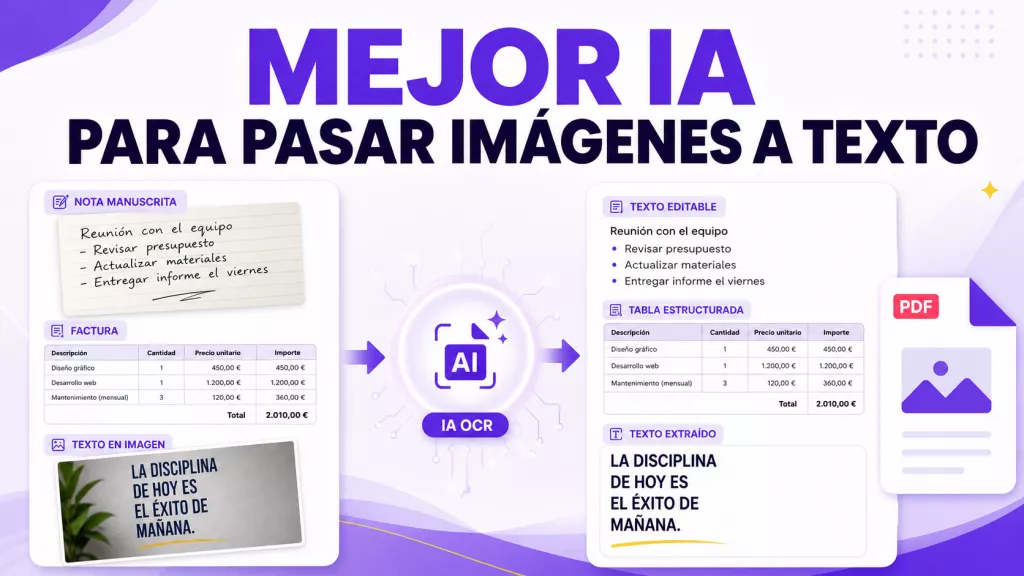
El OCR convierte las letras visibles de una imagen en texto que se puede seleccionar, copiar y reutilizar. Elige ordenador, móvil u online según dónde tengas el archivo y lo que quieras hacer después con el resultado.
Elige cómo copiar el texto de tu imagen
Los tres métodos resuelven la misma tarea, pero no ofrecen el mismo flujo posterior. Usa esta tabla para ir directamente a la opción que encaja con tu situación.
| Situación | Método recomendado | Qué obtienes |
|---|---|---|
| Trabajas en un ordenador | UPDF para Windows o Mac | Un documento reconocido que puedes revisar y seguir editando |
| Tienes la imagen en el móvil | UPDF para iPhone o Android | Texto reconocido sin tener que pasar el archivo al ordenador |
| No quieres instalar software | Herramienta online | Texto listo para copiar desde el navegador |
Empezamos por el flujo más completo, que permite reconocer el texto y continuar trabajando con el documento en la misma aplicación.
Cómo copiar texto de una imagen con UPDF en Windows y Mac
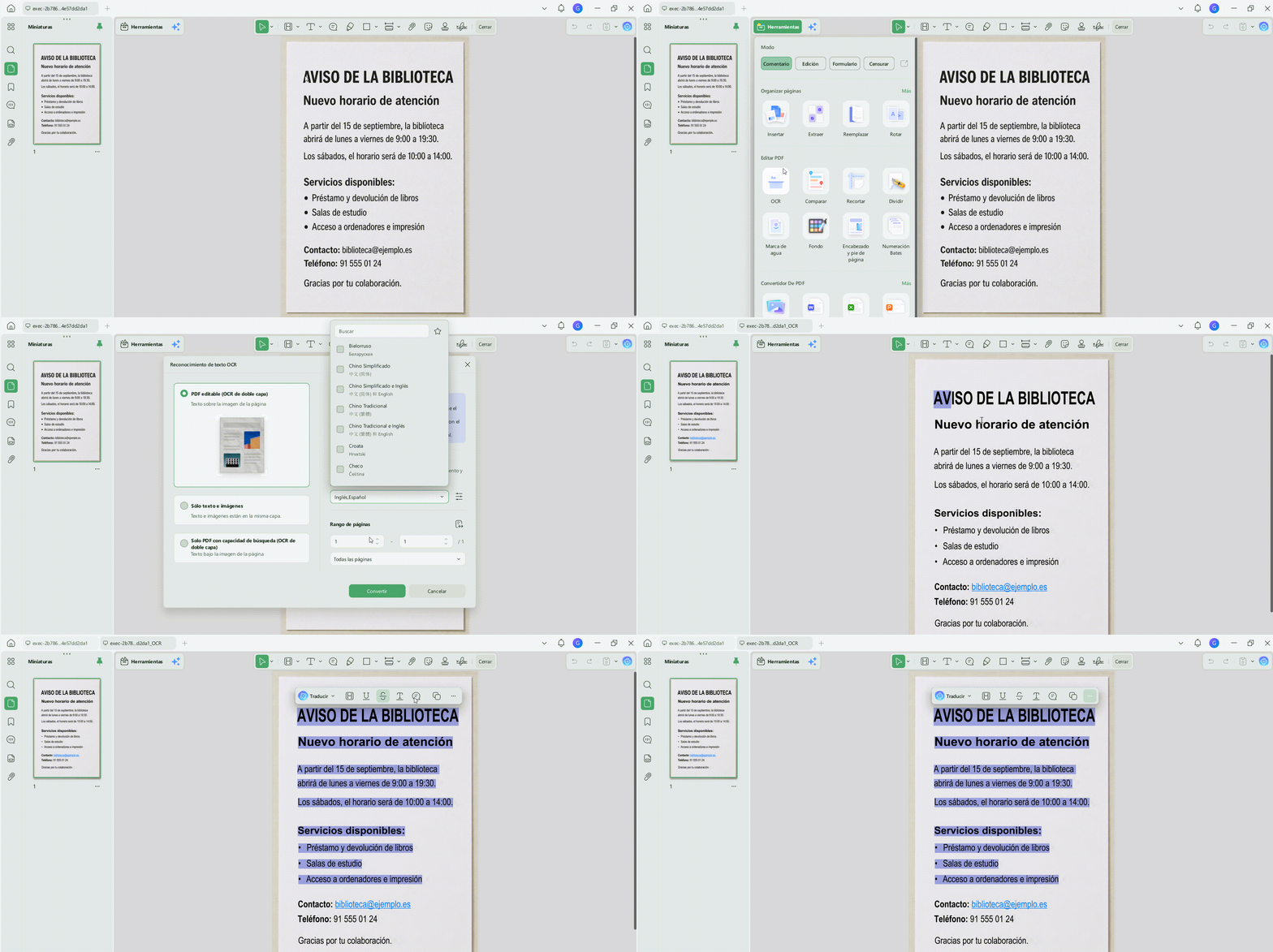
Si quieres copiar el contenido y después corregirlo, buscarlo o editar el documento, la función OCR de UPDF reúne todo el proceso en un mismo flujo. Los pasos son prácticamente iguales en Windows y Mac; solo puede variar ligeramente el nombre o la posición de algún control según la versión.
- Abre la imagen como PDF. Si ya está dentro de un PDF escaneado, abre ese archivo directamente; para trabajar con todas sus páginas, consulta también cómo extraer texto de un PDF. Si partes de una imagen suelta, crea primero un PDF a partir de ella en UPDF.
- Entra en OCR. Ve a Herramientas > OCR. Si es la primera vez que utilizas esta función, UPDF puede pedirte que instales el complemento de OCR.
- Elige el tipo de documento. Usa PDF editable si quieres modificar el contenido reconocido; Solo texto e imágenes si necesitas recuperar el contenido con una estructura sencilla; o Solo PDF con capacidad de búsqueda si prefieres mantener el aspecto de las páginas y añadir una capa de texto. La etiqueta de este último modo puede aparecer abreviada como “PDF con búsqueda” según la plataforma.
- Configura el reconocimiento. Selecciona el idioma del documento y el intervalo de páginas. Elegir el idioma correcto ayuda a reducir errores en tildes, cifras y caracteres parecidos.
- Pulsa Convertir y abre el resultado. UPDF crea un archivo nuevo con el texto reconocido. Asegúrate de trabajar con ese archivo, no con el original, y selecciona el fragmento que quieras copiar.
Windows • macOS • iOS • Android 100% Seguro
El modo de salida importa tanto como el OCR. Para copiar unas líneas y conservar el diseño visual, suele resultar práctico un PDF con capacidad de búsqueda; si necesitas convertir un PDF escaneado en editable, elige un resultado editable. En ambos casos conviene revisar nombres propios, importes y fechas antes de reutilizarlos.
Así puedes extraer texto de una imagen sin abandonar el documento y, una vez reconocido, seguir trabajando con él en UPDF. Si la foto está en el móvil, el recorrido es igual de directo y no hace falta enviarla antes al ordenador.
Cómo copiar texto de una imagen con UPDF en iPhone y Android
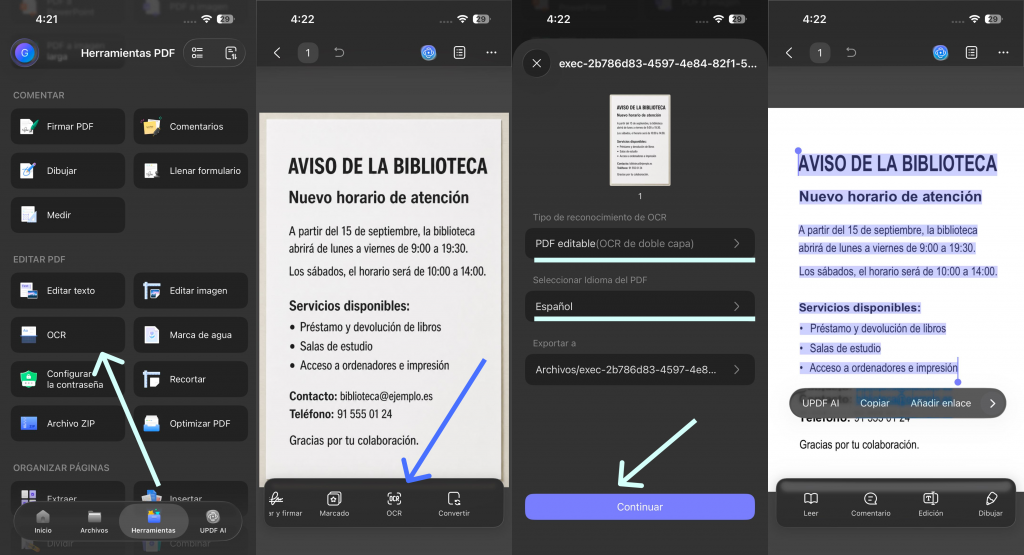
UPDF también permite transcribir foto a texto aplicando OCR desde iPhone y Android. El flujo común es el mismo: preparar el PDF, reconocer el contenido y abrir el archivo resultante para copiar el texto. La principal diferencia está al guardar la salida.
- Importa o escanea la imagen. Crea el PDF correspondiente en UPDF. Si ya tienes un PDF escaneado, ábrelo directamente.
- Abre OCR. Puedes acceder desde Herramientas rápidas o abre PDF, en la barra de herramientas > OCR, según la pantalla en la que te encuentres.
- Selecciona el archivo y el tipo de reconocimiento. Elige entre PDF editable, Solo texto e imágenes y Solo PDF con capacidad de búsqueda, según lo que quieras hacer después.
- Indica el idioma y ejecuta el OCR. Selecciona el idioma del imagen y la carpeta de destino y pulsa continuar
- Abre el PDF reconocido. Cuando termine el proceso, localiza el nuevo archivo, ábrelo y selecciona el texto que quieras copiar o editar.
Windows • macOS • iOS • Android 100% Seguro
Este método resulta especialmente útil cuando la imagen procede de la cámara o de una captura de pantalla. Mantiene la tarea dentro de UPDF y te permite revisar el documento reconocido antes de reutilizar la información.
Para una imagen puntual y un resultado rápido, también puedes pasar al navegador. La opción online reduce los pasos, aunque ofrece menos continuidad si después necesitas editar el documento completo.
Cómo copiar texto de una imagen online
Las herramientas online son prácticas cuando solo quieres copiar el contenido de una imagen y no necesitas preparar un PDF. A continuación tienes una opción de UPDF y un ejemplo externo; ambas siguen el mismo patrón básico de subir, reconocer y copiar.
Opción 1: usar UPDF AI Imagen a Texto
UPDF AI permite extraer texto de una imagen desde el navegador mediante una conversación breve:
- Abre UPDF AI Imagen a Texto.
- Pulsa el icono de imagen y sube el archivo.
- Escribe una instrucción clara, por ejemplo: “Extrae el texto de esta imagen”.
- Envía la petición, revisa la respuesta y copia el texto que necesites.
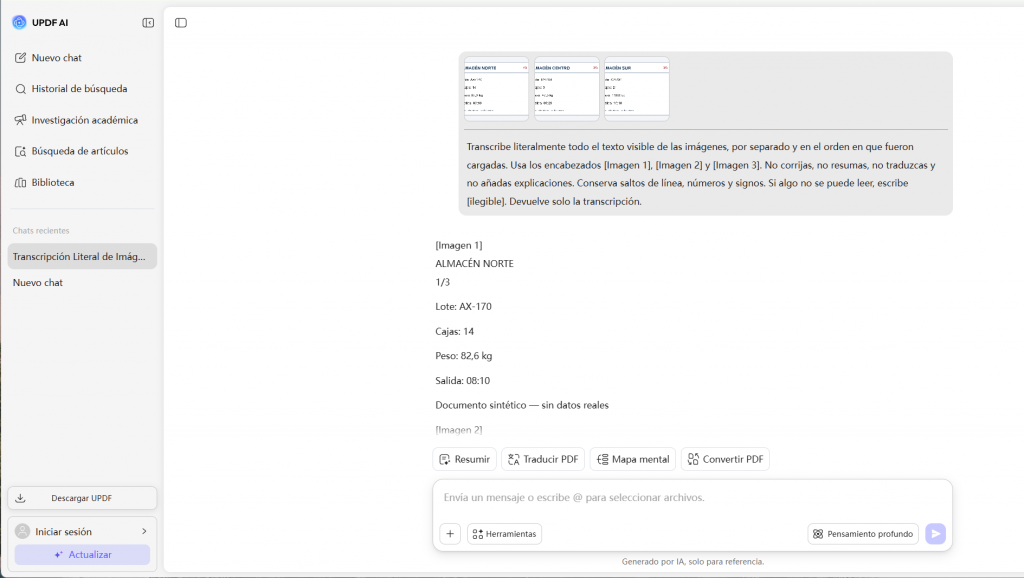
Es la alternativa más directa si no quieres instalar la aplicación y solo vas a trabajar con una imagen. Si el documento tiene varias páginas o necesitas conservarlo, revisarlo y editarlo después, el flujo OCR de UPDF para ordenador o móvil ofrece más continuidad.
Opción 2: usar imagetotext.info como alternativa
imagetotext.info es otro ejemplo de conversor accesible desde el navegador. Puede ser una opción para transcribir texto de una imagen. Su uso es sencillo:
- Entra en la herramienta en español.
- Sube o arrastra la imagen; también puedes usar la opción de URL cuando esté disponible.
- Inicia el reconocimiento.
- Revisa el resultado y cópialo o descárgalo.
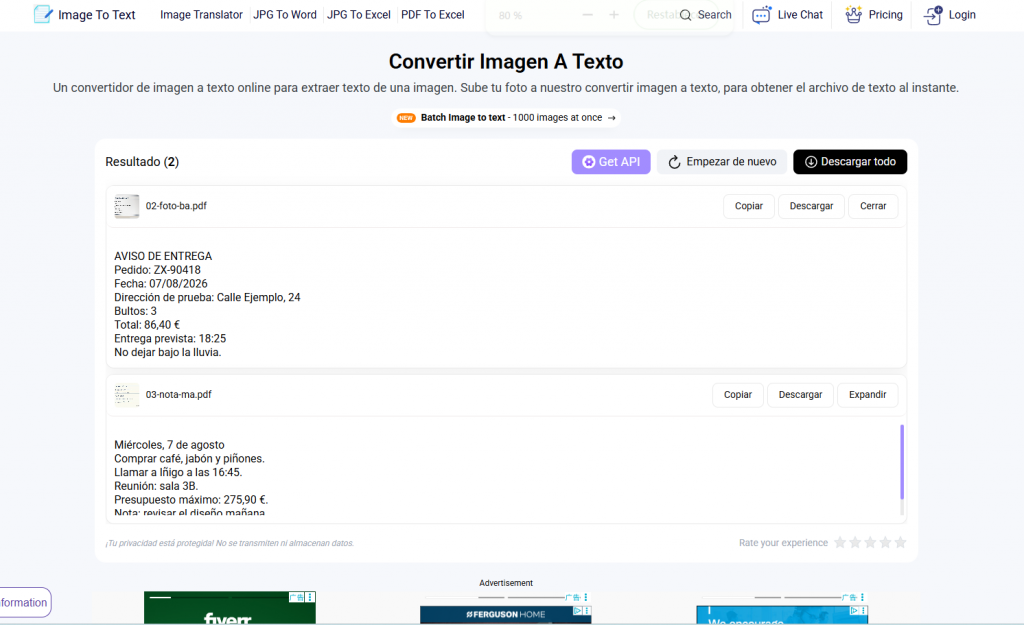
Entre sus inconvenientes, la versión gratuita de imagetotext.info solo permite procesar dos imágenes a la vez y la página contiene bastante publicidad. Además, la opción «Texto formateado» está reservada al plan Premium y algunas partes de la interfaz siguen sin traducirse, por lo que la experiencia no está completamente localizada al español.
No existe una herramienta adecuada para todos los archivos. Si quieres contrastar opciones antes de elegir, consulta nuestra comparativa de herramientas de imagen a texto; allí se analizan soluciones pensadas específicamente para esta tarea.
Sea cual sea el método, revisa el resultado cuando la imagen tenga poca calidad o una estructura compleja. Muchos fallos se corrigen preparando mejor el archivo o eligiendo bien el modo de salida.
Problemas frecuentes al copiar texto de una imagen
Si el OCR no produce el resultado esperado, identifica primero qué ha fallado. Estas correcciones resuelven los problemas más habituales sin tener que repetir todo el proceso a ciegas.
| Problema | Causa probable | Qué hacer |
|---|---|---|
| No se detecta todo el texto | Imagen girada, borrosa, oscura o con poco contraste | Endereza y recorta la imagen, mejora la iluminación o el contraste y vuelve a ejecutar el OCR con una copia más nítida. |
| Aparecen tildes, caracteres o números incorrectos | Idioma de reconocimiento equivocado o caracteres visualmente parecidos | Selecciona el idioma correcto y comprueba de forma manual nombres, cifras, símbolos y tildes. |
| Las columnas, tablas o líneas salen desordenadas | El OCR reconoce caracteres, pero no siempre reconstruye la maquetación | Revisa el resultado por bloques y utiliza un modo editable o una conversión apropiada cuando necesites conservar mejor la estructura. |
| El texto sigue sin poder seleccionarse | Se ha abierto el archivo original o el OCR no ha terminado | Abre el archivo de salida reconocido, comprueba el modo elegido y repite el proceso si no se creó correctamente. |
| La herramienta online no devuelve un resultado útil | Calidad insuficiente o documento demasiado complejo para un flujo rápido | Prueba con una imagen más clara o cambia al OCR de UPDF en ordenador o móvil para revisar el documento después del reconocimiento. |
Cuando el resultado ya se puede seleccionar, queda decidir cuánto texto necesitas y si el tipo de imagen exige alguna precaución adicional.
Preguntas frecuentes
¿Puedo copiar solo una parte del texto de una imagen?
Sí. Si el resultado ya tiene una capa de texto, selecciona únicamente el fragmento que quieras copiar. Cuando la herramienta no permita limitar el reconocimiento a una zona, recorta una copia de la imagen antes de aplicar OCR. Así reduces elementos ajenos y facilitas que el texto concreto quede en el orden correcto.
¿Puedo copiar texto sin subir una imagen confidencial a internet?
Si no quieres cargar la imagen en una herramienta online, utiliza la aplicación de UPDF en ordenador o móvil y revisa la documentación y la política de privacidad vigentes para ese flujo. Evita asumir que cualquier servicio procesa los archivos de la misma forma y no subas información sensible sin comprobar antes sus condiciones.
¿El OCR funciona con texto escrito a mano?
Puede reconocer algunos textos manuscritos, pero el resultado depende de la claridad de la letra, el contraste, el idioma y el motor de reconocimiento. No des por hecho que la transcripción será exacta: haz una prueba con una parte de la imagen y revisa manualmente nombres, cifras y palabras dudosas antes de usar el texto.
Copia el texto y sigue trabajando con UPDF
Para copiar texto de una imagen y continuar trabajando con el documento, el flujo OCR de UPDF en Windows, Mac, iPhone o Android es la opción más completa de esta guía. Si solo necesitas unas líneas de una imagen puntual, UPDF AI o una herramienta online pueden resolverlo con menos pasos.
Antes de reutilizar el resultado, comprueba nombres, fechas, cifras y estructuras complejas. Con el texto ya reconocido, podrás copiarlo, buscarlo o editarlo sin transcribir la imagen a mano. Cuando el texto ya sea seleccionable, podrás copiarlo, buscarlo o editarlo con más facilidad sin tener que transcribir la imagen a mano.
Windows • macOS • iOS • Android 100% Seguro