UPDF
UPDF
 UPDF para Windows
 UPDF para Mac
 UPDF para iPhone/iPad
 UPDF para Android
 Nomostar
 UPDF AI ONLINE
 UPDF Sign
 IvyCraft
 Editar PDF
 Anotar PDF
 Crear PDF
 Formulario PDF
 Editar enlaces
 Convertir PDF
 OCR
OCR PDF a Word
 PDF a imagen
 PDF a Excel
 Organizar PDF
 Combinar PDF
 Dividir PDF
 Recortar PDF
 Girar PDF
 Proteger PDF
 Firmar PDF
 Redactar PDF
 Desinfectar PDF
 Eliminar seguridad
 Leer PDF
 UPDF Cloud
 Comprimir PDF
 Imprimir PDF
 Proceso por lotes
 Sobre UPDF IA
 Soluciones de UPDF IA
 Guía de Usuario de IA
 Preguntas frecuentes sobre UPDF IA
 Resumir PDF
 Traducir PDF
 Chat con PDF
 Chat con imagen
 PDF a Mapa Mental
 Chat con IA
 Explicar PDF
 Herramientas IA para PDF
 Herramientas IA para Imagen
 Herramientas IA de Chat
 Herramientas IA de Redacción
 Herramientas IA de Estudio
 Herramientas IA de Trabajo
 Otras Herramientas IA
 Generación de Marcadores con IA
 Resumen de Marcadores con IA
 Generación de Marcas de Agua con IA
 Generación de Fondos con IA
 Generación de Pegatinas con IA
 Generación de Sellos con IA
 Suite de Escritura con IA
 UPDF Copilot
 Gestión de Páginas con IA
 Búsqueda Semántica con IA
 PDF a Word
 PDF a Excel
 PDF a PowerPoint
 Solución Empresarial
 Letrero de empresa
 Inteligencia artificial empresarial
 Plan para Empresas
 Guía del Usuario Empresarial
 Webinar Empresarial
 Banca
Banca Salud
Salud Seguros
 Legal
Legal Manufactura
 Gobierno
 Solución para Educación
  Historias de Clientes
 Guía del Usuario
 Trucos de UPDF
 Preguntas Frecuentes
 Reseñas de UPDF
 Centro de descargas
 Blog
Blog Sala de prensa
 Especificaciones Técnicas
 Actualizaciones
 UPDF vs. Adobe Acrobat
 UPDF vs. Foxit
 UPDF vs. PDF Expert

Si buscas herramientas OCR online y gratuitas que ofrezcan una gran seguridad y fiabilidad, Google Drive OCR será una de tus mejores opciones. Aunque cuenta con la fiabilidad de Google, tiene algunos problemas que quizá no te gusten. Cosas como las funciones inteligentes limitadas o la imposibilidad de conservar el formato del contenido original pueden hacer que descartes esta opción. Por lo tanto, debes conocer todas las ventajas y desventajas de esta herramienta antes de elegirla.
Si los problemas del OCR de Drive superan a las ventajas, debes elegir una alternativa, y UPDF es una excelente opción en este caso. Descarga UPDF en todos tus dispositivos de forma gratuita para disfrutar de sus funciones OCR, junto con muchas otras funciones PDF.
Windows • macOS • iOS • Android 100% Seguro
Parte 1. ¿Google Drive tiene OCR?
Sí, Google Drive es compatible con OCR (reconocimiento óptico de caracteres). OCR es una técnica que convierte muchos tipos de documentos, como archivos PDF escaneados o imágenes que contienen texto, en texto editable y con capacidad de búsqueda. Esta función de Google Drive es muy útil para transformar documentos no editables, en lugar de tener que escribir manualmente todo el texto de los documentos.
Parte 2. ¿Qué es el OCR de Google Drive?
Google Drive OCR es una tecnología incluida en Google Drive que reconoce y convierte el texto de imágenes y archivos PDF en formatos de texto editables. Es una función que extrae el texto de fotos y archivos PDF escaneados y lo convierte en una versión digital que se puede editar, buscar y guardar más rápidamente. Esta tecnología utiliza algoritmos avanzados para reconocer caracteres y palabras en una imagen, independientemente del tipo de letra o del estilo de escritura.
Cuando se detecta el contenido, se traduce a un formato de texto digital normal, normalmente dentro de un archivo de Google Docs. Esto permite editar e interactuar con contenido que antes no se podía editar, como modificar texto, buscar frases específicas o copiar y pegar contenido en otros documentos.
La combinación de la función OCR de Google Drive con las funciones de edición de Google Docs permite a los usuarios editar ese contenido o traducirlo al idioma de destino. Además, permite guardar el documento sin conexión, convirtiéndolo al formato que se desee.
Parte 3. ¿Qué funciones tiene el OCR de Google Drive?
Google Drive OCR incluye varias funciones que lo convierten en una herramienta eficaz para el reconocimiento y la conversión de texto.
- Puede reconocer y convertir texto en más de 200 idiomas diferentes, lo que resulta útil para quienes trabajan con documentos internacionales.
- El contenido convertido se guarda como un archivo de Google Docs, lo que facilita su edición y uso compartido.
- Cuando se reconoce el texto, se puede buscar, lo que facilita la búsqueda de información específica dentro de un documento.
- Puede extraer texto de imágenes en una variedad de formatos, incluidos JPG, PNG y GIF.
- Google Drive OCR también puede extraer texto de archivos PDF, ya sean escaneados o PDF planos creados digitalmente.
- El método es sencillo y está perfectamente integrado en la interfaz de Google Drive, lo que lo hace accesible incluso para los nuevos usuarios.
Sin embargo, el OCR de Google Drive tiene ciertas limitaciones. Por ejemplo, al convertir un documento escaneado en texto editable, no conserva el diseño y el formato originales. Afortunadamente, UPDF ofrece una solución. Como herramienta profesional para convertir documentos escaneados, UPDF conserva el diseño original, lo que garantiza una experiencia fluida. Los usuarios pueden descargarlo y probarlo por sí mismos.
Windows • macOS • iOS • Android 100% Seguro
Parte 4. ¿Cómo realizar un reconocimiento óptico de caracteres (OCR) en Google Drive?
Realizar OCR es muy sencillo en Google Drive y la experiencia es prácticamente la misma independientemente del dispositivo que utilices. Tanto si utilizas la aplicación móvil como la versión web de Google Drive, la experiencia y el rendimiento del OCR serán prácticamente los mismos. A continuación se detallan los pasos para realizar OCR en cualquier PDF o imagen escaneada con Google Drive.
Paso 1: Abre la aplicación Google Drive o inicia sesión en Google Drive en un navegador. Debes subir un archivo haciendo clic en el botón «+ Nuevo» y seleccionando ese archivo para realizar el OCR en la ventana emergente del explorador de archivos. Una vez que el archivo comience a cargarse, debes esperar hasta que se complete la carga y podrás ver ese archivo en la pestaña «Recientes».
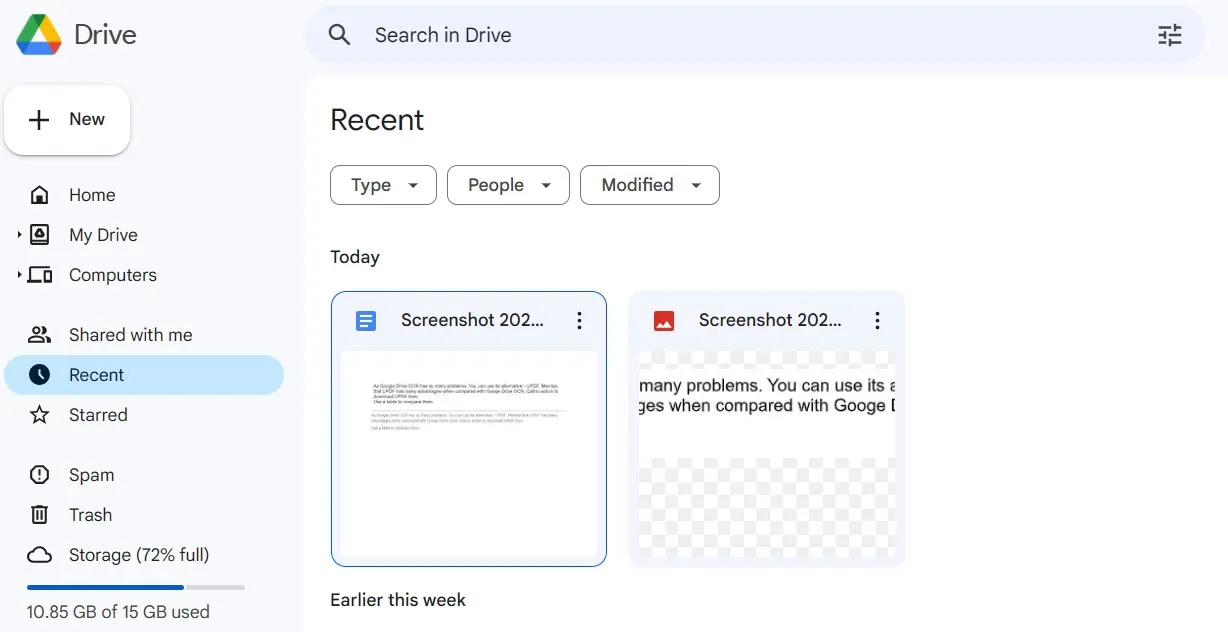
Paso 2: Ve a la pestaña «Recientes» y haz clic en el botón «Opciones (3 puntos)» en la miniatura de ese archivo. Haga clic en «Abrir con» > «Google Docs». Ahora Google Drive procesará su archivo y lo abrirá en Google Docs. Cuando el archivo se abra en Google Docs, el texto del PDF/imagen escaneado se convertirá automáticamente en texto editable y se pegará en el documento de Google Docs. Aquí puede utilizar las herramientas de Google Docs para editar, convertir o traducir el contenido.

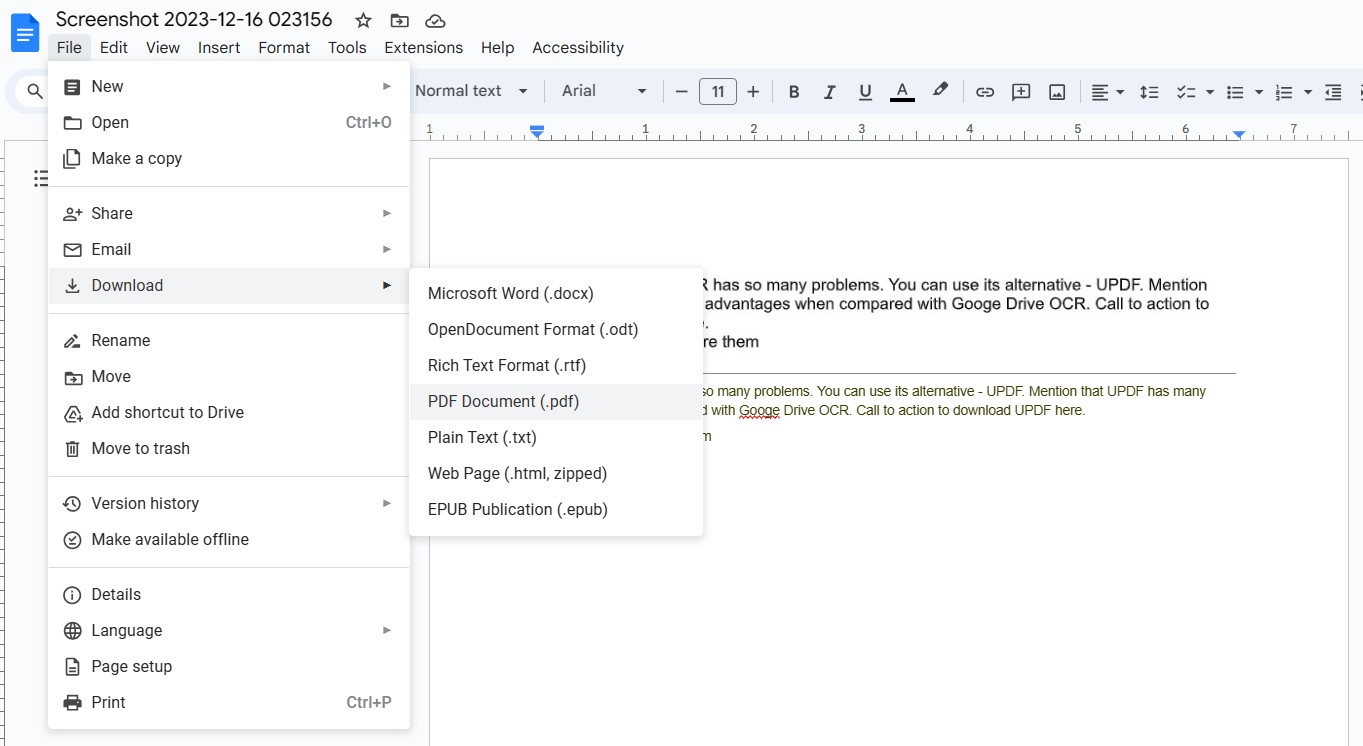
Paso 3: Después de realizar todas las modificaciones, debes guardar el PDF escaneado como un PDF editable. Para ello, haz clic en «Archivo» > «Descargar» > «PDF». Siguiendo este paso, podrás elegir entre otros formatos disponibles para guardar tu documento en ese formato específico en tu dispositivo y poder utilizarlo sin conexión.
Parte 5. ¿Qué problemas tiene el OCR de Google Drive?
Aunque la tecnología OCR de Google Drive es creativa y valiosa, no es perfecta. Estas deficiencias pueden afectar a la eficiencia y precisión del proceso de reconocimiento de texto, lo que puede causar dificultades a los usuarios que dependen de él para la conversión de documentos. Comprender estas limitaciones es fundamental para que los usuarios establezcan expectativas razonables y elijan las alternativas adecuadas:
- Aunque Google Drive OCR hace todo lo posible por conservar la estructura original, a menudo falla con tablas de diseño complejo o fuentes poco comunes. Esto puede provocar una pérdida considerable del formato en el documento transferido, lo que requerirá una corrección manual.
En la práctica, el OCR de Google Drive funciona bien con imágenes (aunque no conserva el formato), pero tiene dificultades con los documentos escaneados: no puede convertir las imágenes incrustadas en texto editable e incluso empeora la calidad de la imagen.
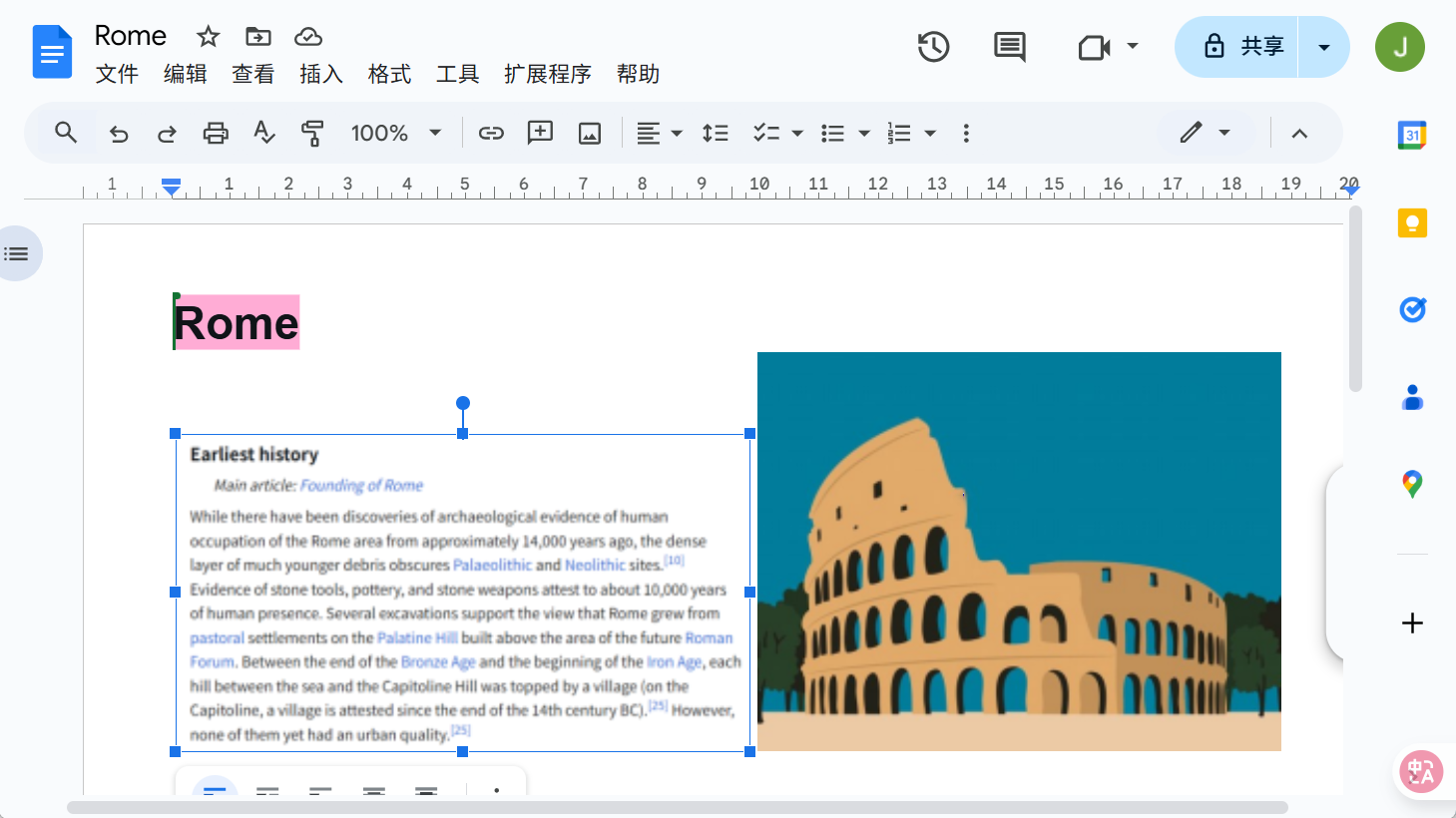
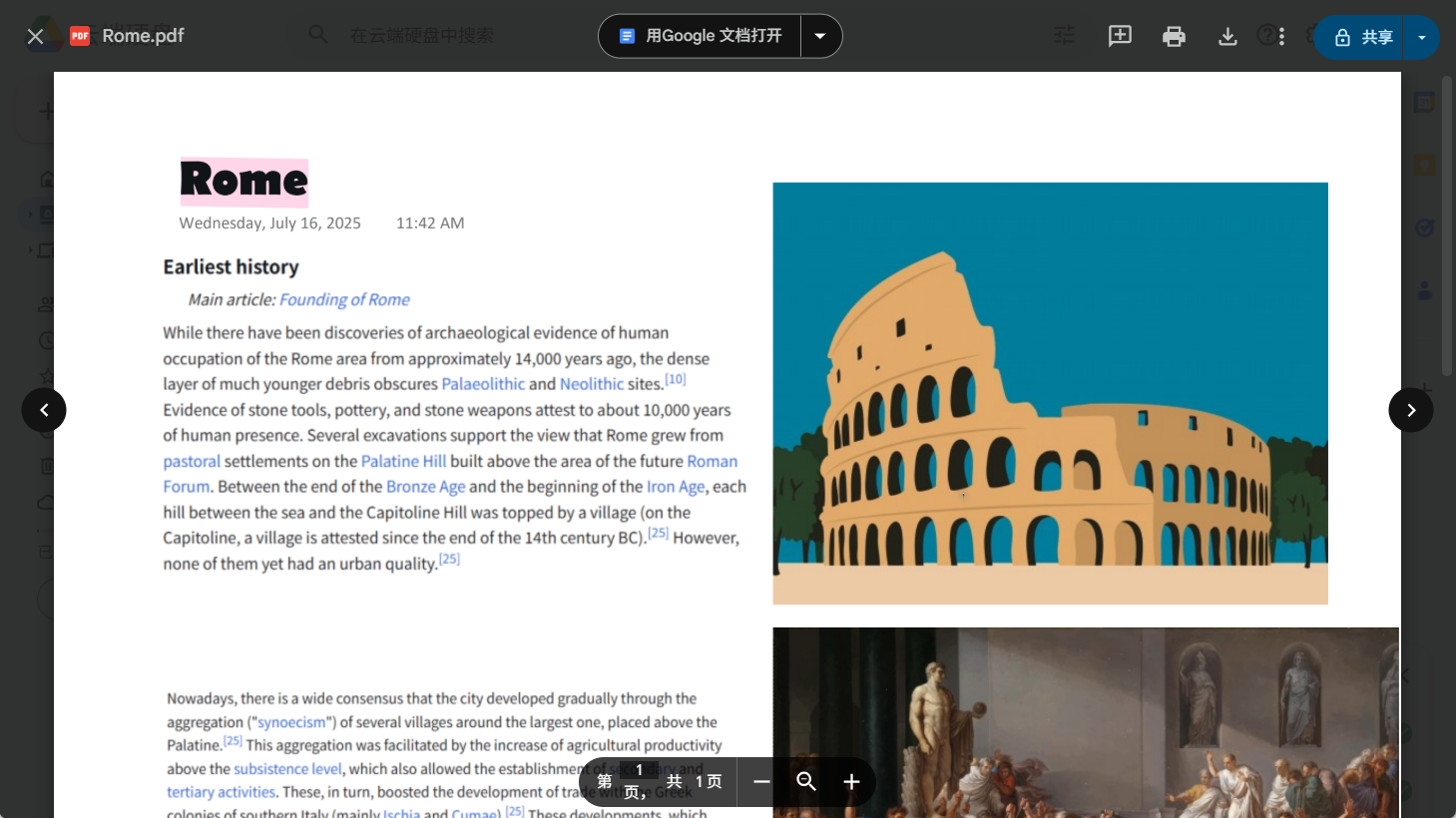
Para el mismo documento, el OCR de UPDF produce resultados significativamente mejores en documentos escaneados en comparación con Google Drive.
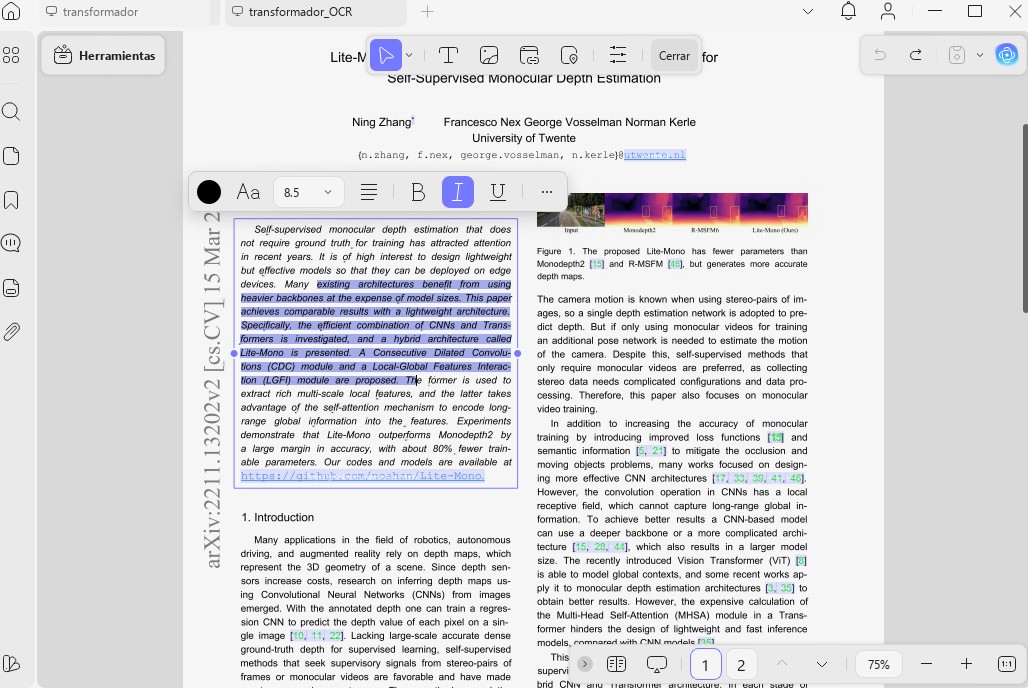
- Dado que la tecnología está diseñada principalmente para texto impreso, a menudo tiene dificultades para identificar eficazmente el texto manuscrito, especialmente si es cursivo o poco claro.
- La conversión de documentos o archivos voluminosos con mucho texto puede llevar mucho tiempo, ya que el proceso de OCR no es rápido y puede requerir tiempo adicional para su revisión y corrección.
- Dado que el OCR de Google Drive no ofrece procesamiento por lotes, los usuarios deben convertir los documentos uno por uno, lo que resulta poco práctico y supone una gran pérdida de tiempo.
- El OCR transforma el texto, pero normalmente excluye otros elementos, como fotos o gráficos, que pueden ser importantes para comprender el contexto del documento.
- Existen limitaciones en cuanto a la cantidad y el tipo de datos que se pueden procesar, por lo que es posible que los usuarios tengan que convertir o dividir los archivos antes de utilizar el OCR.
- El OCR de Google Drive es una herramienta basada en la nube que requiere una conexión a Internet estable, lo que puede suponer un gran problema en lugares con mala conectividad.
- La carga de documentos confidenciales o secretos en Google Drive para su procesamiento con OCR puede hacer que algunos usuarios se preocupen por la privacidad de los datos y el almacenamiento en la nube.
Parte 6. La mejor alternativa al OCR de Google Drive
Dado que la herramienta OCR de Google Drive tiene dificultades para conservar diseños y formatos complejos, maneja mal los documentos e imágenes escaneados, falla con el texto manuscrito o cursivo, carece de procesamiento por lotes y plantea problemas de privacidad y conectividad, quizá le interese probar UPDF como alternativa mucho más capaz, ya que soluciona directamente cada una de esas deficiencias con mejores resultados en todos los aspectos.
La herramienta OCR más potente con múltiples funciones
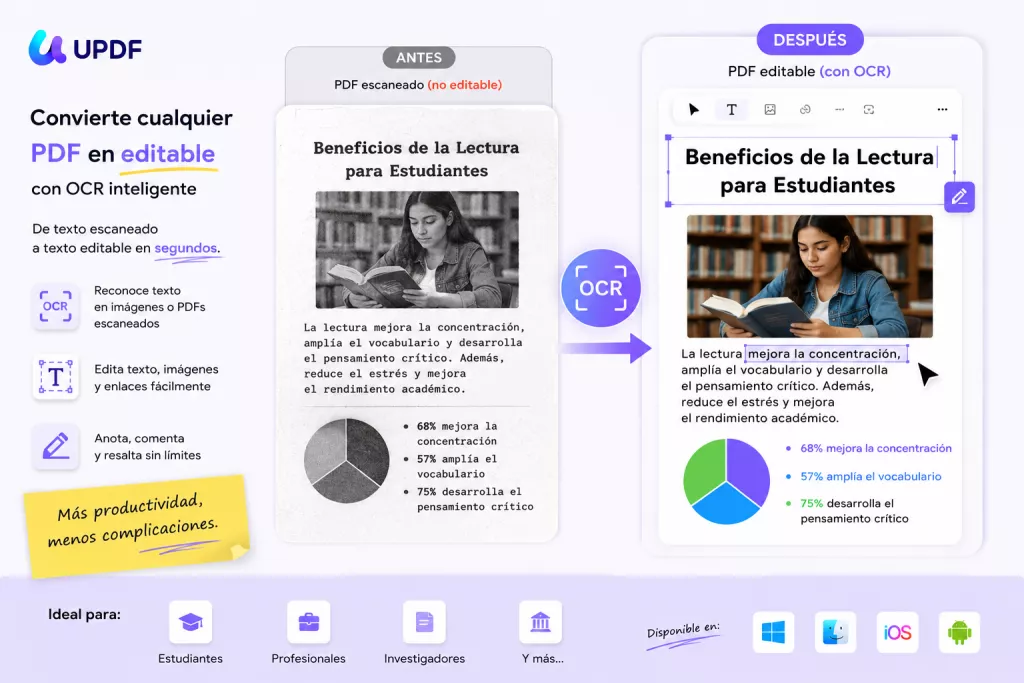
El motor OCR de UPDF está diseñado para ofrecer una alta precisión, incluso en archivos PDF escaneados o basados en imágenes, lo que permite una conversión perfecta a formatos editables y con capacidad de búsqueda, como Word, Excel, PowerPoint o texto sin formato, al tiempo que se conservan mejor el diseño, las tablas y los gráficos. UPDF OCR admite más de 38 idiomas y alcanza una precisión de hasta el 99 %, todo ello a velocidades de procesamiento rápidas que hacen que la conversión de documentos grandes sea eficiente y fiable. Puede descargar UPDF a través del botón de abajo para probarlo. Su OCR está disponible en Windows, Mac, Android e iOS.
Windows • macOS • iOS • Android 100% Seguro
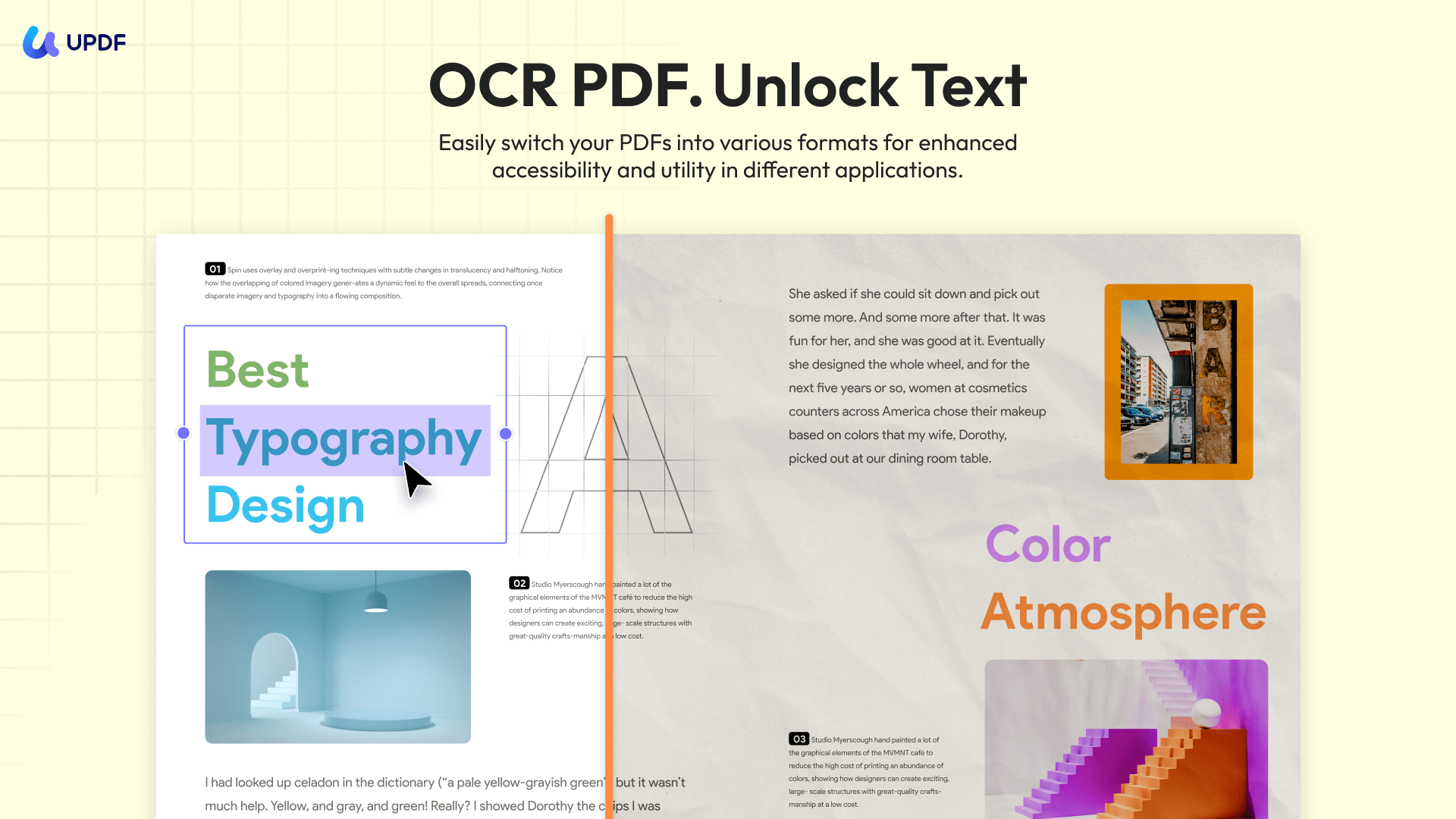
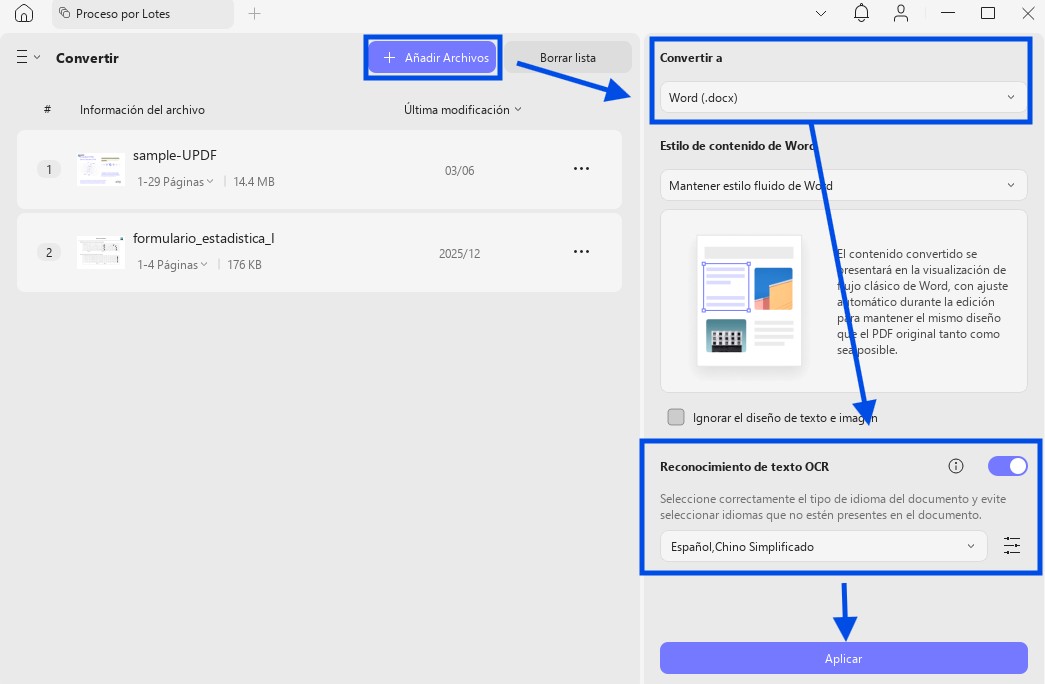
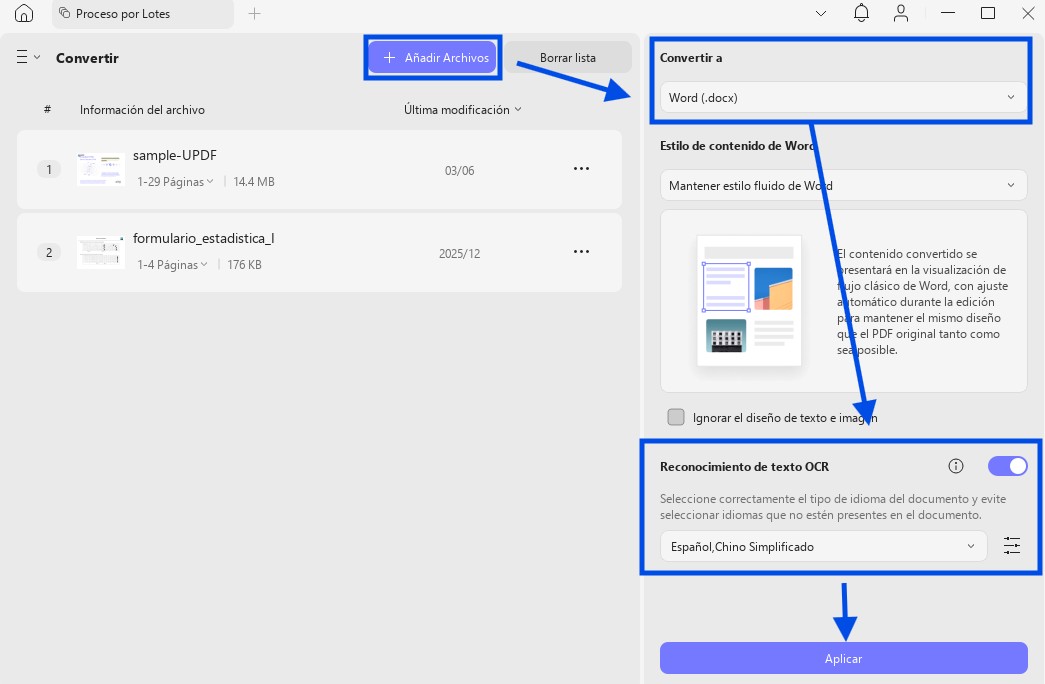
Además, UPDF admite la conversión por lotes y el OCR, lo que significa que puede procesar varios archivos PDF simultáneamente, eliminando la necesidad de realizar el OCR de un documento a la vez, como ocurre con Google Drive. Estos son los pasos que puede seguir.
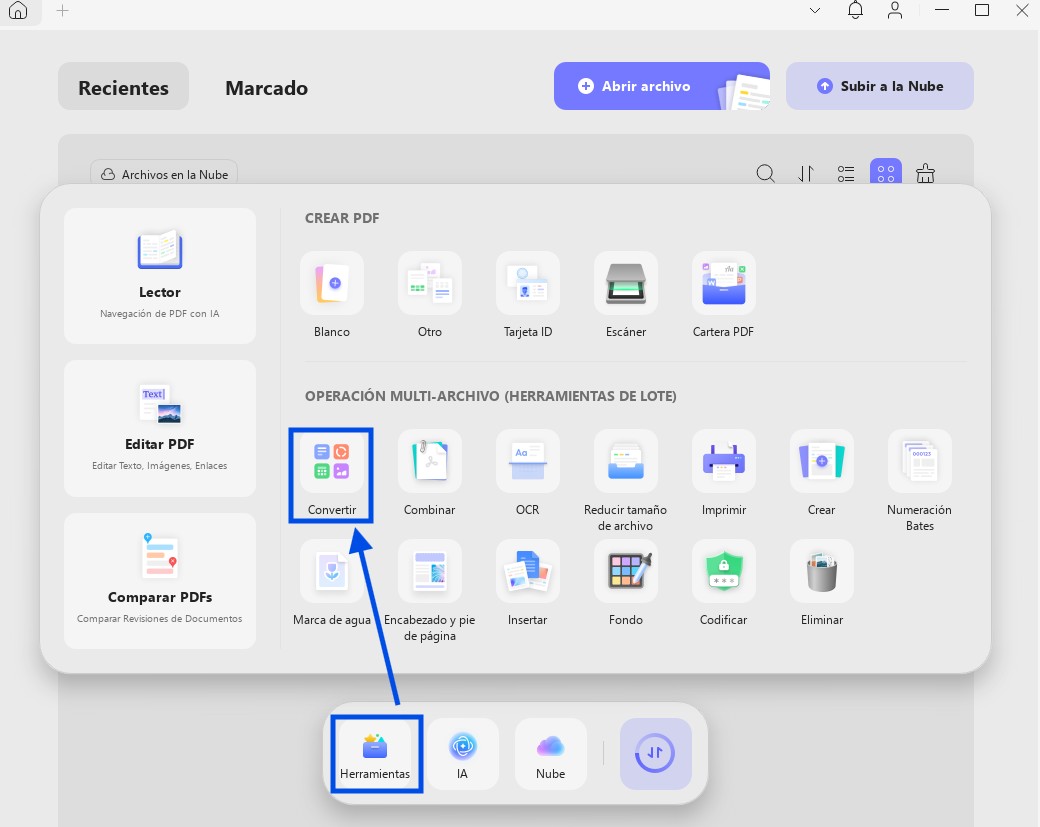
Paso 1. Haga clic en el botón «Herramientas» después de iniciar UPDF y, en el menú emergente, seleccione «Convertir» en el panel OPERACIONES MÚLTIPLES.
Paso 2. Arrastra y suelta los documentos escaneados para subirlos. En el menú desplegable «Convertir a», selecciona el formato de salida al que deseas convertir (por ejemplo, Word). Activa la opción «Reconocimiento de texto OCR» y selecciona correctamente el tipo de idioma de los documentos. Haz clic en el botón morado «Aplicar» (abajo a la derecha) para iniciar la conversión por lotes.
UPDF AI también puede reconocer textos en documentos escaneados. No solo destaca con el texto impreso, sino que también maneja con mayor precisión el contenido borroso o incluso ligeramente escrito a mano. Además, Al Assistant puede funcionar en Web, Windows, Mac, Android, iOS e incluso en línea, lo que le permite acceder a la funcionalidad OCR en cualquier momento y en cualquier lugar. Además, UPDF AI también ofrece varias funciones potentes que pueden ayudarle a realizar diferentes tareas con archivos PDF de forma flexible, como resumir, traducir PDF con IA e investigar documentos para académicos.
Por último, UPDF funciona como una aplicación independiente para ordenadores de sobremesa y dispositivos móviles, lo que permite su uso sin conexión, un procesamiento más rápido y una mayor privacidad, sin necesidad de subir documentos confidenciales a una plataforma en la nube. También integra funciones de edición, por lo que puede editar texto, imágenes o formularios directamente en los documentos convertidos. Puede descargar UPDF a través del botón siguiente para probarlo.
Windows • macOS • iOS • Android 100% Seguro
¿Por qué UPDF es su primera opción?
Dado que ambas opciones de OCR tienen la misma finalidad, hay muchas cualidades y características que se solapan entre ellas. Este solapamiento puede resultar un poco confuso a la hora de elegir una. Por eso, hemos elaborado esta tabla que compara todos los aspectos importantes que debes tener en cuenta a la hora de elegir una herramienta de OCR entre UPDF y Google Drive.
| Métricas | UPDF | Google Drive OCR |
| PDF/Imágenes OCR | ||
| Conservar el formato | ||
| Idiomas admitidos | 38 | 200+ |
| Traducir archivos PDF con OCR | ||
| Traducción paralela | ||
| Conversión por lotes y OCR de archivos PDF escaneados | ||
| Precisión del reconocimiento | 99% | 96% |
| Reconocer diseños complejos y texto manuscrito | ||
| Convertir y OCR simultáneamente |
Con esta tabla, queda claro cómo UPDF ofrece un mayor valor a sus usuarios. No es necesario cambiar entre diferentes herramientas o programas para utilizar múltiples funciones y no requiere conexión a Internet. Lo mejor es que todo se procesa en una única interfaz de usuario, donde incluso se pueden convertir varios archivos PDF a otros formatos y realizar OCR en ellos simultáneamente con su función de conversión por lotes.
Además de las funciones OCR, UPDF también ofrece las intuitivas funciones de IA de UPDF, junto con diversas funciones de edición.
- Anotar PDF: Puede anotar PDF mientras lee añadiendo comentarios, notas adhesivas y herramientas de medición.
- Crear y rellenar formularios: UPDF ofrece excelentes funciones que revolucionan el proceso de creación, edición y rellenado de formularios. Cabe destacar que también ofrece funciones de rellenado automático de formularios, lo que le permitirá ahorrar tiempo de forma eficaz.
Notas:
Si desea aprender a realizar OCR (por lotes) en UPDF o realizar OCR mientras convierte (por lotes) documentos escaneados a otros formatos, lea este artículo: Cómo hacer que un PDF sea buscable sin Adobe: una guía paso a paso con UPDF.
Dado que UPDF funciona sin conexión, no tienes que preocuparte en absoluto por la seguridad de los documentos y puedes utilizarlo en ordenadores Mac, Windows, iPhones, iPads y dispositivos Android. Lea lo que la asociación PDF tiene que decir sobre la funcionalidad y el rendimiento de UPDF en su detallada reseña. Para comprender en profundidad cómo y dónde utilizar UPDF OCR, puede ver su reseña en vídeo. Si UPDF le parece la herramienta adecuada que satisface todas sus necesidades, le recomendamos que adquiera UPDF Pro para disfrutar de una experiencia premium. No solo ofrecemos un precio único con un gran descuento, sino que también incluimos actualizaciones de por vida sin cargos adicionales por nuevas funciones o mejoras.
Conclusión
Windows • macOS • iOS • Android 100% Seguro




 Thanakorn Srisuwan