UPDF
UPDF
 UPDF สำหรับ Windows
 UPDF สำหรับ Mac
 UPDF สำหรับ iPhone/iPad
 UPDF สำหรับ Android
 Nomostar
 UPDF AI Online
 UPDF Sign
 IvyCraft
 แก้ไข PDF
 ใส่คำอธิบาย PDF
 สร้าง PDF
 ฟอร์ม PDF
 แก้ไขลิงก์
 แปลง PDF
 OCR
OCR PDF เป็น Word
 PDF เป็นรูปภาพ
 PDF เป็น Excel
 จัดระเบียบ PDF
 รวม PDF
 แยก PDF
 ครอบตัด PDF
 หมุน PDF
 ป้องกัน PDF
 เซ็น PDF
 ลบข้อความ PDF
 ล้าง PDF
 เอาความปลอดภัยออก
 อ่าน PDF
 UPDF Cloud
 บีบอัด PDF
 พิมพ์ PDF
 ประมวลผลเป็นชุด
 เกี่ยวกับ UPDF AI
 โซลูชั่น UPDF AI
 คู่มือผู้ใช้ AI
 คำถามที่พบบ่อยเกี่ยวกับ UPDF AI
 สรุป PDF
 แปล PDF
 แชทกับ PDF
 สนทนากับ AI
 แชทด้วยรูปภาพ
 PDF เป็นแผนที่ความคิด
 อธิบาย PDF
 เครื่องมือ AI สำหรับ PDF
 เครื่องมือ AI สำหรับรูปภาพ
 เครื่องมือแชท AI
 เครื่องมือเขียน AI
 เครื่องมือการเรียนรู้ AI
 เครื่องมือการทำงาน AI
 เครื่องมือ AI อื่น ๆ
 การสร้างบุ๊กมาร์กด้วย AI
 สรุปบุ๊กมาร์กด้วย AI
 สร้างลายน้ำด้วย AI
 สร้างพื้นหลังด้วย AI
 สร้างสติกเกอร์ด้วย AI
 สร้างตราประทับด้วย AI
 ชุดเครื่องมือเขียนด้วย AI
 UPDF Copilot
 จัดการหน้าด้วย AI
 ค้นหาเชิงความหมายด้วย AI
 แปลง PDF เป็น Word
 แปลง PDF เป็น Excel
 แปลง PDF เป็น PowerPoint
 โซลูชั่นสำหรับองค์กร
 Enterprise Plan
 คู่มือผู้ใช้สำหรับองค์กร
 เวบินาร์สำหรับองค์กร
 ธนาคาร
 การดูแลสุขภาพ
 ประกันภัย
 กฎหมาย
 การผลิต
 รัฐบาล
 โซลูชันการศึกษา
 เรื่องราวของลูกค้า
 คู่มือการใช้งาน
 เคล็ดลับ UPDF
 คำถามที่พบบ่อย
 รีวิว UPDF
 ศูนย์ดาวน์โหลด
 บล็อก
บล็อก ห้องข่าว
 ข้อมูลจำเพาะทางเทคนิค
 อัปเดต
 UPDF เทียบกับ Adobe Acrobat
 UPDF เทียบกับ Foxit
 UPDF เทียบกับ PDF Expert

เราต้องการทําให้เอกสารของเรามีความยืดหยุ่นและสะดวกสบายมากขึ้นในการทํางานหรือวัตถุประสงค์ส่วนตัว ลองนึกภาพว่าคุณมี PDF ที่ยาวมากให้อ่าน ซึ่งอาจทําให้ดวงตาของคุณเมื่อยล้าและทําให้คุณปวดหัวได้ แน่นอนว่าในกรณีนี้คุณต้องการวิธีที่คุณอยากฟัง PDF นี้ในขณะที่คุณกําลังเดินทาง
โชคดีที่มีเครื่องมือบางอย่างที่สามารถ แปลง PDF เป็น MP3 และทำให้สิ่งเหล่านี้เป็นจริงสำหรับคุณได้ บทความนี้อธิบายถึงความสำคัญของเครื่องมือเหล่านี้และวิธีที่คุณสามารถเปลี่ยนข้อมูลที่เขียนให้อยู่ในรูปแบบที่สามารถฟังได้เพื่อความสะดวกสบาย หากคุณต้องการฟังเนื้อหา PDF โดยไม่ต้องแปลงเป็น MP3 ให้ข้ามไปยัง ส่วนที่ 2 ของบทความเพื่อเรียนรู้เกี่ยวกับฟังก์ชันนี้ของ UPDF ดาวน์โหลดตอนนี้และเริ่มเปลี่ยน PDF เป็นเสียงพูดได้ทันที โดยไม่ต้องแปลงไฟล์!
Windows • macOS • iOS • Android ปลอดภัย 100%
ส่วนที่ 1: ตัวแปลง PDF เป็น MP3 ฟรี 3 อันดับแรกออนไลน์
ตัวแปลง PDF เป็น MP3 เป็นเครื่องมือที่สามารถแปลงเอกสารของคุณเป็นไฟล์เสียง ช่วยให้คุณฟังเนื้อหาทั้งหมดเป็นคําพูดได้ ในส่วนนี้ของบทความ คุณจะได้ทําความคุ้นเคยกับตัวแปลง PDF เป็น MP3 ออนไลน์ 3 อันดับแรกที่มีอยู่ในตลาด
1. Zamzar PDF เป็น MP3 Converter
ตัวแปลง Zamzar PDF เป็น MP3 เป็นเครื่องมือแปลงไฟล์ฟรีที่สามารถแปลงรูปแบบไฟล์ต่างๆ ให้เป็นรูปแบบที่ต้องการได้ เครื่องมือนี้มี API ที่เรียบง่ายสําหรับการแปลงไฟล์ที่รวดเร็วและมีคุณภาพดี ซึ่งคุณสามารถดูรายการการแปลงทั้งหมดในหน้ารูปแบบ คุณยังสามารถเลือกเสียงในภาษาต่างๆ ได้หากต้องการแปลง PDF เป็น MP3 ด้วยเครื่องมือนี้
วิธีแปลง PDF เป็น MP3 โดยใช้ Zamzar
นอกจากนี้ คุณยังได้รับอนุญาตให้เปลี่ยนระดับเสียง ระดับเสียง และความเร็วของไฟล์ที่แปลงแล้วได้ตามรสนิยมของคุณ สรุปแล้ว คุณสามารถทําให้การอ่าน PDF ของคุณสะดวกและสะดวกสบายด้วยเครื่องมือนี้โดยการแปลงเป็นเสียง หากต้องการทําการแปลงที่ประสบความสําเร็จด้วย Zamzar ให้ทําตามขั้นตอนด้านล่าง:
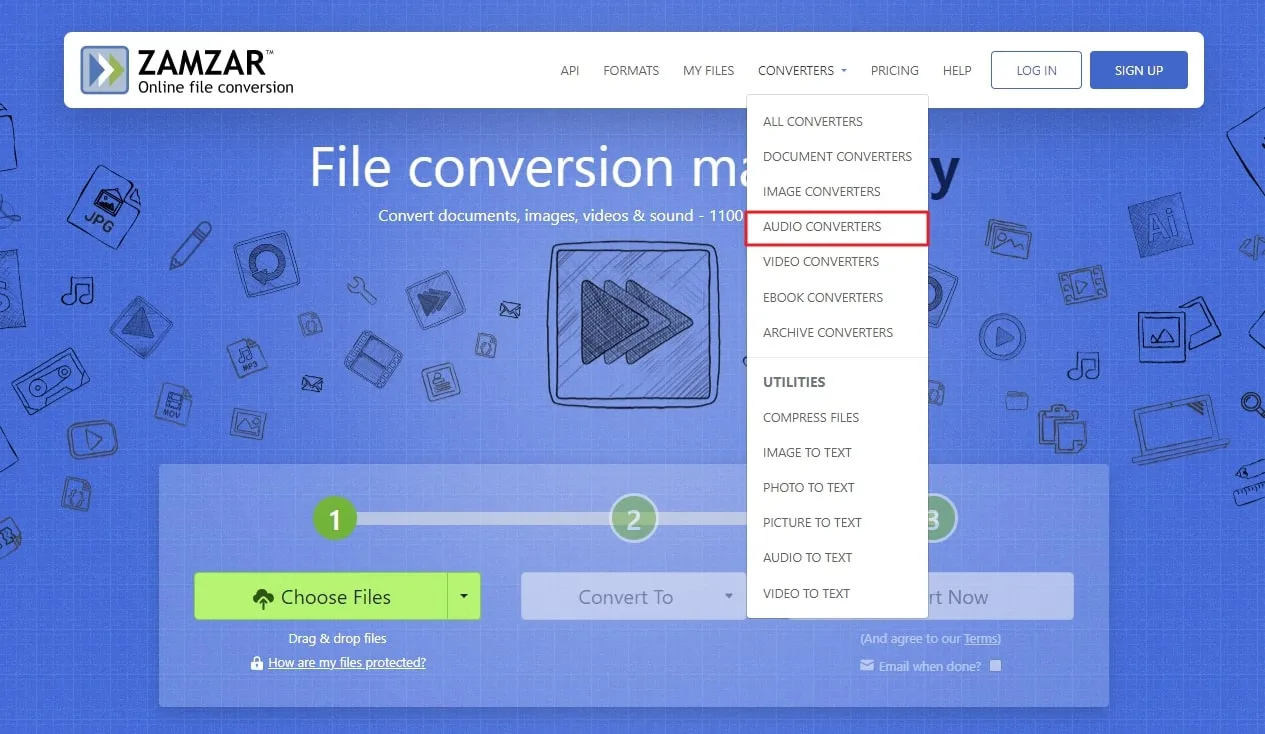
ขั้นตอนที่ 1: ขั้นแรกให้เปิดเว็บไซต์อย่างเป็นทางการของ Zamzar บนเบราว์เซอร์ของคุณ หลังจากนั้นคลิกที่เมนู "ตัวแปลง" เพื่อดูคุณสมบัติการแปลงทั้งหมดของเครื่องมือนี้ จากนั้นคลิกคุณสมบัติ "ตัวแปลงเสียง" เพื่อแปลง PDF เป็น MP3
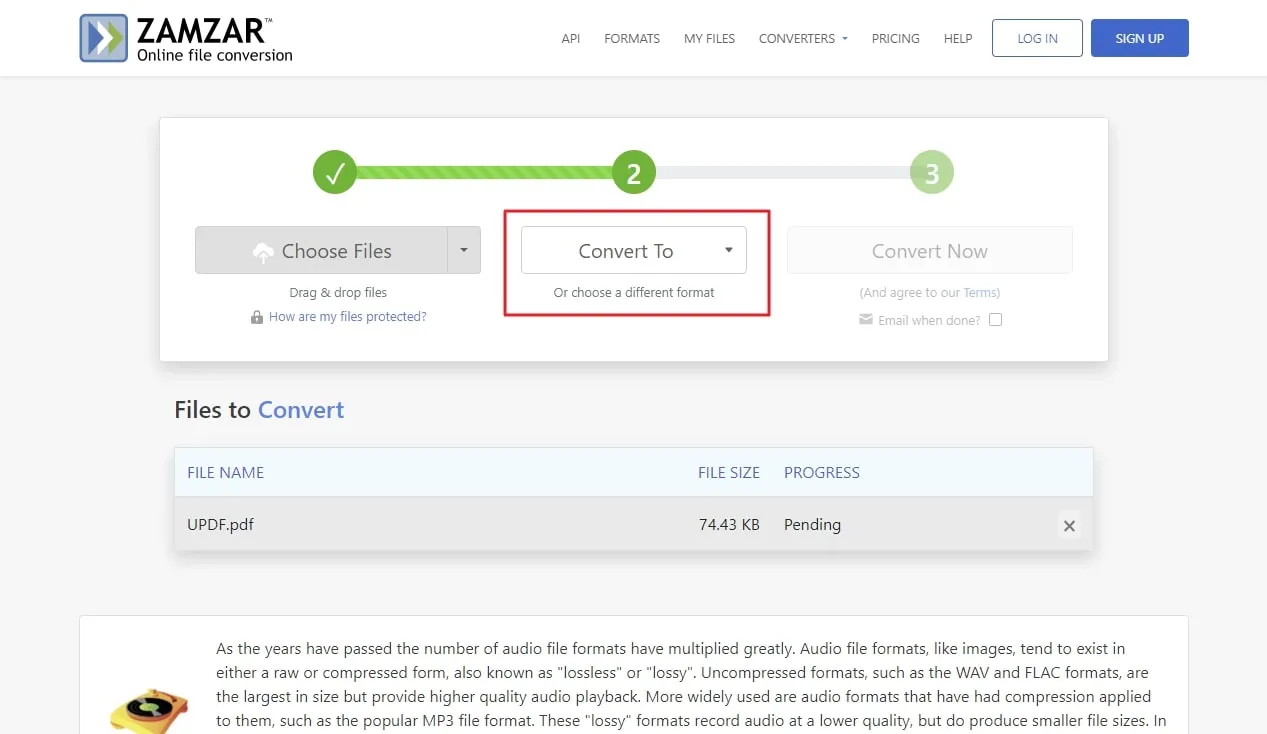
ขั้นตอนที่ 2: เมื่อหน้าต่างใหม่เปิดขึ้น ให้กดปุ่ม "เลือกไฟล์" ซึ่งคุณจะถูกขอให้อัปโหลดไฟล์ PDF ที่คุณต้องการจากอุปกรณ์ของคุณ หลังจากนี้ ให้คลิกปุ่ม "แปลงเป็น" เพื่อให้รูปแบบการแปลงต่างๆ ปรากฏในเมนูแบบเลื่อนลง ตอนนี้เลือกรูปแบบ "MP3" จากหมวดหมู่ "รูปแบบเสียง"
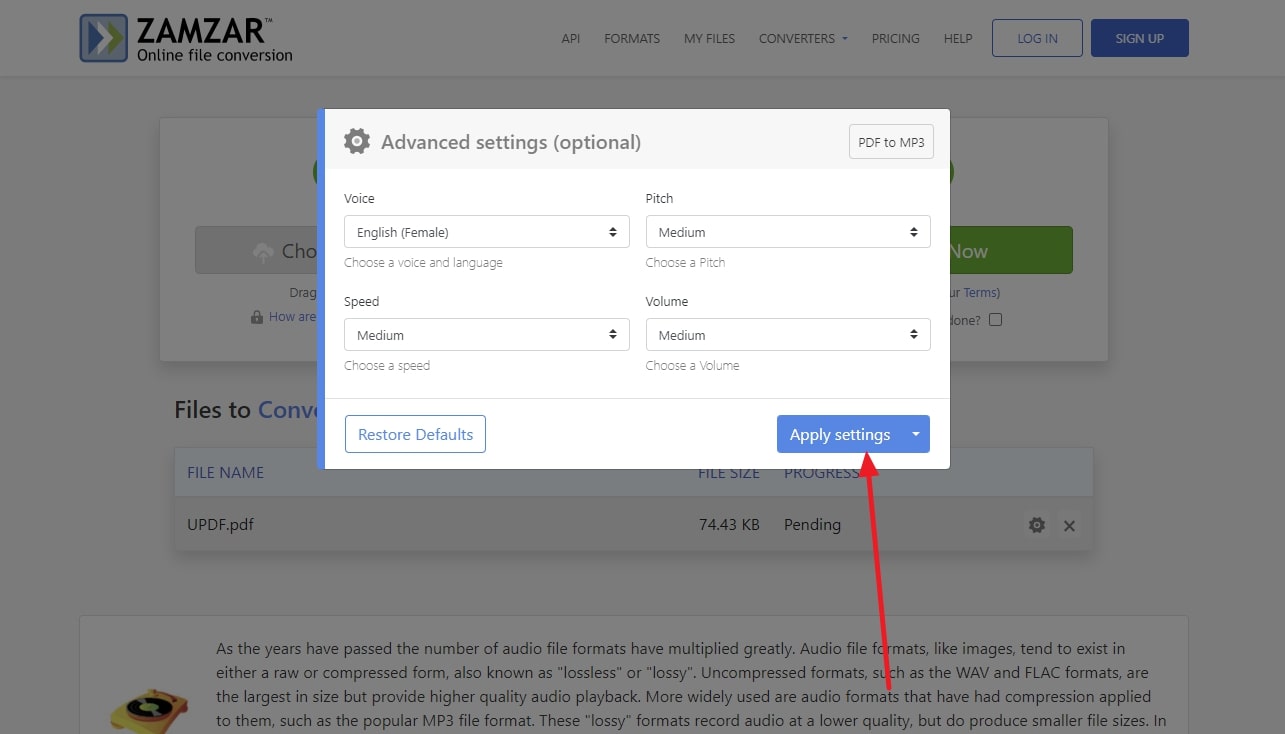
ขั้นตอนที่ 3: เมื่อเลือกรูปแบบการแปลง หน้าต่างการตั้งค่าใหม่จะปรากฏขึ้นซึ่งคุณสามารถเปลี่ยนภาษาเสียง ระดับเสียง ความเร็ว และระดับเสียงสําหรับไฟล์แปลงของคุณได้ หลังจากนี้ ให้คลิกปุ่ม "ใช้การตั้งค่า" เพื่อสิ้นสุดการแปลงของคุณ สุดท้าย ให้กดปุ่ม "แปลงทันที" เพื่อเริ่มกระบวนการแปลงและรอให้ลิงก์ดาวน์โหลดปรากฏขึ้นt the "Convert Now" button to start the conversion process and wait for the download link to appear.
ข้อจํากัดของ Zamzar PDF เป็น MP3 Converter:
- คุณสามารถทําการแปลงได้เพียง 2 ครั้งในเวอร์ชันฟรี
- ผู้ใช้ไม่ได้รับอนุญาตให้อัปโหลดไฟล์ที่มีขนาดมากกว่า 2MB
- การดาวน์โหลดความเร็วสูงไม่มีในเวอร์ชันนี้
2. แปลง PDF เป็น MP3 ออนไลน์
Online-Convert เป็นตัวแปลง PDF เป็น MP3 ออนไลน์ที่ให้คุณแปลงเอกสารของคุณเป็นรูปแบบเสียงได้อย่างง่ายดาย เครื่องมือนี้มีความน่าเชื่อถือในตัวเลือกการแปลงต่างๆ ช่วยให้คุณสามารถแปลงไฟล์ เช่น รูปภาพ วิดีโอ และเอกสารเป็นรูปแบบเสียงได้ในขั้นตอนง่ายๆ นอกจากนี้ ผู้ใช้สามารถเปลี่ยนการตั้งค่าบิตเรต ซึ่งเปิดโอกาสให้ผู้ใช้เลือกคุณภาพที่ต้องการได้
คุณยังสามารถเปลี่ยนความถี่ของไฟล์เสียงและป้อนการประทับเวลาเพื่อตัดแต่งเสียงได้ทุกที่ที่คุณต้องการ เครื่องมือนี้เป็นตัวเลือกที่ดีหากคุณต้องการแปลง PDF เป็น MP3 จากอุปกรณ์ใดก็ได้ทางออนไลน์ ในส่วนนี้ เราจะแนะนําคุณในขั้นตอนง่ายๆ เกี่ยวกับวิธีการแปลงไฟล์ของคุณด้วยเครื่องมือนี้
วิธีแปลง PDF เป็น MP3 โดยใช้ Online-Convert
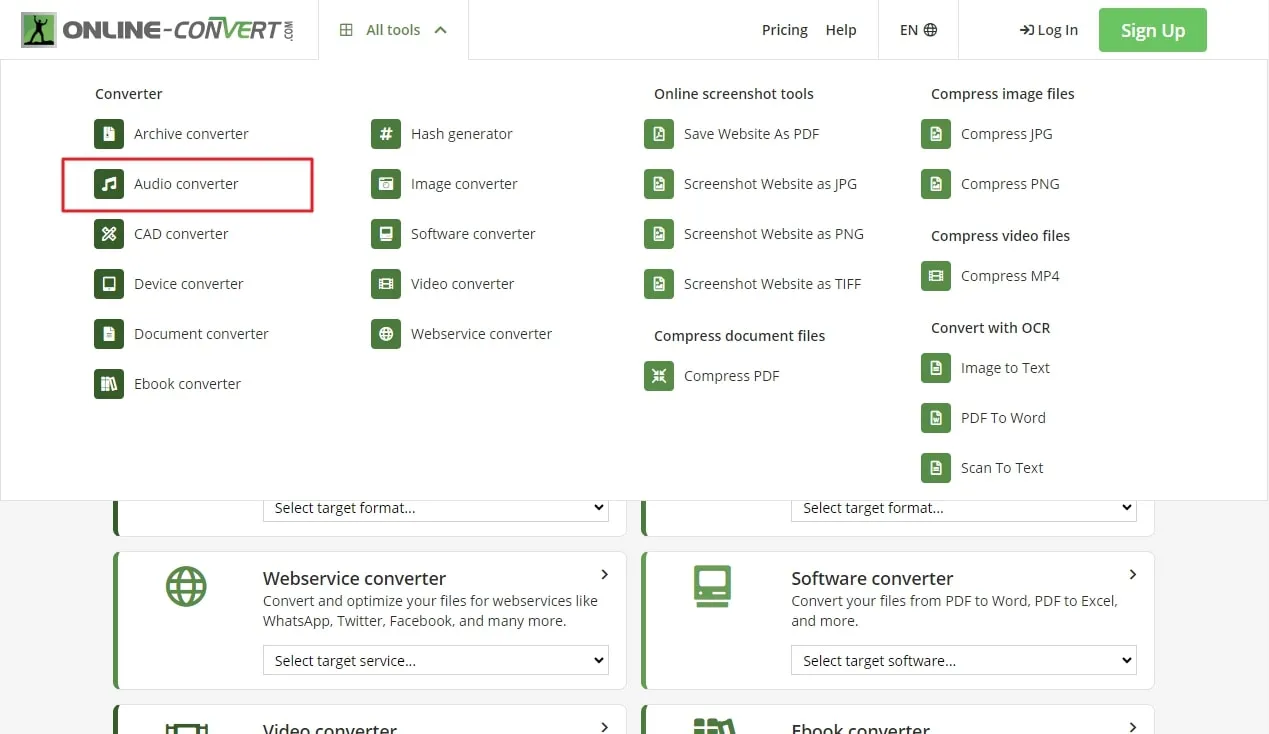
ขั้นตอนที่ 1: ขั้นแรก ให้เปิดเว็บไซต์นี้บนเว็บเบราว์เซอร์ของคุณเพื่อเข้าถึงคุณสมบัติของเว็บไซต์จากนั้นเลื่อนไปที่เมนูแบบเลื่อนลง "เครื่องมือทั้งหมด" แล้วคลิกเพื่อเปิดคุณสมบัติหลังจากนั้น ให้คลิกคุณสมบัติ "ตัวแปลงเสียง" เพื่อไปยังหน้าต่างที่มีรูปแบบการแปลงเสียงต่างๆ
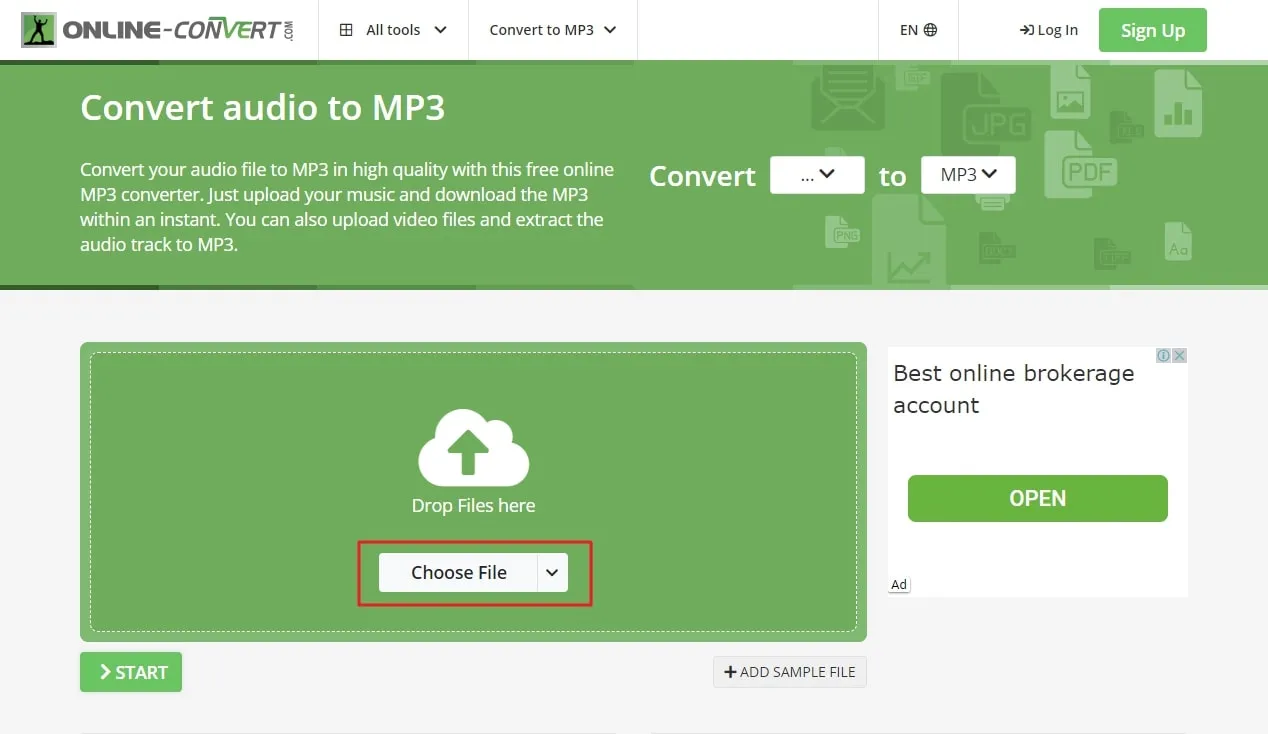
ขั้นตอนที่ 2: เมื่อหน้าต่างนั้นปรากฏขึ้น ให้คลิกที่รูปแบบ "แปลงเป็น MP3" และปล่อยให้หน้าต่างอื่นเปิดขึ้นเพื่อทําการตั้งค่าการแปลง ตอนนี้กด "เลือกไฟล์" เพื่ออัปโหลดไฟล์ PDF จากอุปกรณ์ของคุณ หรือคุณสามารถใช้ฟังก์ชันลากและวางได้ เมื่ออัปโหลดแล้ว คุณจะมีตัวเลือกเพิ่มเติมต่างๆ ที่คุณสามารถเปลี่ยนบิตเรตและความถี่ของไฟล์ได้
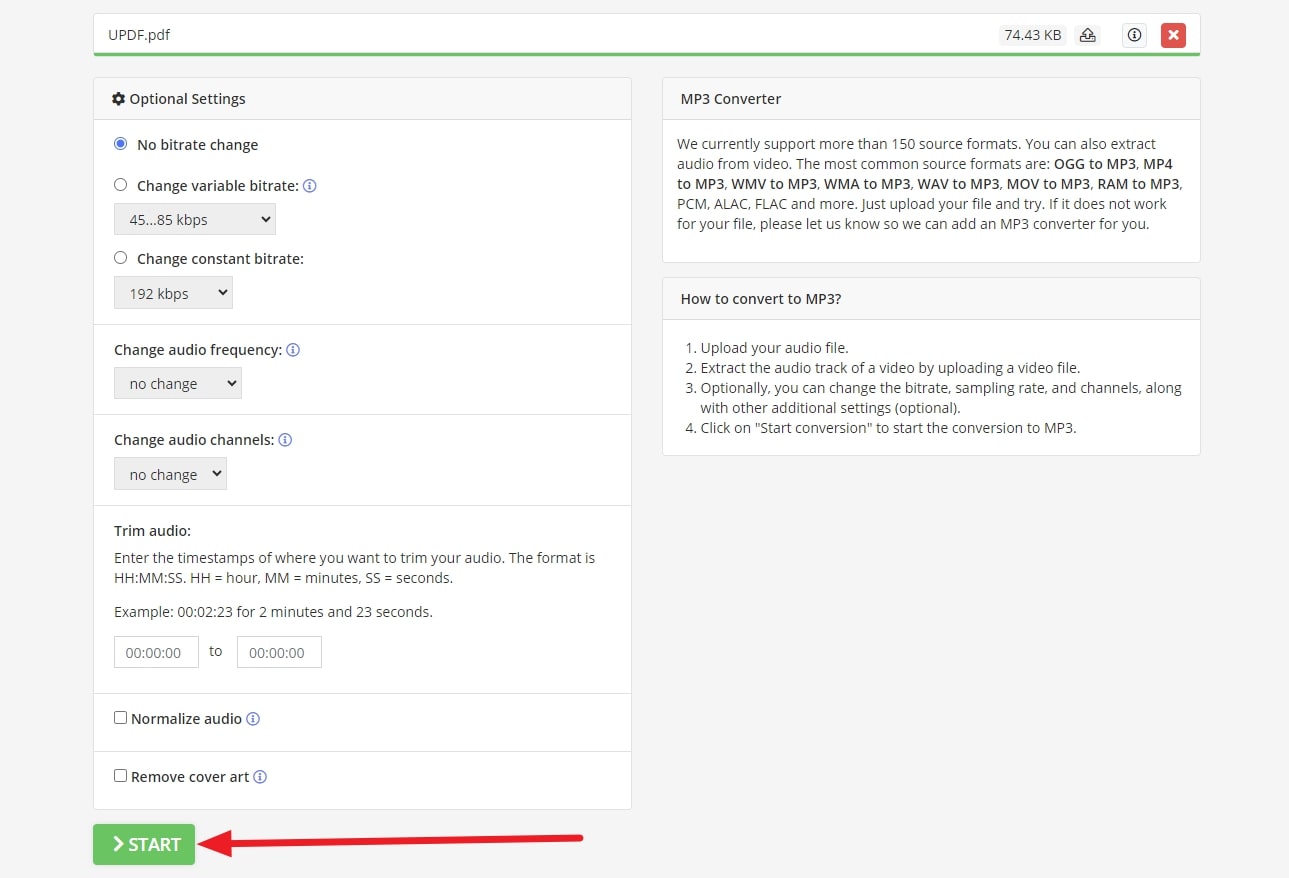
ขั้นตอนที่ 3: ในขั้นตอนสุดท้าย ให้กดปุ่ม "เริ่ม" เพื่อเริ่มต้นกระบวนการแปลงและดาวน์โหลดเมื่อลิงก์ปรากฏขึ้น คุณสามารถดาวน์โหลดไฟล์ไปยังอุปกรณ์ของคุณโดยตรงหรืออัปโหลดไปยังระบบคลาวด์เพื่อให้เข้าถึงได้ง่ายขึ้นจากทุกที่d for easier access anywhere.
ข้อจํากัดของ Online-Convert:
- คุณไม่สามารถแยกเนื้อหาจากเอกสารที่สแกนในเวอร์ชันฟรีได้
- เวอร์ชันพื้นฐานไม่ได้มาพร้อมกับคุณสมบัติ "การประมวลผลแบทช์"
- ขีดจํากัดขนาดไฟล์สูงสุดคือ 50MB สําหรับงานเสียง
3. ตัวแปลง DigitalOfficePro PDF เป็น MP3
DigitalOfficePro - พันธมิตรของ Microsoft เป็นผู้ให้บริการเครื่องมือมัลติมีเดียคุณภาพสูงชั้นนําระดับโลก เป็นแพลตฟอร์มบนเว็บออนไลน์ที่ดีที่สุดที่ใช้ในการแปลงไฟล์ PDF เป็นรูปแบบ MP3 ภายในเวลาไม่นาน ตัวแปลงออนไลน์ฟรีนี้มีความปลอดภัยอย่างสมบูรณ์และเข้ากันได้กับระบบปฏิบัติการและอุปกรณ์มือถือทั้งหมด
วิธีแปลง PDF เป็น MP3 โดยใช้ DigitalOfficePro
DigitalOfficePro ไม่ประนีประนอมกับคุณภาพของผลิตภัณฑ์ที่ส่งออกดังนั้นจึงใช้อัลกอริธึมการแปลงคุณภาพสูง ไม่มีการจํากัดขนาดไฟล์สําหรับการแปลงไฟล์ PDF เป็นไฟล์ MP3 คุณภาพสูง โดยไม่ต้องลงทะเบียนหรือเข้าสู่ระบบ ให้ทําตามขั้นตอนด้านล่างเพื่อการแปลงที่ประสบความสําเร็จ:
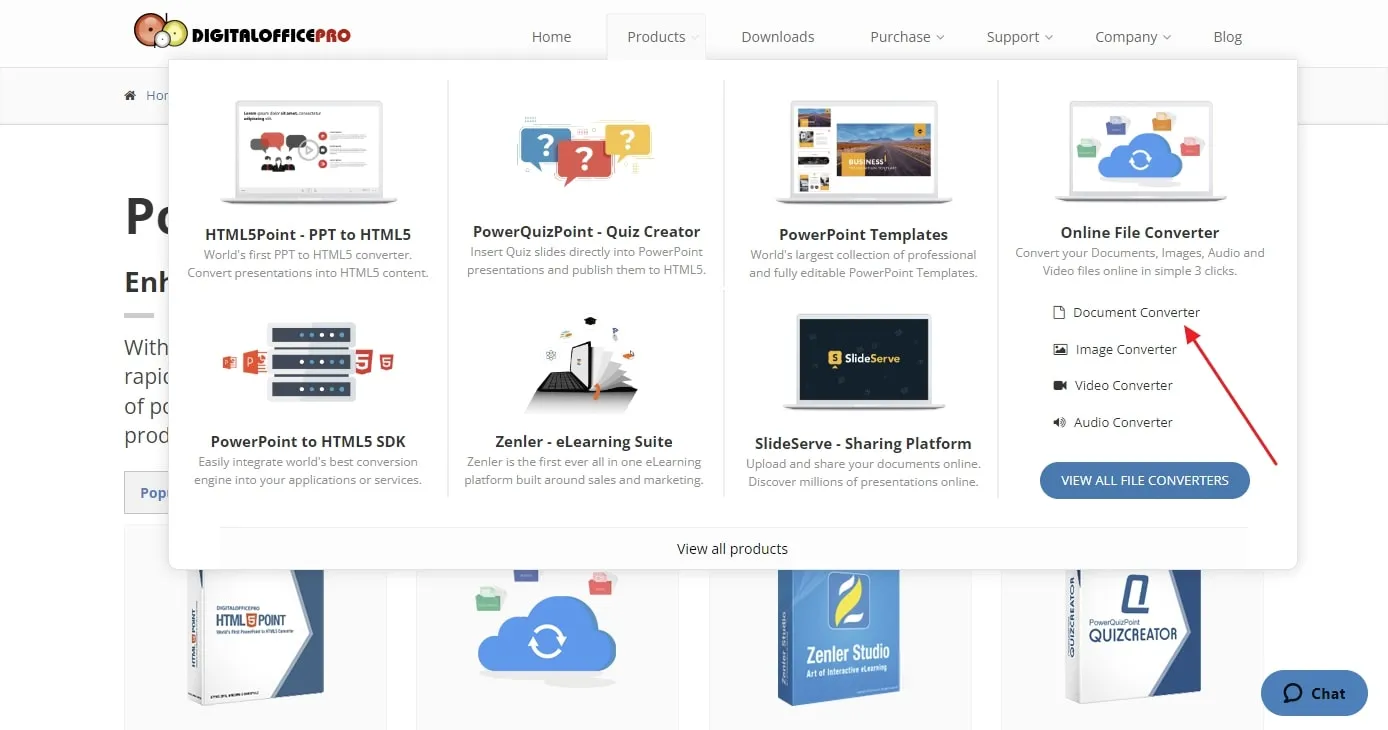
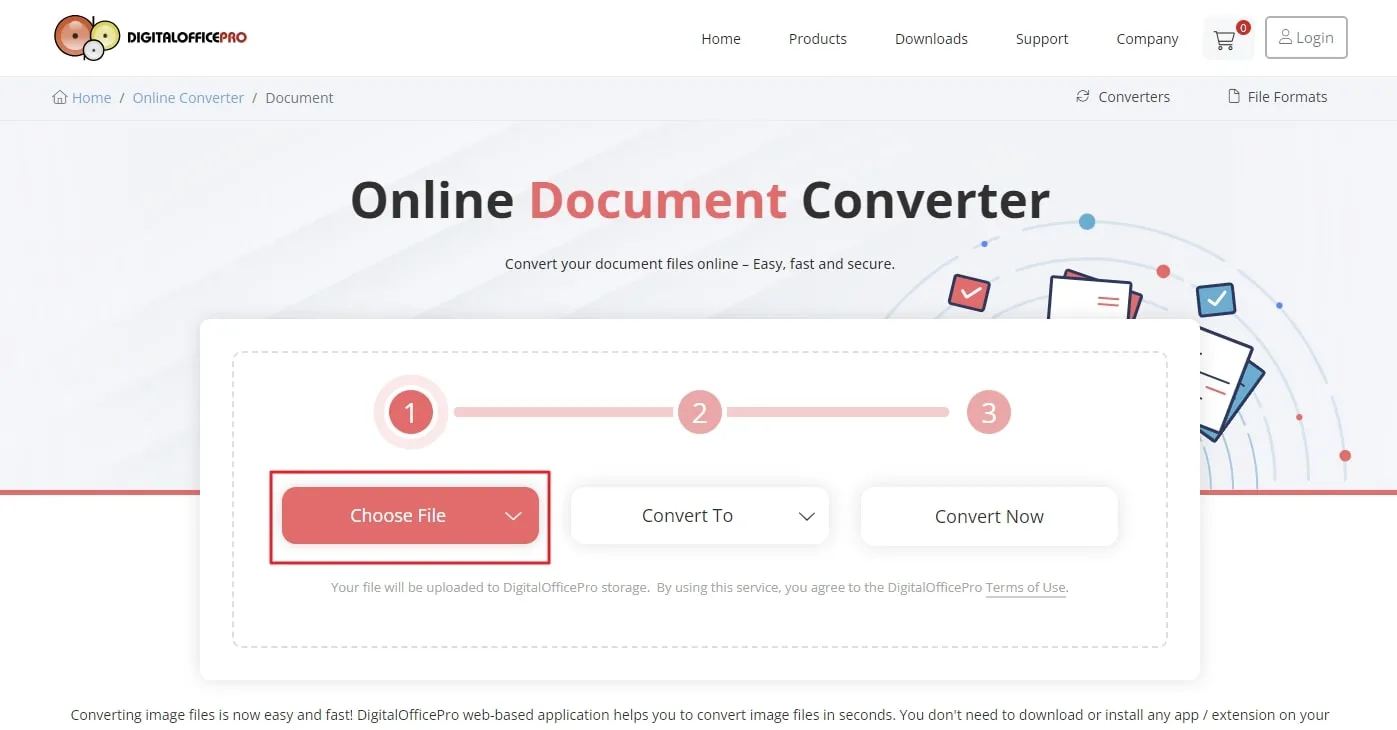
ขั้นตอนที่ 1: ในการเริ่มต้นกระบวนการ ให้เปิดเว็บไซต์อย่างเป็นทางการของ DigitalOfficePro บนเบราว์เซอร์ของคุณ ตอนนี้วางเมาส์เหนือตัวชี้เมาส์ของคุณบนตัวเลือก "ผลิตภัณฑ์" ที่ด้านบนเพื่อแสดงเมนูแบบเลื่อนลง จากนั้นเลือกเครื่องมือ "ตัวแปลงเอกสาร" ในส่วน "ตัวแปลงไฟล์ออนไลน์"
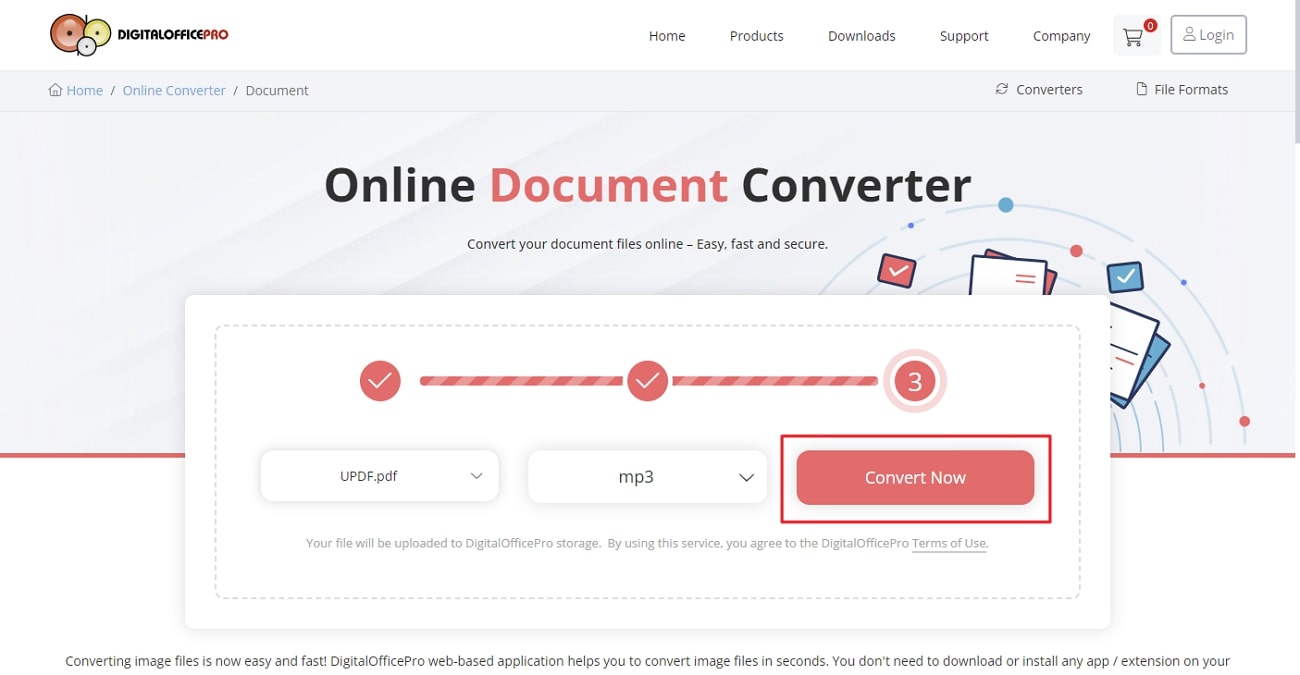
ขั้นตอนที่ 2: จากนั้นเลือกไฟล์จากระบบของคุณโดยเลือกตัวเลือก "เลือกไฟล์" ที่อยู่ตรงหน้าคุณ นอกจากนี้ ให้เลือกรูปแบบ MP3 ที่คุณต้องการแปลงจากเมนูแบบเลื่อนลง "แปลงเป็น"
ขั้นตอนที่ 3: สุดท้าย ให้กดตัวเลือก "แปลงทันที" และรอสักครู่เพื่อให้การแปลงสําเร็จ จากนั้นคลิกตัวเลือก "ดาวน์โหลด" เพื่อดาวน์โหลดไฟล์ที่แปลงแล้วลงในคอมพิวเตอร์ของคุณwnload" option to download the converted file into your computer.
ข้อจํากัดของ DigitalOfficePro:
- การปรากฏตัวของโฆษณาภายในซอฟต์แวร์ระหว่างการใช้งาน
- ไม่รองรับการประมวลผลหลายไฟล์พร้อมกัน
- ไม่มีการรวมที่เก็บข้อมูลบนคลาวด์ภายในเครื่องมือ
ส่วนที่ 2: วิธีที่ดีกว่าในการฟังเอกสาร PDF ของคุณ
หากคุณต้องการเลิกอ่านเอกสารและฟังเนื้อหาโดยไม่มีข้อจํากัดและความยุ่งยาก UPDF เป็นเครื่องมือ PDF อเนกประสงค์ที่สามารถตอบสนองความต้องการนี้พร้อมกับฟังก์ชันอื่นๆ อีกมากมาย คุณไม่สามารถแปลง PDF เป็น MP3 ด้วยเครื่องมือนี้ แต่คุณได้รับอนุญาตให้อ่านออกเสียงเนื้อหาใดๆ ในเอกสารของคุณได้อย่างง่ายดาย
บางครั้ง คุณไม่ต้องการฟัง PDF ทั้งหมด แต่จําเป็นต้องมีส่วนเฉพาะของเอกสารสําหรับงานของคุณ ดังนั้นผู้ใช้สามารถเลือกส่วนนั้นของข้อความและฟังด้วยเสียงที่เหมือนมนุษย์ด้วยเครื่องมือนี้ โดยสรุป UPDF สามารถแก้ปัญหาการฟัง PDF ของคุณด้วยวิธีที่ง่ายและมีประสิทธิภาพที่สุดโดยไม่มีความซับซ้อนใดๆ คุณสามารถดาวน์โหลด UPDF บน Mac หรือ iOS และทําตามคําแนะนําด้านล่างเพื่ออ่านออกเสียง PDF ทันที
Windows • macOS • iOS • Android ปลอดภัย 100%
จะอ่านออกเสียง PDF ด้วย UPDF ได้อย่างไร
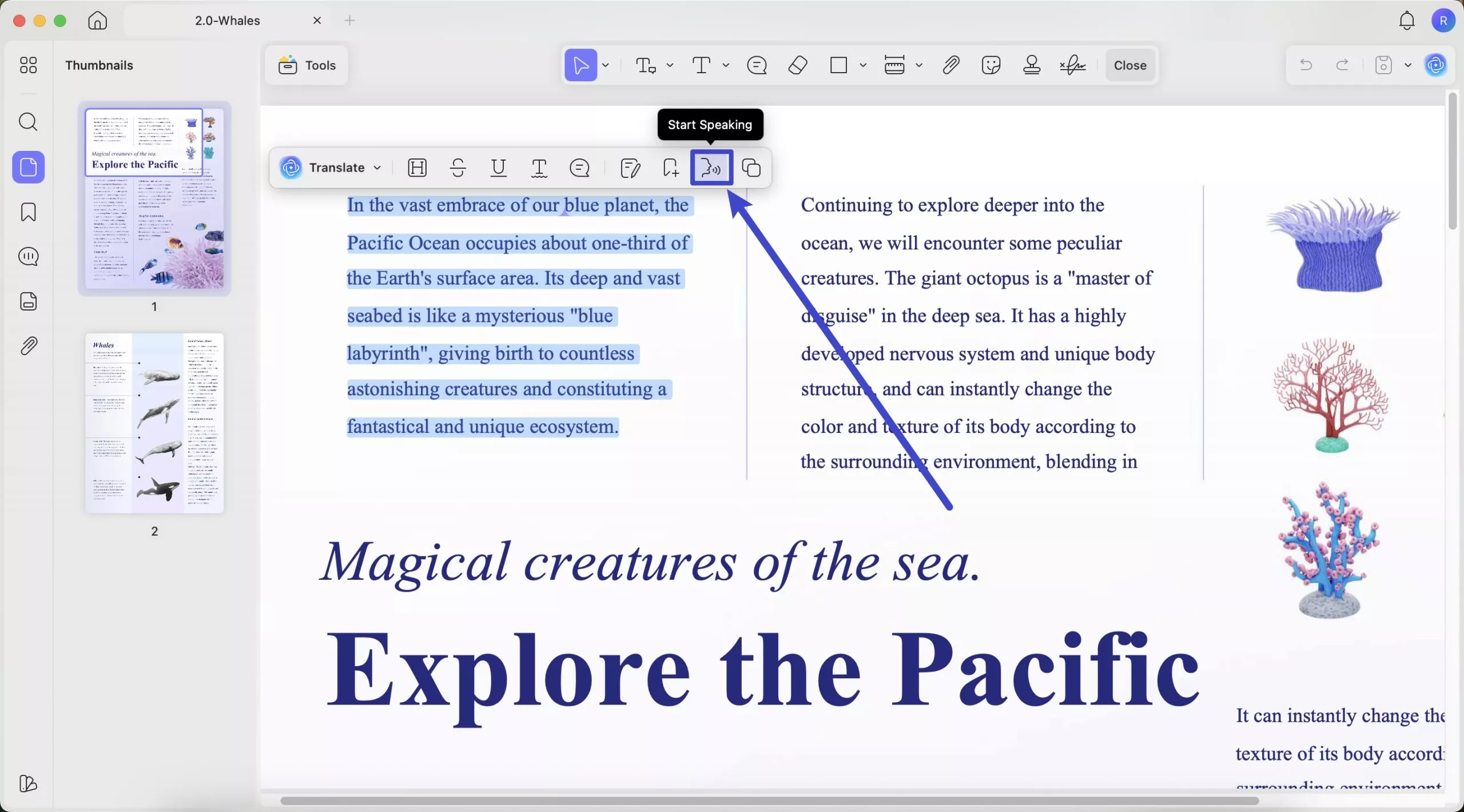
UPDF ช่วยให้คุณฟังเอกสารของคุณแทนที่จะอ่านหนังสือที่น่าเบื่อหน่าย ทําตามขั้นตอนง่ายๆ เหล่านี้เพื่อเรียนรู้วิธีใช้คุณสมบัติ "เริ่มพูด" เพื่อทําให้ข้อความของคุณพูดเหมือนมนุษย์
- ขั้นแรก ให้เปิดแอปพลิเคชัน UPDF บนระบบปฏิบัติการของคุณเพื่อเริ่มกระบวนการ จากนั้นเพิ่มไฟล์ที่คุณต้องการใช้เพื่อการฟังไปยังอินเทอร์เฟซ UPDF โดยแตะที่ตัวเลือก "เปิดไฟล์"
- หลังจากอัปโหลด PDF ของคุณแล้ว ให้คลิกไอคอน "เครื่องมือ" > "ความคิดเห็น"
- เมื่อเข้าสู่โหมดนี้ ให้เลือกเนื้อหาที่คุณต้องการอ่านออกเสียงและเลือกตัวเลือก "เริ่มพูด" บนเมนูนี้เพื่อฟังคําที่เลือก
จะอ่านออกเสียง PDF ที่สแกนผ่าน UPDF ได้อย่างไร
ในกรณีที่คุณต้องการฟัง PDF หรือรูปภาพที่สแกนออกเสียง UPDF สามารถช่วยคุณในเรื่องนี้ได้ด้วยเทคโนโลยี OCR คุณเพียงแค่ต้องทําตามขั้นตอนง่ายๆ เหล่านี้เพื่อแปลง PDF ที่สแกน OCR ก่อน แล้วจึงอ่านออกเสียงผ่าน UPDF
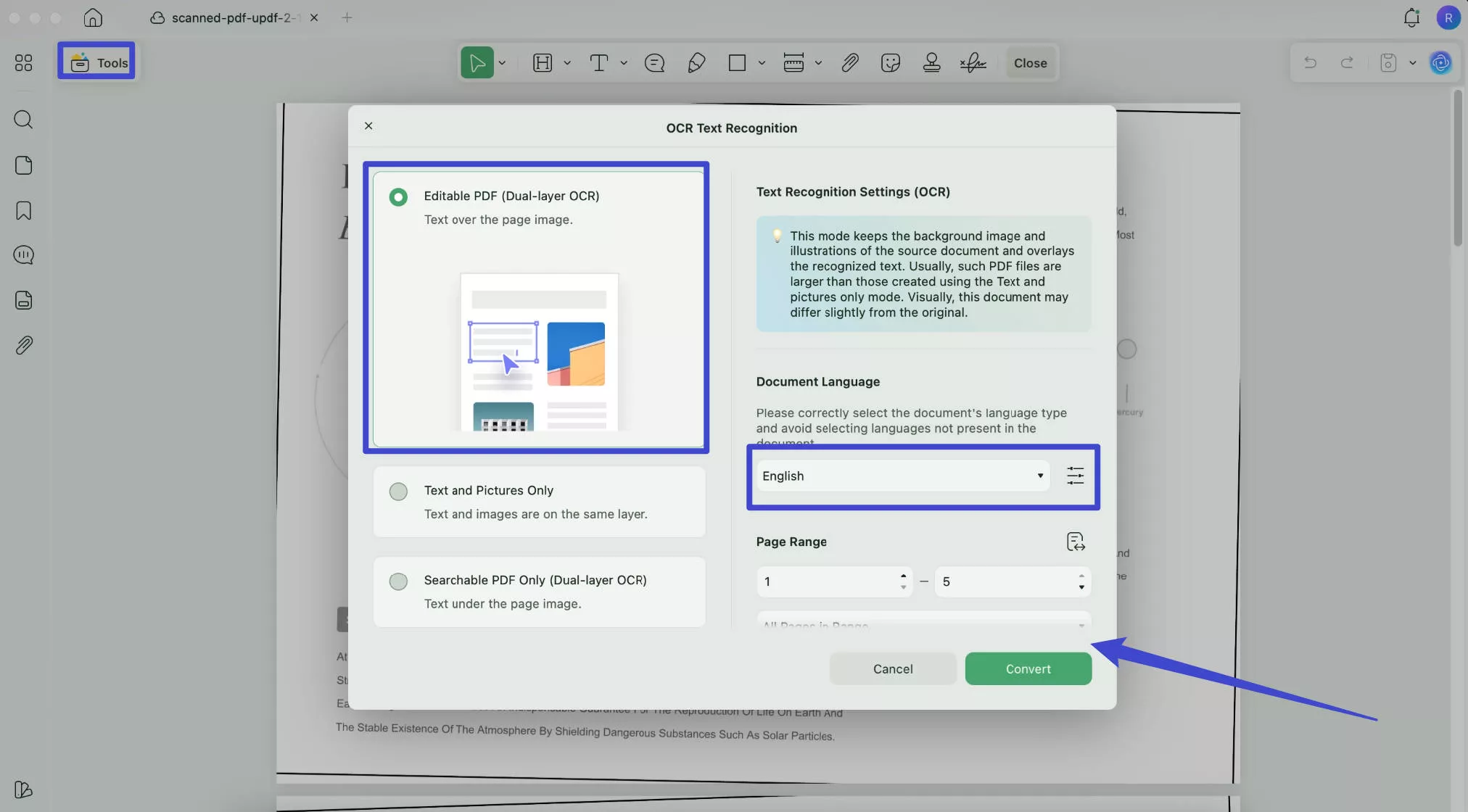
- หลังจากเปิดอินเทอร์เฟซ UPDF บนอุปกรณ์ของคุณแล้ว ให้นําเข้า PDF ที่สแกนเพื่อเริ่มกระบวนการนี้ หลังจากนั้น เข้าถึงคุณสมบัติ "OCR" โดยคลิกที่ "เครื่องมือ"
- เมื่อคุณเข้าสู่เมนู OCR นี้แล้ว คุณสามารถเลือก "PDF ที่แก้ไขได้" และเลือกภาษาของเอกสาร ที่นี่ฉันเลือก "ภาษาอังกฤษ" สําหรับเอกสารของฉัน
- กดปุ่ม "แปลง" และเลือกโฟลเดอร์ที่คุณต้องการบันทึกไฟล์ที่แปลงแล้ว
เมื่อเสร็จสิ้นกระบวนการ ไฟล์ที่แปลงแล้ว OCR จะเปิดโดยอัตโนมัติบน UPDF ด้วย ตอนนี้ เข้าสู่โหมด "แสดงความคิดเห็น" และเลือกข้อความที่คุณต้องการอ่านออกเสียง จากนั้นเลือกตัวเลือก "เริ่มพูด" เพื่อดําเนินการให้เสร็จสิ้นe the "Start Speaking" option to complete the process.
ประโยชน์ของการอ่านออกเสียง PDF แทนการแปลงเป็น MP3:
- คุณสามารถอ่านเนื้อหาเฉพาะใน PDF ได้โดยใช้คุณสมบัติการอ่านออกเสียงของ UPDF ไม่จําเป็นต้องฟัง PDF ทั้งหมดเพื่อไปยังส่วนใดส่วนหนึ่ง
- มันยังช่วยให้คุณสามารถฟังเอกสารที่สแกนได้หลังจากทําการจดจํา OCR
- เครื่องมือการจัดการ PDF นี้ไม่มีการจํากัดขนาดไฟล์เพื่อจํากัดเวิร์กโฟลว์ของคุณ
- การแปลงไฟล์ PDF เป็น MP3 ทางออนไลน์อาจรบกวนลําดับของหน้า แต่ไม่มีปัญหาดังกล่าวขณะใช้ UPDF
หากคุณสนใจที่จะใช้คุณสมบัติเฉพาะของเครื่องมือนี้ ให้ดาวน์โหลดฟรีโดยคลิกที่ปุ่ม "ดาวน์โหลดฟรี" ด้านล่าง คุณยังสามารถได้รับประโยชน์สูงสุดโดยการซื้อเวอร์ชัน UPDF Pro พร้อมส่วนลดพิเศษทันที
Windows • macOS • iOS • Android ปลอดภัย 100%
คําถามที่พบบ่อยเกี่ยวกับการแปลง PDF เป็น MP3
คำถามที่ 1: ฉันสามารถแปลงไฟล์ PDF ของฉันเป็น MP3 ได้หรือไม่
คำถามที่ 2: ทำไมคุณต้องแปลง PDF เป็น MP3
คำถามที่ 3: เครื่องมือใดดีที่สุดสำหรับแปลง PDF เป็น MP3
สรุป
โดยสรุป มีความจําเป็นอย่างยิ่งสําหรับบางวิธีที่จะทําให้คุณฟังเอกสารที่ยาวเหยียดแทนที่จะปวดตาด้วยการอ่าน ดังนั้น คุณจึงได้รับการแนะนําให้รู้จักกับเครื่องมือแปลง PDF เป็น MP3 ที่ดีที่สุดที่สามารถช่วยคุณแปลงไฟล์ PDF เป็นรูปแบบเสียงเพื่อให้คุณฟังได้ทุกที่
นอกจากนี้ คุณยังคุ้นเคยกับเครื่องมือทางเลือกที่สามารถอ่านออกเสียง PDF ได้โดยไม่ต้องแปลง ซึ่งเป็นตัวเลือกที่ยอดเยี่ยมสําหรับการทําให้เอกสารของคุณฟังได้ ดังนั้น UPDF จึงสามารถตอบสนองจุดประสงค์นี้ได้ด้วยวิธีที่ง่ายและมีประสิทธิภาพที่สุด พร้อมด้วยคุณสมบัติที่ยอดเยี่ยมอื่นๆ อีกมากมาย รวมถึงใส่คําอธิบายประกอบ แปลง ป้องกัน แชร์ และบีบอัด PDF หากต้องการใช้ประโยชน์จากเครื่องมือที่มีประโยชน์นี้ ให้คลิกปุ่ม "ดาวน์โหลดฟรี" ด้านล่างและรับซอฟต์แวร์นี้ได้ฟรี
Windows • macOS • iOS • Android ปลอดภัย 100%





 Lizzy Lozano