UPDF
UPDF
 UPDF pro Windows
 UPDF pro Mac
 UPDF pro iOS
 UPDF pro Android
 Nomostar
 UPDF AI Online
 UPDF Sign
 IvyCraft
 Upravit PDF
 Anotovat PDF
 Vytvořit PDF
 PDF formuláře
 Upravit odkazy
 Konvertovat PDF
 OCR
OCR PDF do Wordu
 PDF do obrázku
 PDF do Excelu
 Organizovat PDF
 Sloučit PDF
 Rozdělit PDF
 Oříznout PDF
 Otočit PDF
 Chránit PDF
 Podepsat PDF
 Redigovat PDF
 Sanitizovat PDF
 Odstranit zabezpečení
 Číst PDF
 UPDF Cloud
 Komprimovat PDF
 Tisknout PDF
 Dávkové zpracování
 O UPDF AI
 Řešení UPDF AI
 AI příručka
 FAQ o UPDF AI
 Shrnutí PDF
 Překlad PDF
 Chat s PDF
 Chat s AI
 Chat s obrázkem
 PDF na
 Vysvětlení PDF
 AI nástroje pro PDF
 AI nástroje pro obrázky
 AI chatovací nástroje
 AI nástroje pro psaní
 AI studijní nástroje
 AI pracovní nástroje
 Ostatní AI nástroje
 Generování záložek pomocí AI
 Shrnutí záložek pomocí AI
 Generování vodoznaků pomocí AI
 Generování pozadí pomocí AI
 Generování samolepek pomocí AI
 Generování razítek pomocí AI
 AI sada pro psaní
 UPDF Copilot
 Správa stránek pomocí AI
 Sémantické vyhledávání pomocí AI
 PDF na Word
 PDF na Excel
 PDF na PowerPoint
 Řešení pro podniky
 Plán pro podniky
 Uživatelská příručka pro podniky
 Firemní Webinář
 Bankovnictví
 Zdravotnictví
 Pojištění
 Právo
Právo Výroba
 Vláda
Vláda Řešení pro vzdělávání
 Příběhy zákazníků
 Uživatelská příručka
 UPDF Triky
 FAQs
FAQs Recenze UPDF
 Středisko stahování
 Blog
Blog Tiskové centrum
 Technické specifikace
 Aktualizace
 UPDF vs. Adobe Acrobat
 UPDF vs. Foxit
 UPDF vs. PDF Expert

Máte rádi během hodiny digitální poznámky nebo si něco zapisujete, abyste zůstali organizovaní? Notability je na to skvělá aplikace!
Jedná se o aplikaci pro poznámky pro iOS a Mac. S Notability můžete přidávat ručně psaný i psaný text a vylepšovat své poznámky o multimediální prvky. Mezi její funkce patří převod ručně psaných poznámek do úhledně uspořádaného digitálního textu.
Tento článek se zaměří na převod rukopisu na text od Notability. Představíme také UPDF pro iOS a jeho online AI asistenta, pokud chcete lepší alternativu. Navštivte UPDF AI Online nebo si stáhněte iOS aplikaci UPDF a převádějte rukopis na text snadněji!
Windows • macOS • iOS • Android 100% bezpečné
Pojďme začít.
Část 1. Jak převést rukopis na text ve Notability?
Notability převádí rukopis na text ručně a automaticky. Tato sekce vysvětlí tyto metody a provede vás krokovými instrukcemi.
Způsob 1. Ručně
Manuální metoda vám umožní převést předpsaný rukopis na text. Také vám umožní vybrat konkrétní části pro konverzi a text následně upravit.
Jak může Notability ručně převést rukopis na text? Pojďme to zjistit!
Krok 1. Spusť Notability. Otevři existující poznámku nebo stiskni "Nový" pro zahájení nové.
Krok 2. Přejděte na panel pažeb výše a vyberte čtverec nástroje "Select".
Krok 3. Přetáhněte Apple tužkou kolem písma, které chcete převést.
Krok 4. Klepněte uvnitř výběru. Otevře se menu. Vyberte "Konvertovat" odsud.
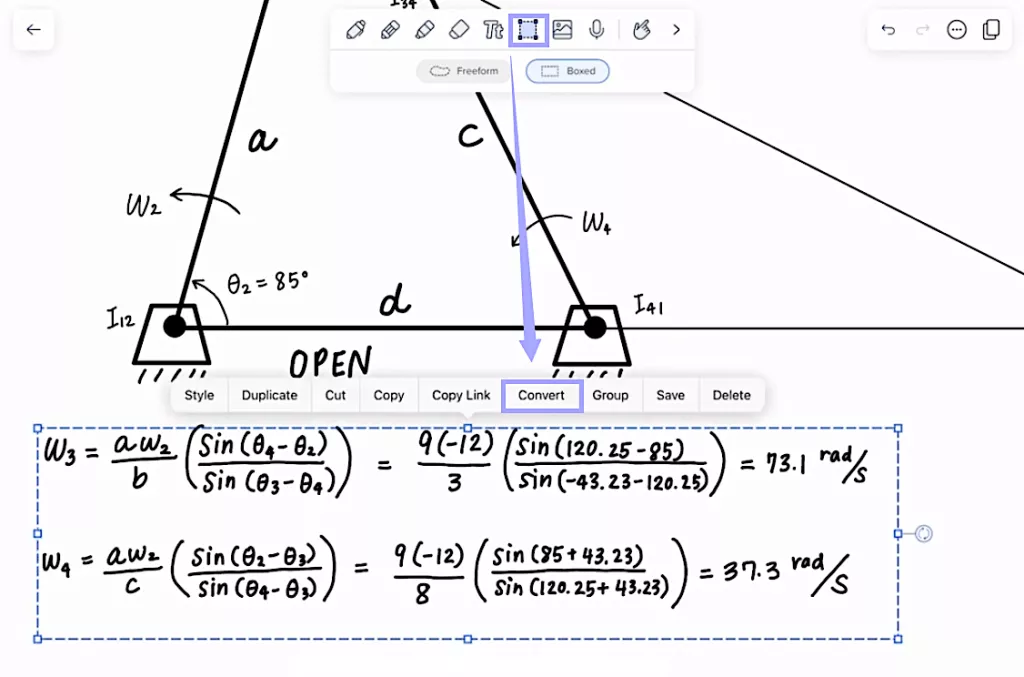
Krok 5. Vyberte "Text" pro převod na digitální text. Pokud je rukopis matematická rovnice, zvolte místo toho "Matematika".

Způsob 2. Automaticky
Pokud chcete převádět svůj rukopis na text v reálném čase, Notability má praktické řešení. Automaticky převádí váš rukopis na digitální text, zatímco ho píšete. To snižuje čas strávený manuálními přestavbami po provedení.
Takto to funguje.
Krok 1. Nejprve aktivujte čmáranici pro Apple Pencil. K tomu přejděte do "Nastavení" na iPadu a klepněte na "Apple Pencil". Pak zvolte "Čmáranice".

Krok 2. Otevřete svou ručně psanou poznámku v Notability. Poté vyberte "Tt" z panelu nástrojů.
Krok 3. Klepněte na kruh se třemi tečkami v panelu nástrojů dole.
Alt text: vyberte pod textovým nástrojem a klepněte na zakroužkované tečky v notability
Krok 4. Povolte "Rychlé textové pole" a vyberte "Čmáranice". Ve starších verzích Notability vyberte "T" z panelu nástrojů. Pak zapněte "Čmáranice".

Krok 5. Klepněte na jakékoli místo v poznámce a vložte textové pole. Pište do něj. Vaše písmo se automaticky změní na digitální text.
To je celé o tom, jak převést rukopis na text v Notability. Měli byste však vědět, že tato funkce je součástí placeného předplatného Notability. Navíc je Notability exkluzivní pro zařízení Apple.
Je tedy možné převést rukopis bez Notability? No ano! Čtěte dál a dozvíte se o tom.
Část 2. Jak převést rukopis na text bez značnosti?
Naštěstí existují způsoby, jak digitalizovat rukopis bez použití Notability. Tato část představí dvě bezplatné alternativy, jak konverzi provést rychle a snadno.
Cesta 1. UPDF AI Online
Pokud máte ručně psaný text ve formátu obrázku, můžete použít UPDF AI Online k okamžitému vytažení textu. Je to výkonný AI asistent postavený na pokročilých schopnostech GPT-5. Nejlepší na tom je, že prvních 100 podnětů je zdarma. Navštivte tedy UPDF AI Online a otestujte to!
Jelikož jde o online platformu, je dostupná přes jakýkoli webový prohlížeč, což vám umožňuje převádět rukopis na text jak na desktopu, tak na mobilu. Tady vám ukážeme, jak to funguje na mobilu.
Krok 1. Navštivte UPDF AI Online. Klikněte na "Přihlásit se" pro registraci. Pak klikněte na "Chat Bot" pro spuštění programu.
Krok 2. Jakmile jste uvnitř, klikněte na tlačítko "Obrázek" uvnitř okna s promptem. Poté importujte obrázek obsahující rukopis.
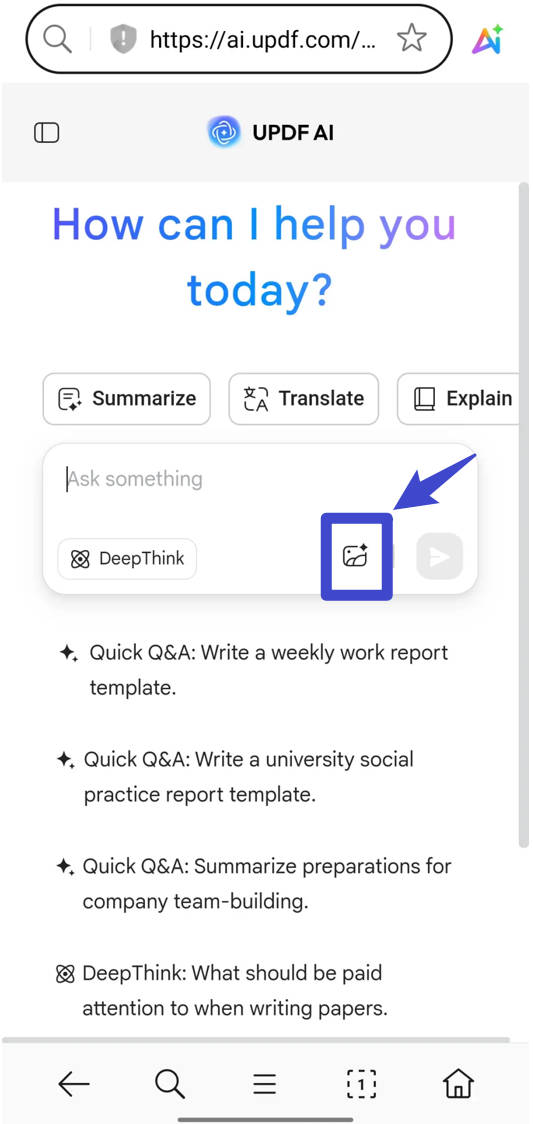
Krok 3. Napište do textového pole zadání "Extrahujte ručně psaný text z tohoto obrázku" a klikněte na "Enter."
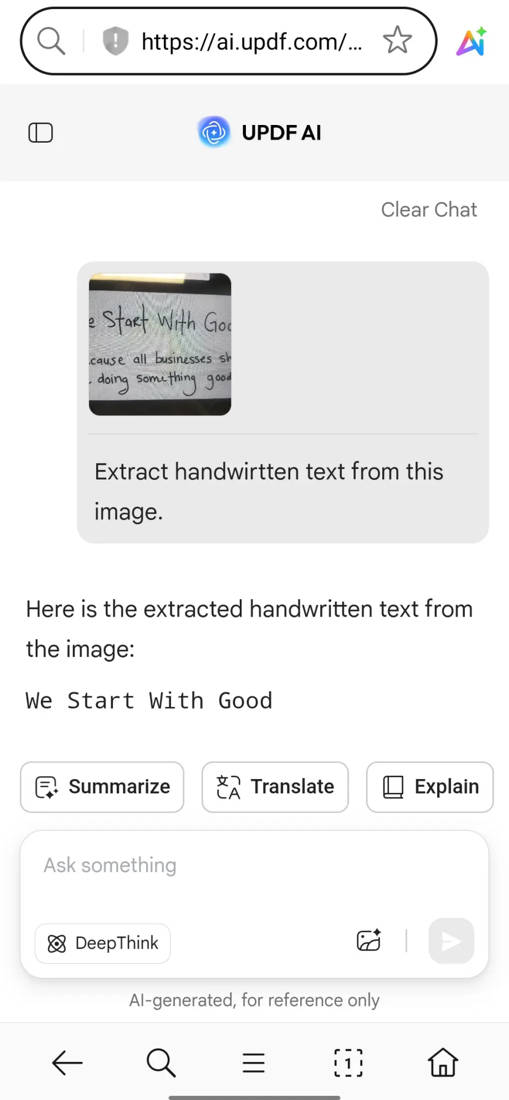
Krok 4. UPDF AI bude psát rukopisem v digitální textové podobě. Klikněte na "Kopírovat" pro uložení do schránky nebo na "Regenerovat" pro další pokus.
Kromě extrakce textu z obrázků má UPDF AI Online mnoho dalších funkcí. Můžete mu dát PDF soubor a klást otázky, shrnout dlouhé PDF, vytvářet myšlenkové mapy z dokumentů a další.
Podívejte se na následující video pro kompletní představu o jeho schopnostech!
Kromě 100 bezplatných nápověd můžete získat neomezený přístup k UPDF AI za výhodné tarify. Navíc jedna platba pokrývá 6 zařízení (2 stolní počítače, 2 mobilní telefony a 2 webové přístupové body). Kupte si ho nyní, abyste mohli pracovat chytřeji s AI!
Způsob 2. UPDF pro iOS
Pokud spoléháte na iPhone nebo iPad pro správu poznámek, iOS aplikace UPDF vám může výrazně usnadnit psaní a správu dokumentů.
Jeho OCR nástroj nabízí vynikající alternativu k převodu rukopisu na text v Notability. Můžete také vytvořit prázdné PDF pro poznámky a spojit ručně psané obrázky do jednoho PDF.
Ještě lepší je, že aplikace je zdarma! Takže nečekejte. Nainstalujte UPDF z App Store nebo klikněte na tlačítko níže pro stažení přímo. Poté použijte níže uvedené kroky, abyste začali s konverzí.
Windows • macOS • iOS • Android 100% bezpečné
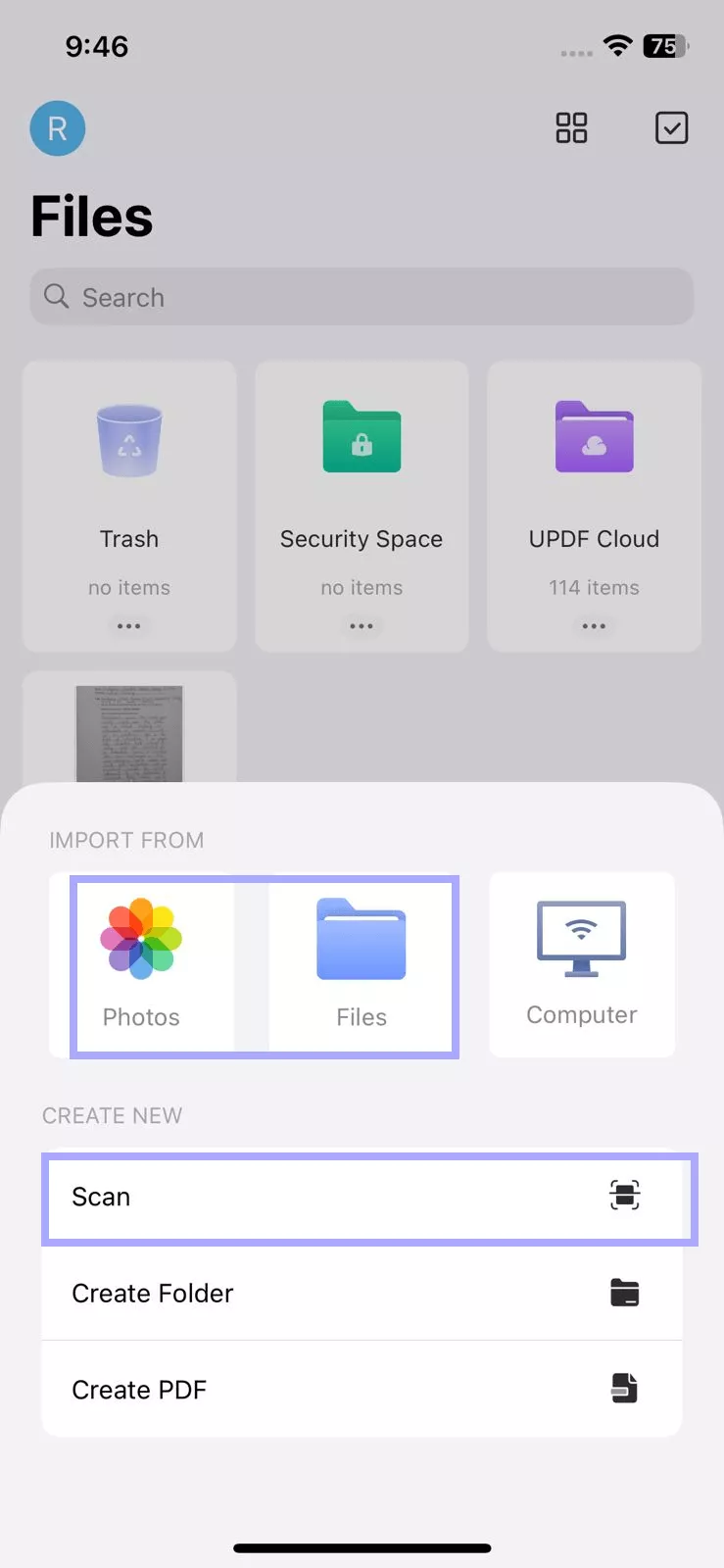
Krok 1. Otevřete UPDF. Stiskněte tlačítko "+" v pravém dolním rohu.
Krok 2. Klepněte na "Fotky" nebo "Soubory" pro import obrázku nebo PDF obsahujícího rukopis. Případně klepněte na "Skenovat" a zachytíte rukopis pomocí fotoaparátu vašeho zařízení.
Krok 3. Počkejte, až se soubor importuje. Pak otevřete PDF soubor, dlouhým stiskem na obrazovku, stiskněte šipku vpravo, dokud neuvidíte možnost "OCR". Klepněte na něj, abyste rozpoznali rukopis. Objeví se několik možností.
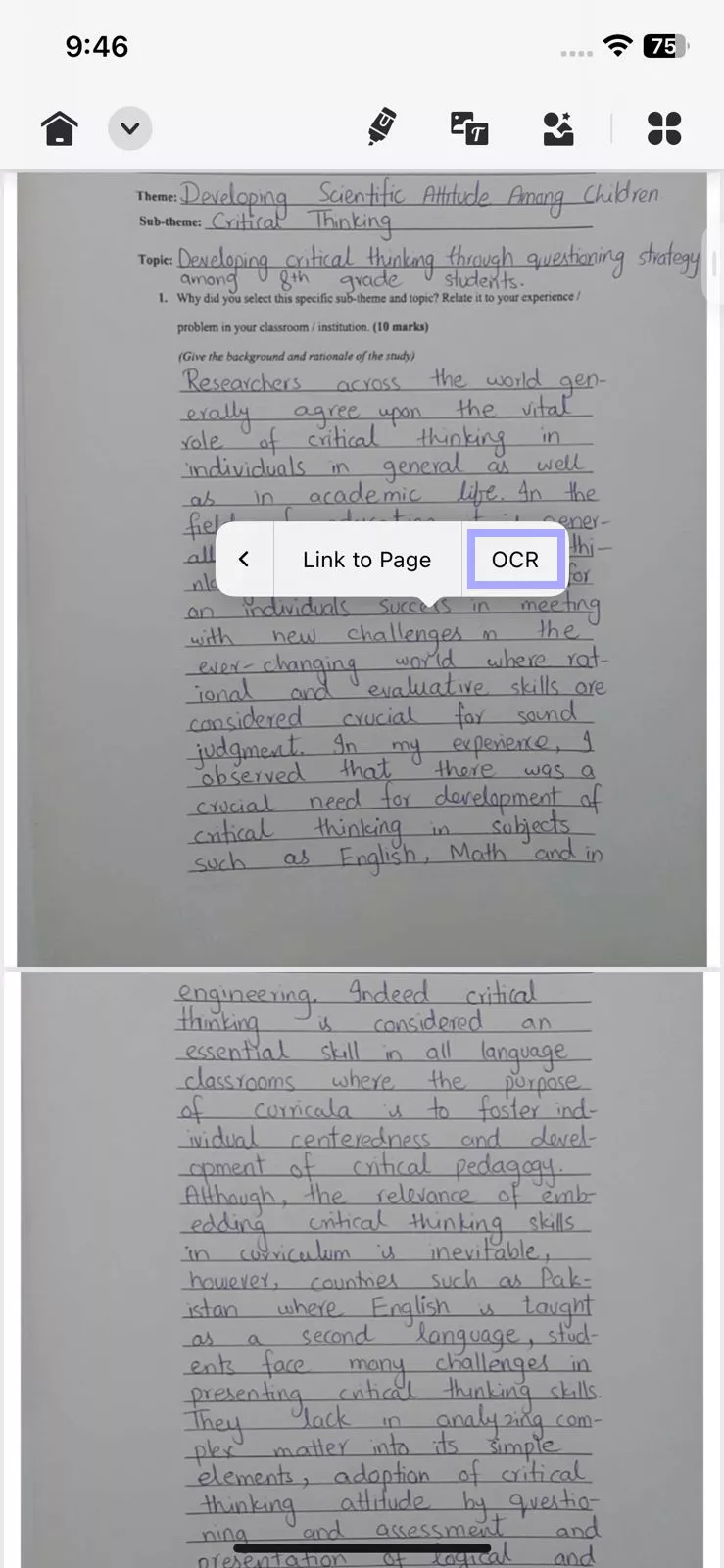
Pokud je váš soubor obrázek, klepněte pro jeho otevření a chvíli počkejte na "OCR" v pravém bočním rohu pro rozbalení.
UPDF je multifunkční aplikace pro správu PDF s mnoha vynikajícími funkcemi. Stáhněte si to a vyzkoušejte hned teď! Můžete si také přečíst tuto podrobnou recenzi pro hlubší pochopení jeho funkcí.
Část 3. Často kladené otázky
Otázka 1. Proč Notability rukopisné psaní do textu nefunguje?
Notability nemusí převádět rukopis na text z důvodů jako: Nepovolili jste Scribble pro svůj Apple Pencil. Pro zapnutí přejděte do "Nastavení > Apple Pencil." Zapněte možnost "Čmáranice". Používáte textový nástroj. Vyberte nástroj Pero, který automaticky převede váš rukopis na text. Softwarové chyby mohou narušit funkčnost aplikace. Zkuste aplikaci odpojit a znovu nainstalovat, abyste to opravili.
Otázka 2. Kolik jazyků pro rozpoznávání rukopisu Notability podporuje?
Notability podporuje rozpoznávání rukopisu ve 23 jazycích, včetně angličtiny, francouzštiny, němčiny, japonštiny a dalších. Aplikace používá jazyk vašeho zařízení k určení rozpoznávací jazyka. Můžete to také změnit v nastavení aplikace.
Závěrečná slova
Pokud chcete dělat estetické poznámky bez nepořádného rukopisu, převod rukopisu na text od Notability vás postará. Díky manuálním a automatickým převodům můžete snadno digitalizovat svůj rukopis a udržet si poznámky uspořádané. Pokud však chcete dostupnější a přesnější řešení, vyzkoušejte online AI asistenta a OCR nástroj UPDF na UPDF AI Online nebo klikněte na tlačítko níže pro stažení UPDF, kde si tyto funkce prohlédněte a udržíte dokumenty uspořádané.
Windows • macOS • iOS • Android 100% bezpečné








 Lizzy Lozano