UPDF
UPDF
 UPDF pro Windows
 UPDF pro Mac
 UPDF pro iOS
 UPDF pro Android
 Nomostar
 UPDF AI Online
 UPDF Sign
 IvyCraft
 Upravit PDF
 Anotovat PDF
 Vytvořit PDF
 PDF formuláře
 Upravit odkazy
 Konvertovat PDF
 OCR
OCR PDF do Wordu
 PDF do obrázku
 PDF do Excelu
 Organizovat PDF
 Sloučit PDF
 Rozdělit PDF
 Oříznout PDF
 Otočit PDF
 Chránit PDF
 Podepsat PDF
 Redigovat PDF
 Sanitizovat PDF
 Odstranit zabezpečení
 Číst PDF
 UPDF Cloud
 Komprimovat PDF
 Tisknout PDF
 Dávkové zpracování
 O UPDF AI
 Řešení UPDF AI
 AI příručka
 FAQ o UPDF AI
 Shrnutí PDF
 Překlad PDF
 Chat s PDF
 Chat s AI
 Chat s obrázkem
 PDF na
 Vysvětlení PDF
 AI nástroje pro PDF
 AI nástroje pro obrázky
 AI chatovací nástroje
 AI nástroje pro psaní
 AI studijní nástroje
 AI pracovní nástroje
 Ostatní AI nástroje
 Generování záložek pomocí AI
 Shrnutí záložek pomocí AI
 Generování vodoznaků pomocí AI
 Generování pozadí pomocí AI
 Generování samolepek pomocí AI
 Generování razítek pomocí AI
 AI sada pro psaní
 UPDF Copilot
 Správa stránek pomocí AI
 Sémantické vyhledávání pomocí AI
 PDF na Word
 PDF na Excel
 PDF na PowerPoint
 Řešení pro podniky
 Plán pro podniky
 Uživatelská příručka pro podniky
 Firemní Webinář
 IT
IT Vzdělávání
 Stavebnictví
 Finanční služby
 Zdravotnictví
 Pojištění
 Právo
Právo Výroba
 Vláda
Vláda Řešení pro vzdělávání
 Příběhy zákazníků
 Uživatelská příručka
 UPDF Triky
 FAQs
FAQs Recenze UPDF
 Středisko stahování
 Blog
Blog Tiskové centrum
 Technické specifikace
 Aktualizace
 UPDF vs. Adobe Acrobat
 UPDF vs. Foxit
 UPDF vs. PDF Expert

Plocha ve Windows OS poskytuje dobrý prostor pro organizaci ikon nejčastěji používaných aplikací, softwaru, souborů a dokonce i složek. Většina uživatelů nemění umístění ikon na ploše a když se uspořádání omylem změní, může být zvyknutí si na nové umístění nepříjemné. Protože nemůžete všechny ikony opakovaně přeskupovat, musíte se naučit, jak ikony na ploše ve Windows 10/11 zamknout.
S vybranými metodami nebudete muset ikony opakovaně přeskupovat, protože zůstanou zamčené na svém místě. V tomto článku se naučíte 6 různých způsobů a správné kroky, jak je implementovat.
Část 1. Jak zamknout ikony na ploše ve Windows 10/11, aby se nehýbaly?
Existuje tolik důvodů, proč Windows OS přeskupí vaše ikony. Může to být omylem podržení a přetažení ikony, smazání nějaké aplikace nebo změna měřítka a rozlišení displeje. Takže abyste se těmto problémům vyhnuli, zkuste jeden ze 6 níže uvedených způsobů.
Způsob 1. Jak zamknout ikony na desktopovém Windows 10/11 přes zobrazení?
Nejjednodušší způsob, jak uzamknout ikony na ploše, aby se nezobrazovaly roztříštěně, je nastavení pohledu. U některých uživatelů je toto nastavení zakázáno a problémem je, že z prvků nedochází k vytváření mřížky. Kvůli tomu jakákoli ikona, když se přetáhne z místa, zůstává tam, kde byla položena, což způsobuje, že plocha vypadá nepořádně a ikony jsou roztroušené nerovnoměrně. Pokud tedy čelíte tomuto problému, tato metoda je pro vás ideální.
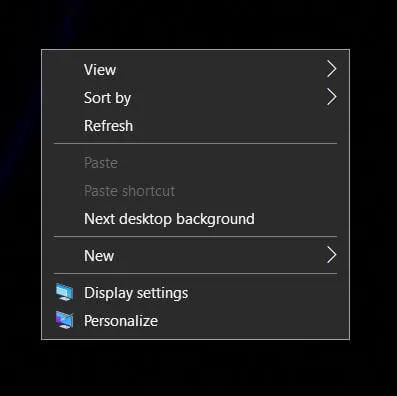
- Tato metoda se v podstatě provádí ve dvou krocích, včetně několika kliknutí. Začnete na obrazovce desce kliknutím pravým tlačítkem kamkoliv na obrazovce. Nyní uvidíte malé menu, kde musíte najetat kurzorem nad volbou "zobrazit".
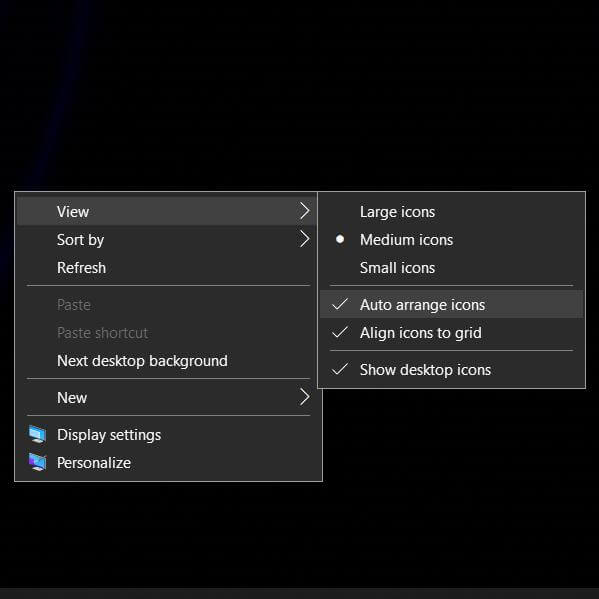
- V novém menu musíte odškrtnout "automatické uspořádání ikon". Jakmile to uděláte, všechny ikony se vrátí na původní místo a vytvoří mřížku, která bude na displeji vypadat úhledně.
Vysvětlení
Způsob 2. Jak zamknout ikony na ploše ve Windows 10 pomocí nastavení tématu?
Nastavení Windows také umožňuje zamknout ikony na plochě na jejich místech. Někdy ale nakonec povolíte, aniž byste o tom věděli, a to se většinou stane, když zkusíte něco nového s tématy. I když témata mohou pomoci přizpůsobit vzhled vašeho počítače, mohou také narušit ikony na ploše, ale existuje velmi jednoduchý způsob, jak tento problém vyřešit několika kroky, jak je popsáno níže.
- Otevřete menu Windows a přejděte do nastavení. V nastavení musíte přejít na možnost personalizace. Obvykle se nachází v pravém horním rohu mřížky.
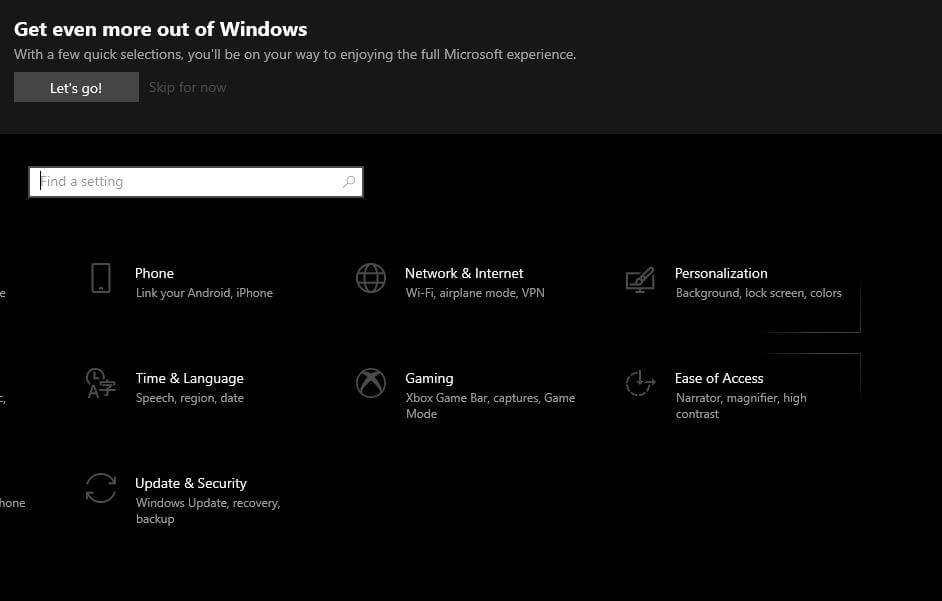
- Nyní v možnosti personalizace musíte hledat možnost tématu v levém menu. Kliknutím na to se zobrazí několik možností; Zde musíte vybrat "Nastavení ikon na ploše" ze seznamu souvisejících nastavení na pravé straně.
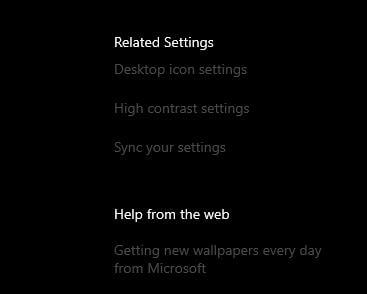
- Nyní v možnosti personalizace musíte hledat možnost tématu v levém menu. Kliknutím na to se zobrazí několik možností; Zde musíte vybrat "Nastavení ikon na ploše" ze seznamu souvisejících nastavení na pravé straně.
Way 3. Jak zamknout ikony na ploše ve Windows 10/11 pomocí editoru skupinových politik
Skupinová politika je funkce v operačním systému Windows, která umožňuje spravovat konfigurace pro různé uživatele pomocí nastavení a preferencí skupinových politik. Lze ho použít na mnoho věcí, ale mluvíme o zamykání ikon na ploše. Editor skupinových politik může být užitečný v situaci, kdy ostatní uživatelé pracující na vašem PC upravují ikony nebo jejich rozložení na vašem počítači.
Postup je trochu technický, ale problém vyřešíte, pokud projdete všemi kroky správně. Tady je, jak můžete tuto metodu použít pro zamykání ikon na ploše.
- Otevřete aplikaci Run a spusťte příkaz "gpedit.msc".
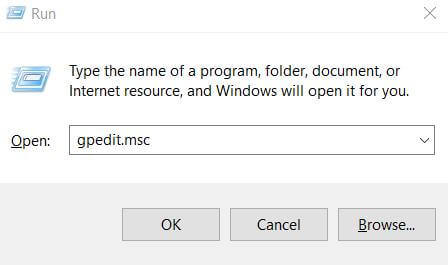
- Teď přejděte do možnosti uživatelské konfigurace, otevřete administrátorské nástroje a vstupte do ovládacího panelu. Nakonec můžete přejít na možnost přizpůsobení. Najděte politiku, která zabraňuje změně ikon na ploše. Musíte tuto politiku povolit a po aplikaci změn ji můžete zavřít.
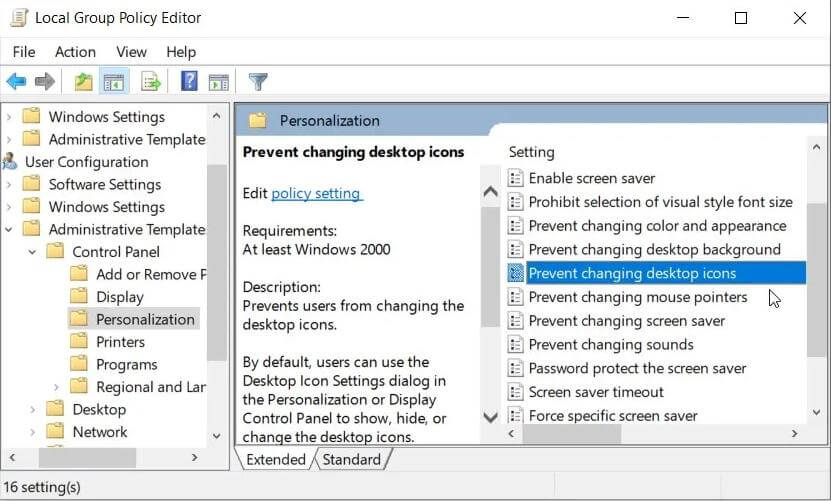
Cesta 4. Jak zamknout ikony na ploše ve Windows 11/10 pomocí editoru registru
Další metodou, kterou můžete vyzkoušet, je editor registru, který vám pravděpodobně bude vyhovovat. Důležité je však pečlivě dodržovat všechny kroky, protože některé citlivé klávesy nesmí být poškozeny. Udělat cokoli špatně povede k několika problémům s vaším systémem.
- Začněte otevřením Editoru registru pomocí funkce Run a příkazu "Regedit".
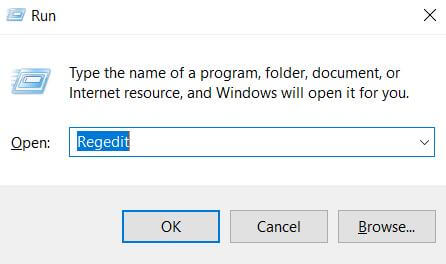
- Jdi na HKEY_CURRENT_USER. Tam chcete otevřít software, pak politiky. Nakonec můžete jít do Microsoftu, Windows a personalizace. Zde vpravo klikněte na prázdné pole pro vytvoření nové hodnoty DQORD. Nazvěte to "NoDesktopIcons". Budete hotoví stisknutím Enter.
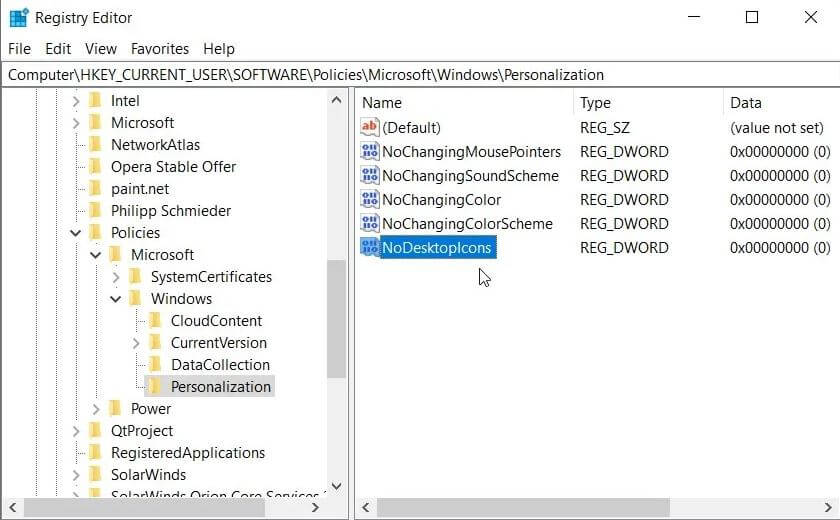
Buďte opatrní při používání této metody a nehrajte si s jinými složkami nebo klávesami.
Cesta 5. Jak zamknout ikony na ploše ve Windows 10/11 pomocí Icon Locker – DesktopOK
Zatímco všechny ostatní způsoby uzamčení uspořádání ikon na ploze vyžadují práci v nastavení, DesktopOK je nástroj Icon Locker, který to umožňuje pomocí GUI. Pokud na vašem počítači používá více uživatelů jeden profil, bude to ideální nástroj pro vytvoření jiného uspořádání ikon pro každého uživatele. Proces používání je velmi jednoduchý, protože stačí udělat následující kroky:
- Po instalaci nástroje na PC ho můžete otevřít a stisknout tlačítko uložit. Nástroj okamžitě zaznamená umístění ikony.
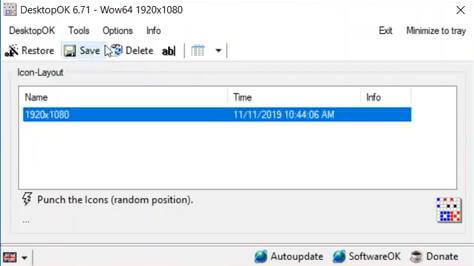
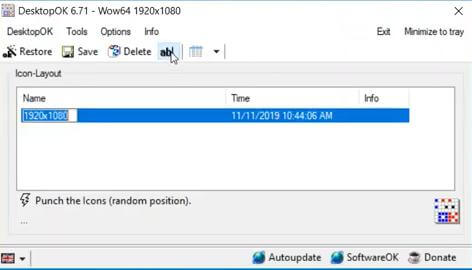
- Dále můžete kliknout na tlačítko "ABC" a přejmenovat toto uspořádání. Je užitečný při ukládání různých uspořádání ikon.
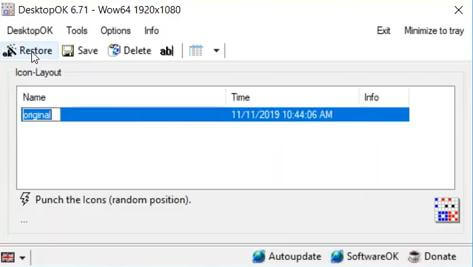
- Můžete kliknout na tlačítko uloženého uspořádání a obnovit, kdykoli uspořádání ikon není podle vašich představ. Okamžitě uvidíte, jak se vaše ikony vracejí do požadovaného uspořádání.
Way 6. Jak zamknout ikony na ploše ve Windows 10/11 pomocí Desktop Organizer - Stardock Fences
Stardock Fences je další software, který můžete použít na počítačích s Windows pro zamykání a organizaci ikon. Jeho jedinečné rozhraní a rozložení zajišťují, že nikdy nenarazíte na žádné nepořádek ikon. Pokud znáte složky na domovské obrazovce iOS nebo Androidu, pak bude zážitek mnohem podobnější. Nejlepší na Stardock Fences je jeho snadná použitelnost.
- Uspořádejte ikony do skupiny a klikněte + přetáhněte kurzor přes ně. Vybere je a dá vám ikonu, abyste mohli vytvářet ploty s těmito ikonami.
- Dále můžete upravit názvy plotů podle svých preferencí. Například škola, hry, podnikání atd.
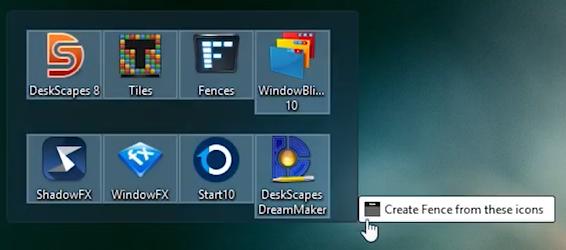
Jakmile dokončíte tvorbu plotů, můžete přidat další ikony tím, že je přetáhnete dovnitř. Nyní můžete tyto kroky opakovat pro všechny různé skupiny ikon, které chcete vytvořit. Navíc se můžete podívat na možnosti přizpůsobení, které nástroj nabízí.
Část 2. Nejlepší správce PDF souborů pro Windows 10/11
Protože mnoho uživatelů chce zamknout ikony na ploše, potřebují také správce PDF souborů. Je to proto, že žádná taková aplikace není zabudovaná v operačním systému Windows 10 nebo 11, která by splnila vaše požadavky na správu PDF. Pokud tedy také hledáte nejlepšího správce PDF souborů pro Windows OS, vyzkoušejte UPDF kliknutím na tlačítko níže.
Windows • macOS • iOS • Android 100% bezpečné
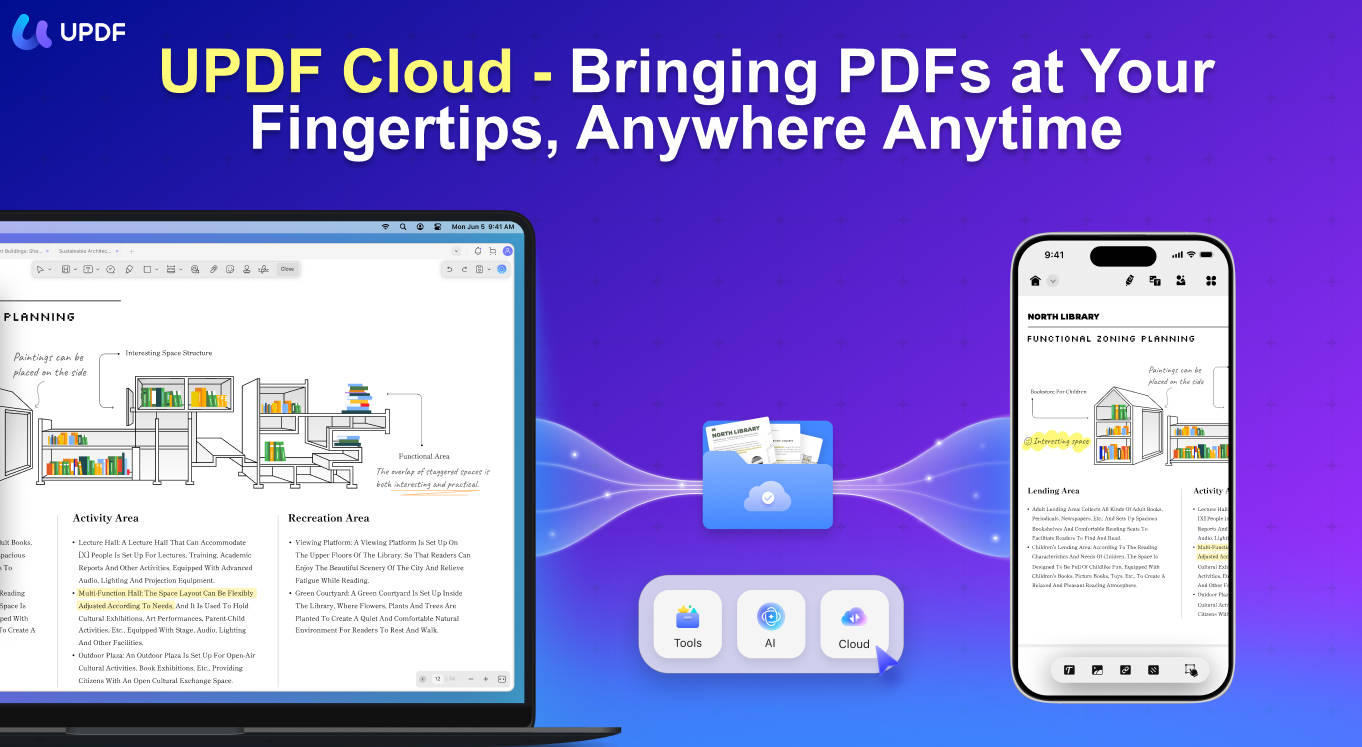
It lets you manage PDF files like you manage other files and brings additional features. One of its best PDF management features is organizing big PDF files into small sections. After dividing or merging Umožňuje spravovat PDF soubory stejně jako ostatní soubory a přináší další funkce. Jednou z nejlepších funkcí správy PDF je organizace velkých PDF souborů do malých sekcí. Po rozdělení nebo sloučení můžete spravovat každý zvlášť. UPDF navíc přináší cloudový disk známý jako UPDF Cloud, který je určen výhradně pro správu vašich PDF souborů.
UPDF cloud velmi usnadňuje sdílení PDF souborů s ostatními uživateli a jejich přenos mezi zařízeními. Díky synchronizaci PDF v reálném čase to výrazně zvyšuje vaši produktivitu. Kromě těchto funkcí UPDF přináší mnoho dalších funkcí pro úpravu PDF, včetně:
- Poznámky a komentáře
- Úprava textu a obrázků v PDF
- Převod a export PDF do jiných formátů
- Funkce OCR
- AI překládá, shrnuje, vysvětluje, píše a chatuje
Díky všem těmto funkcím je to pro vás nejspolehlivější a nejbezpečnější aplikace, vzhledem k vícestupňovému šifrování, bezztrátovému ukládání souborů a bezpečnému přístupu k vyplňování, které přináší.
Oznámení o slevě
Závěrečná slova
Operační systém Windows má některé funkce navržené pro zvýšení pohodlí, ale ty situaci zhoršují. Funkce automatického uspořádání je jednou z nich. Kvůli této funkci vás někdy frustruje, že uspořádání ikon na ploše bylo aktualizováno a nyní na jeho místě žádná ikona není. Zkuste metody "jak zamknout ikony na ploše ve Windows 10 a 11".
S vybranou metodou nikdy nebudete muset přeskupovat ikony na ploše. Pokud rádi spravujete své časté PDF soubory na počítači, zkuste UPDF. S UPDF je správa PDF souborů extrémně snadná a získáte mnoho dalších užitečných funkcí, jako je UPDF Cloud, úpravy PDF atd.
Windows • macOS • iOS • Android 100% bezpečné