 UPDF
UPDF
 UPDF pro Windows
 UPDF pro Mac
 UPDF pro iOS
 UPDF pro Android
 Nomostar
 UPDF AI Online
 UPDF Sign
 IvyCraft
 Upravit PDF
 Anotovat PDF
 Vytvořit PDF
 PDF formuláře
 Upravit odkazy
 Konvertovat PDF
 OCR
OCR PDF do Wordu
 PDF do obrázku
 PDF do Excelu
 Organizovat PDF
 Sloučit PDF
 Rozdělit PDF
 Oříznout PDF
 Otočit PDF
 Chránit PDF
 Podepsat PDF
 Redigovat PDF
 Sanitizovat PDF
 Odstranit zabezpečení
 Číst PDF
 UPDF Cloud
 Komprimovat PDF
 Tisknout PDF
 Dávkové zpracování
 O UPDF AI
 Řešení UPDF AI
 AI příručka
 FAQ o UPDF AI
 Shrnutí PDF
 Překlad PDF
 Chat s PDF
 Chat s AI
 Chat s obrázkem
 PDF na
 Vysvětlení PDF
 AI nástroje pro PDF
 AI nástroje pro obrázky
 AI chatovací nástroje
 AI nástroje pro psaní
 AI studijní nástroje
 AI pracovní nástroje
 Ostatní AI nástroje
 Generování záložek pomocí AI
 Shrnutí záložek pomocí AI
 Generování vodoznaků pomocí AI
 Generování pozadí pomocí AI
 Generování samolepek pomocí AI
 Generování razítek pomocí AI
 AI sada pro psaní
 UPDF Copilot
 Správa stránek pomocí AI
 Sémantické vyhledávání pomocí AI
 PDF na Word
 PDF na Excel
 PDF na PowerPoint
 Řešení pro podniky
 Plán pro podniky
 Uživatelská příručka pro podniky
 Firemní Webinář
 IT
IT Vzdělávání
 Stavebnictví
 Finanční služby
 Zdravotnictví
 Pojištění
 Právo
Právo Výroba
 Vláda
Vláda Řešení pro vzdělávání
 Příběhy zákazníků
 Uživatelská příručka
 UPDF Triky
 FAQs
FAQs Recenze UPDF
 Středisko stahování
 Blog
Blog Tiskové centrum
 Technické specifikace
 Aktualizace
 UPDF vs. Adobe Acrobat
 UPDF vs. Foxit
 UPDF vs. PDF Expert

Může být velmi frustrující, pokud nemůžete otevřít PDF na iPhonu, protože většina lidí používá iPhony k rychlému prohlížení dokumentů na cestách. Tato chyba může být z různých důvodů. Proto jsme v tomto průvodci shromáždili všechny důvody a vysvětlili jejich řešení.
Pokud máte potíže s otevíráním PDF, tento průvodce bude vaším jediným řešením. Situace se ještě zlepší, jakmile přejdete k používání UPDF pro otevírání PDF na iPhonu.
Proč nemohu otevřít PDF na svém iPhonu?
Existuje několik důvodů, proč nemůžete otevřít své PDF dokumenty na iPhonu, včetně:
- PDF čtečka na vašem iPhonu nefunguje správně
- Nainstalovali jste zastaralou nebo nekompatibilní verzi PDF softwaru
- Váš iOS má nějaké systémové chyby
- PDF soubor je poškozený nebo neúplně stažený
Jak opravit "Nelze otevřít PDF na iPhonu"?
Nyní, když víte o příčinách tohoto problému, pojďme se podívat na našich 7 nejlepších řešení, jak otevírat PDF soubory na vašem iPhonu.
Oprava 1. Použijte UPDF k otevření PDF
Prvním řešením tohoto problému je použít UPDF na iPhonu k otevírání PDF dokumentů. Nabízí lepší zážitek a funkce ve srovnání s jinými PDF nástroji na iPhonu a je zdarma k použití, pokud potřebujete PDF otevřít.
Při používání iOS aplikace UPDF získáte všechny editační a anotační funkce s mnohem více funkcemi. Podporuje UPDF AI i tvorbu PDF z fotoaparátu pomocí skenování nebo přímo z obrázků. Navíc můžete své dokumenty sdílet, tisknout a dokonce chránit pomocí aplikace UPDF pro iOS.
Takže si ji stáhněte nyní zdarma na svůj iPhone pomocí níže uvedeného tlačítka nebo z AppStore a vyzkoušejte ji. Otevřete své PDF v UPDF následujícími kroky:
Windows • macOS • iOS • Android 100% bezpečné
Krok 1:
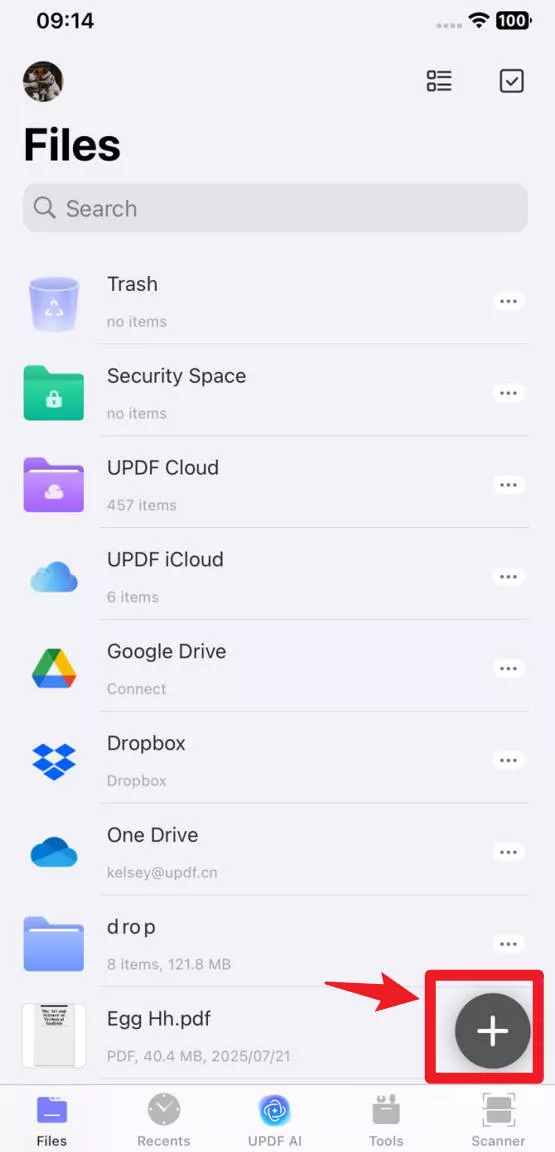
Najděte na svém iPhonu ikonu "UPDF aplikace" a klepněte na ni, abyste aplikaci spustili. Nyní, když jsi v aplikaci UPDF, klepněte na tlačítko "+" vpravo dole a otevřete "Nový PDF soubor" z offline úložiště vašeho iPhonu.
Krok 2:
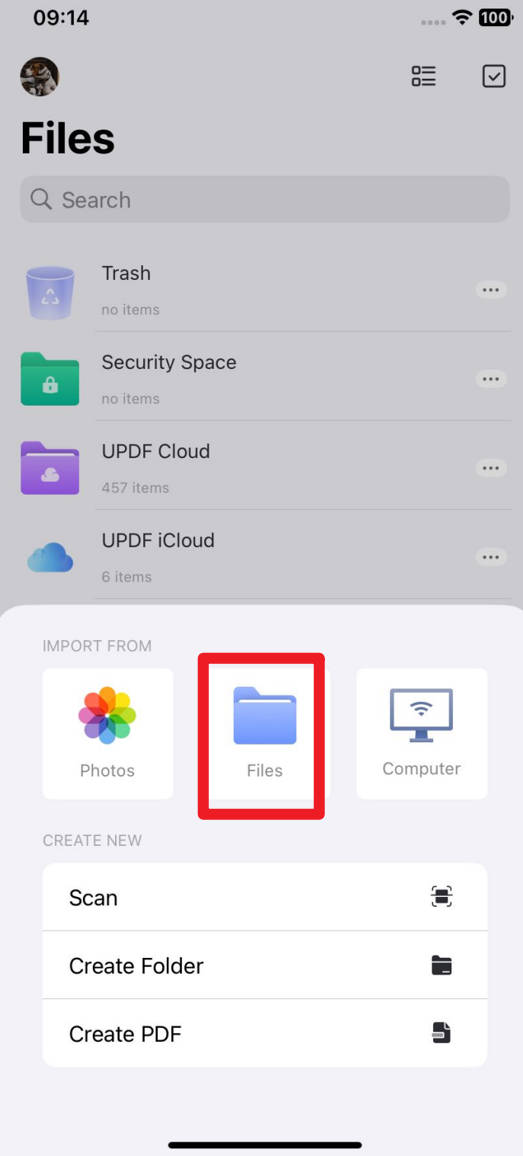
V sekci "Importovat" klepněte na "Soubory", protože tam jsou PDF soubory stažené z iPhonů ve výchozím nastavení uloženy. UPDF nyní zobrazí všechny dostupné PDF v "Souborech" a můžete klepnutím na požadovaný PDF vybrat a poté na "Otevřít" pro otevření v UPDF.
Při používání UPDF na iPhonu nebo na jakémkoli jiném zařízení si můžete užít i spoustu dalších funkcí. Více o funkcích UPDF se dozvíte v tomto přehledovém článku. UPDF si můžete zdarma stáhnout na svůj iPhone, Android a počítače a vyzkoušet jeho zážitek. Pro prémiový zážitek si zařiďte verzi UPDF Pro a odemkněte všechny funkce.
Windows • macOS • iOS • Android 100% bezpečné
Oprava 2. Stáhněte si UPDF a otevřete ho znovu
Pokud vám Fix 1 nefungoval, mohly by být problémy s aplikací nainstalovanou na vašem iPhonu. Nejlepší řešení této situace je stáhnout ho znovu a zkusit otevřít PDF soubor následujícími kroky.
Krok 1:
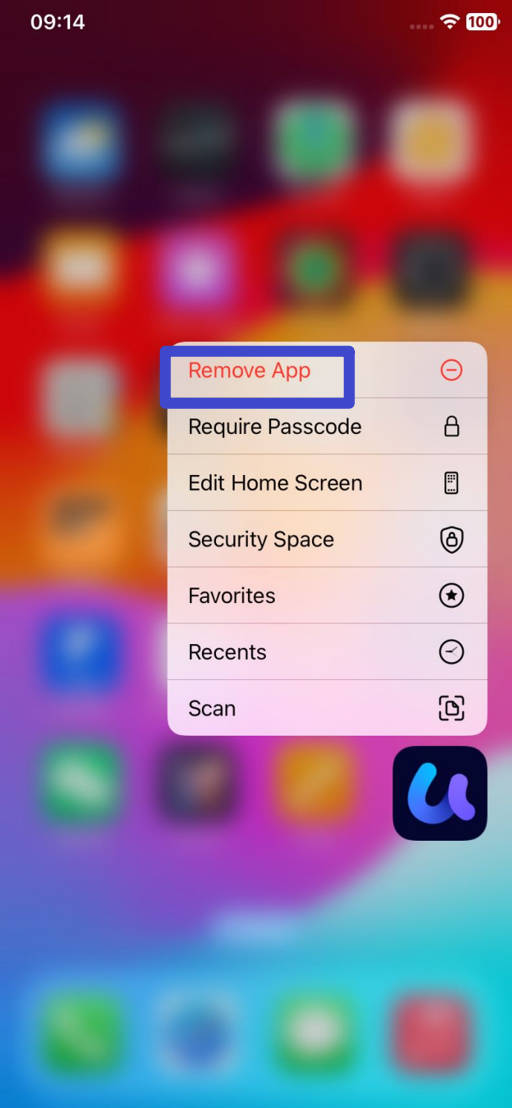
Klepněte na ikonu aplikace UPDF na svém iPhonu a klepněte na tlačítko "Delete App". Ověřte se kliknutím na "Odstranit aplikaci" a tímto krokem odinstalujete aplikaci UPDF z vašeho iPhonu.
Krok 2:
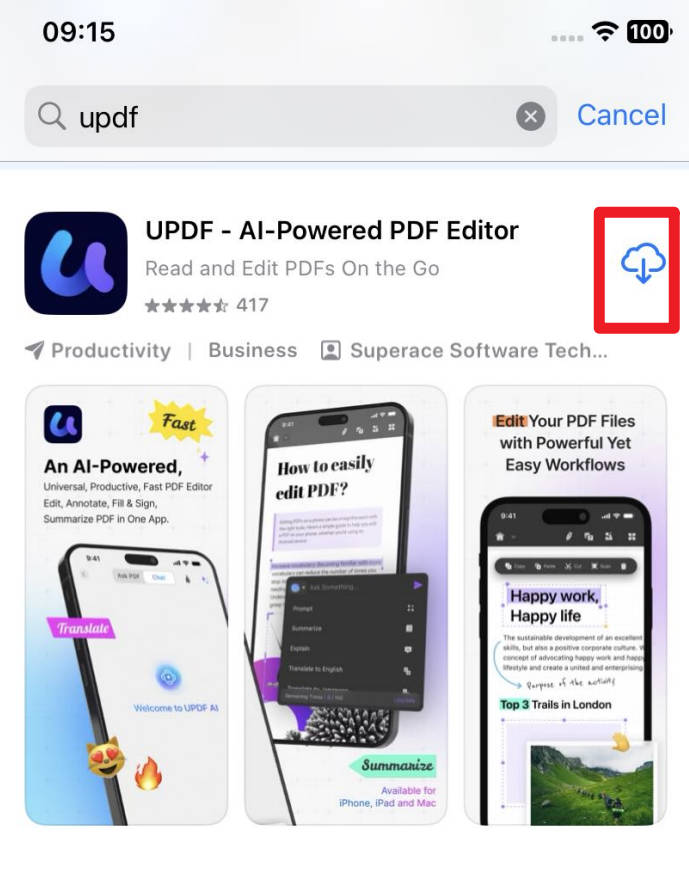
Otevřete AppStore na svém iPhonu a vyhledejte "UPDF". Z výsledků vyhledávání klepněte na tlačítko "Stáhnout" u UPDF a počkejte, až bude stažení dokončeno.
Po dokončení stažení se můžete přihlásit se svým účtem a postupovat stejnými kroky jako Fix 1 k otevření PDF dokumentu.
Oprava 3. Restartovat iPhone
Chyby operačního systému jsou dnes velmi běžné. Pokud má vaše zařízení takový problém, pak perfektní PDF s dokonale nainstalovanými aplikacemi jako UPDF se úspěšně neotevře. Naštěstí restartování iPhonu může problém vyřešit následujícími kroky:
Krok 1:
Stiskněte a podržte libovolné tlačítko "Hlasitost" spolu s tlačítkem "Napájení" na vašem iPhonu. Držte se, dokud neuvidíte posuvník vypnutí. Jakmile se objeví, můžete tlačítka uvolnit a posunout posuvník, který vypne váš iPhone.

Krok 2:
Když se obrazovka vypne, počkejte 30 sekund a pak podržte tlačítko "Napájení", abyste zapnuli iPhone jako obvykle. Až se váš iPhone zapne, můžete zkusit PDF otevřít znovu.
Oprava 4. Použijte UPDF jako výchozí nástroj pro PDF
Pokud jste na iPhonu nenainstalovali žádný PDF reader nebo máte více aplikací, můžete při otevírání PDF pociťovat nekonzistenci. Někdy se vám PDF nemusí otevřít nebo zobrazit jeho obsah. V tom případě můžete použít UPDF jako výchozí PDF prohlížeč.
Bohužel iOS neumožňuje uživatelům vybrat výchozí aplikaci jinou než vestavěné iBooks pro otevírání PDF. Nicméně některé kroky vám mohou pomoci otevřít PDF v UPDF pokaždé, když je otevřete:
Krok 1:
Otevřete aplikaci "Soubory" na iPhonu a vyhledejte PDF, které chcete číst. Podržte PDF A klepněte na tlačítko "Sdílet" vlevo dole. Nyní musíte rolovat dolů, dokud neuvidíte možnost "Importovat do UPDF".
Krok 2:
Nyní se aplikace UPDF otevře s vaším PDF dokumentem importovaným do ní. Stačí klepnout na "Thumbnail" dokumentu a otevře se v UPDF.
Tyto kroky můžete dodržovat pokaždé, když chcete otevřít PDF pomocí aplikace UPDF pro iPhone.
Oprava 5. Použijte jiné zařízení k otevření.
Pokud se váš PDF dokument na iPhonu neotevírá, můžete zkusit otevřít ho na jiném zařízení. Nejlepší způsob, jak poslat PDF na ostatní zařízení, je použít funkci UPDF Cloud, protože synchronizuje vaše dokumenty i jejich průběh.
Zde jsou kroky, které můžete dodržet, abyste mohli použít jiné zařízení pro otevření PDF.
Krok 1:
Otevřete aplikaci "Soubory" na svém iPhonu a klepněte na PDF, abyste ho otevřeli. Z levého dolního rohu klepněte na tlačítko "Share" a vyberte možnost "Importovat do UPDF". Nyní se váš PDF soubor uloží do aplikace UPDF a zároveň se otevře aplikace UPDF.
Krok 2:
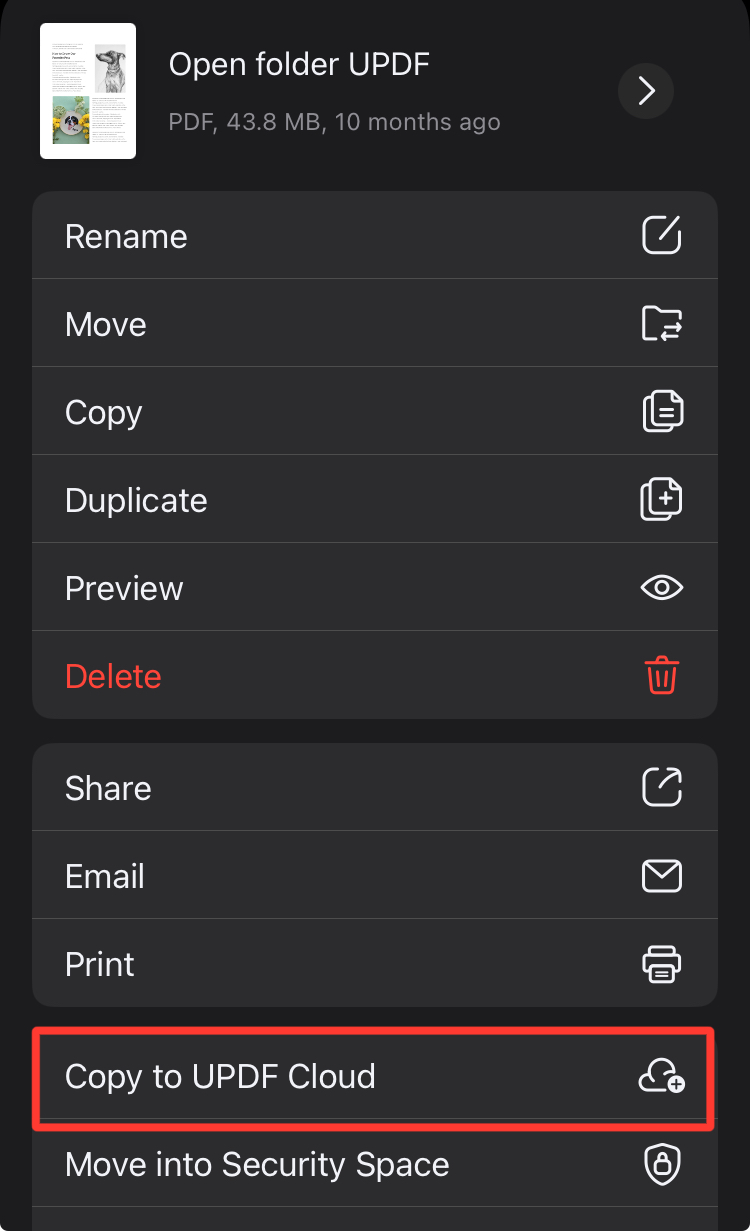
V aplikaci UPDF najděte náhled PDF dokumentu v nedávné verzi a klepněte na tlačítko "Options/3-dots". Nyní sjeďte dolů a klepněte na možnost "Kopírovat do UPDF Cloudu". Tímto způsobem se PDF nahraje do vašeho UPDF cloudového úložiště.
Krok 3:
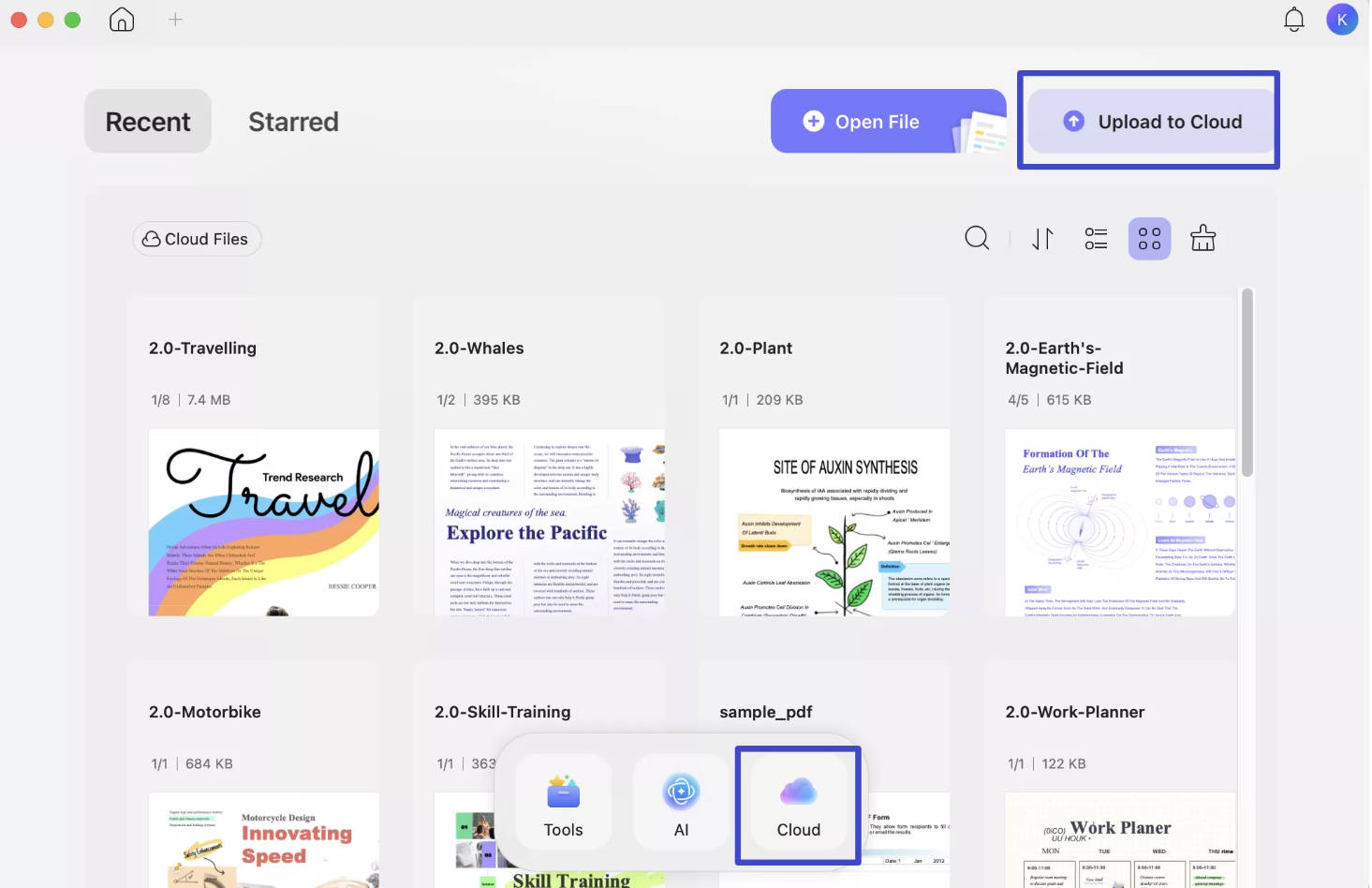
Otevřete UPDF na druhém zařízení, kterým může být jiný smartphone nebo počítač. Přejděte do sekce "Cloud" nebo "Upload to Cloud". Otevřete tam PDF dokument. Nyní si můžete obsah svého PDF přečíst na jiném zařízení.
Oprava 6. Požádejte ostatní, aby to otevřeli
Pokud stále nemůžete otevřít ten PDF dokument, může být problém přímo se souborem. Nicméně můžete zkusit požádat ostatní, aby tento PDF dokument otevřeli podle níže uvedených kroků.
Krok 1:
Otevřete aplikaci "Soubory" na svém iPhonu a otevřete potřebný PDF soubor. Teď klepněte na tlačítko "Share" vlevo dole a pošlete to požadovanému kontaktu přes preferovanou platformu, což může být e-mail, Airdrop, WhatsApp atd.

Jakmile druhá osoba soubor obdrží, může se pokusit ho otevřít. Pokud se jim podaří soubor otevřít, problém není v souboru, ale ve vašem iPhonu. Pokud ale ani oni nemohou soubor otevřít, musíte si ho znovu stáhnout ze zdroje, nebo ho můžete opravit online.
Oprava 7. Oprava poškozeného PDF
Pokud jste zjistili, že problém existuje se souborem, musí jít o poškozený PDF dokument. Naštěstí můžete PDF dokumenty opravovat online zdarma pomocí nástrojů jako iLovePDF podle těchto kroků:
Krok 1:
Otevřete prohlížeč na svém iPhonu a přejděte na online nástroj pro opravu dokumentů iLovePDF. Klikněte na "Vybrat PDF soubor" a nahrajte poškozený PDF výběrem a klepnutím na "Otevřít" vpravo nahoře.

Krok 2:
Nyní vám iLovePDF zobrazí náhled vašeho PDF. Zde musíte klepnout na tlačítko "Opravit PDF" a online nástroj začne nahrávat a opravovat váš PDF dokument.

Krok 3:
Po dokončení nahrávání a opravy vašeho PDF můžete kliknout na tlačítko "Stáhnout soubor" a uložit opravený soubor do offline úložiště vašeho iPhonu.
Závěrečná slova
Problém je třeba okamžitě řešit, pokud nemůžete otevřít PDF na iPhonu. S naším průvodcem a vysvětlenými 7 účinnými metodami doufáme, že si můžete snadno otevřít jakýkoli PDF dokument na svém iPhonu. Klíčem je mít správnou aplikaci na iPhonu a v tomto případě je UPDF nejlepší volbou.
Díky rozsáhlým funkcím iOS můžete snadno otevřít jakékoli PDF na iPhonu. Takže navštivte svůj AppStore ještě dnes nebo si stáhněte aplikaci UPDF na svůj iPhone zde.
Windows • macOS • iOS • Android 100% bezpečné





 Enrica Taylor

 Lizzy Lozano