UPDF
UPDF
 UPDF pro Windows
 UPDF pro Mac
 UPDF pro iOS
 UPDF pro Android
 Nomostar
 UPDF AI Online
 UPDF Sign
 IvyCraft
 Upravit PDF
 Anotovat PDF
 Vytvořit PDF
 PDF formuláře
 Upravit odkazy
 Konvertovat PDF
 OCR
OCR PDF do Wordu
 PDF do obrázku
 PDF do Excelu
 Organizovat PDF
 Sloučit PDF
 Rozdělit PDF
 Oříznout PDF
 Otočit PDF
 Chránit PDF
 Podepsat PDF
 Redigovat PDF
 Sanitizovat PDF
 Odstranit zabezpečení
 Číst PDF
 UPDF Cloud
 Komprimovat PDF
 Tisknout PDF
 Dávkové zpracování
 O UPDF AI
 Řešení UPDF AI
 AI příručka
 FAQ o UPDF AI
 Shrnutí PDF
 Překlad PDF
 Chat s PDF
 Chat s AI
 Chat s obrázkem
 PDF na
 Vysvětlení PDF
 AI nástroje pro PDF
 AI nástroje pro obrázky
 AI chatovací nástroje
 AI nástroje pro psaní
 AI studijní nástroje
 AI pracovní nástroje
 Ostatní AI nástroje
 Generování záložek pomocí AI
 Shrnutí záložek pomocí AI
 Generování vodoznaků pomocí AI
 Generování pozadí pomocí AI
 Generování samolepek pomocí AI
 Generování razítek pomocí AI
 AI sada pro psaní
 UPDF Copilot
 Správa stránek pomocí AI
 Sémantické vyhledávání pomocí AI
 PDF na Word
 PDF na Excel
 PDF na PowerPoint
 Řešení pro podniky
 Plán pro podniky
 Uživatelská příručka pro podniky
 Firemní Webinář
 Bankovnictví
 Zdravotnictví
 Pojištění
 Právo
Právo Výroba
 Vláda
Vláda Řešení pro vzdělávání
 Příběhy zákazníků
 Uživatelská příručka
 UPDF Triky
 FAQs
FAQs Recenze UPDF
 Středisko stahování
 Blog
Blog Tiskové centrum
 Technické specifikace
 Aktualizace
 UPDF vs. Adobe Acrobat
 UPDF vs. Foxit
 UPDF vs. PDF Expert

PDF formáty se široce používají ke sdílení právních dokumentů, transakcí a znalostí. Ale co když váš kolega nebo student nerozumí jazyku vašeho PDF? Tehdy je překlad PDF nezbytný.
Protože Adobe Acrobat je populární správce PDF, mnoho uživatelů hledá způsoby, jak překládat PDF dokumenty pomocí Adobe Acrobat.
Ale pokud chcete zkrátit čas překladu téměř na jednu sekundu a získat bilingvní porovnání, doporučuji použít UPDF. Dokáže nejen překládat PDF dokumenty, ale také skenovat a překládat text do obrázků pro další úpravy.
Windows • macOS • iOS • Android 100% bezpečné
Část 1. Může Adobe přeložit PDF?
Ano, Adobe Acrobat dokáže přeložit vaše PDF pomocí své AI a s pomocí svých funkcí a nástrojů třetích stran. Můžete se řídit návody v následujícím textu, abyste si to ověřili.
Část 2. Jak překládat PDF pomocí Adobe Acrobat?
Nejprve se podívejme, jak přeložit PDF pomocí Adobe Acrobat AI.
Cesta 1. Překládejte PDF pomocí AI
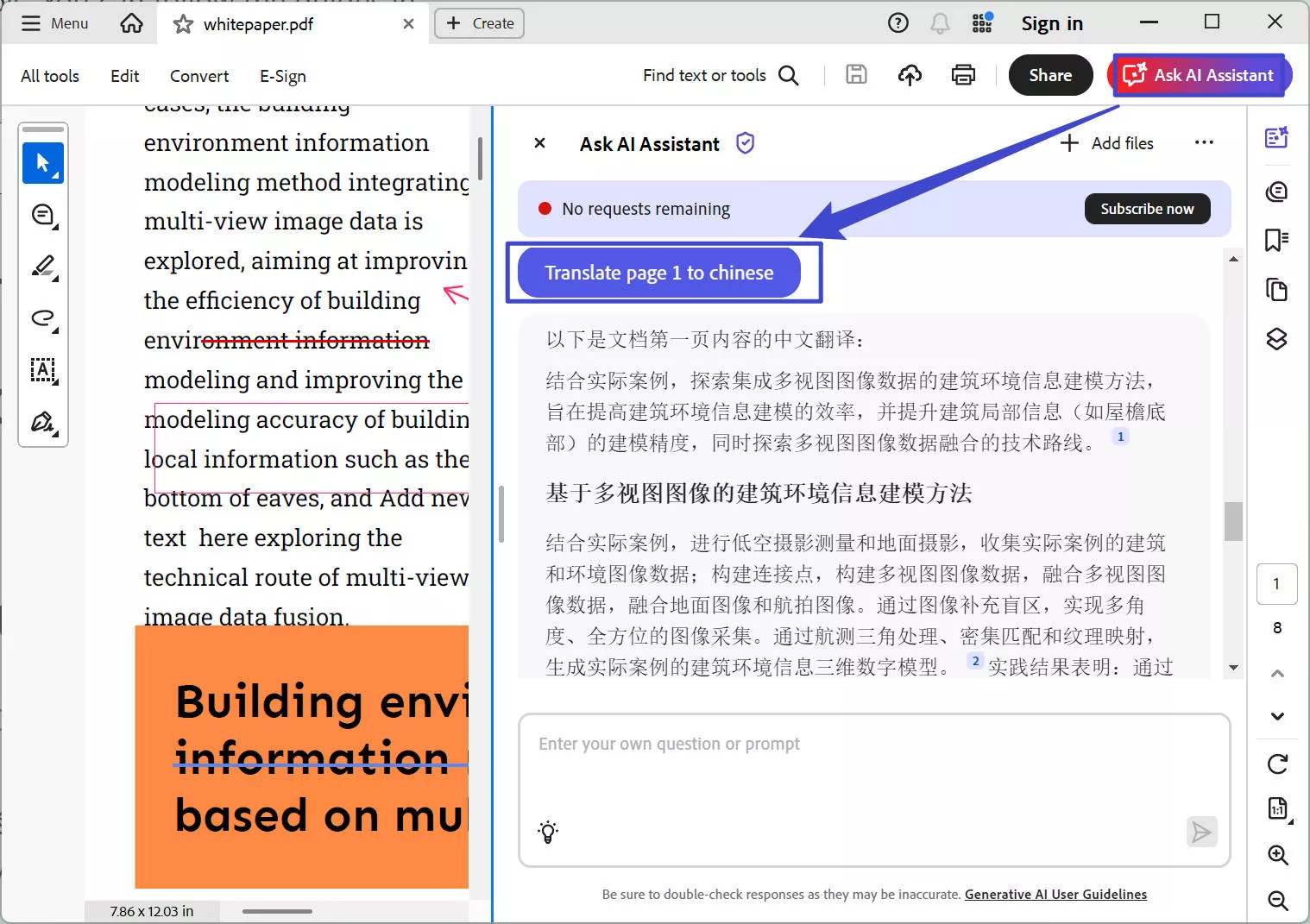
Otevřete PDF, které chcete přeložit, pomocí Adobe Acrobat, a pak klikněte na "Ask AI Assistant". AI začne analyzovat váš PDF soubor. Nyní zadejte zadání jako "Přeložit stránku 1 do čínštiny". Během pár sekund můžete přeložený obsah získat přímo v chatu.
Způsob 2. Přeložte PDF pomocí konverzní funkce Adobe Acrobat a Wordu
Pokud chcete přeložit PDF v dokumentu bez změny rozložení, nemůžete to udělat přímo v Adobe Acrobat. Musíte použít Adobe Acrobat k převodu našeho PDF do Word souboru a pak ho přeložit do Wordu. Nakonec převedte přeložený Word soubor na PDF. Ukažme to v praxi.
Krok 1. Převod PDF do Word souboru:
Instalace Acrobat:
- Prvním krokem je stáhnout a nainstalovat Acrobat na své zařízení. Takže to udělejte nejdřív a pak přejděte k dalším krokům.
Otevřete svůj PDF v Acrobatu
- Pokud je Acrobat výchozí čtečkou PDF ve vašem systému, stačí na PDF dvakrát kliknout a otevřít ho. Pokud ne, klikněte pravým tlačítkem na soubor, klikněte na "Otevřít s" a pak vyberte Acrobata z daných možností.
Klikněte na menu
- Pak v levém horním rohu uvidíte "Menu." Klikněte na něj a otevřete možnosti menu.
Klikněte na Uložit jako:
- Z uvedených možností klikněte na "Uložit jako" a převeďte svůj PDF do Wordu.
Vyberte formát a převeďte:
- Teď uvidíte na obrazovce vyskakovací okno. Dole najdete rozbalovací menu se všemi formáty souborů, do kterých můžete PDF převést. Klikněte na možnost Microsoft Word.
Klikněte na Převést na:
- Zkontrolujte možnost "Konvertovat na" na levé straně rozbalovacího menu. Poté klikněte na modrou možnost "Vybrat jinou složku" a uložite soubor do požadované složky.

První krok je dokončen a nyní přecházíme k hlavnímu úkolu: překladu souboru Word.
Překlad Word souboru:
- Pro překlad Word souboru klikněte dvojklikem a otevřete ho v Microsoft Wordu, přejděte na záložku "Recenze". Klikněte na "Přeložit" a vyberte "Přeložit dokument." Vyberte jazyk, do kterého chcete dokument přeložit, klikněte na "Přeložit" pro překlad a Word vám ho automaticky přeloží.

Přeložil jsi celý Word soubor? Skvělá práce, ale ještě nejsi hotová. Stále musíme převést Word soubor zpět do PDF.
Převod Word souboru do PDF
- Svůj Word soubor můžete snadno převést do PDF pomocí Microsoft Wordu. Otevřete svůj dokument v Microsoft Wordu. Klikněte na "Soubor" v levém horním rohu a vyberte "Uložit jako". Vyberte, kam chcete uložit, vyberte "PDF" ze seznamu typů souborů a klikněte na "Uložit". Je to tak jednoduché!
Hm, jsem unavený a jsem si jistý, že ty taky. S překladatelem Adobe PDF je překlad PDF jako přesouvat hory. Neboj se; Mám pro vás lepší alternativu, která přeloží vaše PDF všech typů bleskovou rychlostí jediným kliknutím.
Část 3. Jak přeložit PDF pomocí Adobe Acrobat Alternative?
Snadno můžete spravovat, upravovat a překládat své PDF pomocí UPDF, flexibilního nástroje s AI asistentem. Nejlepší na tom je, že na začátek dostanete 100 bezplatných podnětů. A umožňuje přeložit celý PDF s úpravou rozložení, překládat výběrem, překládat podle stránek, překládat naskenovaný PDF. Pojďme se rychle naučit všechny metody, jak překládat PDF pomocí UPDF.
Cesta 1. Přeložte celý PDF s retentací rozložení
Pokud potřebujete přeložit celý PDF s retentací rozložení, můžete si nejprve stáhnout nástroj z níže uvedeného tlačítka, nainstalovat ho, nastavit a poté postupovat podle těchto kroků:
Windows • macOS • iOS • Android 100% bezpečné
- Vyberte PDF, které chcete přeložit, kliknutím na možnost "Otevřít soubor".
- V pravém horním rohu klikněte na "UPDF AI" > ikonu "PDF Translation" v menu panelu.
- Vyberte jazyk překladu a rozsah stran v okně a klikněte na "Přeložit".
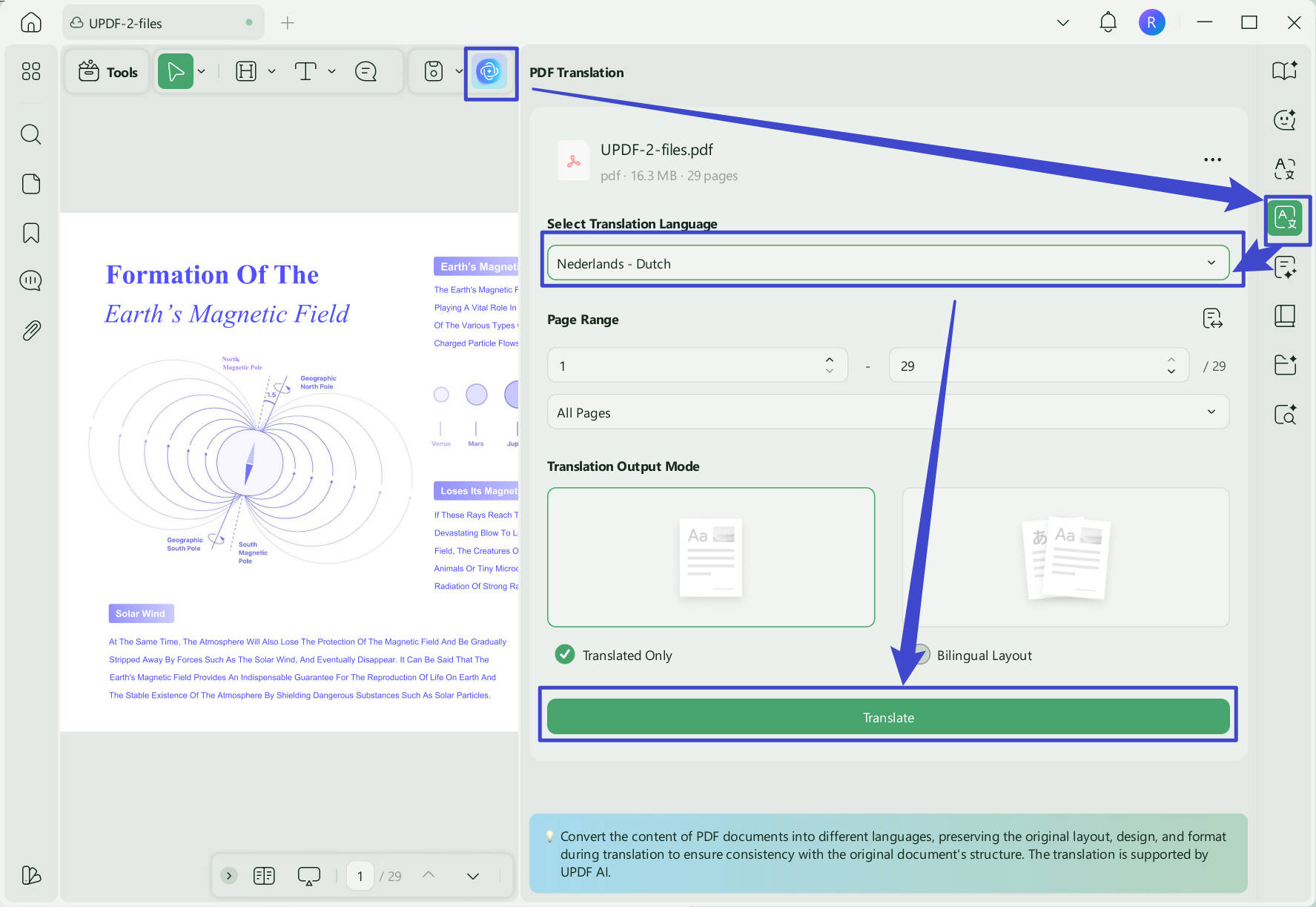
- Dále vyberte místo, kam UPDF uloží váš přeložený soubor.
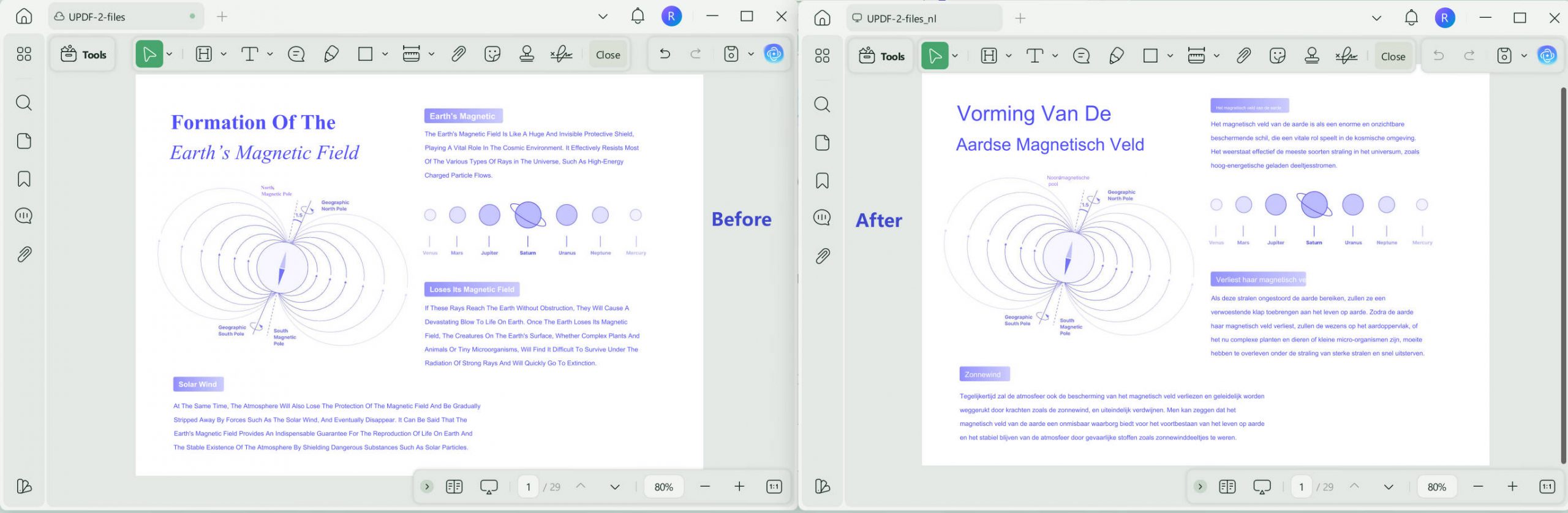
- Nyní si můžete nechat PDF přeložit do požadovaného jazyka s úpravou rozložení.
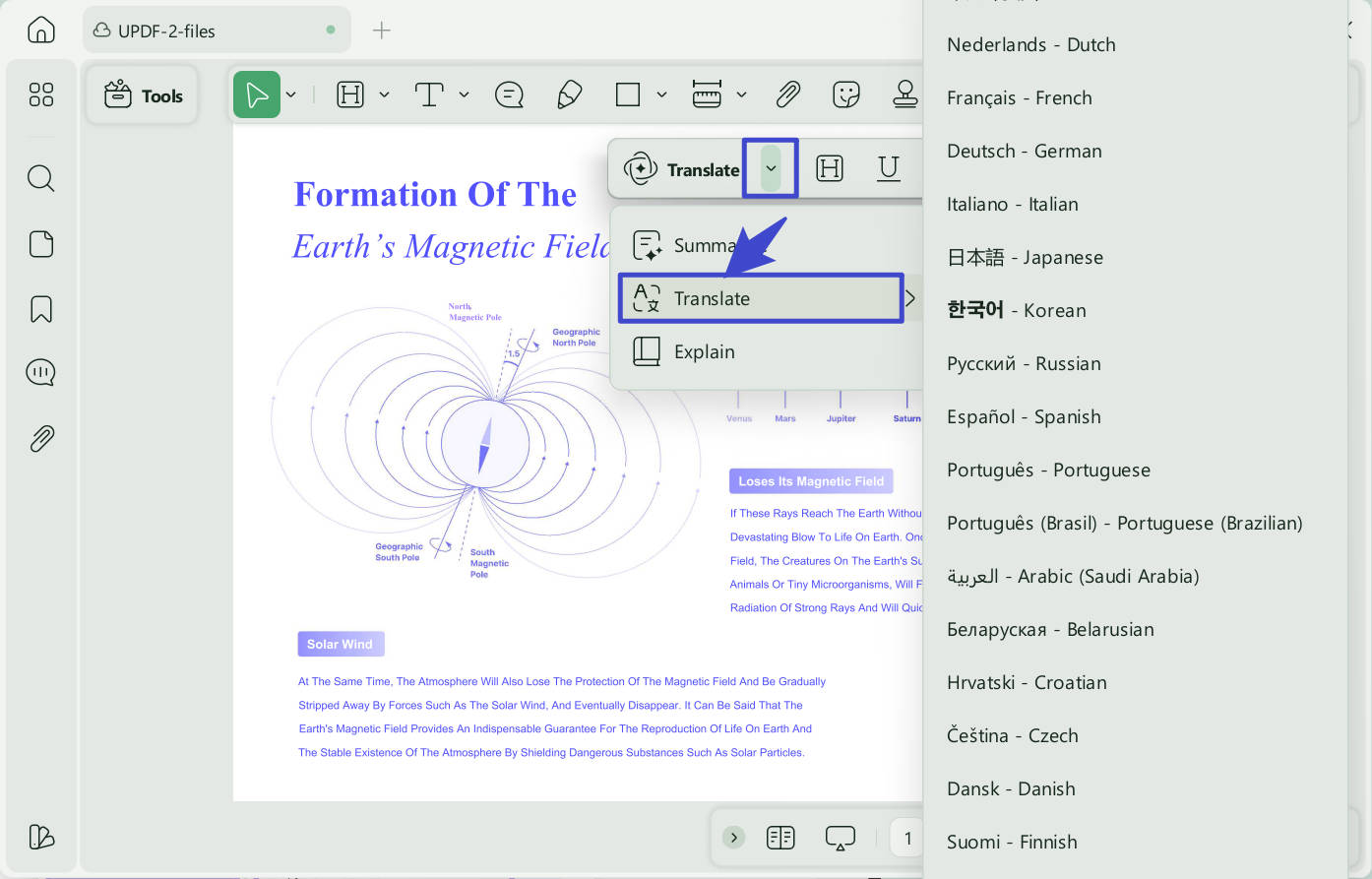
Způsob 2. Překládejte výběrem
Můžete také vybrat libovolné části PDF pro rychlý překlad. Otevřete PDF v UPDF. Vyberte obsah, klikněte na UPDF AI > Translate a vyberte jazyk. Překlad dostanete v vyskakovacím okně.
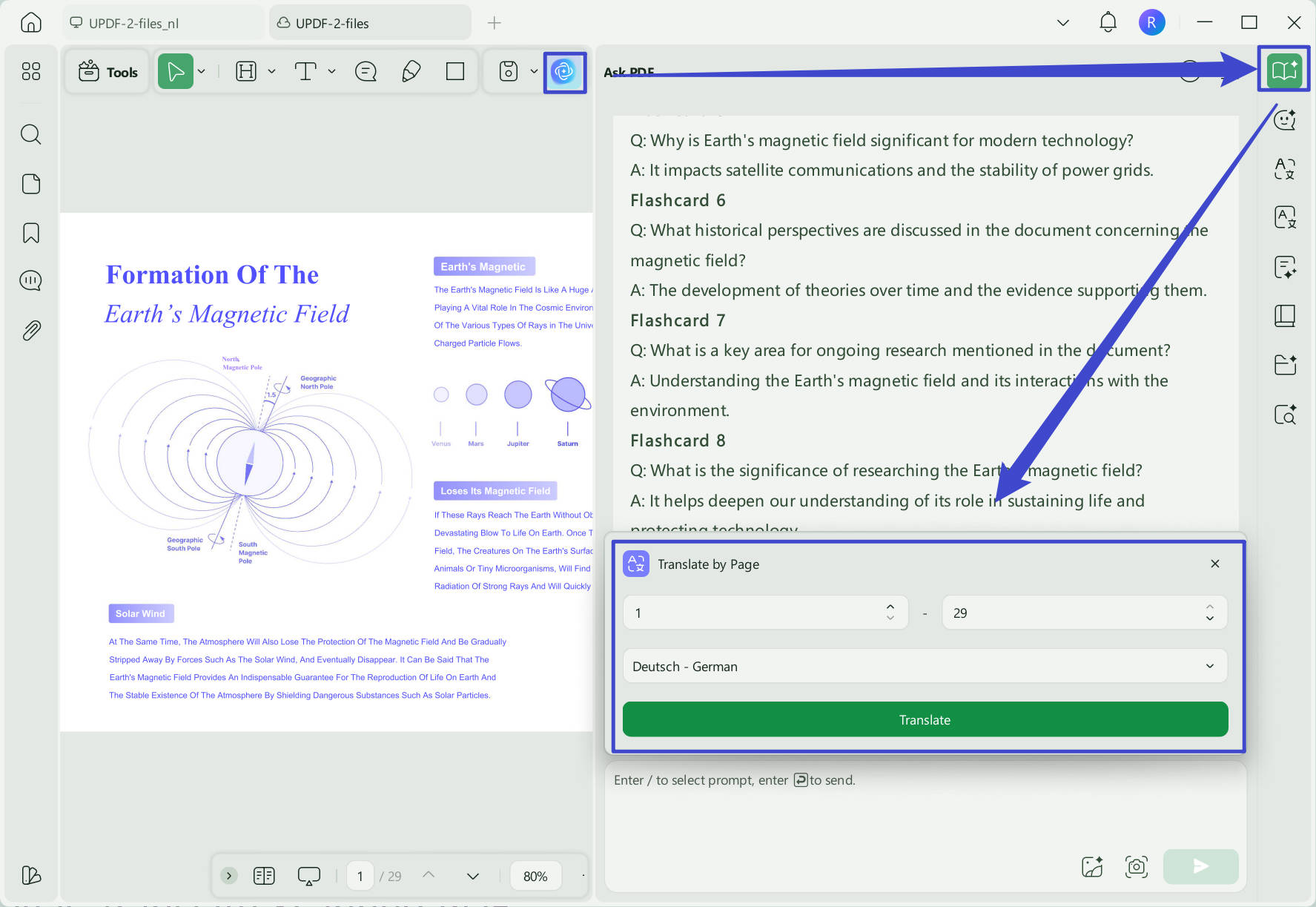
Way 3. Přeložit stránkou
Můžete také překládat své PDF stránku po stránce. Klikněte na ikonu "UPDF AI", klikněte na "Chat with PDF" a nahrajte PDF do UPDF AI. Poté klikněte na "Přeložit", vyberte cílový jazyk a rozsah stránek a poté klikněte na "Přeložit" pro překlad PDF podle stran.
Cesta 4. Přeložte naskenované PDF
Pokud chcete překládat naskenované PDF soubory, UPDF to usnadňuje. Otevřete UPDF, načtěte naskenované PDF a klikněte na "Tools" > "OCR". Vyberte jazyk dokumentu v vyskakovacím okně a klikněte na "Convert". Jakmile je proces OCR dokončen, OCR soubor se automaticky otevře a přeloží se podle výše uvedených kroků.

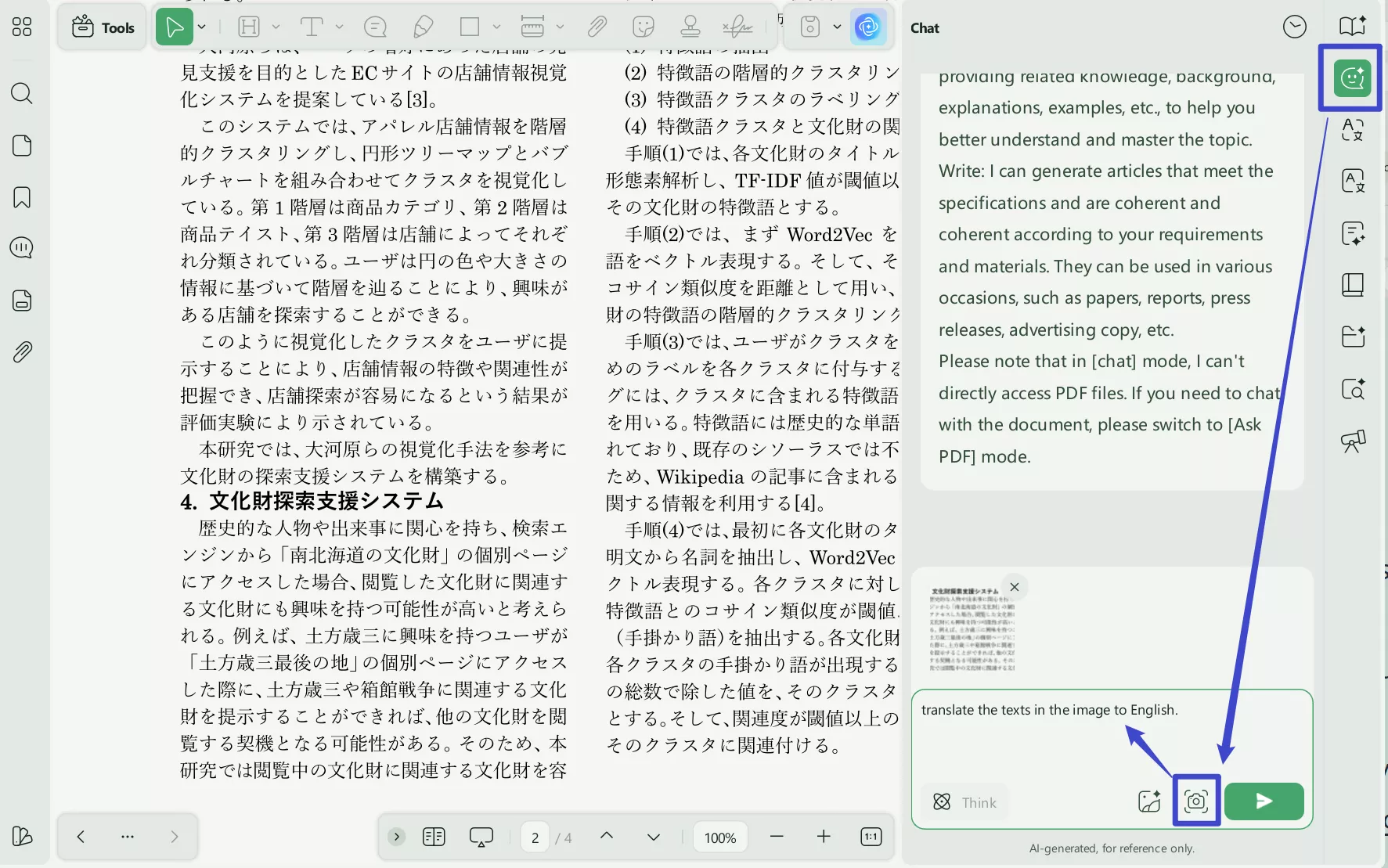
Cesta 5. Překládejte texty na obrázcích
Pokud chcete překládat dlouhé obrázky článků ze zahraničí, můžete využít funkci Image Translation v UPDF AI. Po otevření souboru v UPDF klikněte na "Chat with PDF" v menu UPDF AI a poté v dialogovém okně vyberte "Screenshot". Zachyťte text, který potřebujete přeložit, a klikněte na Odeslat. UPDF AI rychle rozpozná text a přeloží ho za vás.
Viděli jste, jak je UPDF při překladu různých PDF souborů výkonný a neuvěřitelně rychlý? Proto ho vždy používám. Dělá mi to práci mnohem jednodušší a šetří mi spoustu času, takže se mohu soustředit na jiné úkoly. Kromě toho také používám jeho editační a anotační funkce pro správu dokumentů, stejně jako hromadnou kompresi a konverzi, abych šetřil místo na počítači.
Chcete-li se dozvědět více o tom, jak tento nástroj funguje, můžete se podívat na následující recenzní video UPDF nebo na blogový příspěvek. Poté si můžete stáhnout a vyzkoušet!
Zvyšte svou produktivitu
Pokud jste spokojeni s UPDF a chcete prozkoumat další funkce, doporučuji upgradovat na verzi Pro. A teď si můžete užít skvělou slevu a doživotní aktualizaci zdarma.
Část 4. Jak přeložit PDF pomocí Adobe Acrobat Online Alternative
Nechcete si stahovat žádný software na překlad PDF? Chápeme tě. Můžete použít UPDF AI Online, který vám umožní přeložit celý PDF s úpravou rozložení, překládat stránku po stránce nebo kopírovat a vkládat. Navíc je zdarma použít prvních 100 volných promptů. Stačí navštívit UPDF AI Online pomocí tlačítka níže a řídit se návody pro překlad PDF online.
Klikněte na ikonu "Nahrat soubor" pro nahrání PDF. Nyní klikněte na "Začít chat s PDF".
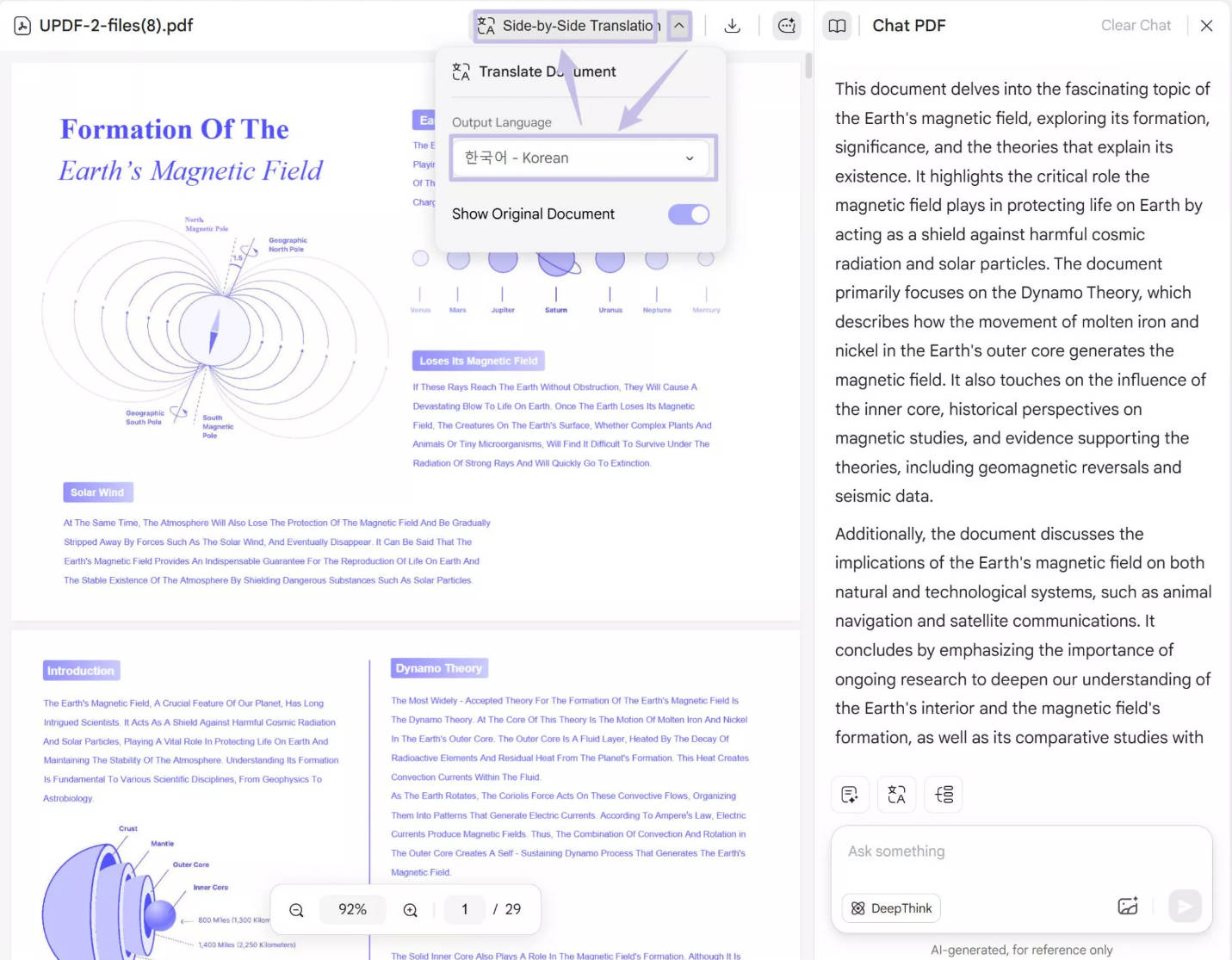
Pokud chcete přeložit celé PDF s úpravou rozložení, můžete kliknout na ikonu "Šipka dolů" u ikony "Překlad vedle sebe", vybrat požadovaný jazyk a kliknout na "Překlad vedle sebe" pro zahájení překladu celého PDF. Když je hotovo, můžete kliknout na tlačítko stáhnout a stáhnout přeložený PDF.
Můžete také překládat stránku po stránce kliknutím na "Přeložit" nad chatovacím oknem, výběrem rozsahu stránek a zvolením požadovaného jazyka, poté kliknutím na "Přeložit"
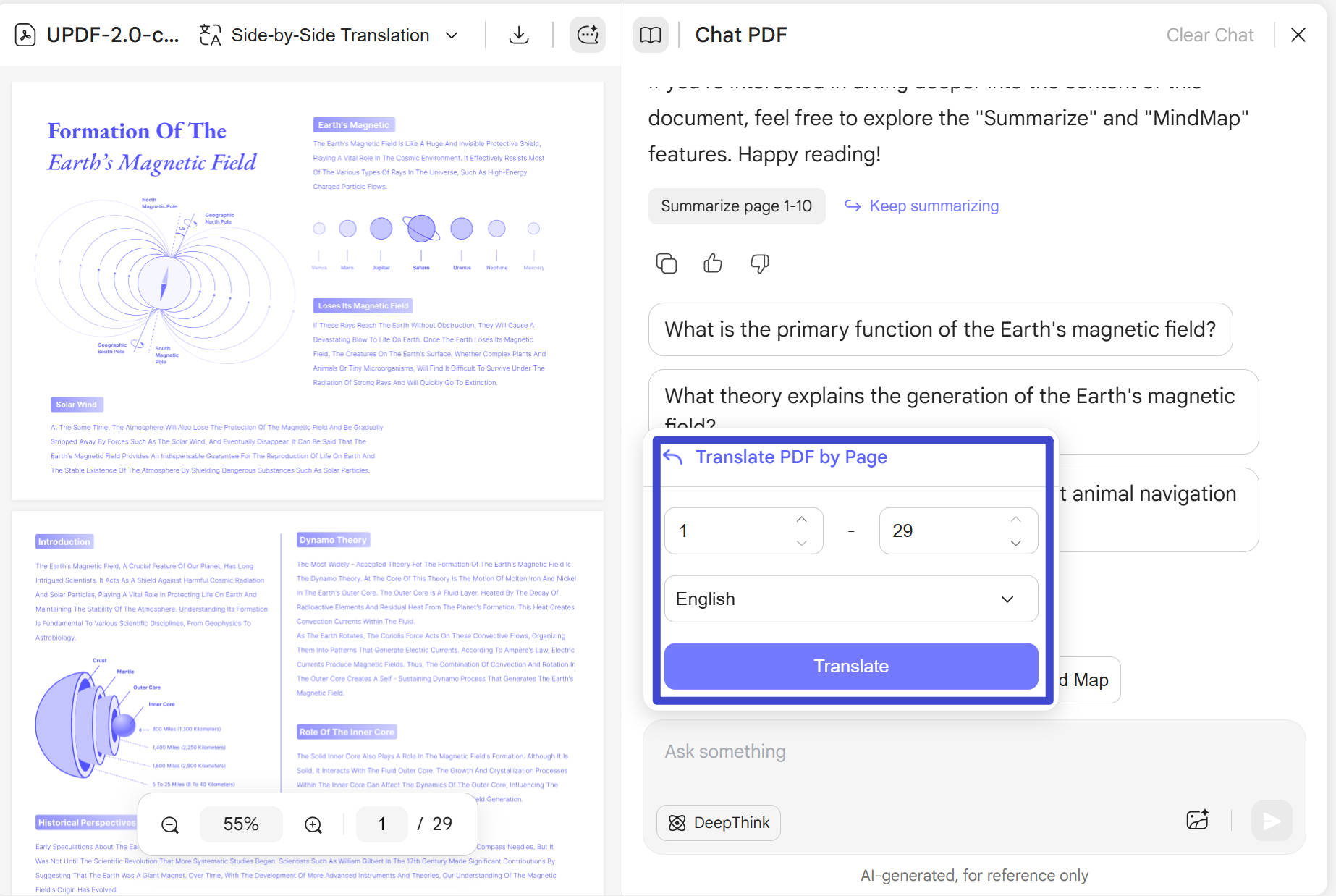
Pokud chcete přeložit angličtinu do tagalogu, kterou nelze vybrat z možností, můžete obsah také zkopírovat a vložit do chatboxu a nechat UPDF AI, aby ho přeložila.
Závěrečná slova
Ačkoliv je Adobe Acrobat důvěryhodný nástroj a dokáže překládat PDF, nemůže splnit všechny vaše požadavky. Navíc cena za použití Acrobat je velmi vysoká. Právě zde UPDF vyniká. PDF rychle překládá, upravuje bez problémů a šetří čas i peníze. Stáhněte si UPDF pomocí tlačítka níže nebo navštivte UPDF AI Online a pohodlně spravovat a překládat své PDF!
Windows • macOS • iOS • Android 100% bezpečné






 Lizzy Lozano