 UPDF
UPDF
 UPDF untuk Windows
 UPDF untuk Mac
 UPDF untuk iPhone/iPad
 UPDF untuk Android
 Nomostar
 UPDF AI Online
 UPDF Sign
 IvyCraft
 Edit PDF
 Anotasi PDF
 Buat PDF
 Formulir PDF
 Edit Tautan
 Konversi PDF
 OCR
OCR PDF ke Word
 PDF ke Gambar
 PDF ke Excel
 Atur PDF
 Gabung PDF
 Pisah PDF
 Potong PDF
 Putar PDF
 Lindungi PDF
 Tanda Tangan PDF
 Redaksi PDF
 Sanitasi PDF
 Hapus Keamanan
 Baca PDF
 UPDF Cloud
 Kompres PDF
 Cetak PDF
 Proses Massal
 Tentang UPDF AI
 Solusi AI UPDF
 Panduan Pengguna AI
 Tanya Jawab tentang UPDF AI
 Ringkasan PDF
 Terjemahkan PDF
 Ngobrol dengan PDF
 Ngobrol dengan AI
 Ngobrol dengan gambar
 PDF ke Peta Pikiran
 Penjelasan PDF
 Alat AI untuk PDF
 Alat AI untuk Gambar
 Alat Chat AI
 Alat Penulisan AI
 Alat Belajar AI
 Alat Kerja AI
 Alat AI Lainnya
 Generasi Penanda AI
 Ringkasan Penanda AI
 Generasi Tanda Air AI
 Generasi Latar Belakang AI
 Generasi Stiker AI
 Generasi Stempel AI
 Paket Penulisan AI
 UPDF Copilot
 Manajemen Halaman AI
 Pencarian Semantik AI
 PDF ke Word
 PDF ke Excel
 PDF ke PowerPoint
 Solusi Perusahaan
 Rencana Perusahaan
 Panduan Pengguna Perusahaan
 Webinar Perusahaan
 Perbankan
 Kesehatan
 Asuransi
 Hukum
Hukum Manufaktur
 Pemerintah
 Solusi Pendidikan
 Kisah Pelanggan
 Panduan Pengguna
 Trik UPDF
 Tanya Jawab
 Ulasan UPDF
 Pusat Unduhan
 Blog
Blog Ruang Berita
 Spesifikasi Teknis
 Pembaruan
 UPDF vs. Adobe Acrobat
 UPDF vs. Foxit
 UPDF vs. PDF Expert

PDF banyak digunakan untuk berbagi dokumen hukum, transaksi, dan pengetahuan. Tetapi bagaimana jika kolega atau siswa Anda tidak memahami bahasa PDF Anda? Saat itulah menerjemahkan PDF menjadi perlu.
Karena Adobe Acrobat adalah pengelola PDF yang populer, banyak pengguna mencari cara untuk menerjemahkan dokumen PDF menggunakan Adobe Acrobat.
Tetapi jika Anda ingin mengurangi waktu terjemahan menjadi hampir satu detik dan mendapatkan perbandingan dwibahasa, maka saya sarankan menggunakan UPDF. Itu tidak hanya dapat menerjemahkan dokumen PDF tetapi juga memindai dan menerjemahkan teks dalam gambar untuk pengeditan lebih lanjut.
Windows • macOS • iOS • Android 100% aman
Bagian 1. Bisakah Adobe Menerjemahkan PDF?
Ya, Adobe Acrobat dapat menerjemahkan PDF Anda dengan AI-nya dan dengan bantuan fitur dan alat pihak ketiganya. Anda dapat mengikuti panduan berikut untuk memeriksanya.
Bagian 2. Bagaimana Cara Menerjemahkan PDF dengan Adobe Acrobat?
Pertama-tama, mari kita periksa cara menerjemahkan PDF dengan Adobe Acrobat AI.
Cara 1. Terjemahkan PDF dengan AI
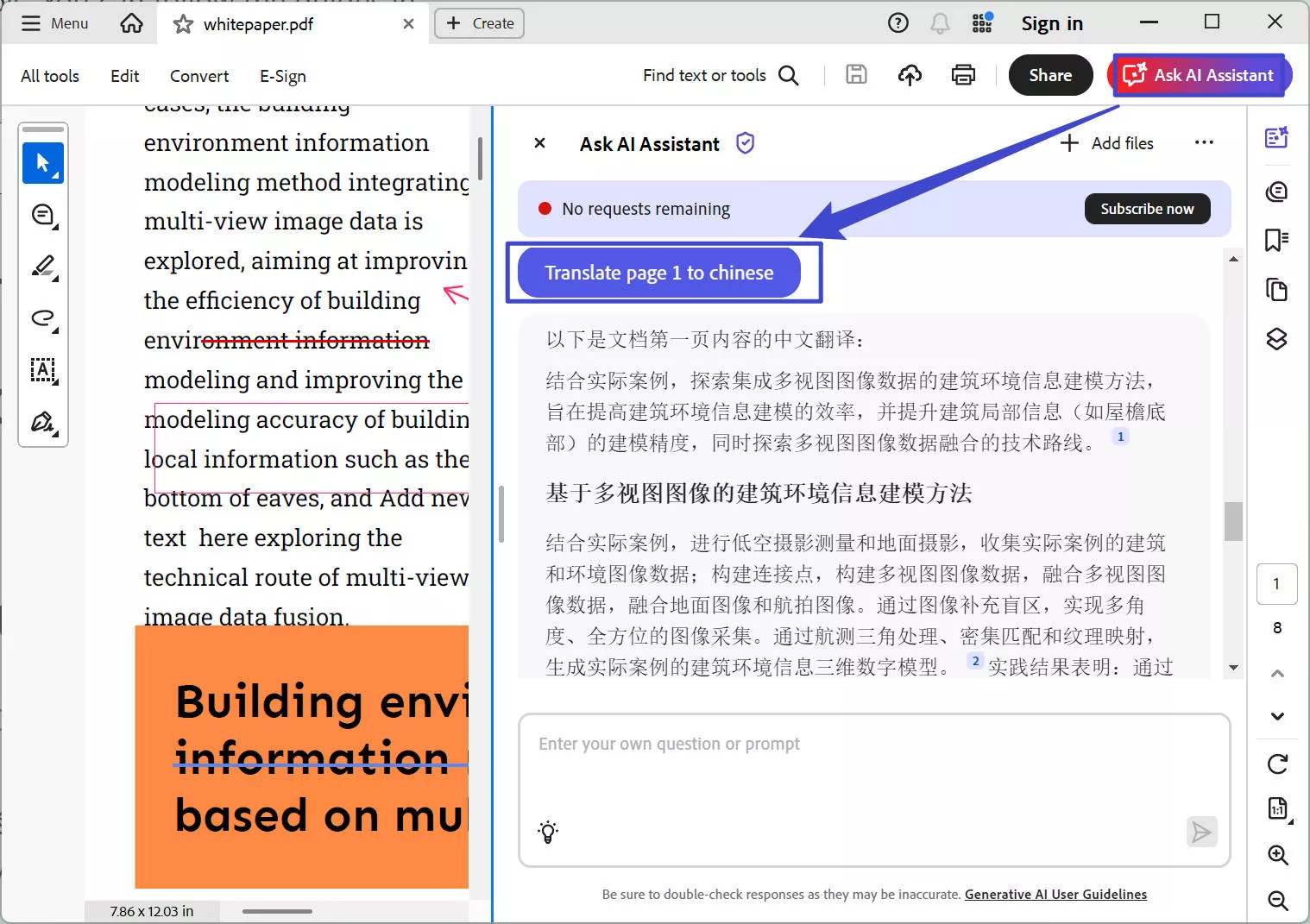
Buka PDF yang ingin Anda terjemahkan dengan Adobe Acrobat, lalu, klik "Tanya Asisten AI". AI akan mulai menganalisis file PDF Anda. Sekarang, masukkan prompt seperti "Terjemahkan Halaman 1 ke bahasa Cina". Dalam hitungan detik, Anda bisa mendapatkan konten terjemahan di kotak obrolan.
Cara 2. Terjemahkan PDF dengan Konversi Adobe Acrobat dan Fitur Terjemahan Word
Jika Anda ingin menerjemahkan PDF dalam dokumen tanpa mengubah tata letak, Anda tidak dapat melakukannya secara langsung dengan Adobe Acrobat. Anda perlu menggunakan Adobe Acrobat untuk mengonversi PDF kita menjadi file Word, dan kemudian menerjemahkannya di Word. Terakhir, ubah file Word yang diterjemahkan menjadi file PDF. Mari kita lihat beraksi.
Langkah 1. Mengonversi PDF Ke File Word:
Instal Acrobat:
- Langkah pertama adalah mengunduh dan menginstal Acrobat di perangkat Anda. Jadi, lakukan itu terlebih dahulu dan kemudian lanjutkan ke langkah-langkah yang dibahas ke depan.
Buka PDF Anda di Acrobat
- Jika Acrobat adalah pembaca PDF default di sistem Anda, cukup klik dua kali pada PDF Anda untuk membukanya. Jika tidak, klik kanan pada file, klik "Buka Dengan" lalu pilih Acrobat dari opsi yang diberikan.
Klik Menu
- Kemudian, di sudut kiri atas, Anda akan melihat "Menu". Klik untuk membuka opsi menu.
Klik Simpan sebagai:
- Dari opsi yang diberikan, klik "Simpan Sebagai" untuk mengonversi PDF Anda menjadi file Word.
Pilih format dan konversi:
- Sekarang, Anda akan melihat pop-up di layar Anda. Di bagian bawah, Anda akan menemukan menu tarik-turun dengan semua format file yang dapat Anda konversi PDF Anda. Klik opsi Microsoft Word.
Klik Konversi ke:
- Centang opsi "Konversi ke" di sisi kiri menu tarik-turun. Kemudian, klik opsi biru "Pilih folder lain" untuk menyimpan file di folder yang Anda inginkan.

Langkah pertama selesai, dan sekarang kita beralih ke tugas utama: menerjemahkan file Word.
Menerjemahkan File Word:
- Untuk menerjemahkan file Word, klik dua kali untuk membukanya di Microsoft Word dan buka tab "Tinjau". Klik "Terjemahkan" dan pilih "Terjemahkan Dokumen." Pilih bahasa yang ingin Anda terjemahkan dokumen, klik "Terjemahkan" untuk menerjemahkannya, dan Word akan secara otomatis menerjemahkannya untuk Anda.

Anda telah menerjemahkan seluruh file Word? Kerja bagus, tetapi Anda belum selesai. Kita masih perlu mengonversi file Word kembali menjadi PDF.
Mengonversi file Word menjadi PDF
- Anda dapat dengan mudah mengonversi file Word Anda menjadi PDF menggunakan Microsoft Word. Buka dokumen Anda di Microsoft Word. Klik "File" di sudut kiri atas dan pilih "Simpan Sebagai". Pilih tempat Anda ingin menyimpannya, pilih "PDF" dari daftar jenis file, dan klik "Simpan". Semudah itu!
Huh, aku lelah, dan aku yakin kamu juga. Dengan penerjemah Adobe PDF, menerjemahkan PDF terasa seperti memindahkan gunung. Jangan khawatir; Saya memiliki alternatif yang lebih baik untuk Anda yang akan menerjemahkan semua jenis PDF Anda dengan kecepatan kilat hanya dengan satu klik.rry; I have a better alternative for you that will translate your PDFs of all types with lightning speed with just a click.
Bagian 3. Bagaimana Cara Menerjemahkan PDF Dengan Alternatif Adobe Acrobat?
Anda dapat dengan mudah mengelola, mengedit, dan menerjemahkan PDF Anda dengan UPDF, alat fleksibel yang memiliki asisten AI. Bagian terbaiknya adalah Anda mendapatkan 100 perintah gratis untuk memulai. Dan ini memungkinkan Anda untuk menerjemahkan seluruh PDF dengan menjaga tata letak, menerjemahkan dengan memilih, menerjemahkan berdasarkan halaman, menerjemahkan PDF yang dipindai. Mari pelajari semua metode cara menerjemahkan PDF dengan UPDF dalam waktu singkat.
Cara 1. Terjemahkan Seluruh PDF dengan Retensi Tata Letak
Jika Anda perlu menerjemahkan seluruh PDF dengan retensi tata letak, pertama-tama Anda dapat mengunduh alat dari tombol di bawah ini, menginstalnya, mengaturnya, lalu ikuti langkah-langkah berikut:
Windows • macOS • iOS • Android 100% aman
- Pilih PDF yang ingin Anda terjemahkan dengan mengklik opsi "Buka File".
- Di sudut kanan atas, klik ikon "UPDF AI" > "Terjemahan PDF" dari bilah menu.
- Pilih bahasa terjemahan dan rentang halaman di jendela, dan klik "Terjemahkan".
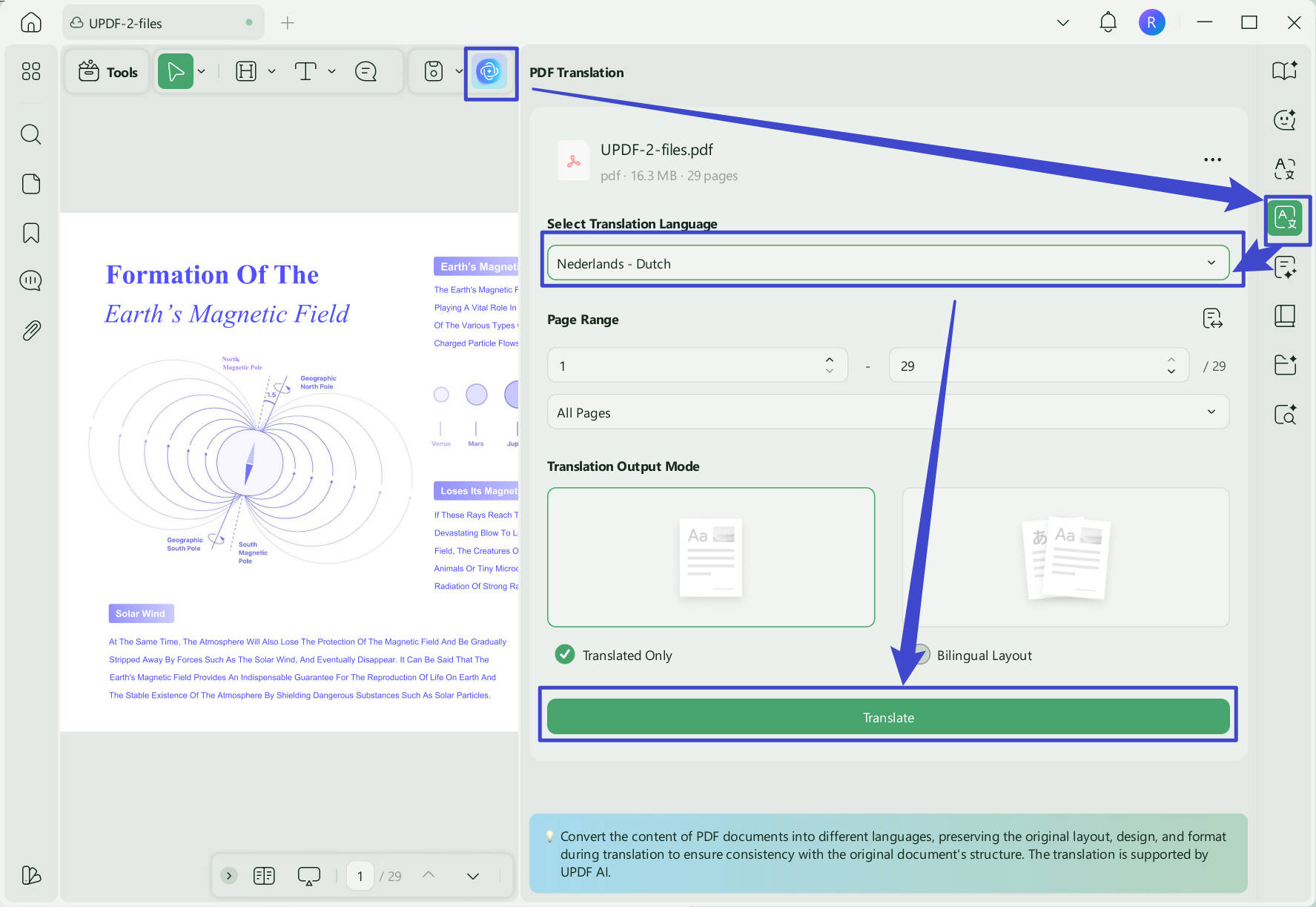
- Selanjutnya, pilih lokasi di mana UPDF akan menyimpan file terjemahan Anda.
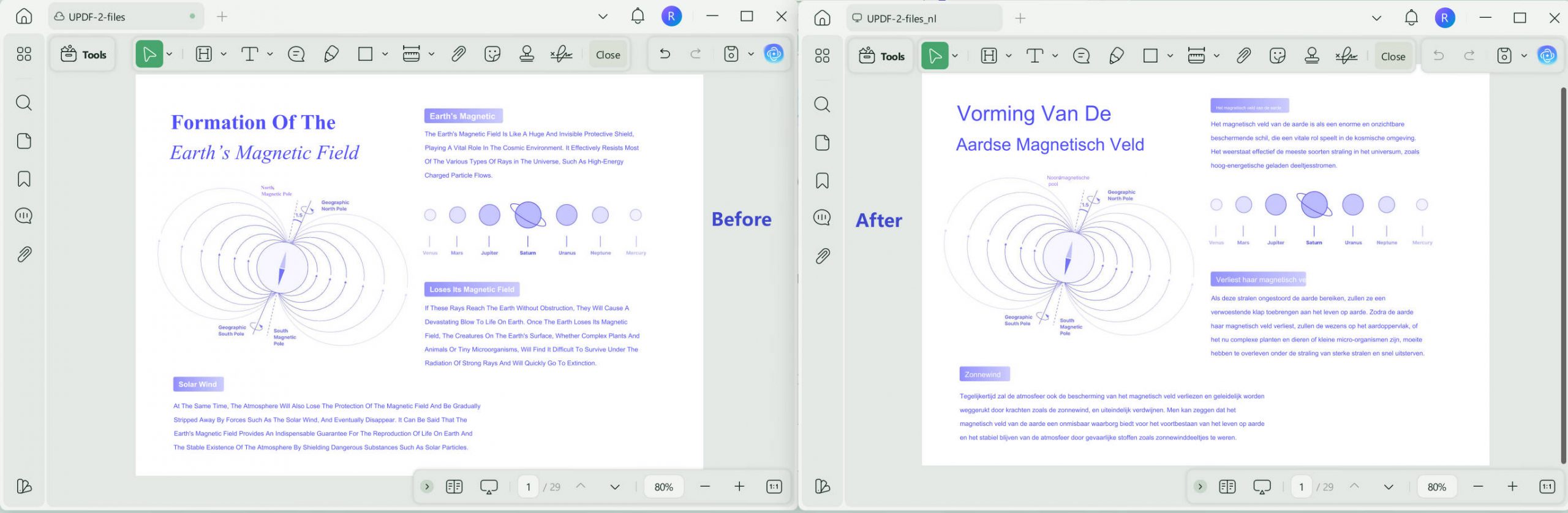
- Sekarang, Anda dapat menerjemahkan PDF ke dalam bahasa yang Anda butuhkan dengan menjaga tata letak.
Cara 2. Terjemahkan dengan Memilih
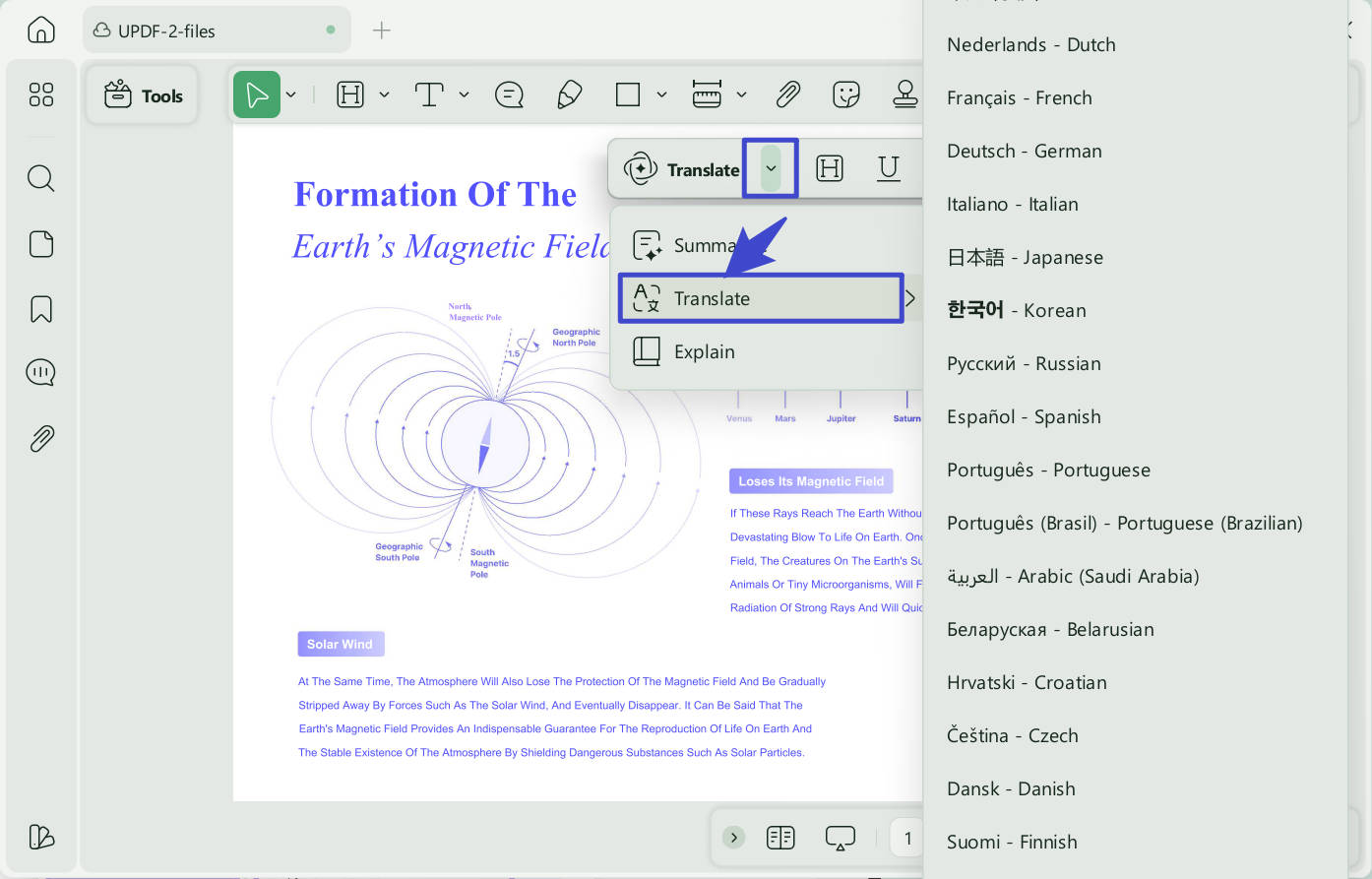
Anda juga dapat memilih bagian mana pun dari PDF untuk mendapatkan terjemahan cepat. Buka PDF di UPDF. Pilih konten, klik UPDF AI > Terjemahkan, dan pilih bahasanya. Anda akan mendapatkan terjemahan di pop-up.
Cara 3. Terjemahkan berdasarkan Halaman
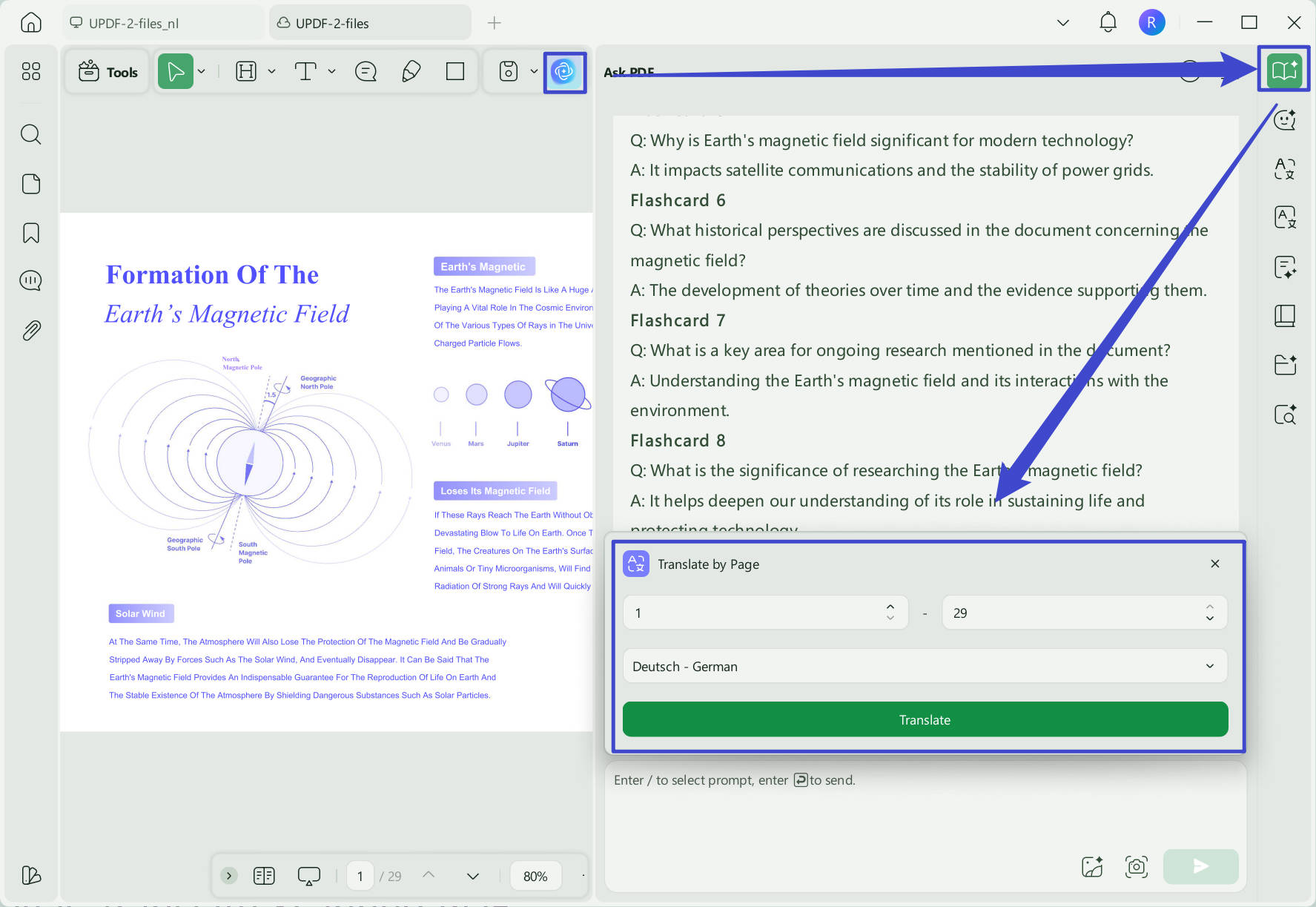
Anda juga dapat menerjemahkan PDF Anda halaman demi halaman. Klik ikon "UPDF AI", klik "Chat with PDF" untuk mengunggah PDF ke UPDF AI. Kemudian, klik "Terjemahkan", pilih bahasa tujuan dan rentang halaman, lalu klik "Terjemahkan" untuk menerjemahkan PDF berdasarkan halaman.
Cara 4. Terjemahkan PDF yang Dipindai
Jika Anda ingin menerjemahkan file PDF yang dipindai, UPDF membuatnya mudah. Buka UPDF, muat PDF yang dipindai, dan klik "Alat" > "OCR". Pilih bahasa dokumen Anda di pop-up dan klik "Konversi." Setelah proses OCR selesai, file OCR akan terbuka secara otomatis, dan menerjemahkannya menggunakan langkah-langkah yang disebutkan di atas.

Cara 5. Terjemahkan Teks pada Gambar
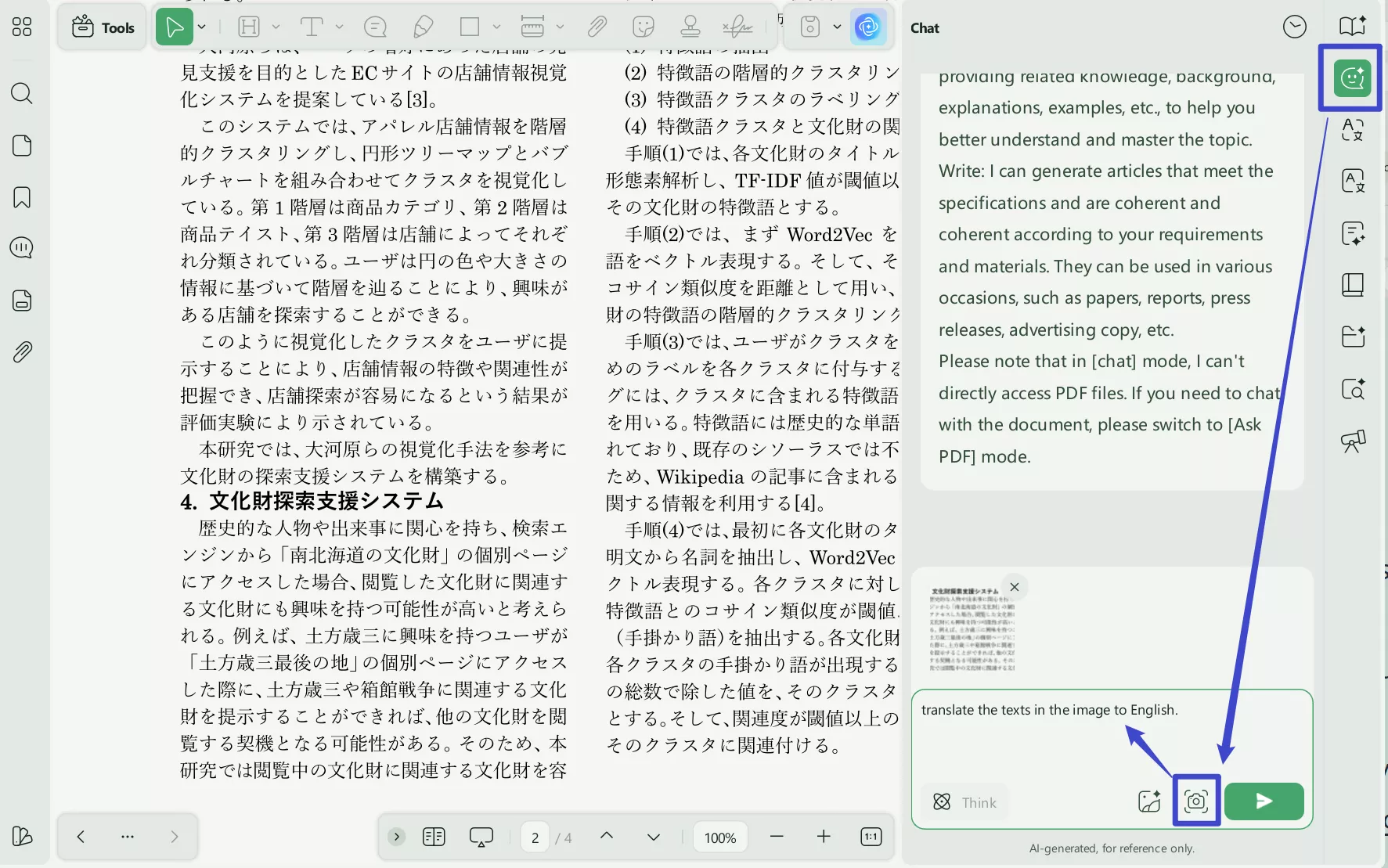
Saat Anda ingin menerjemahkan gambar artikel panjang dari luar negeri, Anda dapat menggunakan fitur Terjemahan Gambar UPDF AI. Setelah membuka file di UPDF, klik "Chat with PDF" di bilah menu UPDF AI, lalu pilih "Screenshot" di kotak dialog. Tangkap teks yang perlu Anda terjemahkan, lalu klik Kirim. UPDF AI akan dengan cepat mengenali teks dan menerjemahkannya untuk Anda.
Jadi, pernahkah Anda melihat betapa kuat dan sangat cepat UPDF saat menerjemahkan berbagai file PDF? Itu sebabnya saya selalu menggunakannya. Ini membuat pekerjaan saya jauh lebih mudah dan menghemat banyak waktu sehingga saya dapat fokus pada tugas lain. Selain itu, saya juga menggunakan fitur pengeditan dan anotasinya untuk membantu saya menangani dokumen, serta fungsi kompresi dan konversi batch untuk menghemat ruang di komputer saya.
Untuk mempelajari lebih lanjut tentang cara kerja alat ini, Anda dapat merujuk ke video ulasan UPDF berikut atau posting blog. Setelah itu, Anda dapat mengunduh dan mencobanya!
🚀Tingkatkan Produktivitas Anda
Jika Anda puas dengan UPDF dan ingin menjelajahi lebih banyak fitur, saya sarankan Anda untuk meningkatkan ke versi pro. Dan sekarang Anda dapat menikmati diskon besar dan pembaruan seumur hidup gratis.
Bagian 4. Cara Menerjemahkan PDF dengan Adobe Acrobat Online Alternatif
Tidak ingin mengunduh perangkat lunak apa pun untuk menerjemahkan PDF? Kami mendapatkan Anda. Anda dapat menggunakan UPDF AI Online, yang memungkinkan Anda menerjemahkan seluruh PDF dengan penyimpanan tata letak, menerjemahkan halaman demi halaman, atau menerjemahkan dengan menyalin dan menempel. Selain itu, gratis untuk digunakan untuk 100 prompt gratis pertama. Cukup kunjungi UPDF AI Online melalui tombol di bawah ini dan ikuti panduan untuk menerjemahkan PDF secara online.
Klik ikon "Unggah File" untuk mengunggah PDF Anda. Sekarang, klik "Mulai Obrolan dengan PDF".
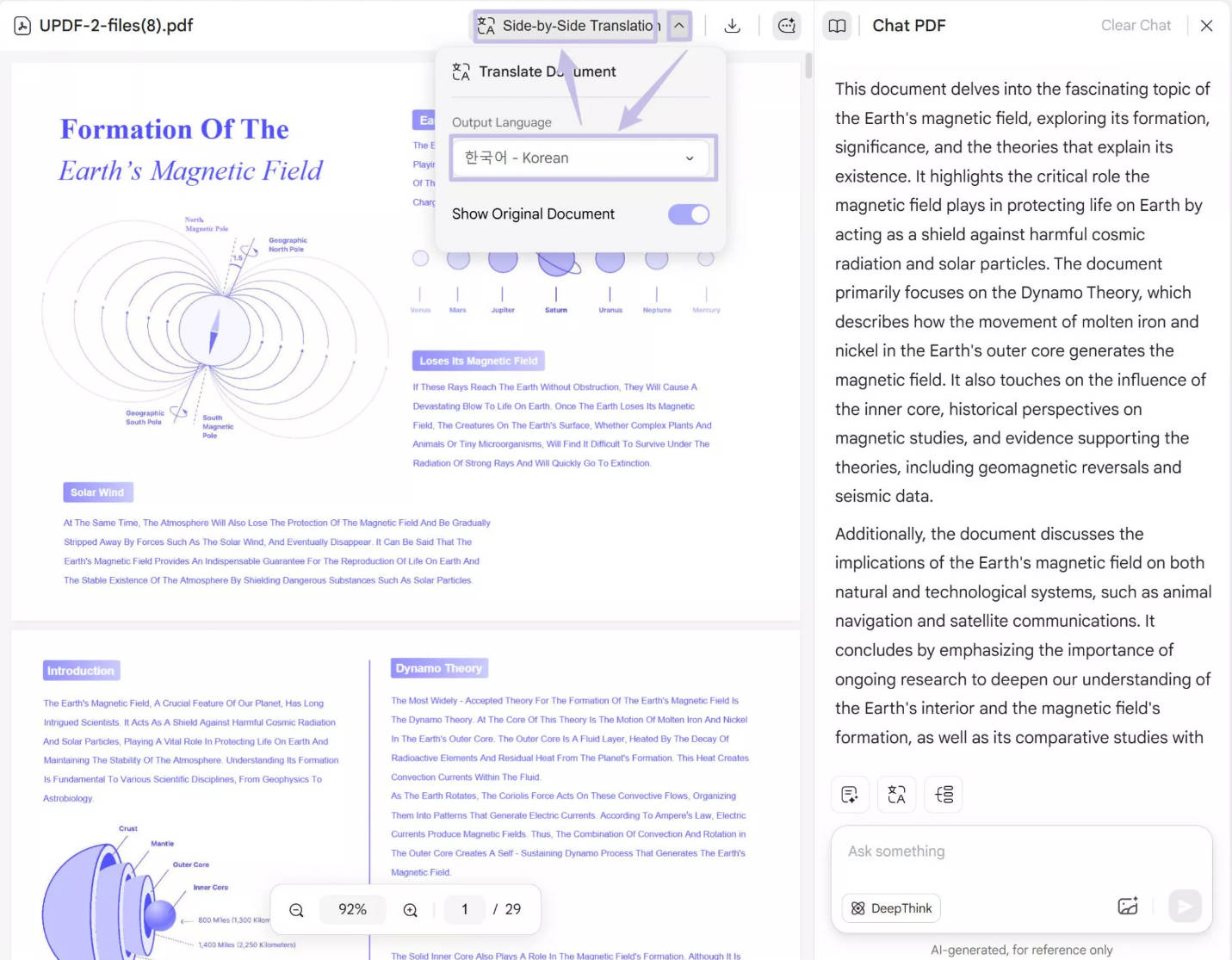
Jika Anda ingin menerjemahkan seluruh PDF dengan tata letak, Anda dapat mengklik ikon "Panah Bawah" di dekat ikon "Terjemahan Berdampingan", pilih bahasa yang diinginkan, dan klik "Terjemahan Berdampingan" untuk mulai menerjemahkan seluruh PDF. Setelah selesai, Anda dapat mengklik tombol unduh untuk mengunduh PDF yang diterjemahkan.
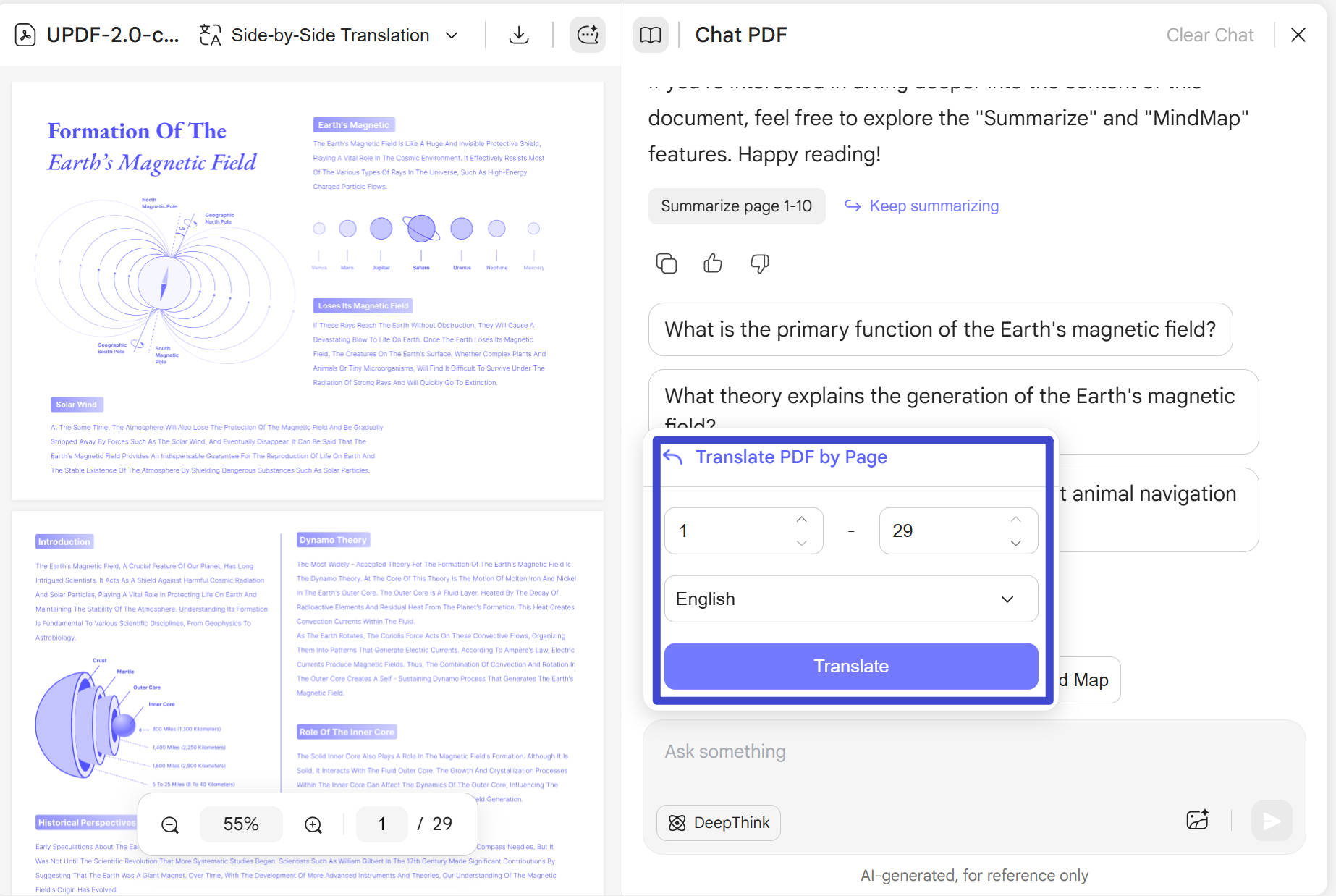
Anda juga dapat menerjemahkan halaman demi halaman dengan mengklik "Terjemahkan" di atas kotak obrolan, memilih rentang halaman, dan memilih bahasa yang Anda butuhkan, lalu mengklik "Terjemahkan"
Jika Anda ingin menerjemahkan bahasa Inggris ke Tagalog yang tidak dapat dipilih dari opsi, Anda juga dapat menyalin dan menempelkan konten di Chatbox, dan membiarkan UPDF AI menerjemahkannya.
Kata-kata Terakhir
Meskipun Adobe Acrobat adalah alat tepercaya dan dapat menerjemahkan PDF, Adobe Acrobat tidak dapat memenuhi semua kebutuhan Anda. Apalagi harga untuk menggunakan Acrobat sangat tinggi. Di situlah UPDF bersinar. Ini menerjemahkan PDF dengan cepat, mengedit dengan mulus, dan menghemat waktu dan uang. Unduh UPDF melalui tombol di bawah ini atau kunjungi UPDF AI Online sekarang untuk mengelola dan menerjemahkan PDF Anda dengan nyaman!
Windows • macOS • iOS • Android 100% aman








 Lizzy Lozano