 UPDF
UPDF
 UPDF voor Windows
 UPDF voor Mac
 UPDF voor iPhone/iPad
 UPDF voor Android
 Nomostar
 UPDF AI Online
 UPDF Sign
 IvyCraft
 PDF bewerken
 PDF annoteren
 PDF maken
 PDF-formulier
 Links bewerken
 PDF converteren
 OCR
OCR PDF naar Word
 PDF naar afbeelding
 PDF naar Excel
 PDF organiseren
 PDF samenvoegen
 PDF splitsen
 PDF bijsnijden
 PDF roteren
 PDF beveiligen
 PDF ondertekenen
 PDF bewerken
 PDF opschonen
 Beveiliging verwijderen
 Lees PDF
 UPDF Cloud
 PDF comprimeren
 PDF afdrukken
 Batch Process
 Over UPDF AI
 UPDF AI-oplossingen
 AI Gebruikersgids
 FAQ over UPDF AI
 PDF samenvatten
 PDF vertalen
 Chatten met PDF
 Chatten met afbeelding
 PDF naar Mindmap
 Chatten met AI
 PDF uitleggen
 PDF AI-tools
 Afbeeldings-AI-tools
 AI-chattools
 AI-schrijftools
 AI-studietools
 AI-werktools
 Overige AI-tools
 AI Bladwijzer Generatie
 AI Bladwijzer Samenvatting
 AI Watermerk Generatie
 AI Achtergrond Generatie
 AI Sticker Generatie
 AI Stempel Generatie
 AI Schrijfsuite
 UPDF Copilot
 AI Paginabeheer
 AI Semantisch Zoeken
 PDF naar Word
 PDF naar Excel
 PDF naar PowerPoint
 Enterprise Oplossing
 Enterprise Plan
 Enterprise Gebruikershandleiding
 Zakelijk Webinar
 Bankwezen
 Gezondheidszorg
 Verzekeringen
 Juridisch
 Productie
 Overheid
 Oplossing voor Onderwijs
 Klantverhalen
 Gebruikershandleiding
 UPDF-trucs
 Veelgestelde Vragen
 UPDF Beoordelingen
 Downloadcentrum
 Blog
Blog Nieuwsruimte
 Technische Specificaties
 Updates
 UPDF versus Adobe Acrobat
 UPDF versus Foxit
 UPDF versus PDF Expert

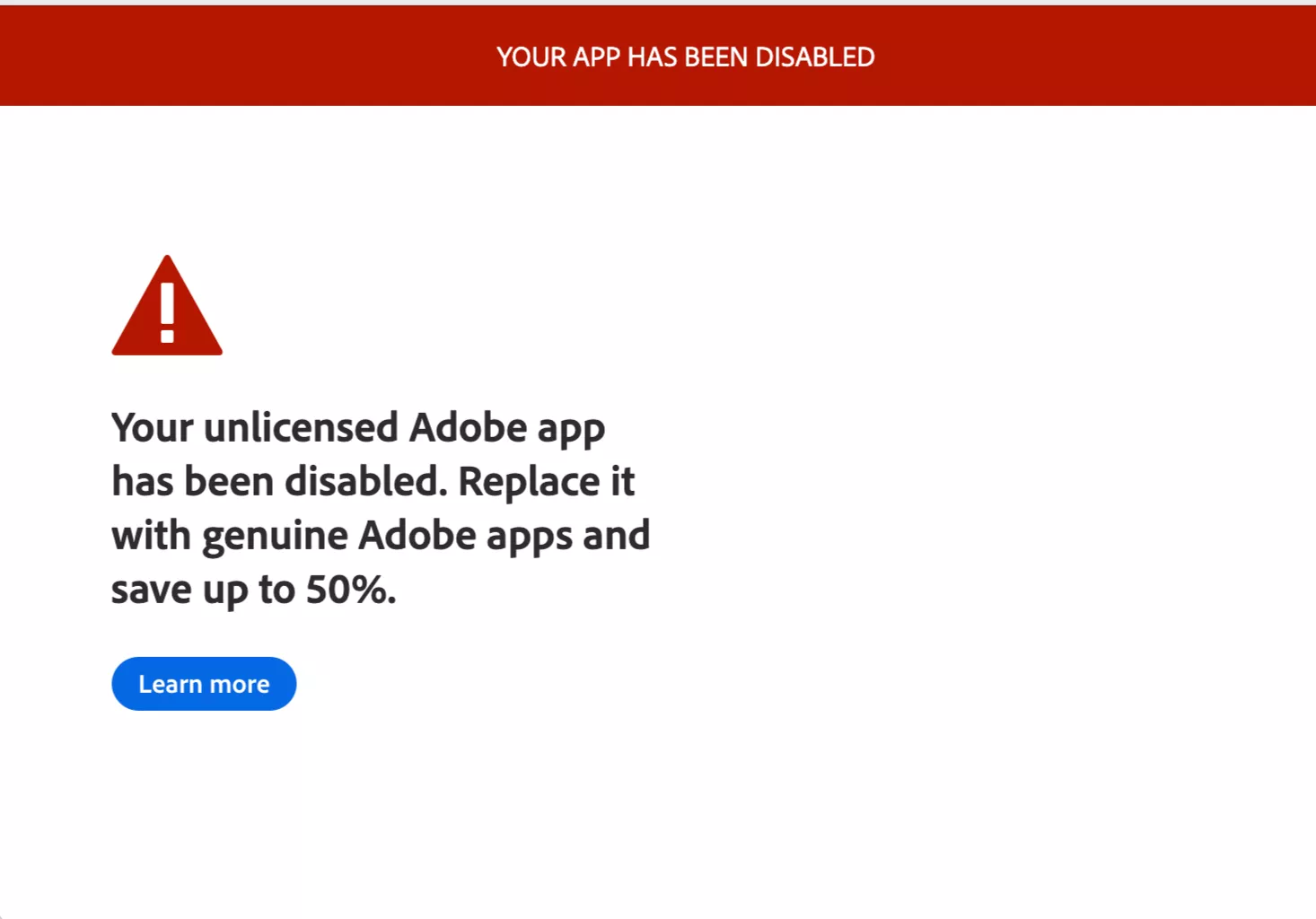
Zie je "je niet-gelicentieerde Adobe-app is uitgeschakeld" in je Adobe-app? Dat komt omdat Adobe een onofficiële of gekraakte versie van zijn software heeft ontdekt en je toegang heeft geblokkeerd. Dat betekent dat je geen PDF's meer hoeft te bewerken, omzetten of soepel te openen.
Niet in paniek raken! Er zijn enkele effectieve manieren om dit probleem snel aan te pakken. In dit artikel leg ik uit waarom je deze boodschap ziet en hoe je deze volledig kunt vermijden.
Als je moe bent van deze vervelende pop-ups en geen hoge Adobe-kosten wilt betalen, kun je UPDF proberen. Het is het meest betaalbare alternatief voor Adobe Acrobat met geavanceerde functies en een ingebouwde AI-tool. Klik op de knop hieronder om te downloaden en het nu te proberen!
Windows • macOS • iOS • Android 100% veilig
TL; DR
Als je de fout "Je niet-gelicentieerde Adobe App Is Uitgeschakeld" ziet, betekent dat dat Adobe heeft vastgesteld dat je software niet officieel gelicentieerd is. Om dit probleem op te lossen, heb je drie hoofdopties:
- Stap over op een goedkoper Adobe-alternatief – UPDF
Een legale en betaalbare oplossing voor slechts $39,99 per jaar. UPDF biedt bijna alle functies van Adobe Acrobat, plus exclusieve AI-tools.
- Koop de officiële Adobe Acrobat-licentie
Koop een legitieme licentie van Adobe om volledige functionaliteit terug te krijgen en toekomstige blokkades te voorkomen.
- Download Adobe Acrobat Reader
Als je alleen basisfuncties nodig hebt zoals PDF's lezen en annoteren, is Adobe Reader een veilige en gratis optie.
Deel 1. Wat is het Is dat je niet-gelicentieerde Adobe-app is uitgeschakeld?
"Niet-gelicentieerde Adobe-app is uitgeschakeld" is een foutmelding die verschijnt wanneer Adobe ontdekt dat de Adobe-software die je gebruikt niet correct gelicentieerd is. In zulke gevallen schakelt Adobe op afstand je toegang tot de app uit, en zie je dit bericht op je scherm.
Daardoor kun je vaak pop-upwaarschuwingen zien die niet verdwijnen of beperkte toegang tot de functies van de app hebben. Adobe gebruikt ingebouwde softwarevalidatietools om te controleren of je app een geldige licentie heeft. Veel gebruikers die beweren de gelicentieerde versie van de software te hebben gekocht, ondervinden dit probleem echter ook. Dit suggereert dat het probleem soms te wijten kan zijn aan een technische fout of storing in de app zelf.
Deel 2. Waarom krijg ik de foutmelding 'de niet-gelicentieerde Adobe-app is uitgeschakeld'?
Je kunt deze foutmelding krijgen als er een probleem is met het verifiëren van je aankoop. Hieronder staan de meest voorkomende redenen waarom dit kan gebeuren.
- Gebruik van een gecrackte of gepirateerde versie: Je gebruikt misschien een gecrackte, illegale of ongeautoriseerde versie van Adobe-software.
- Verlopen proefversie: Je Adobe-proefperiode is afgelopen, maar je gebruikt tools of patches om de duur te verlengen.
- Ongeldige licentiesleutel: Je gebruikt misschien een openbaar gedeelde licentiesleutel of een die je hebt gekocht via een niet-officiële website van derden.
- Gemanipuleerde installateurs: Je Adobe-installatiebestanden zijn aangepast om betaalde functies te ontgrendelen. Adobe heeft de gewijzigde bestanden gedetecteerd en je toegang geblokkeerd.
- Ongeautoriseerde download: Je hebt een ongeautoriseerde versie van Adobe-software gedownload van een app store van derden of een torrent-hostingwebsite.
Deel 3. Hoe los je "je niet-gelicentieerde Adobe-app is uitgeschakeld" op?
Er zijn verschillende oplossingen om de foutmelding "Uw niet-gelicentieerde Adobe-app is uitgeschakeld" te verhelpen. Hieronder staan de drie meest effectieve oplossingen die je kunt proberen.
Oplossing 1. Koop de laagste prijs Adobe Acrobat Alternatief - UPDF
Veel gebruikers zien deze foutmelding simpelweg omdat ze nooit een geldige Adobe-licentie hebben gekocht. Als je in deze situatie zit en de hoge abonnementskosten van Adobe niet wilt betalen, is er een betere optie. Je kunt overstappen op een betaalbaarder alternatief zoals UPDF.
UPDF is een van de goedkoopste alternatieven voor Adobe Acrobat op de markt. Het kost slechts $39,99 per jaar, terwijl Adobe Acrobat Pro meer dan $239,88 per jaar kan kosten met een maandabonnement. Dat is een enorme besparing. En dat allemaal zonder concessies te doen aan de belangrijkste functies! Je kunt de vergelijking tussen UPDF en Adobe Acrobat bekijken om een beslissing te nemen.
UPDF biedt bijna alle functies die Adobe Acrobat heeft, en meer. Je kunt alle elementen van je PDF's bewerken, annoteren, converteren en beheren. Nog beter: het biedt meer geavanceerde AI-functies dan Adobe Acrobat. Je kunt UPDF downloaden via de onderstaande knop om het te testen.
Windows • macOS • iOS • Android 100% veilig
Belangrijkste kenmerken van UPDF
- PDF's bewerken: Voeg tekst, afbeeldingen, links, watermerken, headers, footers, achtergronden en meer toe of verwijder je.
- Markup en Annotate: Benadrukken, onderstreep, doorstrepen en vormen, stempels en stickers toevoegen.
- Geavanceerde leesfuncties: Razendsnelle laad- en weergavesnelheid van PDF-bestanden. Het kan ook PDF hardop voorlezen als je het lang zat bent om de bestanden te lezen.
- Behandel PDF's met AI: Aangedreven door de geavanceerde UPDF-AI met ChatGPT-5 kan UPDF tekst direct samenvatten, vertalen en uitleggen, met afbeeldingen chatten, PDF's omzetten naar mindmaps, enzovoort.
- Maak en vul formulieren in: Bouw en vul formulieren in met tekstvelden, radioknoppen, keuzemenu's en meer. Het vereenvoudigt ook het invullen van formulieren door je de functie te bieden om PDF-formulieren automatisch in te vullen met opgeslagen gegevens.
- Tekst uithalen met OCR: Verander gescande PDF's in doorzoekbare, bewerkbare tekst in verschillende talen.
- Onderteken gemakkelijk PDF: Voeg handgeschreven en digitale handtekeningen toe om professionele documenten te valideren.
- Batch meerdere bestanden: Voer batch-uitvoering van OCR uit, converteer, versleutel, comprimer meerdere PDF's en meer.
Hoe koop en activeer je de licentie van UPDF
Stap 1. Ga naar de officiële website van UPDF en klik op de knop "Nu kopen" op de startpagina.
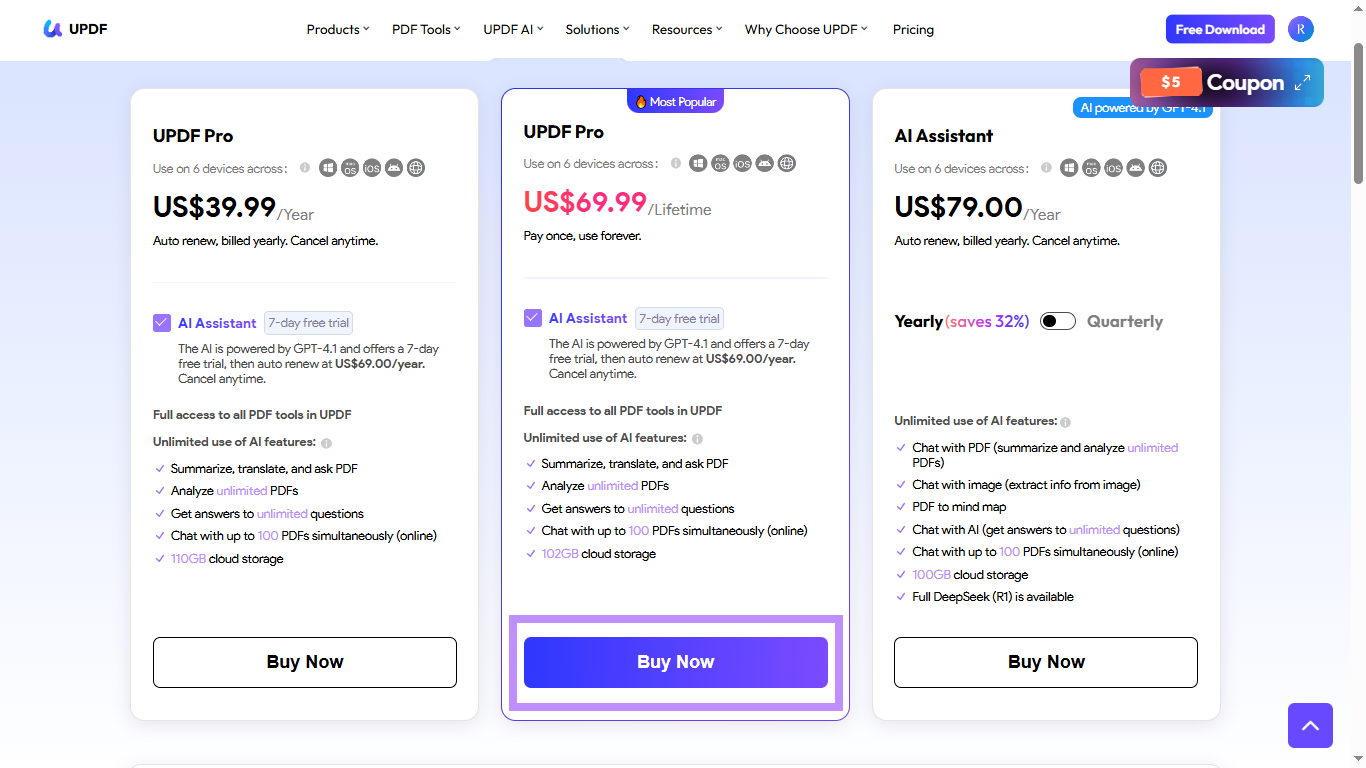
Stap 2. Kies een abonnement dat je bevalt. Je kunt de volledige software kopen met jaarlijkse en permanente abonnementen, of kiezen voor de AI-assistent apart. Eenmaal geselecteerd, klik je op "Nu kopen."
Kortingsbericht
Stap 3. Klik bij het afrekenen op de optie "Inloggen om te kopen". Voer vervolgens je e-mailadres in.
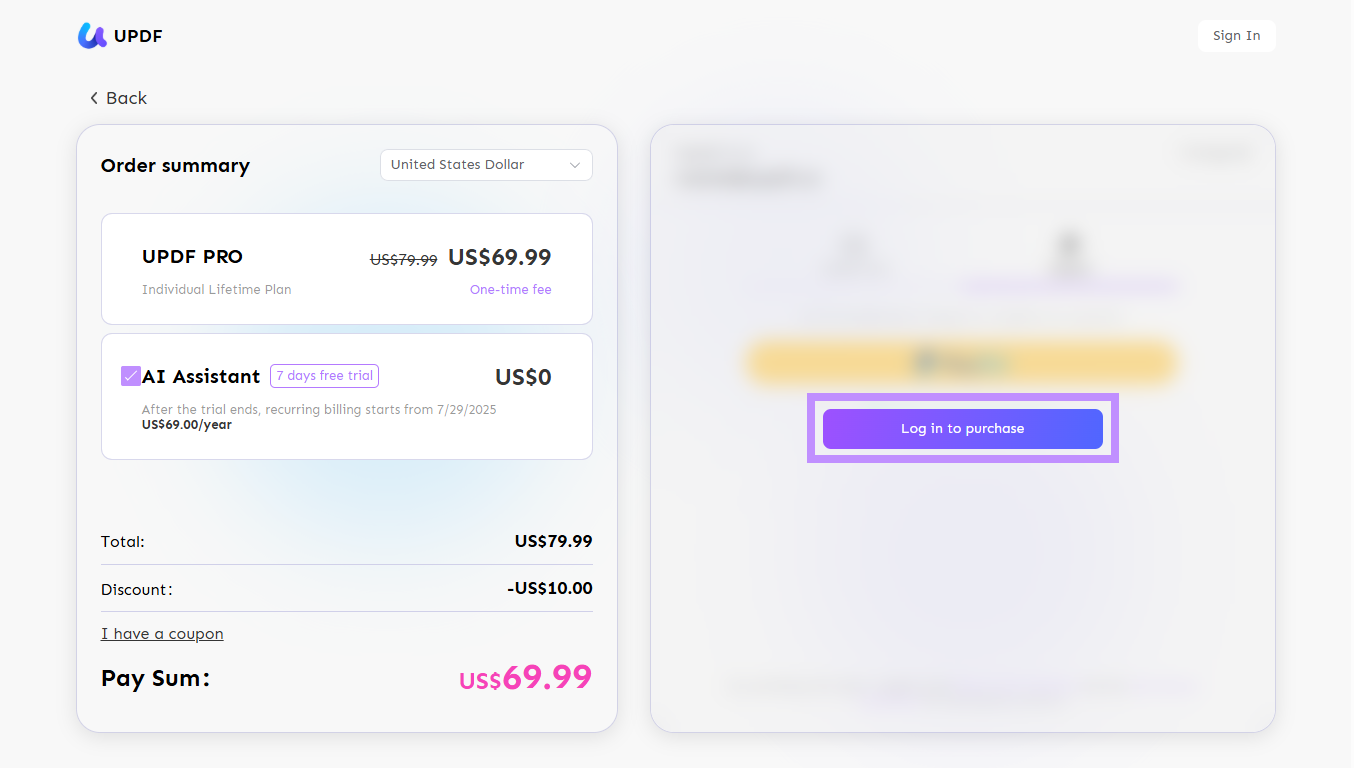
Stap 4. Kies of je je creditcard of PayPal gebruikt voor de betaling. Daarna voltooi je de transactie.
Stap 5. Download en installeer UPDF op je apparaat. Open hem en klik op de knop "Inloggen" rechtsboven.
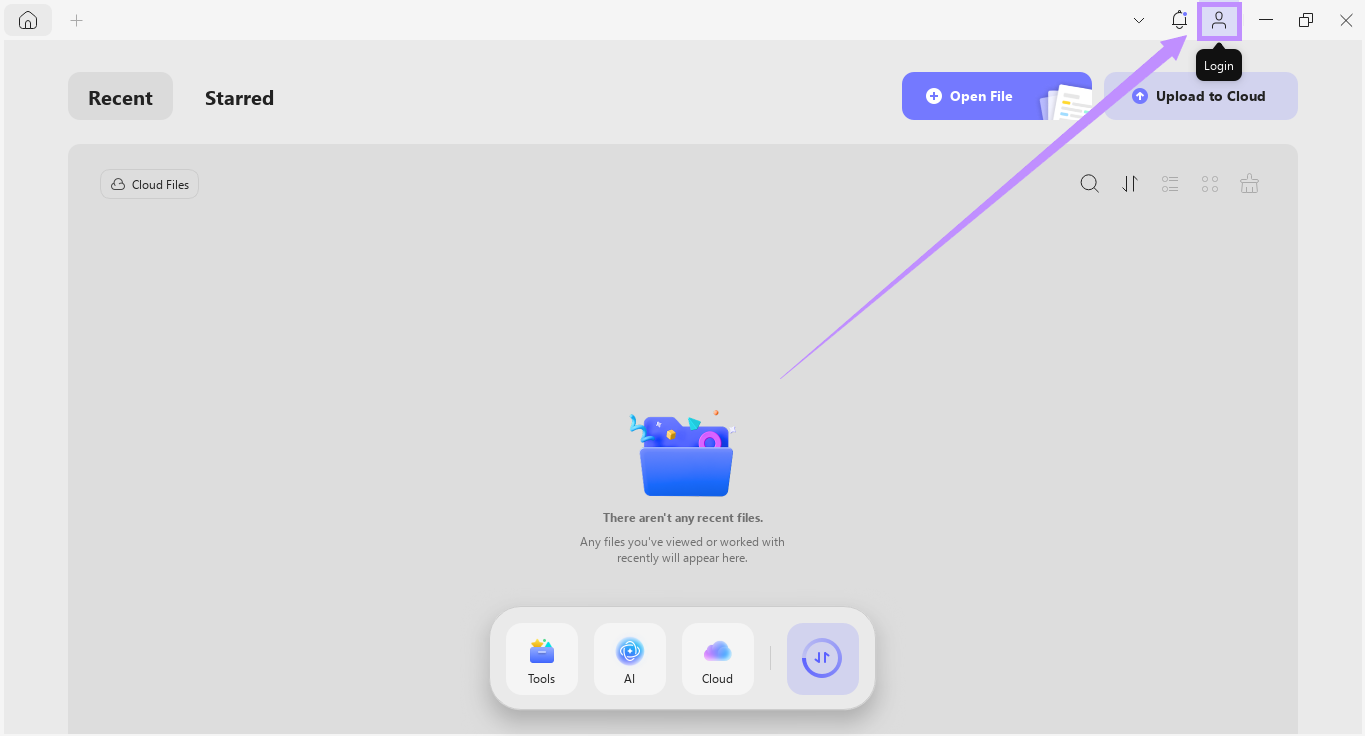
Stap 6. Voer hetzelfde e-mailadres in dat je gebruikte om de licentie te kopen. Volg vervolgens de instructies om de login te voltooien.
Zodra je bent ingelogd, wordt UPDF automatisch geactiveerd. Nu kun je alle pro-functies gebruiken om je PDF's te beheren! Als je meer wilt weten over wat je met UPDF kunt doen, kun je dit overzichtsartikel lezen of de video hier bekijken.
Oplossing 2. Koop de Adobe Acrobat-licentie
Als je Adobe Acrobat wilt blijven gebruiken en de fout "Je niet-gelicentieerde Adobe App is uitgeschakeld" wilt verwijderen, is een betrouwbare oplossing om de officiële licentie van Adobe aan te schaffen. Op deze manier gebruik je een geldige en ondersteunde versie van de software en vermijd je het risico om geblokkeerd te worden.
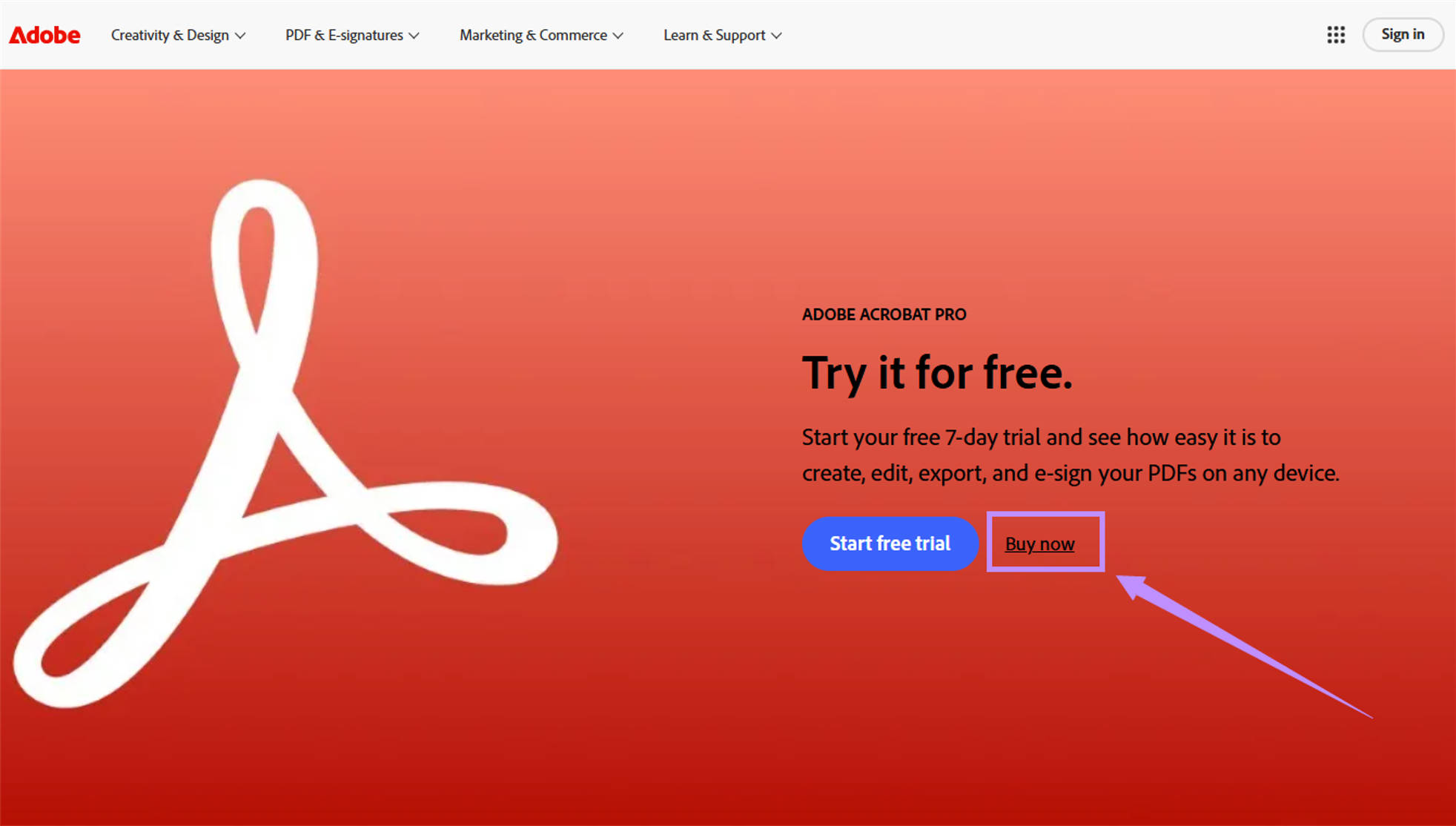
Stap 1. Bezoek de officiële website van Adobe en klik op "Nu kopen" op de hoofdpagina.
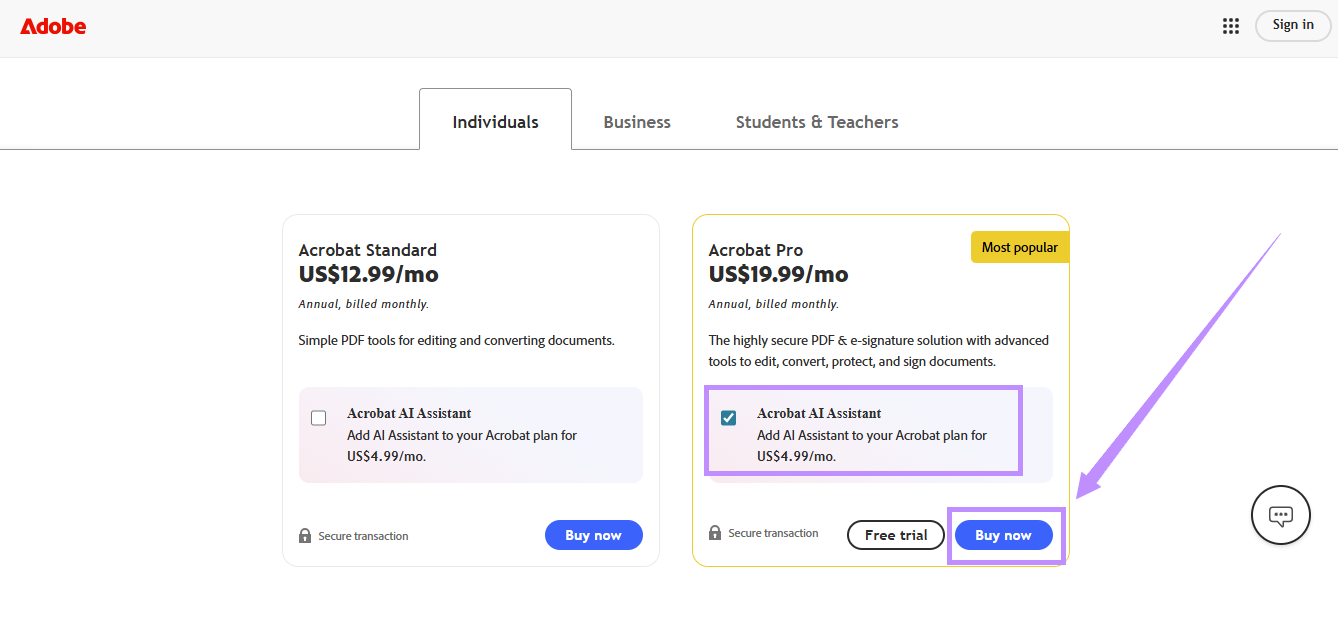
Stap 2. Kies tussen Acrobat Standard en Acrobat Pro. Je kunt er ook voor kiezen om de Acrobat AI-assistent bij je aankoop toe te voegen. Klik dan op "Nu kopen."
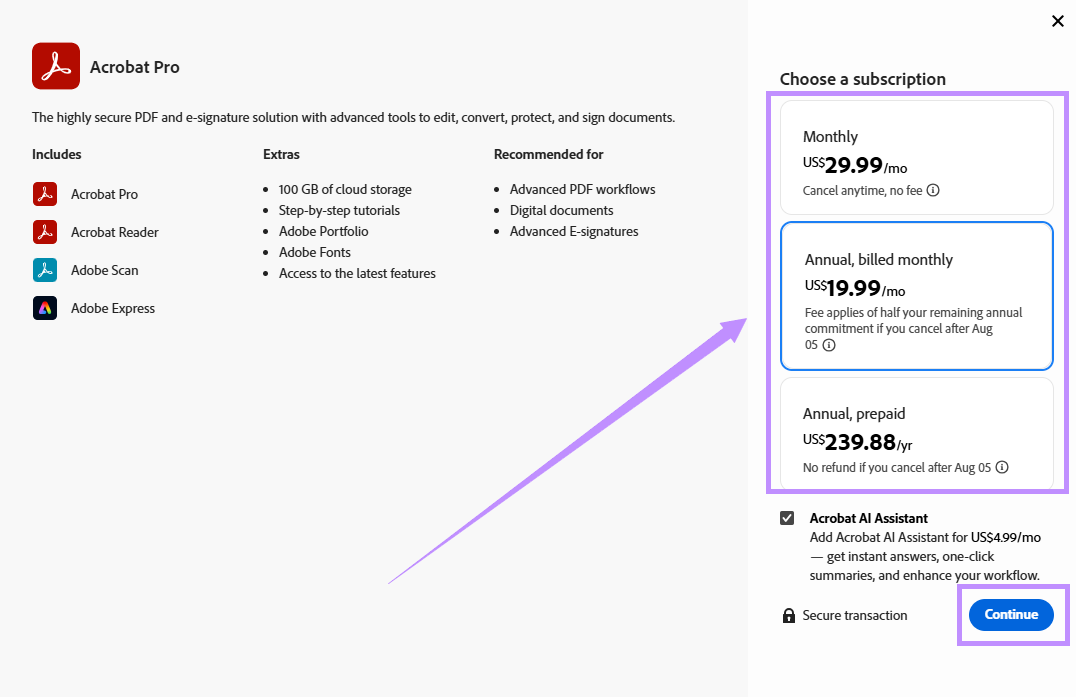
Stap 3. Kies in het pop-upvenster het gewenste abonnementsplan en klik op "Doorgaan."
Stap 4. Log in op de Adobe-website met je e-mailadres. Selecteer hoe je wilt betalen en voer je factureringsgegevens in. Klik vervolgens op "Akkoorden en abonneren" om de aankoop af te ronden.
Oplossing 3. Download de officiële software
Omdat Acrobat Pro een hoge prijs heeft, kan niet iedereen het betalen. In plaats van te vertrouwen op de uitgeschakelde versie, kun je de officiële Acrobat Reader downloaden, die gratis en legaal te gebruiken is. Hoewel het niet alle bewerkingstools van Acrobat Pro heeft, kun je PDF's gratis lezen, bekijken en annoteren.
Stap 1. Ga naar de officiële website van Acrobat Reader. Selecteer extra downloads, zoals McAfee, als je ze niet wilt gebruiken.
Stap 2. Klik op "Download Acrobat Reader" om het installatiebestand voor je apparaat te krijgen.
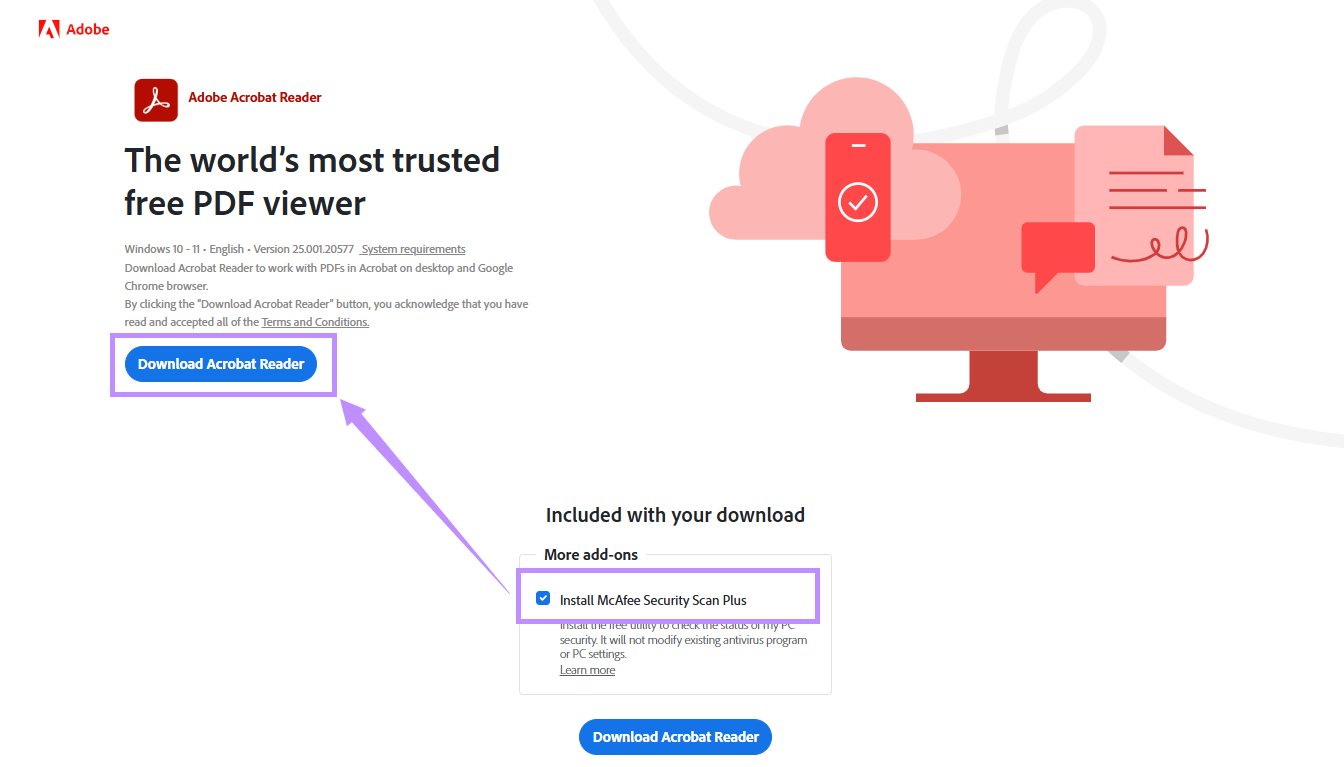
Stap 3. Open het installatiebestand en volg de instructies om het op je computer te installeren. Start vervolgens Acrobat en kun je PDF's gratis bekijken, printen en annoteren.
Deel 4. FAQ's over je niet-gelicentieerde Adobe-app is uitgeschakeld
Worden mijn niet-gelicentieerde Adobe-apps binnen 10 dagen uitgeschakeld?
Hoe weet Adobe dat mijn software niet-gelicentieerd is?
Slotwoorden
Als je de foutmelding "je niet-gelicentieerde Adobe-app is uitgeschakeld" ziet, komt dat doordat Adobe een illegale, gekraakte of gemanipuleerde versie van zijn software heeft gedetecteerd. Een eenvoudige manier om het op te lossen is door de gelicentieerde software te downloaden of de gratis Acrobat Reader te downloaden.
Als je echter professionele PDF-tools wilt gebruiken zonder een flink bedrag te betalen, is de beste optie om UPDF te gebruiken. Het is rijk aan functies en kost veel minder dan Acrobat. Probeer het eens! Download UPDF nu voor een slimmere manier om je documenten te behandelen!
Windows • macOS • iOS • Android 100% veilig








 Enrica Taylor

 Lizzy Lozano