 UPDF
UPDF
 UPDF สำหรับ Windows
 UPDF สำหรับ Mac
 UPDF สำหรับ iPhone/iPad
 UPDF สำหรับ Android
 Nomostar
 UPDF AI Online
 UPDF Sign
 IvyCraft
 แก้ไข PDF
 ใส่คำอธิบาย PDF
 สร้าง PDF
 ฟอร์ม PDF
 แก้ไขลิงก์
 แปลง PDF
 OCR
OCR PDF เป็น Word
 PDF เป็นรูปภาพ
 PDF เป็น Excel
 จัดระเบียบ PDF
 รวม PDF
 แยก PDF
 ครอบตัด PDF
 หมุน PDF
 ป้องกัน PDF
 เซ็น PDF
 ลบข้อความ PDF
 ล้าง PDF
 เอาความปลอดภัยออก
 อ่าน PDF
 UPDF Cloud
 บีบอัด PDF
 พิมพ์ PDF
 ประมวลผลเป็นชุด
 เกี่ยวกับ UPDF AI
 โซลูชั่น UPDF AI
 คู่มือผู้ใช้ AI
 คำถามที่พบบ่อยเกี่ยวกับ UPDF AI
 สรุป PDF
 แปล PDF
 แชทกับ PDF
 สนทนากับ AI
 แชทด้วยรูปภาพ
 PDF เป็นแผนที่ความคิด
 อธิบาย PDF
 เครื่องมือ AI สำหรับ PDF
 เครื่องมือ AI สำหรับรูปภาพ
 เครื่องมือแชท AI
 เครื่องมือเขียน AI
 เครื่องมือการเรียนรู้ AI
 เครื่องมือการทำงาน AI
 เครื่องมือ AI อื่น ๆ
 การสร้างบุ๊กมาร์กด้วย AI
 สรุปบุ๊กมาร์กด้วย AI
 สร้างลายน้ำด้วย AI
 สร้างพื้นหลังด้วย AI
 สร้างสติกเกอร์ด้วย AI
 สร้างตราประทับด้วย AI
 ชุดเครื่องมือเขียนด้วย AI
 UPDF Copilot
 จัดการหน้าด้วย AI
 ค้นหาเชิงความหมายด้วย AI
 แปลง PDF เป็น Word
 แปลง PDF เป็น Excel
 แปลง PDF เป็น PowerPoint
 โซลูชั่นสำหรับองค์กร
 Enterprise Plan
 คู่มือผู้ใช้สำหรับองค์กร
 เวบินาร์สำหรับองค์กร
 ธนาคาร
 การดูแลสุขภาพ
 ประกันภัย
 กฎหมาย
 การผลิต
 รัฐบาล
 โซลูชันการศึกษา
 เรื่องราวของลูกค้า
 คู่มือการใช้งาน
 เคล็ดลับ UPDF
 คำถามที่พบบ่อย
 รีวิว UPDF
 ศูนย์ดาวน์โหลด
 บล็อก
บล็อก ห้องข่าว
 ข้อมูลจำเพาะทางเทคนิค
 อัปเดต
 UPDF เทียบกับ Adobe Acrobat
 UPDF เทียบกับ Foxit
 UPDF เทียบกับ PDF Expert

Open AI ได้เปลี่ยนชีวิตของเราอย่างมากและเราทุกคนใช้มัน อย่างไรก็ตาม คุณอาจมีปัญหา ChatGPT ไม่มีการตอบสนอง สิ่งที่คุณเห็นคือข้อความแสดงข้อผิดพลาดบนหน้าจอ อาจมีสาเหตุหลายประการสําหรับสิ่งนี้ แต่ไม่ต้องกังวลหรือรู้สึกติดขัด เรามีแปดวิธีที่พิสูจน์แล้วว่าจะช่วยให้คุณออกจากปัญหานี้ แต่ก่อนอื่นเรามาลองตอบว่าทําไม ChatGPT ถึงไม่ตอบสนอง
ส่วนที่ 1. เหตุใด ChatGPT จึงไม่ตอบสนอง
มีสาเหตุหลักสี่ประการที่ทําให้ ChatGPT ไม่ตอบสนอง
- ปัญหาเครือข่าย: สิ่งแรกที่ต้องตรวจสอบว่า ChatGPT ไม่ตอบสนองหรือไม่คือการเชื่อมต่อเครือข่าย การเชื่อมต่ออินเทอร์เน็ตที่ไม่ดีอาจทําให้ไม่มีการตอบสนอง
- ปัญหาเบราว์เซอร์: เบราว์เซอร์ที่ล้าสมัยหรือส่วนขยายเบราว์เซอร์ที่รบกวน ChatGPT อาจเป็นสาเหตุได้เช่นกัน
- ปัญหาเซิร์ฟเวอร์: ChatGPT อาศัยเซิร์ฟเวอร์ เช่นเดียวกับบริการออนไลน์อื่นๆ เซิร์ฟเวอร์เหล่านี้อาจประสบปัญหาในบางครั้ง
- การจราจรสูง: แอปเช่นนี้อาจมีการเข้าชมสูง ซึ่งบางครั้งอาจทําให้แอปอุดตันและไม่มีการตอบสนอง
ส่วนที่ 2. จะแก้ไขการไม่ตอบสนองจาก ChatGPT ได้อย่างไร
อย่ารู้สึกท้อแท้หาก ChatGPT ไม่ตอบสนอง เรามีรายการตัวเลือกด้านล่างที่คุณสามารถลองใช้ได้ผล เรามีคําแนะนําทีละขั้นตอนเพื่อช่วยคุณ
วิธีที่ 1. ใช้ทางเลือก ChatGPT - UPDF AI
ทางออกที่ดีที่สุดและทางออกที่ด้านบนสุดของรายการโซลูชันของเราคือการใช้ AI ทางเลือก Chatbot.It เป็นตัวเลือกแรกของคุณหากคุณต้องการใช้ AI Chatbot สําหรับงานเร่งด่วน UPDF AI เป็นทางเลือก ChatGPT ที่ยอดเยี่ยม มีให้บริการทางออนไลน์ผ่านอินเทอร์เน็ตเบราว์เซอร์ใดก็ได้ หรือคุณสามารถดาวน์โหลดแอปได้เนื่องจากเข้ากันได้กับแพลตฟอร์ม Windows, Mac, iOS และ Android UPDF AI มีคุณสมบัติเกือบทั้งหมดของ ChatGPT
หากต้องการใช้ ChatGPT AI ออนไลน์ ให้ทําตามขั้นตอนเหล่านี้
ขั้นตอนที่ 1 ไปที่ผู้ช่วย AI ออนไลน์ของ UPDF เข้าสู่ระบบด้วยบัญชีของคุณหากคุณมี หากไม่เป็นเช่นนั้น คุณสามารถสร้างด้วยอีเมลของคุณได้
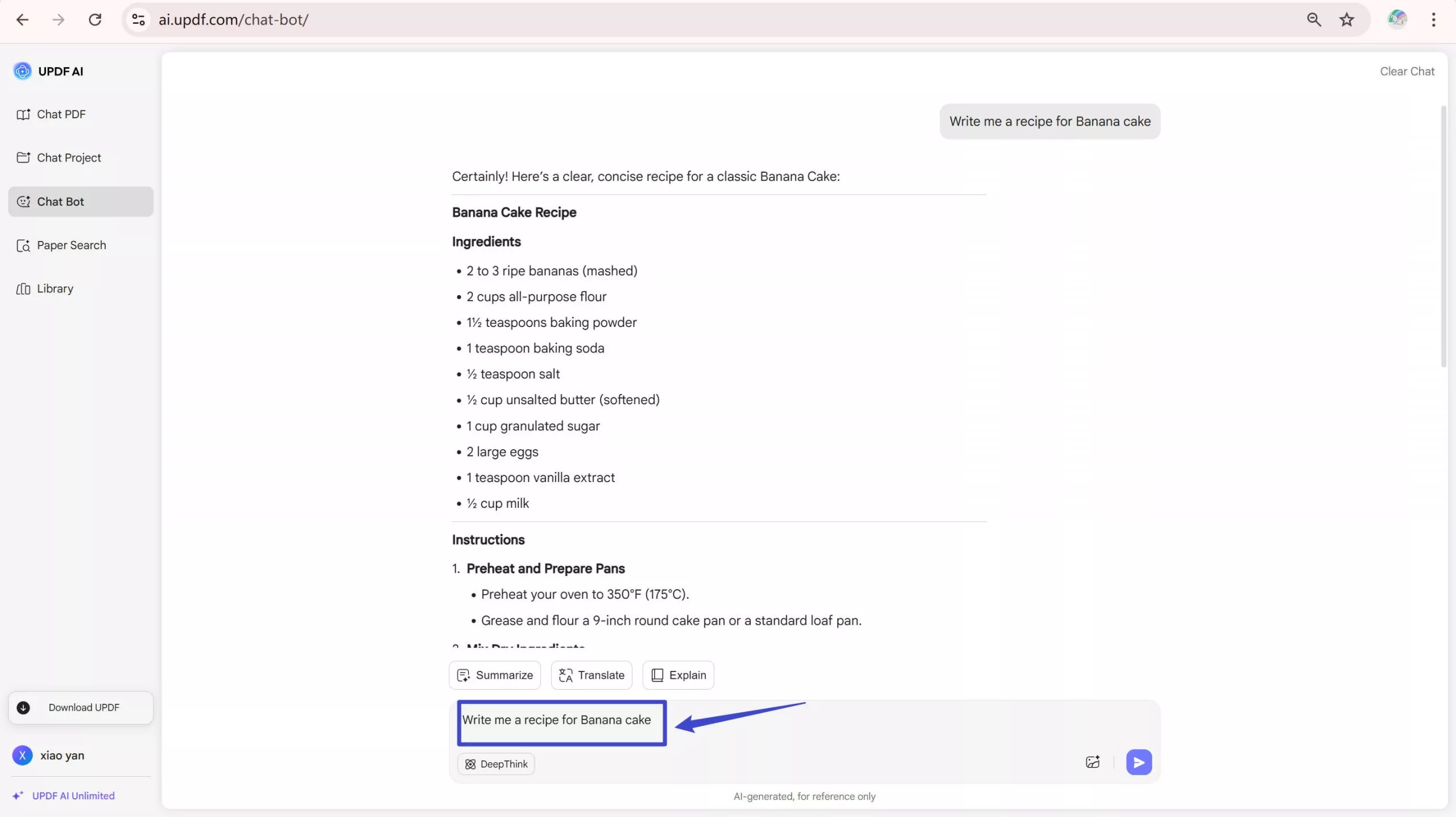
ขั้นตอนที่ 2 คุณจะเห็นแถบ "พรอมต์" พิมพ์สิ่งที่คุณต้องการถามหรือสร้าง จากนั้น UPDF AI Assistant จะสร้างมันขึ้นมาภายในเวลาไม่กี่วินาที ตัวอย่างเช่นที่นี่ฉันป้อน "เขียนสูตรเค้กกล้วยให้ฉัน" แล้วกด Enter มันให้เนื้อหาทั้งหมดที่ฉันต้องการ
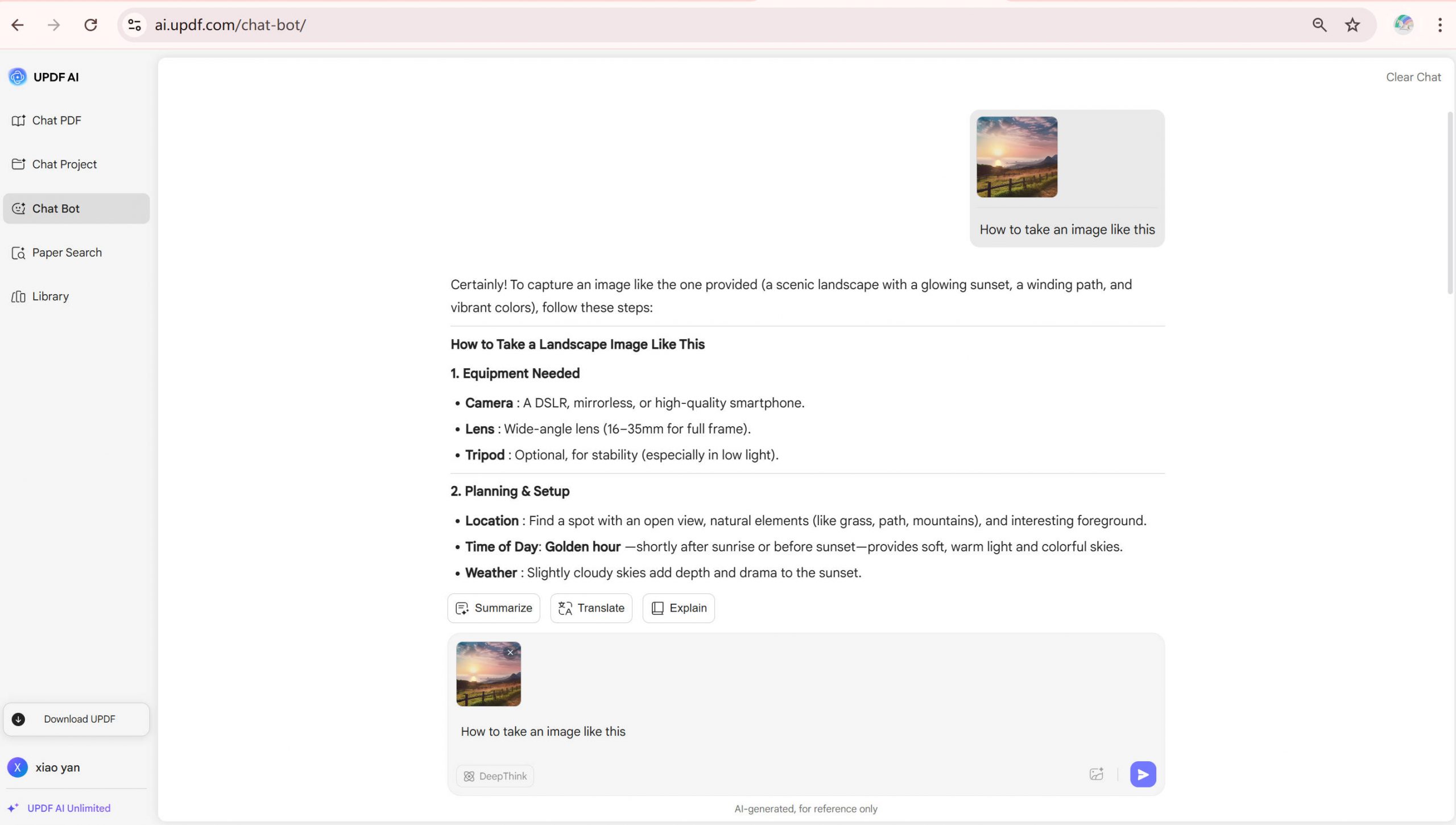
UPDF AI ยังมีคุณสมบัติการแชทด้วยรูปภาพ หากต้องการแชทกับรูปภาพ ให้อัปโหลดไฟล์รูปภาพโดยใช้ไอคอน "ไฟล์แนบ" จากนั้นถามสิ่งที่คุณต้องการถามเกี่ยวกับรูปภาพโดยพิมพ์ลงในแถบพร้อมต์ ตัวอย่างเช่น คุณสามารถถามว่า "ภาพนี้ถ่ายที่ไหน" หรือ "วิธีถ่ายภาพแบบนี้" คุณยังสามารถอัปโหลดรูปภาพของกราฟหรือโจทย์ทางคณิตศาสตร์ และขอให้ UPDF AI ตีความหรือแก้ปัญหาได้
หากต้องการใช้ UPDF AI เป็นแอปบนคอมพิวเตอร์หรืออุปกรณ์อื่น ให้ทําตามขั้นตอนเหล่านี้
ขั้นตอนที่ 1 ดาวน์โหลดแอป UPDF บนอุปกรณ์ของคุณโดยคลิกที่ปุ่มด้านล่าง
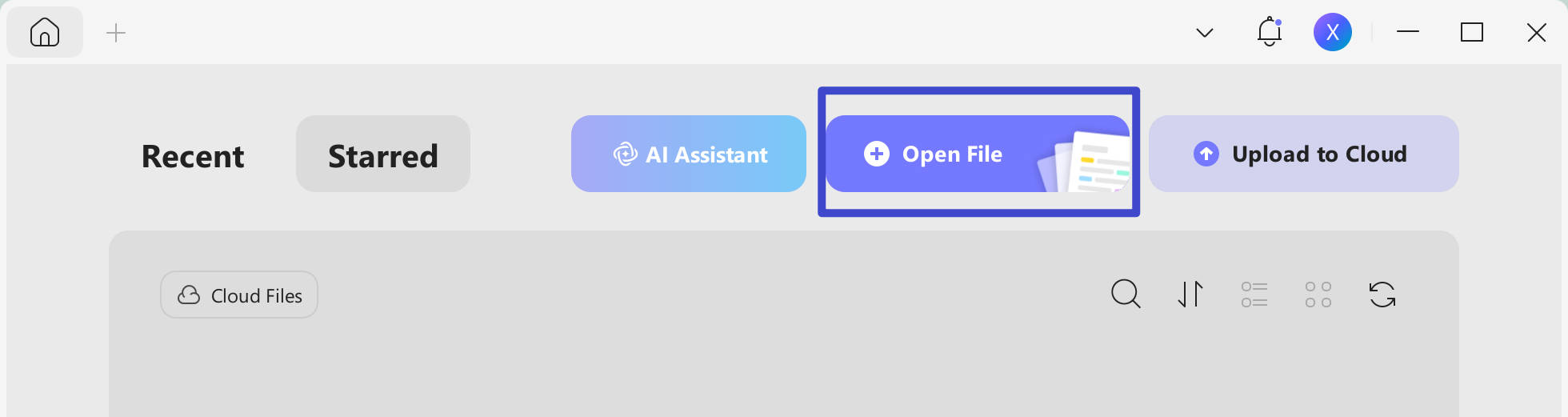
ขั้นตอนที่ 2 เปิดแอป UPDF จากนั้นเปิดไฟล์ PDF โดยใช้แท็บ "เปิดไฟล์" บนหน้าต่าง
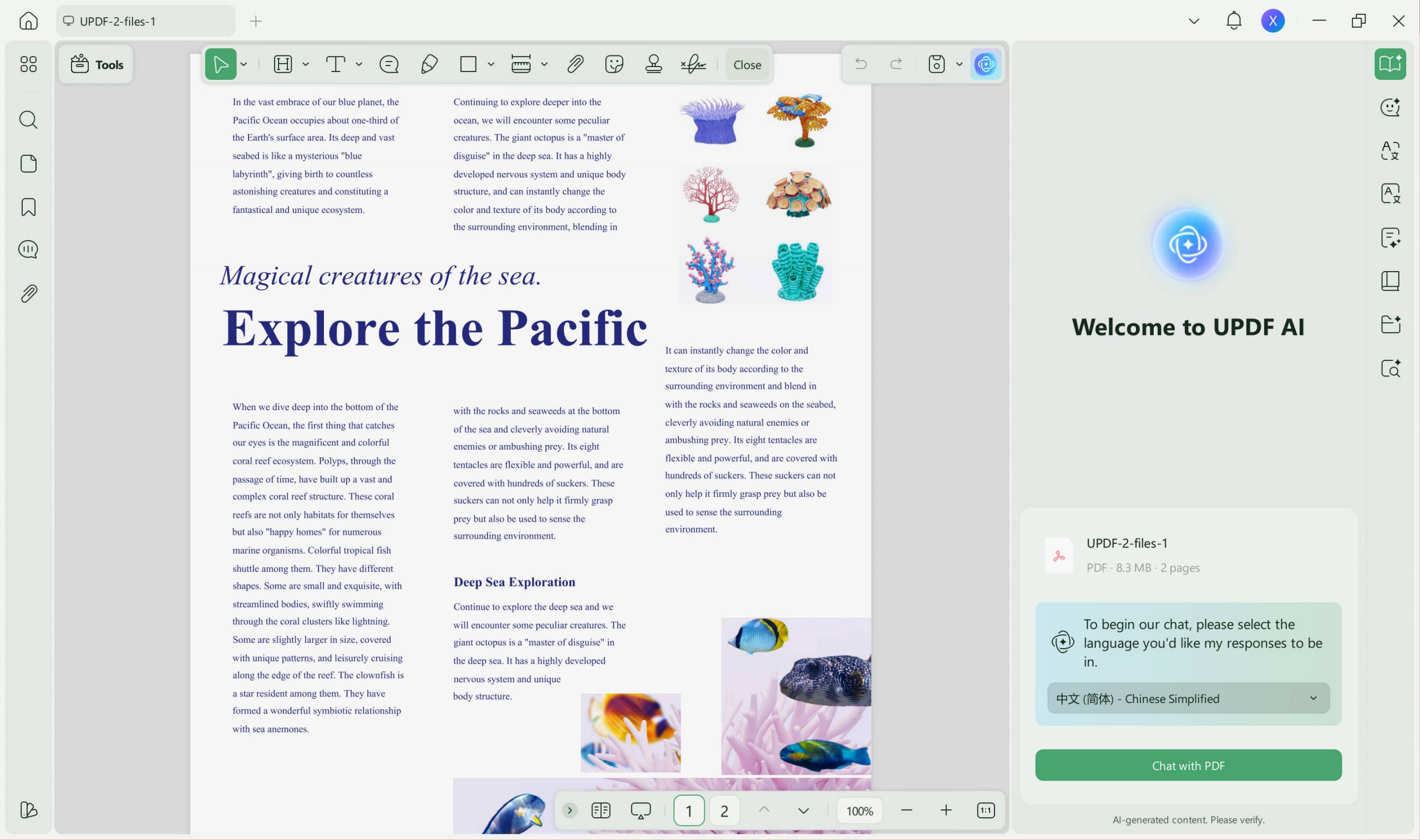
ขั้นตอนที่ 3 เปิด UPDF AI โดยคลิกที่ไอคอน AI ที่ด้านล่างขวา คุณจะเห็นสองแท็บ เลือกแท็บ "แชท" เพื่อแชทหรือถามอะไรก็ได้ เช่น ChatGPT นอกจากนี้ คุณยังสามารถใช้แท็บ "ถาม PDF" เพื่อถามอะไรก็ได้เกี่ยวกับไฟล์ PDF UPDF AI สามารถแปล อธิบาย และทําความเข้าใจเนื้อหา PDF ให้คุณได้
คุณสามารถเลือกตัวเลือกใดก็ได้ที่เหมาะกับคุณทั้งแอพออนไลน์และเดสก์ท็อปก็ดีไม่แพ้กันหากคุณยังไม่ได้ลอง ให้ออนไลน์เพื่อใช้ UPDF AI ออนไลน์หรือดาวน์โหลดแอป UPDF คุณสามารถใช้เวอร์ชันทดลองใช้ฟรีกับ 30 ข้อความแจ้งแรก จากนั้นซื้อการสมัครสมาชิกในราคาที่ต่ํามากเมื่อเทียบกับ ChatGPT หากต้องการเรียนรู้เพิ่มเติมเกี่ยวกับ UPDF AI คุณสามารถดูวิดีโอ YouTube ด้านล่าง
Windows • macOS • iOS • Android ปลอดภัย 100%
วิธีที่ 2. ตรวจสอบสถานะเซิร์ฟเวอร์
แอปออนไลน์อย่าง ChatGPT ทํางานบนเซิร์ฟเวอร์ และบางครั้งเนื่องจากเซิร์ฟเวอร์หยุดทํางาน ChatGPT จึงไม่ตอบสนอง ดังนั้นสิ่งหนึ่งที่คุณสามารถทําได้คือตรวจสอบสถานะเซิร์ฟเวอร์โดยทําตามขั้นตอนเหล่านี้
ขั้นตอนที่ 1 เยี่ยมชมเว็บไซต์ Open AI Status
ขั้นตอนที่ 2 คุณจะเห็นรายการระบบปฏิบัติการ เลื่อนลงไปที่ "ChatGPT" และดูว่าแถบที่ด้านขวาสุดเป็นสีแดง เขียว หรือเหลือง สีแดงหมายถึงการหยุดชะงักครั้งใหญ่ สีเหลืองหมายถึงบางส่วน และสีเขียวหมายถึงไม่มีการหยุดชะงัก
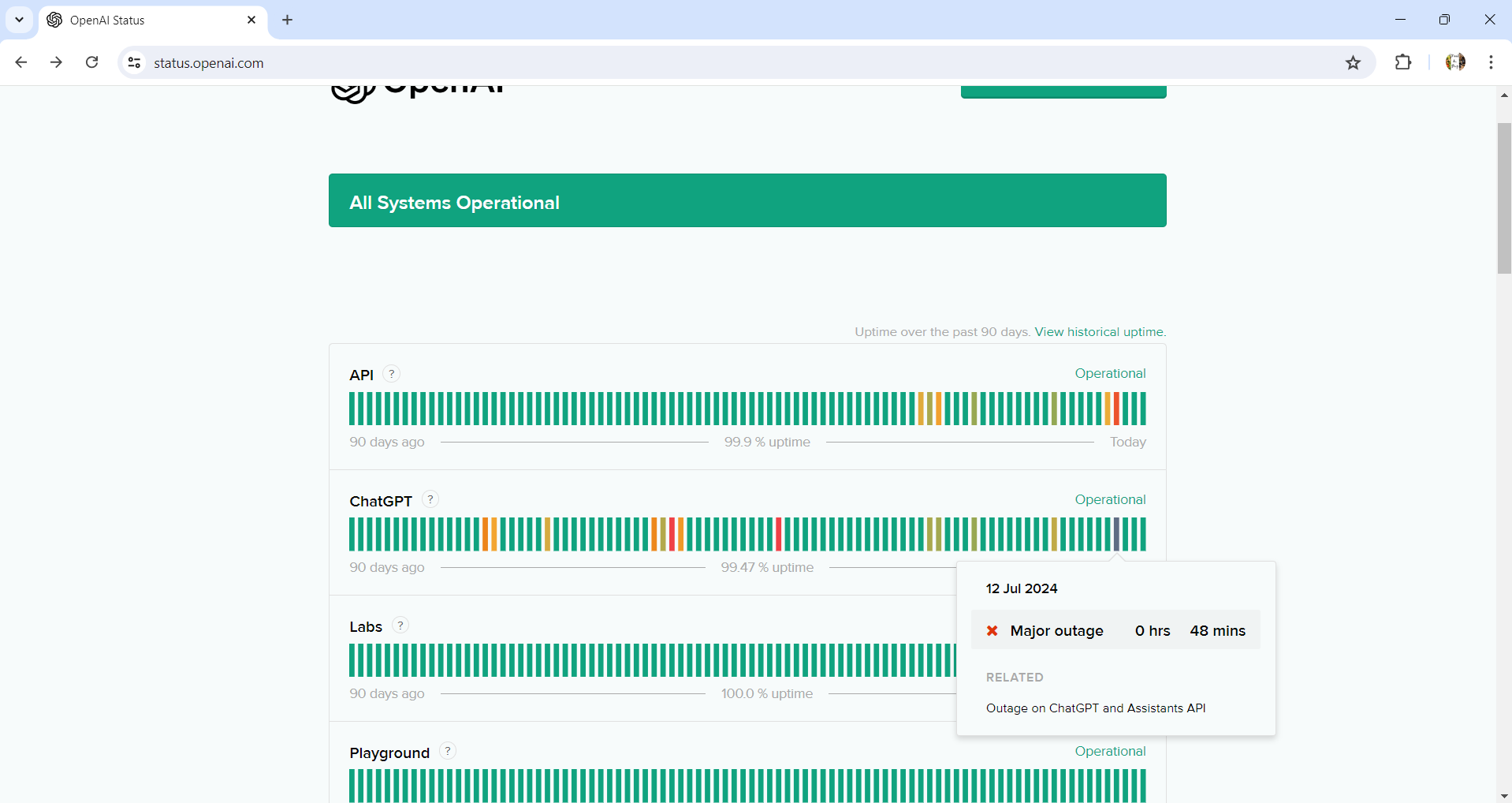
หากแถบเป็นสีแดง ให้รอสักครู่แล้วลองอีกครั้งเพื่อดูว่าแถบเริ่มตอบสนองอีกครั้งหรือไม่
วิธีที่ 3. เปลี่ยนไปใช้เครือข่ายที่เสถียรยิ่งขึ้น
บางครั้งผู้กระทําผิดคือเครือข่ายอินเทอร์เน็ตที่ไม่ดี โดยปกติจะเกิดขึ้นในสถานที่ทํางานหรือสถานที่ที่มีเครือข่ายที่พร้อมใช้งานมากกว่าหนึ่งเครือข่าย และคอมพิวเตอร์ของคุณเชื่อมต่อกับเครือข่ายใดเครือข่ายหนึ่งตามค่าเริ่มต้น อย่างไรก็ตาม เครือข่ายนั้นทํางานได้ไม่ดีในขณะนี้ หากต้องการแก้ปัญหาการไม่ตอบสนองของ ChatGPT เนื่องจากปัญหาเครือข่าย ให้ทําตามขั้นตอนเหล่านี้
ขั้นตอนที่ 1 คลิกที่ไอคอน "Wi-Fi" ที่ด้านขวาสุดของทาสก์บาร์ คุณจะเห็นเครือข่ายที่มีอยู่ทั้งหมดรอบตัวคุณ
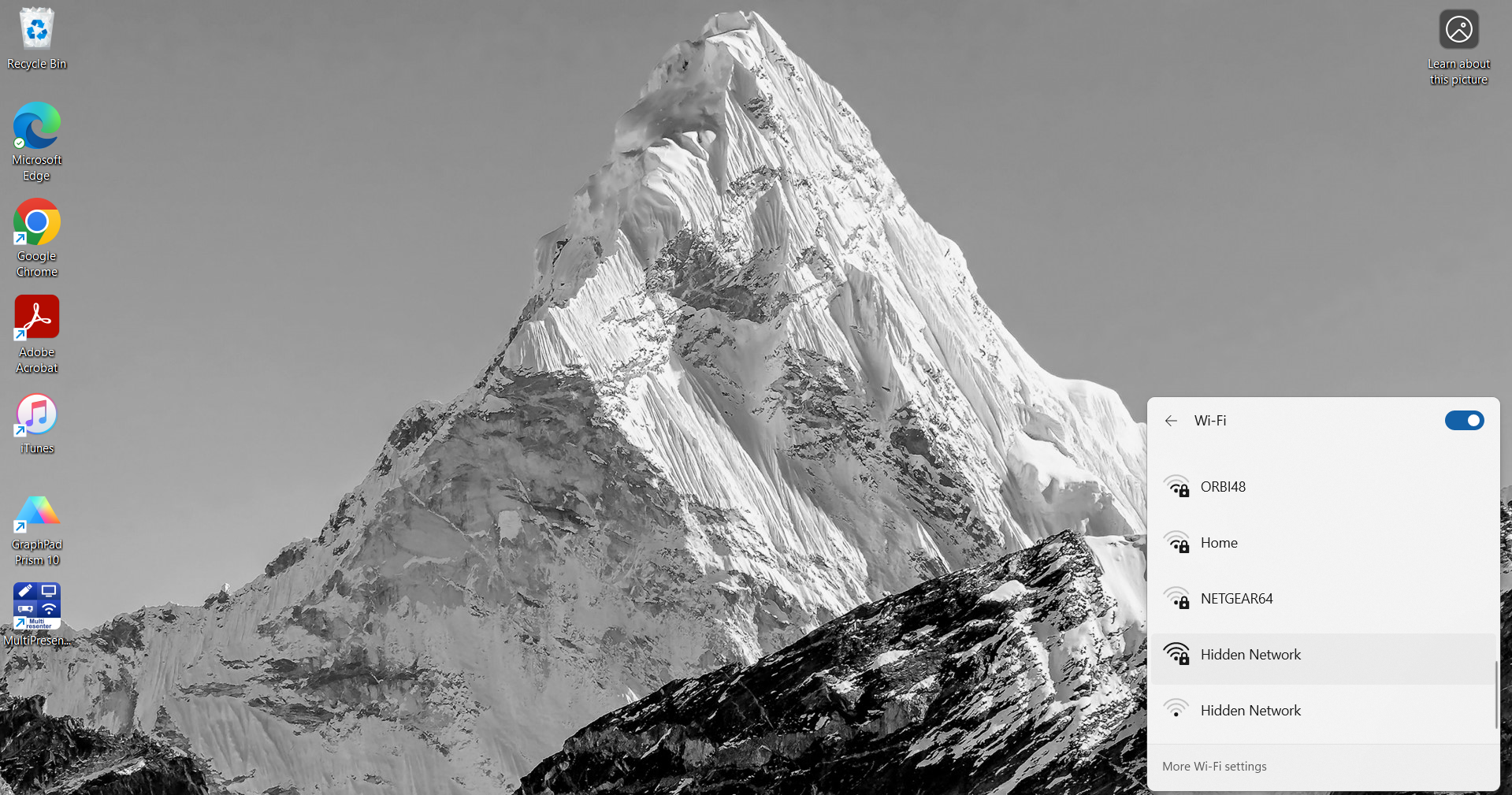
ขั้นตอนที่ 2 คุณอาจเชื่อมต่อกับ Wi-Fi เริ่มต้นโดยอัตโนมัติซึ่งไม่เสถียร เปลี่ยนไปใช้เครือข่าย Wi-Fi ที่เสถียรกว่าและดูว่าช่วยได้หรือไม่
วิธีที่ 4.ใช้โหมดไม่ระบุตัวตนในเบราว์เซอร์
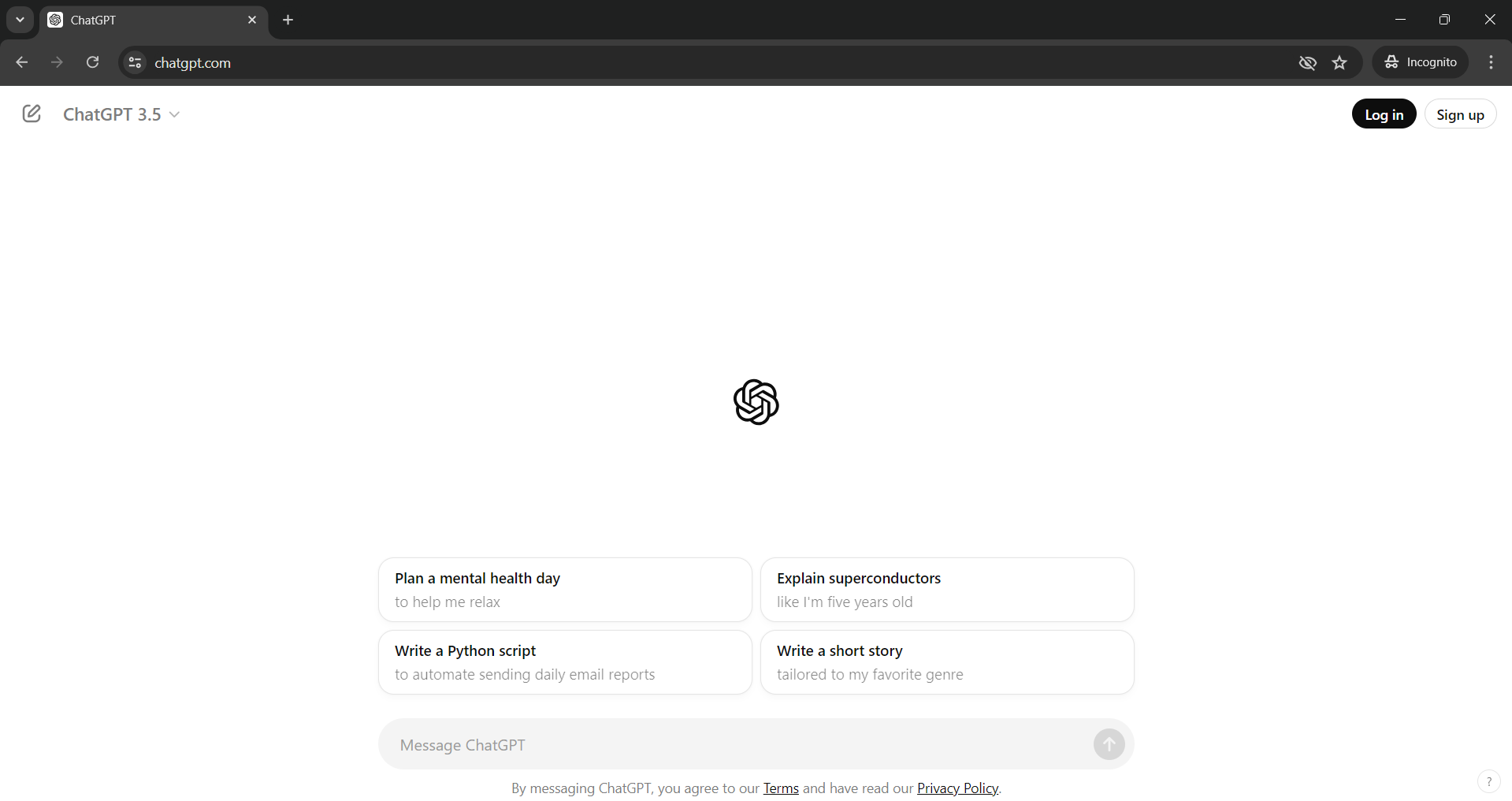
บางครั้ง วิธีง่ายๆ ในการแก้ปัญหา ChatGPT ไม่ตอบสนองคือการใช้แอปนี้ในหน้าต่างเบราว์เซอร์ที่ไม่ระบุตัวตนในการทําเช่นนั้น ให้ทําตามขั้นตอนเหล่านี้
ขั้นตอนที่ 1 เปิดอินเทอร์เน็ตเบราว์เซอร์และคลิกที่จุดสามจุดที่มุมบนขวาเมนูจะเปิดขึ้นคลิกที่ "หน้าต่างไม่ระบุตัวตนใหม่"การดําเนินการนี้จะเปิดหน้าต่างอินเทอร์เน็ตเบราว์เซอร์ที่ไม่ระบุตัวตน
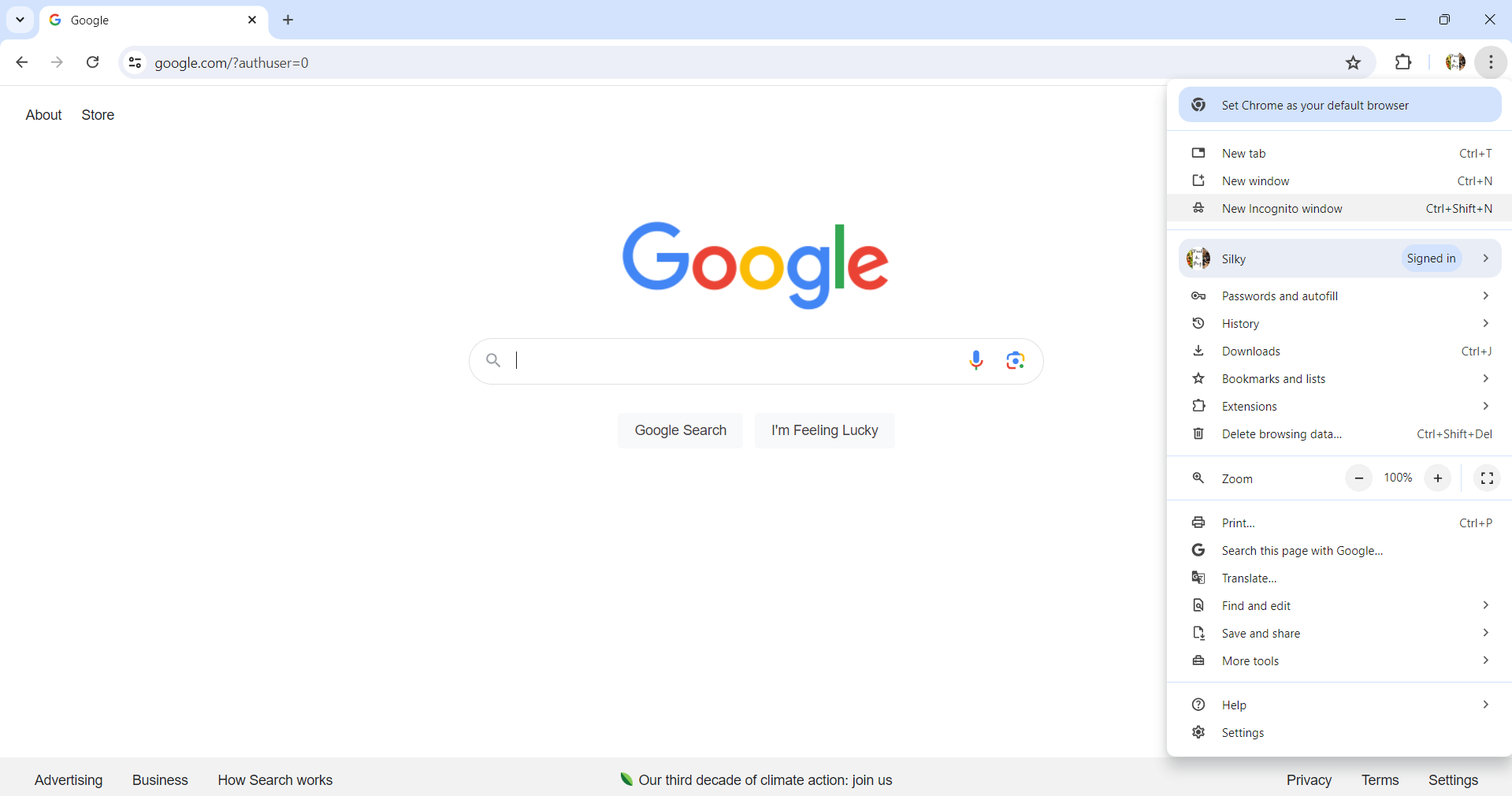
ขั้นตอนที่ 2 ใช้เบราว์เซอร์ที่ไม่ระบุตัวตนเปิด ChatGPT และดูว่าใช้งานได้หรือไม่
วิธีที่ 5. ล้างแคชและคุกกี้ของเบราว์เซอร์
ประวัติการท่องอินเทอร์เน็ตจะบันทึกคุกกี้และแคชเพื่อประสิทธิภาพที่เร็วขึ้น อย่างไรก็ตาม บางครั้งก็ขัดขวางการทํางานของแอพบางตัว เช่น ChatGPT คุณสามารถลบแคชและคุกกี้ออกจากประวัติได้ และอาจช่วยแก้ปัญหา ChatGPT ไม่ตอบสนองได้ เพียงทําตามขั้นตอนเหล่านี้เพื่อลบออกจากประวัติเบราว์เซอร์ของคุณ
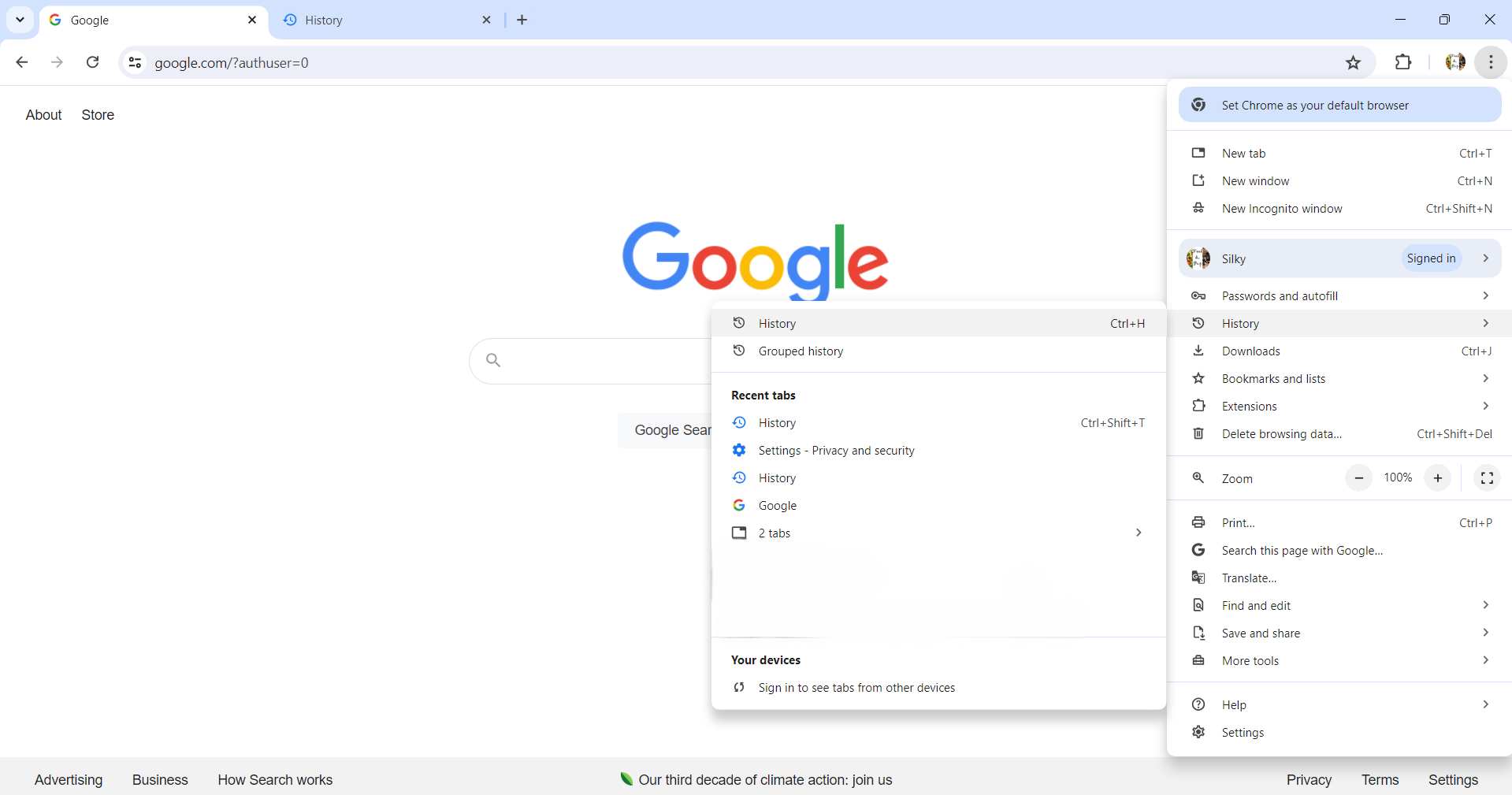
ขั้นตอนที่ 1 เปิดอินเทอร์เน็ตเบราว์เซอร์และคลิกที่จุดสามจุดที่มุมบนขวาเพื่อเปิดเมนู คุณจะเห็นตัวเลือก "ประวัติ" คลิกเพื่อเปิดหน้าต่างประวัติ
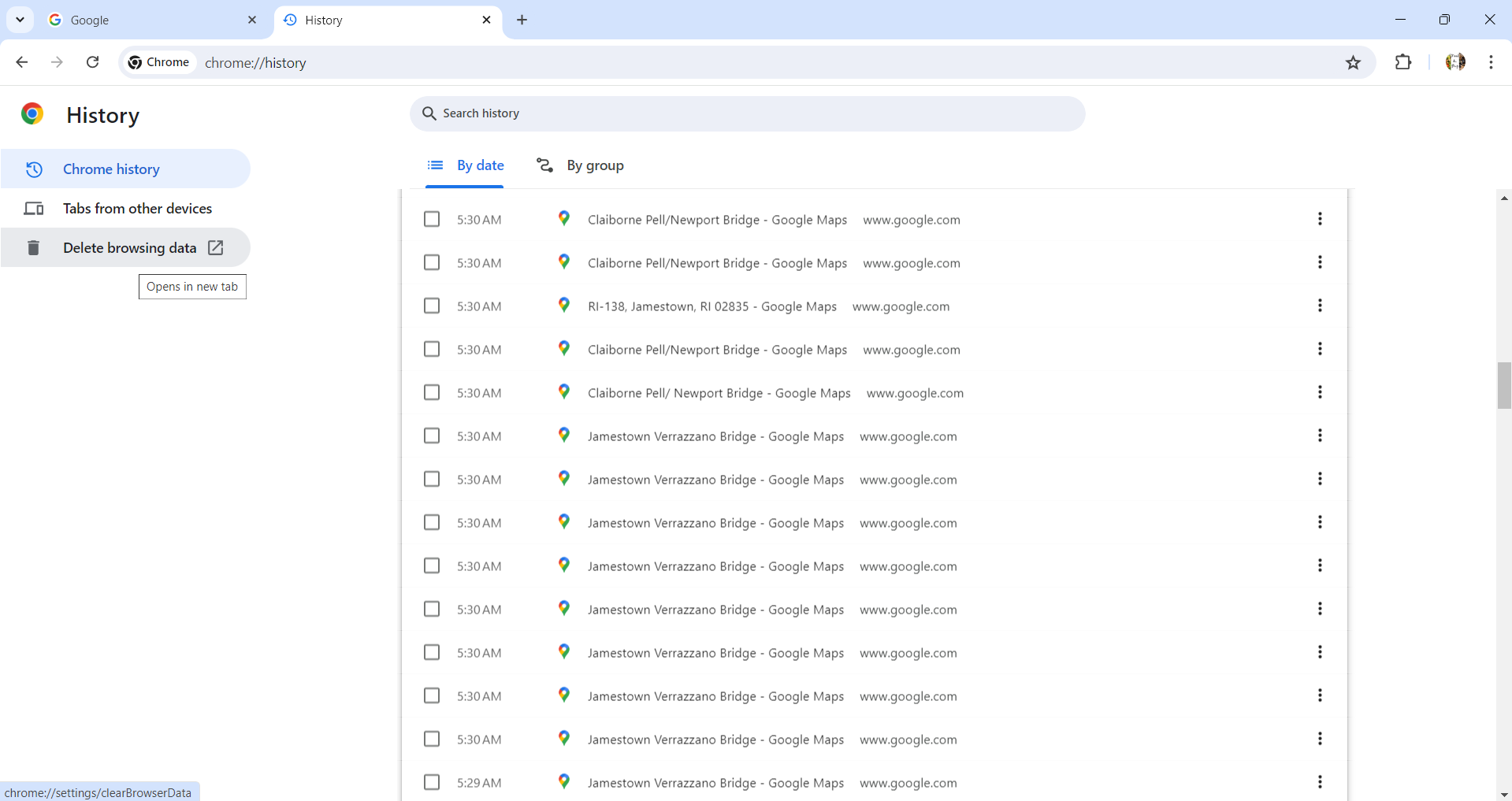
ขั้นตอนที่ 2 บนแผงด้านซ้าย คุณจะเห็นแท็บ "ลบข้อมูลการท่องเว็บ" คลิกเพื่อเปิดแท็บประวัติใหม่
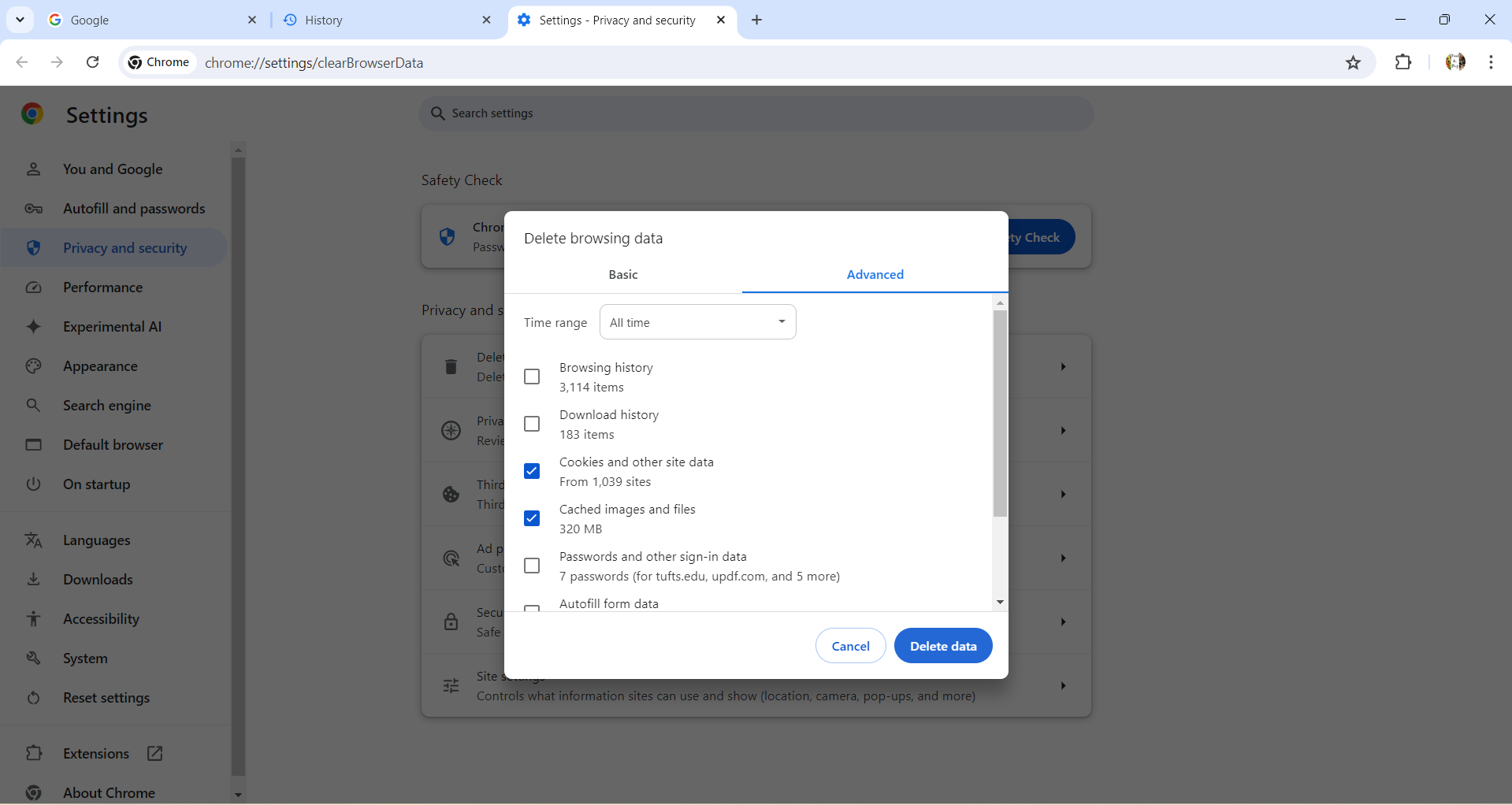
ขั้นตอนที่ 3 คุณจะเห็นหน้าต่างเล็ก ๆ ที่มีสองแท็บที่ด้านบนเลือก "ขั้นสูง"จากเมนูแบบเลื่อนลงของช่วงเวลาให้เลือก "ตลอดเวลา"จากนั้นจากรายการตัวเลือกด้านล่างให้เลือกเฉพาะ "คุกกี้และข้อมูลไซต์อื่น ๆ " และ "รูปภาพและไฟล์ที่แคชไว้"
ขั้นตอนที่ 4 ปิดเบราว์เซอร์และเริ่มต้นด้วยหน้าต่างเบราว์เซอร์ใหม่ เมื่อล้างคุกกี้และแคชแล้ว อาจช่วยคลายการอุดตันของ ChatGPT ได้ ตอนนี้คุณสามารถเปิด ChatGPT เพื่อตรวจสอบว่าตอบสนองในขณะนี้หรือไม่
วิธีที่ 6. ใช้เบราว์เซอร์อื่น
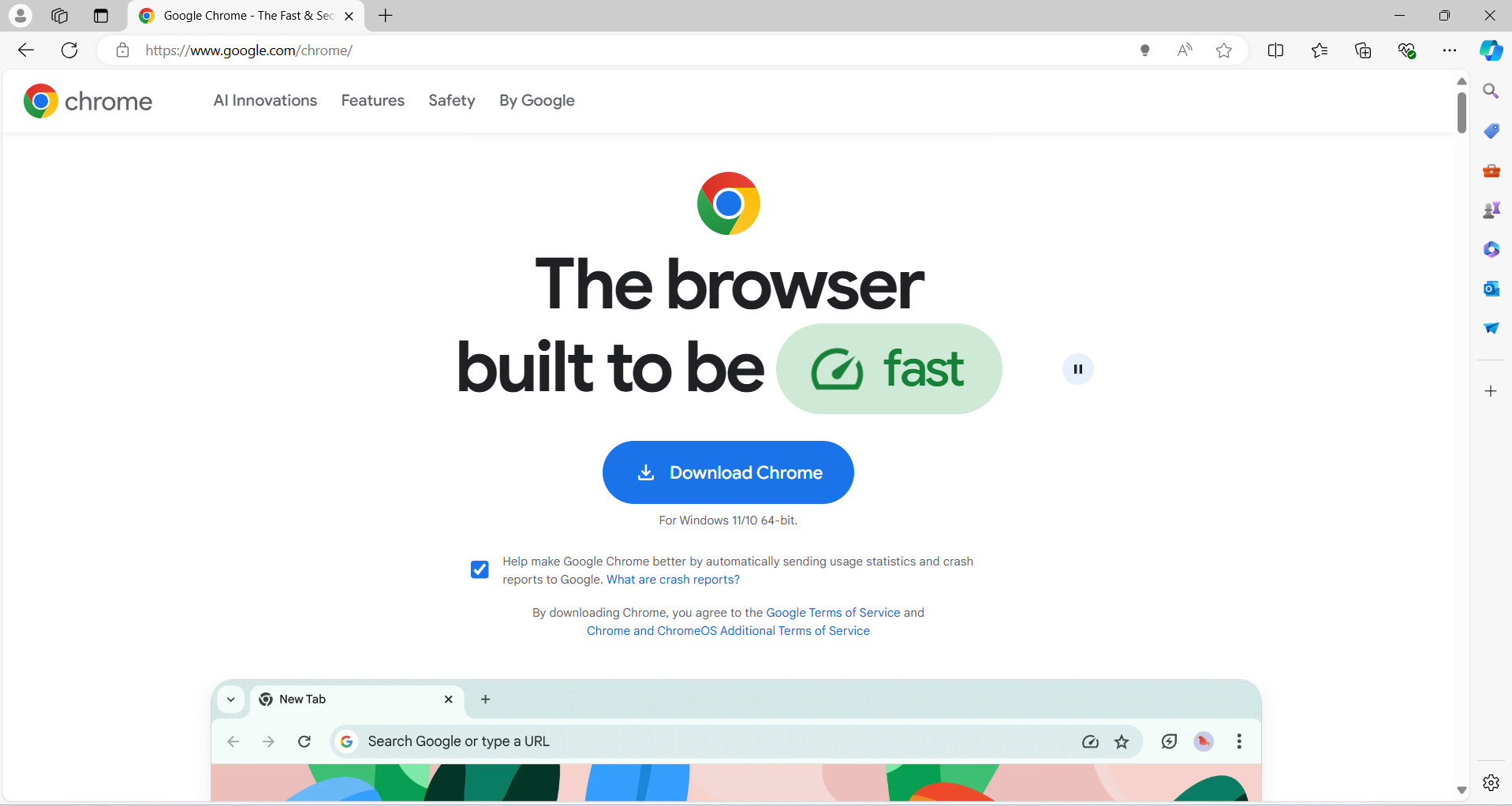
บางครั้งเบราว์เซอร์ที่คุณใช้เป็นปัญหาเบื้องหลังปัญหาการไม่ตอบสนองใน ChatGPT คุณสามารถลองใช้เบราว์เซอร์อื่นเพื่อแก้ไขปัญหาได้ หากไม่มีเบราว์เซอร์อื่นในคอมพิวเตอร์ ให้ทําตามขั้นตอนเหล่านี้เพื่อดาวน์โหลดและใช้งาน
ขั้นตอนที่ 1 เปิดอินเทอร์เน็ตเบราว์เซอร์ตามปกติของคุณ เช่น "Microsoft Edge"
ขั้นตอนที่ 2 ค้นหาเบราว์เซอร์อื่น เช่น "Safari" หรือ "Chrome" ดาวน์โหลดแอปบนคอมพิวเตอร์ของคุณและลองใช้ ChatGPT ผ่านเบราว์เซอร์ใหม่นี้
วิธีที่ 7. เปลี่ยนเป็นเวอร์ชันมือถือ
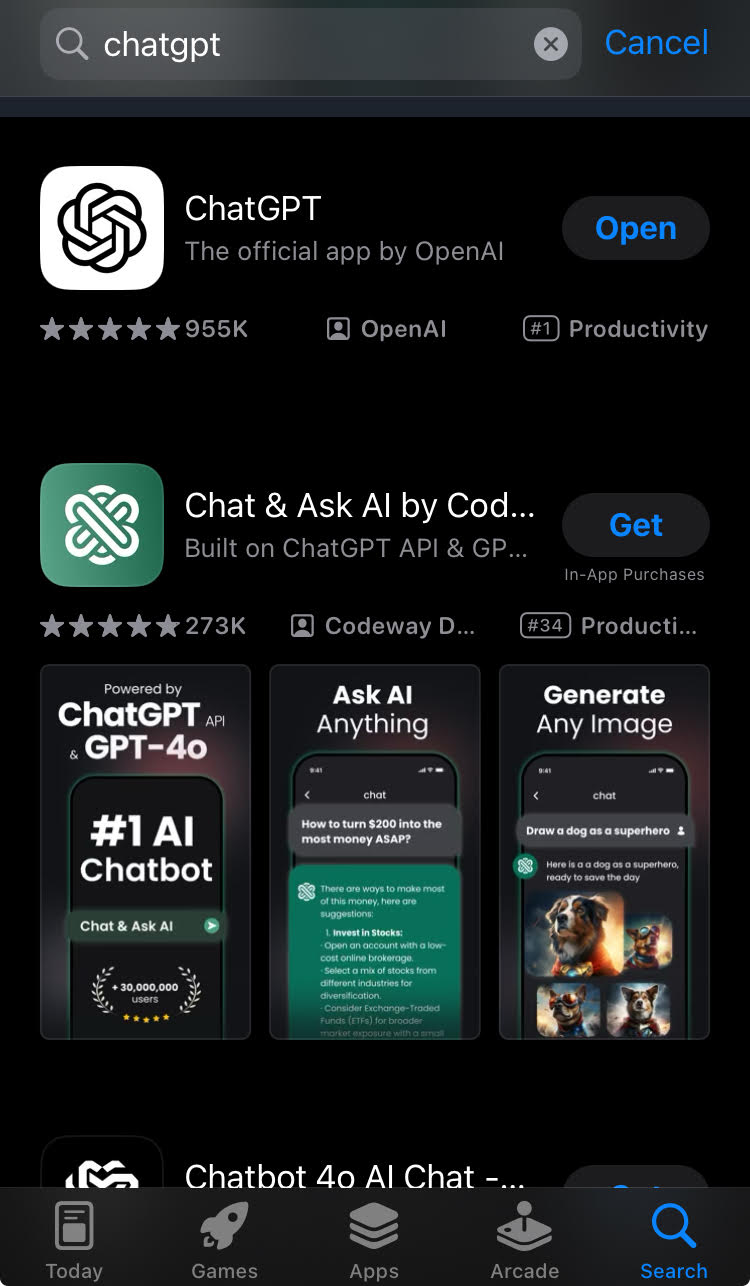
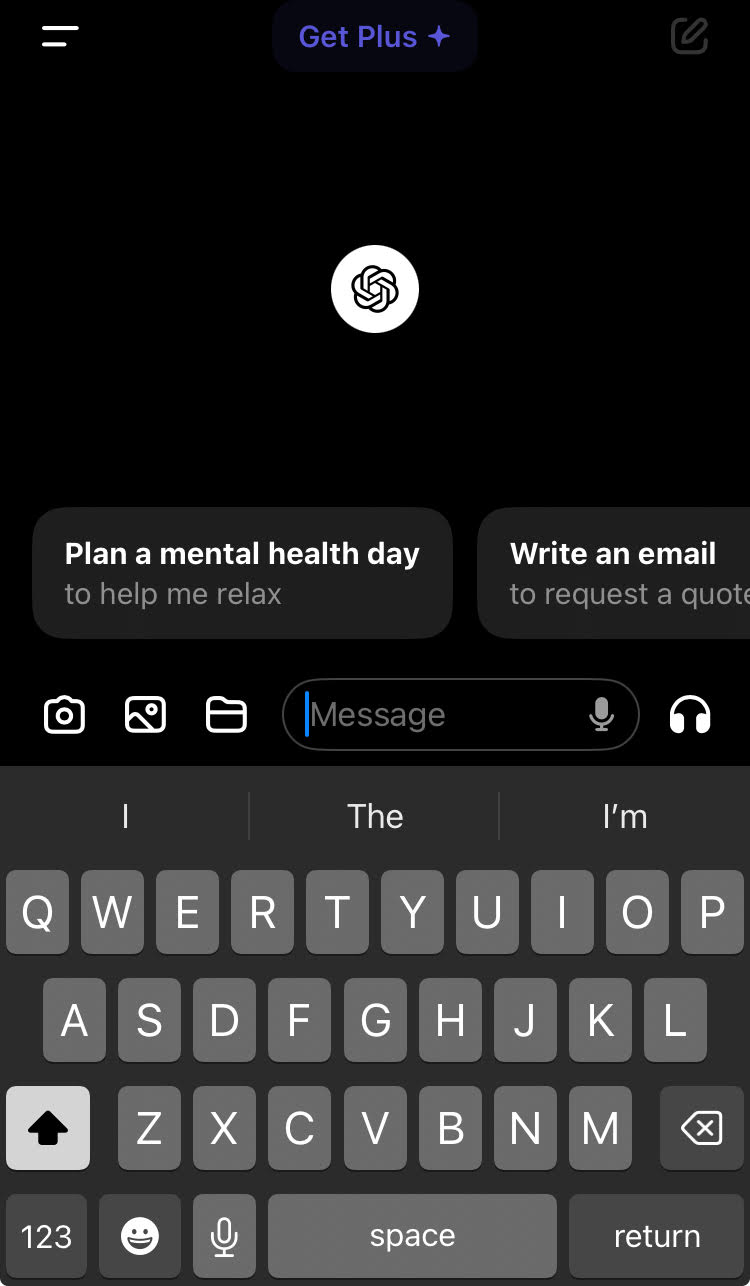
ChatGPT ยังมีเวอร์ชันมือถืออีกด้วย หากคุณใช้ ChatGPT บนเบราว์เซอร์ของคุณและมีปัญหา ChatGPT ไม่มีการตอบสนอง คุณสามารถลองใช้แอป ChatGPT บนมือถือได้ เมื่อต้องการทําเช่นนั้น ให้ทําตามขั้นตอนเหล่านี้
ขั้นตอนที่ 1 ดาวน์โหลดแอปจาก App Store โดยค้นหา "ChatGPT"
ขั้นตอนที่ 2 เปิดแอป ChatGPT และใช้งานคุณอาจไม่มีปัญหาการตอบสนองของ ChatGPT
ยังอ่าน: จะใช้ ChatGPT บน iOS ได้อย่างไร? คําแนะนําทีละขั้นตอน
วิธีที่ 8. รอสักครู่แล้วลองอีกครั้ง
บางครั้ง เนื่องจากสาเหตุแปลกๆ เช่น ปัญหาเซิร์ฟเวอร์ ปัญหาการเชื่อมต่อ หรือการรับส่งข้อมูลสูง ChatGPT ไม่มีการตอบสนองจึงไม่สามารถแก้ไขได้ไม่ว่าคุณจะทําอะไรก็ตาม ในกรณีดังกล่าว คุณสามารถรอสักครู่หรือหลายชั่วโมงแล้วลองอีกครั้งในภายหลัง แต่คุณอาจไม่ต้องมาถึงจุดนี้หากคุณตัดสินใจใช้ทางเลือก ChatGPT, UPDF AI
คําสุดท้าย
หวังว่าเราจะสามารถแก้ไขปัญหาการไม่ตอบสนองของ ChatGPT ของคุณได้ วิธีใดวิธีหนึ่งที่กล่าวถึงข้างต้นควรใช้ได้ผลสําหรับคุณในการแก้ไขปัญหา อย่างไรก็ตาม หากคุณเลือกทางเลือกสุดท้ายที่ต้องรอด้วยเหตุผลบางประการ เราจะขอให้คุณพิจารณา Chatbot ทางเลือก UPDF AI ประสบการณ์ของคุณกับแอพนี้จะดีมากเพื่อที่คุณจะไม่มีวันกลับไปใช้ ChatGPT อีก ดาวน์โหลด UPDF ทันทีหรือใช้ UPDF AI ออนไลน์และเพลิดเพลินไปกับพลังที่ไร้ขีดจํากัดของ AI
Windows • macOS • iOS • Android ปลอดภัย 100%








 Lizzy Lozano

