UPDF
UPDF
 UPDF para Windows
 UPDF para Mac
 UPDF para iPhone/iPad
 UPDF para Android
 Nomostar
 UPDF AI ONLINE
 UPDF Sign
 IvyCraft
 Editar PDF
 Anotar PDF
 Crear PDF
 Formulario PDF
 Editar enlaces
 Convertir PDF
 OCR
OCR PDF a Word
 PDF a imagen
 PDF a Excel
 Organizar PDF
 Combinar PDF
 Dividir PDF
 Recortar PDF
 Girar PDF
 Proteger PDF
 Firmar PDF
 Redactar PDF
 Desinfectar PDF
 Eliminar seguridad
 Leer PDF
 UPDF Cloud
 Comprimir PDF
 Imprimir PDF
 Proceso por lotes
 Sobre UPDF IA
 Soluciones de UPDF IA
 Guía de Usuario de IA
 Preguntas frecuentes sobre UPDF IA
 Resumir PDF
 Traducir PDF
 Chat con PDF
 Chat con imagen
 PDF a Mapa Mental
 Chat con IA
 Explicar PDF
 Herramientas IA para PDF
 Herramientas IA para Imagen
 Herramientas IA de Chat
 Herramientas IA de Redacción
 Herramientas IA de Estudio
 Herramientas IA de Trabajo
 Otras Herramientas IA
 Generación de Marcadores con IA
 Resumen de Marcadores con IA
 Generación de Marcas de Agua con IA
 Generación de Fondos con IA
 Generación de Pegatinas con IA
 Generación de Sellos con IA
 Suite de Escritura con IA
 UPDF Copilot
 Gestión de Páginas con IA
 Búsqueda Semántica con IA
 PDF a Word
 PDF a Excel
 PDF a PowerPoint
 Solución Empresarial
 Letrero de empresa
 Inteligencia artificial empresarial
 Plan para Empresas
 Guía del Usuario Empresarial
 Webinar Empresarial
 Banca
Banca Salud
Salud Seguros
 Legal
Legal Manufactura
 Gobierno
 Solución para Educación
  Historias de Clientes
 Guía del Usuario
 Trucos de UPDF
 Preguntas Frecuentes
 Reseñas de UPDF
 Centro de descargas
 Blog
Blog Sala de prensa
 Especificaciones Técnicas
 Actualizaciones
 UPDF vs. Adobe Acrobat
 UPDF vs. Foxit
 UPDF vs. PDF Expert

El formato PDF hace que compartir documentos digitales sea más accesible y manejable para usted. Permite a los consumidores almacenar información valiosa y compartirla con quien deseen. Este formato se ha vuelto relativamente popular en todos los dispositivos informáticos, especialmente en Android.
Los usuarios de Android pueden utilizar el formato PDF para compartir sus documentos importantes y utilizarlo para leer libros electrónicos. Siendo así, es muy habitual compartir archivos PDF con otros usuarios. En este artículo, hablaremos de cómo enviar archivos PDF por correo electrónico en Android y de la mejor aplicación PDF para compartir y ver tus archivos PDF en el teléfono. Así que, sin más preámbulos, ¡vamos a ello!
Parte 1. Cómo enviar un archivo PDF por correo electrónico en Android
Compartir archivos PDF con tus compañeros y colegas puede ayudarte a comprender sus puntos de vista y percepciones. Además, puedes interactuar con ellos y compartir tus ideas a través de archivos PDF. Sin embargo, para compartir PDF en Android, necesitas una aplicación PDF que te permita compartir archivos PDF por correo electrónico. ¡Prueba UPDF para Android! Puedes utilizar UPDF para compartir archivos PDF por correo electrónico y realizar otras tareas relacionadas con los PDF, como añadir anotaciones, leer, añadir notas, etc. Descárgalo ahora mediante el botón de abajo o ve a Google Play Store y empieza a disfrutar de su sencillez.
Windows • macOS • iOS • Android 100% Seguro
Cómo enviar archivos PDF por correo electrónico
Aquí tienes una guía sobre cómo enviar archivos PDF por correo electrónico.
- Abre UPDF para Android y luego pulsa en «Todos los PDF».
- Mantén pulsado el archivo PDF o haz clic en el icono de tres puntos situado a la derecha y selecciona la opción «Correo electrónico».
- Selecciona la aplicación de correo electrónico de tu Android e introduce el correo electrónico del destinatario.
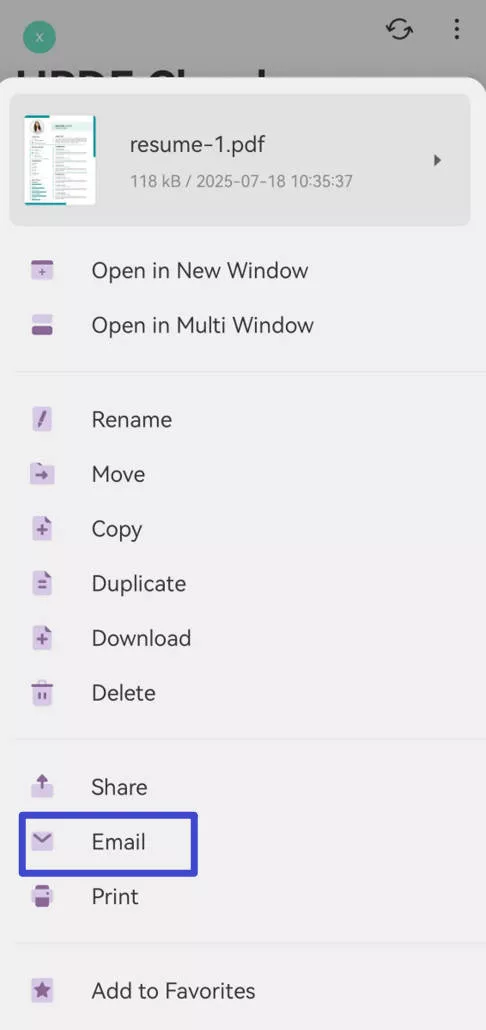
¡Voilà! Acabas de completar el último paso para enviar un archivo PDF por correo electrónico. Ahora, nada te impedirá compartir ideas con tus amigos a través de archivos PDF enviados por correo electrónico.
Además, también puedes abrir tu aplicación de correo electrónico y enviar tu PDF como archivo adjunto en el correo electrónico. Pero si deseas realizar anotaciones u otros cambios en el PDF antes de enviarlo, puedes utilizar UPDF para procesar el archivo PDF y luego enviarlo directamente por correo electrónico.
Cómo compartir archivos PDF en Android con UPDF
Además de enviar archivos PDF en Android por correo electrónico, puedes seguir estos pasos para compartir archivos PDF en Android con otras personas.
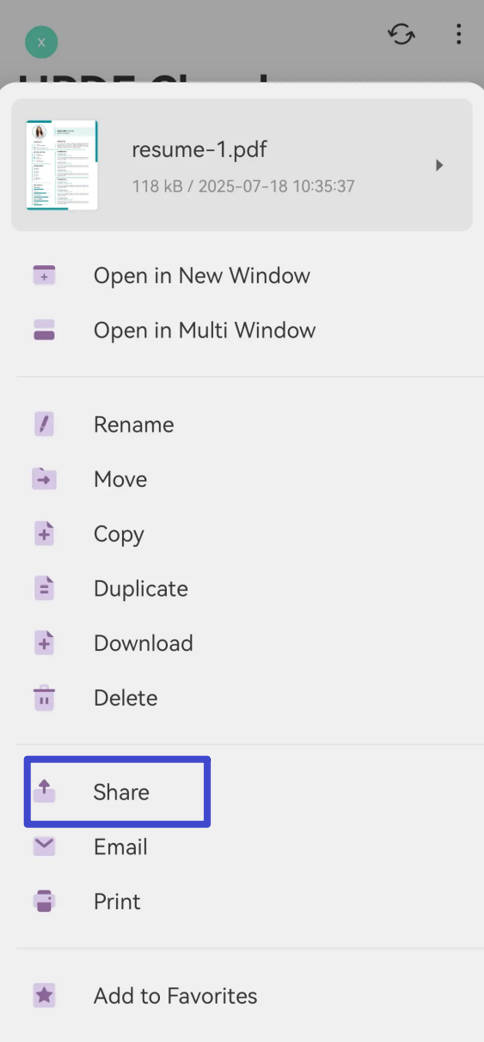
- Mantén pulsado el archivo que deseas compartir con otras personas.
- Verás la barra de menú, donde aparecerán varias opciones.
- Elige la opción «Compartir» y verás una interfaz con las plataformas en las que puedes compartir tu archivo PDF.
- Selecciona la plataforma a la que deseas enviarlo y pulsa sobre ella para enviarlo.
¿Cómo sincronizar archivos PDF entre dispositivos?
Si solo desea enviarse los archivos PDF por correo electrónico, no es necesario que utilice el correo electrónico, ya que hay formas mucho más sencillas de hacerlo. En este caso, también puede utilizar UPDF para Android.
Paso 1. Pulse el icono "UPDF Cloud" y, a continuación, el icono "Subir".
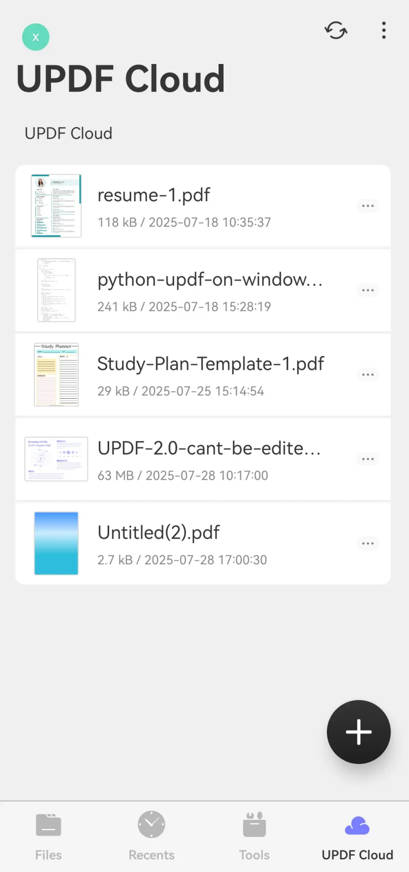
Paso 2. En la nueva ventana, selecciona el directorio, busca el archivo PDF y pulsa para subirlo a UPDF Cloud.
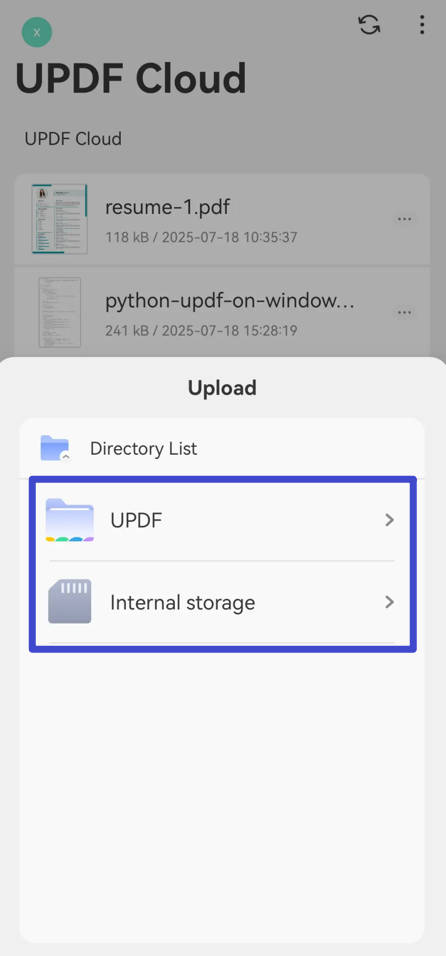
Paso 3. Puede encontrar su PDF en UPDF Cloud. Si ha subido muchos archivos PDF a UPDF Cloud, es posible que desee gestionarlos en carpetas. UPDF le permite hacerlo.
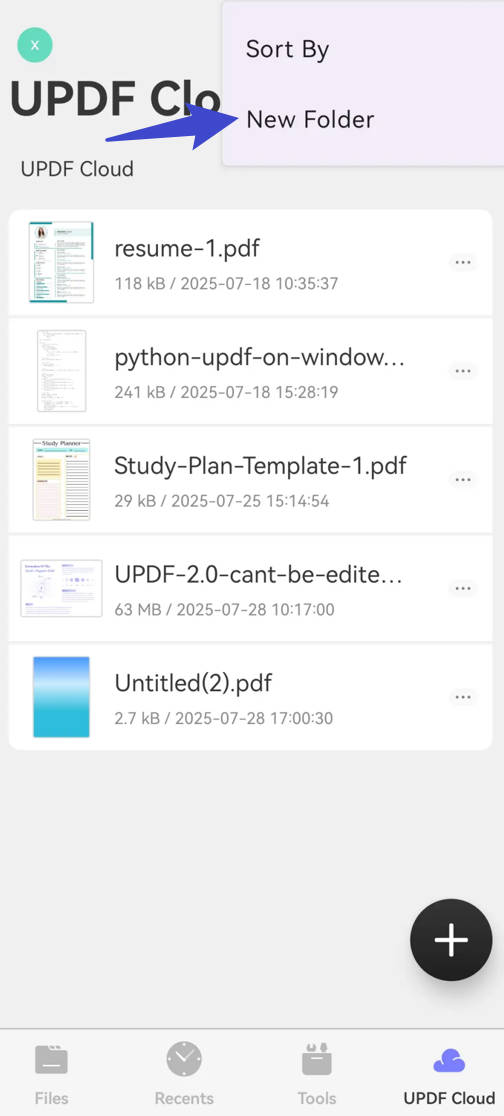
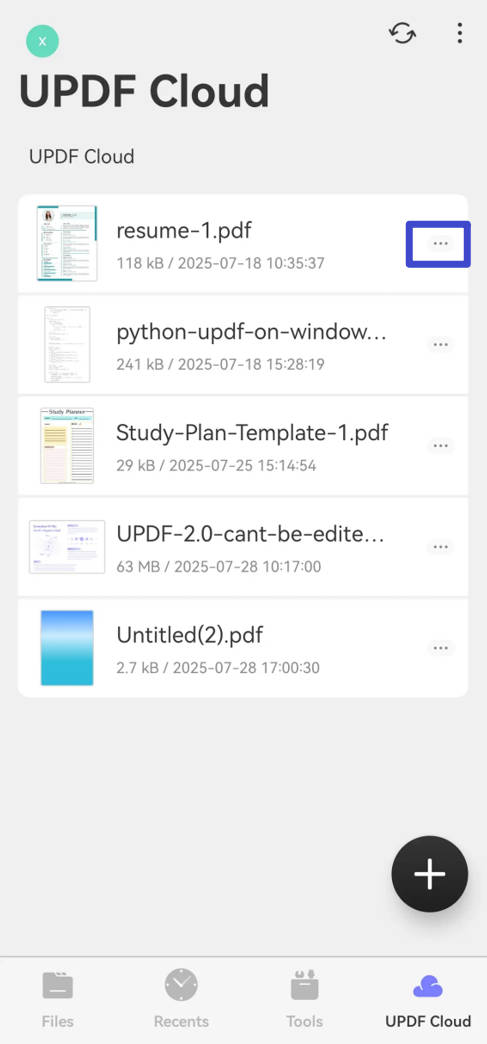
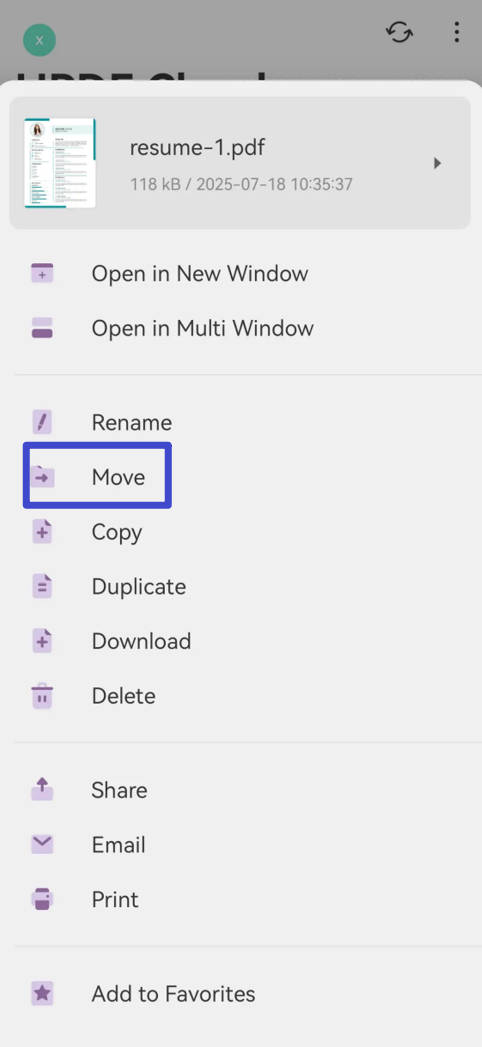
Solo tienes que pulsar los "tres puntos" situados en la esquina derecha, seleccionar "Nueva carpeta" y asignarle un nombre para crearla. Busca el archivo PDF en UPDF Cloud, pulsa los «tres puntos» situados detrás de él, selecciona "Mover" y elige la carpeta a la que deseas mover el PDF. Gestiona todos tus archivos PDF siguiendo los mismos pasos.
Paso 4. Puede ir a otros dispositivos, descargar UPDF e iniciar sesión con la misma cuenta para descargar el PDF desde UPDF Cloud.
Parte 2. El mejor lector y gestor de PDF para Android
Además de enviar archivos PDF por correo electrónico y compartirlos, UPDF tiene muchas otras funciones. Es el mejor lector de PDF para dispositivos Android, con funciones de primera categoría que cumplen su propósito a la perfección. Puede hacer clic en el botón siguiente para descargarlo y probarlo.
Windows • macOS • iOS • Android 100% Seguro
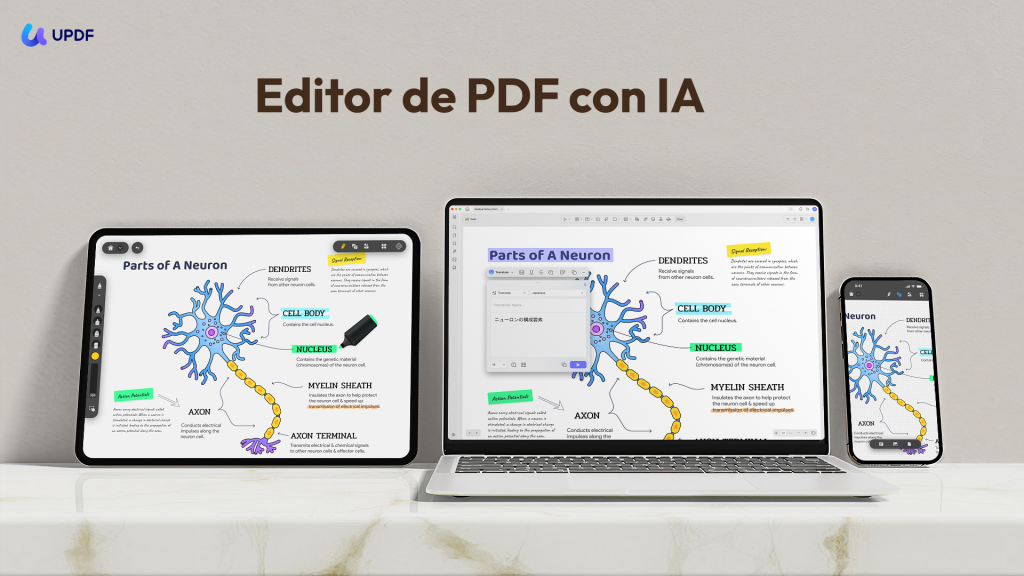
¡Estas son algunas de las características y ventajas clave de usar UPDF!
Interfaz fácil de usar
UPDF tiene un diseño de interfaz de usuario muy práctico que ahorra mucho tiempo. No tendrás problemas para anotar, compartir y gestionar tus archivos PDF, ya que todos los iconos están bien situados y son fáciles de usar.
Muchas herramientas de anotación de PDF
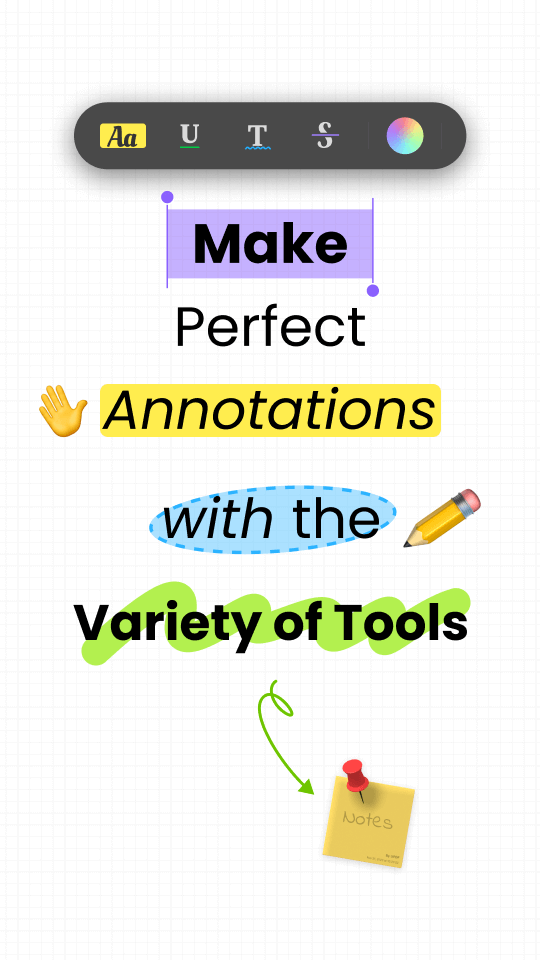
UPDF para Android ofrece numerosas herramientas de anotación, como resaltado, subrayado, línea ondulada, nota adhesiva, lápiz, forma, pegatina y sello. También puede personalizar el aspecto de las anotaciones, incluyendo el color, el grosor, la opacidad, etc. Obtenga más información sobre cómo anotar archivos PDF en Android.
El mejor lector de PDF
Puedes leer archivos PDF en Android en diseños de dos páginas y elegir la dirección de desplazamiento que prefieras para leer el archivo PDF. Para leer libros, puedes elegir el modo horizontal, mientras que para leer documentos sencillos, puedes elegir el modo de desplazamiento vertical.
Además, también cuenta con un modo de lectura en pantalla dividida que permite leer dos archivos PDF simultáneamente.
Gestiona archivos PDF de forma eficiente
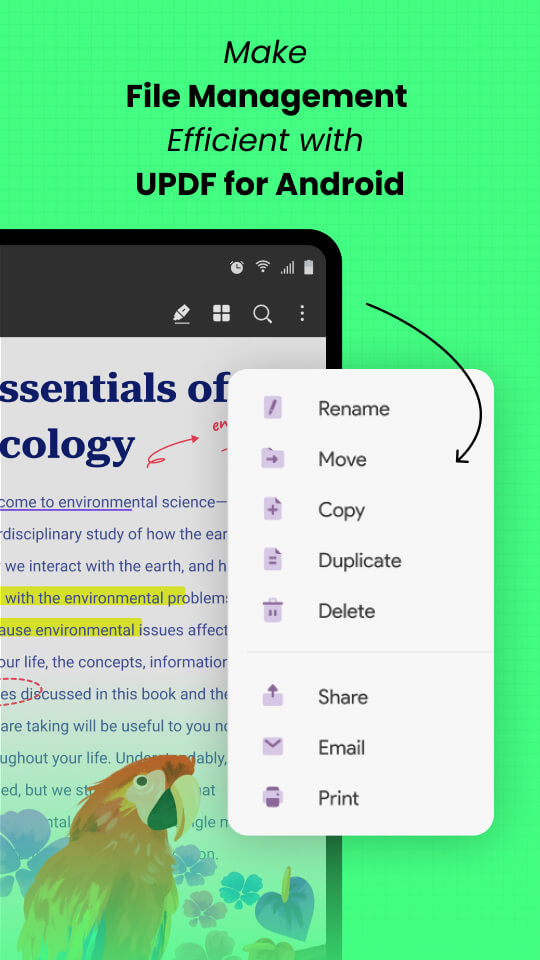
UPDF le permite seleccionar múltiples opciones, como renombrar, compartir, copiar, duplicar, mover, eliminar y permitir a los usuarios añadir el PDF a sus favoritos.
Toma el control de tus archivos PDF como nunca antes. Pásate a la versión Pro con UPDF: ¡te cambiará la vida!
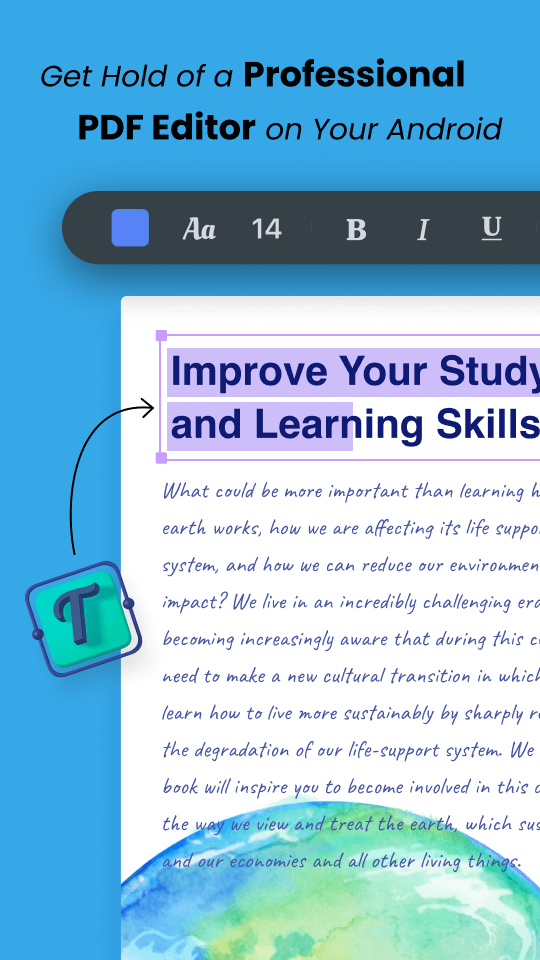
¿Quieres conocer el mejor editor de PDF para Android? Mira este vídeo:
Parte 3. Preguntas frecuentes sobre el envío de archivos PDF por correo electrónico en Android
1. ¿Por qué no puedo enviar un archivo PDF por correo electrónico en Android?
Para enviar archivos PDF en Android por correo electrónico, debes instalar una aplicación PDF. Otro método consiste en redactar directamente un correo electrónico y enviar un PDF como archivo adjunto. La razón principal es que tu archivo puede haber superado los 25 MB.
Esto suele ocurrir cuando se comparten varios archivos PDF en un solo correo electrónico. Si no es ese el caso, prueba a borrar la caché y los datos de tu teléfono Android. Para borrar la caché y las cookies, ve a Ajustes, selecciona «Privacidad y seguridad» y borra la caché y los datos de tu correo electrónico.
2. ¿Cómo enviar un archivo PDF a través de Gmail en Android?
A continuación te explicamos cómo enviar un archivo PDF a través de Gmail utilizando una aplicación para PDF como UPDF.
1. Selecciona el archivo que deseas enviar por correo electrónico y mantén pulsado sobre él.
2. Aparecerá una barra de menú, selecciona la opción “Correo electrónico”. Selecciona la aplicación “Gmail” para enviar el correo electrónico.
3. Ahora, escribe la dirección de correo electrónico del destinatario y pulsa enviar.
3. How to Send PDFs in Messenger using Android Phone?
Puede utilizar UPDF para enviar archivos PDF en varias plataformas, incluido Messenger. A continuación, le ofrecemos una guía paso a paso para compartir archivos PDF de Android en Messenger. Existen dos métodos para enviar archivos PDF en Messenger utilizando Android, así que elija el que más le convenga.
Método 1:
1. Ve a UPDF y pulsa el icono de “tres puntos” junto al archivo que deseas enviar.
2. En la barra de menú, selecciona la opción “Compartir” y elige Messenger entre las plataformas para compartir.
3. A continuación, selecciona los contactos con los que deseas compartir los archivos y pulsa enviar.
Método 2:
1. Abre tu cuenta de Messenger y accede al chat del contacto con el que deseas compartir tu archivo PDF.
2. Ahora, pulsa el icono “+” situado en la parte inferior izquierda. Selecciona la opción de archivo.
3. Selecciona el archivo; también puedes seleccionar varios archivos y pulsar el botón de enviar.
4. ¿Cómo enviar un PDF desde un iPhone a un Android?
La forma más fácil de enviar archivos PDF desde usuarios de iOS a Android es a través de UPDF Cloud.
1. Abre UPDF en tu iPhone y sube los archivos PDF a UPDF Cloud.
2. Entra en UPDF en Android e inicia sesión con la misma cuenta que en tu iPhone. Podrás ver los archivos PDF subidos en tu iPhone.
5. ¿Por qué no puedo abrir archivos PDF en el correo electrónico en Android?
Aquí hay algunas razones relacionadas con este problema. Por un lado, el archivo PDF puede estar dañado y no se puede abrir. Por otro lado, el archivo PDF puede estar protegido con contraseña y es necesario introducirla para abrirlo. Además, se necesita un lector de PDF de terceros en Android, como UPDF, y abrir el archivo PDF a través de él.
Conclusión
Nos hemos asegurado de proporcionar una guía detallada sobre cómo enviar archivos PDF por correo electrónico, lo que podría haber resuelto su problema. Además, si desea utilizar un software PDF de primera categoría en varias plataformas, elija UPDF, ya que ofrece unos servicios increíbles. ¿Desea obtener más información sobre UPDF? Aquí tiene un sitio web famoso que ha presentado UPDF para Android. Podrá obtener una perspectiva más objetiva sobre UPDF para Android.
Windows • macOS • iOS • Android 100% Seguro






 Thanakorn Srisuwan