UPDF
UPDF
 UPDF per Windows
 UPDF per Mac
 UPDF per iPhone/iPad
 UPDF per Android
 Nomostar
 UPDF AI Online
 UPDF Sign
 IvyCraft
 Modifica PDF
 Annota PDF
 Crea PDF
 Modulo PDF
 Modifica collegamenti
 Converti PDF
 OCR
OCR PDF a Word
 PDF a Immagine
 PDF a Excel
 Organizza PDF
 Unisci PDF
 Dividi PDF
 Ritaglia PDF
 Ruota PDF
 Proteggi PDF
 Firma PDF
 Redige PDF
 Sanziona PDF
 Rimuovi Sicurezza
 Leggi PDF
 UPDF Cloud
 Comprimi PDF
 Stampa PDF
 Elaborazione Batch
 Cos'è UPDF AI
 Revisione di UPDF AI
 Guida Utente per l'Intelligenza Artificiale
 FAQ su UPDF AI
 Riassumi PDF
 Traduci PDF
 Chat con PDF
 Chat con AI
 Chat con immagine
 Da PDF a Mappa mentale
 Spiega PDF
 Strumenti AI PDF
 Strumenti AI Immagine
 Strumenti Chat AI
 Strumenti AI Scrittura
 Strumenti AI Studio
 Strumenti AI Lavoro
 Altri Strumenti AI
 Generazione Segnalibri AI
 Riepilogo Segnalibri AI
 Generazione Filigrane AI
 Generazione Sfondi AI
 Generazione Adesivi AI
 Generazione Timbri AI
 Suite di Scrittura AI
 UPDF Copilot
 Gestione Pagine AI
 Ricerca Semantica AI
 PDF a Word
 PDF a Excel
 PDF a PowerPoint
 Soluzione per aziende
 UPDF Sign per Aziende
 UPDF AI per Aziende
 Piani per aziende
 Tutorial per UPDF per aziende
 Webinar per Aziende
 Settore bancario
 Sanità
 Assicurazione
 Legale
 Manifattura
 Governo
 Storie di clienti
 Soluzione per istruzione
 guida utente
 Trucchi UPDF
 faq
faq Recensioni UPDF
 Centro download
 Blog
Blog Notizie
 spec tec
 Aggiornamenti
 UPDF vs. Adobe Acrobat
 UPDF vs. Foxit
 UPDF vs. PDF Expert

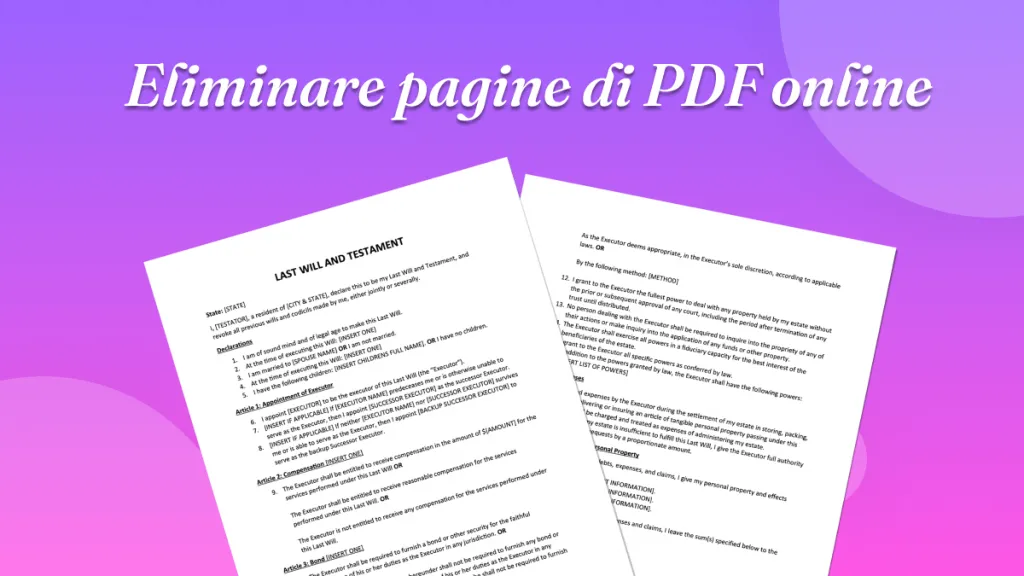
Eliminare pagine da PDF non deve essere complicato. Che tu stia utilizzando un computer, un dispositivo iOS o Android, UPDF semplifica l'eliminazione delle pagine dai PDF. Usalo per rimuovere pagine o gestire altre attività di organizzazione con pochi clic. Abbiamo istruzioni dettagliate per tutti i tuoi dispositivi.
Resta con noi per scoprire come UPDF può semplificare tutte le tue attività di gestione dei PDF.
Parte 1: Come eliminare pagine da PDF su Windows e Mac
Se utilizzi abitualmente un computer desktop o portatile, la versione Mac o Windows di UPDF ti consentirà di rimuovere facilmente le pagine dai file PDF. Ti consentirà inoltre di aggiungere o sostituire pagine, dividere un PDF in due o più file e ruotare le pagine.
Ecco come eliminare pagine da un PDF senza Acrobat sul tuo computer:
- Scarica UPDF e apri il file. Seleziona Organizza pagina sul lato sinistro.
Windows • macOS • iOS • Android 100% sicuro
- Ora puoi cliccare sulle miniature delle pagine che desideri rimuovere. Per selezionare più pagine contemporaneamente, tieni premuto CTRL su Windows o CMD su Mac.
- Clicca su Elimina nella barra degli strumenti in alto. Puoi anche eliminare le pagine nel PDF premendo il tasto Canc.
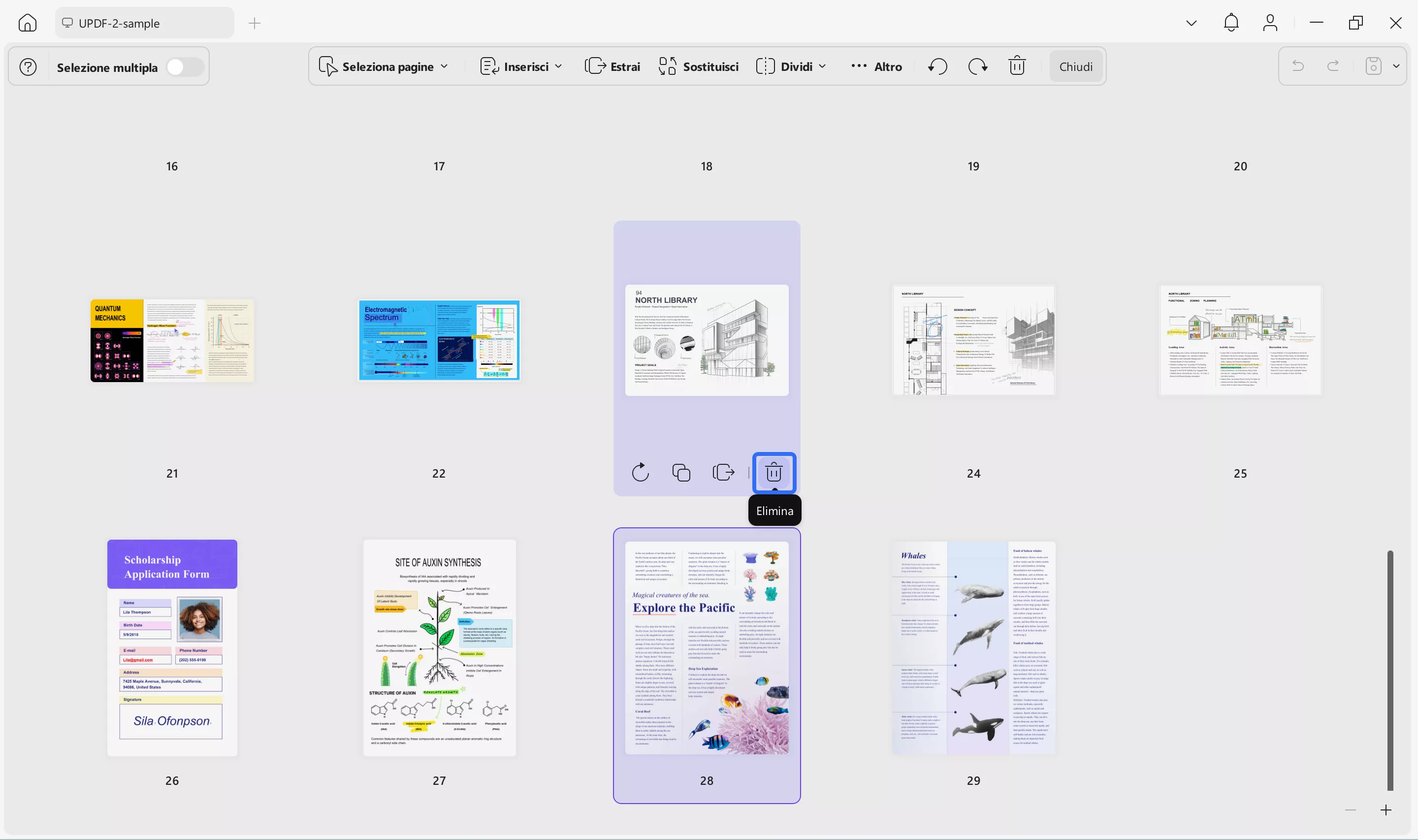
- In alternativa, puoi cliccare con il tasto destro del mouse e selezionare Elimina selezionando più pagine.
- Successivamente, salva il nuovo PDF più breve.
Bonus
Compatibile con quattro piattaforme, UPDF consente agli utenti di eliminare pagine PDF su iPhone, iPad, Android e Mac. Ma UPDF non si limita a rimuovere pagine: è un editor PDF completo basato sull'intelligenza artificiale progettato per semplificare il flusso di lavoro dei documenti. Guarda il video qui sotto per saperne di più, oppure passa alla versione pro con uno sconto ENORME per accedere subito a ancora più funzioni premium!
Parte 2: Come eliminare pagine da un PDF su iPhone/iPad
Come si fa a tagliare alcune pagine da un PDF su iPhone o iPad? UPDF rende questa operazione facile su iPhone e iPad proprio come su un computer desktop.
Segui questi semplici passaggi:
- Scarica e apri l'app UPDF per iOS, quindi carica il PDF su cui stai lavorando.
Windows • macOS • iOS • Android 100% sicuro
- Seleziona Organizza pagine dal menu a tendina accanto all'icona Home.
- Tocca la pagina che desideri eliminare, quindi tocca il pulsante Elimina.
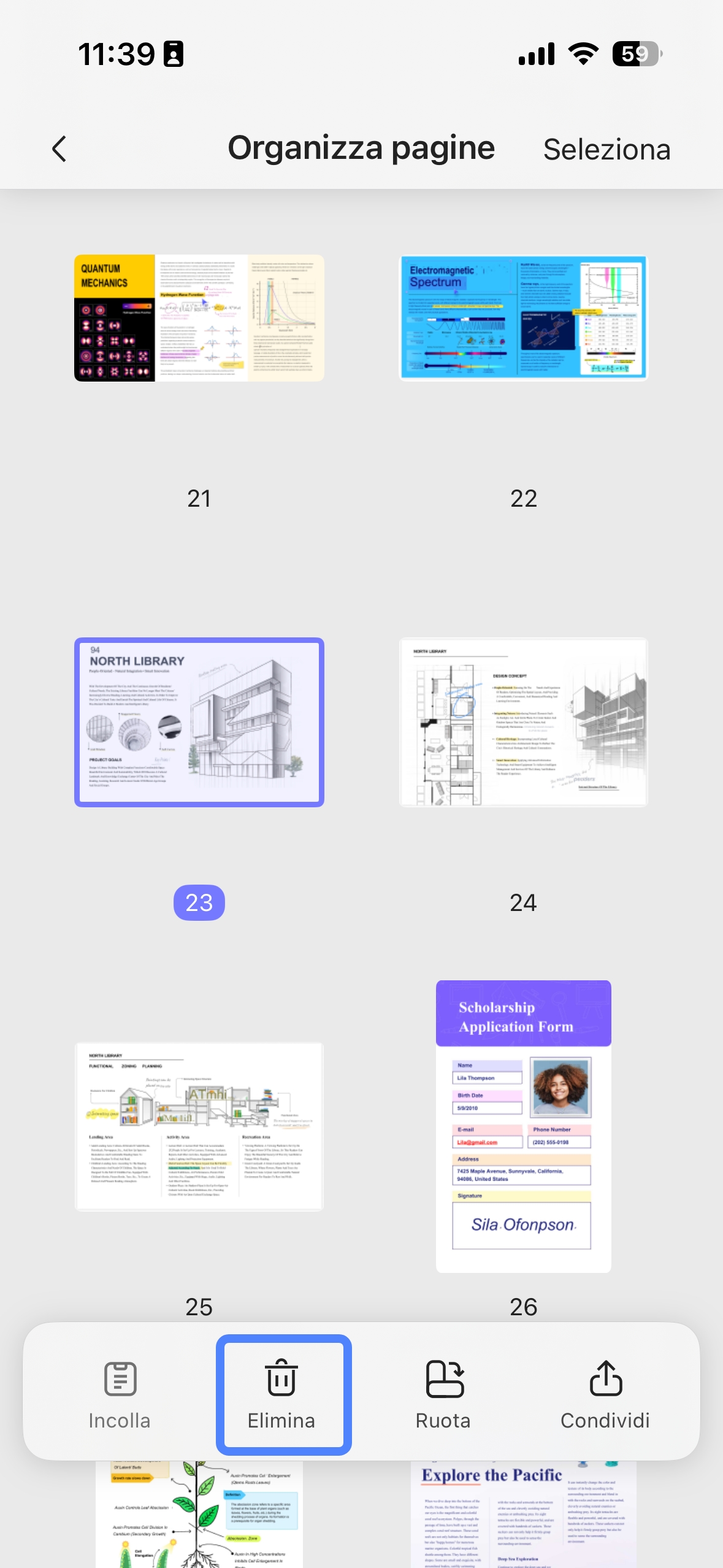
- Una volta terminata la cancellazione, salva il nuovo file.
Parte 3: Come eliminare pagine da un PDF su Android
Per gli utenti Android, il processo di eliminare le pagine PDF è piuttosto simile.
Ecco una breve guida che ti mostra come fare:
- Utilizza il tuo dispositivo Android per aprire UPDF e caricare il PDF su cui desideri lavorare.
- Seleziona Organizza pagine dal menu a tendina in alto a sinistra.
- Tocca la pagina che desideri eliminare oppure seleziona Seleziona e poi tocca più pagine.
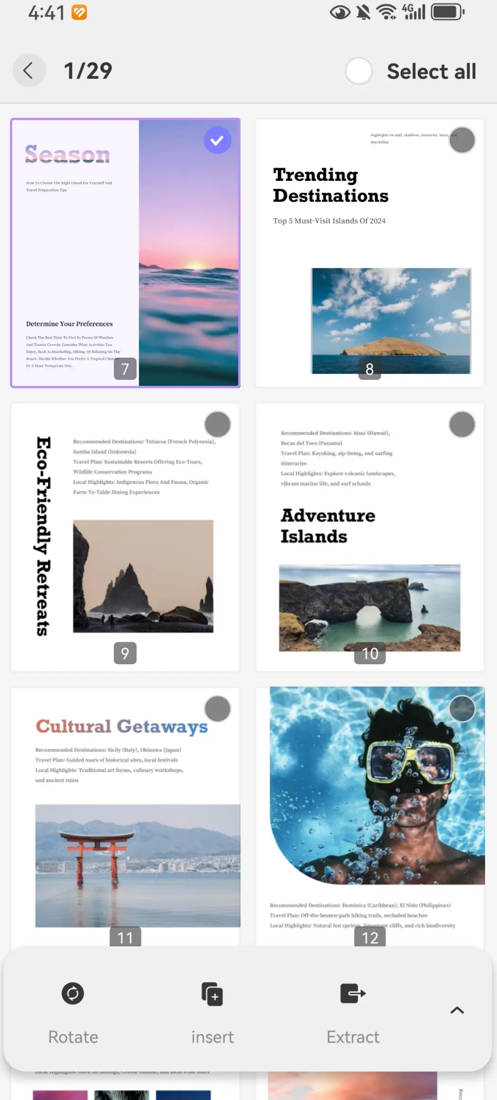
- Tocca la freccia su nella barra degli strumenti per visualizzare l'opzione Elimina.
- Tocca Elimina per rimuovere le pagine selezionate.
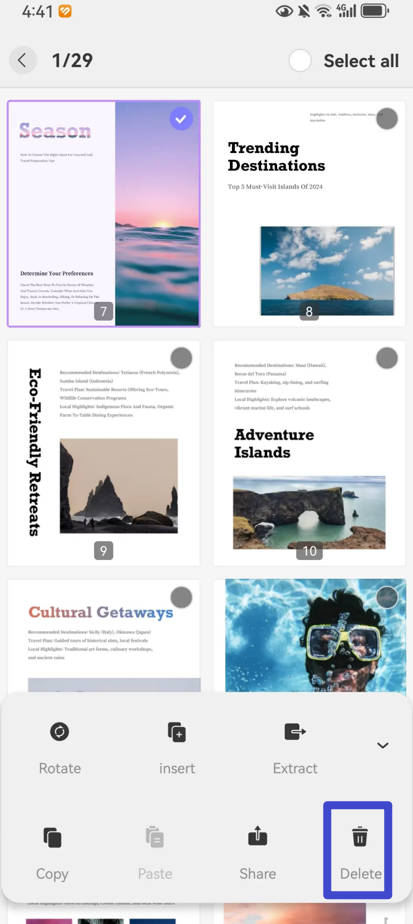
- Salva il file quando hai finito.
Part 4: Bonus - Gestione efficiente delle pagine PDF: aggiungi, ordina e organizza con facilità
Abbiamo parlato di quanto sia facile eliminare pagine dai file PDF. Ora esaminiamo altri modi per organizzare i PDF con UPDF.
Esistono così tanti strumenti PDF online che svolgono una sola funzione, come la suddivisione dei PDF, che è facile cadere nell'abitudine di utilizzare strumenti per singole attività.
UPDF è diverso.
UPDF contiene una suite completa di strumenti per la gestione dei PDF e la sezione Organizza non fa eccezione. Oltre all'opzione Elimina pagine nel PDF descritta sopra, sono disponibili altri cinque strumenti:
- Inserisci: utilizza questo strumento per aggiungere pagine al PDF. Puoi aggiungere una singola pagina vuota o un intero PDF al tuo documento. Quindi riorganizza le pagine del PDF trascinandole nella posizione desiderata.
- Sostituisci: seleziona una o più pagine nella visualizzazione Miniature, quindi tocca Sostituisci. Puoi quindi cercare il file con cui desideri sostituire quelle pagine. Questa opzione ti consente di sostituire una singola pagina obsoleta in tutta la documentazione aziendale, ad esempio quando hai una nuova opzione di adesione che desideri promuovere.
- Estrae: questo strumento è utile quando si desidera estrarre pagine da un PDF e trasformarle in un file separato. È perfetto quando si desidera estrarre, ad esempio, una pagina di contatti e aggiungerla a un altro PDF.
- Dividi: la funzione Dividi di UPDF consente di suddividere un documento PDF in più file PDF distinti.
- Ruota: utilizzare questa opzione quando è necessario ruotare una o più pagine del documento, ad esempio per visualizzare più chiaramente un'immagine o un grafico.
Una volta provato UPDF per organizzare i tuoi documenti, ti renderai conto di quanto semplifichi tutti gli aspetti della gestione dei PDF.
Se sei una persona che passa spesso da un dispositivo all'altro, apprezzerai l'approccio universale di UPDF in materia di licenze. Acquistando una sola licenza, potrai utilizzarla su tutti i tuoi dispositivi. A differenza di altri strumenti che richiedono il pagamento di una licenza iOS separata, ad esempio, UPDF ti offre tutto con un unico pagamento.
Sei pronto a smettere di cercare su Google un programma per dividere i PDF ogni volta che devi svolgere un compito? Se sì, tocca il pulsante di download qui sotto per iniziare a utilizzare UPDF.
Windows • macOS • iOS • Android 100% sicuro
Conclusioni
UPDF è molto più di un semplice strumento per eliminare pagine dai PDF. La sua suite completa di funzionalità rende la gestione dei PDF semplice ed efficiente, sia che tu debba eliminare, riordinare, inserire, estrarre o dividere pagine. Con la sua interfaccia intuitiva su tutti i dispositivi, UPDF è la soluzione definitiva per chiunque desideri gestire le attività relative ai PDF in modo rapido e semplice. Sei pronto a provare una gestione dei PDF senza problemi? Scarica UPDF oggi stesso e prendi il pieno controllo dei tuoi file PDF.