UPDF
UPDF
 UPDF pro Windows
 UPDF pro Mac
 UPDF pro iOS
 UPDF pro Android
 Nomostar
 UPDF AI Online
 UPDF Sign
 IvyCraft
 Upravit PDF
 Anotovat PDF
 Vytvořit PDF
 PDF formuláře
 Upravit odkazy
 Konvertovat PDF
 OCR
OCR PDF do Wordu
 PDF do obrázku
 PDF do Excelu
 Organizovat PDF
 Sloučit PDF
 Rozdělit PDF
 Oříznout PDF
 Otočit PDF
 Chránit PDF
 Podepsat PDF
 Redigovat PDF
 Sanitizovat PDF
 Odstranit zabezpečení
 Číst PDF
 UPDF Cloud
 Komprimovat PDF
 Tisknout PDF
 Dávkové zpracování
 O UPDF AI
 Řešení UPDF AI
 AI příručka
 FAQ o UPDF AI
 Shrnutí PDF
 Překlad PDF
 Chat s PDF
 Chat s AI
 Chat s obrázkem
 PDF na
 Vysvětlení PDF
 AI nástroje pro PDF
 AI nástroje pro obrázky
 AI chatovací nástroje
 AI nástroje pro psaní
 AI studijní nástroje
 AI pracovní nástroje
 Ostatní AI nástroje
 Generování záložek pomocí AI
 Shrnutí záložek pomocí AI
 Generování vodoznaků pomocí AI
 Generování pozadí pomocí AI
 Generování samolepek pomocí AI
 Generování razítek pomocí AI
 AI sada pro psaní
 UPDF Copilot
 Správa stránek pomocí AI
 Sémantické vyhledávání pomocí AI
 PDF na Word
 PDF na Excel
 PDF na PowerPoint
 Řešení pro podniky
 Plán pro podniky
 Uživatelská příručka pro podniky
 Firemní Webinář
 IT
IT Vzdělávání
 Stavebnictví
 Finanční služby
 Zdravotnictví
 Pojištění
 Právo
Právo Výroba
 Vláda
Vláda Řešení pro vzdělávání
 Příběhy zákazníků
 Uživatelská příručka
 UPDF Triky
 FAQs
FAQs Recenze UPDF
 Středisko stahování
 Blog
Blog Tiskové centrum
 Technické specifikace
 Aktualizace
 UPDF vs. Adobe Acrobat
 UPDF vs. Foxit
 UPDF vs. PDF Expert

Pokud vám někdo sdílel PDF s tvrzením, že přidal komentáře, ale vy žádné nevidíte, nebojte se – pravděpodobně použil nástroje pro anotace. Na rozdíl od běžného textu se poznámky jako samolepící papírky nemusí ve výchozím nastavení objevovat. V některých případech mohou být komentáře skryté, nebo může být dokument příliš dlouhý na to, aby je bylo možné snadno najít.
Naštěstí existuje několik způsobů, jak tyto poznámky zobrazit ve vašem PDF prohlížeči.
Zde se podělím o 5 nejúčinnějších způsobů, jak zobrazit komentáře v PDF.
Část 1. Jak zobrazit komentáře v PDF pomocí UPDF?
UPDF je PDF editor, který přináší funkce pro anotace a komentáře. Pokud nenajdete komentáře k PDF, měli byste použít UPDF, protože vám může pomoci ve všech situacích. Také umožňuje přidat textové poznámky, komentáře, textová pole, volně kreslené komentáře, lepící papírky atd., pokud potřebujete. Nabízí také praktickou funkci správy komentářů, která umožňuje pohodlně exportovat všechny poznámky. Navíc je zdarma zobrazit komentáře v PDF. A pokud potřebujete pro verzi, abyste si užili další funkce, můžete upgradovat za velmi nízkou cenu.
Chcete si nyní prohlížet komentáře pomocí UPDF? Stáhněte si UPDF pomocí tlačítka níže a postupujte podle 3 způsobů.
Windows • macOS • iOS • Android 100% bezpečné
Cesta 1. Zobrazit komentáře PDF jeden po druhém?
První metoda spočívá v prohlížení komentářů jeden po druhém, a zde jsou kroky, jak to udělat:
Krok 1. Otevřít PDF v UPDF
Začnete otevřením PDF dokumentu v aplikaci UPDF. Dvojitým kliknutím otevřete UPDF a poté použijte tlačítko otevřít soubor shora pro otevření PDF souboru zde. Když se PDF soubor otevře, uvidíte některé zvýrazněné části, které označují komentář.
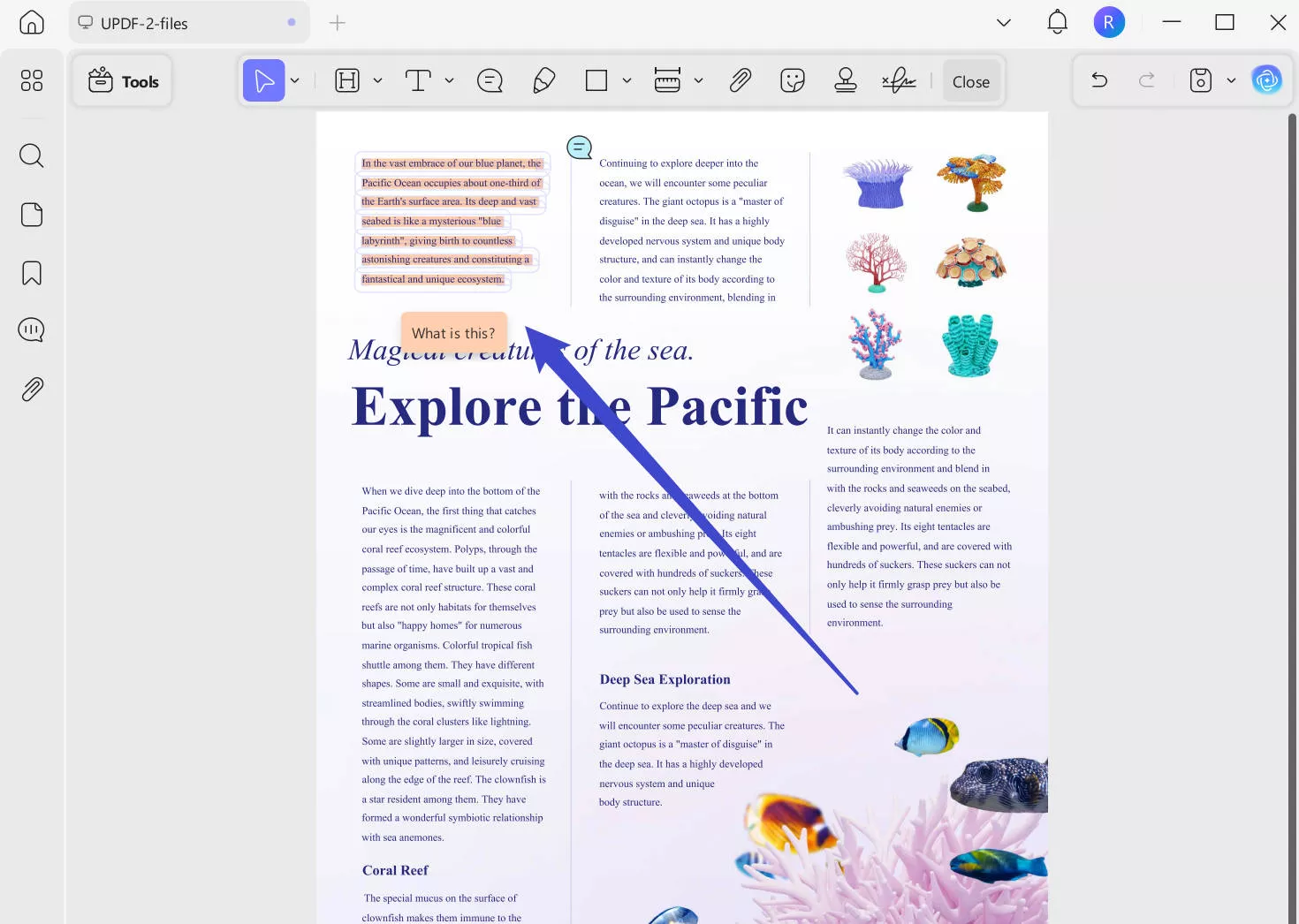
Krok 2. Přejděte myší na zvýrazněný obsah a podívejte se na komentáře.
Pro zobrazení jednotlivých komentářů v UPDF, zejména u lepících poznámek a komentářů u zvýrazněných textů, musíte najet kurzorem nad zvýrazněným textem. Když na něj najedete myší myší, objeví se okno s textem komentáře. Nebo můžete kliknout na ikonu lepícího lístku a zkontrolovat obsah. Pro kontrolu více komentářů je potřeba proces opakovat u každého komentáře.
Způsob 2. Zobrazit všechny komentáře ve formátu PDF
Pokud chcete zobrazit všechny komentáře současně, postupujte podle níže uvedených kroků v UPDF.
Krok 1. Otevřete UPDF a pak otevřete PDF soubor.
Proces začíná dvojklikem na ikonu UPDF a otevřením PDF. Pokud máte nastavený UPDF jako výchozí PDF prohlížeč, dvakrát klikněte na PDF soubor a otevře se v UPDF.
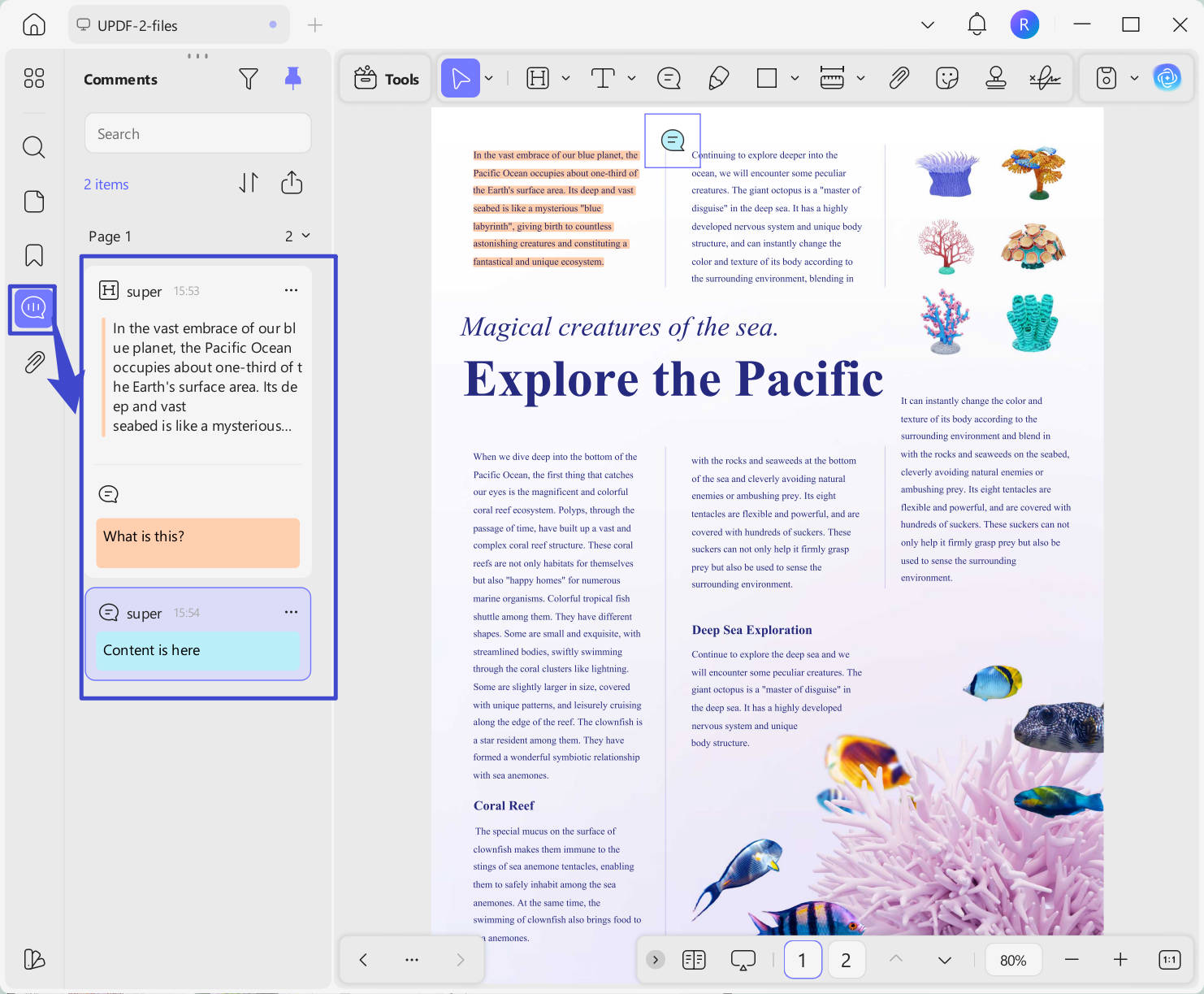
Krok 2. Klikněte na tlačítko Komentář vlevo dole.
Teď přejděte kurzorem do levého seznamu menu. Bude tam tlačítko pro komentář. Když na něj kliknete, na pravé straně PDF dokumentu se objeví svislý pruh. Bude obsahovat všechny komentáře, abyste je mohli zobrazit najednou. Procházení dokumentu a sledování komentářů bude výrazně jednodušší.
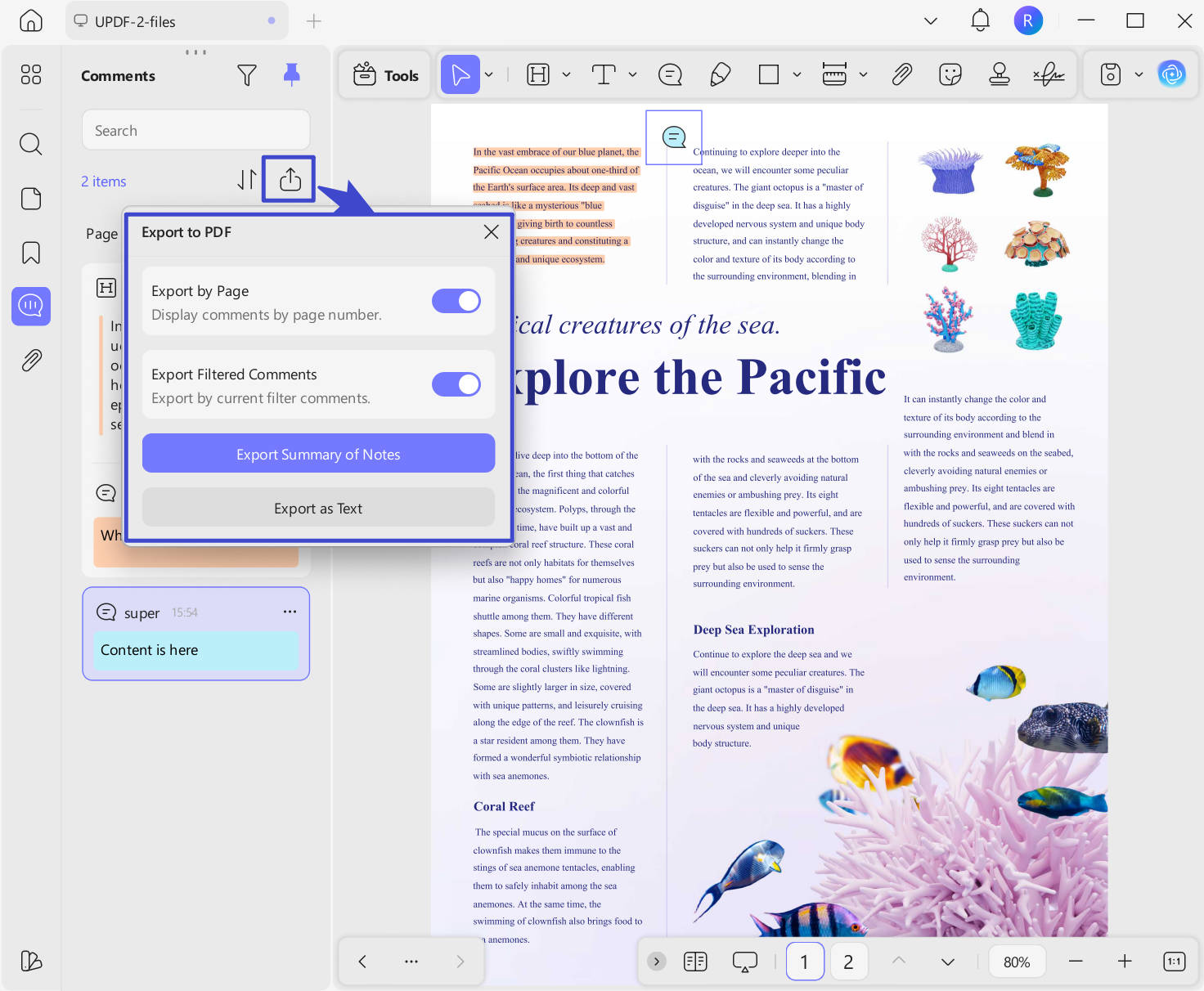
Komentáře můžete také smazat nebo exportovat jako PDF.
Také si přečtěte: Jak přidat komentáře do PDF za pár minut
Way 3. Odhalte komentáře
V některých případech nemusíte komentáře najít, protože je nečekaně schováváte. UPDF si můžete stáhnout pomocí tlačítka níže a podle níže uvedeného průvodce je odhalit. Upozorňujeme, že tato funkce je momentálně dostupná pouze ve verzi pro Mac a brzy bude podporována i na Windows.
Windows • macOS • iOS • Android 100% bezpečné
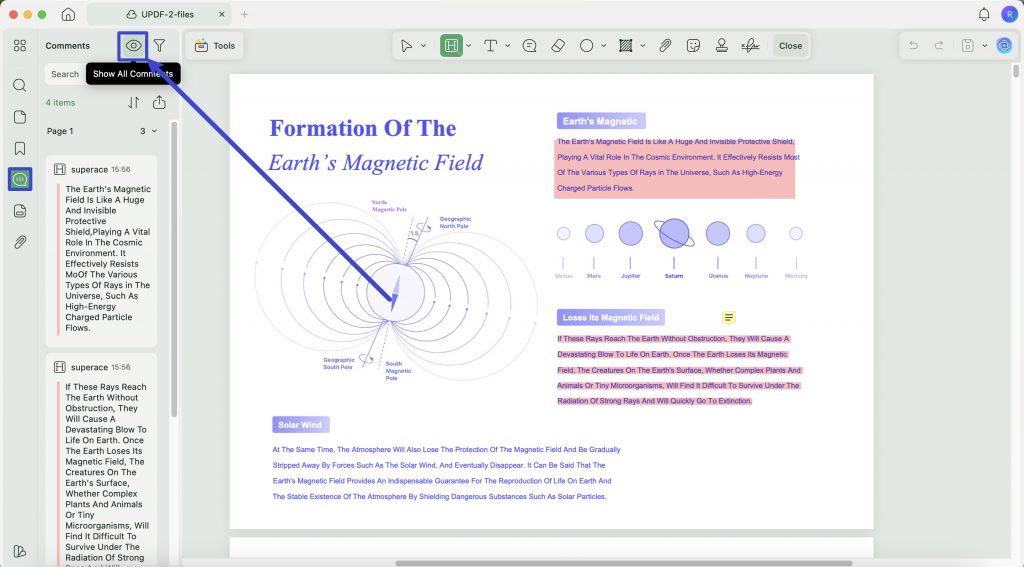
Schody. Otevřete PDF pomocí UPDF. Klikněte na ikonu "Komentáře" v levém menu a klikněte na ikonu "Oko" pro odkrytí komentářů. Nyní najdete všechny komentáře v PDF.
Kromě prohlížení komentářů v PDF najdete také mnoho dalších funkcí pro anotace, jak bylo zmíněno dříve. Níže se můžete podívat na video a dozvědět se o něm více. A přečtěte si tento recenzní článek, abyste poznali všechny funkce UPDF.
Také si přečtěte: Krok za krokem, jak vytisknout PDF s komentářem
Část 2. Jak zobrazit komentáře v PDF pomocí Adobe Readeru
Můžete použít software Adobe Reader PC k zobrazení komentářů v PDF dokumentu. Adobe Reader je dobrý nástroj pro prohlížení PDF dokumentů, ale editační funkce jsou omezeny na placenou verzi. Každopádně umožňuje prohlížení a odpovídání na komentáře podle následujících kroků:
1. Otevřít PDF v Adobe Readeru
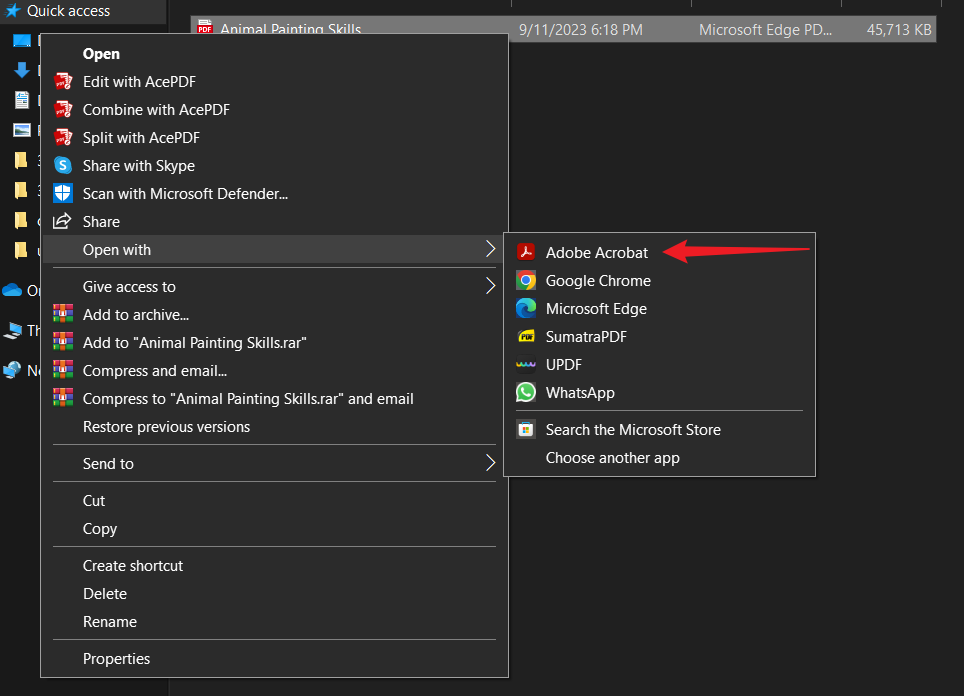
Nejjednodušší způsob, jak otevřít PDF soubor v Adobe Readeru, je použít možnost otevřít s. Můžete kliknout pravým tlačítkem na ikonu souboru v dostupných nástrojích a vybrat Adobe Acrobat Reader. Tím se PDF dokument otevře v Adobe Readeru. Pokud jste ho nastavili jako výchozí PDF prohlížeč, stačí dvakrát kliknout na ikonu souboru a otevře se.
2. Najeďte myší nebo klikněte na tlačítko Komentář pro zobrazení komentáře.
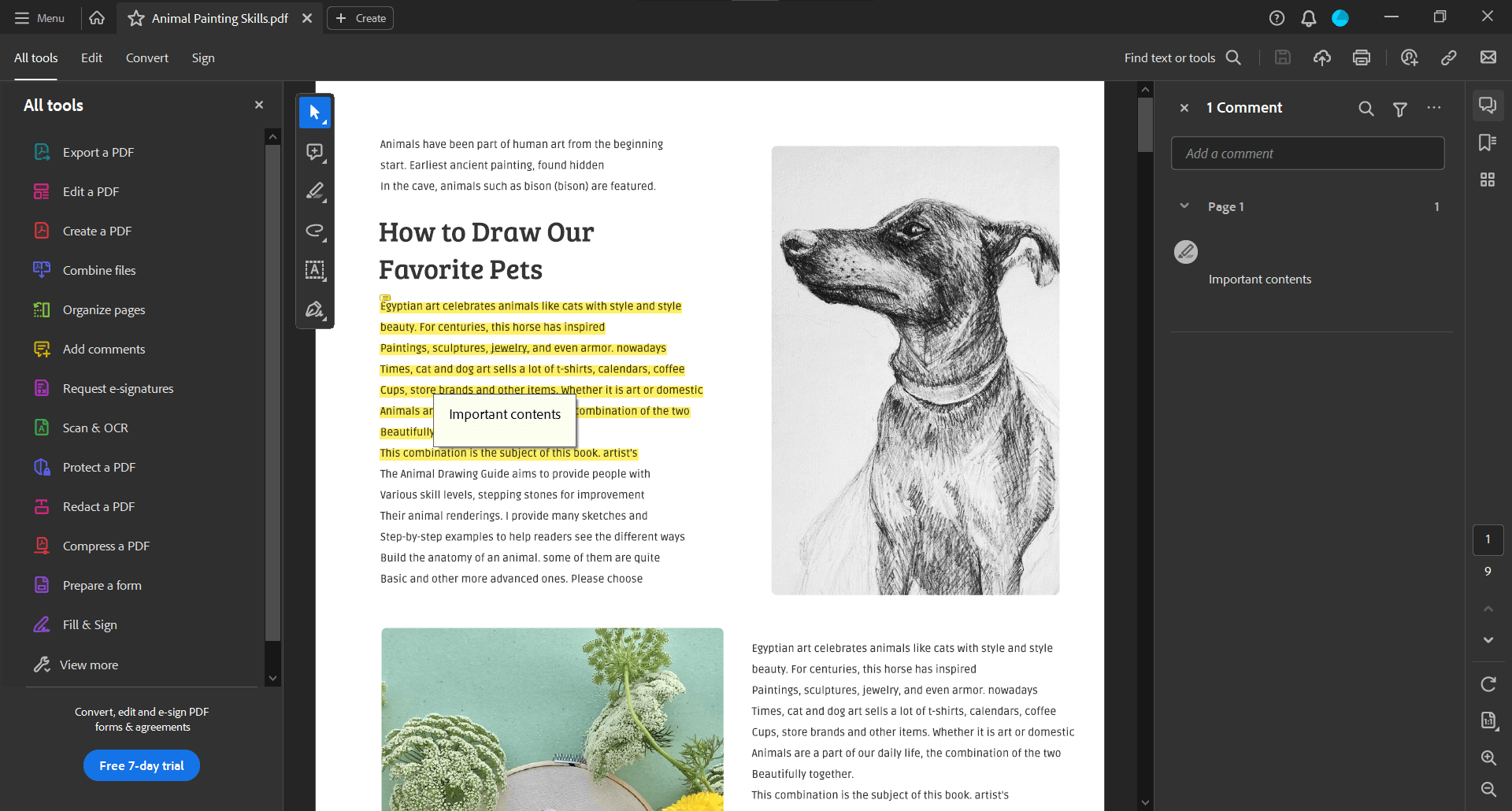
Adobe Reader nabízí dva způsoby zobrazení komentářů. První je přejet myší nad jednotlivé komentáře, abyste je viděli. Pokud ale chcete více komentářů, klikněte na tlačítko Komentář vpravo nahoře. Zobrazuje všechny komentáře a umožňuje vám na ně odpovědět.
Část 3. Jak zobrazit komentáře v PDF pomocí Microsoft Edge
Pokud na vašem PC není nainstalovaný PDF prohlížeč, můžete použít Microsoft Edge k zobrazení komentářů podle níže uvedených kroků:
1. Otevřít PDF v Edge
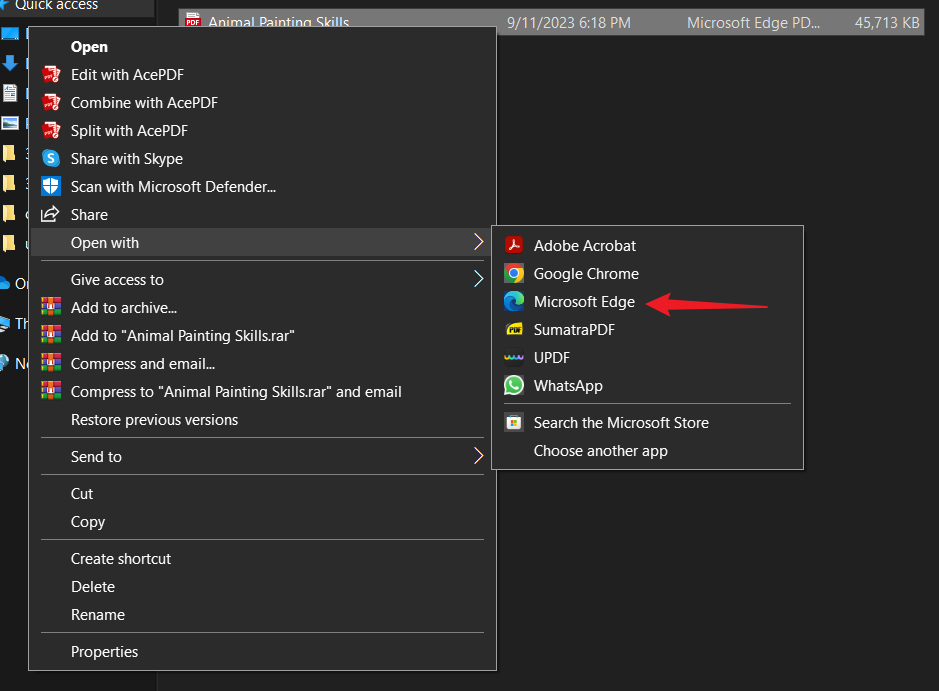
Otevírání souborů v Microsoft Edge je jednoduché. Stejně jako u jiných nástrojů můžete použít možnost otevřít s ním a vybrat Microsoft Edge.
2. Najeďte kurzorem na zvýrazněnou ikonu komentáře a zobrazí se komentář.
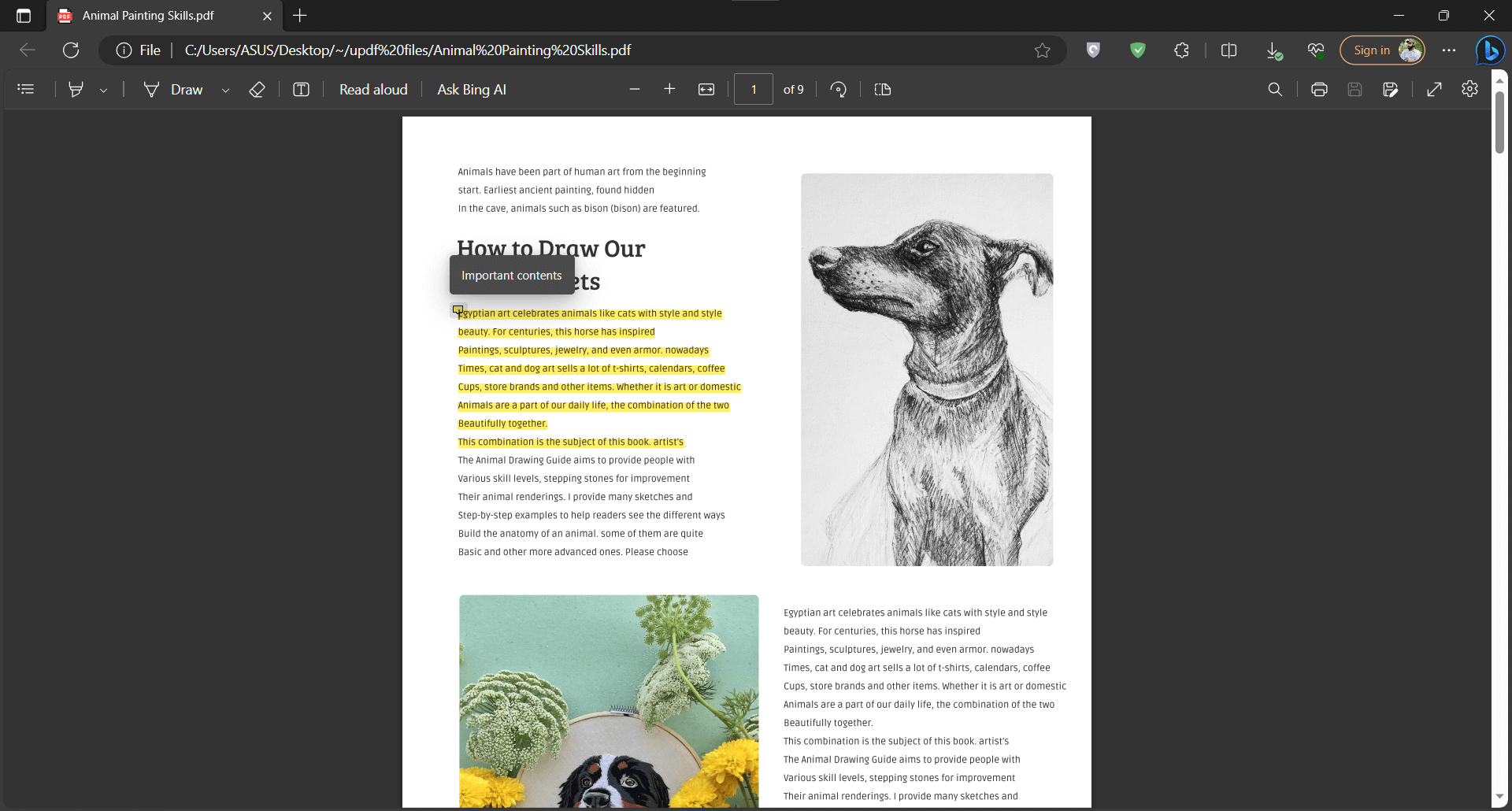
Zážitek z prohlížení komentářů v PDF dokumentu je v prohlížeči Microsoft Edge odlišný. Jechání kurzorem nad komentář nebo kliknutí na něj nepomůže. Místo toho uvidíte malé logo komentáře v levém horním rohu komentáře. Na tuto ikonu můžete najetř myší najet pro náhled komentáře. Kliknutím na tuto ikonu se zobrazí textové pole komentářů pro snadnější čtení.
Část 4. Jak zobrazit PDF komentáře v Chromu?
Google Chrome patří mezi nejpoužívanější prohlížeče a nabízí možnost prohlížení PDF. Také podporuje práci s poznámkami a prohlížení komentářů od ostatních pomocí těchto kroků:
1. Otevřít PDF v Chromu
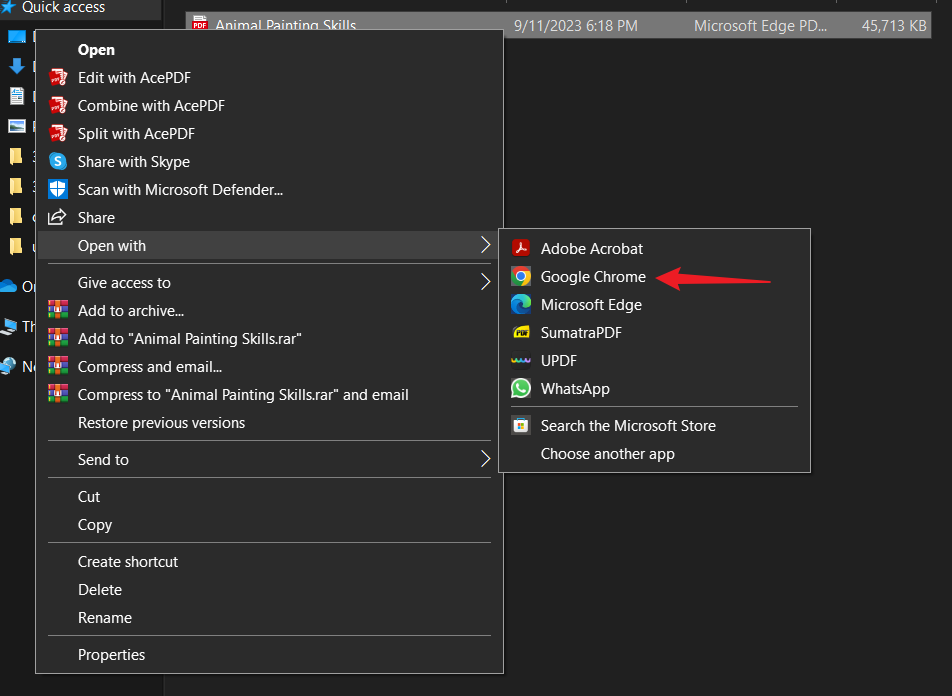
Pokud je Chrome vaším výchozím nástrojem pro prohlížení PDF, dvakrát klikněte na PDF soubor a ten se v Chromu otevře. Jinak můžete pomocí metody Otevřít s pomocí Google Chrome ze seznamu kliknout na Google Chrome a otevřít své PDF dokumenty.
2. Najeďte kurzorem na zvýraznění pro zobrazení komentáře.
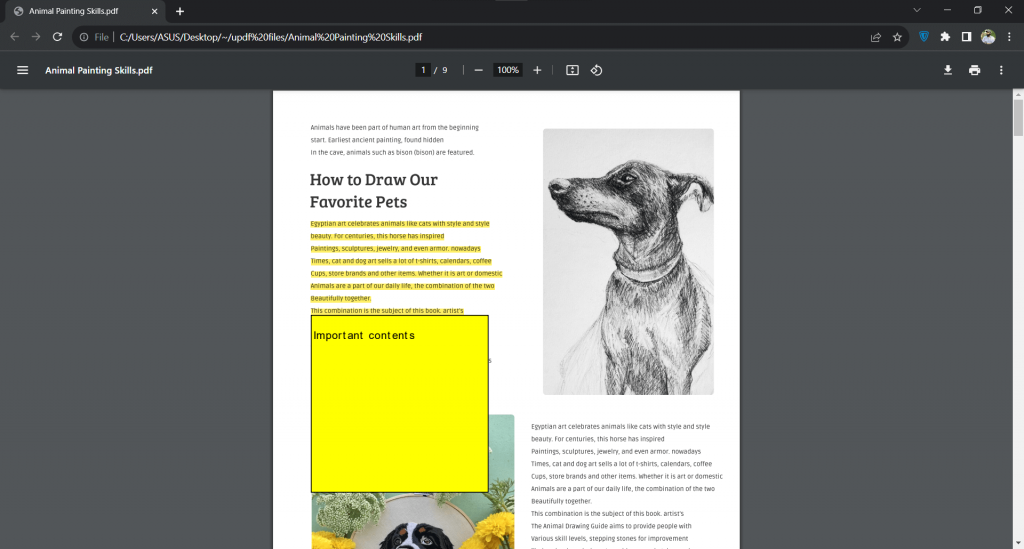
Google Chrome nabízí nejjednodušší zážitek z prohlížení komentářů. Stačí jen podržet kurzor nad komentářem, který ho zobrazí. Aby tato možnost fungovala, je však nutné anotace povolit. Pokud se zvýrazněný text nezobrazí, klikněte na tlačítko 3 tečky v pravém horním rohu a klikněte na Anotace pro zapnutí. Jakmile je zapnutý, zobrazí se zvýrazněný text a můžete podržet kurzor pro zobrazení komentáře.
Část 5. Jak zobrazit PDF komentáře v náhledu?
Pokud jste uživatel Macu, můžete pomocí vestavěné možnosti Preview zkontrolovat komentáře v souboru. Proces je velmi jednoduchý a vyžaduje povolení několika možností podle níže uvedených kroků.
1. Otevřít PDF v náhledu
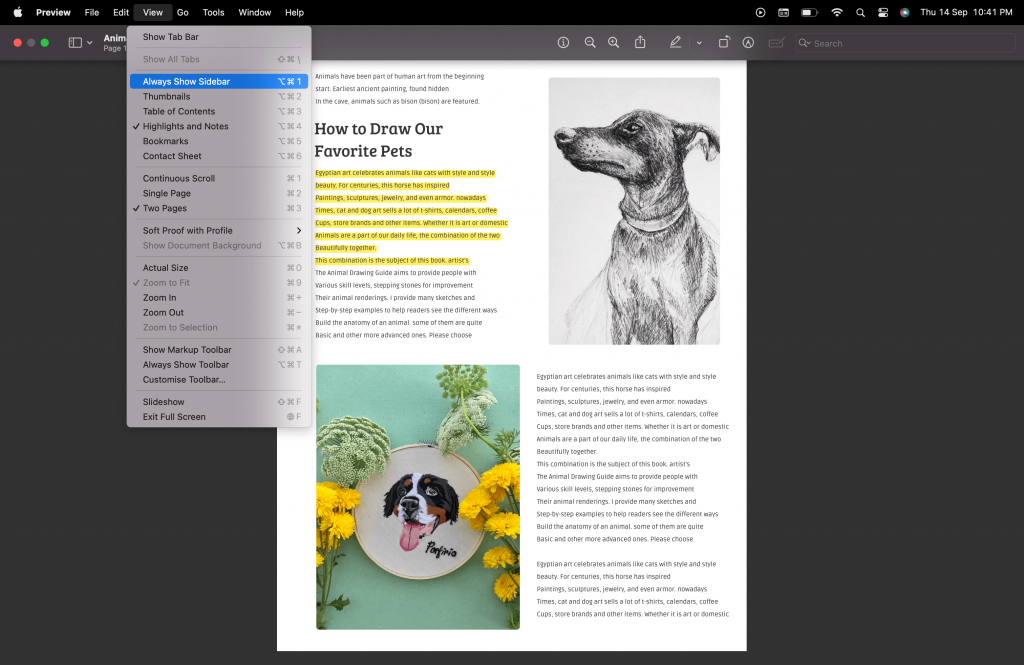
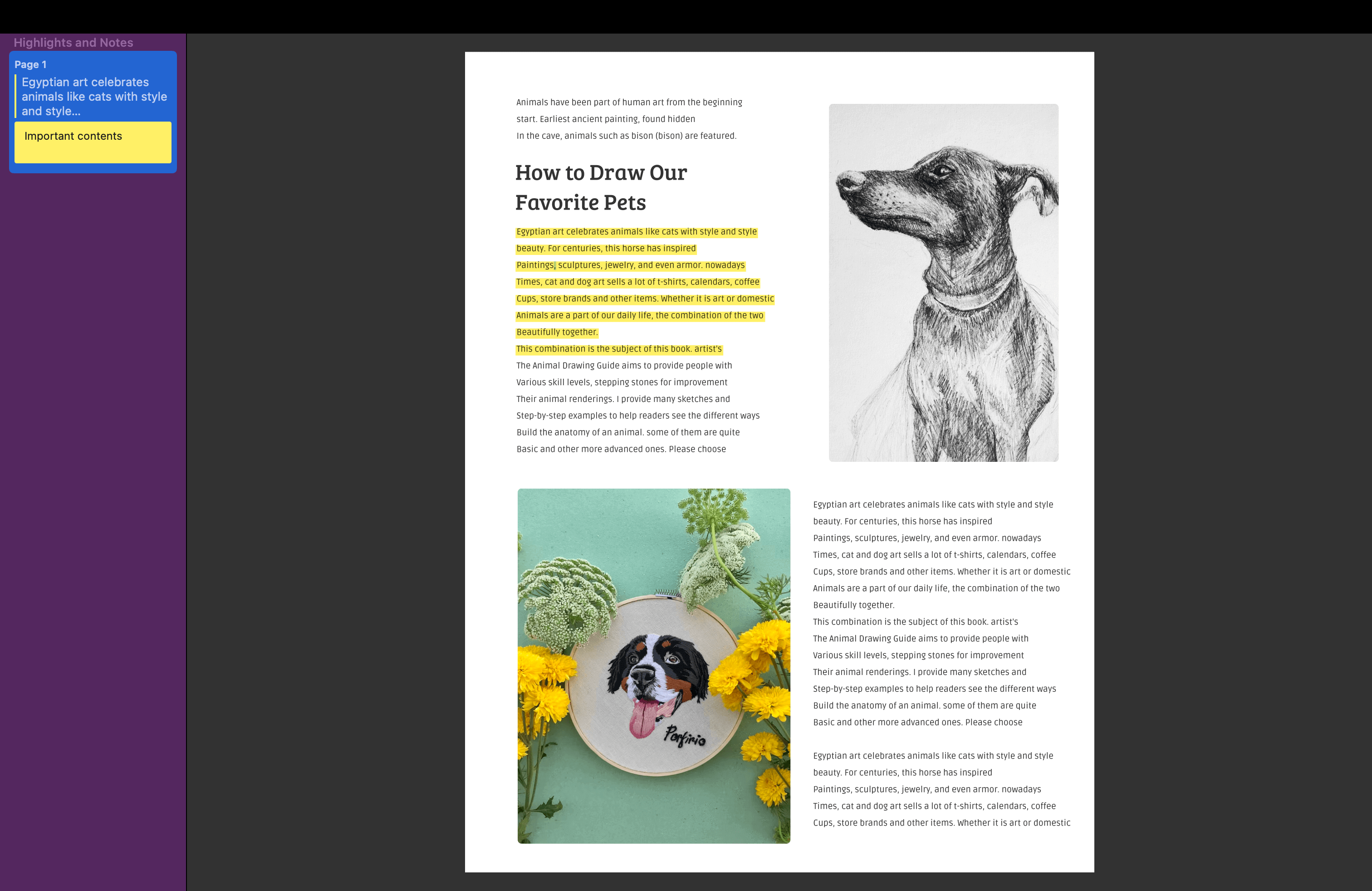
Pro uživatele Macu, pokud nemají nainstalovaný a nastavený žádný jiný nástroj pro PDF prohlížeč ve výchozím nastavení, jejich PDF dokument se otevře v aplikaci Náhled. Takže můžete dvakrát kliknout na ikonu PDF souboru a automaticky se otevře v Náhledu. Zde musíte přejít na záložku Zobrazit a odtud povolit následující možnosti:
- Vždy zobrazit postranní panel
- Hlavní body a poznámky
2. Projděte postranní panel a podívejte se na komentáře.
Jak vidíte v dokumentu, zobrazí se zvýrazněný text, který obsahuje komentář, ale nebude zde možnost komentář vidět. Kliknutím nebo podržením myši nad tímto textem nic neuděláte. Takže musíte přejít do postranního panelu, abyste viděli všechny komentáře. Je to také místo, kde můžete odpovídat na komentáře.
Část 6. Často kladené otázky o prohlížení komentářů v PDF
Q1. Jak zobrazit komentáře v PDF online?
1. Najděte spolehlivého a bezpečného online prohlížeče PDF
2. Najeďte myší na zvýrazněný text nebo samolepící poznámky a zjistěte, zda se zobrazí komentář
3. Klikněte na tlačítko pro komentáře, pokud je k dispozici, abyste viděli všechny komentáře najednou.
Q2. Jak zobrazit komentáře v PDF v systému Android?
1. Stáhněte si aplikaci pro prohlížení PDF, jako je UPDF, pokud není k dispozici vestavěný prohlížeč
2. Otevřete dokument a klepněte na tlačítko pro komentáře
3. Nyní můžete vidět všechny komentáře
Q3. Jak zobrazit komentáře v PDF v iOS?
1. Stáhněte si aplikaci pro prohlížení PDF, jako je UPDF, z App Store na zařízení iOS
2. Otevřete PDF dokument v této aplikaci
3. Klikněte na tlačítko Komentář a zobrazte všechny komentáře
Q4. Jak zobrazit komentáře v PDF na Macu
1. Stáhněte si UPDF na Mac
2. Klikněte na ikonu komentáře pod UPDF AI vpravo dole.
3. Nyní můžete vidět všechny komentáře v postranním panelu jejich posouváním.
Závěrečná slova
S pěti ověřenými způsoby, které jsme výše zmínili, doufáme, že víte, jak zobrazit komentáře v PDF. Pro lepší zážitek je vždy důležité najít spolehlivý nástroj. Pokud tedy potřebujete nástroj, který pokryje všechny vaše potřeby v PDF práci, pak bude UPDF dobrou volbou, protože nabízí kompletní PDF funkce. Můžete si ji zdarma stáhnout a zobrazit jednotlivé komentáře nebo všechny najednou.Ke stažení zdarma
Windows • macOS • iOS • Android 100% bezpečné






 Lizzy Lozano