UPDF
UPDF
 Windows
 Mac
Mac iPhone/iPad
 Android
 Nomostar
 UPDF AI 在線
 UPDF 數位簽名
 IvyCraft
 PDF 閱讀器
 PDF 文件註釋
 PDF 編輯器
 PDF 格式轉換
 建立 PDF
 壓縮 PDF
 PDF 頁面管理
 合併 PDF
 拆分 PDF
 裁剪 PDF
 刪除頁面
刪除頁面 旋轉頁面
旋轉頁面 PDF 簽名
 PDF 表單
 PDF 文件對比
 PDF 加密
 列印 PDF
 批量處理
批量處理 OCR
OCR UPDF Cloud
 關於 UPDF AI
 UPDF AI解決方案
  AI使用者指南
 UPDF AI常見問題解答
 總結 PDF
 翻譯 PDF
 解釋 PDF
 與 PDF 對話
 與圖像對話
與圖像對話 PDF 轉心智圖
 與 AI 聊天
 AI 書籤產生器
 AI 書籤摘要
 AI 浮水印產生器
 AI 背景產生器
 AI 貼圖產生器
 AI 圖章產生器
 AI 寫作工具組
 UPDF 輔助工具
 AI 頁面管理
 AI 語意搜尋
 PDF 轉成 Word
 PDF 轉成 Excel
 PDF 轉成 PPT
 企業解決方案
 企業 Sign
 企業 AI
企業 AI 企業會員定價
 企業會員使用指南
 企業級線上研討會
 銀行
銀行 醫療保健
醫療保健 保險
保險 法律
法律 製造業
製造業 政府
政府 教育行業方案
 用戶案例
用戶案例 使用者指南
使用者指南 技術規格
技術規格 產品更新日誌
 常見問題
常見問題 使用技巧
使用技巧 部落格
部落格 UPDF 評論
 下載中心
下載中心 聯絡我們
聯絡我們

您是否想將多個 PDF 文檔合併成一個檔案?合併相關的 PDF 文檔是整理檔案的好方法,不過在 Linux 系統中,若你不清楚該使用哪些工具或指令,這項簡單的操作也可能讓人摸不著頭緒。
但別擔心,本篇指南將分享在 Linux 系統上合併 PDF 文檔最穩靠又實用的方法。如果你也會在非 Linux 平台作業,UPDF 能協助你合併檔案,完全不需要撰寫任何複雜的程式碼,現在就下載體驗吧!
Windows • macOS • iOS • Android 100% 安全性
第 1 部分:如何在 Linux(Ubuntu)系統上合併 PDF 文檔?
你可以透過終端機或桌面版 PDF 編輯器,在 Linux 上合併 PDF 文檔。開始操作前,請先確保你熟悉基本的命令列操作,再依照以下步驟執行即可。
選項 1:使用 pdfunite
pdfunite 是 Linux 系統中 Poppler-utils 套件內的命令列工具,以下為詳細的使用步驟。
步驟 1:安裝套件(若未安裝)
開啟存放 PDF 文檔的資料夾,滑鼠右鍵點擊空白處並選擇「在終端機中開啟」,接著輸入以下指令並按下 Enter 鍵。
sudo apt install poppler-utils步驟 2:導航至 PDF 文檔所在目錄
在終端機中輸入以下指令,切換到存放 PDF 文檔的資料夾目錄:
cd ~/(檔案所在的資料夾名稱)
步驟 3:執行 PDF 文檔合併
輸入以下指令並按下 Enter 鍵,這條指令會將 pdf1.pdf 與 pdf2.pdf 兩個檔案,合併成一個名為 out.pdf 的新 PDF 文檔。
pdfunite pdf1.pdf pdf2.pdf out.pdf注意:
若需要合併當前目錄中的所有 PDF 文檔,可將個別檔名替換為 *.pdf,對應指令如下:
pdfunite *.pdf out.pdf這條指令會讓系統讀取當前目錄下的所有 PDF 文檔,並依英文字母 A-Z 的順序合併,而非數字排序。
選項 2:使用 PDFtk
PDFtk(PDF Toolkit)是另一款輕便的命令列工具,能協助你在 Linux 系統上修改與合併 PDF 文檔,使用步驟如下。
步驟 1:安裝 PDFtk 套件
在終端機中輸入以下指令,按下 Enter 鍵完成安裝。
sudo apt install pdftk步驟 2:導航至 PDF 文檔所在目錄
套件安裝完成後,在終端機中輸入以下指令,切換到存放 PDF 文檔的資料夾目錄:
cd ~/(檔案所在的資料夾名稱)
步驟 3:執行 PDF 文檔合併
在終端機中輸入以下指令,即可合併指定的 PDF 文檔:
pdftk file1.pdf file2.pdf cat output combined.pdf以下為這條指令的說明:
file1.pdf file2.pdf:依照你想要的合併順序,填入來源 PDF 文檔名稱,請自行替換為實際的檔名;
cat:串接指令,用於將多個檔案合併為一個;
output combined.pdf:指定合併後的新檔案名稱。
若要合併當前目錄中的所有 PDF 文檔,無需逐一輸入檔名,可直接使用以下指令:
pdftk *.pdf cat output combined.pdf選項 3:Linux 桌面版工具──Stirling PDF
Stirling PDF 是一款開源的桌面版 PDF 工具,可透過互動式介面在 Linux 上合併 PDF 文檔,適合不想透過輸入指令完成合併操作的使用者。
不過這款工具仍需透過終端機完成安裝,所有指令的執行方式皆為:開啟終端機→輸入指令→按下 Enter 鍵,請逐行執行以下安裝步驟。
Stirling PDF 安裝的步驟
請逐行輸入以下指令,切勿一次性複製貼上,這樣能更輕易地排查與解決安裝過程中可能出現的問題,詳細步驟如下:
步驟 1:更新套件清單,並安裝必要的工具與程式庫
先輸入以下指令更新套件清單:
sudo apt-get update接著輸入以下指令,安裝所需的工具與程式庫:
sudo apt-get install -y git automake autoconf libtool

libleptonica-dev pkg-config zlib1g-dev make g++

openjdk-21-jdk python3 python3-pip
步驟 2:若需使用光學字元辨識(OCR)功能,請執行以下指令
mkdir ~/.git

cd ~/.git &&

git clone https://github.com/agl/jbig2enc.git &&

cd jbig2enc &&

./autogen.sh &&

./configure &&

make &&

sudo make install
步驟 3:安裝 LibreOffice 相關元件、Tesseract(OCR 工具)與其他輔助工具
sudo apt-get install -y libreoffice-writer libreoffice-calc libreoffice-impress tesseract-ocr

pip3 install uno opencv-python-headless unoserver pngquant WeasyPrint --break-system-packages
步驟 4:從官方伺服器下載最新的 Stirling-PDF JAR 檔
sudo wget https://files.stirlingpdf.com/Stirling-PDF.jar

sudo chmod +x Stirling-PDF.jar
步驟 5:建立專用目錄(如 /opt/Stirling-PDF/),並將下載的 JAR 檔與 scripts 資料夾移至該目錄
sudo mkdir /opt/Stirling-PDF &&

sudo mv ./build/libs/Stirling-PDF-*.jar /opt/Stirling-PDF/ &&

sudo mv scripts /opt/Stirling-PDF/ &&

echo “指令已安裝。”
步驟 6:若需使用非英語的 OCR 辨識功能,請安裝 Tesseract 對應的語言套件
sudo apt update &&\安裝所有語言套件
sudo apt install -y 'tesseract-ocr-*'查詢可安裝的語言套件
apt search tesseract-ocr-檢視已安裝的語言套件
dpkg-query -W tesseract-ocr- | sed 's/tesseract-ocr-//g'步驟 7:執行以下指令,啟動 Stirling PDF 應用程式
java -jar /opt/Stirling-PDF/Stirling-PDF-*.jar步驟 8:建立.desktop 檔,讓你能從應用程式選單啟動 Stirling PDF
location=(pwd)/gradlewimage=(pwd)/docs/stirling-transparent.svg

cat > ~/.local/share/applications/Stirling-PDF.desktop <<EOF

[Desktop Entry]

Name=Stirling PDF;

GenericName = 啟動 StirlingPDF 並開啟其 WebGUI;

Category = 辦公室;

Exec=xdg-open http://localhost:8080 && nohup location java -jar /opt/Stirling-PDF/Stirling-PDF-*.jar &; Icon=image;

Keywords=pdf;

Type = 應用程式;

NoDisplay=false;

Terminal=true;

EOF
完成上述步驟後,你就能在系統的應用程式清單中找到 Stirling PDF 了。
Stirling PDF 合併 PDF 文檔的操作步驟:
- 啟動 Stirling PDF,在主介面點擊「合併」選項;
- 點擊「選擇檔案」,上傳需要合併的 PDF 文檔;
- 可依檔名或建立日期調整 PDF 文檔的順序,確認後點擊「合併」,即可完成 Linux 上的 PDF 文檔合併。
第 2 部分:在非 Linux 平台使用 UPDF 合併 PDF 文檔
如果你也會在 Windows、macOS、iOS 或 Android 等非 Linux 系統上作業,透過 UPDF 就能輕鬆合併 PDF 文檔。這是一款專業的 PDF 編輯工具,能將多個 PDF 文檔合併為一個,全程無需輸入任何程式碼或命令列指令。
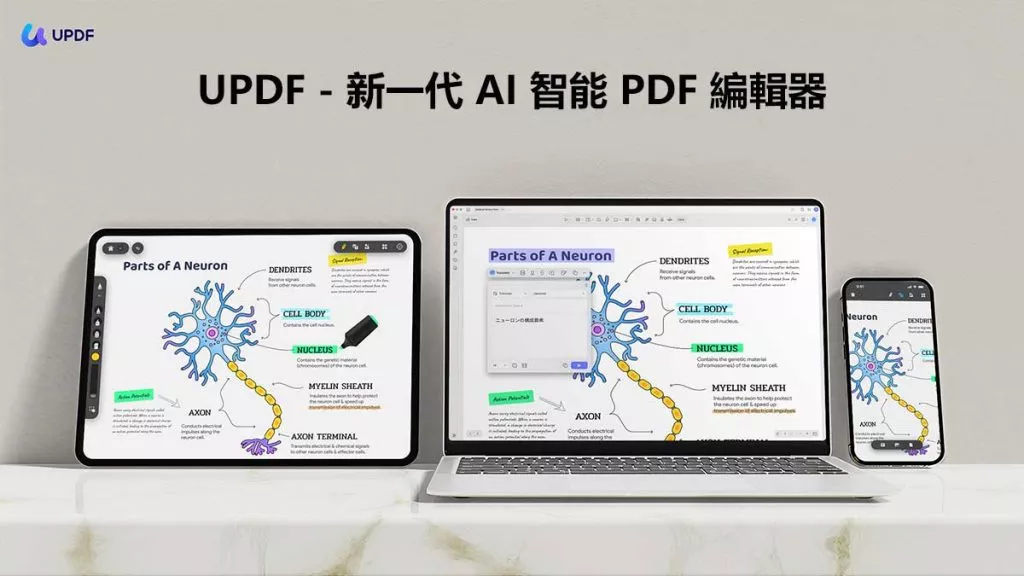
先下載並在設備上安裝 UPDF,再依照以下步驟執行合併即可。
Windows • macOS • iOS • Android 100% 安全性
桌面版 UPDF 合併 PDF 文檔的步驟
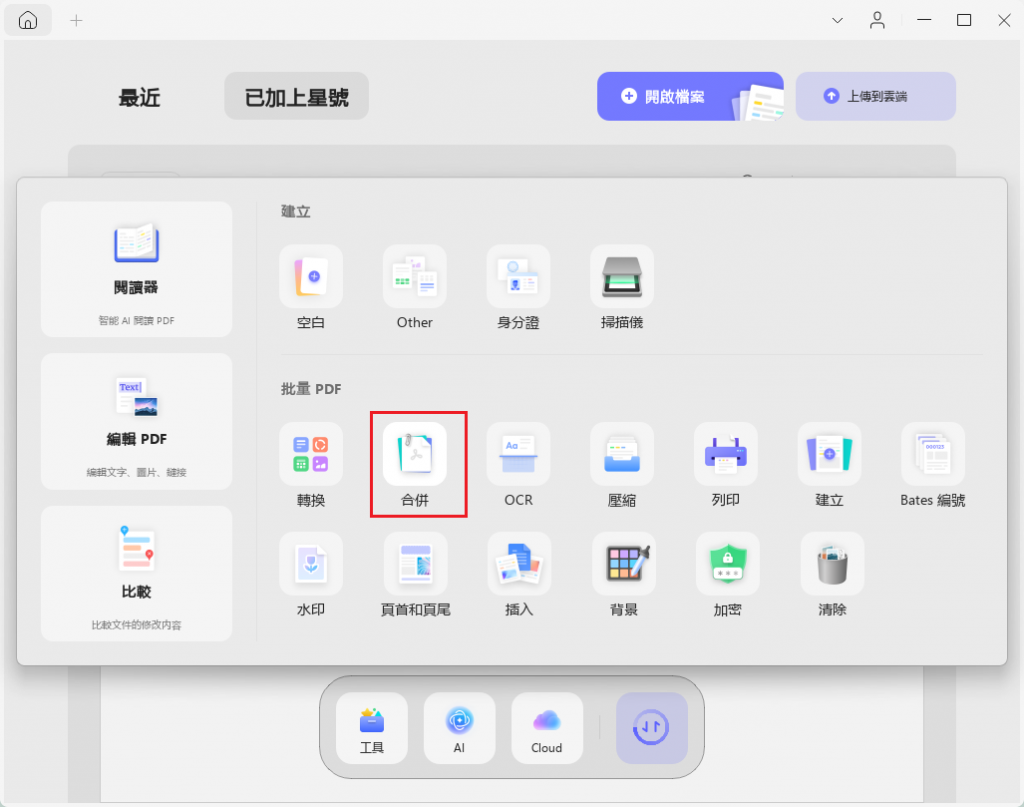
- 啟動 UPDF,點擊軟體底部的「工具」,再選擇「合併」選項;
- 點擊「新增檔案」,上傳所有需要合併的 PDF 文檔;
- 檔案上傳完成後,點擊右上角的「頁面大小選項」下拉選單,可選擇「保留原始大小」或「標準化頁面大小」,確認後點擊「套用」,即可完成合併。
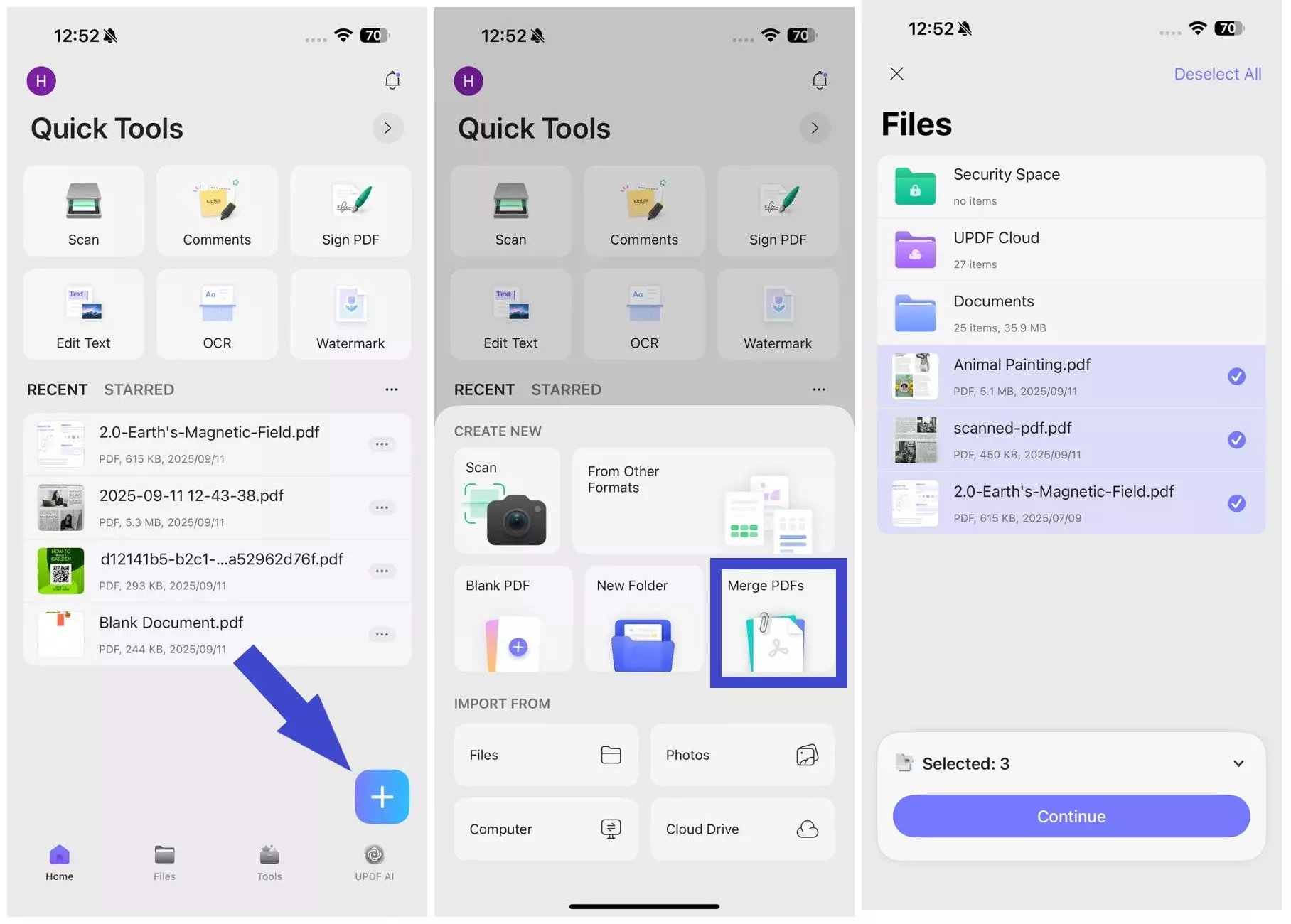
行動版 UPDF 合併 PDF 文檔的步驟
- 從 App Store(iOS)或 Google Play(Android)下載安裝 UPDF,開啟後點擊首頁的「+」按鈕;
- 從「檔案」「照片」「電腦」或「雲端硬碟」中,匯入需要合併的 PDF 文檔,接著選擇「合併 PDF」,並挑選欲合併的檔案;
- 點擊「繼續」,系統就會將選定的 PDF 文檔合併為一個新檔案。
結論
總結來說,在 Linux 系統上合併 PDF 文檔,可選擇 pdfunite、PDFtk 等輕量級命令列工具,或是操作更直觀的桌面版 Stirling PDF。而如果想擁有更簡潔的互動式操作體驗,且不希望接觸複雜的程式碼與指令,UPDF 會是你的最佳選擇。
這是一款功能完備的 PDF 編輯工具,完美支援各類非 Linux 系統,還能免費開啟使用,現在就下載 UPDF 試用吧!
Windows • macOS • iOS • Android 100% 安全性