UPDF
UPDF
 UPDF para Windows
 UPDF para Mac
 UPDF para iPhone/iPad
 UPDF para Android
 Nomostar
 UPDF AI ONLINE
 UPDF Sign
 IvyCraft
 Editar PDF
 Anotar PDF
 Crear PDF
 Formulario PDF
 Editar enlaces
 Convertir PDF
 OCR
OCR PDF a Word
 PDF a imagen
 PDF a Excel
 Organizar PDF
 Combinar PDF
 Dividir PDF
 Recortar PDF
 Girar PDF
 Proteger PDF
 Firmar PDF
 Redactar PDF
 Desinfectar PDF
 Eliminar seguridad
 Leer PDF
 UPDF Cloud
 Comprimir PDF
 Imprimir PDF
 Proceso por lotes
 Sobre UPDF IA
 Soluciones de UPDF IA
 Guía de Usuario de IA
 Preguntas frecuentes sobre UPDF IA
 Resumir PDF
 Traducir PDF
 Chat con PDF
 Chat con imagen
 PDF a Mapa Mental
 Chat con IA
 Explicar PDF
 Herramientas IA para PDF
 Herramientas IA para Imagen
 Herramientas IA de Chat
 Herramientas IA de Redacción
 Herramientas IA de Estudio
 Herramientas IA de Trabajo
 Otras Herramientas IA
 Generación de Marcadores con IA
 Resumen de Marcadores con IA
 Generación de Marcas de Agua con IA
 Generación de Fondos con IA
 Generación de Pegatinas con IA
 Generación de Sellos con IA
 Suite de Escritura con IA
 UPDF Copilot
 Gestión de Páginas con IA
 Búsqueda Semántica con IA
 PDF a Word
 PDF a Excel
 PDF a PowerPoint
 Solución Empresarial
 Letrero de empresa
 Inteligencia artificial empresarial
 Plan para Empresas
 Guía del Usuario Empresarial
 Webinar Empresarial
 Banca
Banca Salud
Salud Seguros
 Legal
Legal Manufactura
 Gobierno
 Solución para Educación
  Historias de Clientes
 Guía del Usuario
 Trucos de UPDF
 Preguntas Frecuentes
 Reseñas de UPDF
 Centro de descargas
 Blog
Blog Sala de prensa
 Especificaciones Técnicas
 Actualizaciones
 UPDF vs. Adobe Acrobat
 UPDF vs. Foxit
 UPDF vs. PDF Expert

Leer archivos PDF en modo oscuro es ahora la norma, y la mayoría de los ordenadores y sistemas operativos móviles admiten de forma nativa el modo oscuro o nocturno. Pero, ¿todas estas aplicaciones te ofrecen esta opción? No, no todas. Así que, si estás buscando qué aplicaciones te permiten leer PDF en modo oscuro y cómo hacerlo, este artículo es para ti.
En este artículo compartiremos excelentes métodos para ver archivos PDF en modo oscuro. Te sorprenderá lo fácil que es seguir estos pasos.
¿Cómo ver un PDF en modo oscuro con UPDF?
El modo oscuro es una excelente función de accesibilidad para quienes trabajan con archivos PDF con frecuencia, ya que el modo claro puede causar mucha fatiga visual. UPDF tiene muchas funciones excelentes, lo que lo convierte en una herramienta imprescindible para personas como usted. Es fundamental aprender a leer archivos PDF en modo oscuro. A continuación, le mostramos cómo puede ver archivos PDF en modo oscuro con UPDF.
Aviso
Actualmente, las aplicaciones UPDF para Windows, Mac e iOS admiten la lectura de archivos PDF en modo oscuro. Sin embargo, UPDF para Android no ofrece la opción de modo oscuro dentro de la aplicación. Los usuarios de Android pueden cambiar la configuración del sistema para leer archivos PDF en modo oscuro.
En los siguientes pasos, utilizaremos UPDF para Windows como ejemplo. Los usuarios de iOS y Mac pueden seguir los pasos que se describen en este artículo. Los usuarios de Android pueden seguir esta guía de Google para cambiar la configuración de su sistema.
- Descargue e instale UPDF en su dispositivo.
Windows • macOS • iOS • Android 100% Seguro
- Después de ejecutar la aplicación y abrir un archivo PDF, simplemente vaya a Configuración.
- En la configuración General, aparecerán tres opciones en Apariencia: Claro, Oscuro y Automático. Simplemente elija Oscuro y su UPDF cambiará automáticamente al modo oscuro.
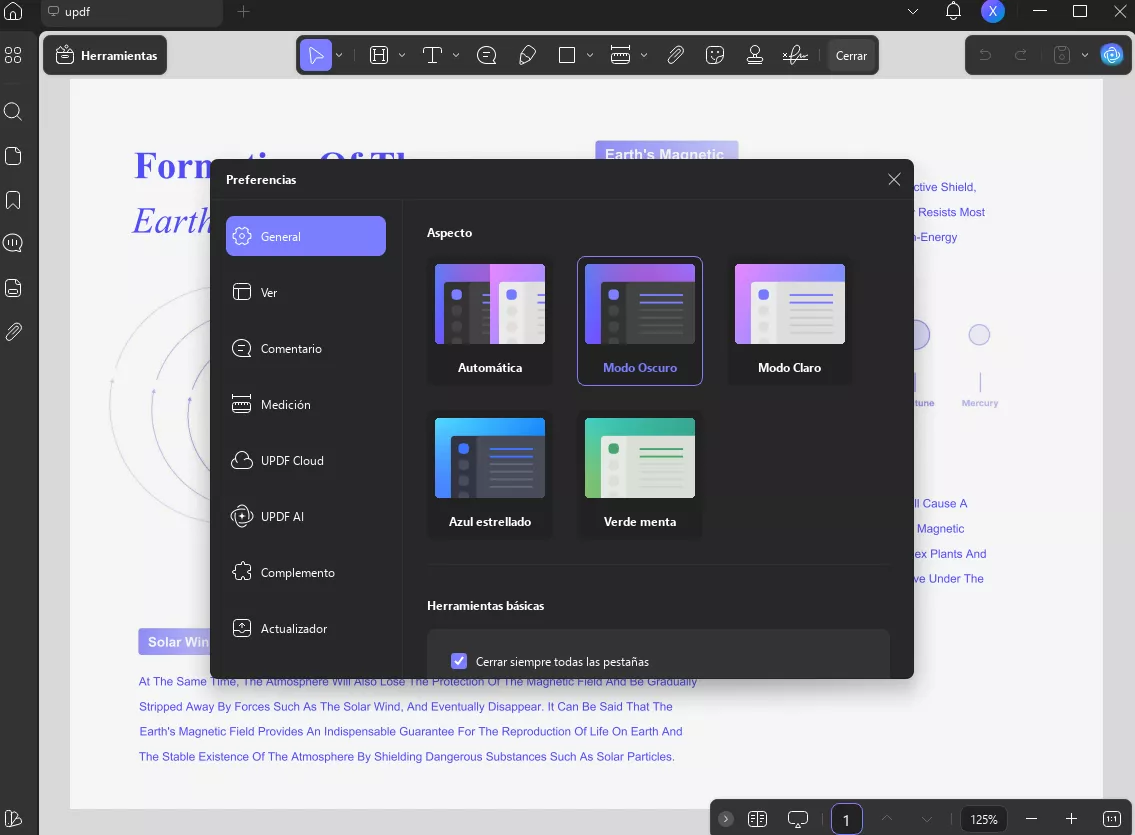
Así de sencillo es ver archivos PDF en modo oscuro cuando se utiliza UPDF.
¿Cómo leer archivos PDF en modo oscuro en Adobe?
Adobe Acrobat Reader es una herramienta excelente y una de las más populares para leer documentos PDF. Hoy vamos a hablar de cómo leer un PDF en modo oscuro con Adobe para que resulte menos agotador para la vista. A continuación te explicamos cómo hacerlo.
- Cuando hayas abierto un documento y quieras leer el PDF en modo oscuro, simplemente ve a Ver.
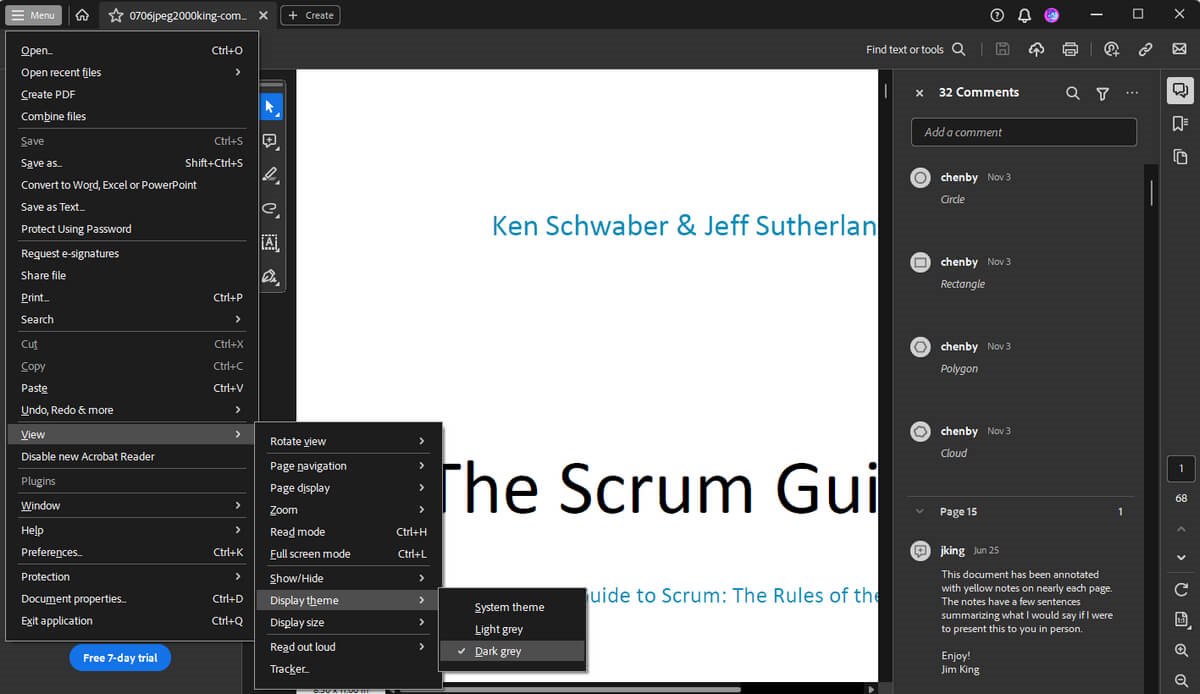
- A continuación, selecciona Tema de pantalla en el submenú y, a continuación, selecciona Tema oscuro para cambiar el tema de la aplicación.
- Sin embargo, si deseas leer PDF en modo oscuro, ve a «Editar» y, a continuación, selecciona Preferencias.
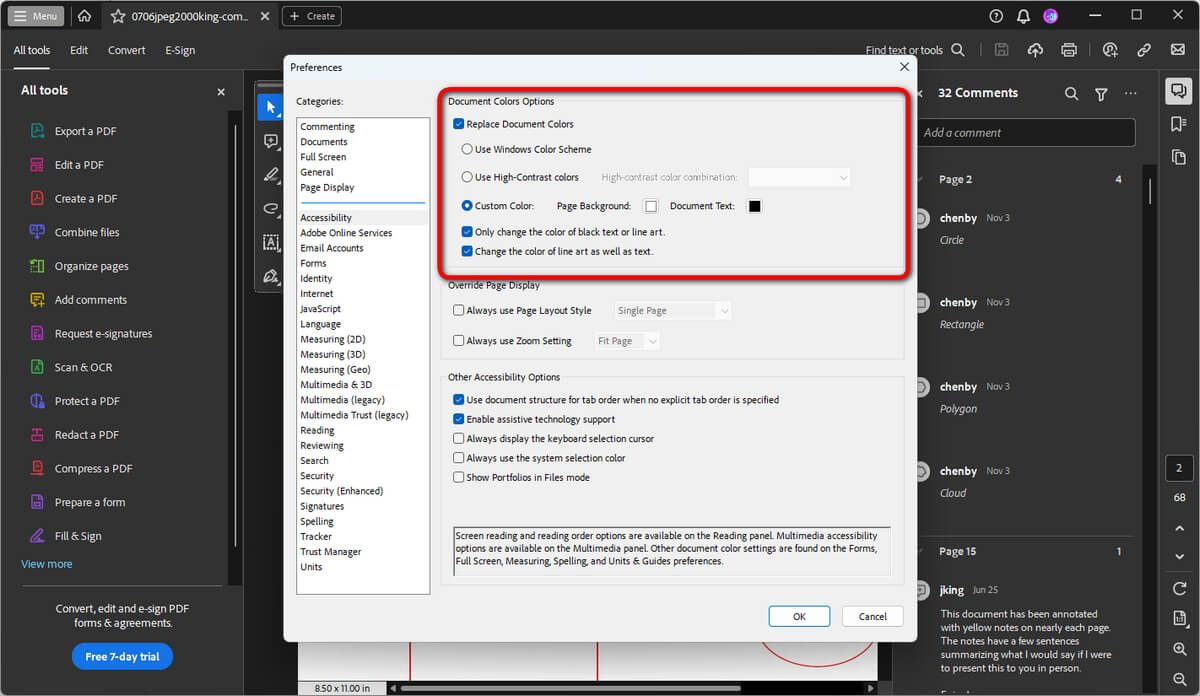
- Una vez allí, selecciona Accesibilidad y, por último, elige el tema que más te guste.
¿Cómo leer archivos PDF en modo oscuro en Microsoft Edge?
Microsoft Edge tiene compatibilidad integrada para leer archivos PDF desde el primer momento. Por lo tanto, cuando enciendas tu PC por primera vez, no necesitarás descargar ninguna aplicación o herramienta para leer archivos PDF. Aunque puede que no tenga tantas opciones como otras herramientas de lectura de PDF, puede hacer muchas cosas, como leer un PDF en modo oscuro en Edge. A continuación te explicamos cómo hacerlo.
- En la parte superior derecha del navegador Edge, verás tres puntos.
- Haz clic en estos puntos y desplázate hacia abajo hasta el menú Configuración, donde debes seleccionar Oscuro, como se muestra en la imagen siguiente.
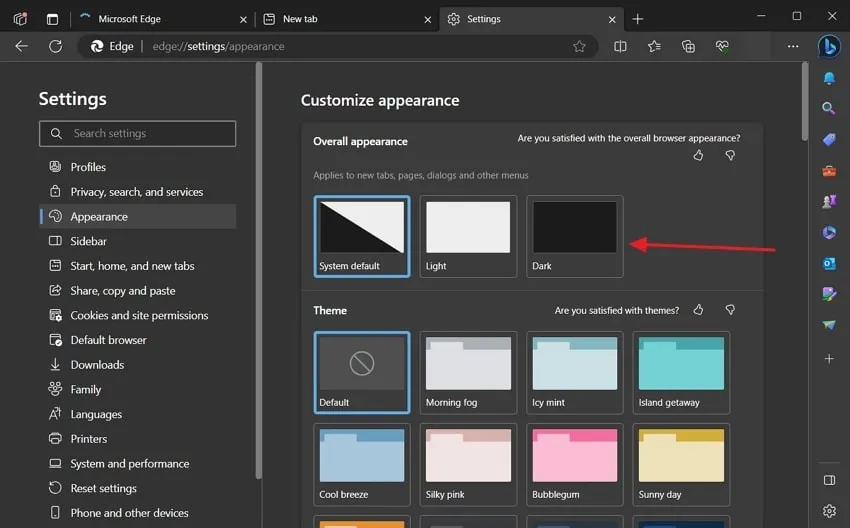
- Siempre puede configurarlo en Predeterminado del sistema para que este método se aplique automáticamente.
¿Cómo leer PDF en modo oscuro en Chrome?
Chrome también es un navegador popular y tiene todas las características del mejor navegador. Pero cuando se trata de leer PDF en modo oscuro en Chrome, no lo admite de forma nativa. Por lo tanto, hay dos formas de solucionar este problema.
En primer lugar, puede descargar una extensión como DarkPDF desde la tienda de Chrome, lo cual es un paso sencillo. También debe darle acceso para explorar los archivos de su ordenador cuando necesite abrir un archivo en Chrome.
El segundo método requiere que cambies la configuración de tu ordenador. Cuando cambias el tema al modo oscuro allí, Google Chrome cambia automáticamente al modo oscuro. Una vez hecho esto, ya puedes leer PDF en modo oscuro en Chrome.
Aunque no es lógico que no sea compatible de forma nativa con la lectura de PDF en modo oscuro en Chrome, al menos hay métodos para hacerlo.
Ventajas de leer PDF en modo oscuro
Por lo general, cuando se activa el modo oscuro, se hace para leer archivos PDF. Este modo cambia la combinación de colores y la estructura de cualquier sitio web o archivo que se utilice a tonos más oscuros. Con tonos más oscuros, hay menos luz brillante, por lo que se reduce la fatiga visual. En general, hay algunas ventajas importantes al ver archivos PDF en modo oscuro.
- Sin fatiga visual: en el modo oscuro, los ojos se fatigan menos que en el modo claro debido a los tonos más oscuros. Además, no se exponen constantemente a los brillantes LED. Por lo tanto, si trabajas constantemente con pantallas, el modo oscuro es mejor para ti.
- Fácil legibilidad: el modo oscuro ayuda al lector a leer mejor, ya que todo es más legible, lo que aumenta el índice de legibilidad. Una mejor legibilidad y menos luz significan una mayor duración de la batería.
- Mejor sueño: la luz azul tiende a perturbar el sueño nocturno, principalmente porque cuanto más oscura es la atmósfera, más melatonina se produce. Con un mayor nivel de melatonina, ahora puedes dormir mejor y mejorar tu eficiencia.
- Mayor duración de la batería: cuando trabajas en modo normal, se utilizan la mayoría de las luces LED del monitor o la pantalla, lo que reduce significativamente la duración de la batería. Con el modo oscuro activado, notarás una mejora considerable.
Conclusión
Cuanto más tiempo trabajes con archivos PDF, más se cansarán tus ojos, lo que en última instancia reducirá tu productividad. Para mejorar tu eficiencia y dormir mejor, se recomienda utilizar el modo oscuro o reducir el brillo.
En este artículo, hemos explicado cómo activar el modo oscuro en diferentes aplicaciones. Esto te ayudará a leer archivos PDF en modo oscuro y a eliminar los problemas mencionados anteriormente.
Ahora bien, si deseas ver archivos PDF en modo oscuro o realizar otro tipo de edición durante tu trabajo, UPDF es la aplicación más optimizada para hacerlo. Descarga UPDF y prueba otras funciones destacadas de la aplicación mediante el botón que aparece a continuación.
Windows • macOS • iOS • Android 100% Seguro





 Thanakorn Srisuwan