UPDF
UPDF
 UPDF لـWindows
 UPDF لـMac
 UPDF لـiPhone/iPad
 UPDF لـAndroid
  Nomostar
 UPDF AI عبر الإنترنت
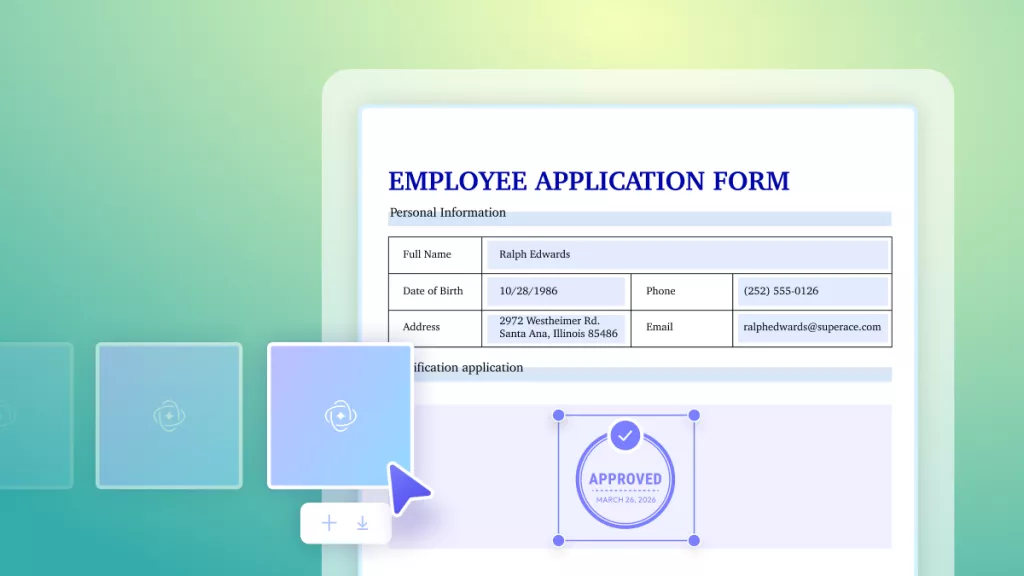
 UPDF Sign
 IvyCraft
 تحرير PDF
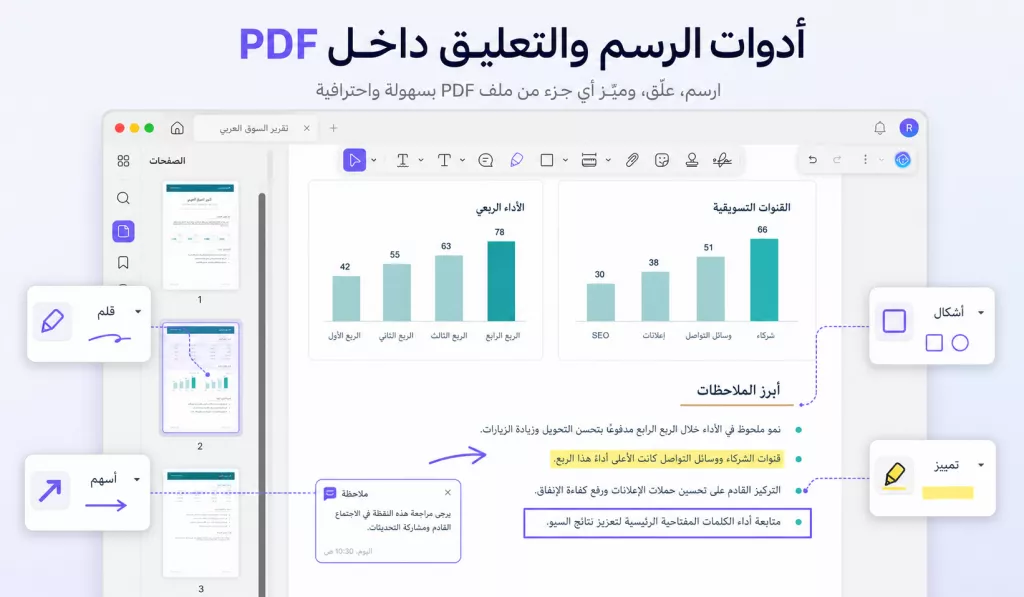
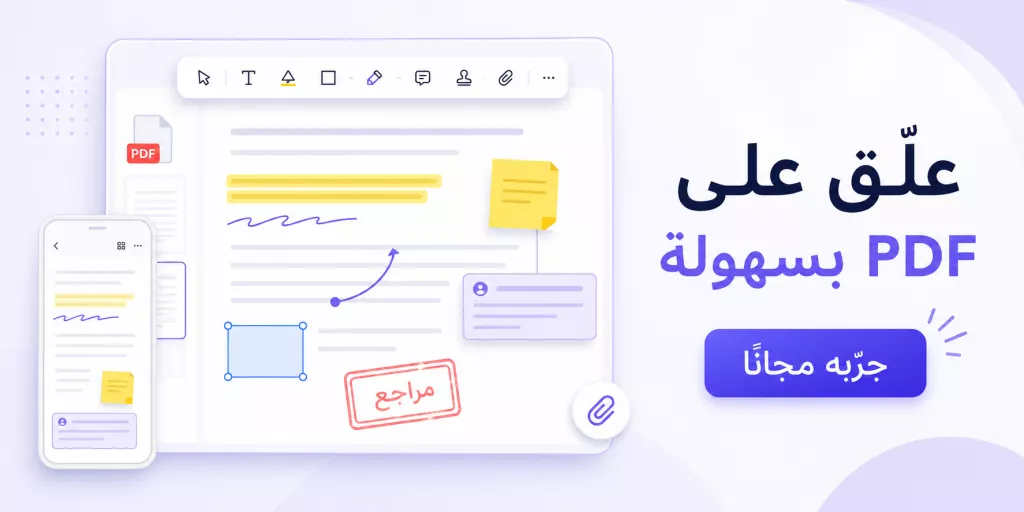
 تعليق على PDF
 إنشاء PDF
 نموذج PDF
 تحرير الروابط
 تحويل PDF
 OCR
OCR PDF إلى Word
 PDF إلى صورة
 PDF إلى Excel
 تنظيم PDF
 دمج PDF
 تقسيم PDF
 قص PDF
 تدوير PDF
 حماية PDF
 توقيع PDF
 تنقيح PDF
 تطهير PDF
 إزالة الأمان
 قراءة PDF
 UPDF Cloud
 ضغط PDF
 طباعة PDF
 معالجة الدُفعات
 حول UPDF AI
 حلول UPDF AI
 دليل مستخدم AI
 الأسئلة الشائعة حول UPDF AI
 تلخيص PDF
 ترجمة PDF
 الدردشة مع PDF
 الدردشة مع الصورة
 تحويل PDF إلى خريطة ذهنية
 الدردشة مع AI
 شرح PDF
 أدوات PDF بالـ AI
 أدوات صور AI
 أدوات دردشة AI
 أدوات كتابة AI
 أدوات دراسة AI
 أدوات عمل AI
 أدوات AI أخرى
 توليد الإشارات المرجعية AI
 تلخيص الإشارات المرجعية AI
 توليد العلامة المائية AI
 توليد الخلفيات AI
 توليد الملصقات AI
 توليد الأختام AI
 مجموعة الكتابة AI
 UPDF Copilot
 إدارة الصفحات AI
 البحث الدلالي AI
 PDF إلى Word
 PDF إلى Excel
 PDF إلى PowerPoint
 الحلول المؤسسية
 علامة المؤسسة
 الذكاء الاصطناعي للمؤسسات
 خطة المؤسسة
 دليل مستخدم المؤسسة
 ويبينار للشركات
 البنوك
 الرعاية الصحية
 التأمين
 قانوني
 التصنيع
 الحكومة
 حلول التعليم
 قصص العملاء
 دليل المستخدم
 حيل UPDF
 الأسئلة الشائعة
 مراجعات UPDF
 مركز التنزيل
 مدونة
مدونة غرفة الأخبار
 المواصفات التقنية
 التحديثات
 UPDF مقابل Adobe Acrobat
 UPDF مقابل Foxit
 UPDF مقابل PDF Expert

لم تعد هناك حاجة لتوقيع المستندات يدويًا باستخدام القلم والورق. اليوم، تتوفر العديد من الطرق التي تتيح لك توقيع ملفات PDF الرقمية مباشرة على الكمبيوتر أو الهاتف المحمول.
لكن قد تكون من الأشخاص الذين لا يرغبون في الدفع أو تحميل أي برامج، مثلي تمامًا. لذلك، تبحث عن طرق تتيح لك توقيع PDF أونلاين بسهولة.
إذا كنت لا تعرف كيفية توقيع ملفات PDF أونلاين، فهذا المقال مخصص لك. سنقدم لك دليلًا خطوة بخطوة يوضح كيفية توقيع ملفات PDF عبر الإنترنت بكل بساطة.
وإذا كانت لديك مخاوف تتعلق بأمان ملفات PDF عند استخدام الطرق الأونلاين، فسنعرفك أيضًا على أداة تعمل دون اتصال بالإنترنت وهي UPDF، والتي تتيح لك توقيع ملفات PDF بأمان. يمكنك النقر على الزر أدناه وتنزيلها مباشرة إذا كنت تفضل التوقيع دون اتصال بالإنترنت.
Windows • macOS • iOS • Android آمن بنسبة 100%
الجزء الأول: كيفية توقيع PDF أونلاين؟ (3 طرق مجانية 100%)
توجد العديد من الأدوات الأونلاين المجانية التي تساعدك على توقيع ملفات PDF. ومع ذلك، ليست كل أداة مناسبة للجميع. لذلك قمنا باختيار 3 أدوات مميزة لتتمكن من اختيار الأنسب لك.
الطريقة الأولى: توقيع PDF أونلاين مجانًا باستخدام Smallpdf
يمكنك تجربة Smallpdf، وهي منصة قائمة على الويب توفر جميع الميزات التي تحتاجها لتوقيع PDF أونلاين. تتيح لك رسم التوقيع، أو كتابة توقيعك، أو تحميل صورة التوقيع الخاصة بك. لتوقيع ملف PDF أونلاين باستخدام Smallpdf، يمكنك اتباع الخطوات التالية:
الخطوة 1: انتقل إلى ميزة Sign PDF في Smallpdf، ثم انقر على زر "Choose Files" وقم برفع ملف PDF الذي ترغب في توقيعه. يمكنك أيضًا سحب ملف PDF وإفلاته مباشرة في واجهة الموقع.
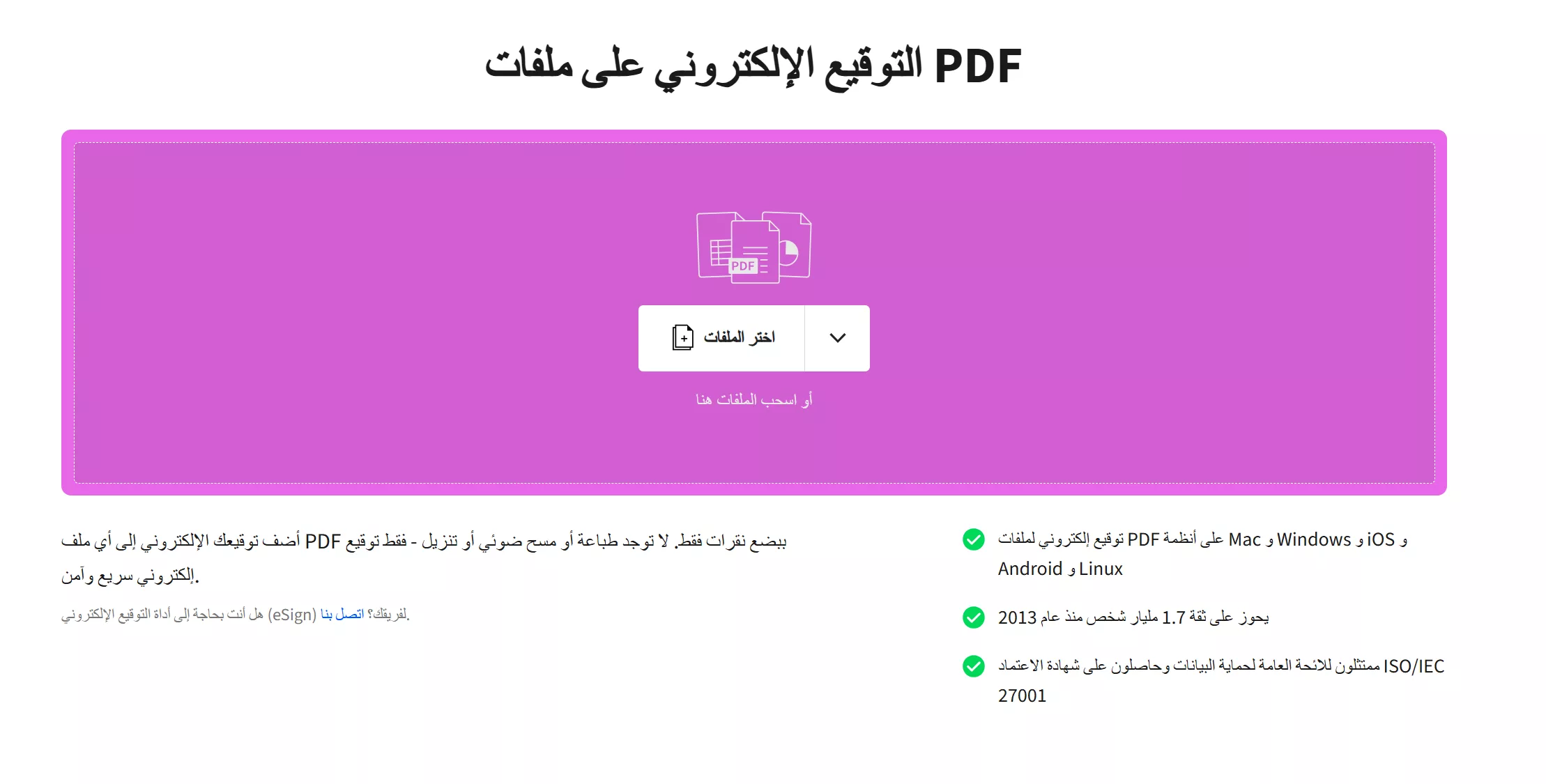
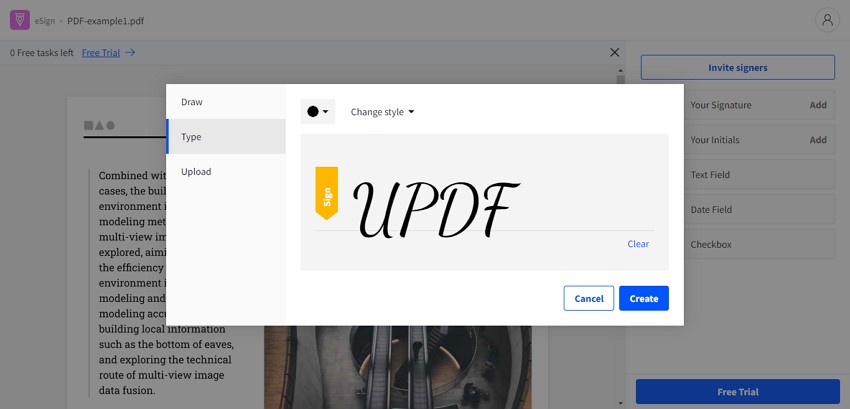
الخطوة 2: انقر على خيار "Your Signature" من اللوحة اليمنى لإضافة توقيعك. يمكنك رسم توقيعك أو كتابة اسمك باستخدام أحد الأنماط التي توفرها الأداة. كما يمكنك أيضًا تحميل صورة لتوقيعك وإضافتها إلى المستند. بعد ذلك، اضغط على زر "Create" لإنشاء توقيعك على ملف PDF.
ستجد التوقيع ظاهرًا في اللوحة الجانبية اليمنى، انقر عليه لإضافته إلى ملف PDF. أخيرًا، اضغط على زر "Finish & Sign"، ثم انقر على زر "Download" لحفظ ملف PDF الموقّع على جهازك.
الطريقة 2. توقيع ملفات PDF أونلاين باستخدام iLovePDF
على غرار SmallPDF، يوفر iLovePDF أيضًا ميزة توقيع PDF أونلاين. الأداة مجانية وسهلة الاستخدام للغاية. ما عليك سوى اتباع الدليل التالي:
الخطوة 1: انقر هنا للانتقال إلى ميزة توقيع PDF أونلاين في iLovePDF. بعد ذلك، انقر على زر "Select PDF File"، وحدد ملف PDF من جهاز الكمبيوتر لرفعه. ثم انقر على خيار "Only for Me" في النافذة المنبثقة، وأدخل اسمك، واختر النمط الذي تريده. كما يمكنك النقر على "Draw" لرسم توقيعك، أو اختيار "Upload" لرفع صورة التوقيع لاستخدامها في توقيع ملف PDF.
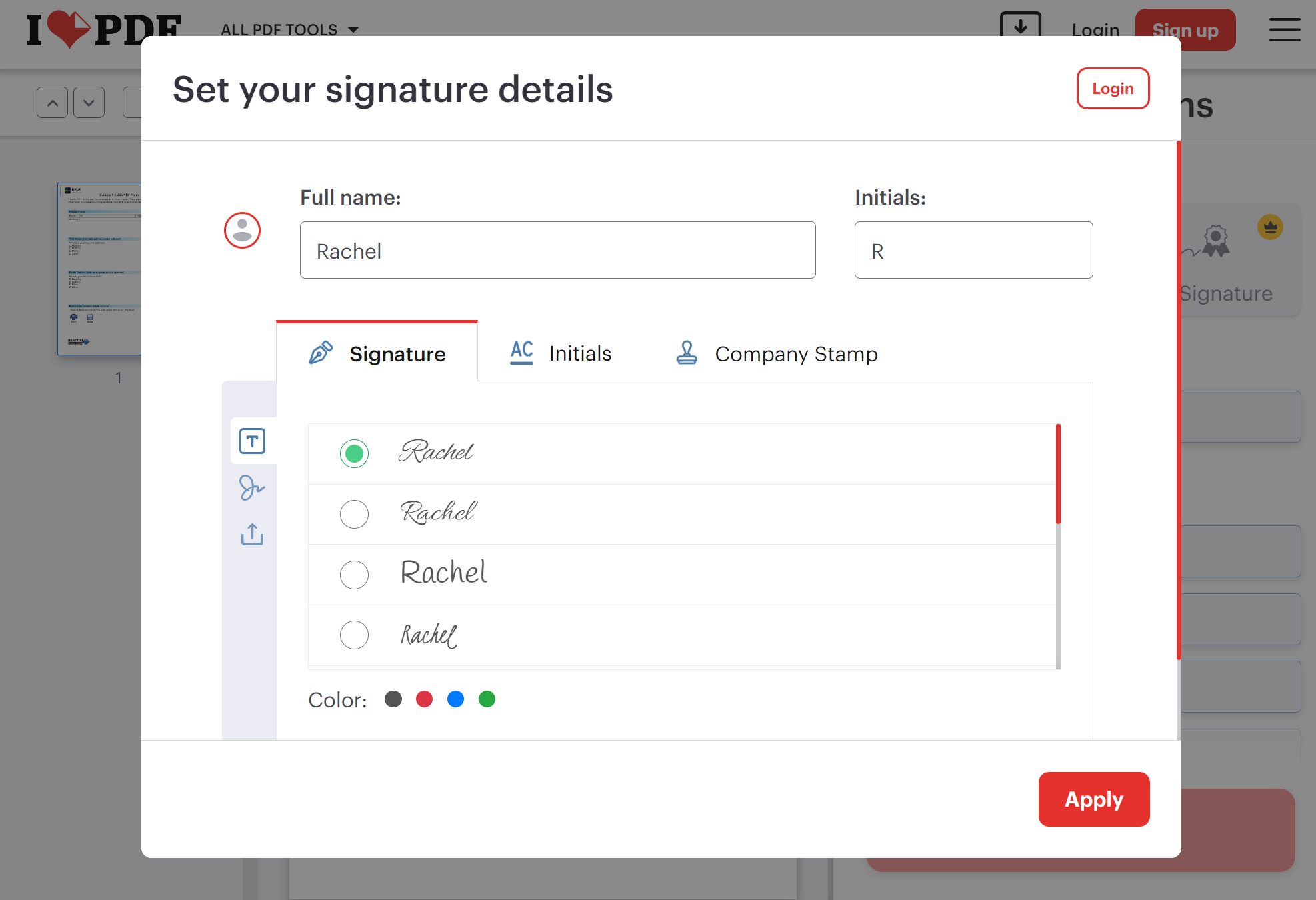
الخطوة 2: بعد أن يصبح التوقيع جاهزًا، انقر على "Apply"، ثم اسحب التوقيع من اللوحة الموجودة على الجانب الأيمن إلى ملف PDF لتوقيعه. بعد ذلك، انقر على "Sign" ثم "Download file" لتنزيل ملف PDF الموقّع على جهازك.
الطريقة 3. توقيع ملفات PDF أونلاين مجانًا باستخدام Sejda
Sejda هي أداة أونلاين أخرى تساعدك على توقيع ملفات PDF مجانًا.
الخطوة 1: انقر هنا للانتقال إلى ميزة توقيع PDF أونلاين في Sejda. انقر على "Upload PDF File"، ثم اختر "Sign" > "Add Signature".
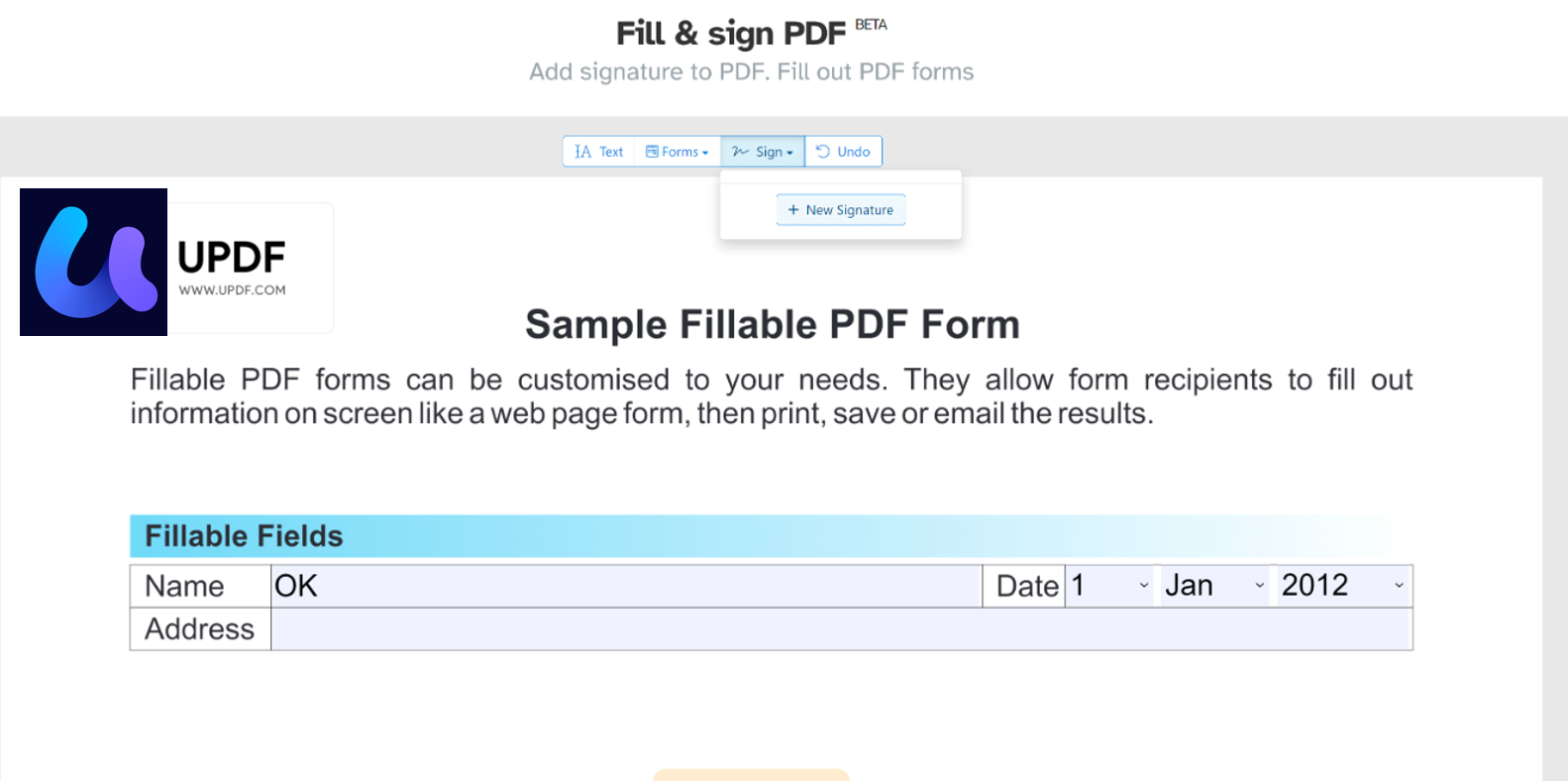
الخطوة 2: في النافذة المنبثقة، يمكنك استخدام خيار "Type" أو "Draw" أو "Upload Image" أو "Camera" لإنشاء توقيعك. بعد الانتهاء، انقر على "Save"، ثم انقر على المكان الذي تريد إضافة التوقيع إليه داخل ملف PDF.
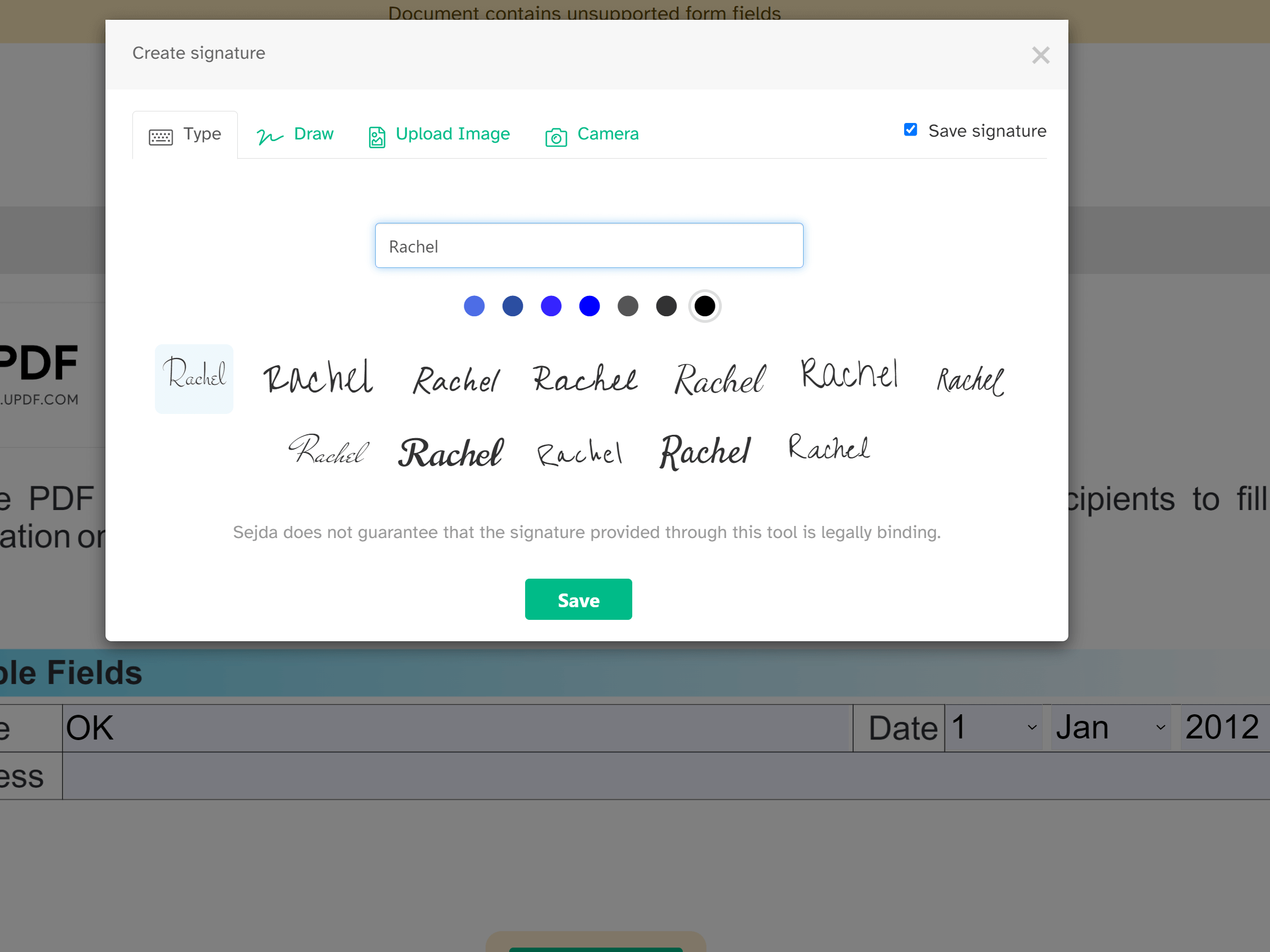
الخطوة 3: انقر على "Apply Changes" ثم "Download" لحفظ ملف PDF على جهازك.
اقرأ أيضًا: كيفية إضافة توقيع إلى ملف PDF في Microsoft Edge؟ (دليل سهل)
الجزء 2: عيوب توقيع PDF أونلاين
إذا كنت تفكر في توقيع ملفات PDF أونلاين، فننصحك بإعادة النظر في خياراتك. فرغم أن توقيع PDF أونلاين يوفر سهولة وسرعة، إلا أن له عددًا من العيوب. فيما يلي بعض السلبيات المرتبطة بتوقيع ملفات PDF عبر الإنترنت:
- حجم الملفات المحدود: تفرض العديد من الأدوات الأونلاين قيودًا على حجم الملفات وعددها. هذه الأدوات لا تعمل بكفاءة مع المستندات كبيرة الحجم، كما أن معظمها يدعم ملفًا واحدًا فقط في كل مرة. وقد يسبب ذلك مشكلة عندما ترغب في توقيع عدة مستندات دفعة واحدة.
- خصوصية البيانات والأمان: من أكبر المخاوف عند توقيع PDF أونلاين هو أمان البيانات. وبما أن المعالجة تتم عبر خوادم على الإنترنت، فقد يثير ذلك تساؤلات حول خصوصية الملفات. وقد تصبح هذه المشكلة خطيرة إذا كانت مستنداتك تحتوي على معلومات سرية.
- التحكم المحدود في تنسيق المستند: تعاني العديد من الأدوات الأونلاين من قيود تتعلق بتنسيق المستندات، وقد تؤثر أحيانًا على التخطيط العام للملف. وإذا كنت بحاجة إلى تنسيق دقيق، فمن الأفضل استخدام أدوات تعمل دون اتصال بالإنترنت.
- بطء المعالجة: نظرًا لاعتماد الطرق الأونلاين على اتصال الإنترنت، فإن سرعة المعالجة قد تكون بطيئة. كما قد تواجه هذه الأدوات مشكلات مثل انقطاع الاتصال، أو توقف الخدمة، أو صيانة الخوادم.
وبالنظر إلى هذه الأسباب، يُفضل اختيار طريقة غير متصلة بالإنترنت بدلًا من توقيع PDF أونلاين. وإذا كنت ترغب في معرفة أفضل طريقة لتوقيع ملفات PDF دون اتصال، فاطّلع على توصيتنا.
الجزء 3: كيفية توقيع ملفات PDF دون اتصال بالإنترنت
تُعد UPDF من أكثر الأدوات موثوقية لمساعدتك على توقيع ملفات PDF دون اتصال بالإنترنت. تتيح لك رسم توقيعك يدويًا، أو رفع صورة لتوقيعك، أو كتابة اسمك لإنشاء توقيعك الخاص. وبعد إنشاء التوقيع، يمكنك حفظه كقالب لاستخدامه مرة أخرى في المرات القادمة، مما يوفر عليك الوقت ويجعل عملية التوقيع أسهل وأكثر كفاءة.
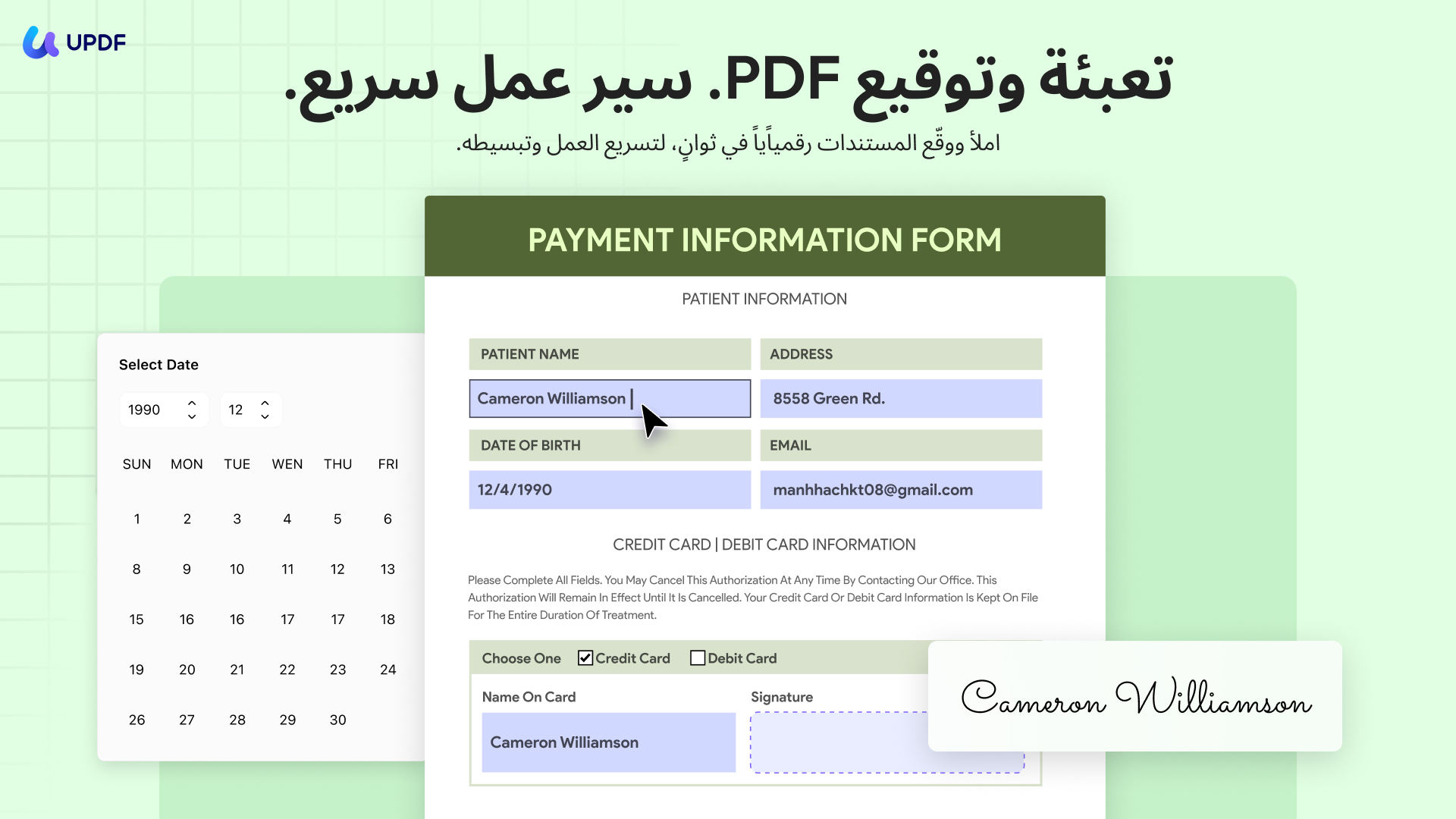
علاوة على ذلك، يوفر ميزة التوقيع الرقمي التي تتيح لك حماية ملف PDF.
وبالإضافة إلى توقيع PDF أونلاين، يمكنك الاستفادة من ميزات أخرى مثل التعليق، والتحرير، والتحويل، والحماية، والتلخيص، والترجمة، وغيرها عبر مختلف المنصات. يمكنك مشاهدة الفيديو أدناه لمعرفة المزيد عن هذه الميزات.
لتوقيع ملفات PDF باستخدام UPDF، يمكنك اتباع الخطوات التالية:
الخطوة 1: إدخال ملف PDF إلى UPDF
قم بتثبيت UPDF وتشغيله على جهازك من خلال النقر على زر “تنزيل مجاني” المتوفر أدناه. بعد ذلك، اضغط على زر “فتح ملف” من الصفحة الرئيسية، أو اسحب ملف PDF مباشرةً إلى واجهة البرنامج.
Windows • macOS • iOS • Android آمن بنسبة 100%
الخطوة 2: توقيع ملفات PDF إلكترونيًا أو رقميًا
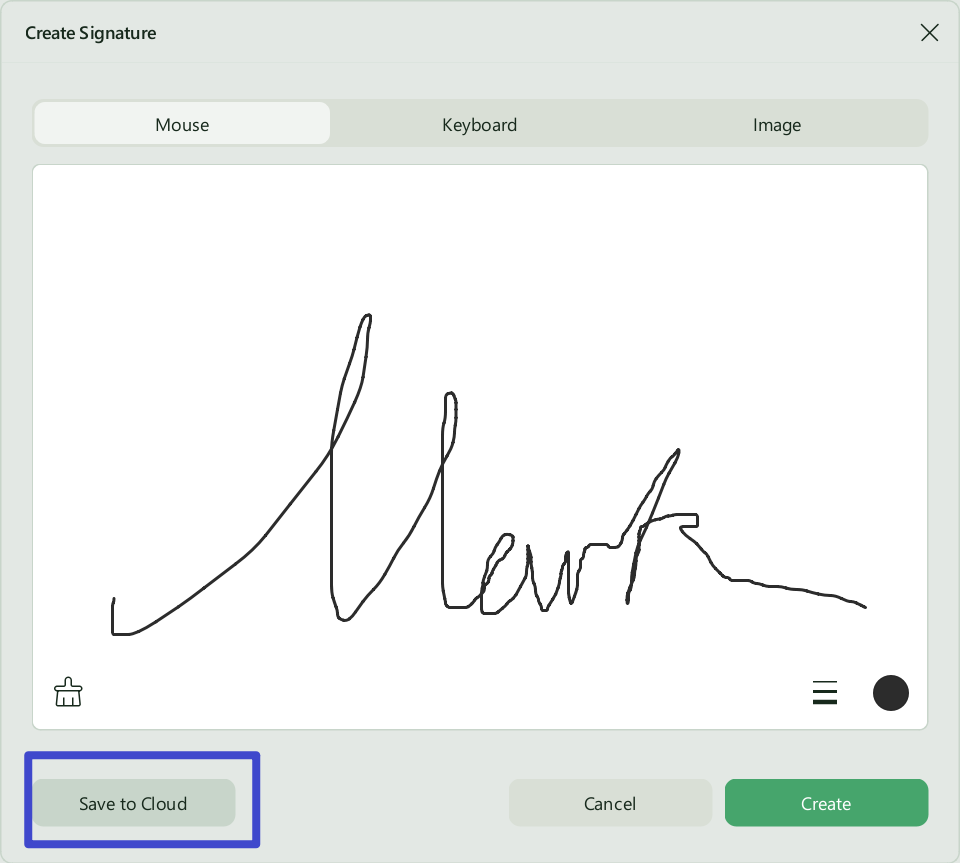
- التوقيع الإلكتروني: انقر على خيار “Comment(تعليق)” من شريط الأدوات الجانبي الأيسر، ثم اختر “توقيع” من شريط القائمة العلوي. بعد ذلك، اضغط على خيار “Create(إنشاء)” وقم بإنشاء توقيعك إما عن طريق الرسم أو الكتابة. ثم اضغط مرة أخرى على زر “إنشاء” في نافذة “Create Signature(إنشاء توقيع)”، وانقر في أي مكان داخل المستند لإضافة التوقيع الذي تم إنشاؤه حديثًا إلى ملف PDF.
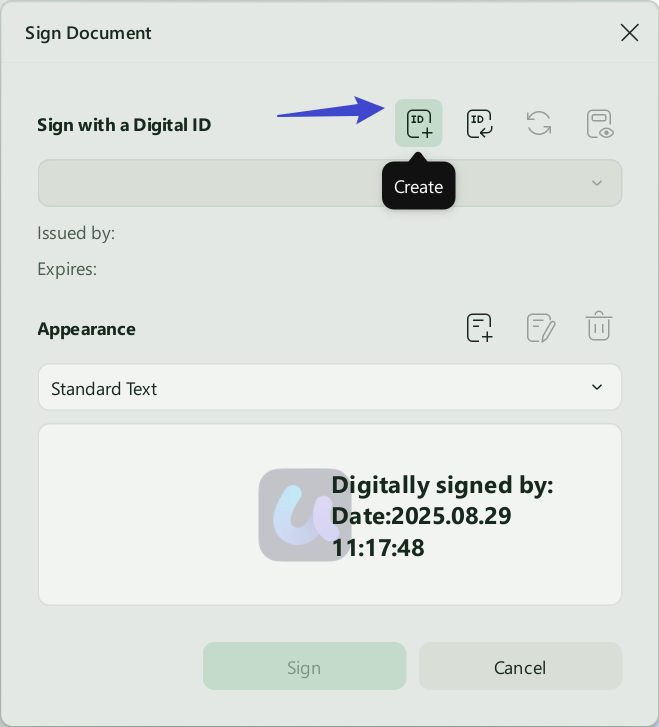
- التوقيع الرقمي: يمكنك أيضًا إضافة توقيع رقمي في UPDF. انقر على حقل التوقيع الرقمي، ثم يمكنك استيراد توقيع رقمي أو إنشاؤه. بعد إدخال معلومات التوقيع الرقمي، اضغط على “توقيع” لإضافة التوقيع الرقمي إلى ملف PDF.
الخطوة 3: حفظ ملف PDF الموقّع
بعد أن تصبح راضيًا عن النتيجة، يمكنك حفظ ملف PDF ومشاركته مباشرة على منصات أخرى باستخدام اختصار لوحة المفاتيح “Ctrl + S” على نظام Windows أو “Command + S” على جهاز MacBook.
كما ترى، يوفّر UPDF حلاً بسيطًا وسهل الاستخدام لتوقيع ملفات PDF. يمكنك تجربته بنفسك وتوقيع ملفات PDF في أي وقت من خلال النقر على زر “تحميل مجاني” أدناه. وعندما تقتنع بالميزات، يمكنك الترقية إلى إصدار UPDF Pro للاستفادة الكاملة من إمكانيات هذه الأداة.
Windows • macOS • iOS • Android آمن بنسبة 100%
الجزء 4: مقارنة أدوات توقيع PDF أونلاين وغير المتصلة بالإنترنت
يعتمد اختيارك بين توقيع ملفات PDF أونلاين أو دون اتصال بالإنترنت بالكامل عليك. ومع ذلك، من المهم الإشارة إلى أن لكل من الطريقتين المذكورتين أعلاه مزايا وعيوبًا. ولإلقاء نظرة أكثر تفصيلًا على هذه الطرق، نقدم هنا مقارنة شاملة بين أدوات توقيع ملفات PDF. يمكنك الاطلاع على الجدول التالي للحصول على مزيد من المعلومات حول أدوات توقيع المستندات الرقمية هذه.
| المقاييس | UPDF | Smallpdf | iLovePDF | Sejda |
| السعر | سنويًا: 29.99 دولارًا أمريكيًا دائم: 49.99 دولارًا أمريكيًا UPDF AI: 29 دولارًا أمريكيًا / ربع سنوي | احترافي (Pro): 12 دولارًا أمريكيًا / شهريًا فِرَق (Team): 10 دولارات أمريكية / شهريًا | Pro: 7 دولارات أمريكية / شهريًا | Pro: 7.5 دولارات أمريكية / شهريًا |
| التوقيع الرقمي | ||||
| سهل الاستخدام | ||||
| ميزات الذكاء الاصطناعي | ||||
| سرعة معالجة عالية | ||||
| فعّالة من حيث التكلفة | ||||
| قيود حجم الملف |
كما هو واضح من المقارنة أعلاه، يُعد UPDF الخيار الأفضل لتوقيع ملفات PDF. يُعتبر UPDF الحل الأمثل لملفات PDF بفضل دعمه متعدد المنصات ومجموعة الأدوات الشاملة التي يوفرها.
الجزء 5. أفضل أداة لجمع التوقيعات للأعمال
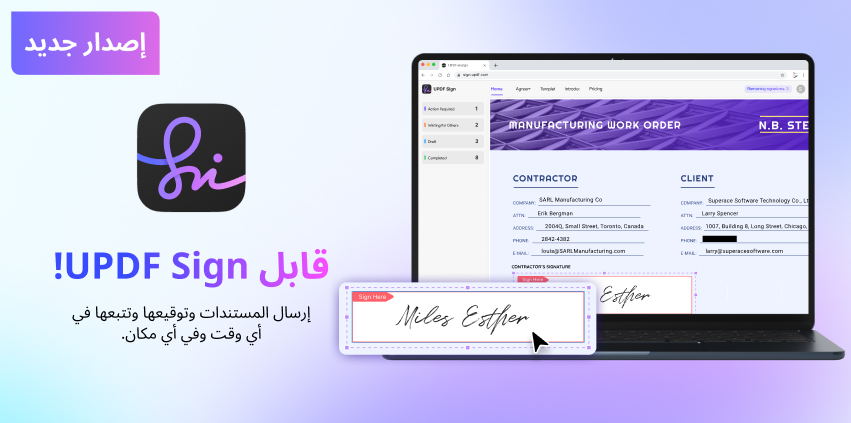
أدوات توقيع PDF المذكورة أعلاه مناسبة للأشخاص الذين يحتاجون إلى توقيع ملفات PDF من وقت لآخر. ولكن إذا كنت ممن يحتاجون إلى جمع التوقيعات من عدد كبير من الأشخاص بشكل متكرر، فلن يكون من العملي مطالبة كل شخص باستخدام أداة توقيع PDF كما ذُكر أعلاه. في هذه الحالة، يمكنك استخدام UPDF Sign، الذي يتيح لك إرسال العقد إلى جميع الأشخاص دفعة واحدة، مع أتمتة العملية وتتبعها. كما يمكن للموقّعين النقر على الرابط الذي يتلقونه والتوقيع مباشرة. ما عليك سوى النقر على الزر أدناه لتجربته.
الخلاصة
من خلال الطرق التي تم تقديمها هنا، يمكنك تعلّم كيفية توقيع ملفات PDF أونلاين مجانًا. ومع ذلك، إذا كنت لا ترغب في المخاطرة بأمن ملفاتك، فيمكنك استخدام الطريقة غير المتصلة بالإنترنت وهي UPDF. يتيح لك هذا البرنامج توقيع ملفات PDF بسرعة وكفاءة دون الحاجة إلى اتصال بالإنترنت. ولتبسيط سير عملك، قم بتنزيل UPDF من خلال النقر على زر «تنزيل مجاني» أدناه.
Windows • macOS • iOS • Android آمن بنسبة 100%