UPDF
UPDF
 UPDF para Windows
 UPDF para Mac
 UPDF para iPhone/iPad
 UPDF para Android
 Nomostar
 UPDF AI ONLINE
 UPDF Sign
 IvyCraft
 Editar PDF
 Anotar PDF
 Crear PDF
 Formulario PDF
 Editar enlaces
 Convertir PDF
 OCR
OCR PDF a Word
 PDF a imagen
 PDF a Excel
 Organizar PDF
 Combinar PDF
 Dividir PDF
 Recortar PDF
 Girar PDF
 Proteger PDF
 Firmar PDF
 Redactar PDF
 Desinfectar PDF
 Eliminar seguridad
 Leer PDF
 UPDF Cloud
 Comprimir PDF
 Imprimir PDF
 Proceso por lotes
 Sobre UPDF IA
 Soluciones de UPDF IA
 Guía de Usuario de IA
 Preguntas frecuentes sobre UPDF IA
 Resumir PDF
 Traducir PDF
 Chat con PDF
 Chat con imagen
 PDF a Mapa Mental
 Chat con IA
 Explicar PDF
 Herramientas IA para PDF
 Herramientas IA para Imagen
 Herramientas IA de Chat
 Herramientas IA de Redacción
 Herramientas IA de Estudio
 Herramientas IA de Trabajo
 Otras Herramientas IA
 Generación de Marcadores con IA
 Resumen de Marcadores con IA
 Generación de Marcas de Agua con IA
 Generación de Fondos con IA
 Generación de Pegatinas con IA
 Generación de Sellos con IA
 Suite de Escritura con IA
 UPDF Copilot
 Gestión de Páginas con IA
 Búsqueda Semántica con IA
 PDF a Word
 PDF a Excel
 PDF a PowerPoint
 Solución Empresarial
 Letrero de empresa
 Inteligencia artificial empresarial
 Plan para Empresas
 Guía del Usuario Empresarial
 Webinar Empresarial
 IT
IT Educativos
 Construcción
 Servicios Financieros
 Salud
Salud Seguros
 Legal
Legal Manufactura
 Gobierno
 Investigadores y doctorandos
 Emprendedores individuales
 Abogados y despachos
 Profesionales inmobiliarios
 Solución para Educación
  Historias de Clientes
 Guía del Usuario
 Trucos de UPDF
 Preguntas Frecuentes
 Reseñas de UPDF
 Centro de descargas
 Blog
Blog Sala de prensa
 Especificaciones Técnicas
 Actualizaciones
 UPDF vs. Adobe Acrobat
 UPDF vs. Foxit
 UPDF vs. PDF Expert

Antes de leer
Desde el 14 de octubre de 2026, OneNote para Windows 10 ya no se mantiene y solo se puede utilizar para ver contenido. Si necesita realizar OCR en archivos PDF o imágenes escaneadas, puede utilizar UPDF. UPDF es compatible con Windows 10 o posterior y macOS 11.0 o posterior. También puede realizar OCR con UPDF móvil (iOS/Android). Puede hacer clic en este enlace para descargar UPDF para todos los dispositivos o simplemente hacer clic en el botón de abajo para descargarlo.
Windows • macOS • iOS • Android 100% Seguro
Además, también presentamos otra potente herramienta de OCR, que también es un editor de PDF profesional: UPDF. Puede considerarla como una alternativa a OneNote. Si le interesa, haga clic en el botón de abajo para descargarla y le explicaré en detalle por qué vale la pena probarla.
Windows • macOS • iOS • Android 100% Seguro
Parte 1. ¿OneNote tiene OCR?
Sí, Microsoft ha añadido la función OCR a su aplicación OneNote. Ahora, los usuarios pueden utilizar esta función para extraer texto de archivos PDF, capturas de pantalla, imágenes escritas a mano, fotos de cámara/móvil y escaneos de escáneres portátiles o planos. Además, esta tecnología OCR permite extraer texto de notas escritas a mano y actualmente admite 21 idiomas.
El proceso es extremadamente sencillo, pero es posible que se encuentre con problemas de formato e integridad del contenido al utilizar este OCR. Lo bueno es que puede utilizar esta función en las plataformas Windows, macOS, iOS y Android.
Windows • macOS • iOS • Android 100% Seguro
Parte 2. ¿Cómo utilizar OneNote para realizar OCR en PDF? (Documentos escaneados)
Puede utilizar la aplicación OneNote en su smartphone o PC para realizar OCR en sus documentos PDF escaneados. El proceso consiste en añadir primero los documentos PDF a los blocs de notas de OneNote como impresiones y, a continuación, realizar el OCR para copiar el texto de esas impresiones. A continuación se ofrece una guía detallada sobre cómo OneNote puede ayudarle a realizar OCR en documentos escaneados.
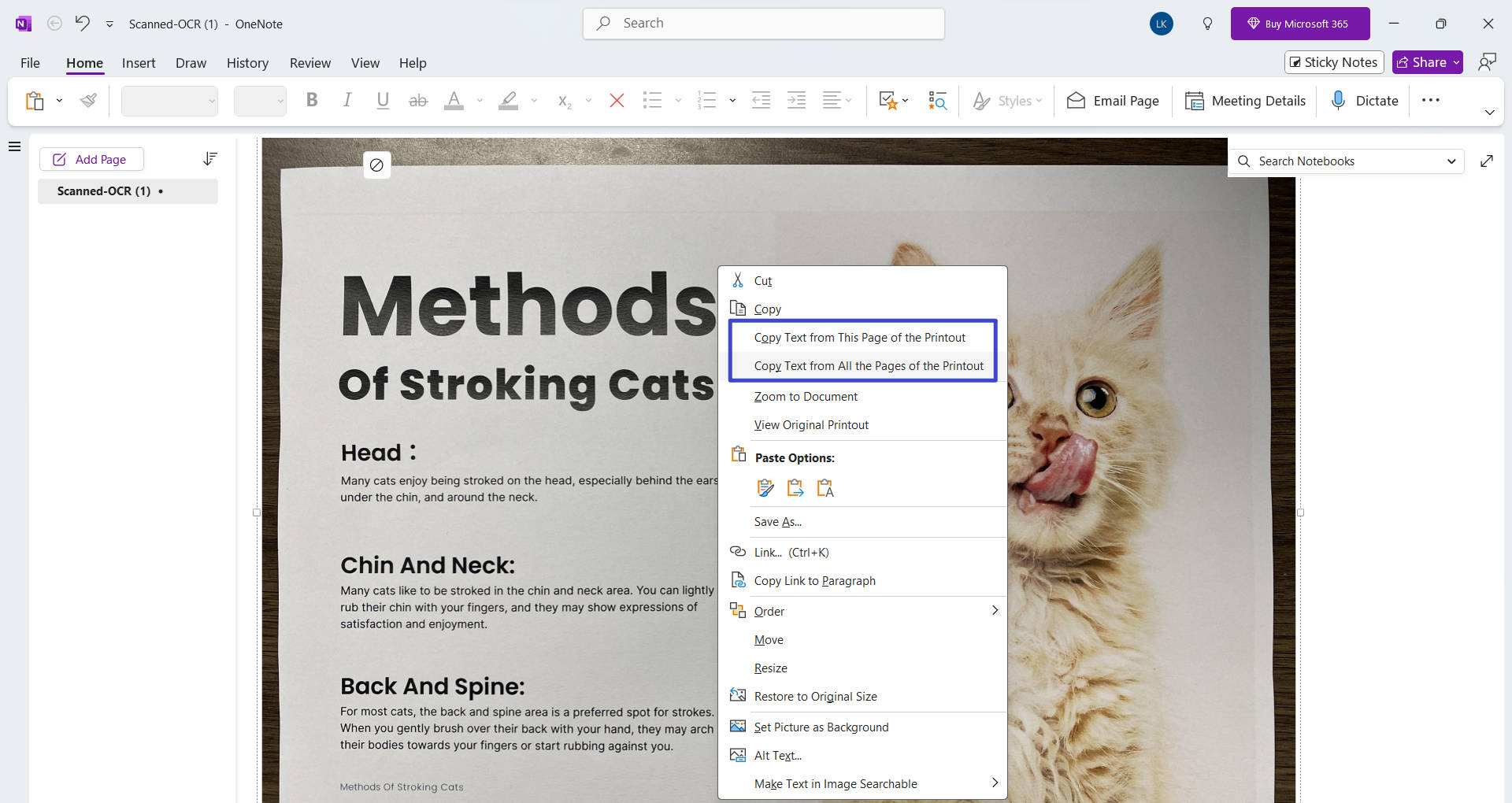
1. Abra el PDF como una impresión en OneNote.

2. Haga clic con el botón derecho del ratón sobre la imagen y seleccione la opción de copiar texto.
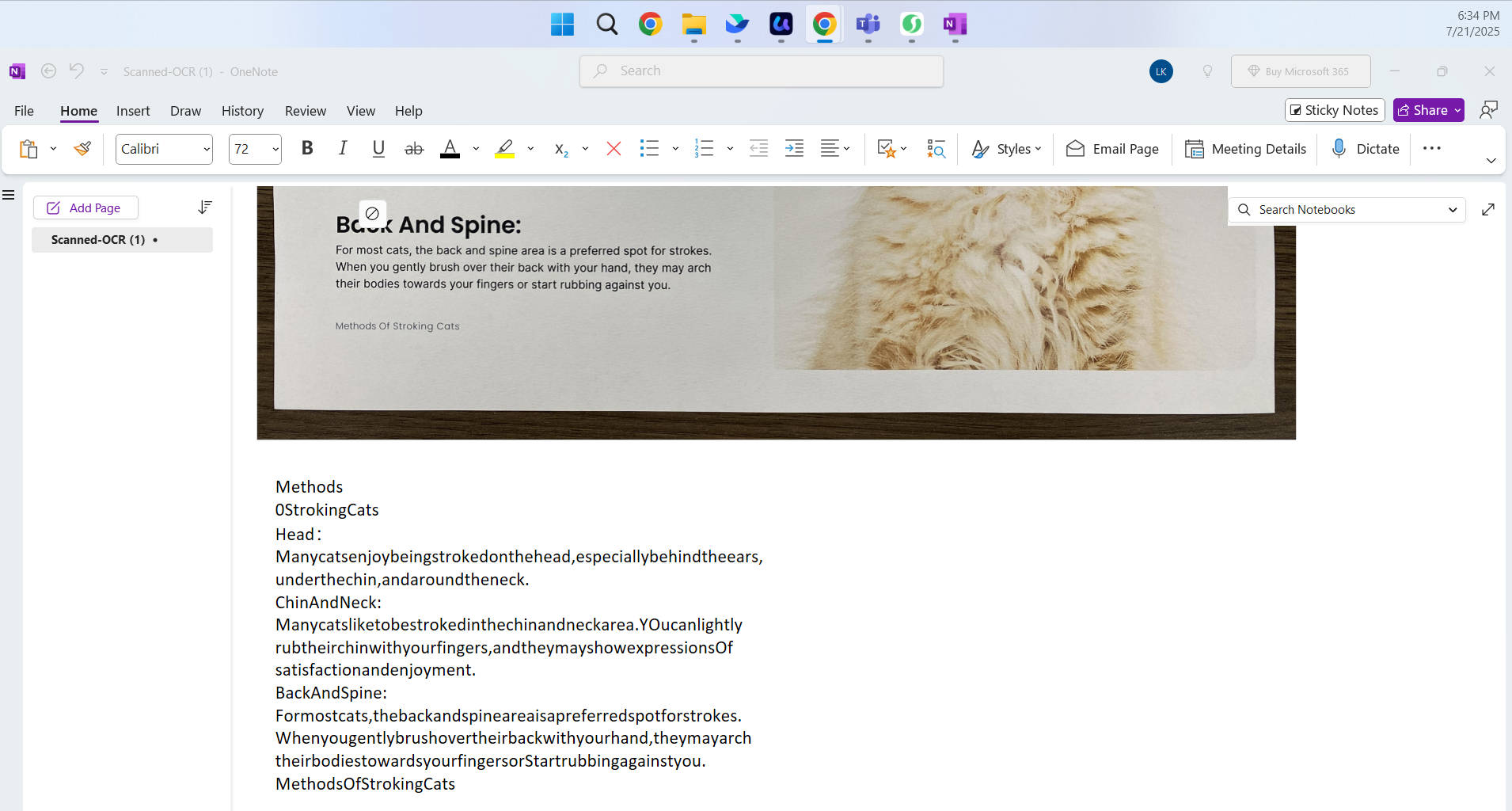
3. Pegue el texto del PDF.
Parte 3. ¿Cómo utilizar OneNote para realizar el reconocimiento óptico de caracteres (OCR) en imágenes?
1. Abra la imagen en OneNote.

2. Haga clic con el botón derecho del ratón sobre la imagen y seleccione la opción Copiar texto.
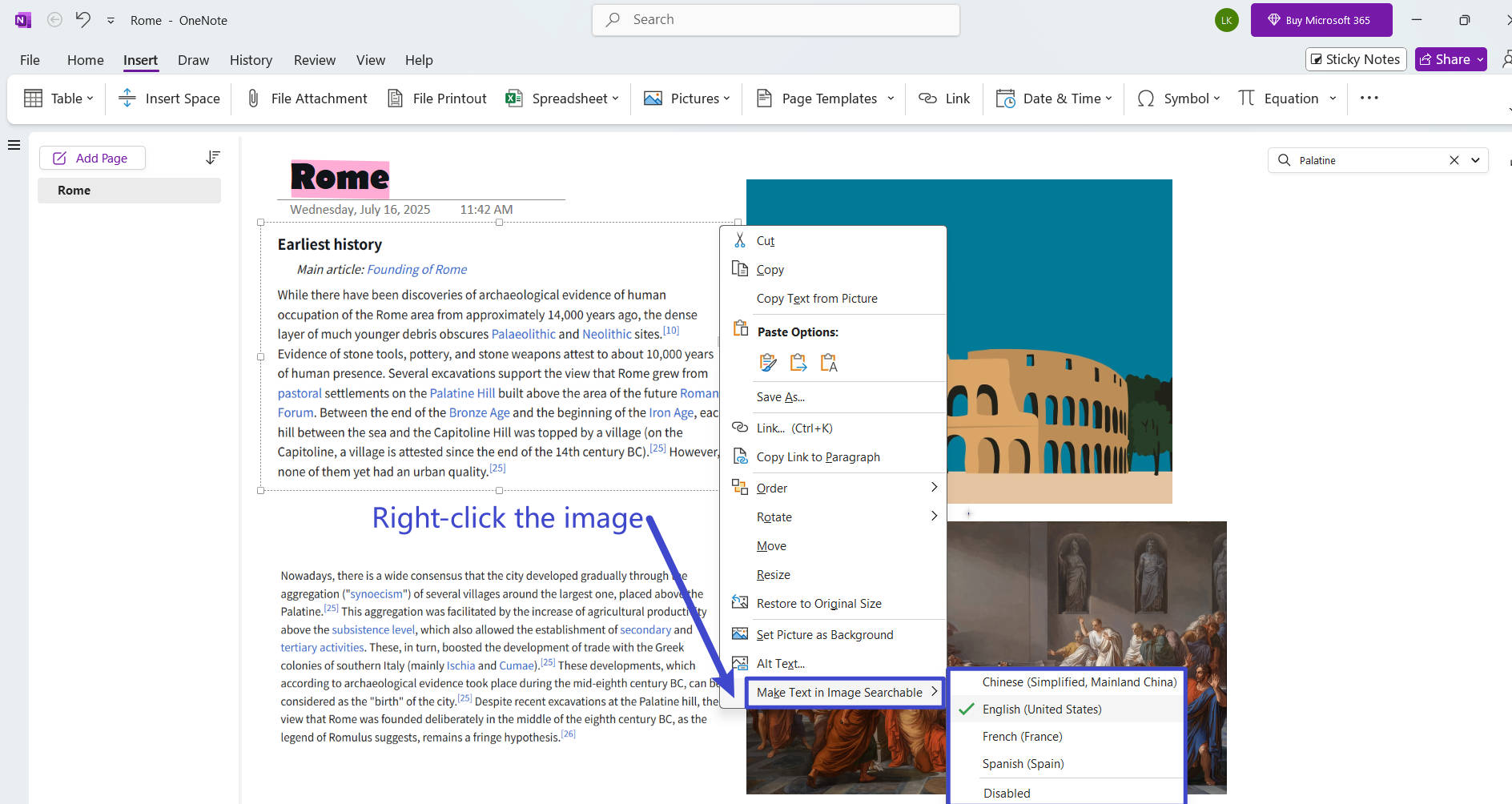
3. Pegar texto de la imagen.
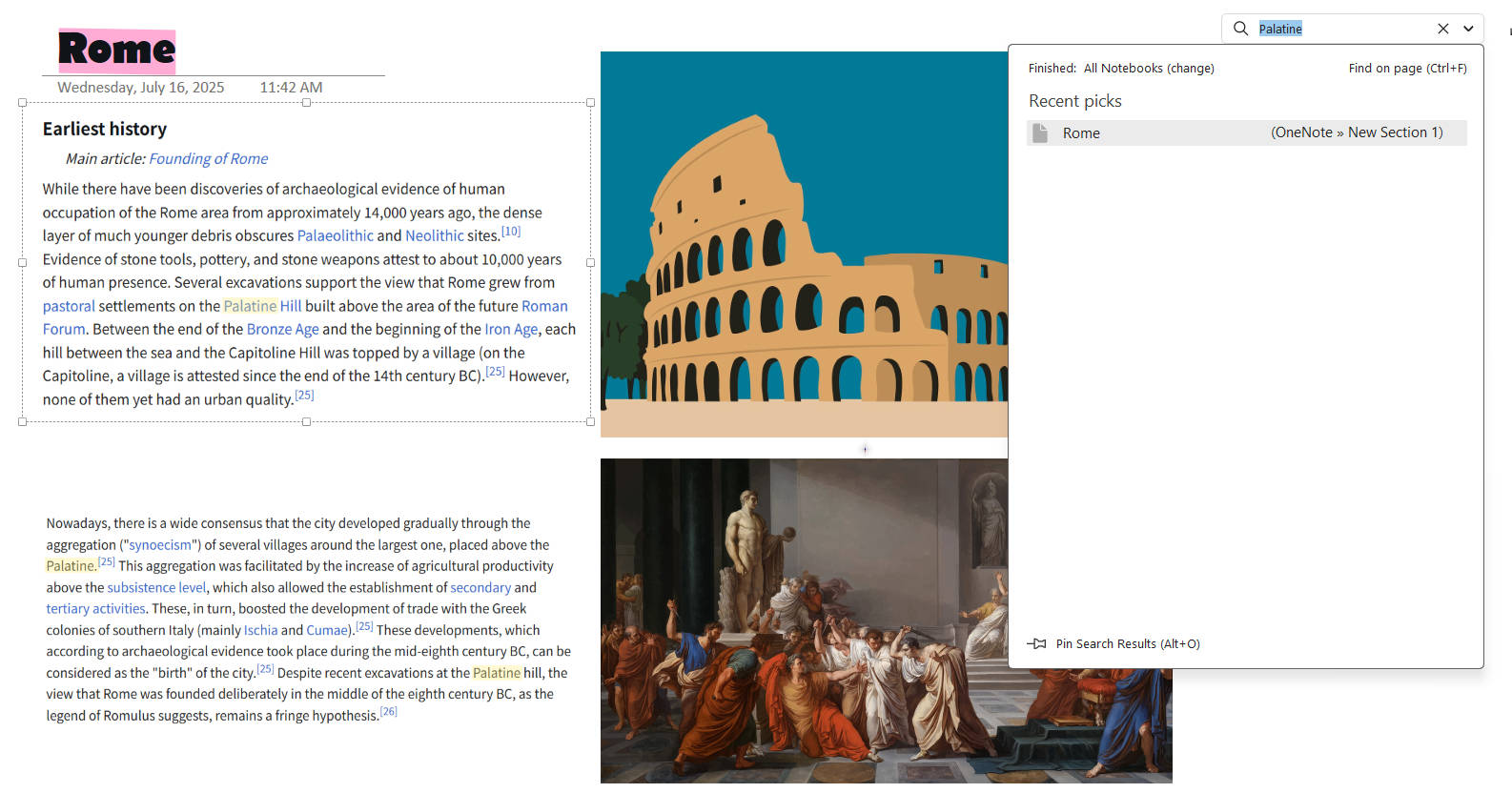
Parte 4. Cómo realizar OCR en PDF con la alternativa a OneNote: UPDF
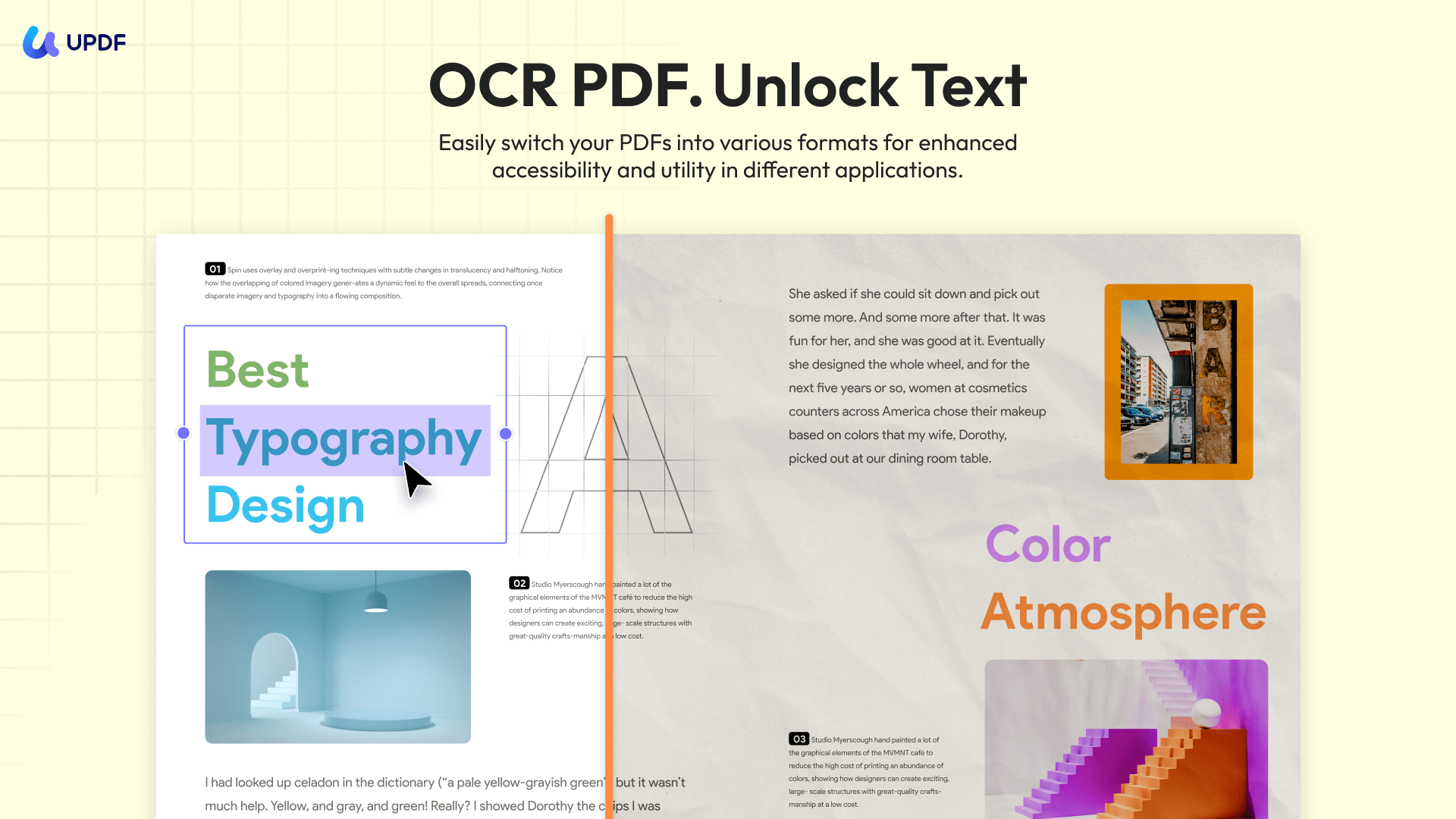
Aunque OneNote te ofrece la función OCR, se trata básicamente de una aplicación para tomar notas y no está diseñada para fines de OCR. Por lo tanto, la experiencia del usuario no es tan buena en este caso. Además, plantea múltiples problemas durante la conversión OCR, como que el archivo PDF escaneado no se abre como tal, problemas de formato del contenido al copiar texto, problemas de integridad del contenido después de pegar el texto, y más.
Windows • macOS • iOS • Android 100% Seguro
Realizar OCR en el escritorio
Paso 1: En primer lugar, deberá descargar el software UPDF. Para ello, haga clic en el botón Descarga gratuita.
Windows • macOS • iOS • Android 100% Seguro
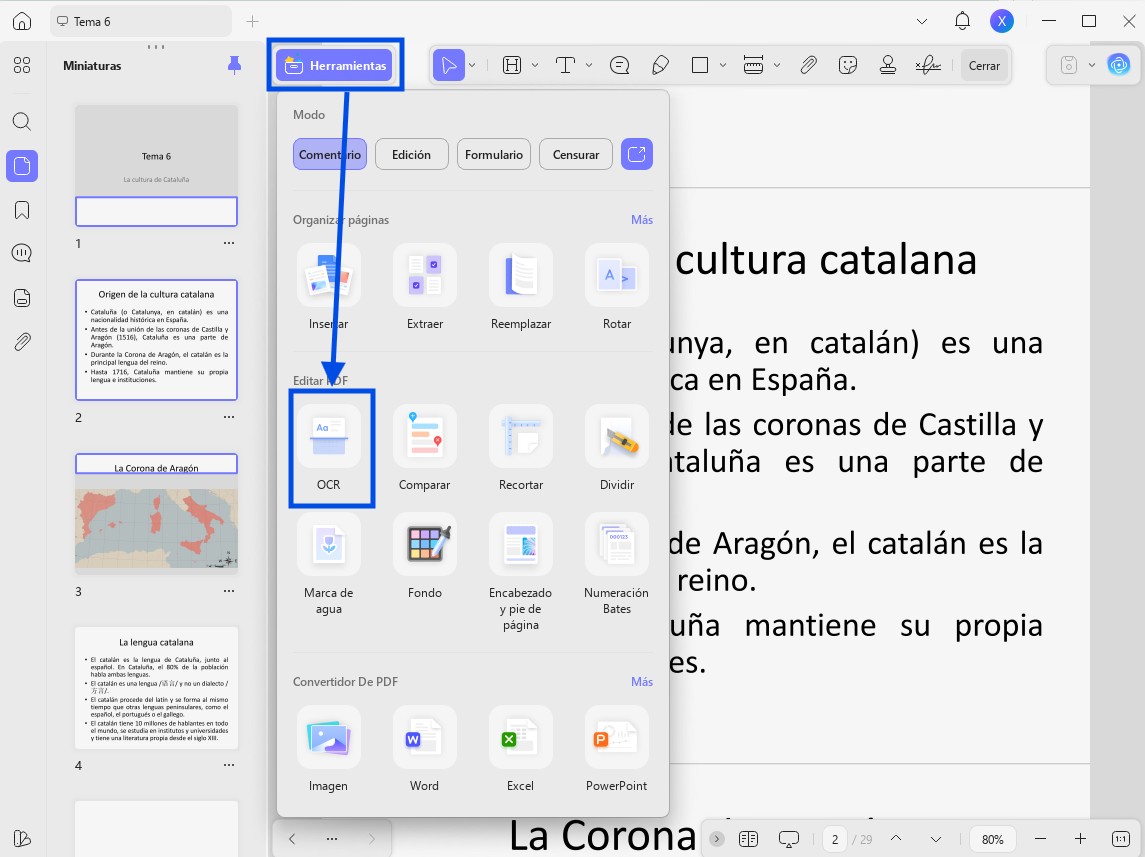
Paso 2: Una vez instalado, vaya a la opción Herramientas en la parte superior izquierda de la pantalla. Ahora, en el menú Herramientas, seleccione la opción OCR para iniciar el proceso. Si es la primera vez que utiliza UPDF OCR, aparecerá una ventana para instalar el OCR.
Paso 3: UPDF OCR le ofrece tres opciones diferentes de tipo de documento, que incluyen PDF editable, solo texto e imagen, y solo PDF con capacidad de búsqueda.
- PDF editable: este modo conserva las imágenes de fondo y las ilustraciones del documento original y coloca el texto reconocido encima. Como resultado, el tamaño del archivo suele ser mayor que el de los archivos creados con el modo «Solo texto e imágenes». Visualmente, el resultado puede parecer ligeramente diferente del original.
- Solo texto e imágenes: este modo guarda el texto y las imágenes reconocidos, lo que da como resultado un archivo PDF más pequeño. Sin embargo, la apariencia puede diferir ligeramente del documento original.
- Solo PDF con capacidad de búsqueda: en este modo, se conserva la imagen de la página y el texto reconocido se añade en una capa invisible debajo de ella. De este modo, el documento se mantiene visualmente casi idéntico al original.
Elija el modo que desee en función de sus necesidades. Para obtener resultados de OCR más precisos, debe seleccionar correctamente el idioma que desea reconocer, como el inglés. Si su documento contiene varios idiomas, también debe seleccionar esos idiomas en las opciones de idioma.
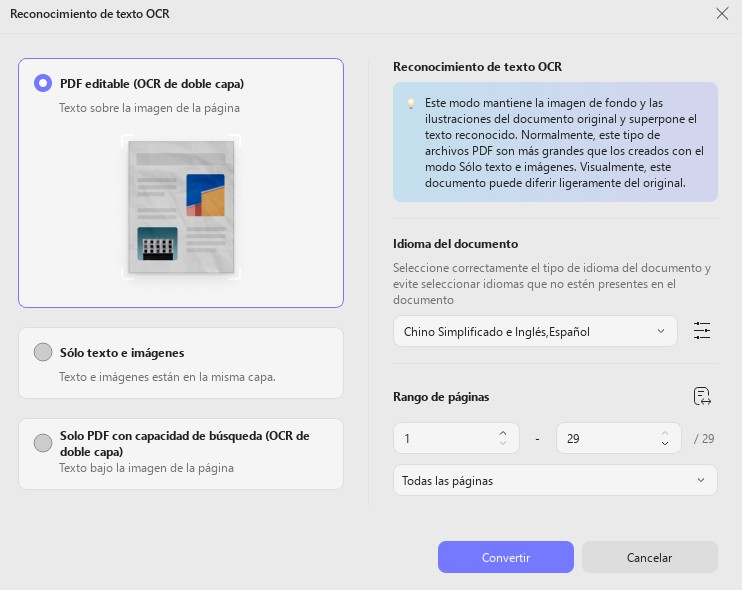
Cuando haya terminado la configuración, puede hacer clic en el botón Convertir para convertir su PDF escaneado en un archivo editable.
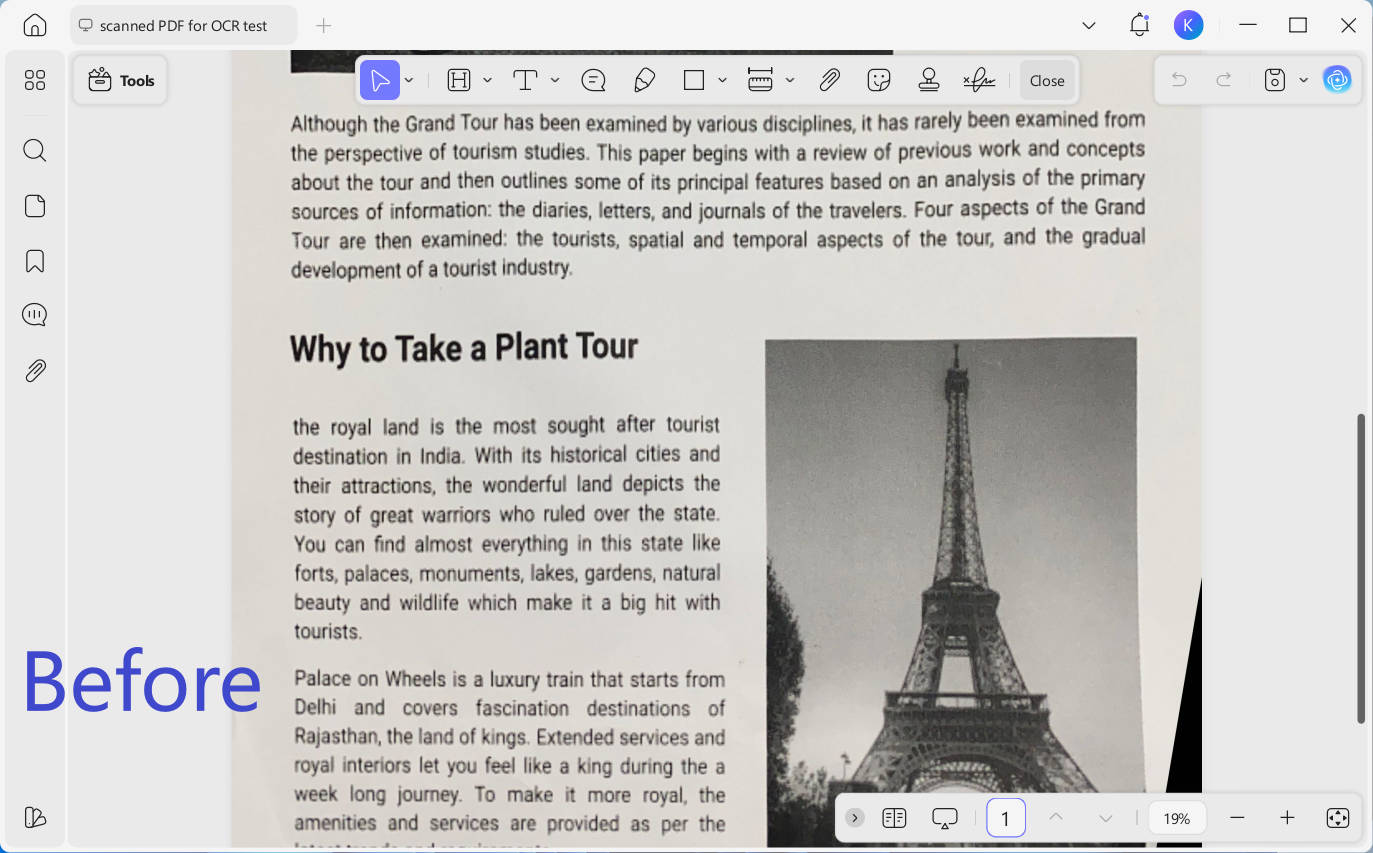
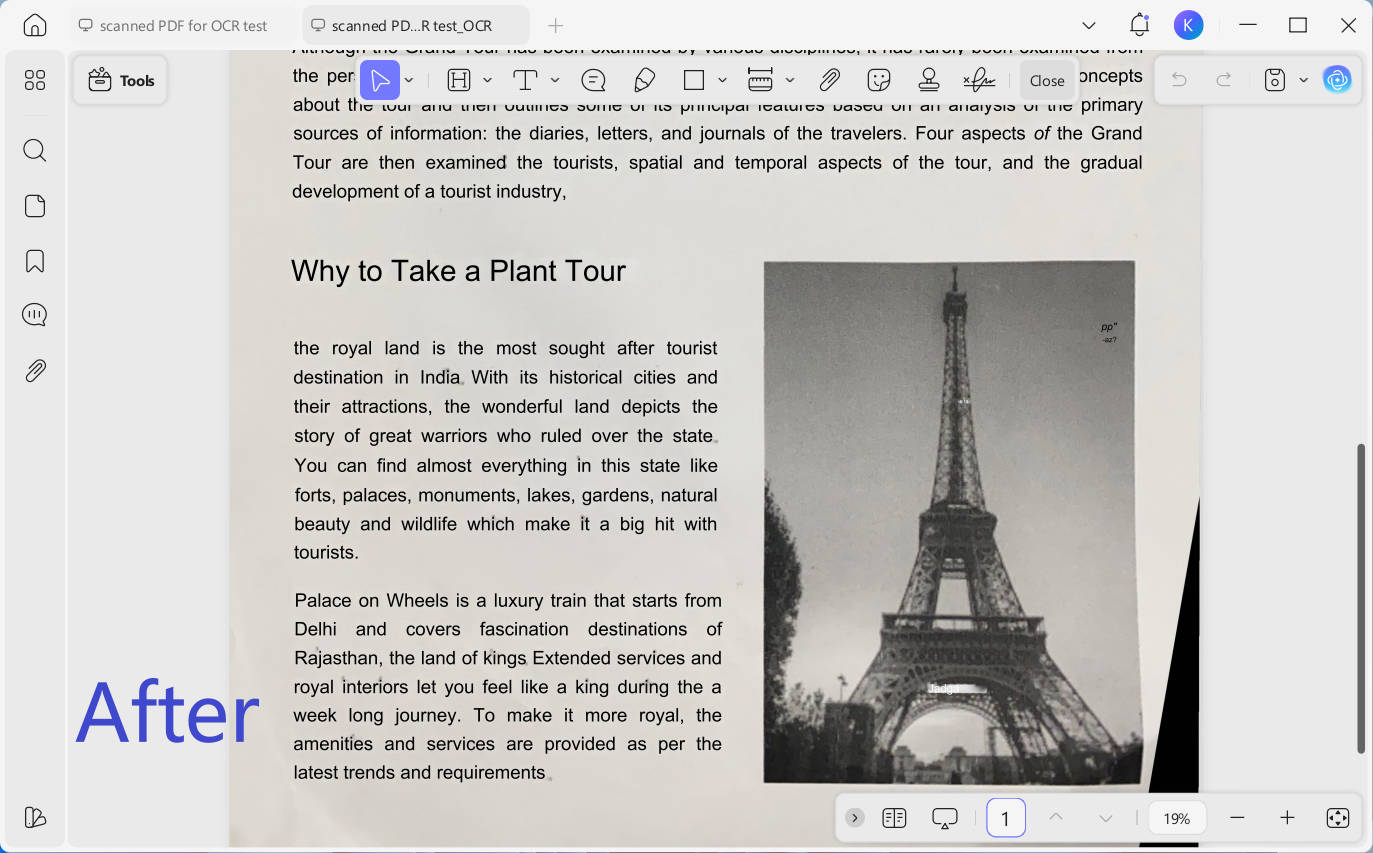
La función OCR de UPDF también te permite aclarar los PDF de forma eficaz. Descarga UPDF ahora y empieza a aplicar OCR a tus PDF siguiendo los pasos anteriores.
Windows • macOS • iOS • Android 100% Seguro
Realizar OCR por lotes en el escritorio
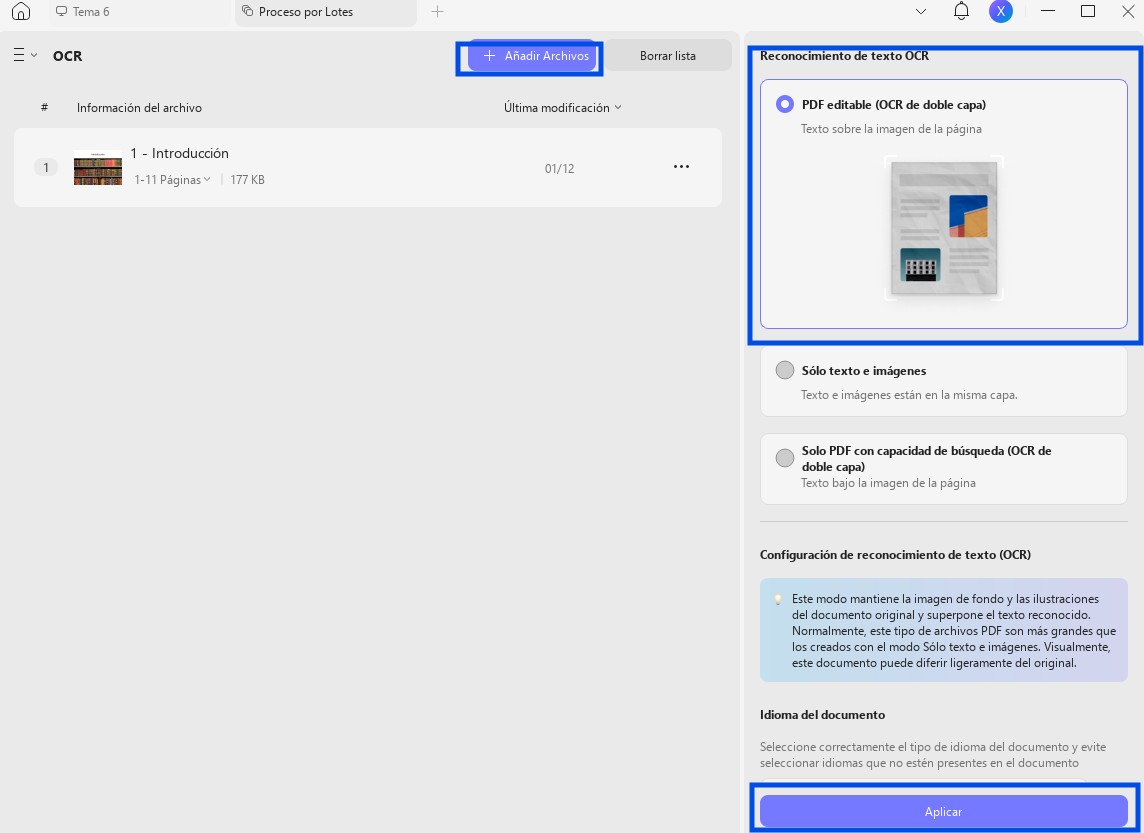
UPDF también cuenta con una herramienta de OCR por lotes, con la que puede transformar varios archivos PDF escaneados en documentos editables o con función de búsqueda para realizar el trabajo más rápidamente.
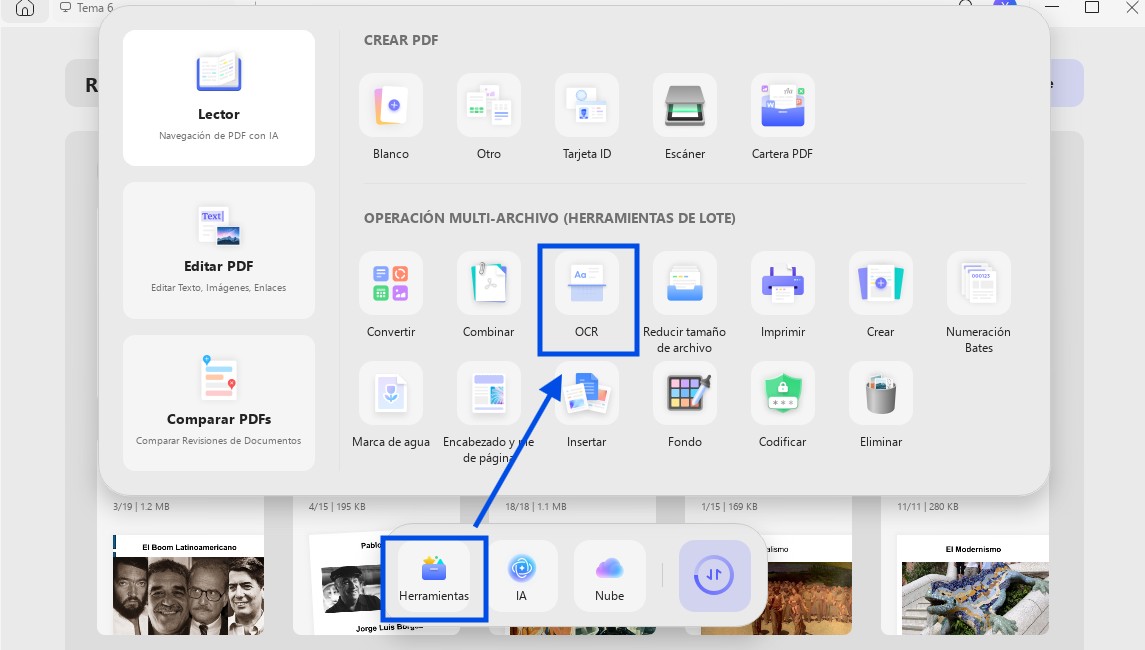
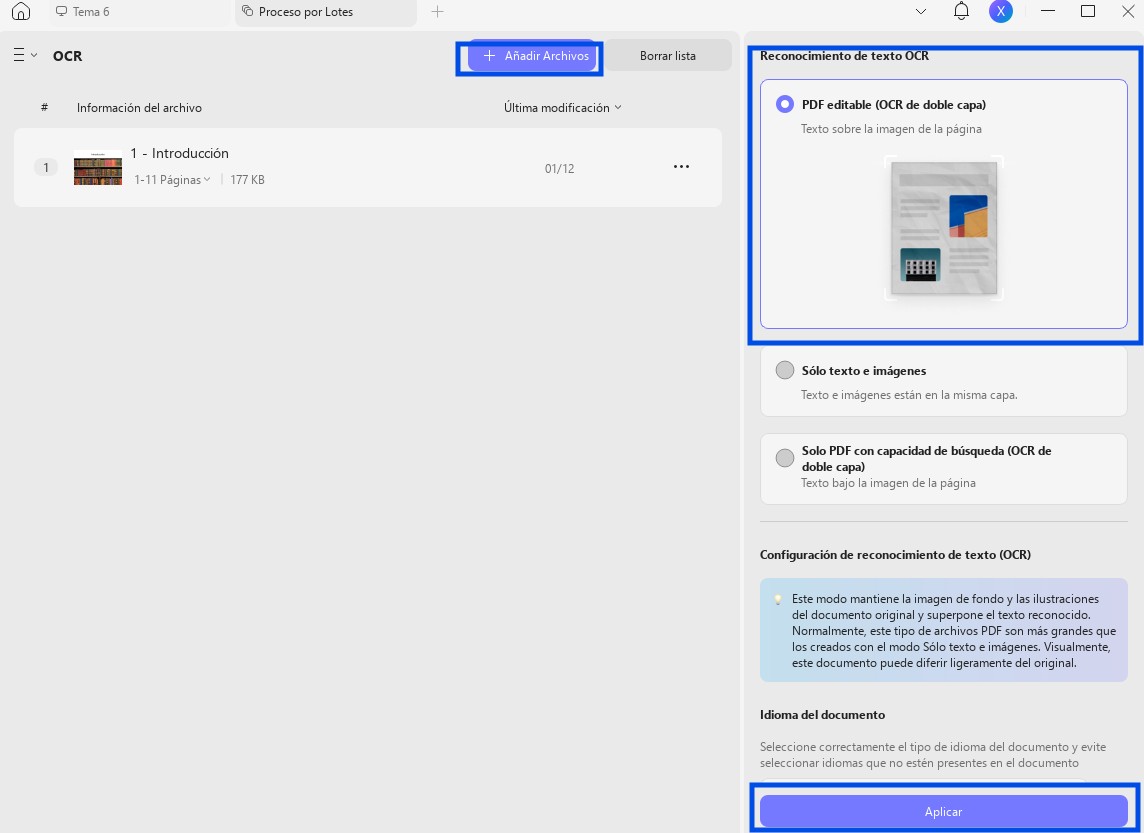
Simplemente vaya a «Herramientas» en la interfaz de UPDF y seleccione OCR, añada todos los archivos que desee convertir a formatos PDF con capacidad de búsqueda, seleccione el idioma adecuado del documento y haga clic en Aplicar.
Realizar OCR en el móvil
Paso 1. Inicie UPDF y abra el archivo.
- Abre la aplicación UPDF en tu teléfono (Android/iOS). Puedes descargar UPDF Mobile desde App Store y Google Play. Haz clic en el icono + de la esquina inferior derecha y pulsa Archivos para abrir el PDF escaneado.
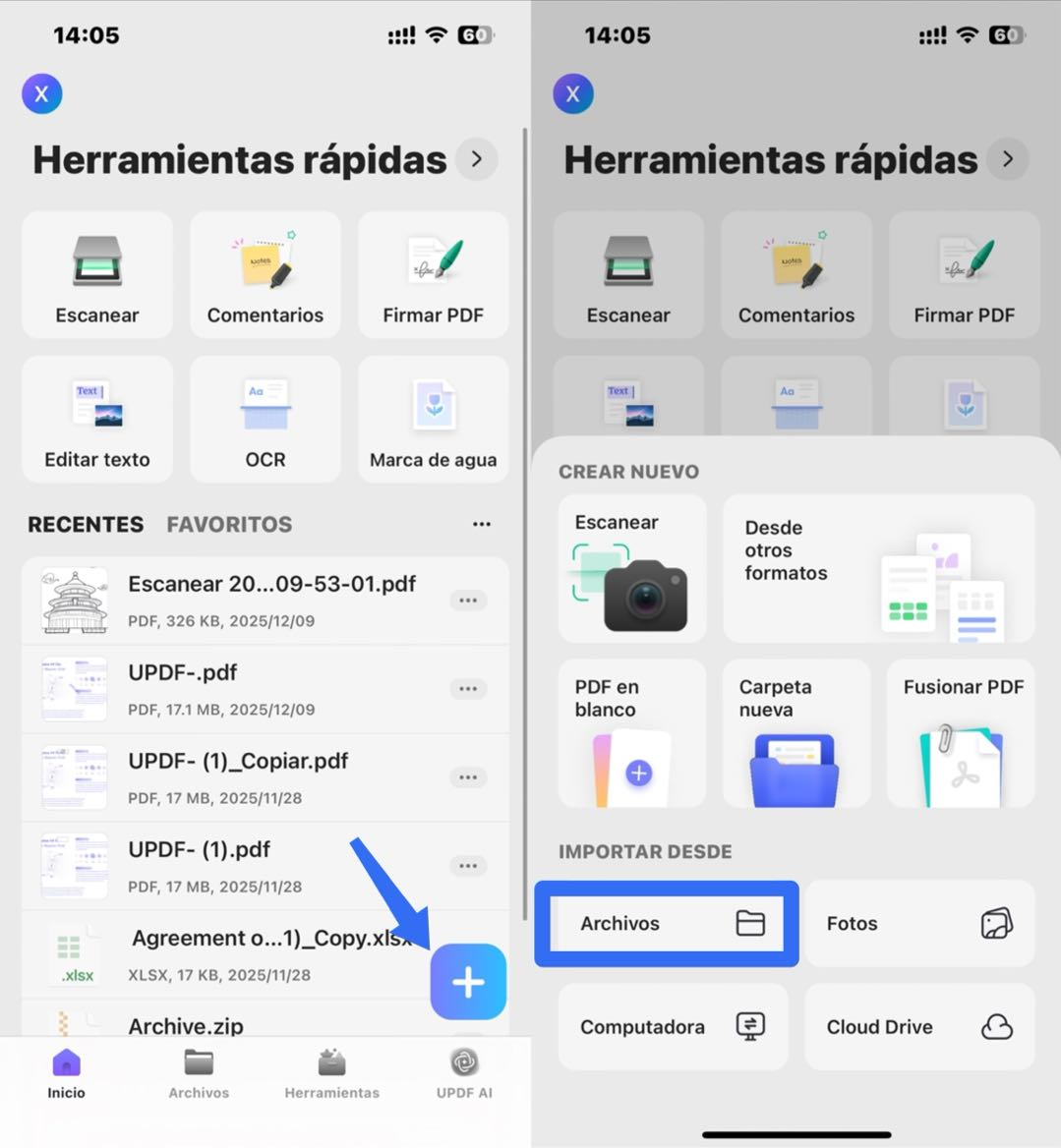
En la ventana emergente, haz clic en el botón OCR situado en la parte inferior de la página.
Paso 2. En Tipo de reconocimiento OCR, elija una de las siguientes opciones:
Paso 3. Haga clic en Seleccionar idioma del PDF y elija el idioma del documento. Seleccione varios idiomas si el documento contiene texto en más de un idioma.
Paso 4. Configure la ubicación Exportar a para especificar dónde desea guardar el PDF con OCR y pulse el botón Hecho para iniciar el OCR.
Paso 5. Espere a que finalice el OCR. Una vez completado el OCR, vaya a la pestaña Archivos y abra el PDF con OCR recién generado. Copie el texto o utilice la función de edición de UPDF para editar el texto y las imágenes.
Realice OCR durante la conversión de formatos de archivo
Aún más conveniente, puede disfrutar de OCR sin interrupciones mientras convierte formatos, por ejemplo, Word, PPT, Excel, JPG, etc., todo en un solo paso. Con su tecnología OCR (reconocimiento óptico de caracteres) integrada, UPDF reconoce de forma inteligente el texto de los escaneos mientras los convierte al formato deseado, lo que elimina la necesidad de un preprocesamiento OCR por separado.
Ventajas principales:
- Conversión con un solo clic: se acabaron los pasos manuales de OCR; convierta y extraiga texto simultáneamente para obtener resultados más rápidos.
- Conservación del diseño original: mantenga el formato, las tablas y las imágenes durante la conversión para obtener documentos de aspecto profesional.
- Compatibilidad con múltiples dispositivos: UPDF le permite ejecutar el OCR durante la conversión de archivos, tanto si utiliza un teléfono como un ordenador.
- Procesamiento por lotes: ahorre tiempo convirtiendo varios archivos escaneados a la vez sin perder calidad.
Estos son los pasos:
- Para documentos escaneados individuales:
Paso 1: Arrastra y suelta los documentos escaneados para subirlos después de iniciar UPDF.
Windows • macOS • iOS • Android 100% Seguro
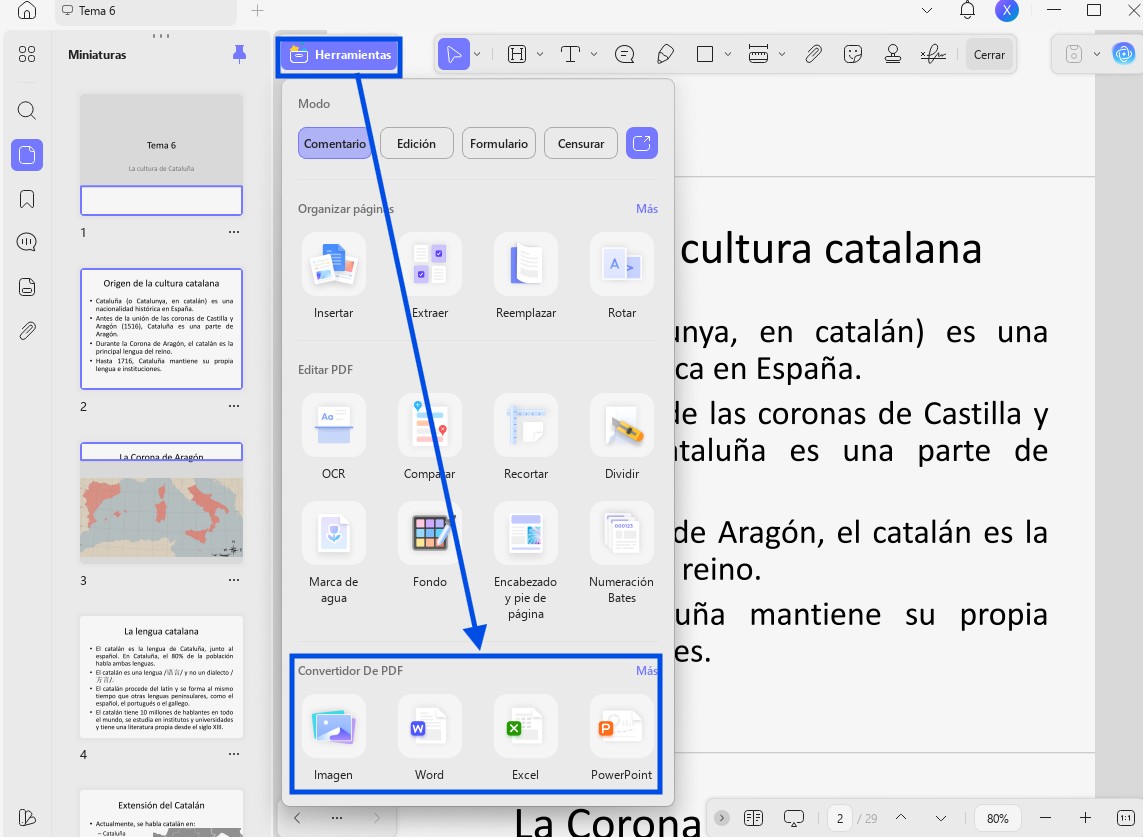
Paso 2: Después de abrir tus documentos en UPDF, ve a la sección Herramientas > Convertidor de PDF para elegir el formato al que deseas convertir (por ejemplo, Word).
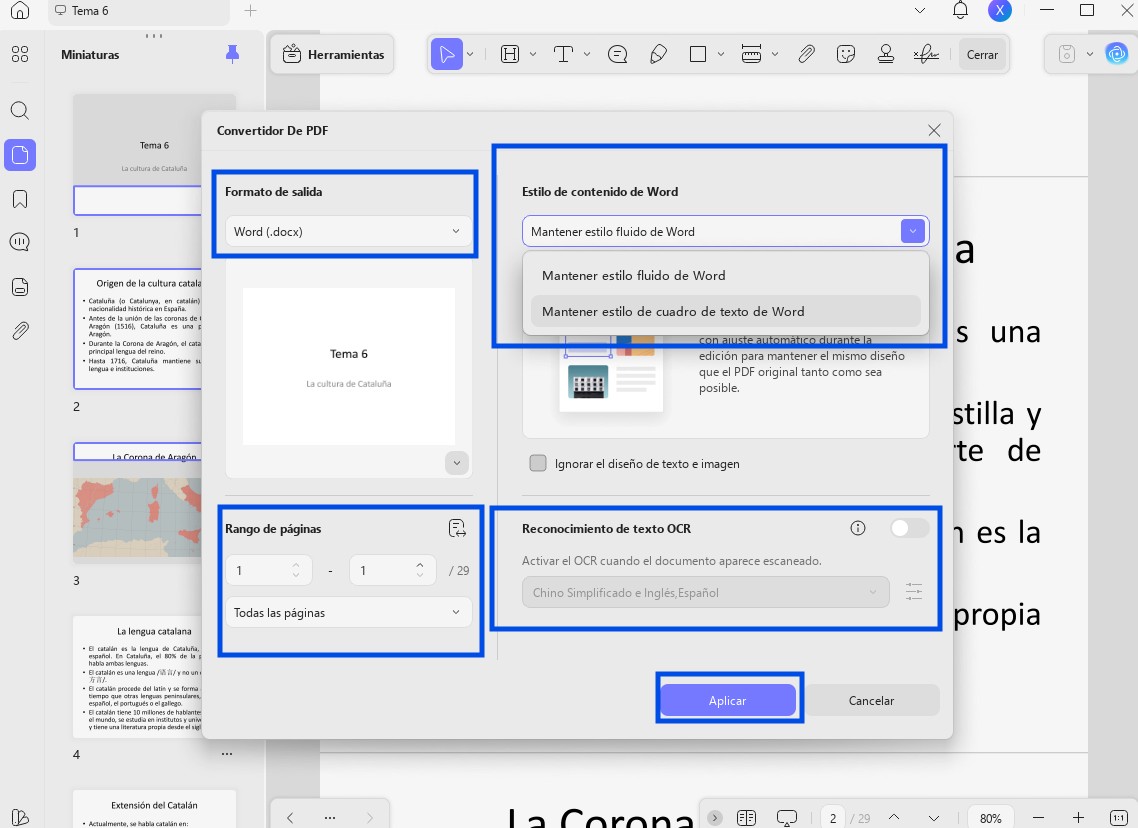
Paso 3. En la ventana emergente, comprueba que has seleccionado el formato de salida correcto. Puedes establecer el rango de páginas y el estilo del contenido si eliges Word como formato de salida. Activa la opción Reconocimiento de texto OCR y selecciona correctamente el tipo de idioma de los documentos. Haz clic en el botón morado Aplicar (abajo a la derecha) para iniciar la conversión.
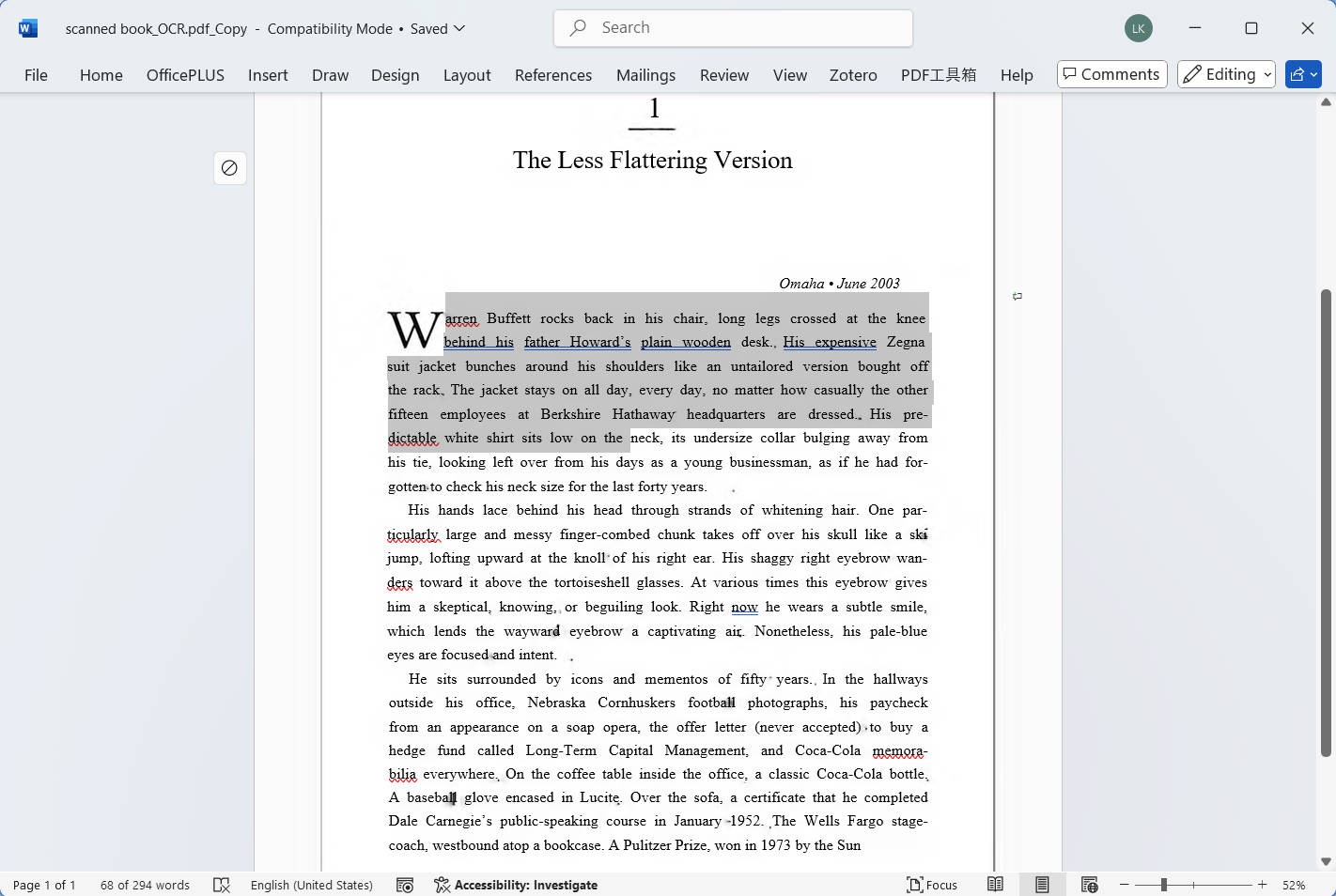
Paso 4: Seleccione una ubicación para guardar estos archivos convertidos y procesados con OCR. Ahora veamos una vista previa de los resultados: tras el procesamiento OCR en UPDF, el PDF convertido a Word mantiene un formato y diseño casi idénticos al documento original, al tiempo que permite editar todo el texto.
- Para varios documentos escaneados:
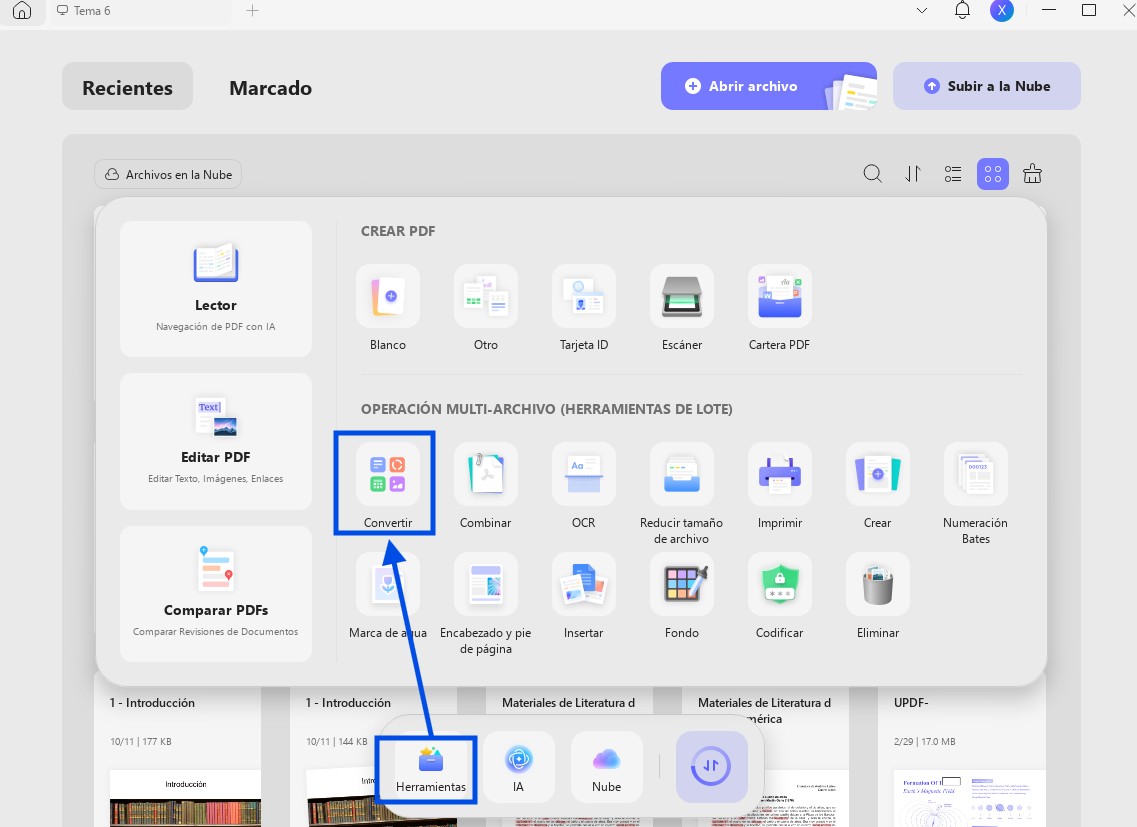
Paso 1: Haga clic en el botón Herramientas después de iniciar UPDF y, en el menú emergente, seleccione Convertir en el panel OPERACIONES MÚLTIPLES.
Paso 2: Arrastra y suelta los documentos escaneados para subirlos. En el menú desplegable Convertir a, selecciona el formato de salida al que deseas convertir (por ejemplo, Word). Activa la opción Reconocimiento de texto OCR y selecciona correctamente el tipo de idioma de los documentos. Haz clic en el botón morado Aplicar (abajo a la derecha) para iniciar la conversión por lotes.
Para los usuarios de dispositivos móviles, después de abrir un archivo en UPDF Mobile, pulsa Convertir en la barra de menú inferior → selecciona el formato que necesites, como Word. En el menú emergente, puedes activar el reconocimiento OCR. ¡Así de sencillo!
Para obtener más información sobre cómo aplicar OCR a un PDF, vea la siguiente guía en vídeo.
Parte 5. Preguntas frecuentes sobre el OCR de OneNote
P1. ¿Cómo se utiliza el OCR en OneNote en Android?
Abre la aplicación OneNote para Android y crea una nueva nota haciendo clic en el botón + Cuaderno. A continuación, debe pulsar Insertar en la parte superior e insertar la imagen o el PDF (como una impresión) en OneNote. Ahora pulsa sobre la imagen y, en las opciones, selecciona Copiar texto. Ahora puedes pegar el texto copiado en cualquier lugar.
P2. ¿Cómo usar el OCR en OneNote en iPad/iPhone?
Abre la aplicación OneNote para iOS y abre una nueva nota de OneNote pulsando el botón + Cuaderno. Aquí, debe ir a una página, pulsar Insertar en la parte superior y seleccionar Imagen para añadir una imagen o Impresión PDF para añadir un PDF escaneado. Una vez que se carguen los medios, toque la imagen, toque Copiar texto y espere a que OneNote procese el texto. Una vez finalizado el procesamiento, puede pegar el texto en la misma nota o en otra aplicación.
P3. ¿Cómo solucionar el problema de que OCR OneNote no funciona?
A veces, es posible que la función OCR de OneNote no funcione correctamente. Para solucionarlo, debe reiniciar la aplicación OneNote, volver a cargar la imagen o el documento escaneado en la aplicación OneNote e intentar utilizar la función OCR de nuevo. Sin embargo, si sigue sin funcionar, necesitará una solución fiable, como utilizar UPDF OCR.
Reflexiones finales
Windows • macOS • iOS • Android 100% Seguro







 Thanakorn Srisuwan