 UPDF
UPDF
 UPDF para Windows
 UPDF para Mac
 UPDF para iPhone/iPad
 UPDF para Android
 Nomostar
 UPDF AI ONLINE
 UPDF Sign
 IvyCraft
 Editar PDF
 Anotar PDF
 Crear PDF
 Formulario PDF
 Editar enlaces
 Convertir PDF
 OCR
OCR PDF a Word
 PDF a imagen
 PDF a Excel
 Organizar PDF
 Combinar PDF
 Dividir PDF
 Recortar PDF
 Girar PDF
 Proteger PDF
 Firmar PDF
 Redactar PDF
 Desinfectar PDF
 Eliminar seguridad
 Leer PDF
 UPDF Cloud
 Comprimir PDF
 Imprimir PDF
 Proceso por lotes
 Sobre UPDF IA
 Soluciones de UPDF IA
 Guía de Usuario de IA
 Preguntas frecuentes sobre UPDF IA
 Resumir PDF
 Traducir PDF
 Chat con PDF
 Chat con imagen
 PDF a Mapa Mental
 Chat con IA
 Explicar PDF
 Herramientas IA para PDF
 Herramientas IA para Imagen
 Herramientas IA de Chat
 Herramientas IA de Redacción
 Herramientas IA de Estudio
 Herramientas IA de Trabajo
 Otras Herramientas IA
 Generación de Marcadores con IA
 Resumen de Marcadores con IA
 Generación de Marcas de Agua con IA
 Generación de Fondos con IA
 Generación de Pegatinas con IA
 Generación de Sellos con IA
 Suite de Escritura con IA
 UPDF Copilot
 Gestión de Páginas con IA
 Búsqueda Semántica con IA
 PDF a Word
 PDF a Excel
 PDF a PowerPoint
 Solución Empresarial
 Letrero de empresa
 Inteligencia artificial empresarial
 Plan para Empresas
 Guía del Usuario Empresarial
 Webinar Empresarial
 IT
IT Educativos
 Construcción
 Servicios Financieros
 Salud
Salud Seguros
 Legal
Legal Manufactura
 Gobierno
 Investigadores y doctorandos
 Emprendedores individuales
 Abogados y despachos
 Profesionales inmobiliarios
 Solución para Educación
  Historias de Clientes
 Guía del Usuario
 Trucos de UPDF
 Preguntas Frecuentes
 Reseñas de UPDF
 Centro de descargas
 Blog
Blog Sala de prensa
 Especificaciones Técnicas
 Actualizaciones
 UPDF vs. Adobe Acrobat
 UPDF vs. Foxit
 UPDF vs. PDF Expert

Gestionar documentos o imágenes escaneados en marathi puede resultar complicado sin las herramientas adecuadas. La tecnología de reconocimiento óptico de caracteres (OCR) facilita esta tarea al convertir el texto marathi impreso o manuscrito en formatos editables y con capacidad de búsqueda. Tanto si eres estudiante, investigador o profesional, disponer de una herramienta OCR marathi fiable te ahorrará tiempo, aumentará la precisión y mejorará la productividad. En este artículo, exploraremos las 5 mejores herramientas OCR marathi que ofrecen un rendimiento excelente, con funciones diseñadas para satisfacer diferentes necesidades.
Parte 1. Las 5 mejores herramientas OCR para marathi
Aquí hemos enumerado algunas de las mejores herramientas para convertir su texto escaneado en marathi, cada una con sus puntos fuertes, precisión y facilidad de uso. Para obtener los mejores resultados con el OCR en marathi, debe seguir las instrucciones proporcionadas para cada herramienta a continuación:
1. UPDF
UPDF es una potente herramienta que aprovecha la tecnología de reconocimiento basada en IA para convertir imágenes en texto, incluyendo soporte para marathi y muchos otros idiomas. Esta capacidad permite a los usuarios extraer contenido textual de documentos escaneados, fotografías o cualquier otro formato. Además, esta herramienta le permite interactuar con la IA y enviar solicitudes para extracciones de imagen a texto.
Con esta asistencia inteligente de IA, puede realizar capturas de pantalla de su PDF o imagen marathi escaneada importada y pedir a la IA que extraiga el texto. Además, los usuarios también pueden añadir imágenes directamente al cuadro de chat de la IA utilizando su función OCR en marathi. Las capacidades de extracción de esta herramienta, junto con la asistencia de la IA, descodifican eficazmente los escritos en marathi, al tiempo que garantizan una alta precisión en diferentes fuentes y estilos.
Está disponible tanto en las versiones para Windows y Mac de UPDF, como en UPDF AI Online. Aquí te mostraré las guías.
Guía detallada para realizar OCR en marathi con UPDF AI en Windows y Mac
Siga la guía paso a paso que se muestra a continuación para realizar un OCR productivo en sus imágenes marathi o documentos marathi escaneados utilizando las capacidades de IA de UPDF:
Paso 1. Inicie la herramienta e importe su documento
Para iniciar el proceso de OCR en su documento, primero acceda a la última versión de UPDF. Haga clic en el botón de abajo para descargarla.
Windows • macOS • iOS • Android 100% Seguro
Arrastra la imagen o el PDF escaneado en marathi a UPDF.
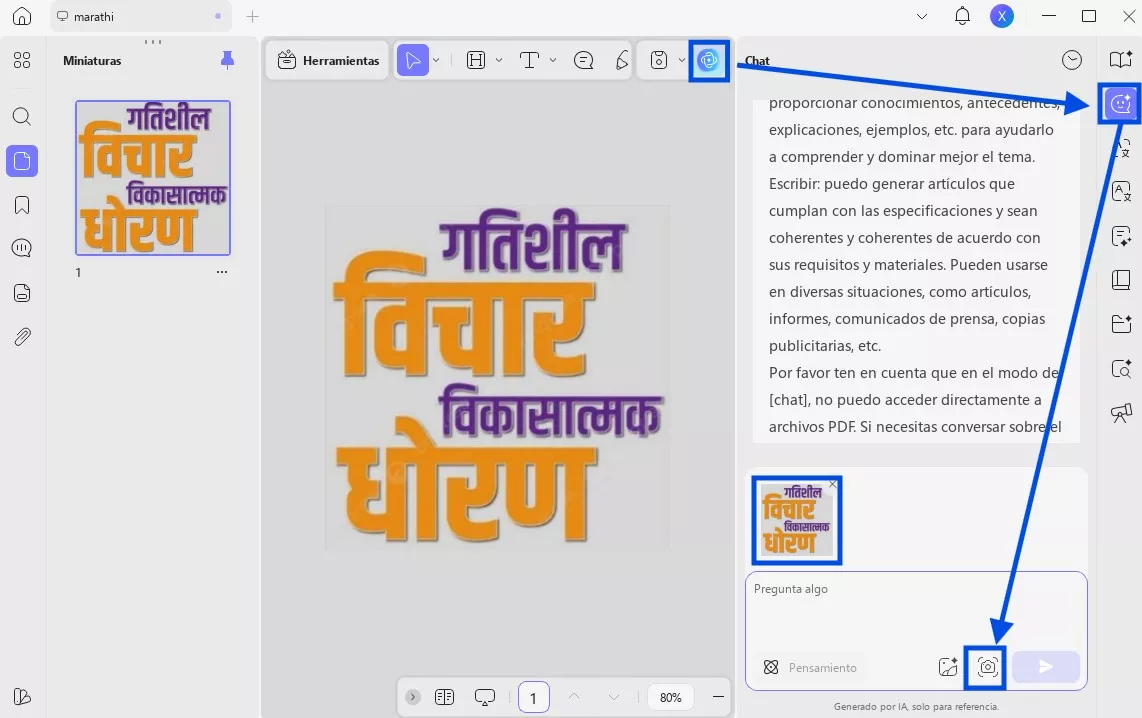
Paso 2. Seleccione UPDF AI para OCR con IA
Una vez que el PDF en marathi se haya abierto correctamente, pulse el icono UPDF AI situado en la esquina inferior derecha de la interfaz. Seleccione la opción Chat. Haga una captura de pantalla de la imagen en marathi o del documento escaneado en marathi y péguela allí.
Si el archivo en marathi es un archivo de imagen, puede hacer clic en el icono Imagen para cargarlo.
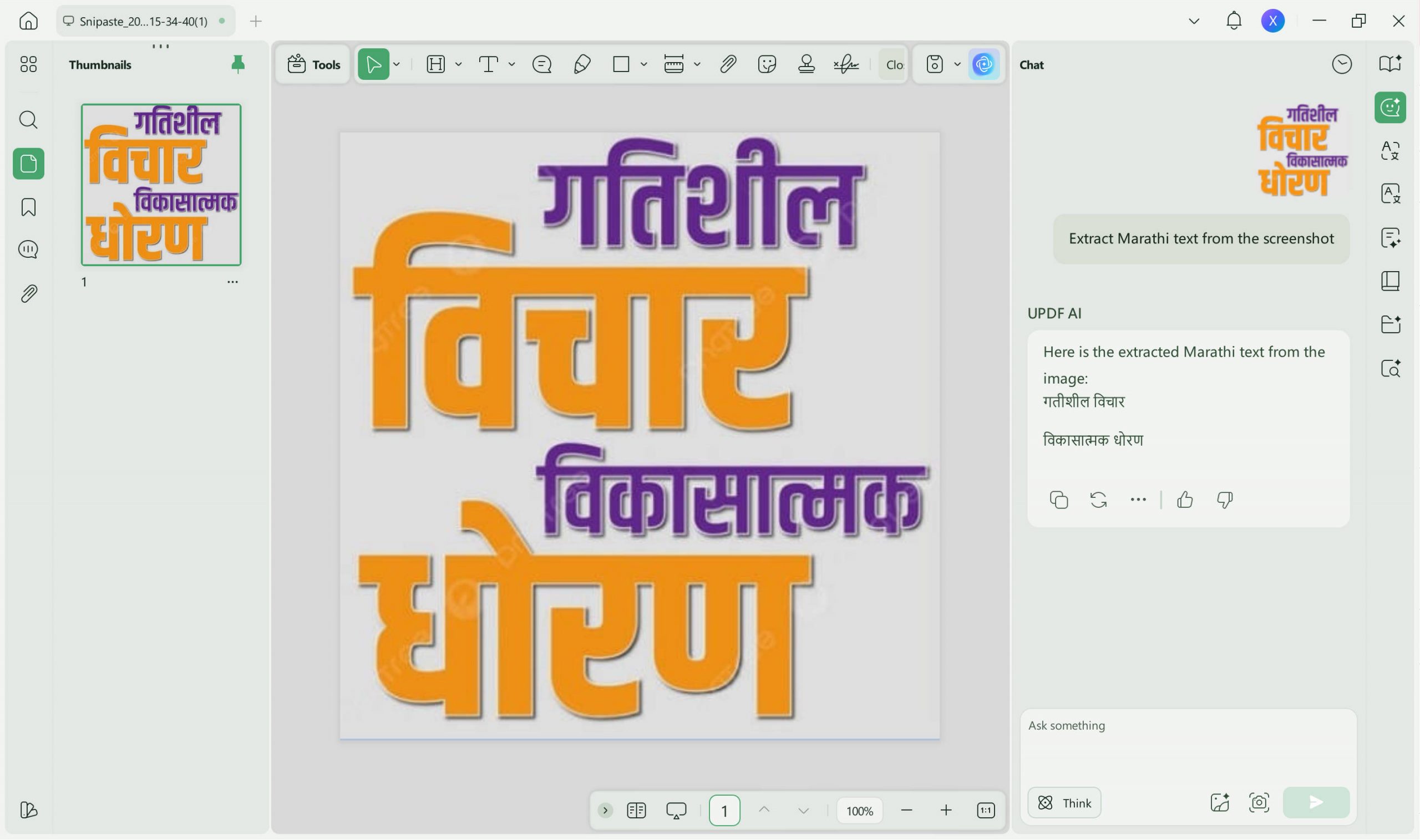
Paso 3. Envía la solicitud a UPDF AI para la extracción
A continuación, puedes enviar la imagen junto con una solicitud para pasar al paso final de la extracción de texto. Por ejemplo: Extraer texto marathi de la imagen.
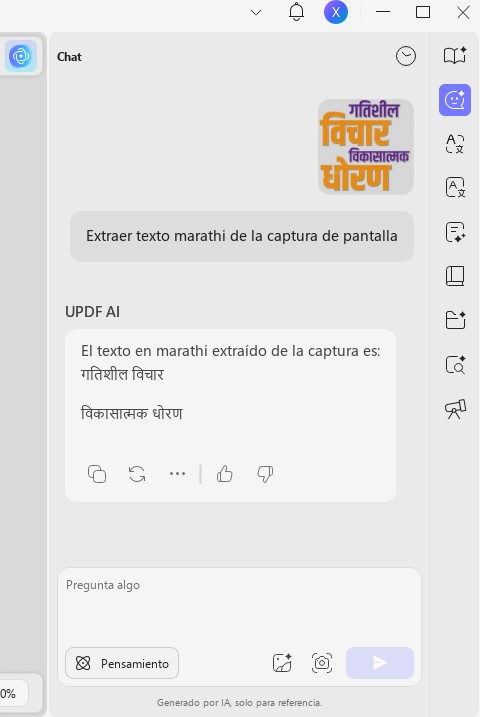
Paso 4. Regenerar o copiar el texto extraído según se desee
Por último, una vez que el texto en marathi se haya extraído correctamente según la solicitud enviada, utilice los iconos Regenerar o Copiar.
Guía detallada para realizar OCR en marathi con UPDF AI Online
Aquellos que no deseen descargar el software para realizar OCR en marathi pueden utilizar UPDF AI Online. Sin embargo, solo admite la extracción del texto en marathi de una imagen. A continuación se incluye la guía. Haga clic en el botón siguiente para visitar UPDF AI Online.
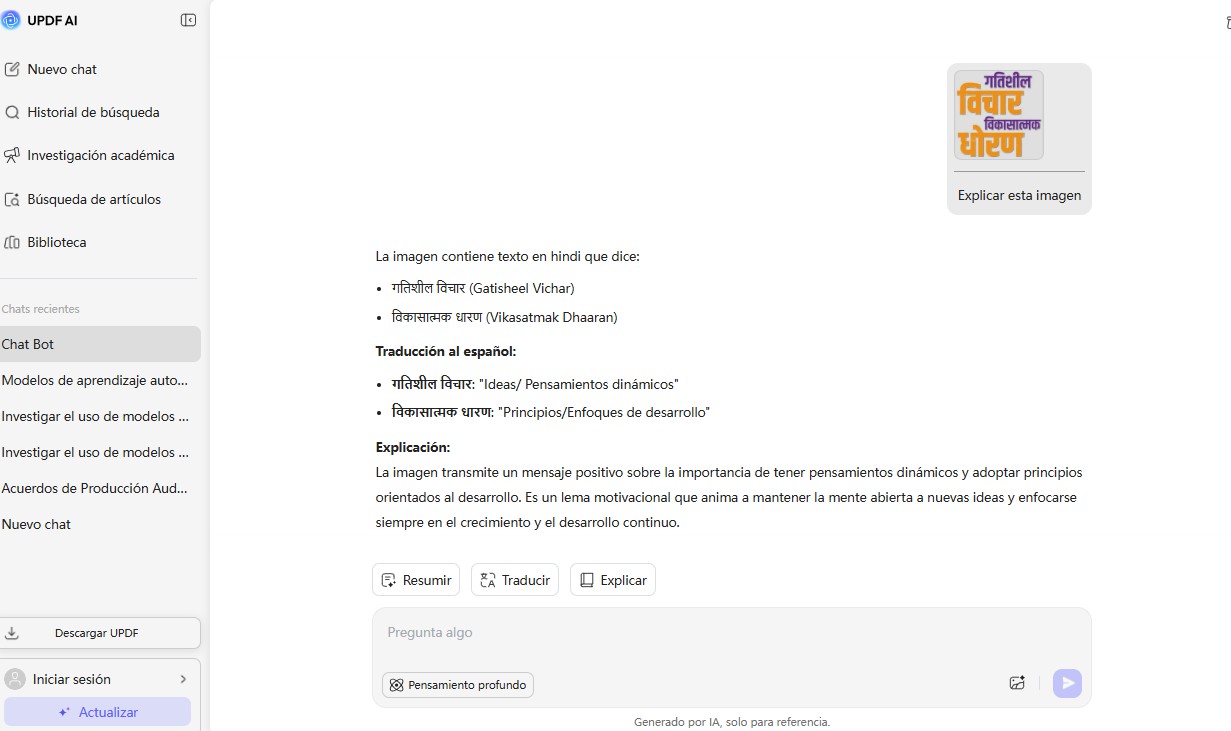
Paso 1. Visite ai.updf.com, luego haga clic en el icono Imagen para cargar la imagen, introduzca el comando Extraer texto de la imagen y pulse Intro para extraerlo.
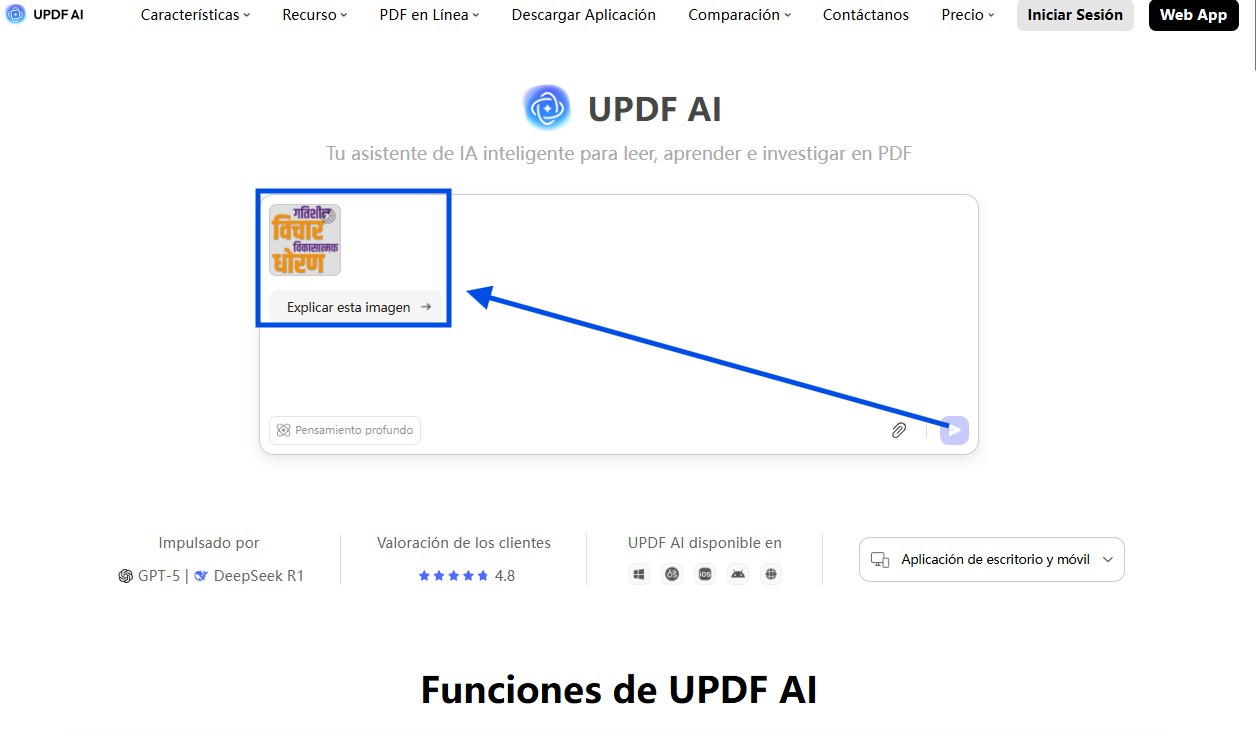
Paso 2. Ahora, UPDF AI Online extraerá el texto Matathi de la imagen por ti.
Ventajas:
- Gracias a sus capacidades de OCR con IA, la extracción de texto de cualquier formato de documento en cualquier idioma es muy sencilla.
Las capacidades de IA de UPDF permiten a los usuarios resolver sus dudas relacionadas con el documento enviando mensajes.
Además de sus capacidades de OCR con IA, UPDF también ofrece muchas otras funciones útiles, como la edición, anotación y conversión de PDF, entre otras.
Planes de precios
- UPDF Pro: 39,99 $ al año.
- UPDF Pro: 69,99 $ por tiempo indefinido.
- Asistente de IA: 79,00 $ al año.
Opinión del usuario
Reinhard: "UPDF es una herramienta fantástica para crear y editar mis archivos PDF. Editar archivos PDF es como trabajar en un documento de Word: desde el texto y las imágenes hasta los fondos y las marcas de agua".
Steven W: "Hasta ahora tiene todas las funciones que necesito para el proyecto en el que estoy trabajando. Estoy combinando varios documentos/PDF y necesito poder crear marcadores y anotaciones para la documentación".
2. Google Lens
Este conversor de imágenes a texto marathi es muy útil para estudiantes y profesionales que necesitan acceder rápidamente a textos en marathi a partir de documentos físicos o carteles. Mediante sus algoritmos avanzados, analiza la imagen y resalta el texto detectado en ella. Además, simplifica el proceso de extracción en lengua marathi gracias a su compatibilidad con múltiples idiomas. Siga los pasos que se indican a continuación para extraer texto marathi de la imagen de forma eficaz:
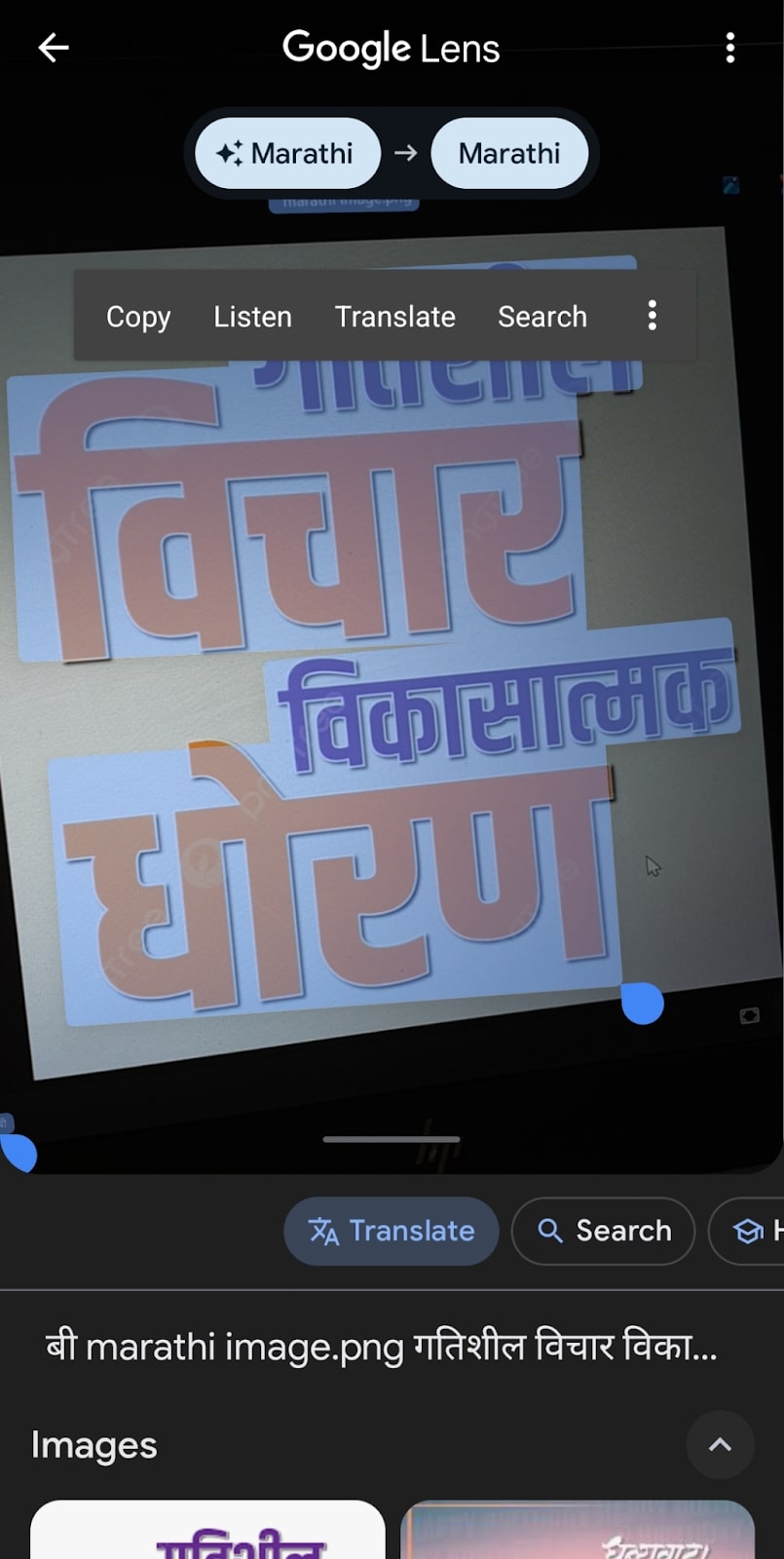
Paso 1. Abra la interfaz principal de su aplicación Google Lens y seleccione su idioma de origen al marathi. A continuación, capture su imagen a través de la lente de la cámara para extraer el texto de la imagen deseada.
Paso 2. A continuación, seleccione el texto extraído y cópielo, escúchelo o tradúzcalo según su elección, o guárdelo para más tarde.
Ventajas:
- Traduce textos a más de 100 idiomas en tiempo real, incluido el marathi.
Google Lens ayuda a los estudiantes con soluciones para sus tareas escolares proporcionándoles vídeos y resultados de Internet.
Contras:
- La falta de funciones avanzadas de OCR puede resultar problemática para muchos usuarios.
3. Boolway
Uno de los sitios web innovadores que puede extraer su texto con éxito utilizando sus capacidades de OCR es Boolway, que admite varios idiomas, incluido el marathi. Con su interfaz fácil de usar, los usuarios pueden acceder rápidamente a la página web y habilitar un análisis rápido de imágenes para extraer información. A continuación, mencionamos algunos pasos para realizar el OCR en marathi en la imagen que desee:
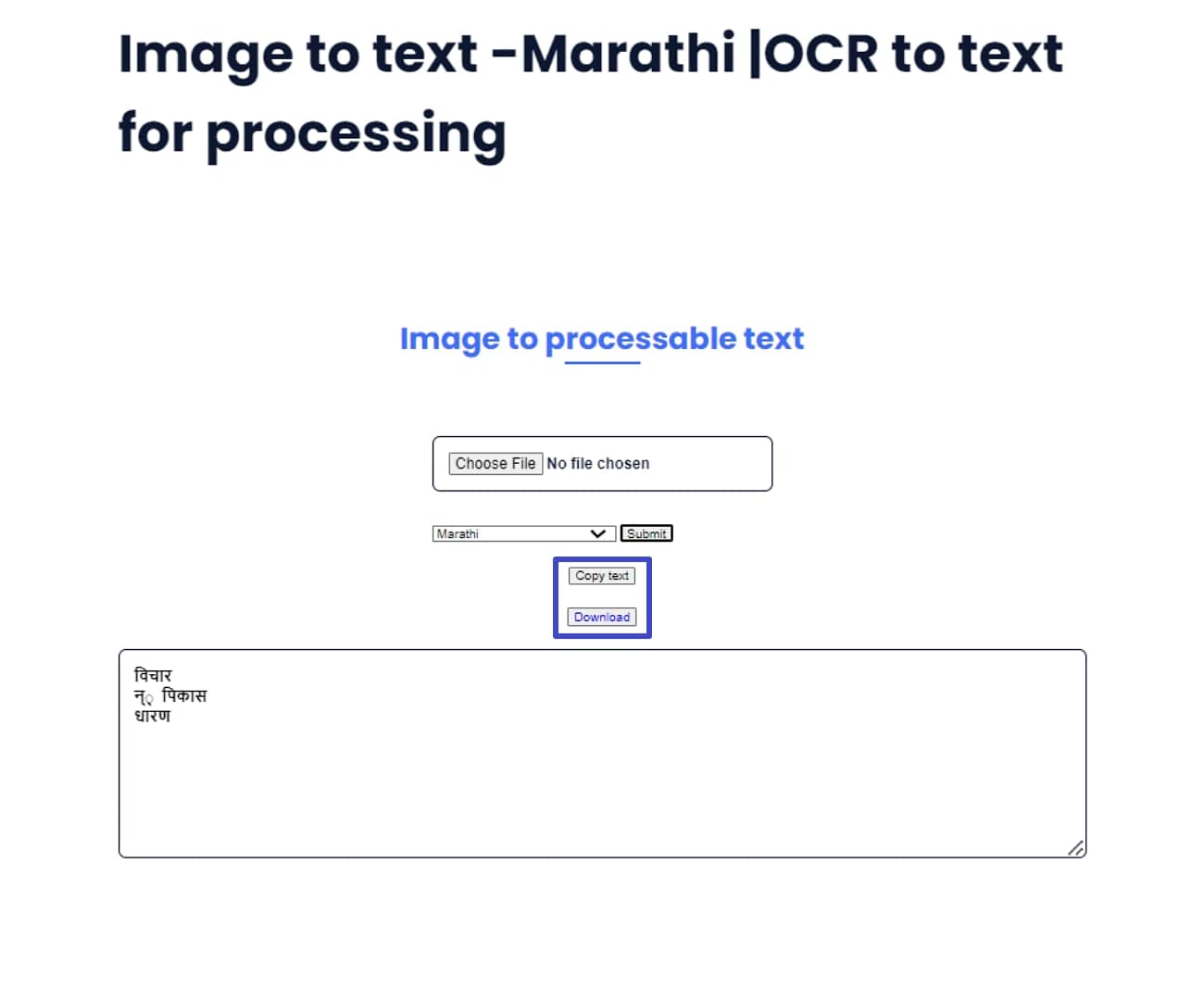
Paso 1. Acceda a la página web principal de Boolway Image to text y haga clic en la opción Elegir archivo para cargar la imagen que desee. A continuación, seleccione el idioma marathi entre las opciones de idioma disponibles y pulse el botón Enviar para continuar con el proceso de OCR.
Paso 2. Una vez que el texto se haya extraído correctamente de la imagen cargada, puede copiarlo o descargarlo mediante los botones Copiar texto y Descargar.
Ventajas:
- Boolway extrae un resumen del documento o imagen cargados.
Utiliza este sitio web para traducir tus artículos o libros al idioma que prefieras.
Contras:
- No se puede extraer texto rápidamente, ya que se procesa lentamente.
4. Online OCR Converter
Al ser un método gratuito para realizar OCR en marathi de forma productiva, este sitio web destaca por su capacidad para realizar OCR. Solo tiene que arrastrar y soltar su imagen en marathi o pegar la URL para continuar con el proceso de OCR. Además, tras utilizar su tecnología de reconocimiento, los usuarios pueden copiar fácilmente el texto y utilizarlo más tarde. Siga los pasos de la guía que aparece a continuación para obtener resultados de OCR de alta calidad con Online OCR Converter:
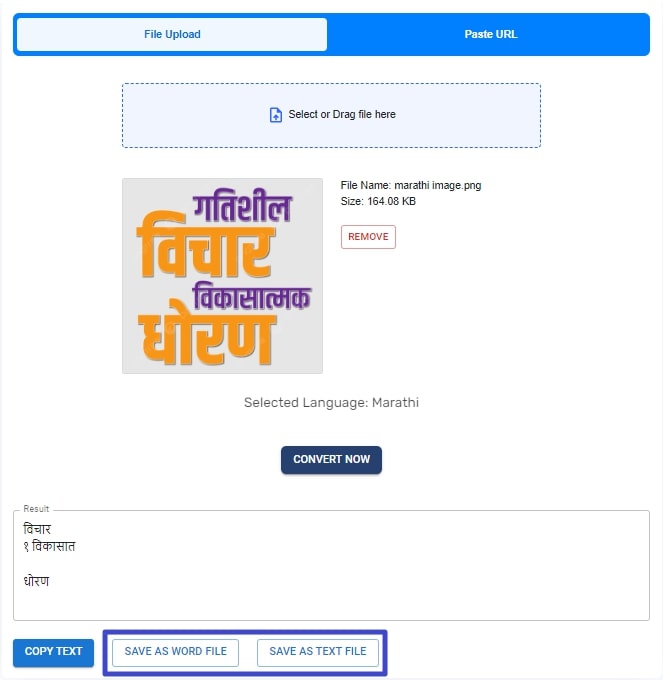
Paso 1. En primer lugar, seleccione su idioma de origen al marathi y cargue su imagen en marathi pulsando la opción
Seleccionar o arrastrar archivo aquí. A continuación, haga clic en el botón Convertir ahora para realizar rápidamente el OCR en la imagen cargada.
Paso 2. Una vez completados los procesos de extracción de forma eficaz en su imagen en marathi, utilice el botón Guardar como archivo Word o Guardar como archivo de texto.
Ventajas:
- Al ser un sitio web versátil, admite formatos de imagen como JPEG y PNG para convertirlos en texto.
Además del marathi, el conversor OCR en línea admite más de 100 idiomas.
Contras:
- Esto puede resultar conveniente para muchos usuarios, ya que no admite archivos de más de 5 MB.
5. Convertidor de imagen a texto
Image to Text Converter realiza un OCR en línea de forma significativa con solo subir tu archivo con un clic. Además, permite a los usuarios extraer automáticamente el texto de las imágenes y transformarlo en texto editable. Además de múltiples idiomas, también admite múltiples formatos de imagen, incluidos JPG, PNG y JPEG, para realizar el OCR. Siguiendo la guía que se indica a continuación, puedes llevar a cabo el proceso utilizando este conversor de imágenes a texto marathi:
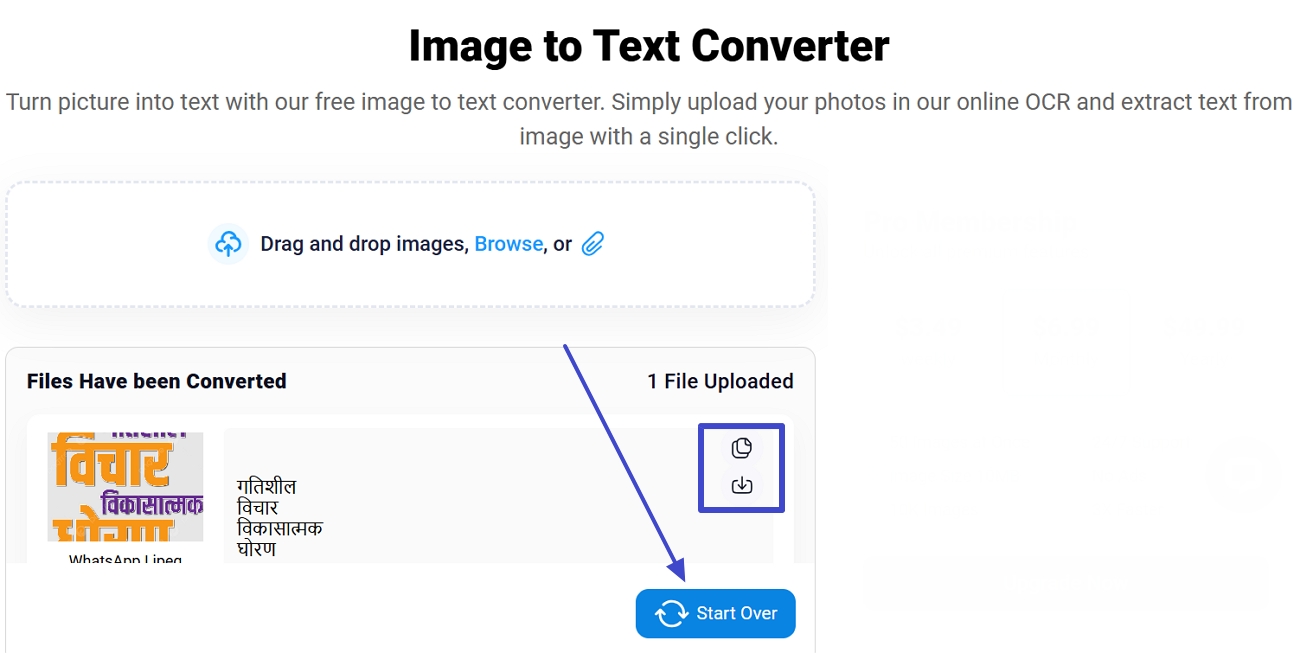
Paso 1. Después de acceder a la página principal del conversor de imagen a texto, sube la imagen que desees para realizar la función OCR. A continuación, pulsa el botón Enviar y extraer para extraer rápidamente el texto de tu imagen.
Paso 2. Al final, aparecerá el texto extraído, lo que le permitirá elegir los iconos Copiar o Descargar para compartir el texto fuera. A continuación, puede utilizar el botón Empezar de nuevo para iniciar de nuevo el proceso de OCR si no está satisfecho con los resultados.
Ventajas:
- Los usuarios que necesiten realizar OCR también pueden pegar la URL del sitio web.
Su función de traducción de fotos traduce el texto incrustado en una imagen con un solo clic.
Contras:
- Puede frustrar a muchos usuarios con una gran cantidad de anuncios y ventanas emergentes innecesarios y que distraen la atención.
Parte 2. Preguntas frecuentes sobre el OCR en marathi
1. ¿Cómo puedo encontrar la fuente marathi de la imagen?
Utilizando una herramienta tan valiosa como la IA de UPDF, puedes encontrar fuentes marathi a partir de una imagen. Después de realizar el OCR marathi en tu PDF o imagen, utiliza las funciones de IA para identificar el estilo de la fuente. La plataforma te ofrecerá posteriormente opciones para comparar el texto extraído con diferentes fuentes marathi a las que se puede acceder mediante su función de IA.
2. ¿Cómo convertir un archivo PDF con texto en marathi a un archivo Word?
Los usuarios pueden convertir fácilmente sus archivos PDF a Word utilizando una solución fiable como UPDF. Para ello, suba el archivo a UPDF, seleccione la función «Herramientas» y elija el formato «Word» como formato de salida.
3. ¿Cómo realizar el reconocimiento óptico de caracteres (OCR) en varios idiomas?
Puede realizar el OCR simplemente cargando su archivo en UPDF y navegando hasta la configuración del OCR. Las capacidades de reconocimiento de UPDF examinarán cuidadosamente el texto para garantizar un reconocimiento preciso del idioma y el formato. Una vez finalizado el OCR, podrá modificar, copiar o exportar rápidamente el texto que se ha reconocido, lo que mejorará la eficiencia al manejar documentos con contenido en diferentes idiomas.
Conclusión
En conclusión, UPDF es una herramienta muy útil para los usuarios que trabajan con documentos multilingües gracias a sus excepcionales capacidades de OCR con IA. Con su interfaz fluida y su compatibilidad con numerosos idiomas, UPDF permite reconocer el texto con precisión, manteniendo el formato y produciendo resultados con exactitud.
Por lo tanto, a la hora de elegir un conversor de imágenes a texto en marathi, esta herramienta destaca por su capacidad para producir resultados de alta calidad al tiempo que reconoce los matices y los caracteres del idioma marathi. ¡Pruébala ahora!
Windows • macOS • iOS • Android 100% Seguro




 Thanakorn Srisuwan
