UPDF
UPDF
 UPDF per Windows
 UPDF per Mac
 UPDF per iPhone/iPad
 UPDF per Android
 Nomostar
 UPDF AI Online
 UPDF Sign
 IvyCraft
 Modifica PDF
 Annota PDF
 Crea PDF
 Modulo PDF
 Modifica collegamenti
 Converti PDF
 OCR
OCR PDF a Word
 PDF a Immagine
 PDF a Excel
 Organizza PDF
 Unisci PDF
 Dividi PDF
 Ritaglia PDF
 Ruota PDF
 Proteggi PDF
 Firma PDF
 Redige PDF
 Sanziona PDF
 Rimuovi Sicurezza
 Leggi PDF
 UPDF Cloud
 Comprimi PDF
 Stampa PDF
 Elaborazione Batch
 Cos'è UPDF AI
 Revisione di UPDF AI
 Guida Utente per l'Intelligenza Artificiale
 FAQ su UPDF AI
 Riassumi PDF
 Traduci PDF
 Chat con PDF
 Chat con AI
 Chat con immagine
 Da PDF a Mappa mentale
 Spiega PDF
 Strumenti AI PDF
 Strumenti AI Immagine
 Strumenti Chat AI
 Strumenti AI Scrittura
 Strumenti AI Studio
 Strumenti AI Lavoro
 Altri Strumenti AI
 Generazione Segnalibri AI
 Riepilogo Segnalibri AI
 Generazione Filigrane AI
 Generazione Sfondi AI
 Generazione Adesivi AI
 Generazione Timbri AI
 Suite di Scrittura AI
 UPDF Copilot
 Gestione Pagine AI
 Ricerca Semantica AI
 PDF a Word
 PDF a Excel
 PDF a PowerPoint
 Soluzione per aziende
 UPDF Sign per Aziende
 UPDF AI per Aziende
 Piani per aziende
 Tutorial per UPDF per aziende
 Webinar per Aziende
 IT
IT Educativi
 Costruzione
 Servizi Finanziari
 Sanità
 Assicurazioni
 Legale
 Manifattura
 Enti pubblici
 Ricercatori e dottorandi
 Solopreneur
 Avvocati e studi legali
 Professionisti immobiliari
 Storie di clienti
 Soluzione per istruzione
 guida utente
 Trucchi UPDF
 faq
faq Recensioni UPDF
 Centro download
 Blog
Blog Notizie
 spec tec
 Aggiornamenti
 UPDF vs. Adobe Acrobat
 UPDF vs. Foxit
 UPDF vs. PDF Expert

Quando si ha spesso a che fare con la stampa dei PDF, conoscere la differenza tra impostazioni monocromatiche o in scala di grigi può influenzare significativamente la qualità delle stampe. Generalmente, le impostazioni in scala di grigi sono migliori quando si ha la necessità di stampare immagini in bianco e nero. Tuttavia, sarà possibile scegliere di convertire un PDF in bianco e nero, non in scala di grigi quando si desidera stampare un documento contenente solo testo.
Le impostazioni per la scala di grigi producono diverse tonalità di nero durante la stampa, ma rallentano notevolmente la velocità di scansione. Ecco perché la maggior parte delle persone usa impostazioni monocromatiche per stampare i propri documenti di lavoro con la massima efficienza.
Parte 1. Convertire un PDF in bianco e nero, non in scala di grigi, su Windows
UPDF rappresenta l'opzione migliore se desideri convertire un file PDF a colori in bianco e nero non in scala di grigi su Windows. Tuttavia, non sarà possibile convertire dei PDF in bianco e nero non in scala di grigi usando solamente UPDF. Potrai avvalerti dell'aiuto del software Paint integrato per eseguire questa conversione. Combinando le funzionalità di UPDF e Paint, avrai la possibilità di convertire facilmente i PDF in formato bianco e nero. Ecco la guida su come fare.
Passaggi per Convertire un PDF in Bianco e Nero non in Scala di Grigi tramite UPDF
Se stai cercando dei metodi per convertire un PDF in bianco e nero reale, non in scala di grigi, con l'aiuto di UPDF la tua ricerca è finalmente terminata. Potrai seguire il modo migliore per farlo. Ti basterà qualche semplice passaggio utilizzando lo strumento Paint per completare questa conversione.
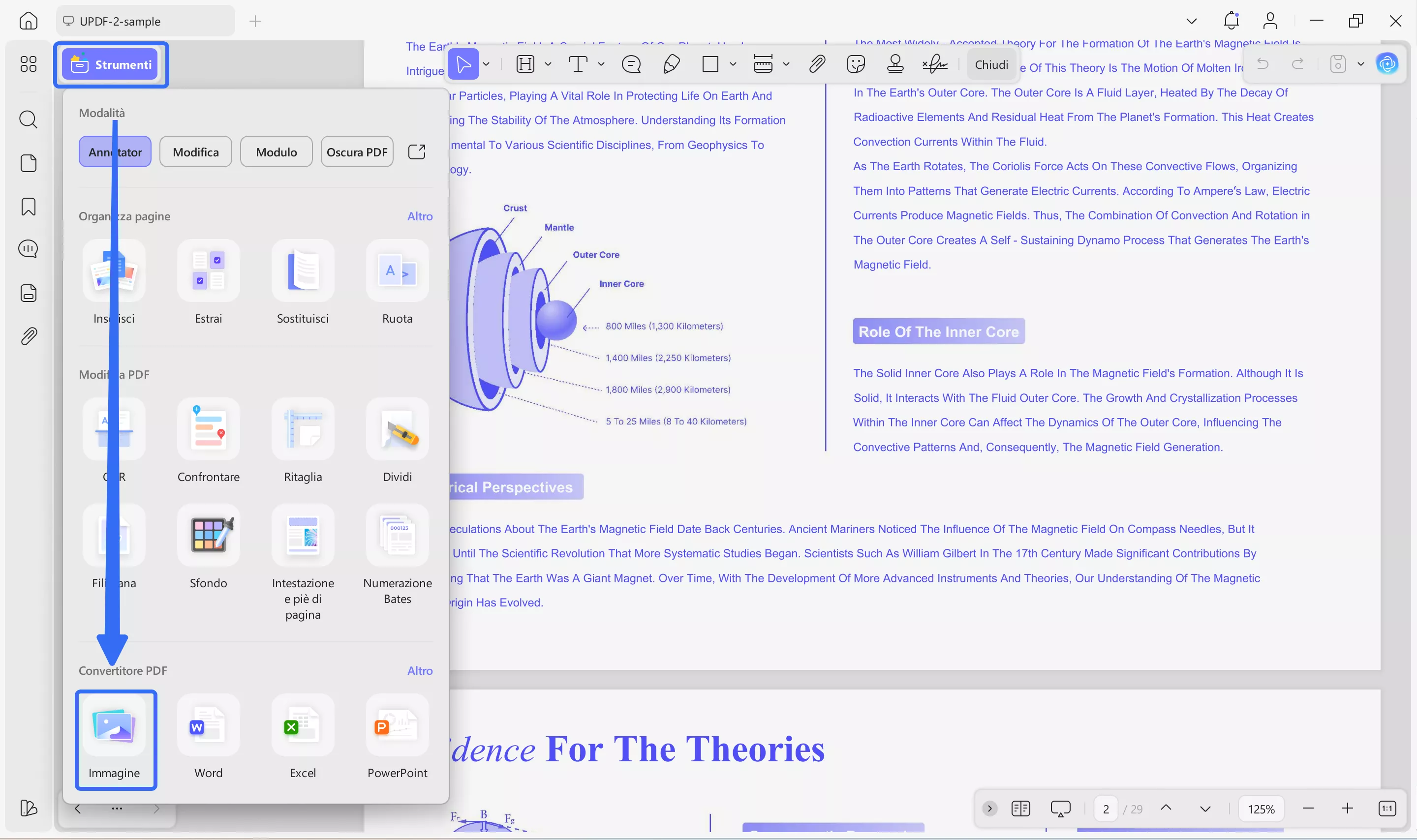
Passo 1: Esporta il PDF in formato immagine
Innanzitutto, potrai scaricare UPDF tramite il pulsante qui sotto, avviarlo dopo l’installazione e caricare il PDF desiderato su UPDF per convertirlo in formati immagine come JPG, JPEG o PNG. Una volta completato l’upload, clicca sul pulsante "Strumenti" nella barra laterale destra per accedere alla finestra con diverse opzioni di conversione. In questa nuova finestra, seleziona l’opzione "Immagine" e salva le impostazioni richieste per esportare PDF come immagini.
Windows • macOS • iOS • Android 100% sicuro
Passo 2: Apri i file convertiti con lo strumento di disegno
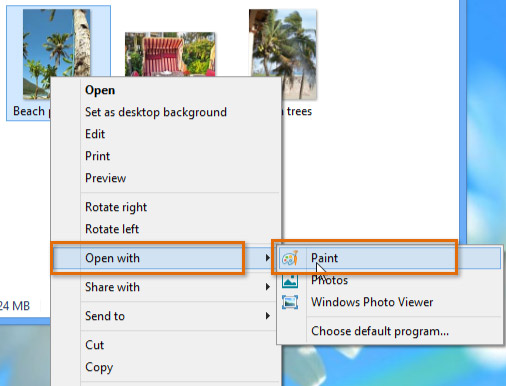
Successivamente, sfoglia le immagini convertite sul tuo dispositivo. Poi procedi con un clic destro sul nome del file e posiziona il cursore sull’opzione "Apri con" per selezionare il pulsante "Paint". Seguendo tutti questi passaggi, sarà possibile aprire le immagini con lo strumento Paint.
Passo 3: Salva le immagini come bitmap monocromatiche
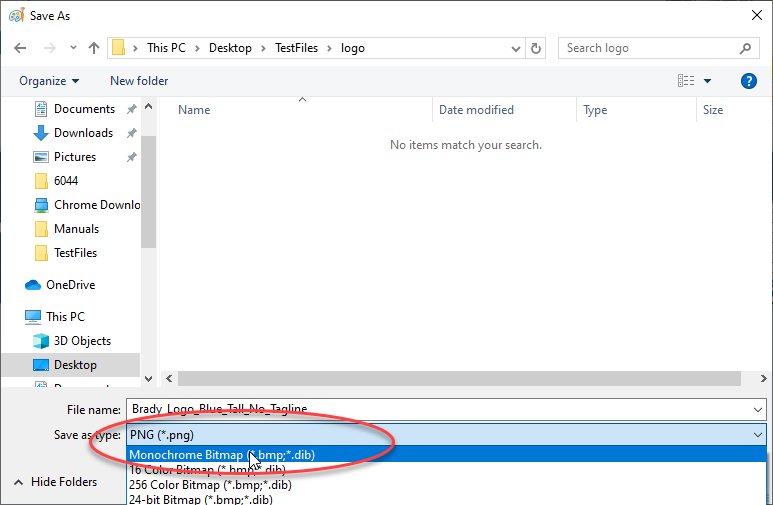
Una volta aperto il file su Paint, clicca sull’opzione "File" presente nella parte superiore dello schermo. Poi, clicca sul pulsante "Salva con nome" per accedere a una nuova finestra. Qui, vedrai il menu a tendina "Salva come tipo", dove potrai selezionare l’opzione "Bitmap monocromatica" per completare il processo.
Passo 4: Crea un nuovo PDF con tutte queste immagini salvate
Dopo aver convertito tutte le immagini utilizzando il passaggio precedente, apri UPDF sul tuo dispositivo e accedi allo strumento "Crea PDF". Su questo strumento, seleziona l'opzione "Immagine" per aprire la finestra "Esplora File". Qui, potrai scegliere tutte le immagini convertite e semplicemente cliccare sul pulsante "Apri" per completare finalmente la conversione da PDF a colori a bianco e nero.
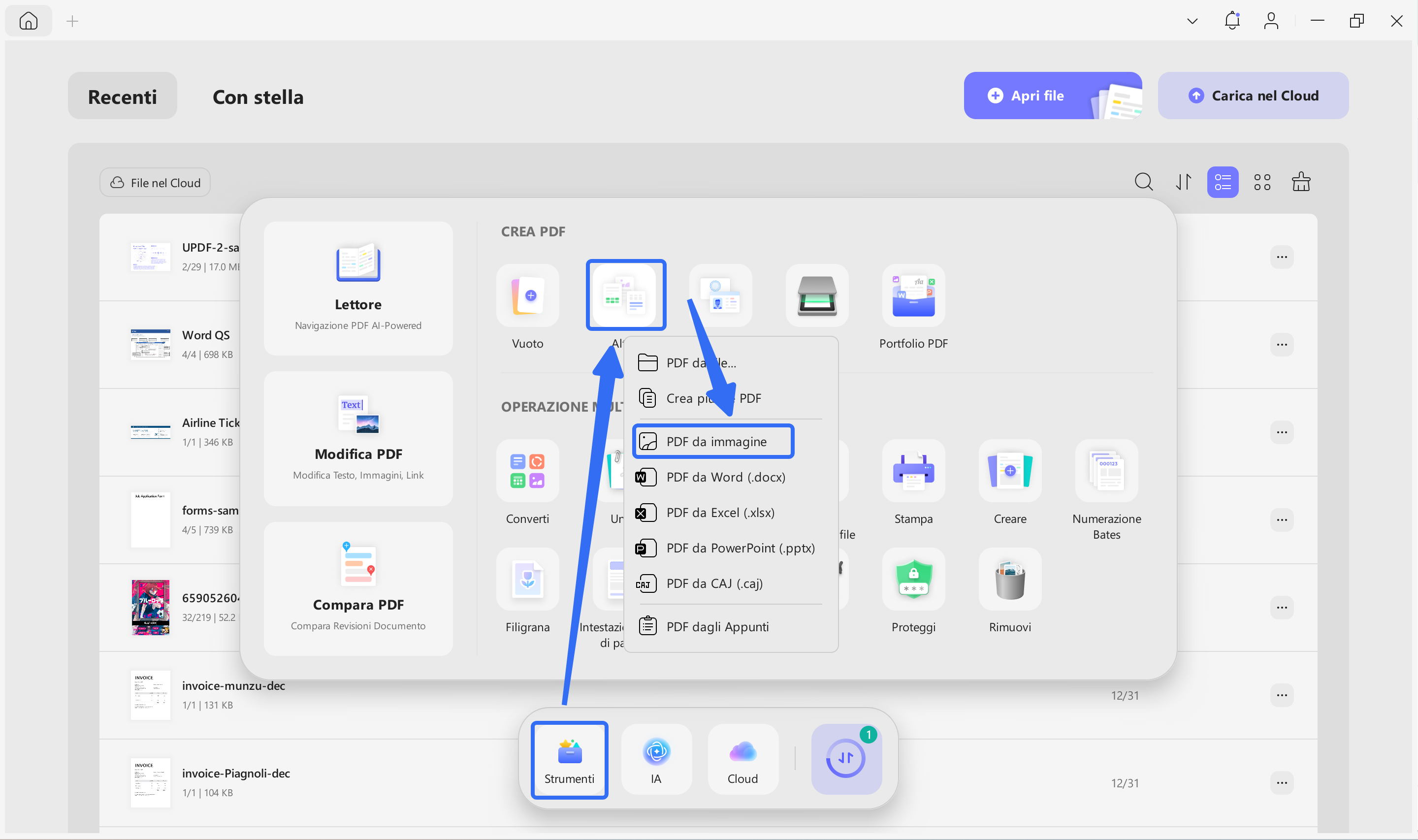
UPDF è uno strumento piuttosto versatile che permette di provare diversi metodi per completare il lavoro senza alcuna difficoltà. Scarica ora questo tool multifunzionale per non lasciare mai che alcuna limitazione ostacoli il tuo flusso di lavoro.
Windows • macOS • iOS • Android 100% sicuro
In alternativa, potrai sbloccare tutte le funzionalità di UPDF effettuando l'upgrade alla versione Pro, attualmente in offerta.
Leggi Anche: Come convertire un PDF in scala di grigi
Parte 2. Convertire un PDF a colori in bianco e nero, non in scala di grigi, su Mac
Anteprima è un'applicazione integrata su Mac che fornisce la possibilità di convertire un PDF a colori in bianco e nero, non in scala di grigi. Si tratta principalmente di un visualizzatore di PDF, che svolge varie funzioni di modifica, annotazione e conversione per facilitare l'utente. Inoltre, questo strumento include filtri Quartz integrati nel sistema operativo che consentono di convertire qualsiasi documento in bianco e nero semplicemente applicando i filtri.
Inoltre, potrai aggiungere effetti alle pagine del tuo PDF oltre a modificare il colore. Se esegui regolarmente questo processo di conversione, sarà possibile utilizzare Automator su Mac per automatizzare la conversione in bianco e nero. Analizziamo alcuni passaggi semplici che potrai seguire per cambiare il colore del contenuto PDF sui tuoi dispositivi Mac.
Passo 1: Dopo aver aperto il tuo PDF in Anteprima, clicca sul menu "File" accanto al logo di Anteprima in alto a sinistra dello schermo. In questo menu, scegli l'opzione "Esporta" per accedere a una nuova finestra sul MacBook.

Passo 2: Una volta aperta questa nuova finestra, clicca sull'icona "Menu a discesa" davanti a Formato e poi scegli "PDF" come formato file di output. Sarà possibile anche scrivere il nome che preferisci per questo nuovo PDF nella casella di testo accanto all'opzione "Esporta come".

Passo 3: Infine, clicca sull'icona "Menu a discesa" accanto a Filtro Quartz e scegli l'opzione "Bianco e Nero" come filtro preferito. Ora, sarà sufficiente cliccare sul pulsante "Salva" per applicare tutte le modifiche.

Parte 3. Convertire un PDF in bianco e nero, non in scala di grigi, online
Super Tool è uno strumento specializzato per convertire PDF in bianco e nero, non in scala di grigi, online. Potrai modificare il colore del contenuto del PDF in base alle tue esigenze. Inoltre, questo strumento agisce su ogni elemento del documento, includendo testo, immagini e tabelle. La sua opzione "Pure B& W" fornisce la conversione di qualsiasi PDF a colori in un documento bicolore.
Oltre a queste opzioni di base per la conversione in bianco e nero, Super Tool fornisce anche la possibilità di selezionare un intervallo personalizzato di pagine su cui applicare queste modifiche. Inoltre, sarà possibile anche regolare la soglia di bianco e nero sulle pagine convertite. Seguendo i passaggi indicati, avrai la possibilità di convertire facilmente i PDF in formato bianco e nero.
Passo 1: Per prima cosa, apri Super Tool sul tuo browser preferito e clicca sul pulsante "Inizia" per accedere a questo convertitore online in bianco e nero.

Passo 2: Successivamente, premi sull'opzione "Sfoglia" e carica il tuo PDF su questo strumento. Attendi qualche secondo mentre il documento viene caricato sul server di Super Tool. Una volta completato il caricamento, scegli "Pure B&W" per convertire il PDF a colori in bianco e nero e non in scala di grigi. Inoltre, potrai regolare luminosità, intervallo delle pagine e altre impostazioni prima di cliccare sul pulsante "Download".

Conclusione
Ora che sai come convertire un PDF in bianco e nero, non in scala di grigi. Abbiamo cercato di coprire tutti i metodi per farlo su ogni possibile piattaforma. Potrai utilizzare uno di questi convertitori per portare a termine il lavoro.
Tuttavia, UPDF dovrebbe essere il tuo strumento preferito grazie al suo prezzo accessibile e al supporto multipiattaforma. Convertire i tuoi PDF in bianco e nero non in scala di grigi con UPDF ti fornisce la possibilità di non limitare mai il tuo lavoro di squadra grazie agli strumenti di archiviazione cloud e condivisione. Scarica ora questo strumento multifunzione per semplificare per sempre le tue operazioni di modifica e conversione dei PDF.
Windows • macOS • iOS • Android 100% sicuro








 Freddy Leroy