 UPDF
UPDF
 UPDF için Windows
 UPDF Mac için
 iPhone/iPad için UPDF
 UPDF için Android
 Nomostar
 UPDF AI Online
 UPDF Sign
 IvyCraft
 PDF Düzenle
 PDF Not Ekle
 PDF Oluştur
 PDF Formu
 Linkleri Düzenle
 PDF Dönüştür
 OCR
OCR PDF → Word
 PDF → Görsel
 PDF → Excel
 PDF Düzenle
 PDF Birleştir
 PDF Böl
 PDF Kırp
 PDF Döndür
 PDF Koru
 PDF İmzala
 PDF Düzenle
 PDF Temizle
 Güvenliği Kaldır
 PDF Oku
 UPDF Bulut
 PDF Sıkıştır
 PDF Yazdır
 Toplu İşlem
 UPDF AI Hakkında
 UPDF AI Çözümleri
 Yapay Zeka Kullanım Kılavuzu
 UPDF AI Hakkında Sıkça Sorulan Sorular
 PDF'yi Özetle
 PDF'yi Çevir
 PDF'yi açıkla
 PDF ile sohbet edin
 Yapay Zeka ile Sohbet
 Görüntü ile sohbet
 PDF'den Zihin Haritasına
 PDF AI Araçları
 Görsel AI Araçları
 AI Sohbet Araçları
 AI Yazma Araçları
 AI Çalışma Araçları
 AI İş Araçları
 Diğer AI Araçları
 AI Yer İmi Oluşturma
 AI Yer İmi Özeti
 AI Filigran Oluşturma
 AI Arka Plan Oluşturma
 AI Çıkartma Oluşturma
 AI Damga Oluşturma
 AI Yazım Paketi
 UPDF Yardımcı Pilot
 AI Sayfa Yönetimi
 AI Semantik Arama
 PDF to Word
 PDF to Excel
 PDF to PowerPoint
 Kurumsal Çözüm
 Kurumsal Plan
 Kurumsal Kullanıcı Kılavuzu
 Kurumsal Webinar
 BT
BT Eğitim
 İnşaat
 Mali Hizmetler
 Sağlık Hizmetleri
 Sigorta
 Hukuk
Hukuk İmalat
 Hükümet
 Eğitim Çözümü
 Müşteri Hikayeleri
 Kullanıcı Kılavuzu
 UPDF Püf Noktaları
 Sıkça Sorulan Sorular
 UPDF Yorumları
 İndirme Merkezi
 Blog
Blog Haber Merkezi
 Teknik Özellikler
 Güncellemeler
 UPDF vs. Adobe Acrobat
 UPDF vs. Foxit
 UPDF vs. PDF Expert

PDF belgesi üzerinde çalışırken, kullanıcı kenar kenarlarını nasıl ayarlamak istediği konusunda tam kontrole sahiptir. Bazen kenar çıkarlarımızı normal görünecek şekilde ayarlıyoruz, ancak baskı sırasında beklenenden daha kalınlaşır. Bu sorunun çözümü kenar kenarı olmadan baskı yapmaktır. Kenar çıkarmasız PDF yazdırmayı öğrenmek isterseniz, mevcut yazılıma bağlı olarak herkesin kullanabileceği ilk 4 yöntemi burada paylaşacağız.
Bölüm 1. UPDF kullanarak kenar kenarı olmadan PDF Nasıl Yazdırılır
UPDF, tam bir PDF düzenleme paketi olarak, kullanıcıların PDF belgelerini basmasına olanak tanır. PDF belgesini yazdırırken, sayfa yönü, boyutu, basılacak sayfalar, boyutlandırma, kullanım ve baskı başına kaç sayısı gibi birçok şeyi ayarlayabilirsiniz. Ayrıca, sayısal değerlerle belgeleri kırpabileceğiniz kenar kontrolleri de vardır.
Ayrıca, içeriğinizin kırpıldıktan sonra bile baskı uyumlu kalmasını sağlamak için oranları kısıtlayabilirsiniz. Yani, PDF belgelerinizi kenar kenarı olmadan bastırmak istiyorsanız, bilgisayarınıza UPDF'yi indirebilir ve aşağıdaki adımlarla baskı ve kırpma özelliklerini deneyebilirsiniz:
Windows • macOS • iOS • Android %100 güvenli
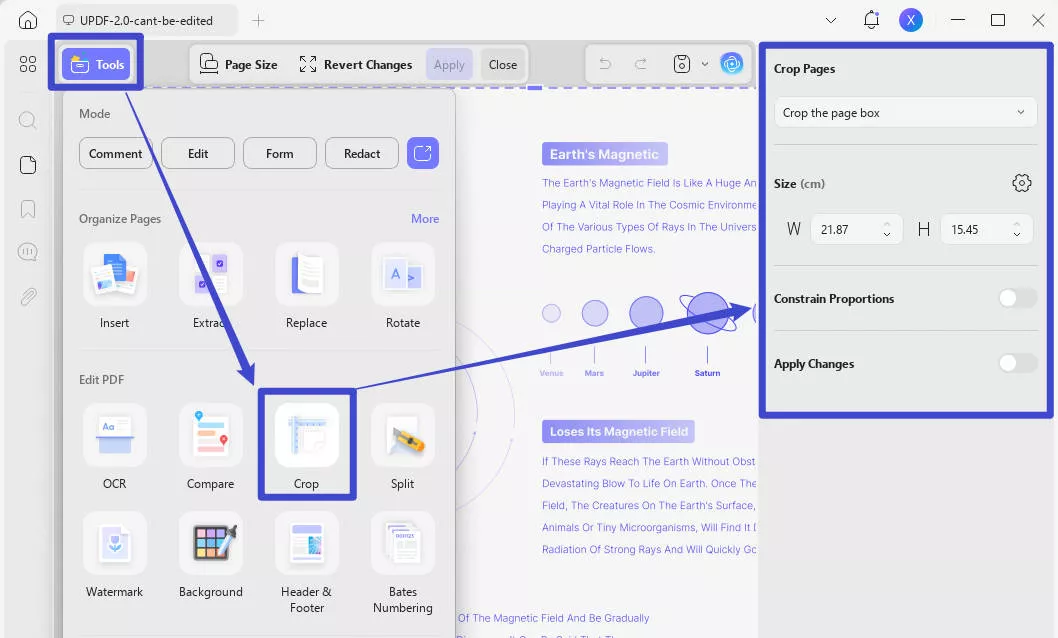
1. PDF'yi açın ve Kırpma Sayfaları aracına gidin
PDF belgesini UPDF'de açmak için iki kez tıklayın. UPDF'de açılmazsa, UPDF simgesine çift tıklayın ve ardından içindeki PDF belgesini açmak için "Dosyayı Aç" seçeneğini kullanın. PDF'yi UPDF okuyucuda açtıktan sonra, sol menüden "Araçlar" bölümünde "Kırp" seçeneğine tıklayın.
2. Kenarları manuel olarak ayarlayın veya kırpılmış sayfa boyutu girin
Burada, PDF sayfanızın sınırlarını mor noktalı çizgiler şeklinde görebilirsiniz. Bu çizgileri elle sürükleyerek sayfadan kenar alanını kaldırabilir veya istediğiniz genişlik ve yükseklik numarasını girebilirsiniz.
3. Dosya'ya tıklayın ve Yazdır'ı seçin.
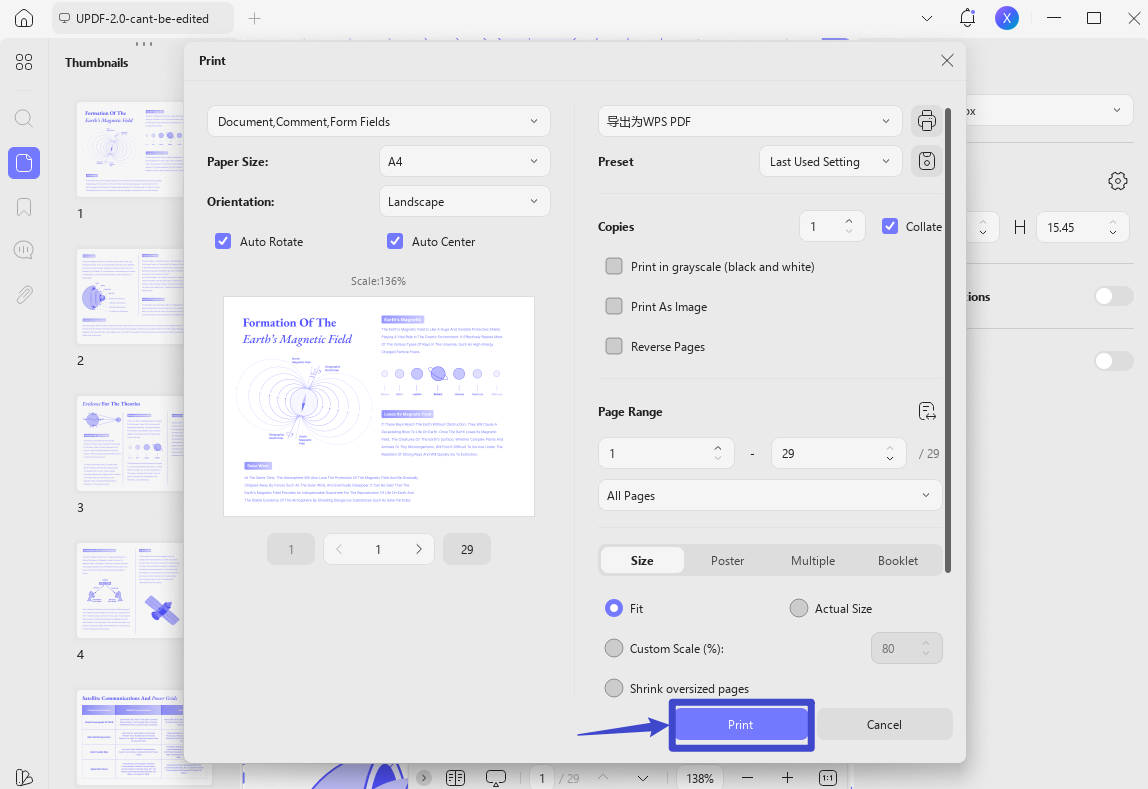
Ekranın üst kısmından Kırp'a tıklayın ve PDF belgenizde birden fazla sayfa varsa, "Değişiklikleri Uygula" seçeneğini kullanarak aynı kenar çıkarma işlemini PDF belgenizdeki seçilmiş sayfa aralığına uygulayabilirsiniz. Şimdi, "Kaydet" yanındaki dar noktaya tıklayıp "Yazdır..." seçeneğine tıklayabilirsiniz. Yazıcınızı seçin ve ihtiyaçlarınıza en uygun olan farklı sayfa ölçeklendirme seçeneklerini kontrol edin ve "Yazdır" seçeneğine tıklayın.
Ayrıca okuyun: "PDF Yazdıramıyor" Sorunu Nasıl Düzeltilir: Sorun Giderme Rehberi
Neden UPDF kullanmayı önerirsiniz?
UPDF'nin kenar kenarlarını kaldırdıktan sonra PDF baskısı için önerilmesinin birkaç nedeni var ve en iyileri burada listelenmiştir:
- PDF ile çalışırken sabit kenar ayarı yerine her taraftaki kenar kenarlarına tam kontrol elde ediyorsunuz.
- UPDF, tüm baskı tercihleri ve seçenekleriyle birlikte aynı ekranda baskı önizlemeleri sunarak baskıyı kolaylaştırır.
- PDF belgeleri kırpırken güvenilir sonuçlar sağlar ve kırptıktan sonra içeriği bulanıklaştırmaz.
- Kırptıktan sonra, PDF belgesindeki herhangi bir metni baskıdan önce kendi gereksinimlerinize göre düzenleyebilirsiniz.
- Kırpılmış dosyaları UPDF ile paylaşmak son derece kolaydır çünkü bağlantı, e-posta veya QR kodu ile paylaşabilirsiniz.
Bunlar UPDF'yi kenar kenarlarını kırpmak ve PDF'leri basmak için kullanmanın en iyi nedenlerinden bazılarıydı, ancak başka birçok sebep de var. Bu yüzden uygulamayı PC'nize indirin ve tüm premium özellikleri ucuza açmak için UPDF pro aboneliği satın alın.
Windows • macOS • iOS • Android %100 güvenli
Bölüm 2. Adobe Reader kullanarak kenar kenarı olmadan PDF nasıl yazdırılır?
Adobe, PDF araçlarıyla ünlüdür ve Acrobat Reader, Adobe'nin ünlü bir PDF görüntüleme aracıdır. Kullanıcıların sadece PDF belgelerini görüntülemesine olanak tanımakla kalmıyor, aynı zamanda birçok ek özellik sunduğu için çok faydalıdır. Bu özelliklerden biri, PDF sayfalarında basmadan önce kenar alanlarını kırpıp kaldırmaktır.
Adobe, kenar kenarlarını nasıl kırpacağınız konusunda derinlemesine kontrol sağlamasa da, PDF yazdırırken Özel Ölçeklendirme seçeneğiyle Adobe ile uygulanabilir sonuçlar elde edebilirsiniz. Yani, kenarları kırpmak yerine, baskı için içerik ölçeğini artırırsınız ve bu baskıdaki kenarları kaldırır. Adobe Reader ile kenar kenarları olmadan PDF belgeleri aşağıdaki adımlarla yazdırabilirsiniz:
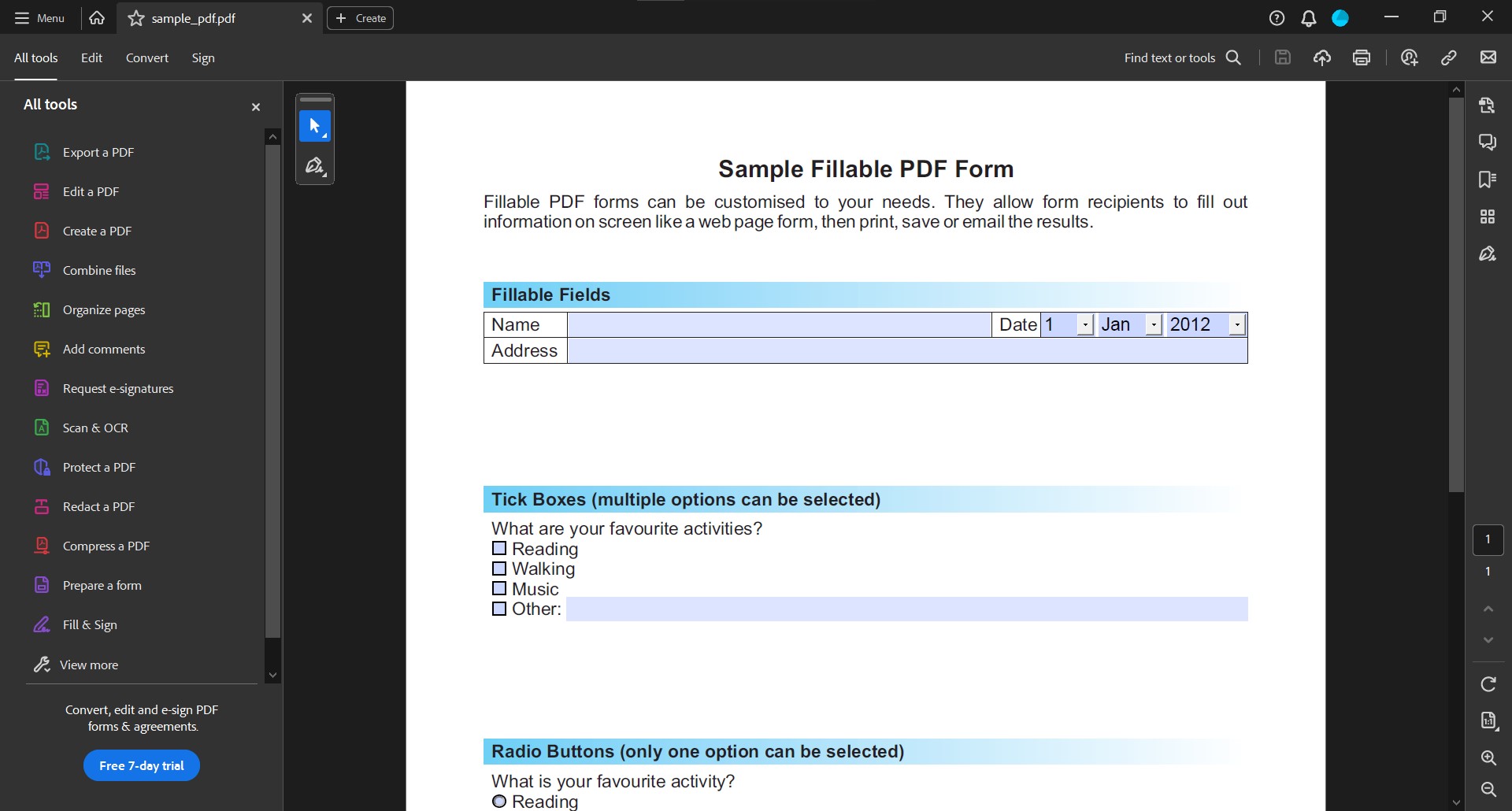
1. PDF belgenizi Adobe Reader'da açın.
PC'nizde Adobe Reader yazılımını açın ve klavyenizde "Ctrl + O" tuşuna basın. Gezinme penceresinden PDF belgesini seçerek kenarlarını kaldırın ve Adobe Reader'da açın.
2. Baskı seçeneklerine girin ve özel ölçeklendirme ayarlayın.
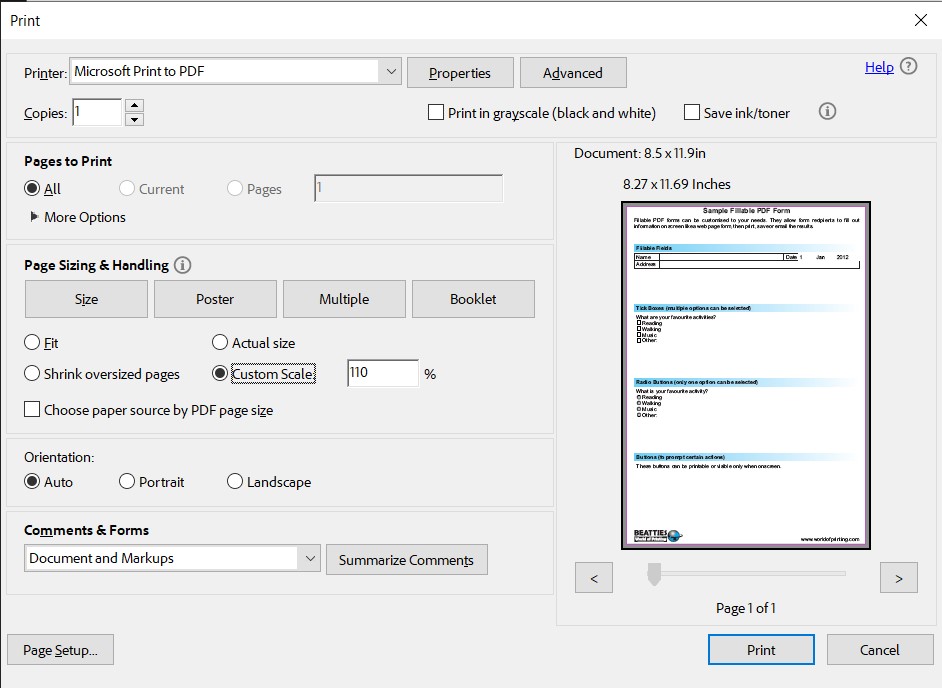
Şimdi "Ctrl + P" tuş kombinasyonuna basarak baskı seçeneğini açın. Sayfa Boyutlandırma ve Işleme bölümüne gidin ve "Özel Ölçek"i seçin. Varsayılan olarak, bu oran %100 olarak ayarlanır ve marjları kaldırmak için bu sığalı kademeli olarak artırmanız gerekir.
Bu örnekte, %110 ölçeklendirme, içeriğin herhangi bir kısmını sayfadan kırpmadan en iyi marj çıkarma sonuçlarını verdi. Ölçeği artırdıkça, sağ taraftaki baskı önizleme penceresinde değişiklikler görebilirsiniz. "Print" seçeneğine tıklayın ve artık PDF belgesi kenar çıkarmasız yazdıracak.
Bölüm 3. Chrome'da kenar kenarı olmadan PDF Nasıl Yazdırabilirim?
Chrome'da PDF açmak kullanıcıların onu yazdırmasına izin verir, ancak kenar kontrolü yoktur, bu yüzden Chrome'dan PDF yazdırmak için kenarları doğrudan kaldıramazsınız. Bu durumun tek çözümü, PDF belgesini sizin için kırpıp ardından Chrome ile belgeyi yazdırabilen bir araç kullanmaktır. Bu kullanım alanı için en iyi seçim UPDF olacaktır çünkü sezgisel PDF kırpma özelliklerine sahiptir.
PDF'yi UPDF ile kırptıktan sonra, Chrome ile aşağıdaki adımlarla yazdırabilirsiniz:
1. UPDF ile PDF kenarlarını kırpmak
UPDF'yi bilgisayarınızdaki aşağıdaki butonlarla indirin. PDF'yi UPDF'de açarak başlayın ve "Araçlar" bölümünde "Kırp" seçeneğine gidin. Sol panelde yer alıyor ve içeri girdikten sonra PDF'nizin kenarlarını manuel olarak ayarlayabilir veya daha iyi hassasiyet için sayısal marj ayarlama seçeneğini kullanabilirsiniz. "Değişiklikleri Uygula" butonunu kullanarak kenar kırpma efektini diğer sayfalarda da taklit edin. O zaman dosyayı kaydet.
Windows • macOS • iOS • Android %100 güvenli
2. PDF kaydet ve Chrome ile aç.
UPDF'den kaydettiğiniz dosyayı PC'nizde bulun ve sağ tıklayın. "Open With" seçeneğini kullanarak listeden Chrome seçmek istediğiniz birçok seçenek olacak.
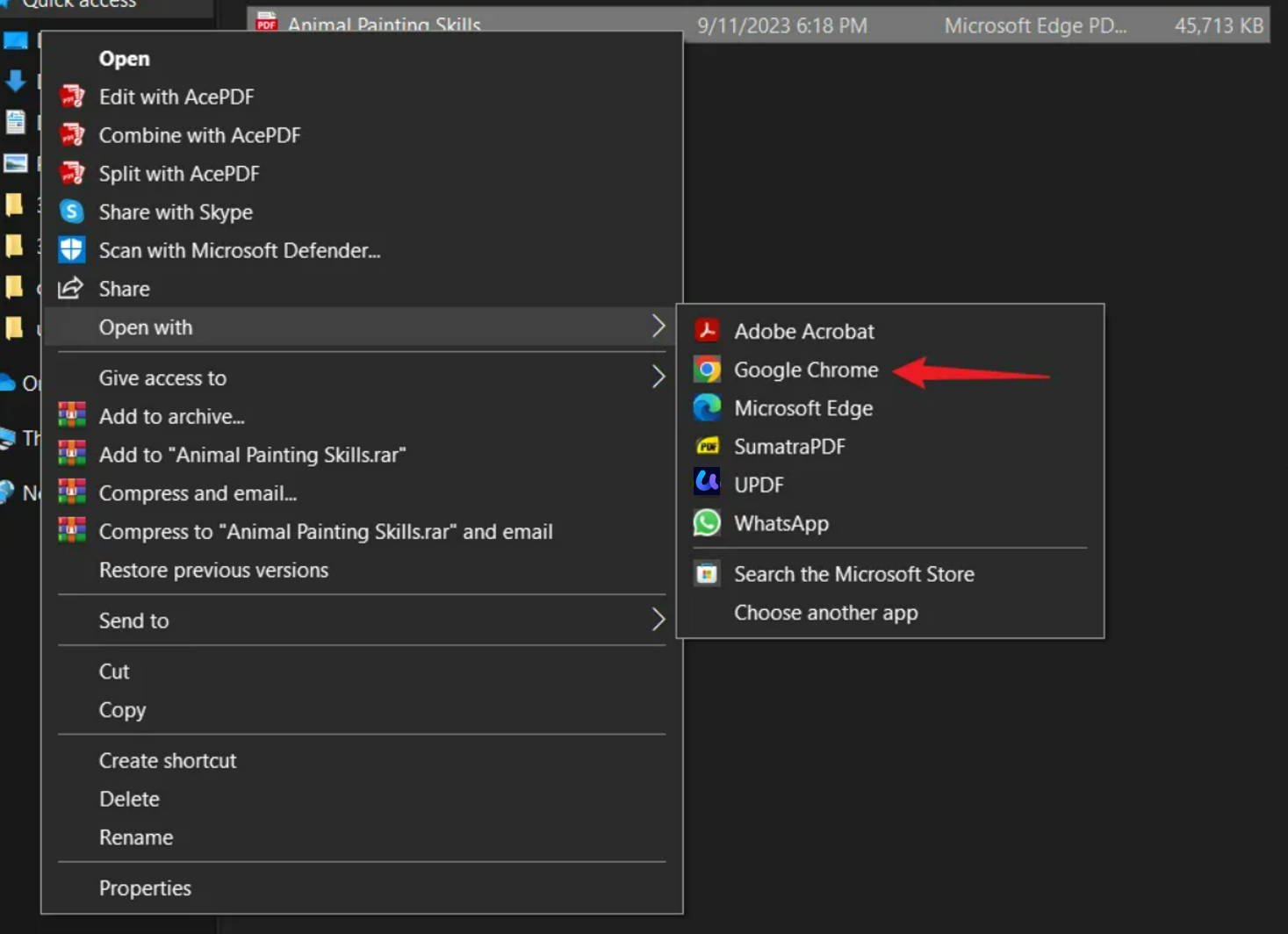
3. Baskı
PDF artık Chrome tarayıcısında açılacak ve "Ctrl + P" kombinasyonunu kullanarak yazdırabilirsiniz. Yazdırma tercihlerini varsayılan olarak bırakıp "Yazdır" seçeneğine tıklayabilirsiniz. Doğru yazıcıyı seçtiğinizden emin olun.
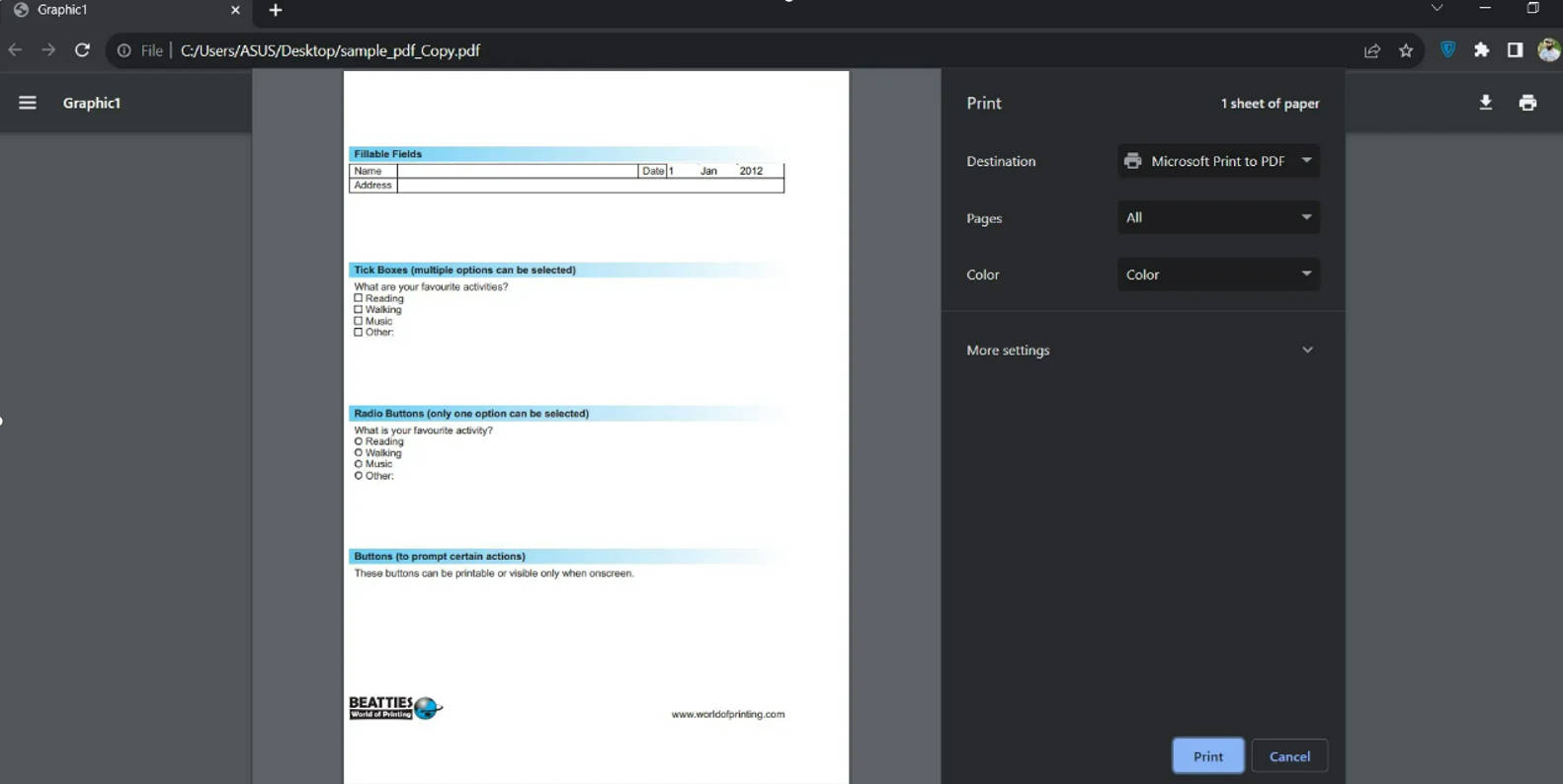
Bu adımlarla, PDF belgelerinizi yazdırırken ne kadar kenar alanı olduğuna tam kontrol sahibi olursunuz. Bu sadece UPDF kırpma özellikleri sayesinde bu ve daha birçok özelliği cihazlarınıza indirerek keyfini çıkarabilirsiniz.
Bölüm 4. Microsoft Edge'de kenar kenarı olmadan PDF'yi nasıl yazdırabilirim?
Microsoft Edge iyi bir PDF okuma aracı ve hatta belgelerin baskısını mümkün kılar. Ancak marjları kaldırmak istiyorsanız, bu yardımcı olmaz. Özel ölçeklendirme seçeneğini kullanmayı düşünebilirsiniz, ancak kötü içerik konumlandırması nedeniyle bu işe yaramaz. PDF belgelerinin kenarlarını kırpmanın tek çözümü bir kırpma aracı kullanmaktır ve UPDF sizin için mükemmel seçimdir.
UPDF PDF'deki kenar marjlarını hallederken, Microsoft Edge aşağıdaki adımlarda detaylandırılan baskı gereksinimlerini karşılar. Bilgisayarınızda yoksa, aşağıdaki butonla UPDF'yi indirdiğinizden emin olun.
Windows • macOS • iOS • Android %100 güvenli
1. UPDF kullanarak PDF kenarlarını kırpın
UPDF aracını başlatın ve "Open File" tuşuna tıklayarak gezinme penceresinde bir PDF dosyası seçip açın. Sol taraftan "Araçlar"da "Kırp" seçeneğine tıklayın ve kırpılmış sayfa boyutu alanında sayısal düzenlemeyle kenarları ayarlayın. Serbest elle kenar kırpma için, imleç ve kenar kenarlarıyla noktalı mor çizgiyi sürükleyebilir ve kenar çıkarlarını kırpabilirsiniz. "Değişiklikleri Uygula" seçeneğini istenen sayfa sayısına ayarlayın.
2. PDF'yi kaydet, sonra Microsoft Edge'de aç.
PDF'yi "Ctrl + S" tuşuna basarak kaydedin ve ardından UPDF'yi kapatın. Şimdi o PDF'yi bilgisayarınızda bulun ve sağ tıklayarak "Aç" menüsüne gidin. Seçenekler listesinde "Microsoft Edge" seçeneğini seçmelisiniz. PDF belgesini Edge tarayıcısında açacak.
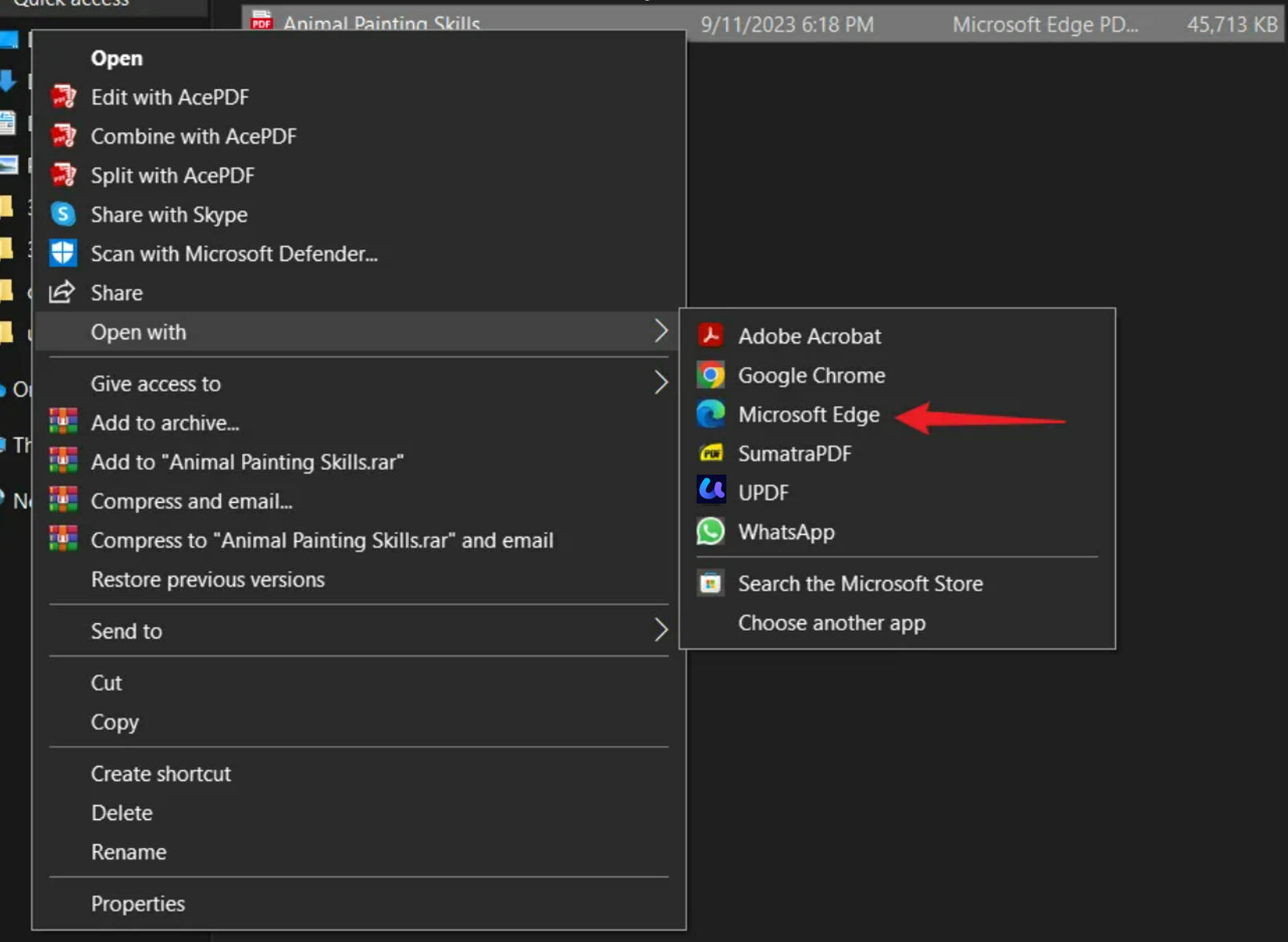
3. Baskı
Sağ üstten "Yazıcı" simge butonuna tıklayabilir veya klavyede "Ctrl + P" kombinasyonuna basabilirsiniz. Açılır menü seçeneğiyle yazıcıyı seçip geri kalan baskı tercihlerini varsayılan olarak bırakmak sorun olmaz. Artık "Print" tuşuna basıp bu işlemi tamamlayabilirsiniz.
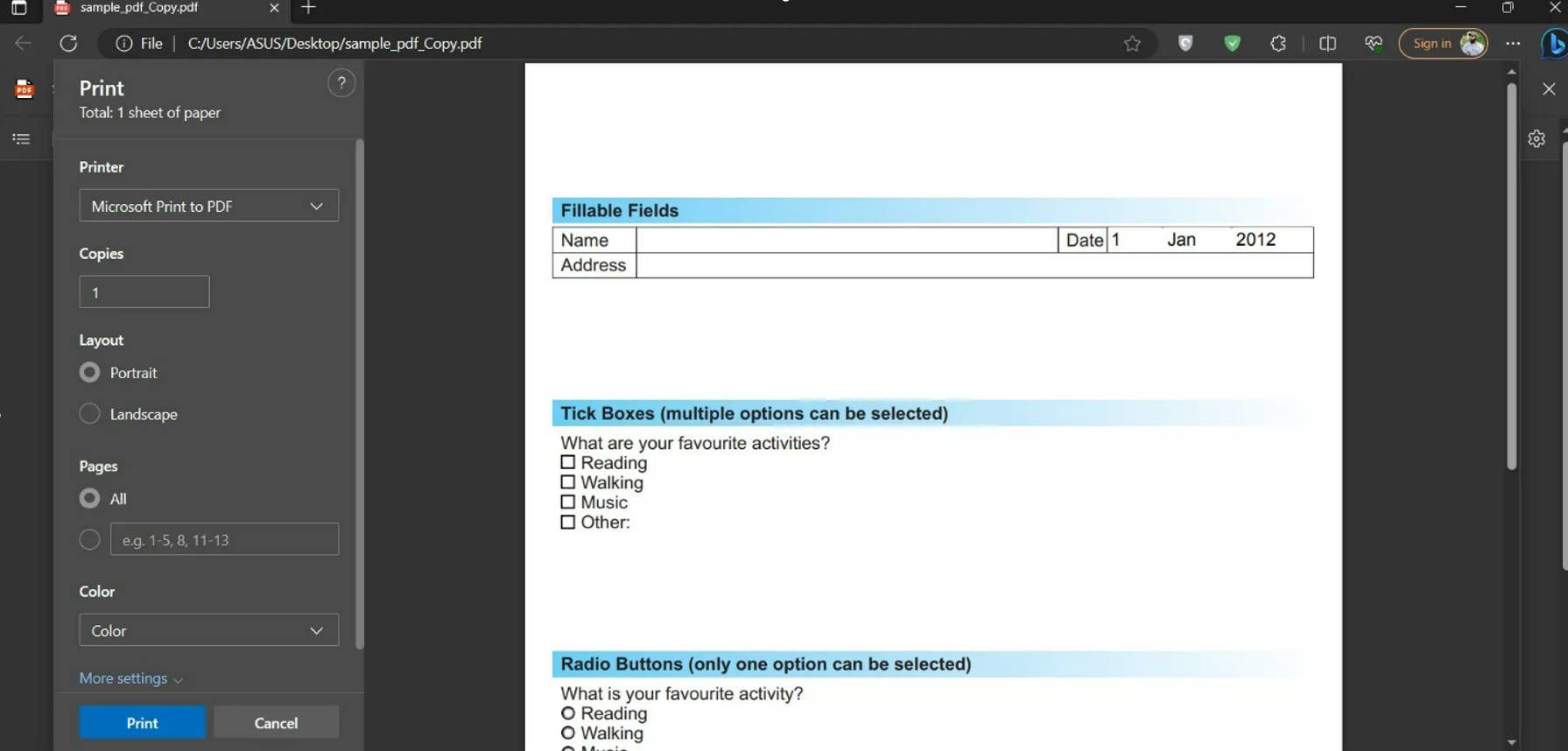
Bu kolay adımlarla, UPDF Microsoft Edge'de yazdırırken PDF'de kenar kenarlarını kırpmanıza yardımcı olabilir çünkü tarayıcının kendisi PDF kenarı kaldırma veya kırpma özelliklerine sahip değildir. Bu yüzden UPDF'yi indirin ve kırpma, baskı, düzenleme ve diğer birçok özelliği deneyin.
Son Sözler
Bu rehberle, sorguya birden fazla çözüm öğrenmiş olmalısınız: PDF'yi kenar çıkarmasız nasıl yazdırılır. Daha iyi bir deneyim için, tercih ettiğiniz aracın kenarları kırpma konusunda tam kontrol sağlaması şarttır. Bu kullanım alanı için en iyi seçim, kenar kırpma üzerinde ne kadar kontrolünüz olduğunu göz önünde bulundurarak UPDF'dir. Bu yüzden, bilgisayarınıza indirin ve kapsamlı kırpma ve düzenleme özelliklerini kendiniz deneyin.
Windows • macOS • iOS • Android %100 güvenli




 Lizzy Lozano
 Enrica Taylor