UPDF
UPDF
 UPDF per Windows
 UPDF per Mac
 UPDF per iPhone/iPad
 UPDF per Android
 Nomostar
 UPDF AI Online
 UPDF Sign
 IvyCraft
 Modifica PDF
 Annota PDF
 Crea PDF
 Modulo PDF
 Modifica collegamenti
 Converti PDF
 OCR
OCR PDF a Word
 PDF a Immagine
 PDF a Excel
 Organizza PDF
 Unisci PDF
 Dividi PDF
 Ritaglia PDF
 Ruota PDF
 Proteggi PDF
 Firma PDF
 Redige PDF
 Sanziona PDF
 Rimuovi Sicurezza
 Leggi PDF
 UPDF Cloud
 Comprimi PDF
 Stampa PDF
 Elaborazione Batch
 Cos'è UPDF AI
 Revisione di UPDF AI
 Guida Utente per l'Intelligenza Artificiale
 FAQ su UPDF AI
 Riassumi PDF
 Traduci PDF
 Chat con PDF
 Chat con AI
 Chat con immagine
 Da PDF a Mappa mentale
 Spiega PDF
 Strumenti AI PDF
 Strumenti AI Immagine
 Strumenti Chat AI
 Strumenti AI Scrittura
 Strumenti AI Studio
 Strumenti AI Lavoro
 Altri Strumenti AI
 Generazione Segnalibri AI
 Riepilogo Segnalibri AI
 Generazione Filigrane AI
 Generazione Sfondi AI
 Generazione Adesivi AI
 Generazione Timbri AI
 Suite di Scrittura AI
 UPDF Copilot
 Gestione Pagine AI
 Ricerca Semantica AI
 PDF a Word
 PDF a Excel
 PDF a PowerPoint
 Soluzione per aziende
 UPDF Sign per Aziende
 UPDF AI per Aziende
 Piani per aziende
 Tutorial per UPDF per aziende
 Webinar per Aziende
 Settore bancario
 Sanità
 Assicurazione
 Legale
 Manifattura
 Governo
 Storie di clienti
 Soluzione per istruzione
 guida utente
 Trucchi UPDF
 faq
faq Recensioni UPDF
 Centro download
 Blog
Blog Notizie
 spec tec
 Aggiornamenti
 UPDF vs. Adobe Acrobat
 UPDF vs. Foxit
 UPDF vs. PDF Expert

Ti è mai capitato di dover attendere diverso tempo prima che Adobe Acrobat aprisse un documento o rispondesse ai tuoi comandi? A prescindere che tu stia lavorando con un file PDF di grandi dimensioni, o provando a navigare rapidamente in Acrobat, i tempi di risposta lenti possono risultare frustranti.
In questo post del blog, esamineremo le cause più comuni per cui Acrobat può funzionare lentamente sul tuo sistema. Successivamente, ti guideremo attraverso alcune soluzioni semplici per migliorare le sue prestazioni— coprendo ogni aspetto, dalla modifica delle impostazioni di sicurezza al recupero della memoria di sistema, fino ad un'alternativa ad Adobe Acrobat per evitare del tutto i problemi di lentezza.
Parte 1: Perché Adobe Acrobat è così lento?
È fondamentale comprendere i motivi per cui Adobe Acrobat stia funzionando in maniera lenta. Prima di analizzare le soluzioni al problema, sarà necessario capire quali sono i tipi di problemi che possono influire sulle prestazioni:
- Problemi lato software: Software obsoleto, plugin incompatibili e conflitti con altre applicazioni sono solamente alcuni dei problemi software che possono rallentare Adobe Acrobat.
- File di grandi dimensioni: Quando apri un documento con molte immagini o grafica di alta qualità, Acrobat può avere problemi di prestazioni. I documenti grandi richiedono più potenza di elaborazione per essere aperti, il che può rallentare drasticamente l'applicazione o farla bloccare.
- Spazio di archiviazione in esaurimento sul dispositivo: Acrobat si affida allo spazio di archiviazione del tuo dispositivo per la cache e per accedere rapidamente ai documenti.
- App in background: Quando sono in esecuzione troppe applicazioni in background, Acrobat potrebbe funzionare più lentamente perché si affida alla memoria di sistema per operare senza intoppi.
Comprendendo queste cause comuni che provocano rallentamenti in Adobe Acrobat, sarà possibile affrontare il problema con più facilità e trovare la soluzione necessaria per risolverlo.
Parte 2: Come si risolvono i problemi di rallentamento e di lag in Adobe Acrobat?
Ora che hai capito perché Adobe Acrobat funziona lentamente, esploriamo alcune soluzioni per risolvere questi problemi. Sarà possibile ottimizzare le impostazioni di Acrobat, gestire la memoria del sistema in modo più efficiente o trovare un'app alternativa per i tuoi documenti PDF. La sezione seguente coprirà tutto con una serie di guide passo-passo.
Soluzione 1: Utilizza un'alternativa ad Adobe Acrobat
Se hai bisogno di un modo veloce e affidabile per gestire i tuoi file PDF senza preoccuparti dei problemi di prestazioni causati dall’uso di Adobe Acrobat, considera di passare a UPDF— l’alternativa perfetta per chi dà valore al tempo e alla funzionalità. UPDF non solo fornisce un’esperienza complessiva più rapida, ma surclassa anche tutte le funzionalità essenziali che troverai in Acrobat:
- Rendering più rapido: UPDF eccelle nel renderizzare file di grandi dimensioni o file che contengono immagini ad alta qualità. Sarà possibile aprire e modificare liberamente i tuoi documenti PDF senza preoccupazioni.
- Installazione leggera: Le dimensioni di UPDF sono significativamente più ridotte rispetto a Adobe Acrobat, e quindi mette meno pressione sul tuo dispositivo.
- Economico: Con un costo pari solamente al 17% del prezzo di Acrobat, UPDF è un'opzione ideale e conveniente! Potrai controllare e passare alla versione Pro qui.
Successivamente, ti guideremo nell'apertura e nella modifica dei tuoi PDF con UPDF. Non dimenticare di scaricare UPDF qui.
Windows • macOS • iOS • Android 100% sicuro
Passo 1: Apri il tuo documento PDF in UPDF
Clicca su “Apri File” e poi seleziona il documento PDF che desideri modificare.
Passo 2: Modifica il tuo documento PDF
Successivamente, clicca sul pulsante “Modifica” in "Strumenti", sarà possibile modificare facilmente il testo, le immagini e qualsiasi altro elemento come preferisci.

UPDF non solo fornisce funzionalità di modifica, ma è anche ricco di molte altre caratteristiche per migliorare la tua esperienza con i PDF— come l'assistenza AI per la traduzione, il riepilogo delle pagine e molto altro ancora!
Potrai consultare questa recensione approfondita di UPDF, o guardare il video qui sotto per una panoramica completa delle tante fantastiche funzionalità di UPDF!
Soluzione 2: Modifica le impostazioni di sicurezza
Regolando le impostazioni di sicurezza in Adobe Acrobat potrai migliorarne le prestazioni. Alcune impostazioni possono essere troppo restrittive e rallentare l'applicazione, specialmente con documenti che hanno funzioni di sicurezza attivate.
Passo 1: Trovare le impostazioni di sicurezza
Naviga nel menu “Modifica”, poi seleziona “Preferenze” dal menu a tendina, seguito da “Sicurezza”
Passo 2: Disattivare SafeLogic CryptoComply
Successivamente, sarà possibile disattivare “SafeLogic CryptoComply” se utilizzi una versione precedente di Adobe Acrobat
Passo 3: Disabilitare la sicurezza (Avanzata)
Individua la voce “Sicurezza (Avanzata)” e disattiva tutto ciò che trovi in questa sezione.
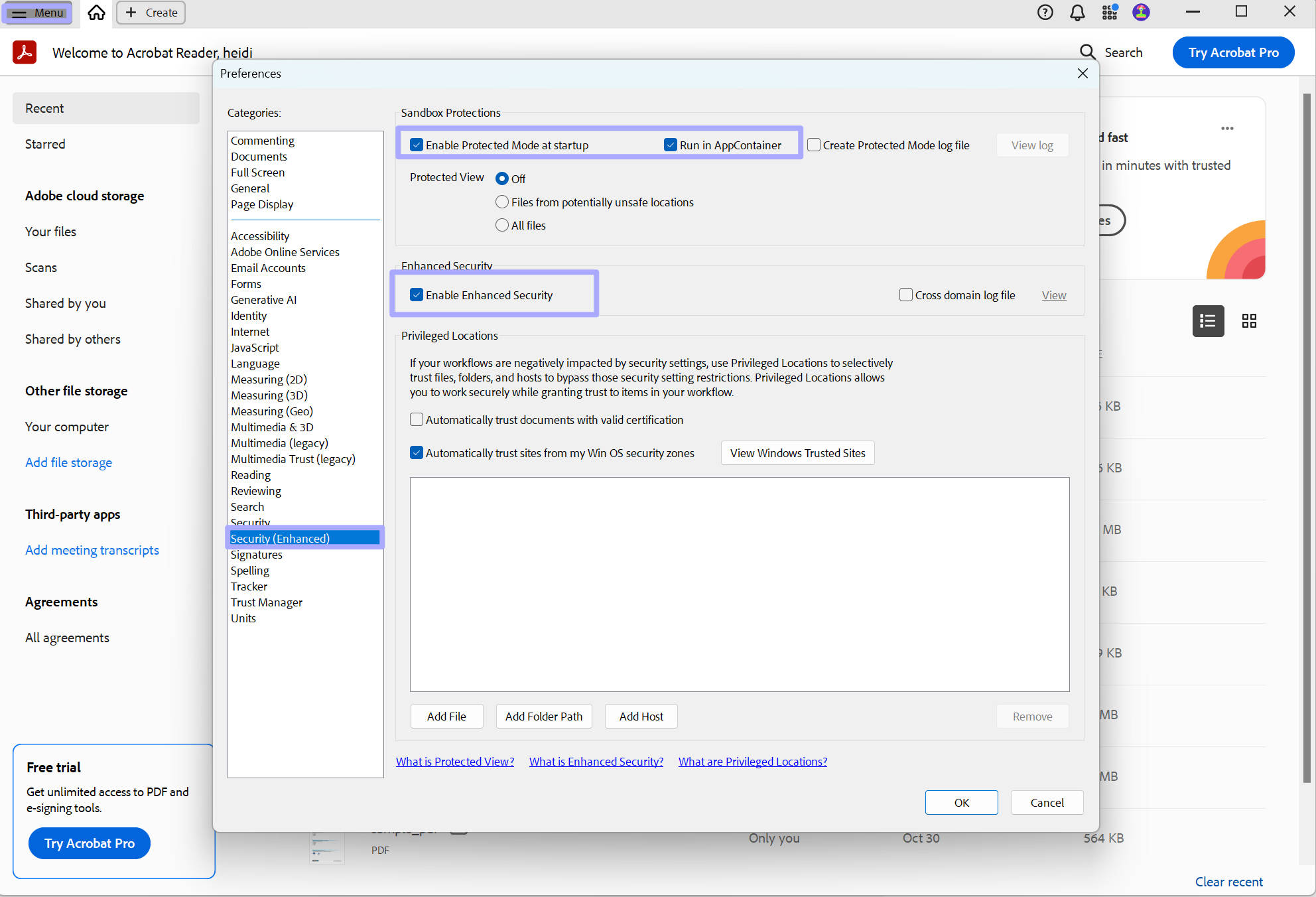
Seguire questi passaggi per modificare le impostazioni di sicurezza potrà aiutare Acrobat a funzionare in modo più efficiente e a ridurre il ritardo che potresti riscontrare durante l'accesso ai tuoi documenti PDF.
Soluzione 3: Reinstallare Adobe Acrobat
La soluzione successiva è provare a reinstallare Adobe Acrobat. Potrà risolvere problemi di base come file corrotti, componenti obsoleti o errori di configurazione.
Passo 1: Disinstallare Adobe Acrobat
Clicca sulla barra di ricerca sul desktop, digita “Programmi”, quindi seleziona “Aggiungi o rimuovi programmi” dalle opzioni. Trova Adobe Acrobat nella lista delle applicazioni, clicca con il tasto destro e seleziona “Disinstalla.”
Passo 2: Installa l'Ultima Versione di Adobe Acrobat
Una volta disinstallato, vai sul sito web di Adobe e scarica l'ultima versione di Acrobat.
Reinstallare Acrobat fornisce la possibilità di risolvere problemi di prestazioni, permettendo di lavorare nuovamente con i documenti PDF senza la preoccupazione di rallentamenti che potrebbero compromettere il tuo flusso di lavoro.
Soluzione 4: Disabilita le funzioni di AI Generativa
Le funzioni integrate di Generative AI in Adobe Acrobat, pur potenziando la produttività, possono causare diversi problemi di prestazioni—come ad esempio rallentare il software. Se noti dei rallentamenti, sarà possibile migliorare le prestazioni disabilitando la Generative AI.
Passo 1: Disabilita la Generative AI
Fai click sul pulsante “Menu”, quindi scegli “Preferenze” e successivamente “Generative AI.” Trova l’opzione “Abilita Generative AI” e togli la spunta per disattivare questa funzione.
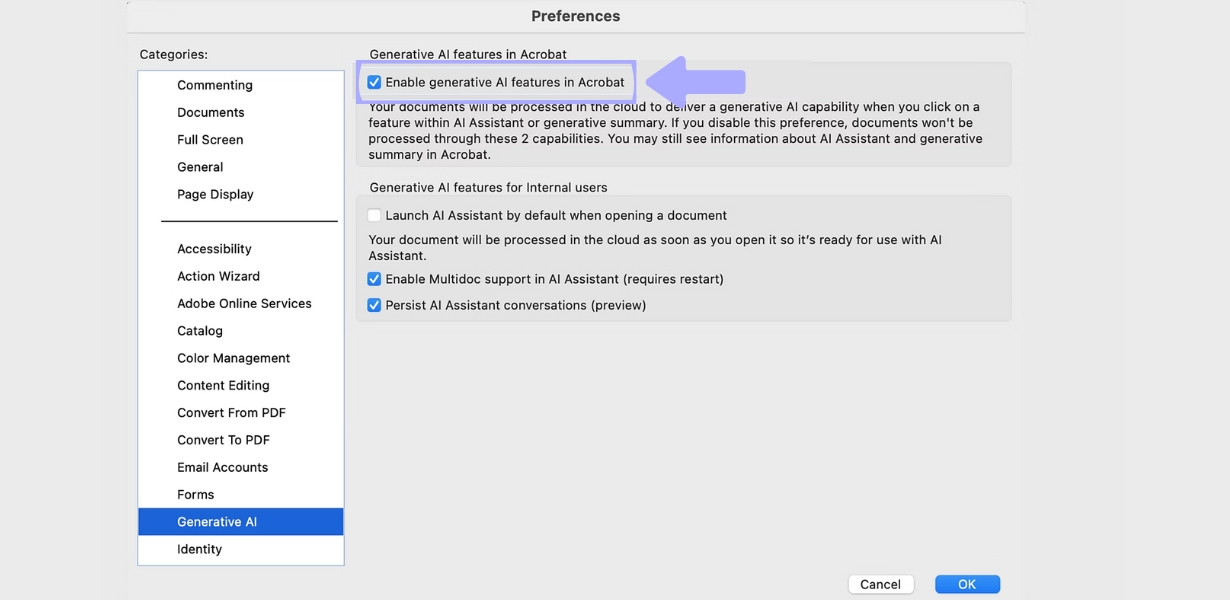
Disabilitare la funzionalità di AI Generativa potrà contribuire a risolvere problemi di prestazioni in Acrobat. Pur essendo una soluzione semplice, farà una differenza significativa soprattutto con i file di grandi dimensioni.
Soluzione 5: Deseleziona 'Usa Cache Pagina'
Un altro metodo rapido per migliorare le prestazioni di Acrobat è disattivare l’opzione Page Cache. Questa impostazione accelera il rendering delle pagine ma può causare problemi al programma.
Passo 1: Disabilita “Usa Cache Pagina”
Basterà cliccare sul pulsante “Menu”, selezionare “Preferenze”, poi “Visualizzazione pagina.” Infine, trova l’opzione “Usa Cache Pagine” e rimuovi la spunta per disattivare questa funzione.
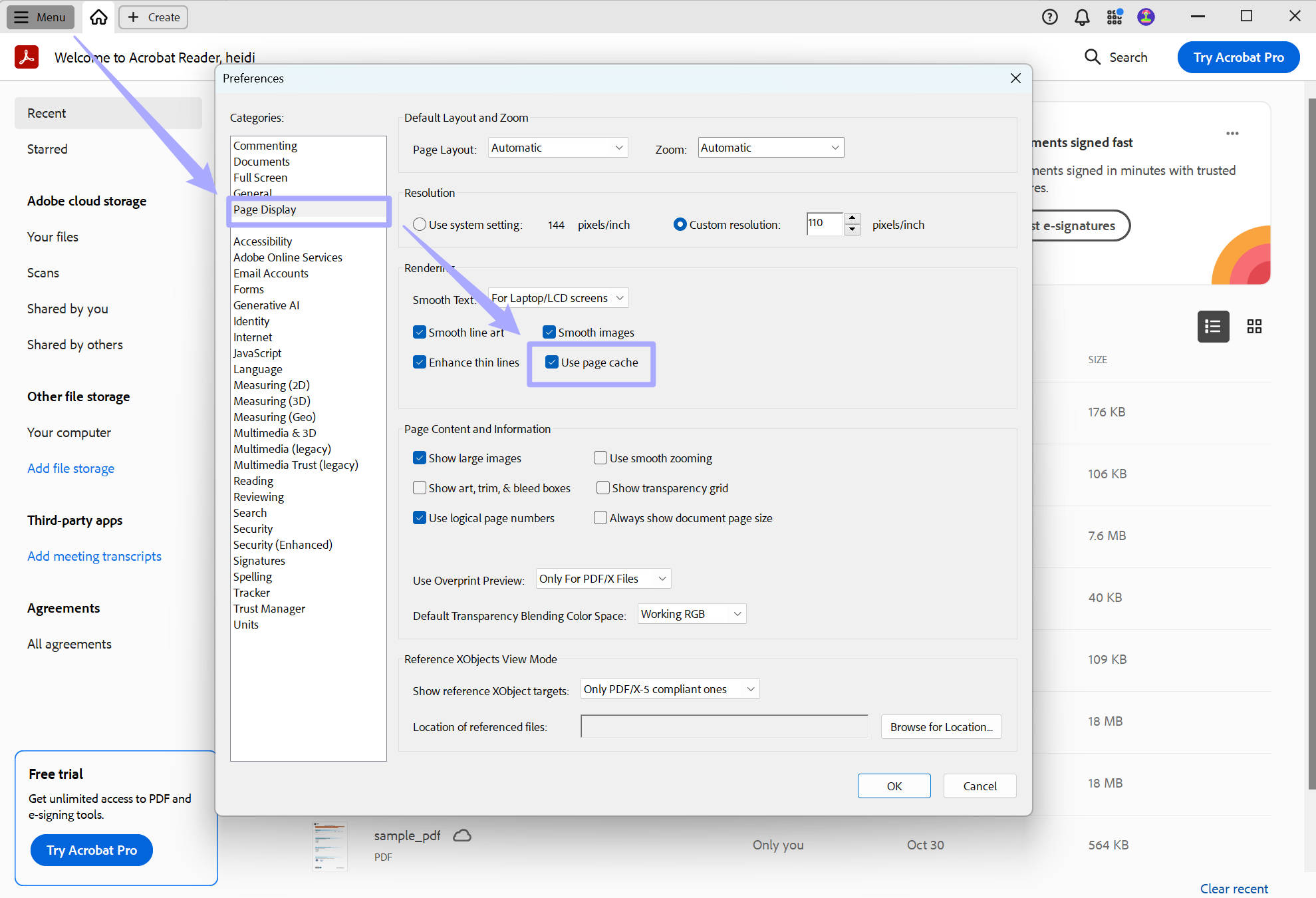
Sebbene progettata per aumentare la velocità con cui Acrobat carica i tuoi documenti, la funzione Cache Pagina spesso provoca rallentamenti. Pertanto, disattivare questa funzione potrà migliorare le prestazioni, specialmente quando si lavora con file PDF di grandi dimensioni.
Soluzione 6: Torna alla Versione Precedente di Acrobat
Se i problemi in Acrobat sono iniziati dopo un aggiornamento recente, tornare a una versione precedente potrebbe aiutare a risolverli. A volte, la versione più nuova può introdurre bug e problemi di compatibilità.
Passo 1: Tornare a una Versione Precedente di Acrobat
Vai alla sezione app di Adobe Creative Cloud. Trova Acrobat e clicca sui tre puntini, dal menu a tendina seleziona “Altre versioni.” Poi, trova la versione a cui desideri tornare e clicca “Installa.”
Tornando a una versione precedente, potrai migliorare le prestazioni del software e ridurre i rallentamenti di Adobe Acrobat. Se questo risolve il problema, potrai continuare a usare la versione più vecchia fino a quando un aggiornamento futuro non offrirà maggiore stabilità.
Soluzione 7: Chiudi le App in Background
Una soluzione semplice ma efficace, quando si riscontrano rallentamenti con Adobe Acrobat, è chiudere le applicazioni in background. Avere molti programmi aperti contemporaneamente può consumare risorse di sistema preziose, come RAM e CPU, causando problemi in Acrobat.
Passo 1: Apri il Task Manager
Fai clic con il tasto destro sulla barra delle applicazioni in basso allo schermo e seleziona “Gestione attività” dal menu oppure premi Ctrl+Maiusc+Esc. Nella scheda “Processi”, cerca le applicazioni che non stai utilizzando o che consumano molte risorse di sistema. Seleziona un'applicazione da chiudere e clicca su “Termina attività.”
Rimuovendo le applicazioni inutili in background potrai migliorare significativamente le prestazioni. Sarà possibile liberare risorse di sistema necessarie con una soluzione semplice e veloce.
Soluzione 8: Libera Spazio sul Computer
Un'altra soluzione rapida per far funzionare Acrobat più velocemente è liberare spazio di archiviazione sul tuo dispositivo. Quando il disco rigido è quasi pieno, il sistema rallenta influendo negativamente sulle prestazioni delle applicazioni.
Passo 1: Svuota il Cestino
Fai clic con il tasto destro sull’icona “Cestino” sul desktop e seleziona “Svuota cestino”, sarà possibile liberare facilmente spazio di archiviazione.
Passo 2: Pulizia del Disco
Clicca sulla barra di ricerca di Windows e digita “Pulizia disco”, poi seleziona l'unità che desideri pulire. Successivamente, spunta le caselle accanto ai tipi di file che vorrai eliminare, come “File temporanei.”
Liberando spazio sul disco rigido, migliorerai l'efficienza complessiva del dispositivo. Pulire frequentemente file e applicazioni inutili ridurrà la possibilità che Acrobat rallenti.
Considerazioni finali
In sintesi, i problemi di lentezza in Adobe Acrobat possono risultare frustranti, ma seguendo i passaggi sopra indicati avrai la possibilità di risolvere i problemi e migliorare le prestazioni. Sebbene esistano vari metodi per affrontare e risolvere tali problemi, queste potrebbero essere solamente soluzioni temporanee. Se desideri una soluzione definitiva, UPDF rappresenta l'alternativa ideale ad Acrobat.
UPDF fornisce stabilità, un'esperienza più veloce nel lavorare con i PDF e un'installazione di dimensioni ridotte. Se hai la necessità di utilizzare un'applicazione affidabile che non impatti negativamente sul tuo flusso di lavoro con rallentamenti imprevisti—ad un prezzo solamente del 17% di Adobe Acrobat—allora prova subito UPDF!
Windows • macOS • iOS • Android 100% sicuro