UPDF
UPDF
 UPDF สำหรับ Windows
 UPDF สำหรับ Mac
 UPDF สำหรับ iPhone/iPad
 UPDF สำหรับ Android
 Nomostar
 UPDF AI Online
 UPDF Sign
 IvyCraft
 แก้ไข PDF
 ใส่คำอธิบาย PDF
 สร้าง PDF
 ฟอร์ม PDF
 แก้ไขลิงก์
 แปลง PDF
 OCR
OCR PDF เป็น Word
 PDF เป็นรูปภาพ
 PDF เป็น Excel
 จัดระเบียบ PDF
 รวม PDF
 แยก PDF
 ครอบตัด PDF
 หมุน PDF
 ป้องกัน PDF
 เซ็น PDF
 ลบข้อความ PDF
 ล้าง PDF
 เอาความปลอดภัยออก
 อ่าน PDF
 UPDF Cloud
 บีบอัด PDF
 พิมพ์ PDF
 ประมวลผลเป็นชุด
 เกี่ยวกับ UPDF AI
 โซลูชั่น UPDF AI
 คู่มือผู้ใช้ AI
 คำถามที่พบบ่อยเกี่ยวกับ UPDF AI
 สรุป PDF
 แปล PDF
 แชทกับ PDF
 สนทนากับ AI
 แชทด้วยรูปภาพ
 PDF เป็นแผนที่ความคิด
 อธิบาย PDF
 เครื่องมือ AI สำหรับ PDF
 เครื่องมือ AI สำหรับรูปภาพ
 เครื่องมือแชท AI
 เครื่องมือเขียน AI
 เครื่องมือการเรียนรู้ AI
 เครื่องมือการทำงาน AI
 เครื่องมือ AI อื่น ๆ
 การสร้างบุ๊กมาร์กด้วย AI
 สรุปบุ๊กมาร์กด้วย AI
 สร้างลายน้ำด้วย AI
 สร้างพื้นหลังด้วย AI
 สร้างสติกเกอร์ด้วย AI
 สร้างตราประทับด้วย AI
 ชุดเครื่องมือเขียนด้วย AI
 UPDF Copilot
 จัดการหน้าด้วย AI
 ค้นหาเชิงความหมายด้วย AI
 แปลง PDF เป็น Word
 แปลง PDF เป็น Excel
 แปลง PDF เป็น PowerPoint
 โซลูชั่นสำหรับองค์กร
 Enterprise Plan
 คู่มือผู้ใช้สำหรับองค์กร
 เวบินาร์สำหรับองค์กร
 ธนาคาร
 การดูแลสุขภาพ
 ประกันภัย
 กฎหมาย
 การผลิต
 รัฐบาล
 โซลูชันการศึกษา
 เรื่องราวของลูกค้า
 คู่มือการใช้งาน
 เคล็ดลับ UPDF
 คำถามที่พบบ่อย
 รีวิว UPDF
 ศูนย์ดาวน์โหลด
 บล็อก
บล็อก ห้องข่าว
 ข้อมูลจำเพาะทางเทคนิค
 อัปเดต
 UPDF เทียบกับ Adobe Acrobat
 UPDF เทียบกับ Foxit
 UPDF เทียบกับ PDF Expert

ผู้ใช้หลายคนต้องการเปรียบเทียบไฟล์ PDF สองไฟล์ แต่ได้รับอนุญาตให้ทําได้ด้วยเครื่องมือเพียงไม่กี่อย่างเท่านั้น ในขณะเดียวกัน แนวคิดในการหาเครื่องมือที่เหมาะสมสําหรับงานนั้นยากที่จะบรรลุผล ในคู่มือนี้ คุณจะได้เรียนรู้วิธีเปรียบเทียบไฟล์ PDF สองไฟล์ด้วยความช่วยเหลือของ Foxit PDF Editor
นอกจากนี้ เราจะให้ข้อมูลเกี่ยวกับ UPDF เป็นตัวเลือกที่ดีกว่า Foxit โดยให้รายละเอียดว่าทําไมและอย่างไรในส่วนต่อๆ ไป หากคุณไม่มี UPDF บนอุปกรณ์ คุณสามารถคลิกปุ่มด้านล่างเพื่อดาวน์โหลด
Windows • macOS • iOS • Android ปลอดภัย 100%
หลังจากผ่านคู่มือนี้แล้ว คุณจะมีความรู้ที่จําเป็นทั้งหมดในการเลือกเครื่องมือที่เหมาะสมซึ่งเหมาะกับคุณในการเปรียบเทียบ PDF
จะเปรียบเทียบไฟล์ PDF สองไฟล์เพื่อหาความแตกต่างกับ Foxit ได้อย่างไร
Foxit PDF Editor Pro เป็นหนึ่งในเครื่องมือที่มีประสิทธิภาพมากที่สุดที่สร้างขึ้นเพื่อตอบสนองความต้องการระดับมืออาชีพสําหรับการทํางานกับเอกสาร PDF หนึ่งในคุณสมบัติหลักของ Foxit PDF Editor Pro คือการเปรียบเทียบเอกสาร PDF ซึ่งมีประโยชน์อย่างเหลือเชื่อสําหรับงานที่ต้องให้ความสนใจอย่างใกล้ชิดกับการเปลี่ยนแปลงของเอกสารและการเปรียบเทียบที่แม่นยํา หมายความว่าคุณลักษณะนี้สามารถใช้เพื่อค้นหาความแตกต่างระหว่างเอกสารสองฉบับ ซึ่งช่วยให้งานมีความถูกต้องและสอดคล้องกันอย่างสมบูรณ์
เมื่อเปรียบเทียบเอกสาร PDF สองฉบับกับ Foxit ให้ตัวเลือกแก่คุณในการดูการลบ การเพิ่ม และการแทนที่ที่เน้นด้วยสีต่างๆ นอกจากนี้ยังให้รายงานสรุปการเปรียบเทียบอย่างรวดเร็วเพื่อให้สิ่งต่างๆ ง่ายขึ้น ส่วนที่ดีที่สุดเกี่ยวกับการใช้ Foxit คือคุณสามารถปรับแต่งการตั้งค่าการเปรียบเทียบเพื่อละเว้นและดูการเปลี่ยนแปลงที่คุณต้องการได้
คุณลักษณะเหล่านี้มีจุดประสงค์เพื่อช่วยในการจัดระเบียบงานที่รวดเร็วและมีประสิทธิภาพ ซึ่งทําให้เครื่องมือนี้ค่อนข้างมีค่าสําหรับผู้ที่ทํางานกับเอกสาร PDF ให้เราเข้าสู่คําแนะนําโดยละเอียดเกี่ยวกับวิธีเปรียบเทียบไฟล์ PDF สองไฟล์กับ Foxit:
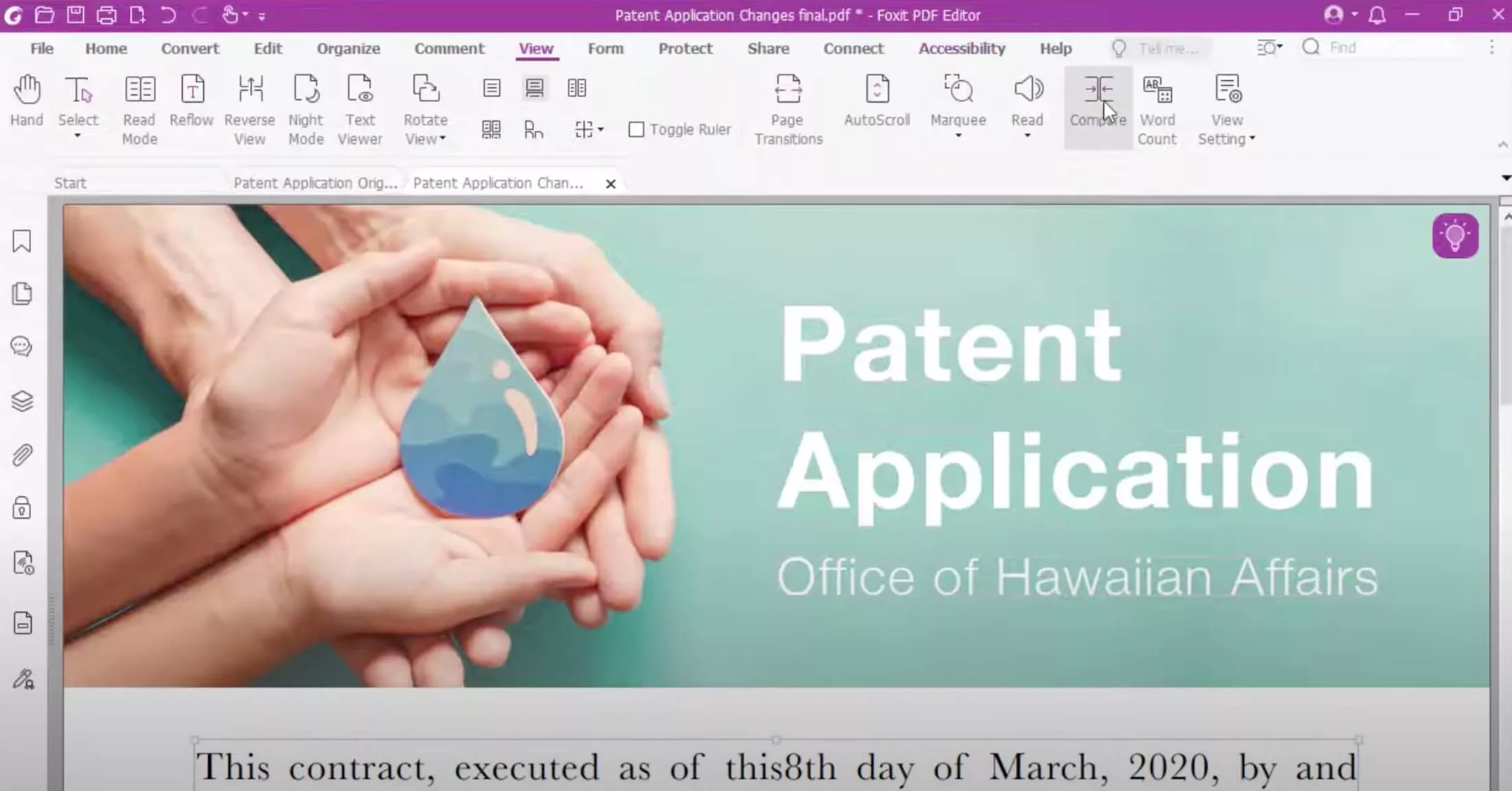
- เรียกใช้ Foxit PDF Editor บนคอมพิวเตอร์ของคุณและเปิดไฟล์ PDF ทั้งสองไฟล์ในหน้าต่างโดยใช้คุณสมบัติ "ไฟล์" > "เปิด" ในการเปรียบเทียบทั้งสอง คุณจะคลิก "ดู" จากด้านบนและเลือกคุณสมบัติ "เปรียบเทียบ"
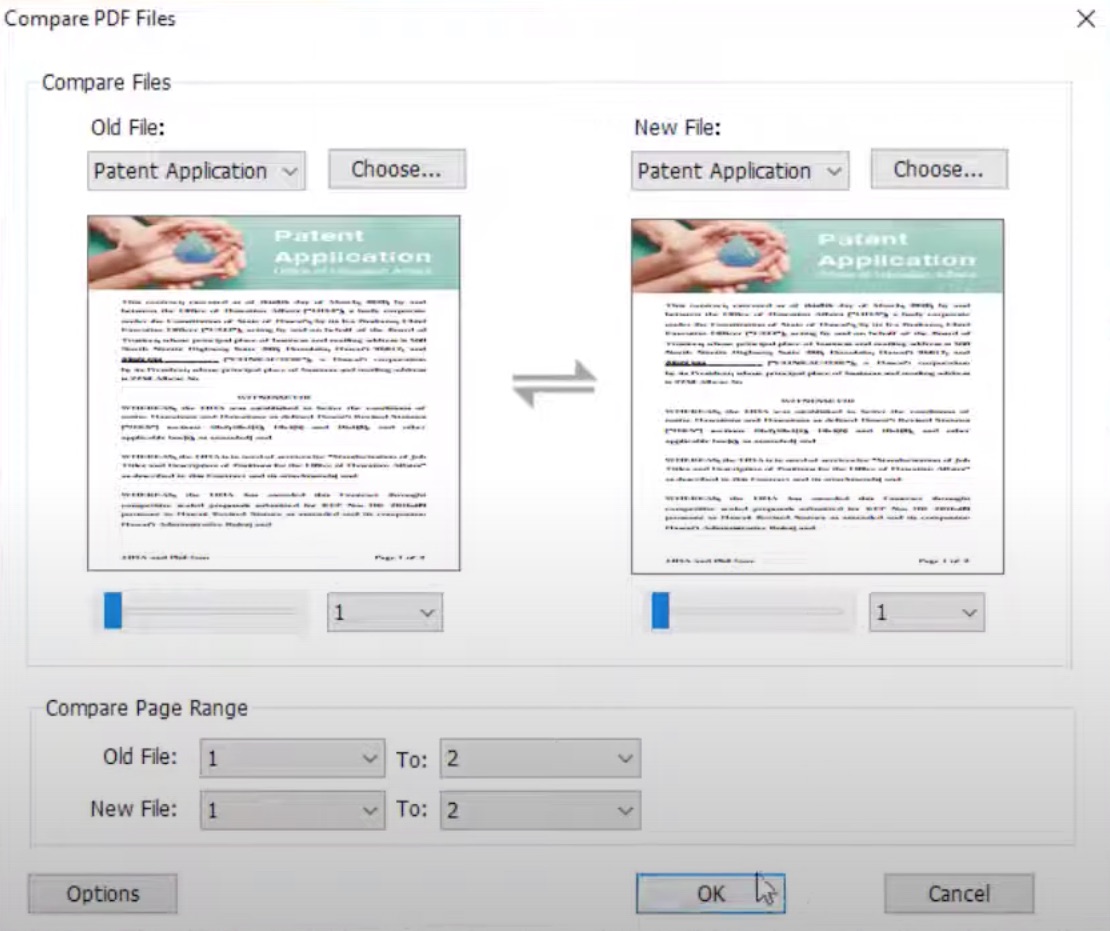
- ตอนนี้เลือกไฟล์ PDF ไฟล์แรกและไฟล์ที่สองของคุณเพื่อเปรียบเทียบ ในส่วนนี้ คุณสามารถเปลี่ยนช่วงหน้าสําหรับการเปรียบเทียบและใช้ปุ่ม "ตัวเลือก" เพื่อปรับแต่งการเปรียบเทียบของคุณ ด้วยการปรับแต่งนี้ คุณสามารถเลือกสีที่จะใช้สําหรับสิ่งใดในการเปรียบเทียบและสิ่งอื่น ๆ เช่น การรวมหรือละเว้นรูปภาพ คลิก "ตกลง" เพื่อเปรียบเทียบสองไฟล์
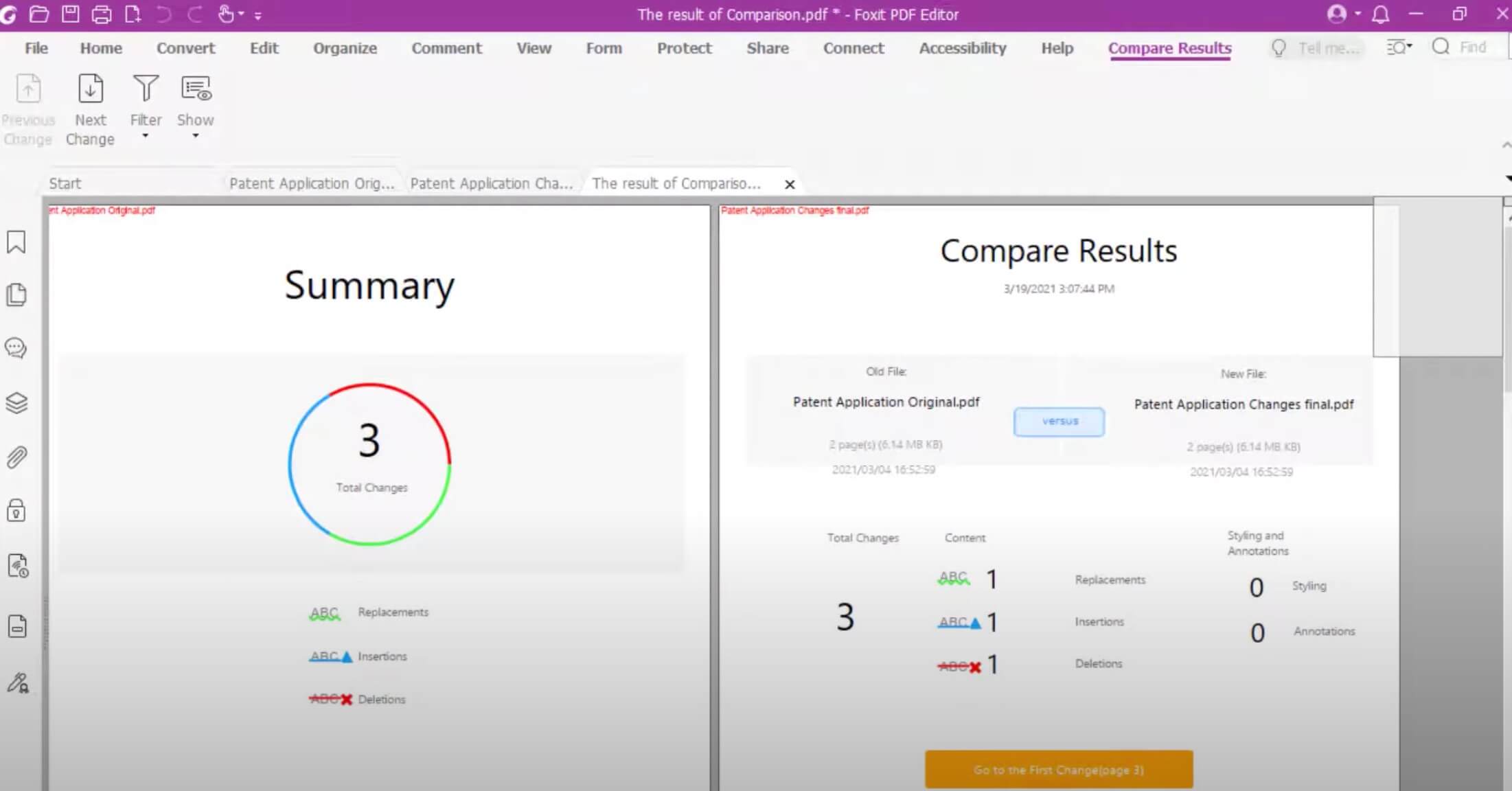
- Foxit PDF Editor Pro จะให้รายงานเปรียบเทียบที่ด้านบน และเมื่อคุณเลื่อน คุณจะเห็นการเปลี่ยนแปลงทั้งหมดที่ไฮไลต์ด้วยสีที่เกี่ยวข้อง ด้วยวิธีนี้การเห็นการเปลี่ยนแปลงในทั้งสองเวอร์ชันจะมีประสิทธิภาพมากขึ้น
วิธีเปรียบเทียบไฟล์ PDF สองไฟล์สําหรับความแตกต่างทางเลือก Foxit - UPDF
UPDF เป็นโปรแกรมแก้ไข PDF ที่ใช้งานง่ายแต่เป็นมืออาชีพซึ่งมีฟังก์ชันมากมายและเหมาะสําหรับการเปรียบเทียบ PDF สองไฟล์เคียงข้างกัน เครื่องมือเปรียบเทียบของ UPDF มีไว้สําหรับการเปรียบเทียบเอกสาร PDF สองฉบับที่รวดเร็วและแม่นยําอย่างไม่น่าเชื่อเพื่อค้นหาความแตกต่างทั้งหมด UPDF ให้การเปรียบเทียบเอกสารด้วยภาพที่แสดงความแตกต่างเคียงข้างกันในรูปแบบที่เข้าใจง่าย
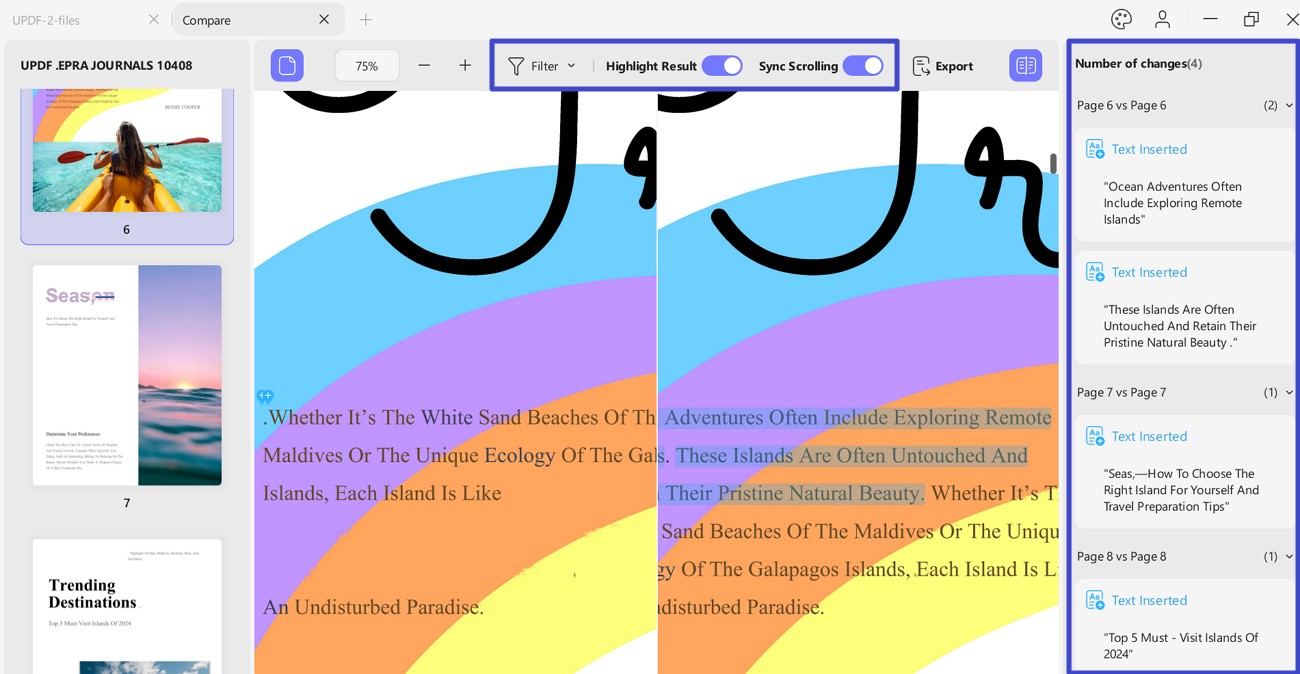
คุณสมบัติการใช้งานเหล่านี้ เช่น 'ไฮไลต์ผลลัพธ์' และ 'การเลื่อนซิงค์' ช่วยในการปรับปรุงกระบวนการเปรียบเทียบ และการมองเห็นการเปรียบเทียบในทุกระดับ บานหน้าต่างด้านขวาจะติดตามการเปลี่ยนแปลงทั้งหมดและแสดงตามประเภท เพื่อให้การข้ามไปยังความแตกต่างอย่างรวดเร็วเป็นเรื่องง่ายสําหรับคุณ
UPDF ได้รับการออกแบบมาอย่างกะทัดรัดและด้วยเหตุนี้จึงทํางานได้อย่างรวดเร็วบนอุปกรณ์ต่างๆซึ่งทําให้ไม่เพียง แต่มีประสิทธิภาพ แต่ยังมีราคาไม่แพงนักเมื่อเทียบกับโปรแกรมแก้ไข PDF ที่มีคุณสมบัติหลากหลาย ต่อไปนี้เป็นขั้นตอนที่คุณสามารถใช้เพื่อเปรียบเทียบไฟล์ PDF สองไฟล์เพื่อหาความแตกต่างกับ UPDF เพียงดาวน์โหลด UPDF ผ่านปุ่มด้านล่างและทําตามคําแนะนําด้านล่าง
Windows • macOS • iOS • Android ปลอดภัย 100%
ขั้นตอนที่ 1. หลังจากนั้น ตรวจสอบให้แน่ใจว่าคุณได้ติดตั้ง UPDF สําหรับ Windows บนคอมพิวเตอร์ของคุณแล้ว
ขั้นตอนที่ 2. หลังจากนั้น หลังจากเปิด UPDF แล้ว ให้กดตัวเลือก "เครื่องมือ" > "เปรียบเทียบ" จากหน้าแรกและแสดงหน้าต่างอัปโหลดเอกสาร
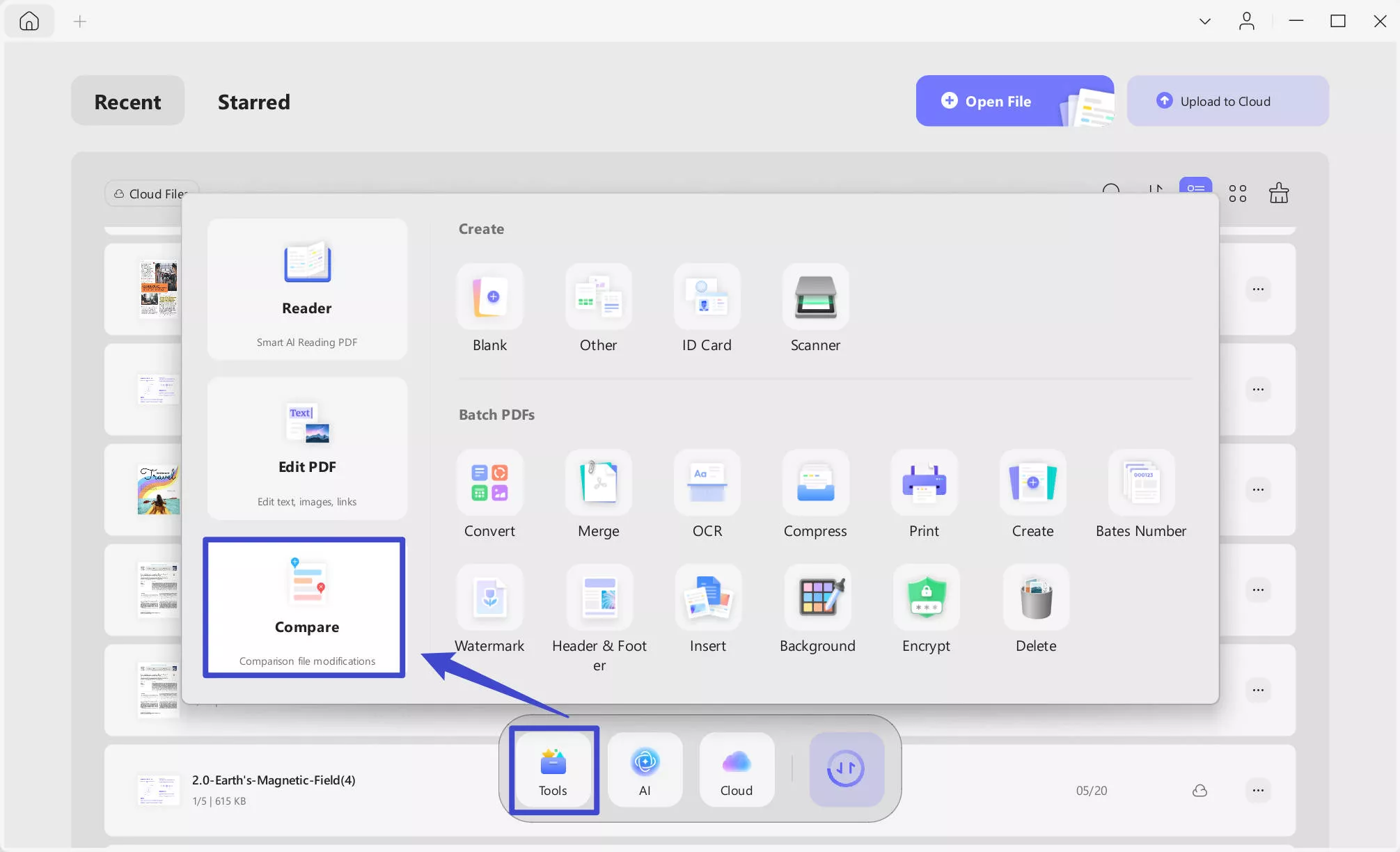
ขั้นตอนที่ 3. หลังจากนั้น หน้าต่างใหม่จะเปิดขึ้น จากนั้นวาง PDF เวอร์ชันปัจจุบันและเวอร์ชันก่อนหน้า คุณสามารถเพิ่มไฟล์ได้โดยคลิกที่ปุ่มเลือกไฟล์
คุณยังสามารถเลือกช่องสําหรับ: เมื่อเปรียบเทียบข้อความ ให้เน้นเฉพาะการเปลี่ยนแปลงเนื้อหาและละเว้นแอตทริบิวต์ข้อความ เช่น ขนาดฟอนต์และสีฟอนต์ และละเว้นช่องว่างเมื่อเปรียบเทียบ ด้านล่างตัวเลือกเหล่านี้ คุณจะพบตัวกรองที่ให้คุณรวมข้อความ รูปภาพ เส้นทาง การแรเงา และหน้าในการเปรียบเทียบ
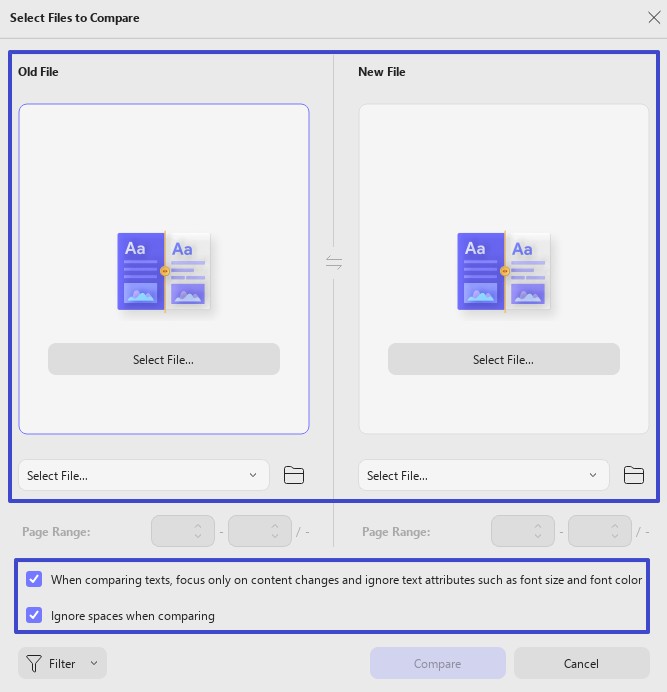
ขั้นตอนที่ 4. หลังจากนั้น เมื่ออัปโหลดไฟล์ของคุณสําเร็จแล้ว คุณสามารถเลือกช่วงหน้าที่คุณต้องการ จากนั้นคลิกที่ปุ่มเปรียบเทียบเพื่อเริ่มกระบวนการ
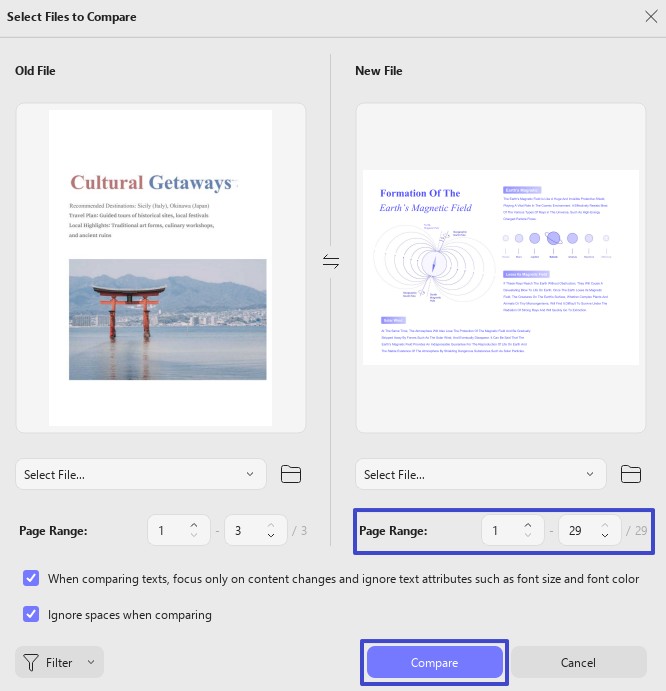
แผงด้านขวาแสดงความแตกต่างทั้งหมดได้อย่างสะดวก ตั้งแต่การแก้ไขข้อความไปจนถึงการเปลี่ยนแปลงรูปภาพและเส้นทาง ด้วยวิธีนี้ คุณสามารถระบุได้อย่างง่ายดายว่ามีการเปลี่ยนแปลงอะไรบ้างในไฟล์ใหม่!
ยิ่งไปกว่านั้น ด้วยตัวเลือกตัวกรอง ผู้ใช้สามารถโฟกัสไปที่องค์ประกอบเดียวหรือหลายองค์ประกอบได้อย่างง่ายดาย
การเลื่อนซิงค์ช่วยให้คุณสามารถเลื่อน PDF ทั้งสองไฟล์พร้อมกันได้ คุณสามารถเปรียบเทียบ PDF ทีละบรรทัดได้อย่างง่ายดาย เพียงสลับปุ่ม Sync Scrolling ที่แถบเมนูด้านบนและสนุกได้เลย!
ดูวิดีโอด้านล่างเพื่อสํารวจคุณสมบัติเพิ่มเติมใน UPDF
โปรดทราบว่าความแตกต่างจะแสดงต่อสมาชิก UPDF Pro เท่านั้นดังนั้นคุณจะต้องใช้มิฉะนั้นคุณจะเห็นการเปรียบเทียบไฟล์ทั้งสองแบบเคียงข้างกันโดยไม่มีการเปลี่ยนแปลงที่เน้น
อย่างไรก็ตาม มีคุณสมบัติ UPDF มากมายที่คุณสามารถทดลองใช้ได้ฟรี รวมถึงคําอธิบายประกอบ การแปลงไฟล์ การแก้ไข PDF และอื่นๆ ในทํานองเดียวกัน มีคุณสมบัติ UPDF Pro เช่น UPDF AI, OCR เป็นต้น
หากต้องการลองใช้คุณสมบัติทั้งหมดเหล่านี้ ให้ดาวน์โหลด UPDF บนอุปกรณ์ของคุณและสมัครสมาชิก UPDF Pro เพื่อประสบการณ์ที่ดีที่สุด
Windows • macOS • iOS • Android ปลอดภัย 100%
เหตุใดการใช้ UPDF แทน Foxit จึงเป็นตัวเลือกที่ดีกว่าสําหรับคุณ
Foxit อยู่ที่นั่นมาเป็นเวลานาน และยังเป็นหนึ่งในซอฟต์แวร์ PDF ชั้นนําที่คุณสามารถลองใช้ได้อีกด้วย อย่างไรก็ตาม UPDF มีประโยชน์ที่สําคัญบางประการที่สามารถกําหนดการตัดสินใจของคุณที่เราได้ระบุไว้ด้านล่าง:
ส่วนต่อประสานที่ใช้งานง่าย
UPDF มีการออกแบบและอินเทอร์เฟซที่ค่อนข้างดีกว่า Foxit ซึ่งหมายความว่าการใช้ซอฟต์แวร์และโดยเฉพาะอย่างยิ่งการเคลื่อนย้ายไปรอบ ๆ อุปกรณ์จะง่ายขึ้นสําหรับผู้ใช้ทุกคนดังนั้นจึงช่วยลดเวลาที่ต้องใช้ในการเรียนรู้วิธีใช้ซอฟต์แวร์ให้ได้สูงสุดดังนั้นประสิทธิภาพการทํางานจึงเพิ่มขึ้นตั้งแต่เริ่มต้น
ใช้ฮาร์ดแวร์น้อยลง
UPDF ไม่ต้องการฮาร์ดแวร์มากนัก เนื่องจากไม่ต้องใช้คอมพิวเตอร์ที่ทรงพลังหรืออุปกรณ์พกพาเพื่อดําเนินการคําสั่ง ทําให้เหมาะอย่างยิ่งที่จะใช้โดยผู้ใช้ที่มีคอมพิวเตอร์ระดับล่างและอุปกรณ์อื่น ๆ เพื่อให้ทุกคนได้รับการดูแลอย่างดี
ประสิทธิภาพที่สม่ําเสมอทุกที่
เราสามารถมั่นใจได้ถึงประสิทธิภาพมาตรฐานไม่ว่าจะใช้ UPDF บนคอมพิวเตอร์แท็บเล็ตหรือโทรศัพท์มือถือ นอกจากนี้ UPDF เมื่อใช้กับการทํางานบนเดสก์ท็อป แล็ปท็อป หรือแท็บเล็ตยังแสดงถึงประสิทธิภาพและความสม่ําเสมอของแอปพลิเคชันเช่นเดียวกัน
เป็นมิตรกับงบประมาณ
UPDF กลายเป็นว่าประหยัดกว่าเมื่อเทียบกับ Foxit UPDF มีค่าใช้จ่าย 39.99 ดอลลาร์ต่อปีเทียบกับ 129.99 ดอลลาร์ของ Foxit มันให้การประหยัดอย่างมากเมื่อเทียบกับโปรแกรมแก้ไข PDF อื่น ๆ และยังคงมีความเป็นไปได้ในการจัดการ PDF เต็มรูปแบบ ดังนั้นจึงเหมาะสําหรับผู้ที่ต้องการประหยัดเงิน
เมื่อคุณมีแนวคิดพื้นฐานเกี่ยวกับความแตกต่างเหล่านี้แล้ว มาเปรียบเทียบเครื่องมือทั้งสองในรูปแบบตารางเพื่อดูว่าเครื่องมือเหล่านี้ยืนหยัดกันอย่างไร
| Foxit | UPDF | |
| อินเทอร์เฟซที่ใช้งานง่าย | No | Yes |
| ไม่ใช้ทรัพยากรฮาร์ดแวร์มาก | No | Yes |
| ประสิทธิภาพที่สอดคล้องกัน | No | Yes |
| ราคาประหยัด | No | Yes |
| AI ที่บูรณาการไว้ | Yes | Yes |
ด้วยคุณสมบัติและฟังก์ชันการทํางานที่ทับซ้อนกันมากมาย จึงมีการแข่งขันที่ดุเดือดระหว่าง UPDF และ Foxit นอกจากนี้ยังอาจเป็นสถานการณ์ที่สับสนสําหรับผู้ใช้ในการเลือก แต่ตารางและคุณสมบัติที่เป็นเอกลักษณ์ของ UPDF ในราคาที่เป็นมิตรกับงบประมาณทําให้เป็นตัวเลือกที่ดีกว่าสําหรับผู้ใช้ทุกคน
สรุป
เมื่อมุ่งเน้นไปที่ตัวเลือกเครื่องมือที่เหมาะสมที่จําเป็นสําหรับการเปรียบเทียบเนื้อหาของไฟล์ PDF มีบทบาทสําคัญในการทํางาน แม้ว่า Foxit จะมีเครื่องมือที่ยอดเยี่ยมในการเปรียบเทียบ PDF แต่ UPDF สามารถอวดได้ว่าเป็นเครื่องมือที่มีสิทธิพิเศษมากมาย รวมถึงอินเทอร์เฟซที่เป็นมิตร ความต้องการฮาร์ดแวร์ต่ํา ความเสถียรของงาน และราคาที่สมเหตุสมผล
แง่มุมเหล่านี้มีส่วนทําให้ UPDF น่าดึงดูดใจสําหรับหลาย ๆ คนเมื่อเทียบกับ Foxit หากคุณประเมินความต้องการและข้อจํากัดของงาน คุณสามารถเลือกได้อย่างถูกต้องและปรับปรุงประสิทธิภาพของการจัดการเอกสารด้วย UPDF ดาวน์โหลด UPDF วันนี้เพื่อรับประสบการณ์จริงและรับการสมัครสมาชิก UPDF Pro เพื่อปลดล็อกคุณสมบัติระดับพรีเมียมทั้งหมดที่รวมอยู่ด้วย
Windows • macOS • iOS • Android ปลอดภัย 100%