UPDF
UPDF
 UPDF สำหรับ Windows
 UPDF สำหรับ Mac
 UPDF สำหรับ iPhone/iPad
 UPDF สำหรับ Android
 Nomostar
 UPDF AI Online
 UPDF Sign
 IvyCraft
 แก้ไข PDF
 ใส่คำอธิบาย PDF
 สร้าง PDF
 ฟอร์ม PDF
 แก้ไขลิงก์
 แปลง PDF
 OCR
OCR PDF เป็น Word
 PDF เป็นรูปภาพ
 PDF เป็น Excel
 จัดระเบียบ PDF
 รวม PDF
 แยก PDF
 ครอบตัด PDF
 หมุน PDF
 ป้องกัน PDF
 เซ็น PDF
 ลบข้อความ PDF
 ล้าง PDF
 เอาความปลอดภัยออก
 อ่าน PDF
 UPDF Cloud
 บีบอัด PDF
 พิมพ์ PDF
 ประมวลผลเป็นชุด
 เกี่ยวกับ UPDF AI
 โซลูชั่น UPDF AI
 คู่มือผู้ใช้ AI
 คำถามที่พบบ่อยเกี่ยวกับ UPDF AI
 สรุป PDF
 แปล PDF
 แชทกับ PDF
 สนทนากับ AI
 แชทด้วยรูปภาพ
 PDF เป็นแผนที่ความคิด
 อธิบาย PDF
 เครื่องมือ AI สำหรับ PDF
 เครื่องมือ AI สำหรับรูปภาพ
 เครื่องมือแชท AI
 เครื่องมือเขียน AI
 เครื่องมือการเรียนรู้ AI
 เครื่องมือการทำงาน AI
 เครื่องมือ AI อื่น ๆ
 การสร้างบุ๊กมาร์กด้วย AI
 สรุปบุ๊กมาร์กด้วย AI
 สร้างลายน้ำด้วย AI
 สร้างพื้นหลังด้วย AI
 สร้างสติกเกอร์ด้วย AI
 สร้างตราประทับด้วย AI
 ชุดเครื่องมือเขียนด้วย AI
 UPDF Copilot
 จัดการหน้าด้วย AI
 ค้นหาเชิงความหมายด้วย AI
 แปลง PDF เป็น Word
 แปลง PDF เป็น Excel
 แปลง PDF เป็น PowerPoint
 โซลูชั่นสำหรับองค์กร
 Enterprise Plan
 คู่มือผู้ใช้สำหรับองค์กร
 เวบินาร์สำหรับองค์กร
 ไอที
ไอที การศึกษา
 ก่อสร้าง
 บริการทางการเงิน
 การดูแลสุขภาพ
 ประกันภัย
 กฎหมาย
 การผลิต
 รัฐบาล
 โซลูชันการศึกษา
 เรื่องราวของลูกค้า
 คู่มือการใช้งาน
 เคล็ดลับ UPDF
 คำถามที่พบบ่อย
 รีวิว UPDF
 ศูนย์ดาวน์โหลด
 บล็อก
บล็อก ห้องข่าว
 ข้อมูลจำเพาะทางเทคนิค
 อัปเดต
 UPDF เทียบกับ Adobe Acrobat
 UPDF เทียบกับ Foxit
 UPDF เทียบกับ PDF Expert

ไม่ว่าคุณจะเป็นนักเรียนหรือเจ้าหน้าที่ธุรกิจ คุณอาจเคยเจอช่วงเวลาที่คุณต้องคัดลอกไฟล์จากอุปกรณ์เครื่องหนึ่งไปยังอีกเครื่องหนึ่ง เมื่อคุณต้องทําเช่นนี้ซ้ําๆ สิ่งต่าง ๆ อาจน่าหงุดหงิด การเรียนรู้วิธีซิงค์ PDF ระหว่างอุปกรณ์เป็นสิ่งสําคัญมาก
คู่มือนี้จะแบ่งปันหลายวิธีในการซิงค์เอกสารของคุณด้วยตนเองและโดยอัตโนมัติ ดังนั้น คุณจึงสามารถเข้าถึงเอกสารทั้งหมดของคุณบนอุปกรณ์ทั้งหมดของคุณได้โดยไม่ต้องยุ่งยาก
จะซิงค์ PDF กับ UPDF ได้อย่างไร?
ตัวเลือกแรกและมีประสิทธิภาพมากที่สุดสําหรับการซิงค์เอกสาร PDF ของคุณระหว่างอุปกรณ์คือ UPDF ด้วยคุณสมบัติ UPDF Cloud คุณสามารถอัปโหลด PDF ของคุณไปยังที่เก็บข้อมูลบนคลาวด์โดยเฉพาะได้อย่างง่ายดาย ไม่เพียงแต่ช่วยจัดระเบียบ PDF ของคุณได้ดีขึ้น แต่ยังช่วยให้เข้าถึงได้ง่ายอีกด้วย
ด้วย UPDF Cloud คุณสามารถจัดระเบียบ PDF ของคุณในโฟลเดอร์ต่างๆ เพื่อการจัดระเบียบที่ดีขึ้น ส่วนที่ดีที่สุดคือคุณสามารถใช้บัญชีของคุณบนอุปกรณ์ใดก็ได้ที่มีการเชื่อมต่ออินเทอร์เน็ตเพื่อเข้าถึงไฟล์ PDF ของคุณได้ทุกที่ทุกเวลา
นอกจากนี้ หากคุณต้องการเปลี่ยนแปลงไฟล์ PDF ของคุณและเปิดผ่าน UPDF Cloud การเปลี่ยนแปลงเหล่านั้นจะถูกซิงค์ระหว่างอุปกรณ์ของคุณด้วย
ดาวน์โหลดแอป UPDF บนอุปกรณ์ทั้งหมดของคุณและรับประสบการณ์โดยตรงในการใช้ UPDF Cloud และคุณสมบัติอื่นๆ
Windows • macOS • iOS • Android ปลอดภัย 100%
วิธีซิงค์ PDF จาก Mac/Windows ไปยัง iPad/iPhone/Android
วิธีแรกในการใช้ UPDF เพื่อซิงค์เอกสารของคุณคือเมื่อคุณมีเอกสารบนคอมพิวเตอร์ของคุณ
วิธีนี้จะใช้ได้เมื่อคุณใช้แอป Mac หรือ Windows ของ UPDF และคุณต้องการให้เอกสารซิงค์กับสมาร์ทโฟนหรือแท็บเล็ตของคุณ
ขั้นตอนที่ 1:
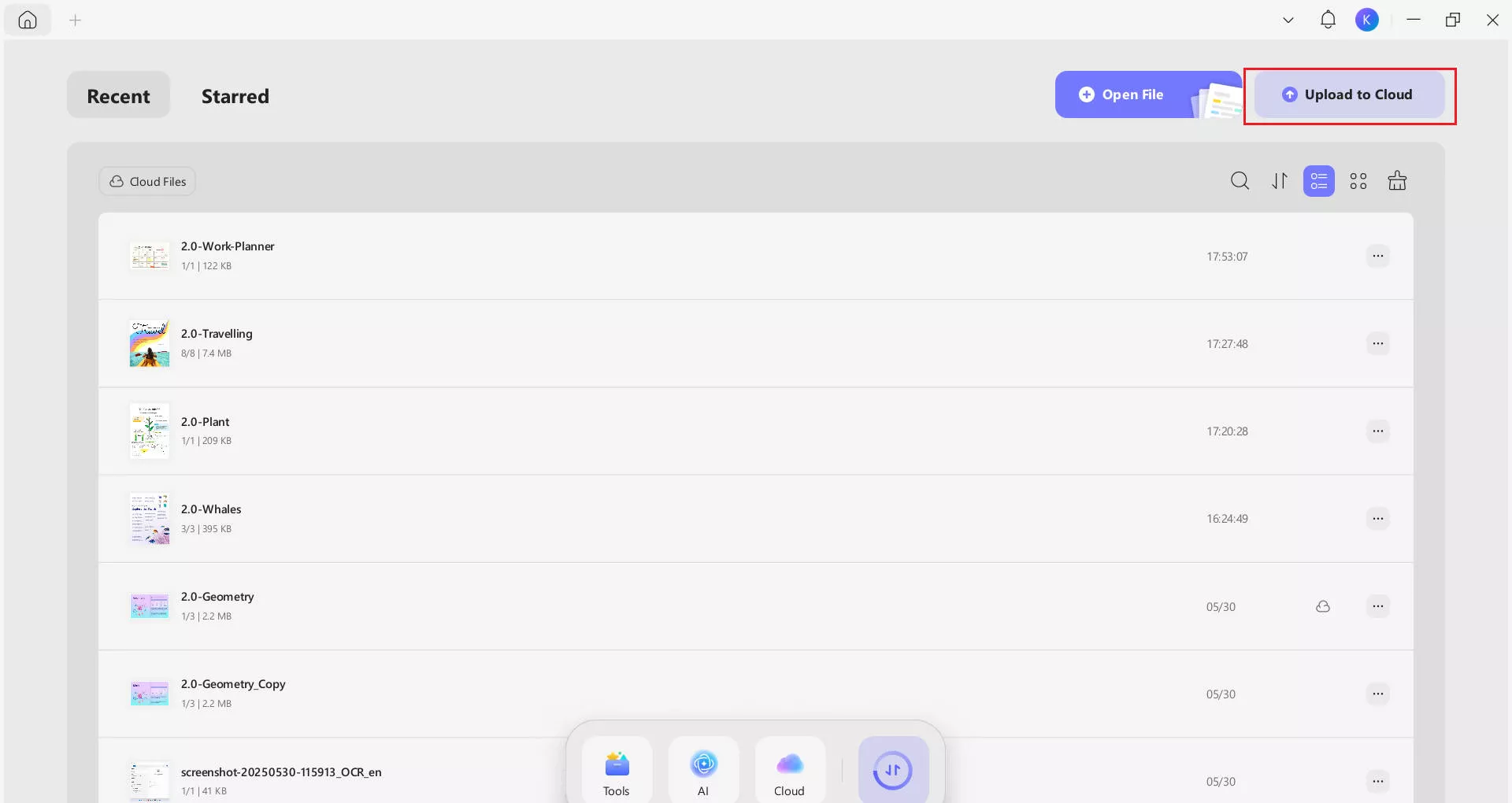
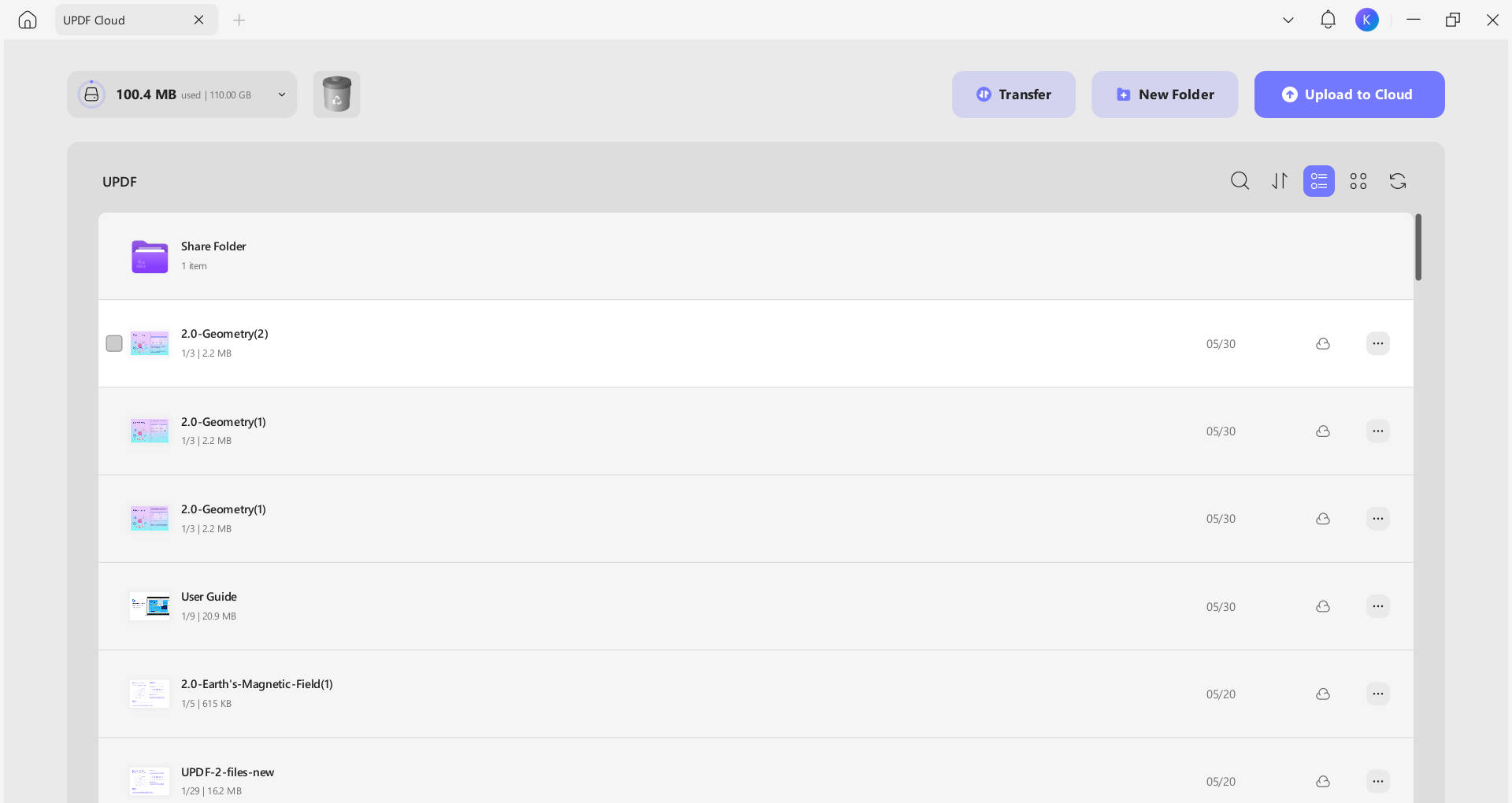
เรียกใช้แอปพลิเคชัน UPDF บนคอมพิวเตอร์ของคุณ และจากหน้าแรก ให้คลิกปุ่ม "อัปโหลดไปยังคลาวด์" ที่อยู่ในบานหน้าต่างเมนูด้านบนขวา จากที่นี่คุณจะได้รับหน้าต่าง file explorer คลิกไฟล์ที่คุณต้องการอัปโหลดแล้วคลิก "เปิด" เพื่อให้เริ่มอัปโหลดไปยัง UPDF Cloud
ขั้นตอนที่ 2:
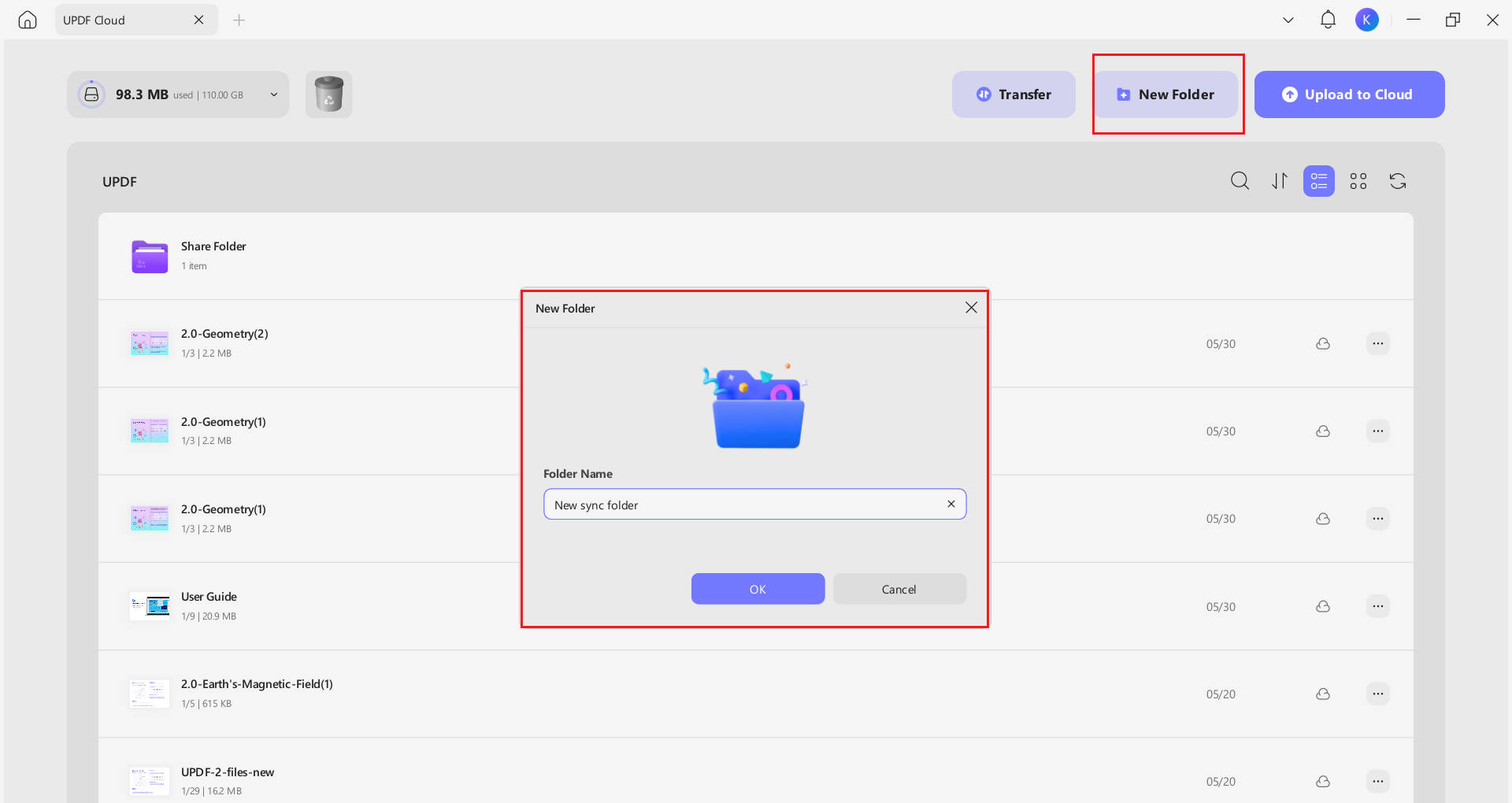
หากคุณไม่ต้องการอัปโหลด PDF ลงในโฟลเดอร์รูท แต่ต้องการจัดระเบียบเอกสารของคุณ คุณสามารถคลิกปุ่ม "+โฟลเดอร์ใหม่" แล้วตั้งชื่อโฟลเดอร์ของคุณหลังจากเขียนชื่อโฟลเดอร์ของคุณแล้ว ให้คลิก "ตกลง" และโฟลเดอร์นั้นจะถูกสร้างขึ้นใน UPDF Cloud คลิกโฟลเดอร์เพื่อเข้าไปข้างใน จากนั้นคลิก "อัปโหลดไปยังคลาวด์" เพื่ออัปโหลด PDF ในโฟลเดอร์นี้
นําสมาร์ทโฟนหรือแท็บเล็ตของคุณแล้วแตะไอคอนแอป UPDF เพื่อเปิดแอป บนหน้าจอหลัก คุณจะเห็นตัวเลือก "UPDF Cloud" คลิกเพื่อเข้าไปใน UPDF Cloud และตอนนี้คุณสามารถเปิดเอกสารและโฟลเดอร์ที่อัปโหลดทั้งหมดพร้อมเนื้อหาที่สมบูรณ์ได้
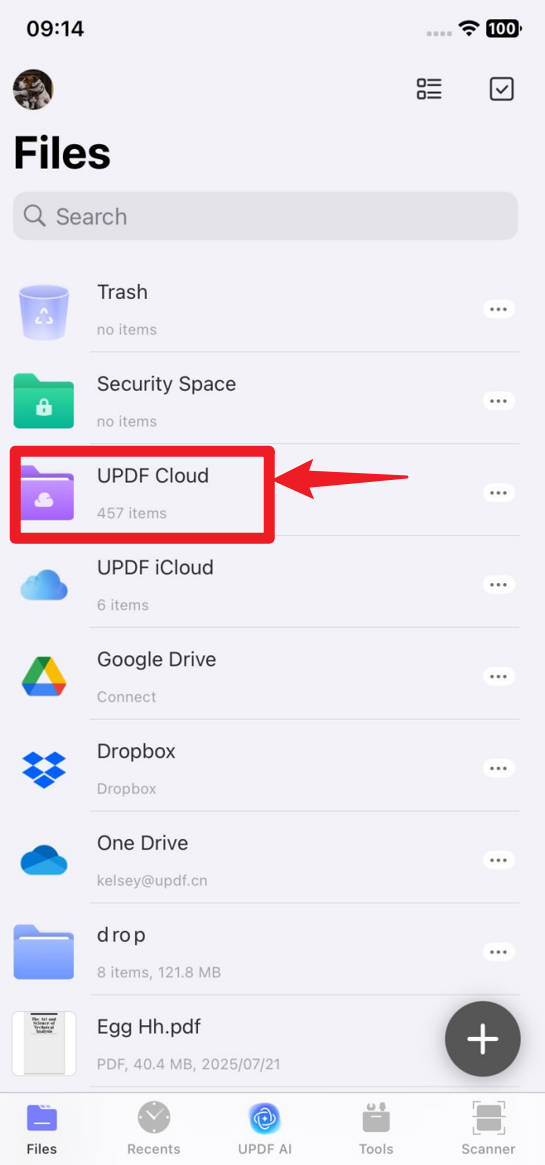
ด้วยวิธีนี้หากคุณต้องการอัปโหลด PDF ลงในโฟลเดอร์รูท / หลักจะใช้เวลาไม่เกิน 1 ขั้นตอนในการซิงค์เอกสารของคุณทุกครั้งที่คุณอัปโหลดบางสิ่งไปยัง UPDF Cloud มันจะซิงค์กับอุปกรณ์ทั้งหมดของคุณโดยอัตโนมัติ
จะซิงค์ PDF จาก iPad/iPhone/Android ได้อย่างไร
คุณมีเอกสารของคุณบนอุปกรณ์ iPhone, Android หรือ iPad และต้องการซิงค์กับอุปกรณ์อื่นๆ เช่น คอมพิวเตอร์หรือไม่ นอกจากนี้ยังเป็นไปได้เมื่อใช้ UPDF Cloud และทําให้กระบวนการง่ายมากด้วยขั้นตอนต่อไปนี้:
ก่อนอื่น ให้ดาวน์โหลด UPDF บนโทรศัพท์ของคุณผ่านปุ่มด้านล่างหรือไปที่ App Store และ Google Play
Windows • macOS • iOS • Android ปลอดภัย 100%
ขั้นตอนที่ 1:
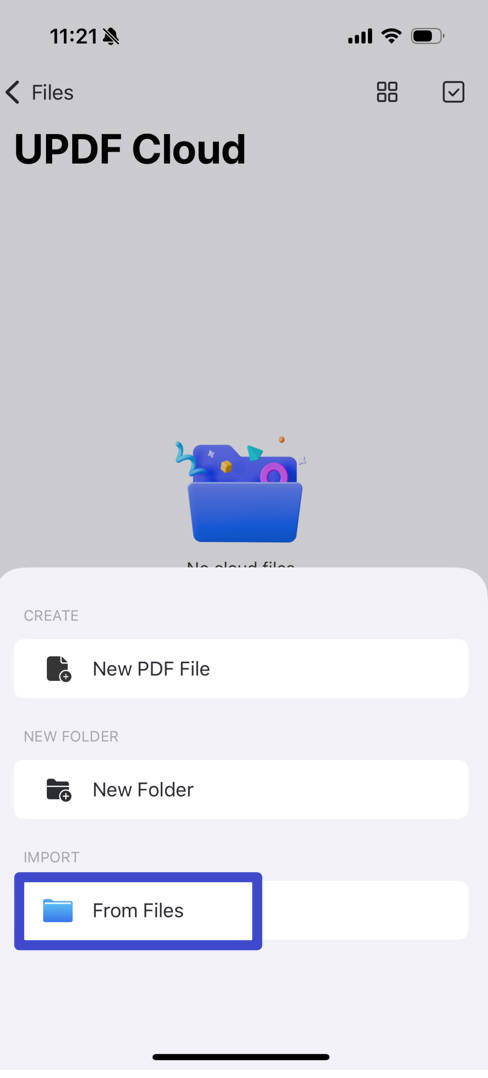
บนสมาร์ทโฟนหรือแท็บเล็ตของคุณ ให้ค้นหาไอคอนแอปพลิเคชัน UPDF แล้วแตะเพื่อเปิด UPDF ตอนนี้. ค้นหาไทล์ "UPDF Cloud" แล้วแตะเพื่อเข้าไปในคุณสมบัติ UPDF Cloud หากต้องการอัปโหลดไฟล์ ให้แตะปุ่ม "+" ที่ด้านล่างขวาแล้วเลือก "จากไฟล์" มันจะเปิดแอป "ไฟล์" ซึ่งคุณสามารถแตะที่ PDF เพื่อเลือกและแตะ "เปิด" จากด้านบนขวาเพื่ออัปโหลดไปยัง UPDF Cloud
ขั้นตอนที่ 2:
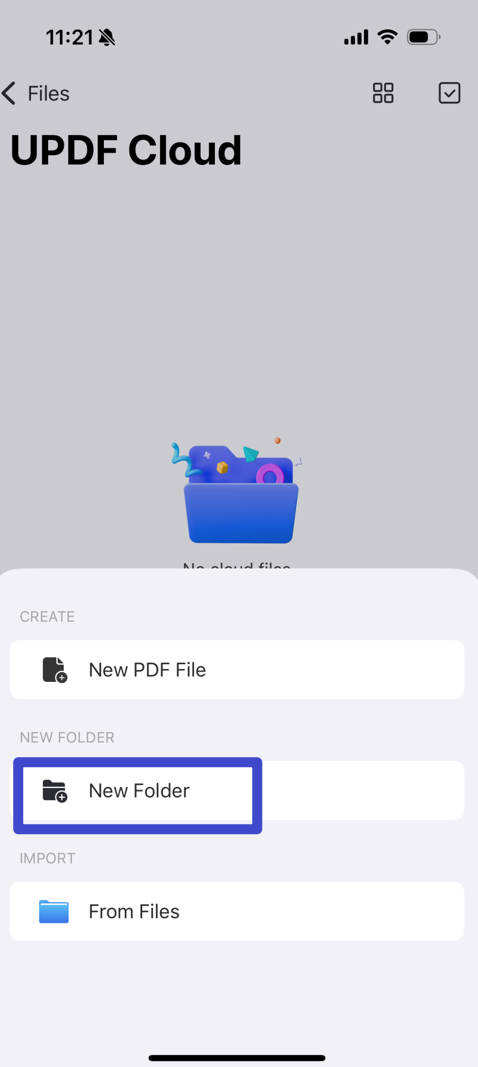
หากคุณต้องการสร้างโฟลเดอร์ใน UPDF เพื่อจัดระเบียบเอกสารของคุณ ให้แตะ "+" และคราวนี้คุณจะแตะ "โฟลเดอร์ใหม่" ตอนนี้ป้อนชื่อโฟลเดอร์ของคุณแล้วคลิก "เสร็จสิ้น" เพื่อสร้าง แตะโฟลเดอร์เพื่อเปิดแล้วแตะปุ่ม "+" จากนั้นเลือก "จากไฟล์" เพื่ออัปโหลด PDF ในโฟลเดอร์นี้
ขั้นตอนที่ 3:
ใช้ไอคอนเดสก์ท็อปของซอฟต์แวร์ UPDF เปิดบนคอมพิวเตอร์ของคุณแล้วไปที่ "UPDF Cloud" จากบานหน้าต่างด้านซ้าย ตอนนี้คุณสามารถค้นหาไฟล์ PDF ของคุณในมุมมองกริดโดยมีไฟล์ล่าสุดอยู่ที่ด้านบน คลิกที่ PDF ใดก็ได้เพื่อเปิดภายในอินเทอร์เฟซ UPDF และคุณสามารถใช้คุณสมบัติอื่นๆ เช่น การแก้ไขหรือคําอธิบายประกอบ
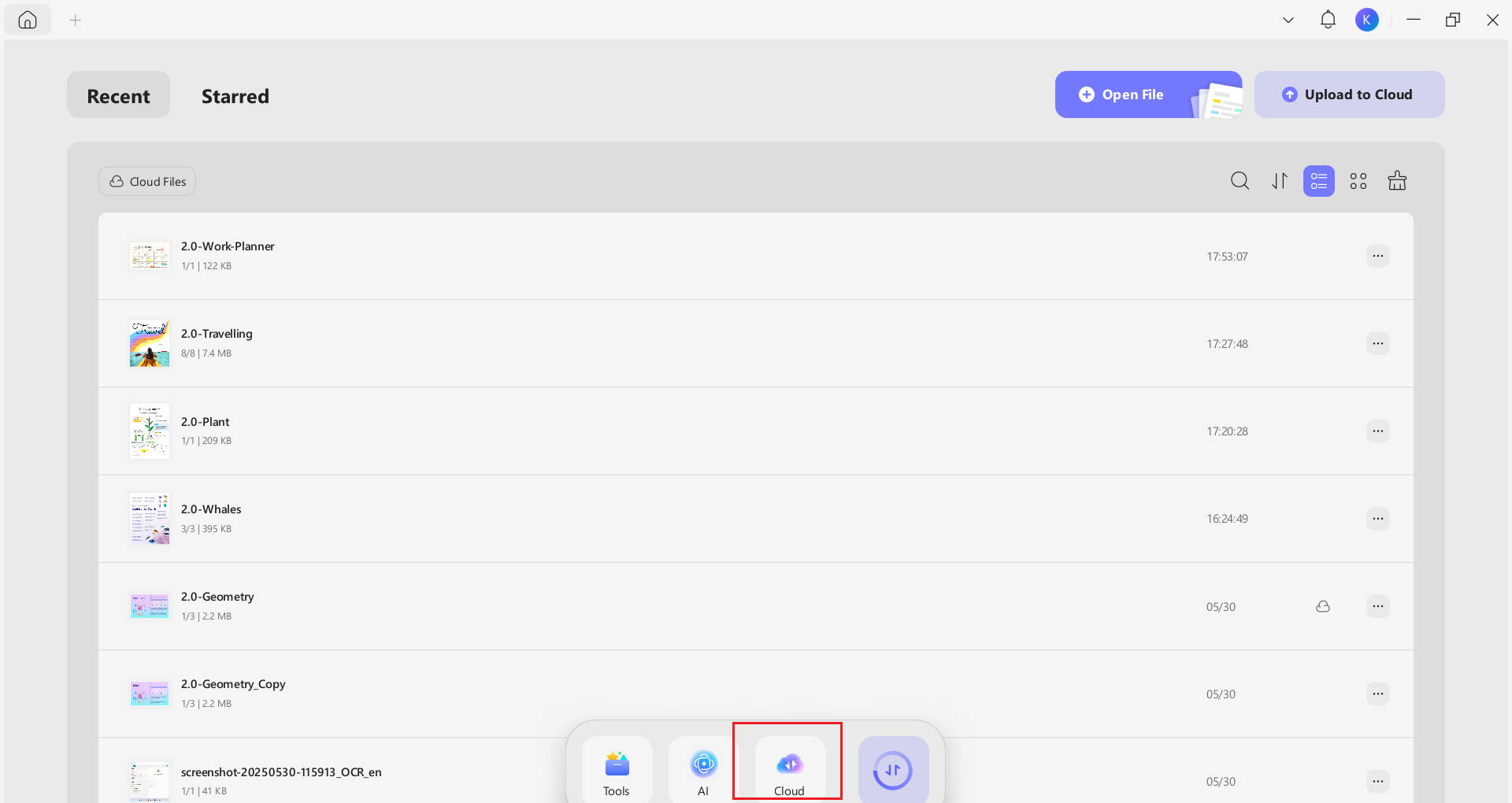
เมื่ออัปโหลด PDF ของคุณจากสมาร์ทโฟนหรือแท็บเล็ตไปยัง UPDF เพื่อซิงค์กับอุปกรณ์อื่นๆ ทั้งหมด จะใช้เวลาประมาณ 5 แตะ ซึ่งทําให้กระบวนการทั้งหมดง่ายและรวดเร็วมาก
UPDF เสนอเวอร์ชันฟรีที่มาพร้อมกับคุณสมบัติส่วนใหญ่ คุณจึงสามารถดาวน์โหลดและรับประสบการณ์ได้ฟรี อย่างไรก็ตาม หากคุณต้องการประสบการณ์ระดับพรีเมียมที่สุด ให้รับเวอร์ชัน UPDF Pro ที่ปลดล็อกคุณสมบัติทั้งหมด มีราคาถูกมากและมีราคาเพียง 17% ของ Adobe Acrobat หากต้องการดูภาพรวมของ UPDF คุณสามารถอ่านบทความรีวิวนี้
Windows • macOS • iOS • Android ปลอดภัย 100%
จะซิงค์ PDF กับ Adobe Acrobat ได้อย่างไร
Adobe Acrobat เป็นที่รู้จักในฐานะเครื่องมือ PDF ระดับพรีเมียมที่มาพร้อมกับป้ายราคาที่สูง อย่างไรก็ตาม ข้อดีอย่างหนึ่งของมันคือนํา Adobe Cloud Storage มาด้วย ซึ่งเหมาะอย่างยิ่งเมื่อคุณต้องการซิงค์ PDF ระหว่างอุปกรณ์ของคุณ
กระบวนการนี้ค่อนข้างง่ายโดยมีเพียง 2 ขั้นตอนต่อไปนี้:
ขั้นตอนที่ 1:
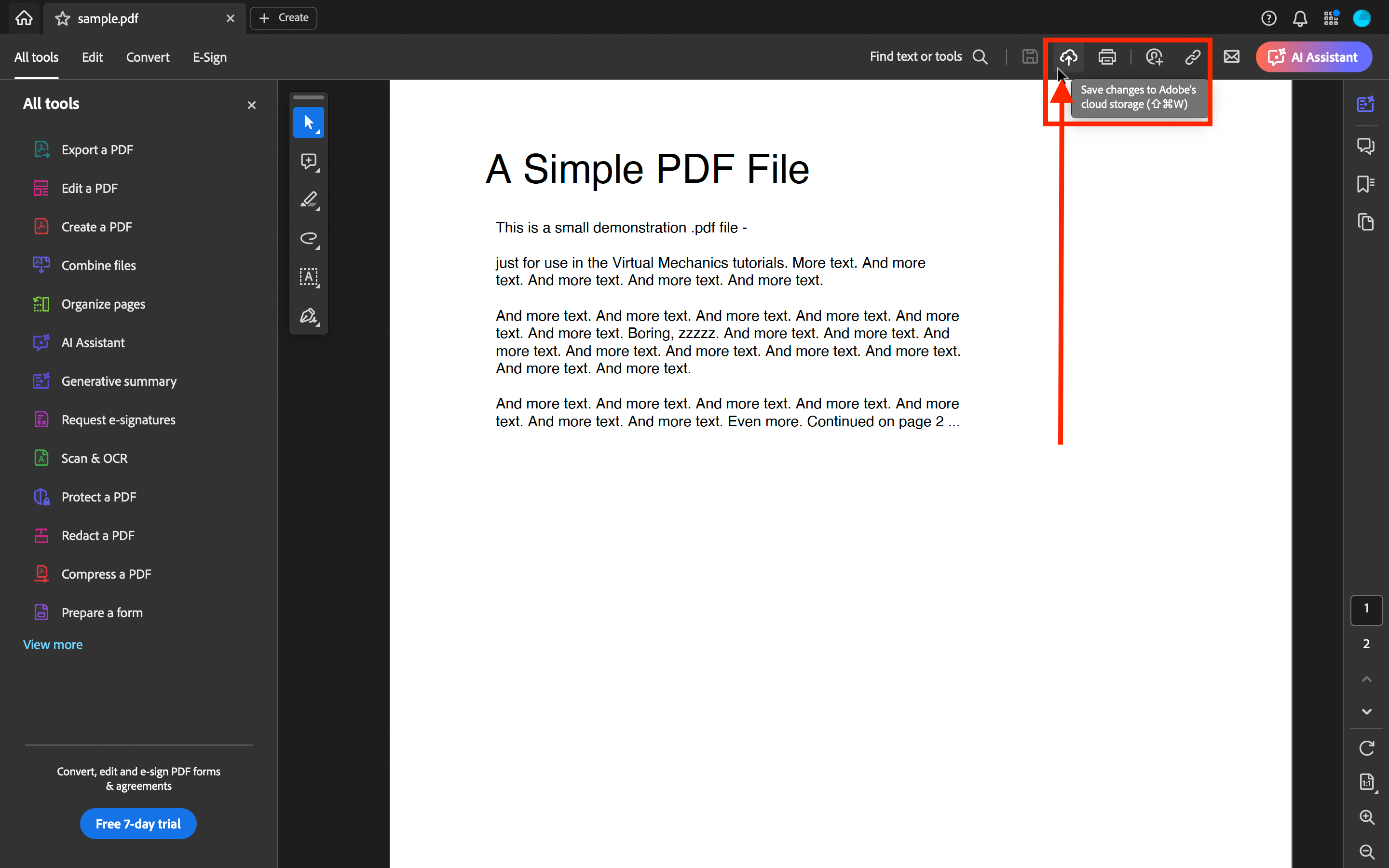
ปรับแต่งแอปพลิเคชัน Adobe Acrobat บนคอมพิวเตอร์ของคุณและเปิด PDF ของคุณโดยคลิก "เปิด PDF" และเลือก PDF จากนั้นคลิก "เปิด" ในหน้าต่าง file explorer เมื่อ PDF ของคุณเปิดขึ้น ให้คลิกปุ่ม "บันทึกการเปลี่ยนแปลงไปยัง Adobe Cloud Storage" จากด้านบน ตอนนี้รอจนกว่าจะอัปโหลดเอกสารของคุณไปยัง Adobe Cloud Storage ได้สําเร็จ
ขั้นตอนที่ 2:
ตอนนี้แตะไอคอนแอปพลิเคชัน Adobe Acrobat บนสมาร์ทโฟนของคุณ คลิกปุ่ม "ไฟล์" ด้านล่างและเลือกตัวเลือก "Adobe Cloud Storage" จากตําแหน่ง สุดท้าย คุณสามารถดูไฟล์ PDF ล่าสุดแล้วแตะเพื่อดูตัวอย่างและเข้าถึงคุณสมบัติอื่นๆ ของ Adobe Acrobat
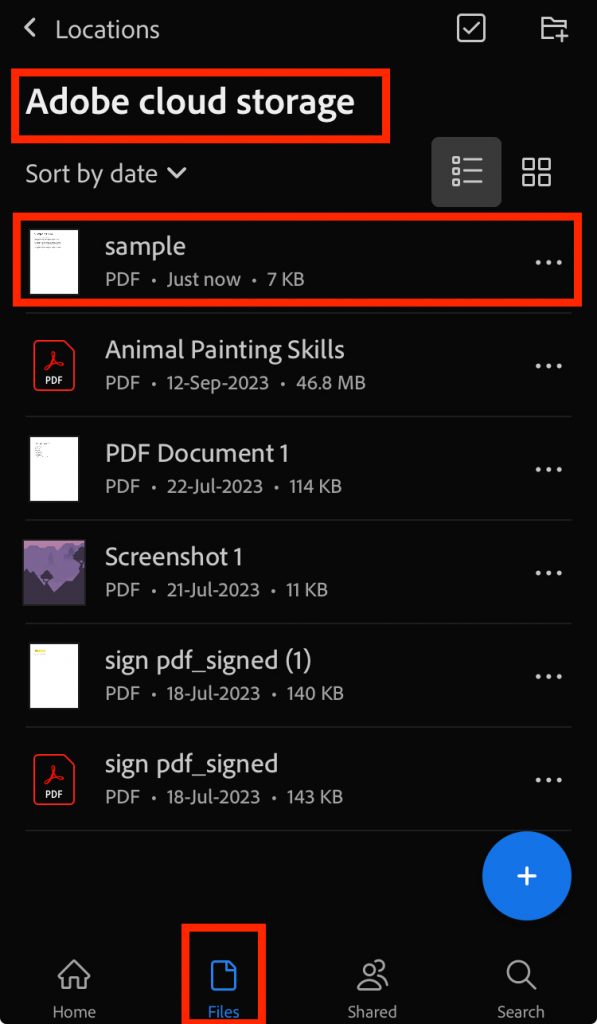
ด้วยขั้นตอนเหล่านี้ คุณสามารถอัปโหลดเอกสารทั้งหมดของคุณไปยัง Adobe Cloud Storage ได้ด้วยตนเอง และเอกสารเหล่านั้นจะซิงค์ระหว่างอุปกรณ์ของคุณโดยอัตโนมัติ
ยังอ่าน: UPDF กับ Adobe Acrobat
จะซิงค์ PDF กับ Google Drive ได้อย่างไร
เกือบทุกคนมีบัญชี Google และ Google Drive มาเป็นที่เก็บข้อมูลบนคลาวด์ด้วยบัญชีนั้น ข้อดีของ Google Drive คือสามารถใช้ได้กับทุกแพลตฟอร์มที่มีประสบการณ์ดั้งเดิม
ดังนั้นจึงทําให้การซิงค์เอกสารของคุณรวดเร็วและง่ายดายด้วยขั้นตอนต่อไปนี้:
ขั้นตอนที่ 1:
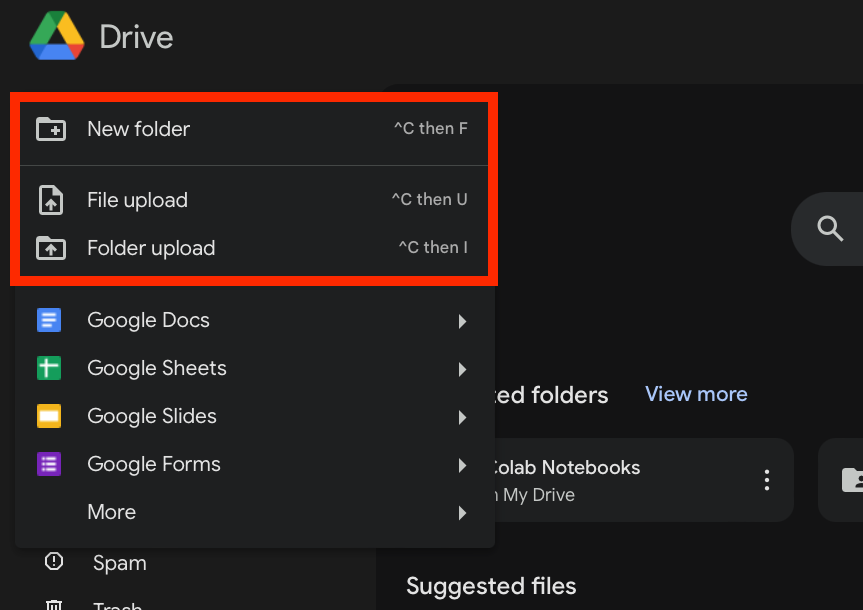
ไปที่แอปพลิเคชันเดสก์ท็อป Google Drive หรือเว็บแอปพลิเคชัน แล้วเข้าสู่ระบบด้วย "บัญชี Google" ของคุณ คลิกปุ่ม "+ใหม่" จากด้านบนซ้ายของอินเทอร์เฟซ Google Drive และเลือกตัวเลือกการอัปโหลดไฟล์หรือโฟลเดอร์ตามความต้องการของคุณ เลือกไฟล์ที่คุณต้องการอัปโหลดจากหน้าต่างป๊อปอัป file-explorer แล้วคลิก "อัปโหลด" เพื่ออัปโหลดไปยัง Google Drive
ขั้นตอนที่ 2:
ตอนนี้เปิดแอป Google Drive บนอุปกรณ์อื่น เช่น คอมพิวเตอร์หรือสมาร์ทโฟน ตัวอย่างเช่น หากคุณเปิดบนสมาร์ทโฟน คุณสามารถแตะ "3 แถบ" จากด้านบนซ้ายแล้วเลือก "ล่าสุด" ที่ด้านบน คุณจะเห็นไฟล์ที่คุณเพิ่งอัปโหลด
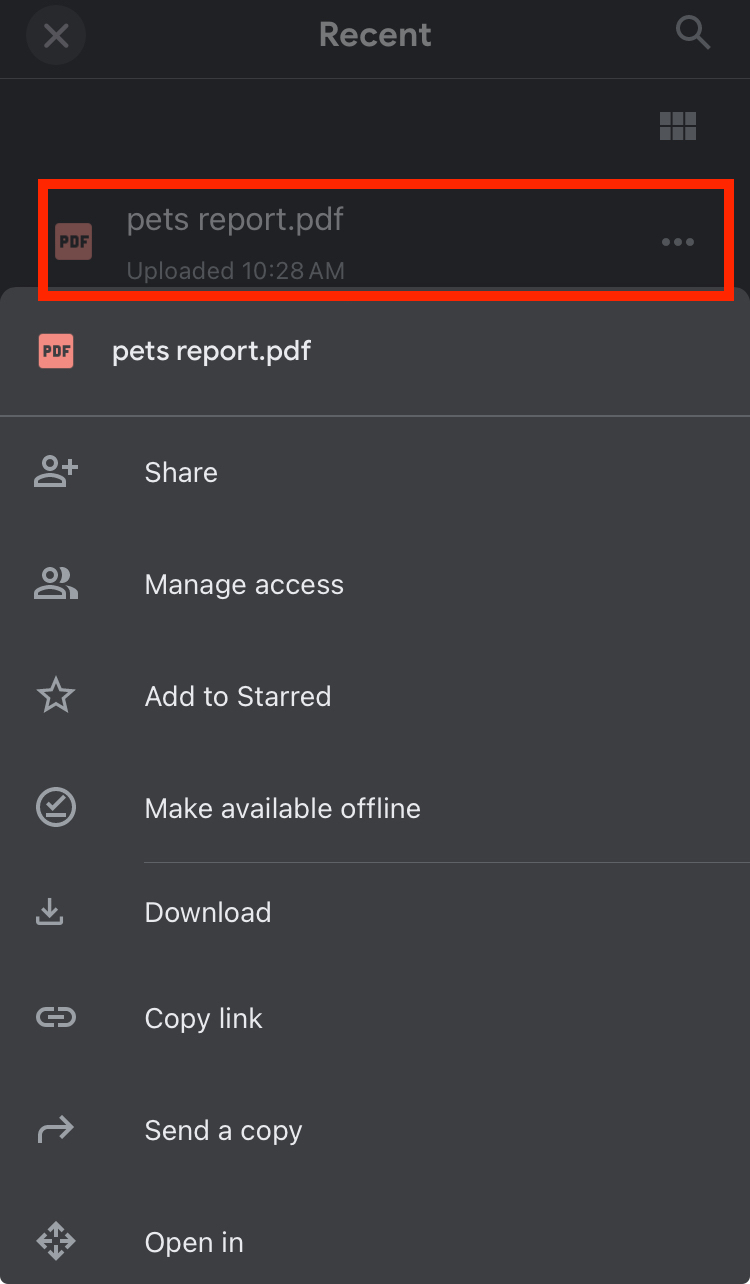
เมื่อใช้วิธีนี้ คุณจะสามารถซิงค์ไฟล์ PDF ที่คุณอัปโหลดไปยัง Google Drive ระหว่างอุปกรณ์ทั้งหมดของคุณได้โดยอัตโนมัติ
จะซิงค์ PDF กับ iCloud ได้อย่างไร?
แม้ว่า iCloud จะมีแอพ Windows และเว็บแอปก็มีให้ใช้งาน แต่วิธีนี้แนะนําดีที่สุดสําหรับผู้ที่ลงทุนใน Apple Ecosystem เนื่องจากเมื่อใช้ ID เดียวกันในอุปกรณ์ทั้งหมดเอกสารจะซิงโครไนซ์โดยอัตโนมัติโดยไม่จําเป็นต้องทํางานด้วยตนเอง นี่คือวิธีที่คุณสามารถซิงค์ PDF กับ iCloud:
ขั้นตอนที่ 1:
เปิดการตั้งค่า MacBook ของคุณและค้นหา "iCloud Drive" จากผลการค้นหา ให้คลิกด้านบนแล้วคลิก "iCloud Drive" ตอนนี้ คุณต้องเปิดทั้งสองตัวเลือก ได้แก่ "iCloud Drive" และ "โฟลเดอร์เดสก์ท็อปและเอกสาร" หากต้องการซิงค์ไฟล์ PDF ของคุณกับบัญชี iCloud ให้เก็บไว้ในโฟลเดอร์เดสก์ท็อปหรือโฟลเดอร์เอกสาร
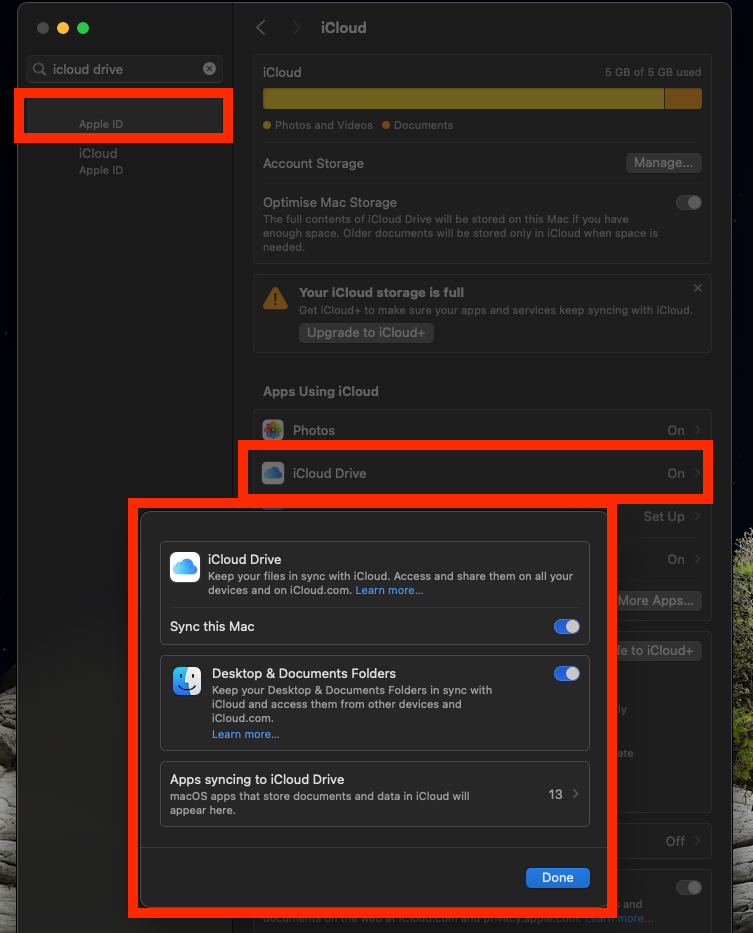
ขั้นตอนที่ 2:
บน iPhone แตะ "การตั้งค่า" และค้นหา "iCloud Drive" และตรวจสอบให้แน่ใจว่าตัวเลือก "Sync this iPhone" เปิดอยู่ วิธีนี้จะทําให้อุปกรณ์ทั้งสองเครื่องซิงค์ข้อมูลทั้งหมดผ่านแพลตฟอร์ม iCloud
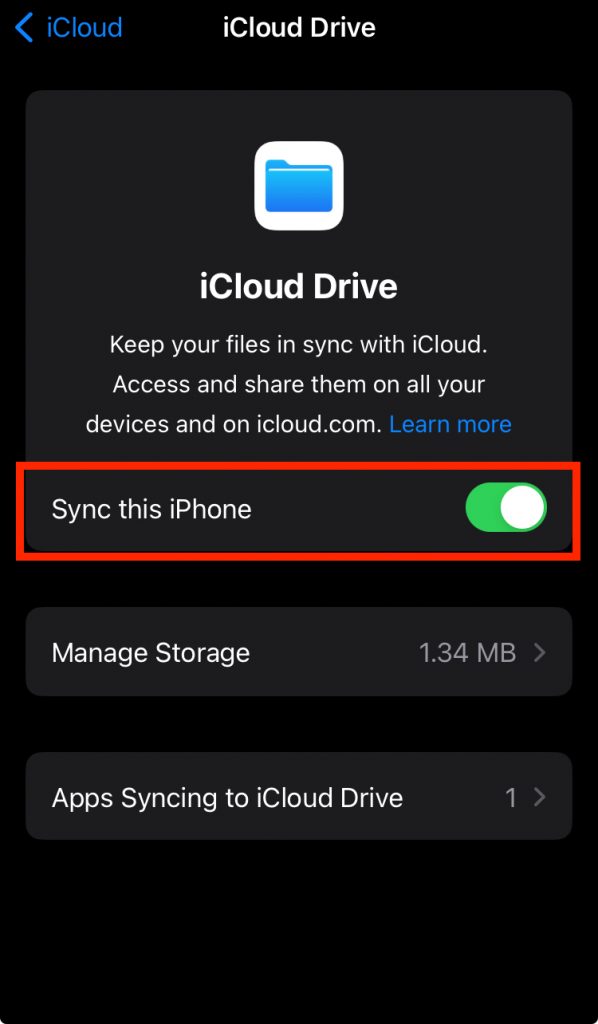
ด้วยวิธีนี้ไม่สําคัญว่าไฟล์ PDF ของคุณจะปรากฏบน Mac หรือ iPhone ไฟล์เหล่านั้นจะถูกซิงค์กับอุปกรณ์อื่นโดยอัตโนมัติ นอกจากนี้ คุณไม่จําเป็นต้องอัปโหลดทุกไฟล์ด้วยตนเองเมื่อใช้วิธีนี้ ตอนนี้คุณสามารถค้นหาไฟล์ PDF ที่ซิงค์เหล่านี้ได้ในโฟลเดอร์ iCloud Drive บนอุปกรณ์ทั้งสองเครื่อง
สรุป
ไม่ว่าคุณจะเลือกวิธีใด การรู้วิธีซิงค์ PDF ระหว่างอุปกรณ์เป็นสิ่งสําคัญที่สุด เราหวังว่าด้วยคู่มือนี้ คุณจะได้พบกับตัวเลือกที่มีประสิทธิภาพมากมายซึ่ง UPDF ดีที่สุด เป็นเพราะมันทํางานบน Windows PC และ Mac สําหรับแพลตฟอร์มคอมพิวเตอร์ และบน iOS และ Android สําหรับแพลตฟอร์มสมาร์ทโฟนและแท็บเล็ต
ดาวน์โหลด UPDF บนอุปกรณ์ทั้งหมดของคุณเพื่อทดลองใช้วันนี้
Windows • macOS • iOS • Android ปลอดภัย 100%