UPDF
UPDF
 UPDF untuk Windows
 UPDF untuk Mac
 UPDF untuk iPhone/iPad
 UPDF untuk Android
 Nomostar
 UPDF AI Online
 UPDF Sign
 IvyCraft
 Edit PDF
 Anotasi PDF
 Buat PDF
 Formulir PDF
 Edit Tautan
 Konversi PDF
 OCR
OCR PDF ke Word
 PDF ke Gambar
 PDF ke Excel
 Atur PDF
 Gabung PDF
 Pisah PDF
 Potong PDF
 Putar PDF
 Lindungi PDF
 Tanda Tangan PDF
 Redaksi PDF
 Sanitasi PDF
 Hapus Keamanan
 Baca PDF
 UPDF Cloud
 Kompres PDF
 Cetak PDF
 Proses Massal
 Tentang UPDF AI
 Solusi AI UPDF
 Panduan Pengguna AI
 Tanya Jawab tentang UPDF AI
 Ringkasan PDF
 Terjemahkan PDF
 Ngobrol dengan PDF
 Ngobrol dengan AI
 Ngobrol dengan gambar
 PDF ke Peta Pikiran
 Penjelasan PDF
 Alat AI untuk PDF
 Alat AI untuk Gambar
 Alat Chat AI
 Alat Penulisan AI
 Alat Belajar AI
 Alat Kerja AI
 Alat AI Lainnya
 Generasi Penanda AI
 Ringkasan Penanda AI
 Generasi Tanda Air AI
 Generasi Latar Belakang AI
 Generasi Stiker AI
 Generasi Stempel AI
 Paket Penulisan AI
 UPDF Copilot
 Manajemen Halaman AI
 Pencarian Semantik AI
 PDF ke Word
 PDF ke Excel
 PDF ke PowerPoint
 Solusi Perusahaan
 Rencana Perusahaan
 Panduan Pengguna Perusahaan
 Webinar Perusahaan
 Perbankan
 Kesehatan
 Asuransi
 Hukum
Hukum Manufaktur
 Pemerintah
 Solusi Pendidikan
 Kisah Pelanggan
 Panduan Pengguna
 Trik UPDF
 Tanya Jawab
 Ulasan UPDF
 Pusat Unduhan
 Blog
Blog Ruang Berita
 Spesifikasi Teknis
 Pembaruan
 UPDF vs. Adobe Acrobat
 UPDF vs. Foxit
 UPDF vs. PDF Expert

Berurusan dengan file yang disematkan dalam PDF mungkin merupakan tugas yang agak sulit jika Anda tidak tahu aplikasi mana yang harus digunakan. Dari dokumen teks, gambar, atau format file lain yang mungkin telah disematkan ke dalam file PDF, mempelajari cara ekstraksinya yang benar akan sangat berharga.
Dalam panduan ini, ada tiga cara praktis yang dapat Anda gunakan UPDF, Adobe Acrobat, dan PDFConvertOnline untuk mengekstrak file yang disematkan dari PDF. Semuanya memiliki pro dan pro dan cocok saat paling diinginkan karena karakteristiknya.
Cara Mengekstrak File Tertanam dari PDF dengan UPDF
UPDF adalah alat PDF all-in-one untuk manajemen PDF yang dapat digunakan untuk tugas-tugas seperti mengekstrak file yang disematkan dalam dokumen PDF. UPDF menonjol dalam menangani file PDF Anda dengan cara yang ramah dan mudah terutama dalam hal bekerja dengan lampiran. Ini menyediakan kemampuan untuk mencari dan menyimpan hampir semua jenis file yang mungkin disematkan dalam dokumen teks, gambar, spreadsheet, dan format dokumen lainnya.
Jadi, dari lokasi file-file ini, mereka dapat dengan mudah diekstrak dengan membukanya terlebih dahulu di UPDF, masuk ke bagian 'Lampiran', dan kemudian menyimpan file di direktori yang diperlukan menggunakan tombol 'Simpan Lampiran'. UPDF dirancang dengan antarmuka yang ramah dan penggunaan yang kuat; oleh karena itu, ini sangat membantu pengguna yang ingin berurusan dengan file yang disematkan dalam PDF.
Selain itu, UPDF menyediakan banyak fungsi pengeditan PDF. Oleh karena itu, ini tidak hanya akan memenuhi semua kebutuhan Anda mengenai pemrosesan file PDF, tetapi juga akan menjadi alat universal untuk mengelola semua dokumen Anda. Demikian pula, banyak fitur lain seperti OCR, UPDF Cloud, dll. dapat membantu Anda dengan tugas rutin Anda. Berikut adalah langkah-langkah yang perlu Anda ikuti saat menggunakan UPDF untuk mengekstrak file yang disematkan dari PDF.
- Klik tombol di bawah ini untuk mengunduh UPDF. Klik "Buka File" setelah membuka aplikasi UPDF di komputer Anda dan buka PDF. Sekarang, klik "Lampiran" dari kiri untuk memperluas panel yang menampilkan semua lampiran yang disematkan dalam PDF itu.
Windows • macOS • iOS • Android 100% aman
- Setiap lampiran akan memiliki tombol opsi yang ditampilkan oleh "3-titik" Klik dan kemudian pilih "Simpan Lampiran". Sekarang, Anda dapat mengatur nama file dan lokasi untuk menyimpan lampiran itu.
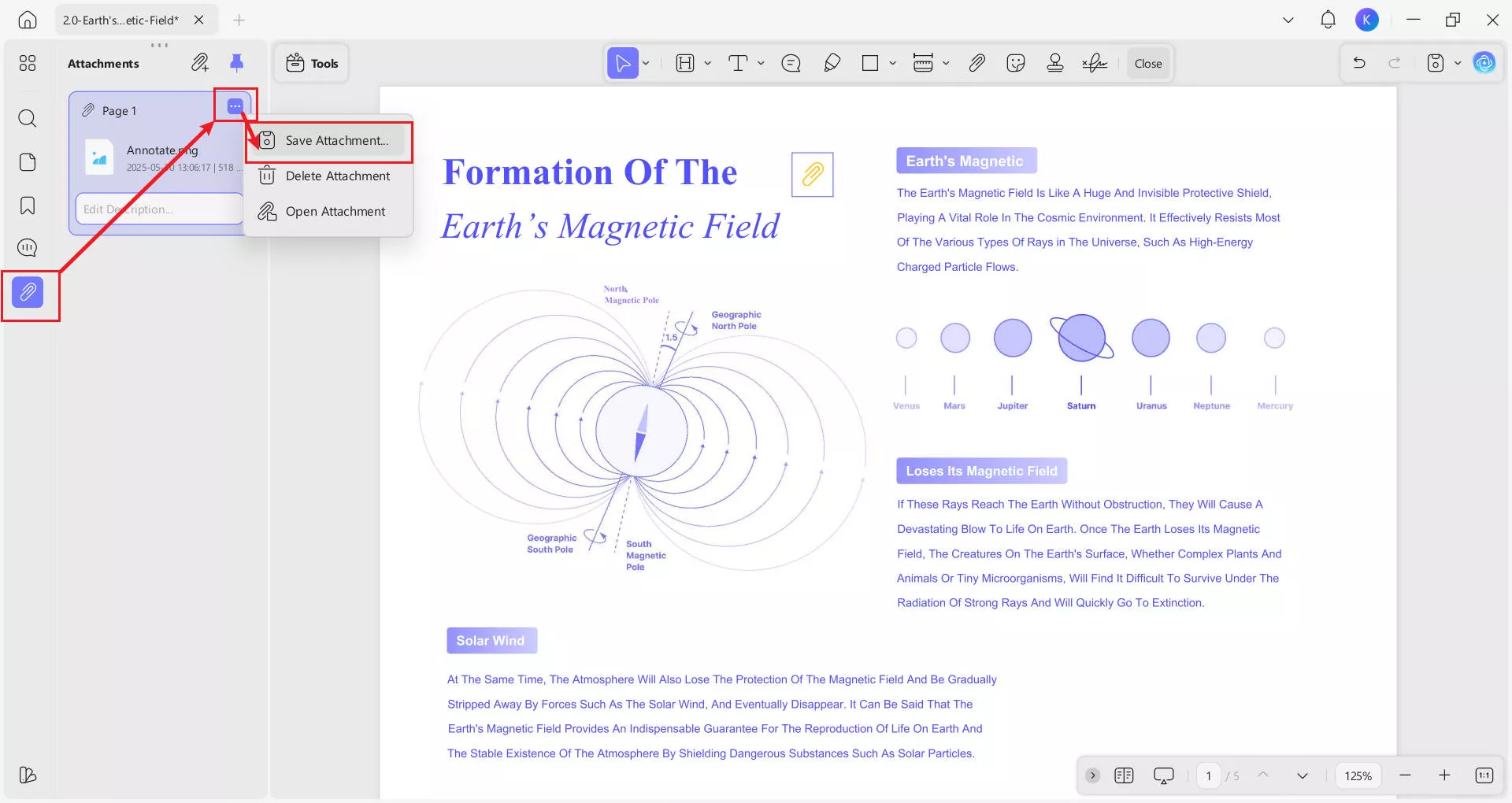
Dengan menggunakan metode ini, Anda dapat dengan mudah mengekstrak file yang disematkan dari PDF satu per satu. Dengan demikian, UPDF membuat semua yang perlu Anda lakukan dengan PDF jauh lebih mudah. Unduh UPDF untuk mencoba seberapa baik kerjanya untuk berbagai tugas Anda.
Untuk pengalaman premium, dapatkan UPDF Pro dan buka semua fitur Pro-nya. Pelajari lebih lanjut tentang kemampuan UPDF dalam video di bawah ini.
Windows • macOS • iOS • Android 100% aman
Cara Mengekstrak File Tertanam dari PDF menggunakan Adobe Acrobat
Adobe Acrobat adalah salah satu alat PDF paling efektif yang telah lama digunakan untuk membuat file PDF serta untuk modifikasi lebih lanjut. Adobe Acrobat penuh dengan opsi yang akan bekerja dengan baik untuk bisnis dan terutama untuk penggunaan konsumen rumahan menjadikannya alat penting bagi siapa saja yang sering menemukan PDF.
Adobe Acrobat adalah alat PDF masuk yang berbagai edisi membanggakan beberapa fitur paling unik seperti mengonversi konten PDF untuk mengekstrak file yang disematkan di dalamnya. Adobe Acrobat memiliki cara sederhana untuk mengekstrak lampiran; Dengan cara ini, pengguna dokumen tersebut dapat dengan mudah meneruskan atau mengunduh materi, gambar, atau terkadang format file lain yang telah disematkan dalam dokumen tersebut.
Dengan alat 'Lampiran' yang tersedia, seseorang dapat melihat dan mengatur ulang semua file yang dimasukkan dalam PDF tertentu dan menyimpan setiap file sebagai dokumen individual. Adobe Acrobat memiliki banyak alat dan merupakan program untuk para profesional, yang berarti bahwa pengguna, yang membutuhkan penyempurnaan file, akan merasa sangat berguna. Adobe Acrobat berisi banyak fitur rumit dan agak mahal; namun, tidak ada program yang lebih baik untuk pengeditan PDF menyeluruh dan ekstraksi file.
Selain itu, antarmukanya yang luar biasa mungkin bukan yang terbaik bagi pemula untuk memulai. Terlepas dari itu, dalam hal mengekstrak file yang disematkan dari PDF, Adobe Acrobat adalah pilihan tepat untuk penggunaan offline dan online. Saat Anda menggunakan Adobe Acrobat untuk mengekstrak file yang disematkan dari PDF, Anda dapat menggunakan langkah-langkah berikut:
Baca Juga: UPDF vs Adobe Acrobat: Mana yang Lebih Baik?
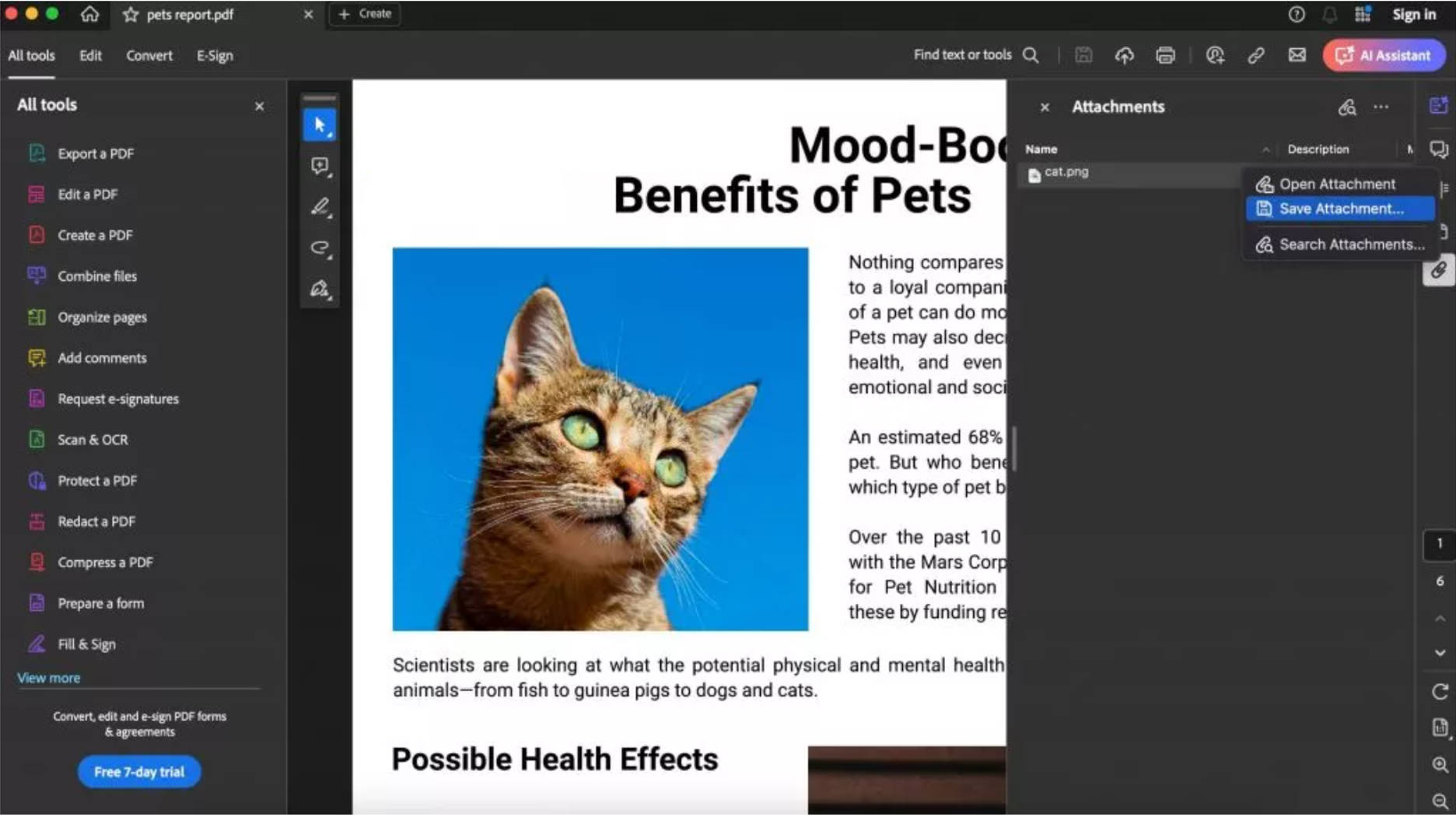
- Buka Adobe Acrobat lalu tekan "Buka File" untuk membuka dokumen PDF Anda. Saat PDF dibuka, klik ikon penjepit kertas yang merupakan tombol "Lampiran" untuk menampilkan semua file yang disematkan dalam PDF tersebut.
- Sekarang, daftar lampiran akan muncul. Di sini Anda dapat mengklik kanan pada lampiran dan klik "Simpan Lampiran" lalu tentukan nama file dan lokasi untuk mengekstrak lampiran tersebut. Dengan cara ini Anda dapat mengekstrak semua file yang disematkan dari PDF satu per satu.
Cara Mengekstrak File Tertanam dari PDF menggunakan PDFConvertOnline
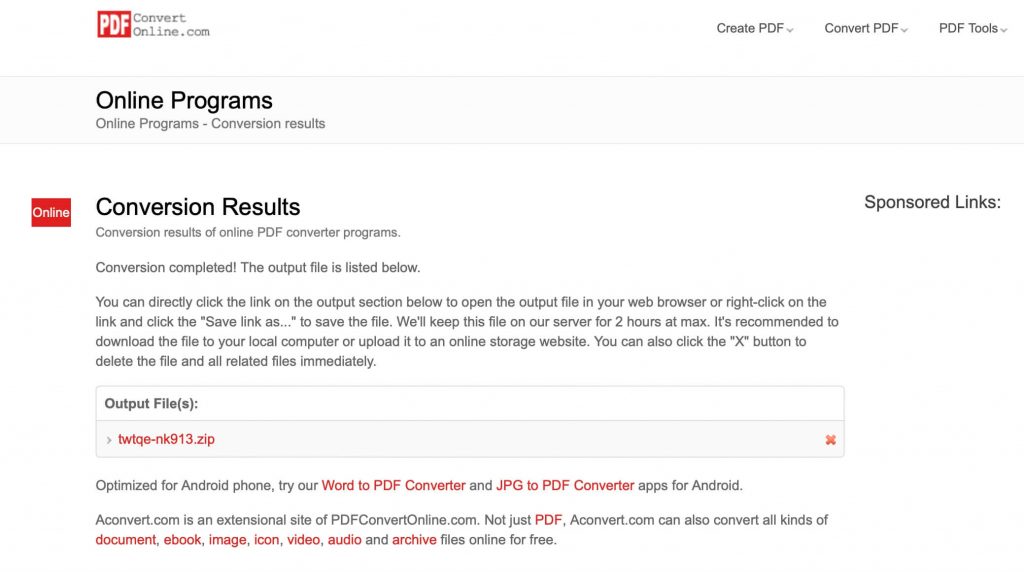
PDFConvertOnline adalah alat online yang efektif untuk mengekstrak file yang disematkan ke dalam dokumen PDF dengan cepat. Ini sangat berharga bagi pengguna yang tidak ingin mengunduh perangkat lunak individual untuk konversi dokumen. PDFConvertOnline mengambil file PDF pengguna dan menggunakan data yang dihasilkan untuk mengekstrak semua file terlampir, kemudian menawarkan tautan unduhan kepada pengguna ke ZIP konten yang diekstrak.
Proses ekstraksi batch ini sangat berguna untuk PDF besar yang berisi banyak lampiran, sehingga harus dianggap sebagai metode cepat ekstraksi file tertanam. Selain itu, ini menjaga privasi dan keamanan pengguna, dan menghapus file yang diunggah setelah proses konversi.
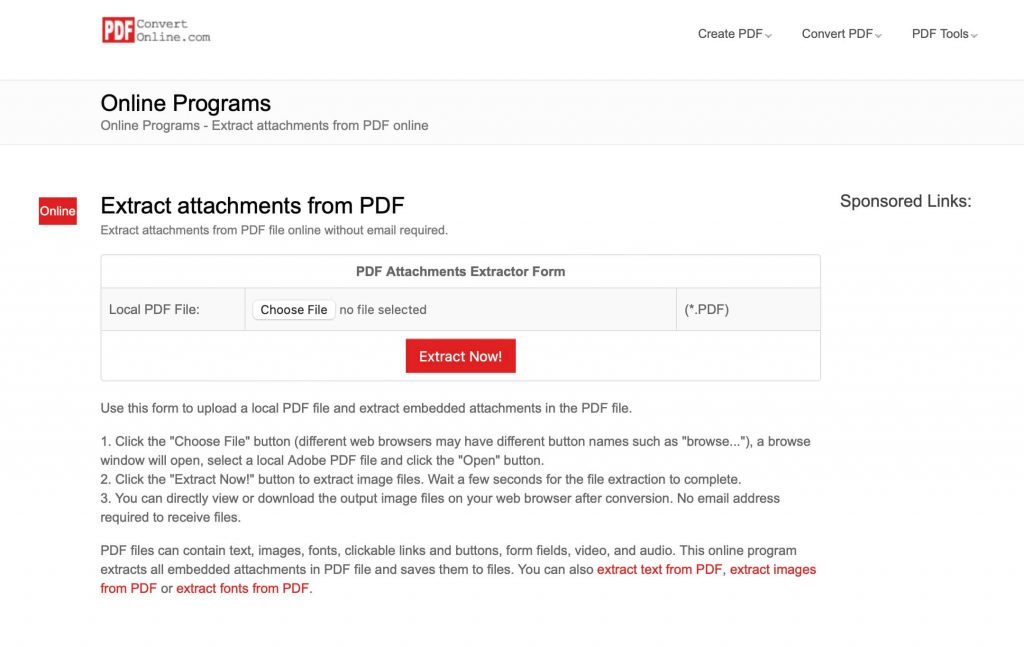
Itulah sebabnya meskipun tidak memiliki keserbagunaan yang hadir dalam fungsionalitas aplikasi desktop. PDFConvertOnline adalah sarana sederhana dan efisien bagi pengguna yang melakukan pekerjaan mereka secara online dan memerlukan cara yang efektif untuk mengekstrak file dari dokumen PDF. Ini menghadirkan metode cepat dan mudah untuk mengekstrak semua file yang disematkan dari PDF sekaligus dengan langkah-langkah berikut:
- Buka PDFConvertOnline Extract Attachments dari halaman web online PDF dan klik "Pilih File" untuk mengunggah PDF target Anda lalu klik "Extract Now".
- Setelah pemrosesan online selesai, Anda dapat mengklik tautan file zip untuk mengunduhnya. Unzip itu di perangkat Anda dan Anda akan mendapatkan semua file yang disematkan dari PDF itu diekstrak di perangkat Anda.
Pengalaman ekstraksi batch ini bisa bagus jika Anda memiliki beberapa file yang disematkan. Namun, untuk dokumen PDF yang lebih besar dengan banyak file yang disematkan, metode ekstraksi ini dapat menjadi masalah karena menemukan dokumen yang Anda butuhkan dari semua file yang diekstrak dapat memakan waktu lama.
Kesimpulan
Mengekstrak file yang disematkan dalam PDF tidak harus menjadi tugas yang sulit. Namun, memilih perangkat lunak yang tepat sangat penting dan di situlah keputusan Anda untuk memilih UPDD yang dikembangkan secara profesional, atau Adobe Acrobat yang terkenal, atau PDFConvertOnline yang mudah digunakan, dapat menentukan jenis pengalaman yang dapat Anda harapkan. Oleh karena itu, pilih alat yang tidak hanya akan membantu Anda mengekstrak file yang disematkan tetapi juga memberikan pengalaman hebat dengan tugas PDF lainnya.
UPDF memungkinkan Anda mengatur dokumen dengan mudah dan menghadirkan lebih banyak fitur untuk membantu Anda dengan tugas terkait PDF lainnya. Ini adalah paket lengkap untuk semua yang Anda butuhkan, dan Anda dapat mencobanya dengan mengunduhnya secara gratis. Dapatkan pengalaman yang lebih baik dengan berlangganan UPDF Pro.
Windows • macOS • iOS • Android 100% aman






 Lizzy Lozano