UPDF
UPDF
 UPDF لـWindows
 UPDF لـMac
 UPDF لـiPhone/iPad
 UPDF لـAndroid
  Nomostar
 UPDF AI عبر الإنترنت
 UPDF Sign
 IvyCraft
 تحرير PDF
 تعليق على PDF
 إنشاء PDF
 نموذج PDF
 تحرير الروابط
 تحويل PDF
 OCR
OCR PDF إلى Word
 PDF إلى صورة
 PDF إلى Excel
 تنظيم PDF
 دمج PDF
 تقسيم PDF
 قص PDF
 تدوير PDF
 حماية PDF
 توقيع PDF
 تنقيح PDF
 تطهير PDF
 إزالة الأمان
 قراءة PDF
 UPDF Cloud
 ضغط PDF
 طباعة PDF
 معالجة الدُفعات
 حول UPDF AI
 حلول UPDF AI
 دليل مستخدم AI
 الأسئلة الشائعة حول UPDF AI
 تلخيص PDF
 ترجمة PDF
 الدردشة مع PDF
 الدردشة مع الصورة
 تحويل PDF إلى خريطة ذهنية
 الدردشة مع AI
 شرح PDF
 أدوات PDF بالـ AI
 أدوات صور AI
 أدوات دردشة AI
 أدوات كتابة AI
 أدوات دراسة AI
 أدوات عمل AI
 أدوات AI أخرى
 توليد الإشارات المرجعية AI
 تلخيص الإشارات المرجعية AI
 توليد العلامة المائية AI
 توليد الخلفيات AI
 توليد الملصقات AI
 توليد الأختام AI
 مجموعة الكتابة AI
 UPDF Copilot
 إدارة الصفحات AI
 البحث الدلالي AI
 PDF إلى Word
 PDF إلى Excel
 PDF إلى PowerPoint
 الحلول المؤسسية
 علامة المؤسسة
 الذكاء الاصطناعي للمؤسسات
 خطة المؤسسة
 دليل مستخدم المؤسسة
 ويبينار للشركات
 تكنولوجيا المعلومات
 التعليمية
 البناء
 الخدمات المالية
 الرعاية الصحية
 التأمين
 قانوني
 التصنيع
 الحكومة
 الباحثون وطلاب الدكتوراه
 رواد الأعمال المستقلون
 المحامون ومكاتب المحاماة
 العاملون في العقارات
 حلول التعليم
 قصص العملاء
 دليل المستخدم
 حيل UPDF
 الأسئلة الشائعة
 مراجعات UPDF
 مركز التنزيل
 مدونة
مدونة غرفة الأخبار
 المواصفات التقنية
 التحديثات
 UPDF مقابل Adobe Acrobat
 UPDF مقابل Foxit
 UPDF مقابل PDF Expert

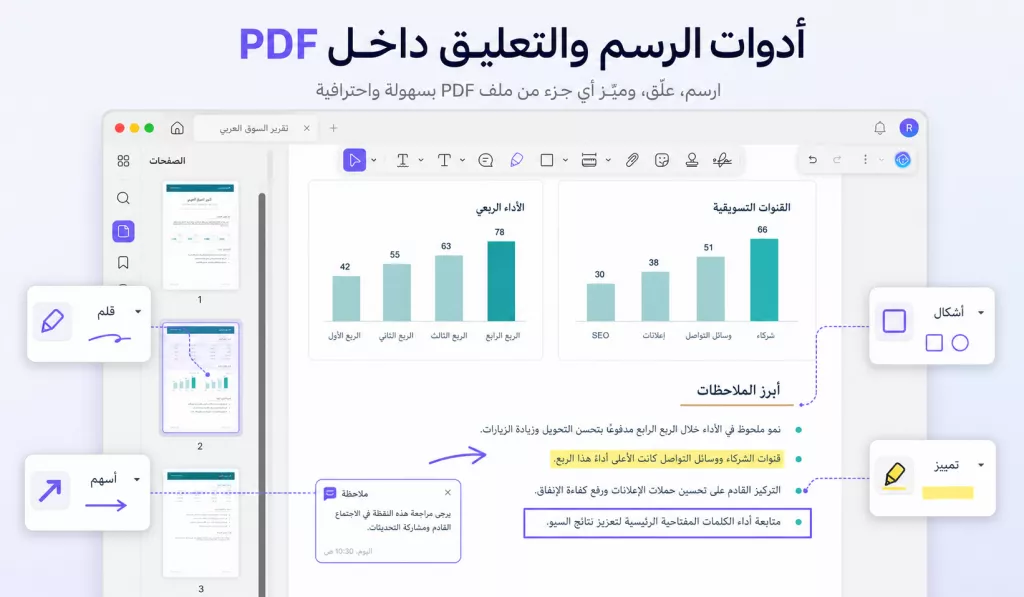
إذا استلمت ملفًا يحتوي على تمييزات أو ملاحظات لاصقة ولم تعرف أين تجد نصها، فالحل هو فتح التعليق المرتبط بالعلامة مباشرة أو فتح لوحة التعليقات لعرضها كلها في مكان واحد. يشرح هذا الدليل كيفية عرض التعليقات في PDF والتنقل بينها، ثم البحث أو التصفية عندما يكون الملف طويلًا، من دون تحويل المهمة إلى شرح لإضافة تعليقات جديدة.
ما الفرق بين فتح تعليق واحد وعرض جميع التعليقات؟
انقر على رمز الملاحظة اللاصقة أو النص المميّز عندما تريد قراءة تعليق محدد في الصفحة الحالية. أما إذا كنت تراجع ملفًا طويلًا، فافتح لوحة التعليقات؛ فهي تجمع الملاحظات في قائمة وتسهّل الانتقال إلى موضع كل تعليق.
اختر المسار بحسب حالتك:
| حالتك | المسار الأنسب | السبب |
|---|---|---|
| ترى رمز ملاحظة أو تمييزًا في الصفحة | انقر على العلامة نفسها | يفتح التعليق المرتبط بها مباشرة |
| لا تعرف الصفحة التي تحتوي على التعليق | افتح لوحة التعليقات | تعرض القائمة التعليقات الموجودة في الملف |
| توجد تعليقات كثيرة | استخدم البحث أو التصفية أو الفرز | يقلل الوقت الضائع في التنقل اليدوي |
| تعرف أن الملف يحتوي على تعليقات لكنها لا تظهر | تحقق من إعداد إظهار التعليقات وجرّب عارضًا يدعمها | قد تكون التعليقات مخفية أو لا يعرضها التطبيق الحالي بوضوح |
كيفية فتح تعليق منفرد داخل ملف PDF باستخدام UPDF
تصلح هذه الطريقة عندما ترى موضع التعليق في الصفحة وتريد قراءة نصه فقط.
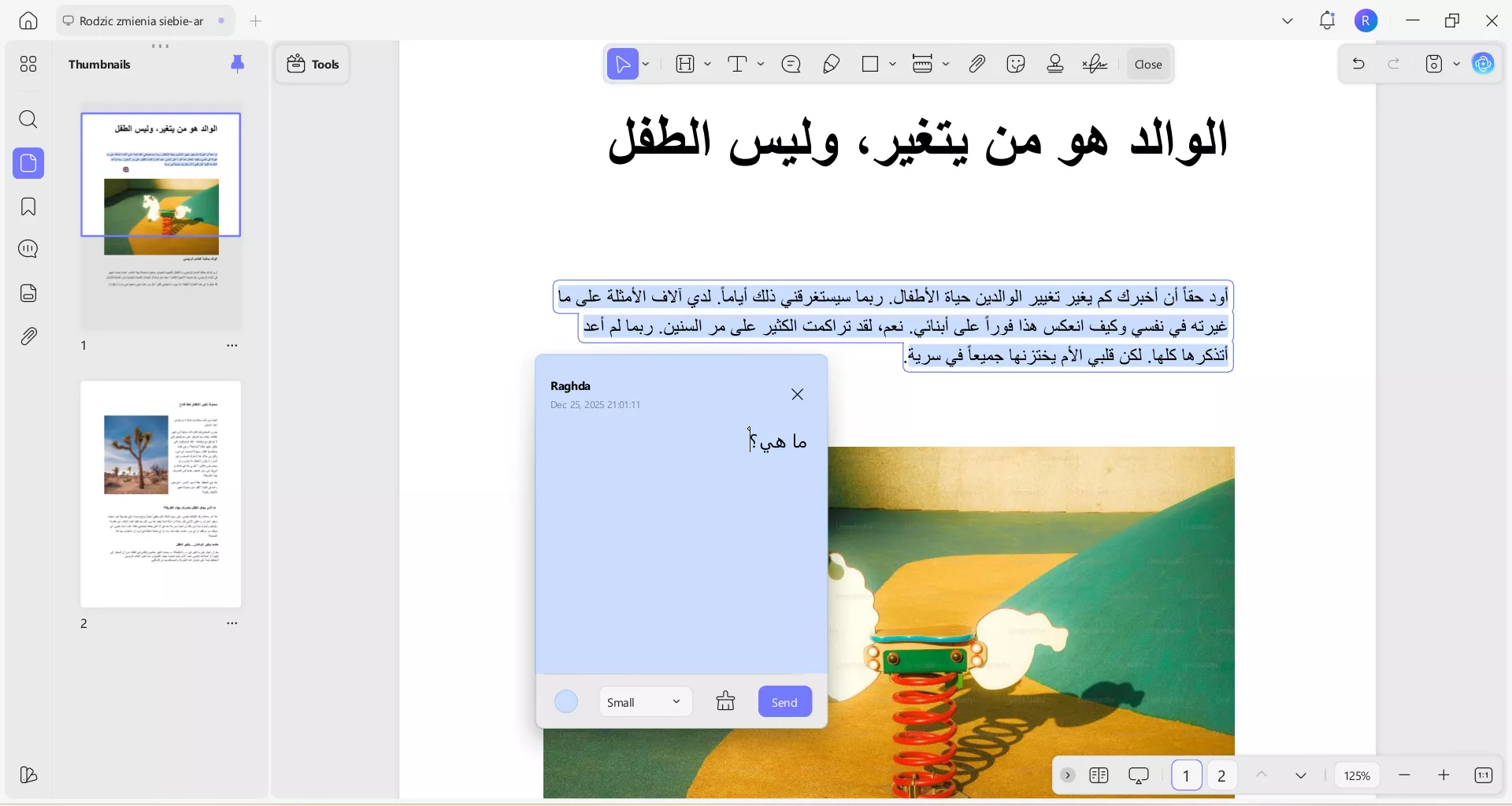
- افتح ملف PDF في UPDF.
- انتقل إلى الصفحة التي تحتوي على تمييز، تسطير، شطب أو رمز ملاحظة لاصقة.
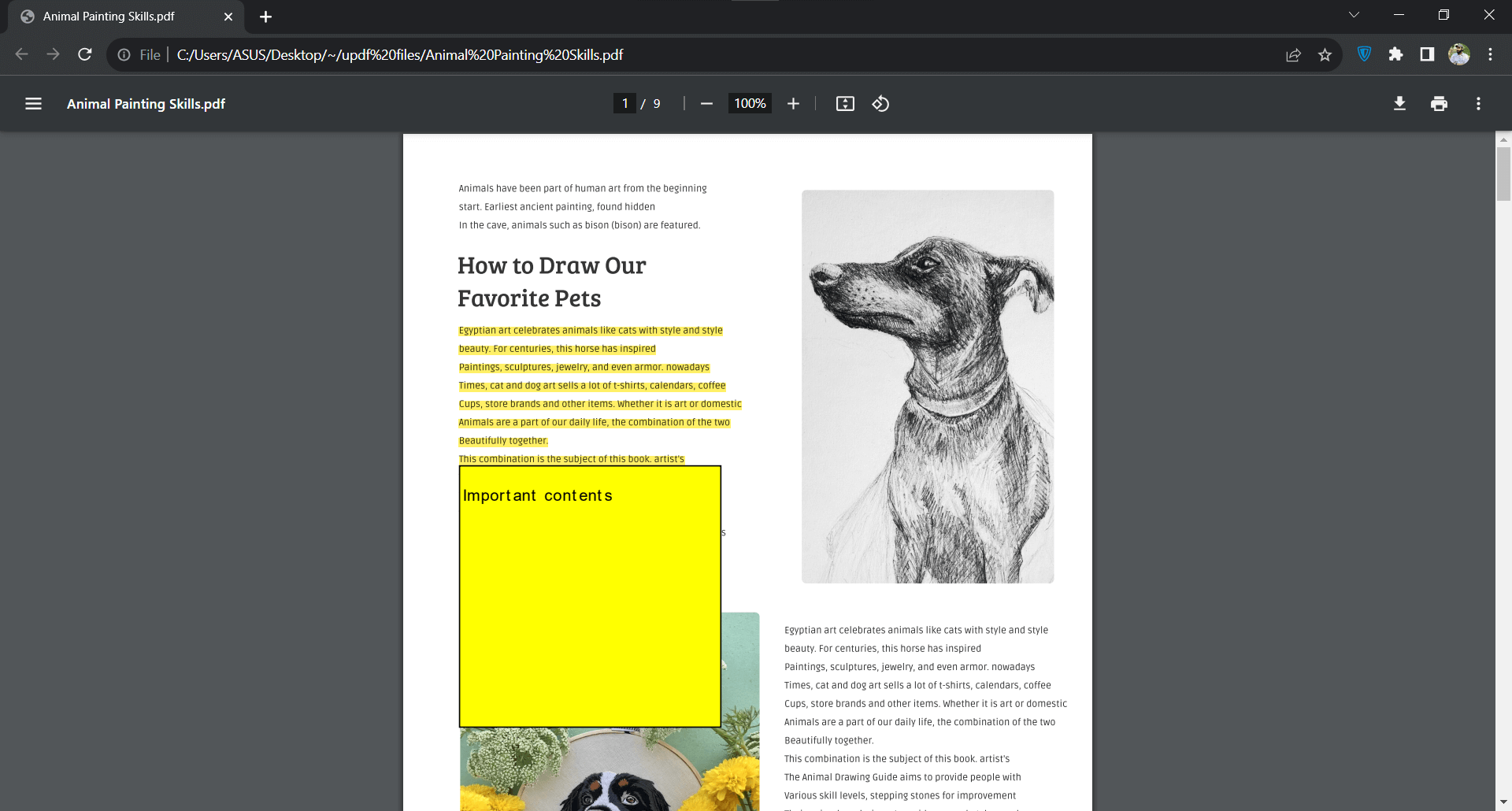
- انقر على العلامة داخل الصفحة لفتح التعليق وقراءة نصه.
- انقر خارج النافذة بعد الانتهاء، ثم تابع القراءة أو انتقل إلى العلامة التالية.
إذا لم يؤدِّ النقر إلى ظهور النص، فلا تفترض أن الملف خالٍ من التعليقات. افتح لوحة التعليقات بالطريقة التالية لتتحقق من القائمة كاملة.
كيفية عرض جميع التعليقات في ملف PDF في لوحة واحدة
عندما تتوزع الملاحظات على صفحات كثيرة، تكون قائمة التعليقات أوضح من فتح كل علامة يدويًا.
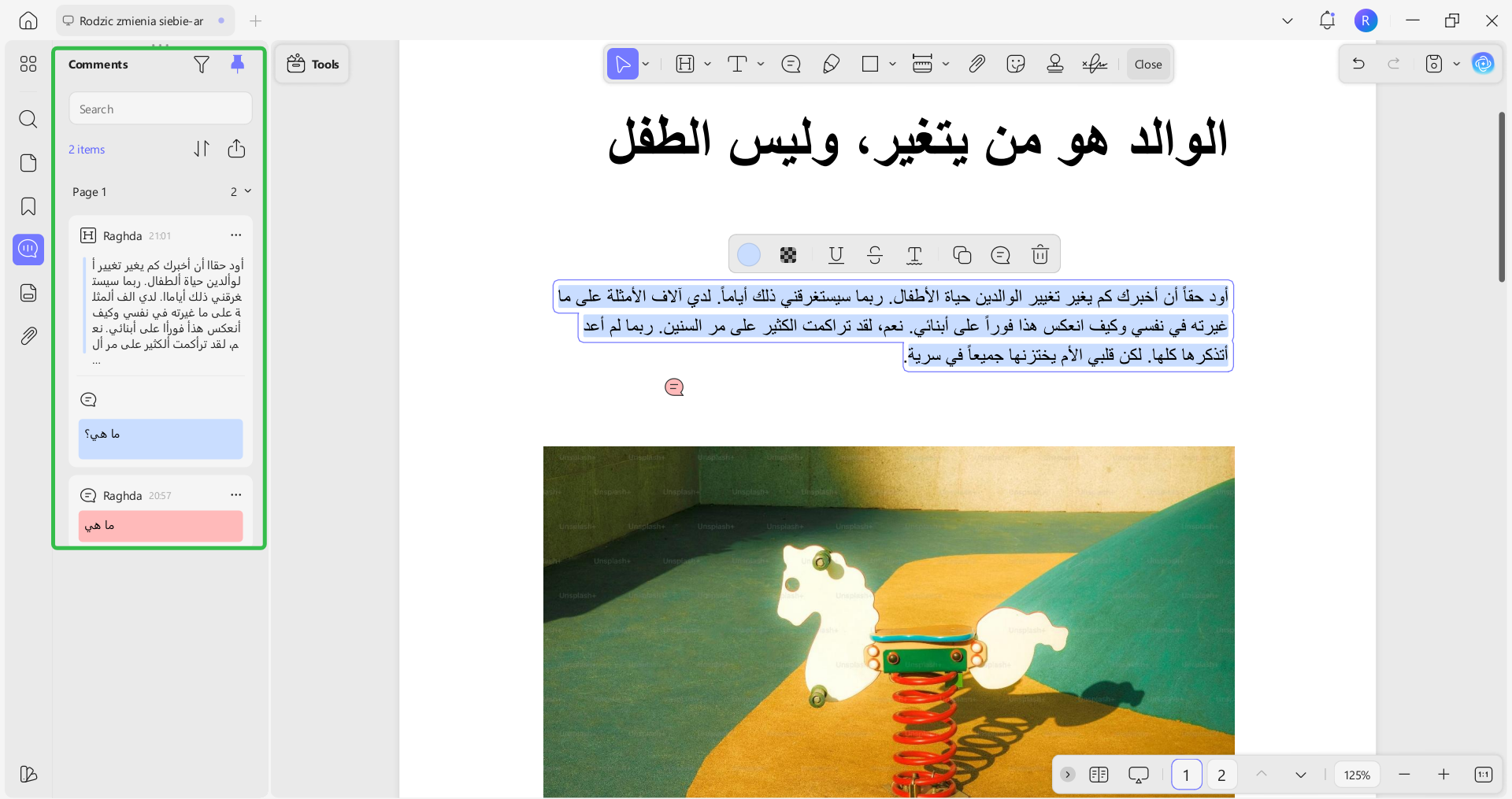
- افتح الملف في UPDF.
- اختر وضع Comment (تعليق) من شريط الأدوات.
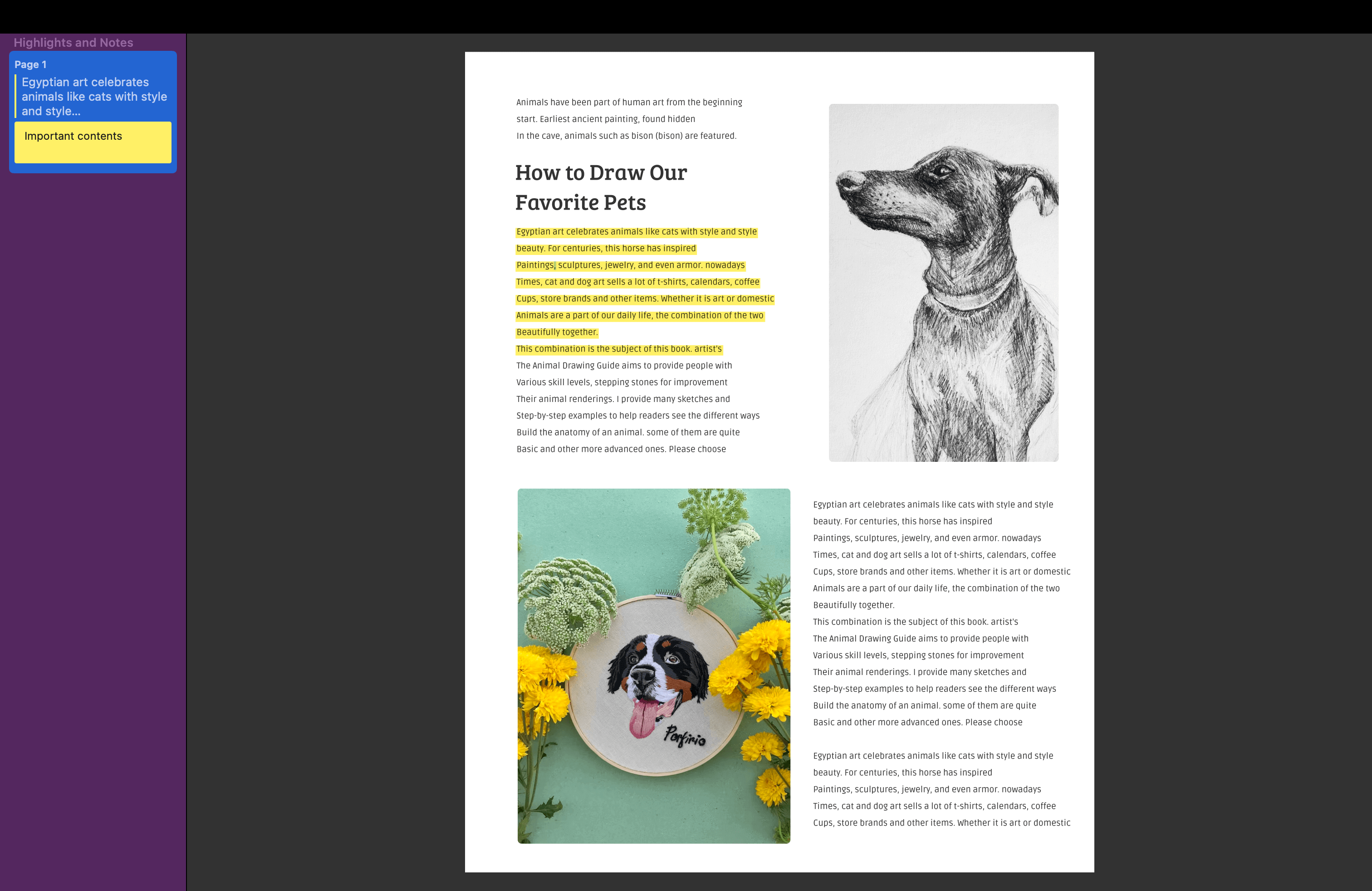
- افتح Comment List (قائمة التعليقات) لعرض التعليقات الموجودة في الملف داخل لوحة جانبية.
- راجع عناصر القائمة للوصول إلى التعليق الذي تبحث عنه.
- استخدم أزرار الانتقال أو مرّر داخل القائمة لمراجعة الملاحظات بالتتابع.
بهذا المسار تستطيع مراجعة ملاحظات المدرّس في مذكرة دراسية، أو تعليقات فريق العمل في مسودة، من دون البحث بصريًا في كل صفحة.
كيف تبحث عن تعليق أو تصفّي قائمة طويلة؟
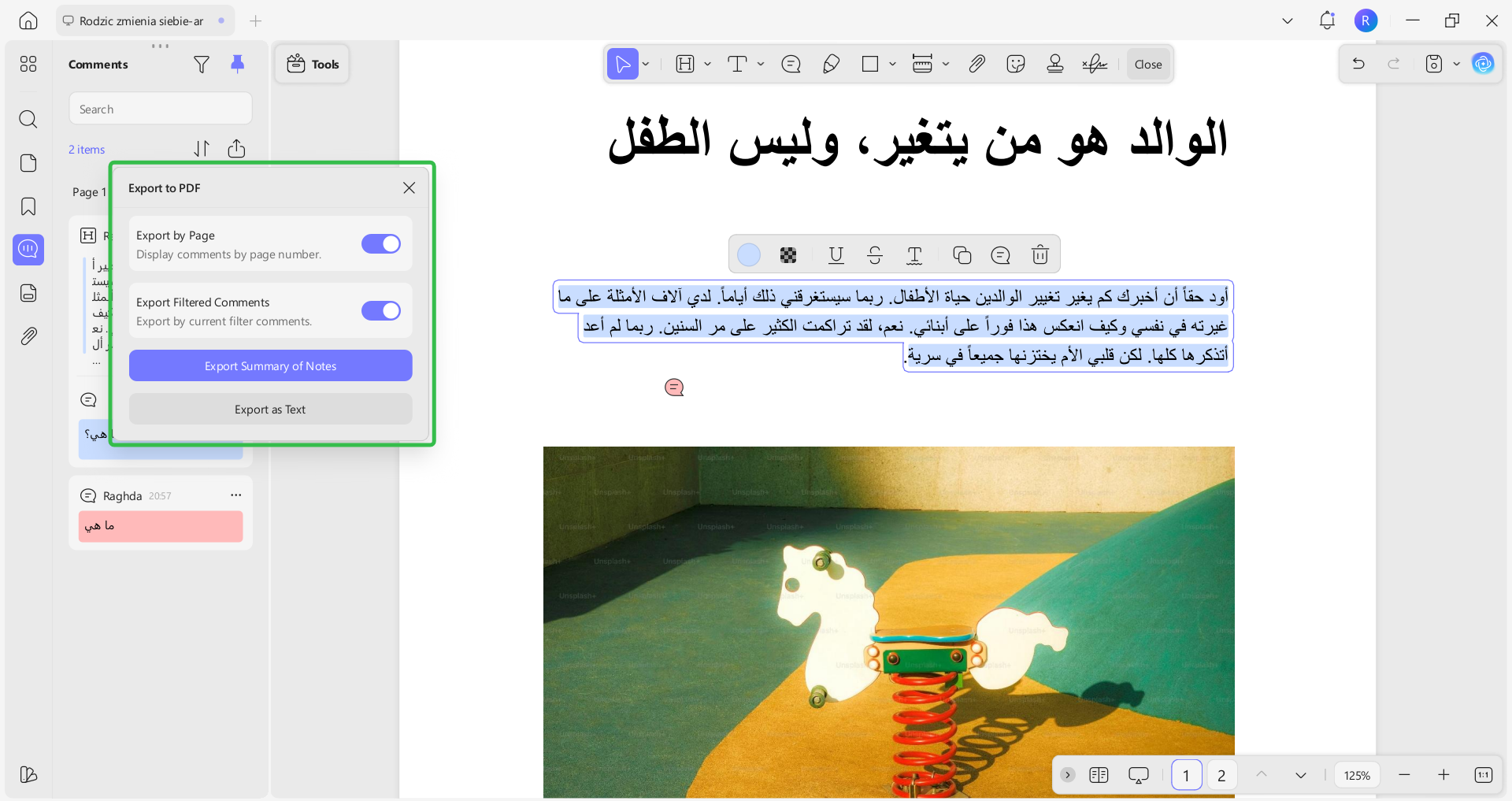
إذا كان الملف يحتوي على عشرات الملاحظات، افتح لوحة التعليقات في UPDF ثم استخدم الأدوات الموجودة أعلى القائمة:
- اكتب كلمة من نص التعليق في مربع البحث للوصول إلى النتائج المطابقة.
- استخدم Filter (تصفية) لتضييق القائمة حسب نوع التعليق أو لونه أو صاحبه.
- استخدم Sort (فرز) لتغيير ترتيب التعليقات بما يناسب المراجعة.
ابدأ بالبحث عندما تتذكر عبارة بعينها، واستخدم التصفية عندما تعرف صاحب التعليق أو نوع العلامة. أما الفرز فيفيد عند مراجعة الملف وفق ترتيب محدد. تظل هذه الأدوات ضمن مهمة العثور على التعليقات الموجودة؛ وإذا كان هدفك إنشاء ملاحظات جديدة، فانتقل إلى دليل التعليق على ملفات PDF في UPDF.
إذا كانت هذه المهمة تتكرر في ملفاتك، يمكنك التعرّف إلى قائمة التعليقات والبحث والتصفية في دليل UPDF ثم تجربة المسار على نسخة من ملفك. وجود القائمة والبحث والتصفية في سير عمل واحد يجعل مراجعة الملفات الطويلة أكثر تنظيمًا من فتح كل علامة على حدة.
Windows • macOS • iOS • Android آمن بنسبة 100%
ماذا تفعل إذا كانت التعليقات مخفية أو لا تظهر؟
وجود علامة صغيرة في الصفحة من دون نص ظاهر لا يعني أن التعليق مفقود. جرّب الخطوات التالية بالترتيب:
- انقر على التمييز أو رمز الملاحظة؛ قد يكون النص داخل نافذة منبثقة لا تظهر إلا عند التحديد.
- افتح لوحة التعليقات وتحقق مما إذا كانت الملاحظة مدرجة هناك.
- استخدم مسار إظهار التعليقات المخفية في UPDF إذا كانت العلامات نفسها غير ظاهرة.
- أغلق الملف وافتحه في عارض PDF يدعم التعليقات إذا كان العارض الحالي يعرض الصفحات فقط.
Windows • macOS • iOS • Android آمن بنسبة 100%
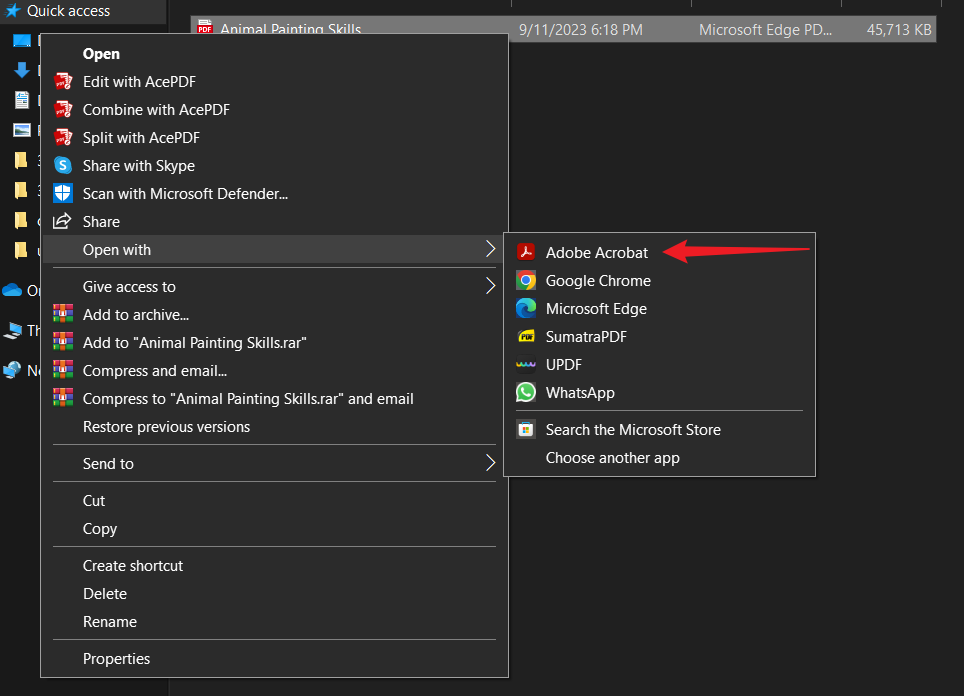
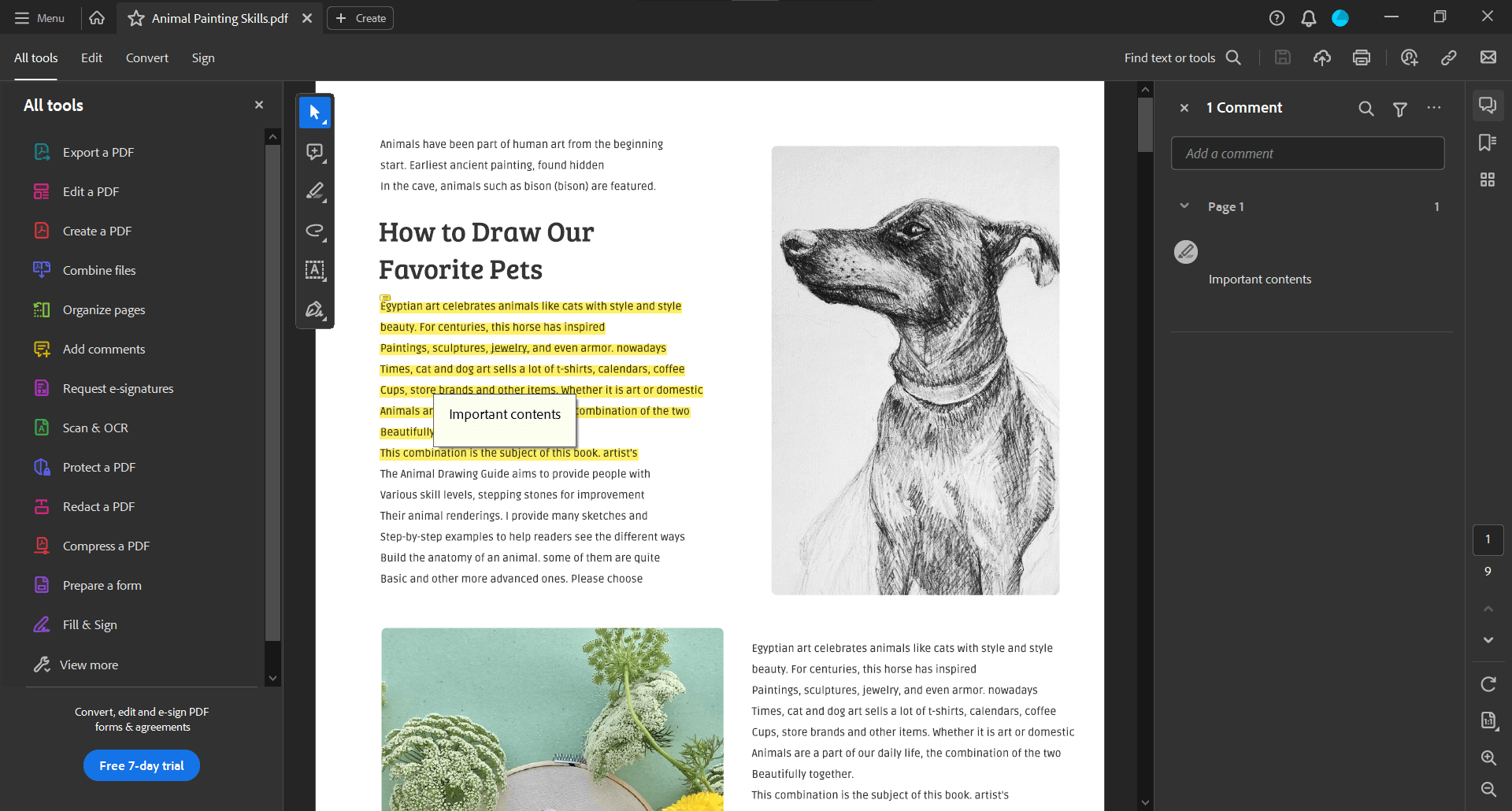
كيفية عرض التعليقات في Adobe Acrobat
إذا كنت تستخدم Acrobat على سطح المكتب، افتح ملف PDF ثم اعرض لوحة Comments (التعليقات). ستظهر الملاحظات في قائمة يمكنك من خلالها تحديد تعليق والانتقال إلى موضعه، كما تتوفر خيارات لتوسيع التعليقات أو طيها وفرزها وتصفيتها.
قد تختلف مواضع الأزرار قليلًا باختلاف واجهة التطبيق. ابحث عن أيقونة التعليقات أو اسم Comments (التعليقات) بدل الاعتماد على موضع ثابت في الشاشة.
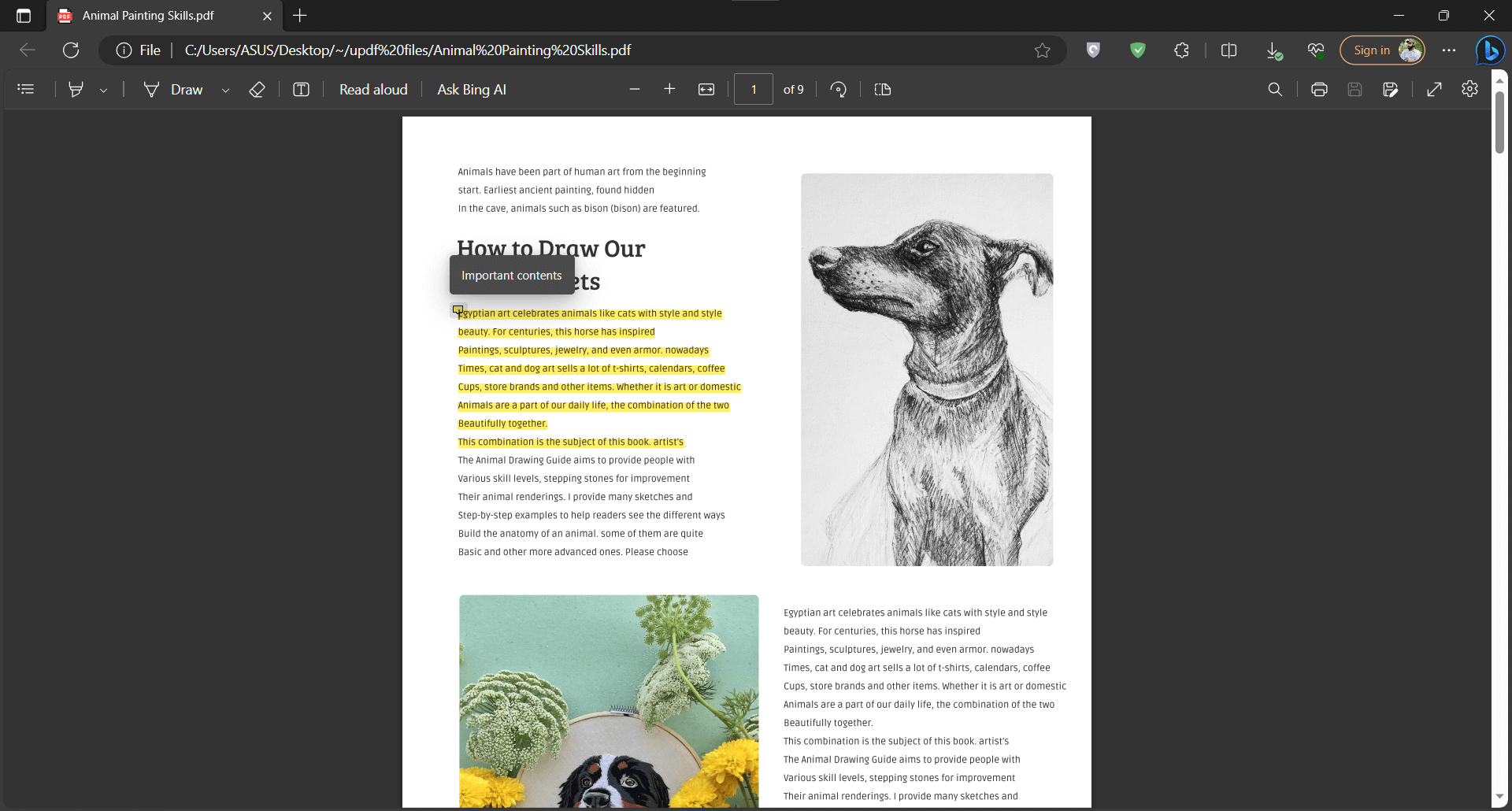
كيفية فتح قائمة التعليقات في Firefox
يمكنك مراجعة التعليقات من المتصفح عندما لا تريد فتح تطبيق منفصل:
- افتح ملف PDF في Firefox.
- انقر على أيقونة التعليقات لفتح الشريط الجانبي.
- اختر التعليق المطلوب من القائمة للانتقال بسرعة إلى موضعه في الملف.
هذا المسار مناسب عندما تريد فتح قائمة التعليقات من المتصفح والانتقال إلى الملاحظة المطلوبة.
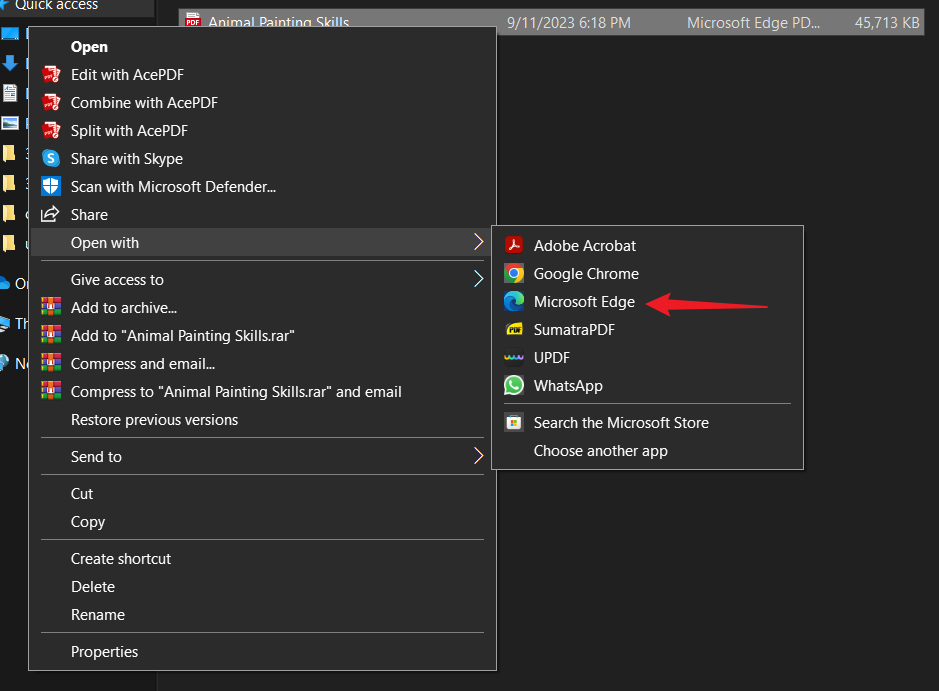
كيفية عرض تعليقات PDF على الهاتف
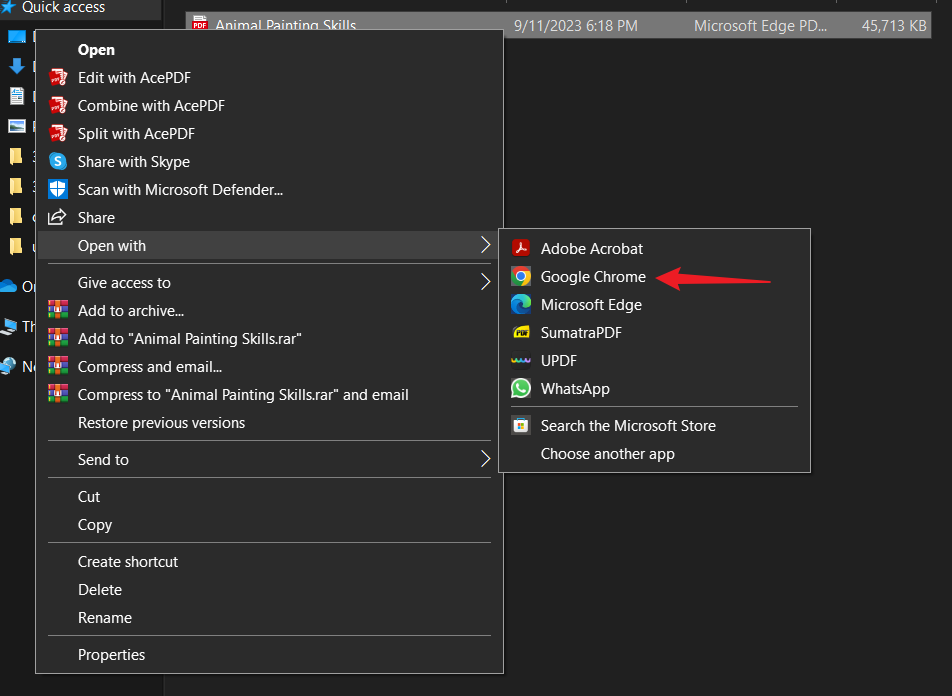
على الهاتف، افتح ملف PDF المشترك في Acrobat للجوال، ثم ادخل إلى قائمة التعليقات لمراجعة الملاحظات وإدارتها.
إذا لم تظهر قائمة التعليقات في تطبيق الهاتف الحالي، جرّب Acrobat للجوال مع الملف المشترك أو راجع الملف على سطح المكتب.
الأسئلة الشائعة
س1. كيف يمكن عرض التعليقات في ملف PDF عبر الإنترنت؟
لعرض التعليقات في ملف PDF عبر الإنترنت، يمكنك اتباع الخطوات التالية:
1. العثور على عارض PDF موثوق وآمن عبر الإنترنت
2. تمرير مؤشر الماوس فوق النص المميز أو الملاحظات اللاصقة لمعرفة ما إذا كان يتم عرض التعليقات
3. النقر على زر التعليقات (إن وُجد) من أجل عرض التعليقات جميعها دفعة واحدة
س2. كيف يمكن عرض التعليقات في ملف PDF على نظام أندرويد؟
لعرض التعليقات في ملف PDF على جهاز أندرويد، يمكنك اتباع الخطوات التالية:
1. تنزيل تطبيق لعرض ملفات PDF مثل UPDF إذا لم يكن هناك عارض مدمج
2. فتح المستند والنقر على زر عرض التعليقات
3. الآن يمكنك عرض التعليقات جميعها
س3. كيف يمكن عرض التعليقات في ملف PDF على نظام iOS؟
لعرض التعليقات في ملف PDF على نظام iOS، يمكنك اتباع الخطوات التالية:
1. تنزيل تطبيق لعرض ملفات PDF مثل UPDF من App Store على جهاز iOS
2. فتح مستند PDF داخل التطبيق
3. النقر على زر عرض التعليقات لعرض جميع التعليقات
س4. كيفية عرض التعليقات في ملف PDF على جهاز Mac
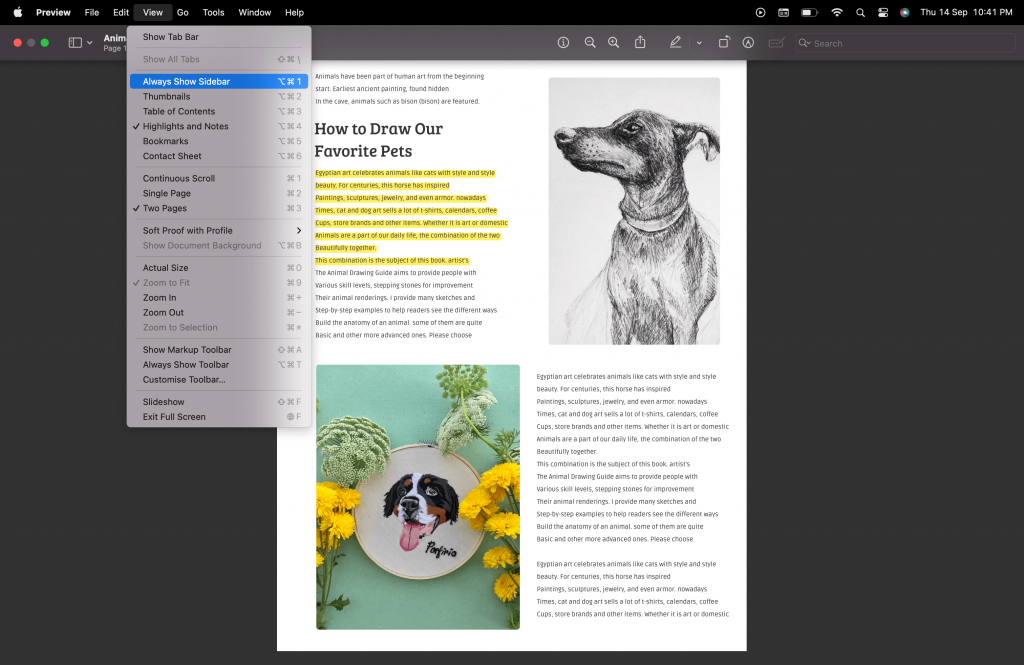
لعرض التعليقات في ملف PDF على جهاز Mac، يمكنك اتباع الخطوات التالية:
1. تنزيل UPDF على جهاز Mac
2. النقر على أيقونة عرض التعليقات الموجودة أسفل UPDF AI في الجهة اليمنى السفلية
3. ستتمكن الآن من رؤية جميع التعليقات في الشريط الجانبي من خلال التمرير داخله
خلاصة عملية
للوصول إلى تعليق بعينه، انقر على التمييز أو رمز الملاحظة داخل الصفحة. ولعرض جميع التعليقات والعثور على ملاحظة وسط ملف طويل، افتح لوحة التعليقات ثم استخدم البحث أو التصفية أو الفرز. وإذا كانت العلامات مخفية، فعّل إظهارها أو جرّب عارضًا يدعم تعليقات PDF قبل أن تطلب نسخة جديدة من الملف.
يمنحك UPDF مسارًا مباشرًا يجمع قراءة التعليقات والتنقل إليها والبحث فيها داخل لوحة واحدة، وهو الخيار العملي عندما تتحول المراجعة من ملاحظة واحدة إلى ملف كامل.