UPDF
UPDF
 UPDF per Windows
 UPDF per Mac
 UPDF per iPhone/iPad
 UPDF per Android
 Nomostar
 UPDF AI Online
 UPDF Sign
 IvyCraft
 Modifica PDF
 Annota PDF
 Crea PDF
 Modulo PDF
 Modifica collegamenti
 Converti PDF
 OCR
OCR PDF a Word
 PDF a Immagine
 PDF a Excel
 Organizza PDF
 Unisci PDF
 Dividi PDF
 Ritaglia PDF
 Ruota PDF
 Proteggi PDF
 Firma PDF
 Redige PDF
 Sanziona PDF
 Rimuovi Sicurezza
 Leggi PDF
 UPDF Cloud
 Comprimi PDF
 Stampa PDF
 Elaborazione Batch
 Cos'è UPDF AI
 Revisione di UPDF AI
 Guida Utente per l'Intelligenza Artificiale
 FAQ su UPDF AI
 Riassumi PDF
 Traduci PDF
 Chat con PDF
 Chat con AI
 Chat con immagine
 Da PDF a Mappa mentale
 Spiega PDF
 Strumenti AI PDF
 Strumenti AI Immagine
 Strumenti Chat AI
 Strumenti AI Scrittura
 Strumenti AI Studio
 Strumenti AI Lavoro
 Altri Strumenti AI
 Generazione Segnalibri AI
 Riepilogo Segnalibri AI
 Generazione Filigrane AI
 Generazione Sfondi AI
 Generazione Adesivi AI
 Generazione Timbri AI
 Suite di Scrittura AI
 UPDF Copilot
 Gestione Pagine AI
 Ricerca Semantica AI
 PDF a Word
 PDF a Excel
 PDF a PowerPoint
 Soluzione per aziende
 UPDF Sign per Aziende
 UPDF AI per Aziende
 Piani per aziende
 Tutorial per UPDF per aziende
 Webinar per Aziende
 IT
IT Educativi
 Costruzione
 Servizi Finanziari
 Sanità
 Assicurazioni
 Legale
 Manifattura
 Enti pubblici
 Ricercatori e dottorandi
 Solopreneur
 Avvocati e studi legali
 Professionisti immobiliari
 Storie di clienti
 Soluzione per istruzione
 guida utente
 Trucchi UPDF
 faq
faq Recensioni UPDF
 Centro download
 Blog
Blog Notizie
 spec tec
 Aggiornamenti
 UPDF vs. Adobe Acrobat
 UPDF vs. Foxit
 UPDF vs. PDF Expert

Ti piace prendere appunti digitali durante le lezioni o annotare cose per organizzarti meglio? Notability è un'app eccellente per questo!
Si tratta di un'app per prendere appunti per iOS e Mac. Con Notability, puoi aggiungere testo scritto a mano e digitato e arricchire i tuoi appunti con elementi multimediali. Tra le sue funzionalità c'è la conversione degli appunti scritti a mano in testo digitale ben organizzato.
Questo articolo esplorerà la conversione da scrittura a mano a testo di Notability. Presenteremo anche UPDF per iOS e il suo assistente AI online, se desideri un'alternativa migliore. Visita UPDF AI Online o scarica l'app iOS di UPDF per convertire la scrittura a mano in testo con maggiore facilità!
Windows • macOS • iOS • Android 100% sicuro
Cominciamo.
Parte 1. Come convertire la scrittura a mano in testo in Notability?
Notability converte la scrittura manuale in testo sia manualmente che automaticamente. Questa sezione illustrerà questi metodi e ti guiderà attraverso di essi con istruzioni dettagliate.
Metodo 1. Manualmente
Il metodo manuale consente di convertire la scrittura a mano già tracciata in testo. Permette inoltre di scegliere sezioni specifiche da convertire e di modificare il testo in un secondo momento.
Come fa Notability a convertire manualmente la scrittura a mano in testo? Scopriamolo!
Passaggio 1. Avvia Notability. Apri una nota esistente o premi “Nuovo” per crearne una nuova.
Passaggio 2. Vai alla barra degli strumenti in alto e seleziona lo strumento quadrato “Seleziona”.
Passaggio 3. Trascina la Apple Pencil intorno alla scrittura a mano che desideri convertire.
Passaggio 4. Tocca all'interno della selezione. Si aprirà un menu. Da qui, seleziona “Converti”.
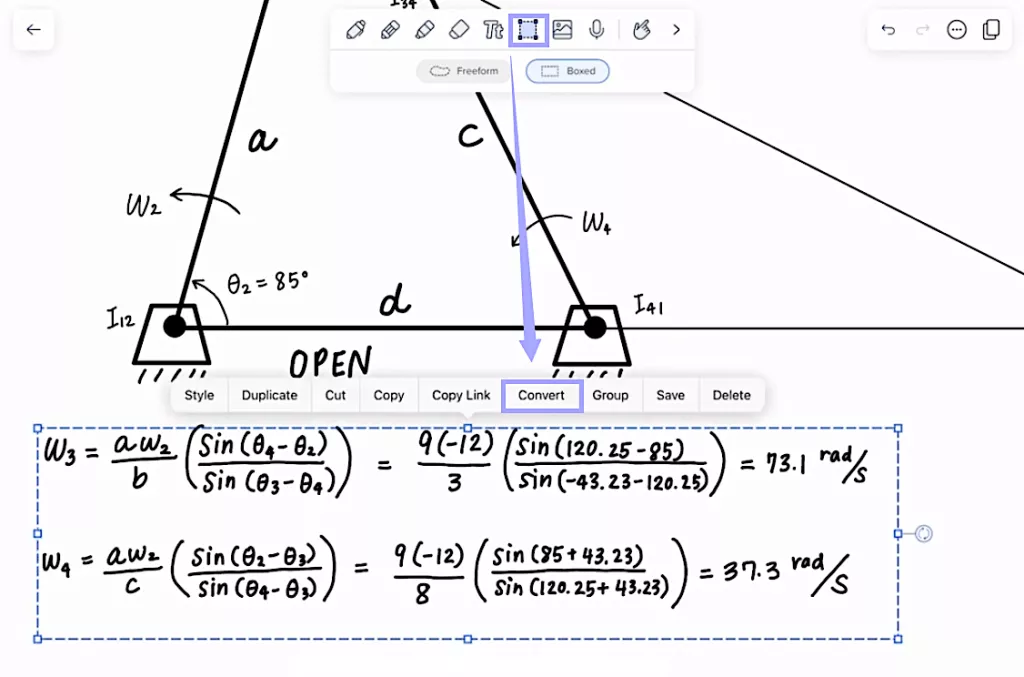
Passaggio 5. Selezionare “Testo” per convertire in testo digitale. Se la scrittura a mano è un'equazione matematica, scegliere invece “Matematica”.

Metodo 2. Automaticamente
Se desideri convertire la tua scrittura a mano in testo in tempo reale, Notability offre una soluzione pratica. Converte automaticamente la tua scrittura a mano in testo digitale mentre scrivi. Ciò riduce il tempo dedicato alle conversioni manuali successive.
Ecco come funziona.
Passaggio 1. Innanzitutto, attiva la funzione Scribble per la tua Apple Pencil. Per farlo, vai su “Impostazioni” del tuo iPad e tocca “Apple Pencil”. Quindi, seleziona “Scribble”.

Passaggio 2. Apri il tuo appunto scritto a mano in Notability. Quindi, seleziona “Tt” dalla barra degli strumenti.
Passaggio 3. Tocca il cerchio con tre puntini nella barra degli strumenti in basso.
Testo alternativo: seleziona sotto lo strumento di testo e tocca i puntini cerchiati in Notability
Passaggio 4. Abilita “Caselle di testo rapide” e seleziona “Scarabocchio”. Nelle versioni precedenti di Notability, seleziona ‘T’ dalla barra degli strumenti. Quindi attiva “Scarabocchio”.

Passaggio 5. Tocca un punto qualsiasi all'interno della nota per inserire una casella di testo. Scrivi al suo interno. La tua scrittura a mano verrà automaticamente convertita in testo digitale.
Questo è tutto ciò che c'è da sapere su come convertire la scrittura a mano in testo in Notability. Tuttavia, è bene sapere che questa funzione fa parte dell'abbonamento a pagamento di Notability. Inoltre, Notability è un'esclusiva dei dispositivi Apple.
Quindi, è possibile convertire la scrittura a mano senza Notability? Beh, sì! Continua a leggere per scoprirlo.
Parte 2. Come convertire la scrittura a mano in testo senza Notability?
Fortunatamente, esistono modi per digitalizzare la tua scrittura a mano senza Notability. Questa sezione ti presenterà due alternative gratuite per effettuare la conversione in modo facile e veloce.
Metodo 1. UPDF AI Online
Se hai del testo scritto a mano in formato immagine, puoi usare UPDF AI Online per estrarre il testo all'istante. È un potente assistente AI basato sulle funzionalità avanzate di GPT-5. E, soprattutto, i primi 100 prompt sono gratis. Allora, visita subito UPDF AI Online per provarlo!
Essendo una piattaforma online, è disponibile tramite qualsiasi browser web e consente di convertire la scrittura manuale in testo sia su desktop che su dispositivi mobili. Qui vi mostreremo come funziona su un dispositivo mobile.
Passaggio 1. Vai su UPDF AI Online. Clicca su “Accedi” per registrarti. Quindi clicca su “Chat Bot” per avviarlo.
Passaggio 2. Una volta entrato, clicca sul pulsante “Immagine” all'interno della finestra di dialogo. Quindi, importa l'immagine contenente la scrittura a mano.
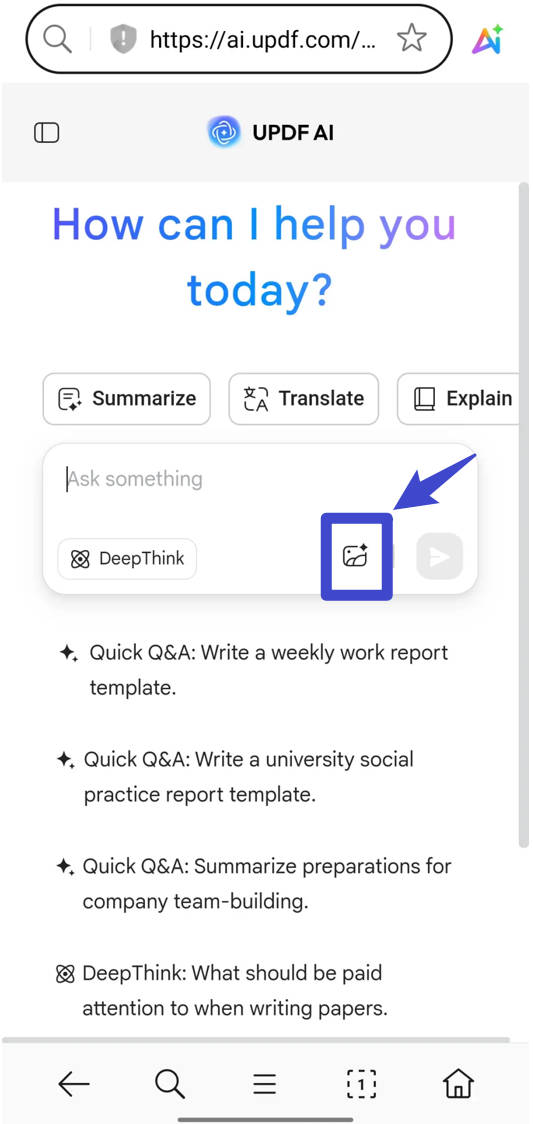
Passaggio 3. Scrivi il comando “Estrai il testo scritto a mano da questa immagine” nella casella di testo e premi “Invio”.
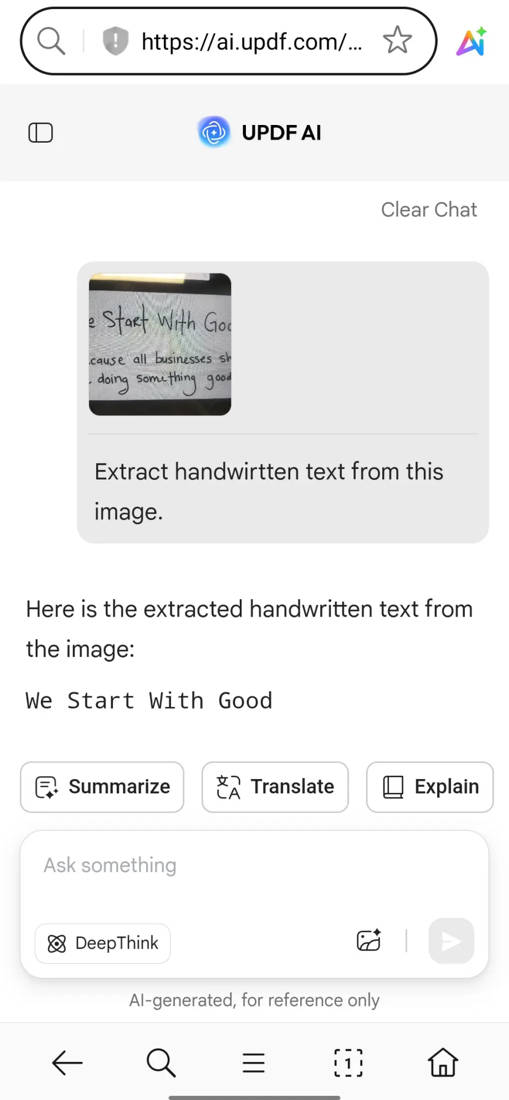
Passaggio 4. UPDF AI trasformerà la scrittura manuale in testo digitale. Clicca su “Copia” per salvarlo negli appunti o su “Rigenera” per riprovare.
Oltre all'estrazione di testo dalle immagini, UPDF AI Online offre molte altre funzionalità. È possibile fornirgli un file PDF e porre domande al riguardo, riassumere PDF lunghi, generare mappe mentali dai documenti e altro ancora.
Guarda il seguente video per avere un quadro completo delle sue funzionalità!
Oltre ai 100 prompt gratuiti, puoi ottenere accesso illimitato a UPDF AI con piani tariffari convenienti. Inoltre, un unico pagamento copre 6 dispositivi (2 desktop, 2 dispositivi mobili e 2 punti di accesso web). Acquistalo ora per lavorare in modo più intelligente con l'IA!
Metodo 2. UPDF per iOS
Se utilizzi il tuo iPhone o iPad per gestire le tue note, l'app iOS di UPDF può semplificare notevolmente la scrittura e la gestione dei documenti.
Il suo strumento OCR offre un'ottima alternativa alla conversione da scrittura a mano a testo di Notability. Puoi anche creare un PDF vuoto per prendere appunti e combinare immagini scritte a mano in un unico PDF.
Ma c'è di più: l'app è gratuita! Quindi, non aspettare. Installa UPDF dall'App Store o clicca sul pulsante qui sotto per scaricarla direttamente. Quindi, segui i passaggi riportati di seguito per iniziare la conversione.
Windows • macOS • iOS • Android 100% sicuro
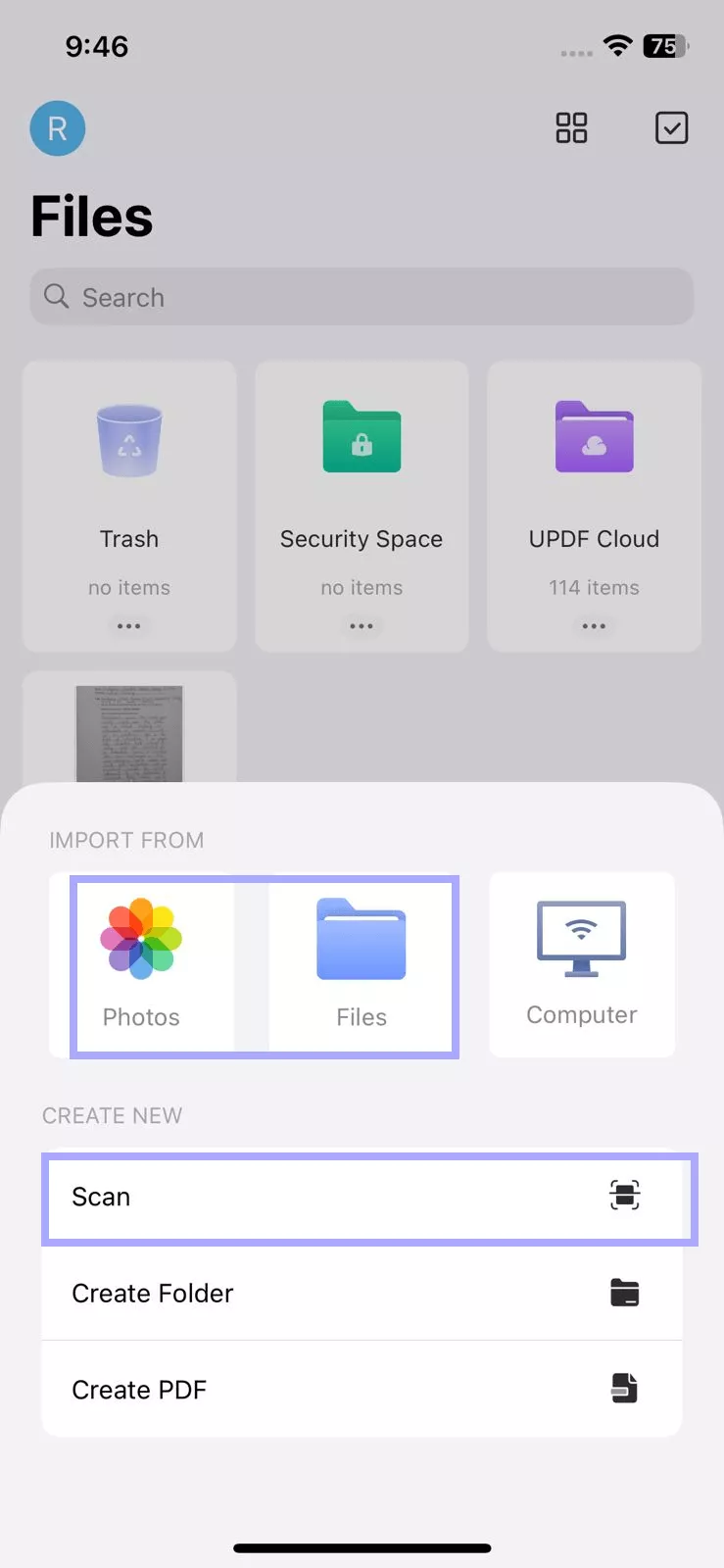
Passaggio 1. Apri UPDF. Premi il pulsante “+” in basso a destra.
Passaggio 2. Tocca “Foto” o ‘File’ per importare un'immagine o un PDF contenente la scrittura a mano. In alternativa, tocca “Scansiona” per acquisire la scrittura a mano utilizzando la fotocamera del tuo dispositivo.
Passaggio 3. Attendi che il file venga importato. Quindi, apri il file PDF, premi a lungo sullo schermo, premi la freccia destra fino a visualizzare l'opzione “OCR”. Toccala per riconoscere la scrittura a mano. Verranno visualizzate diverse opzioni.
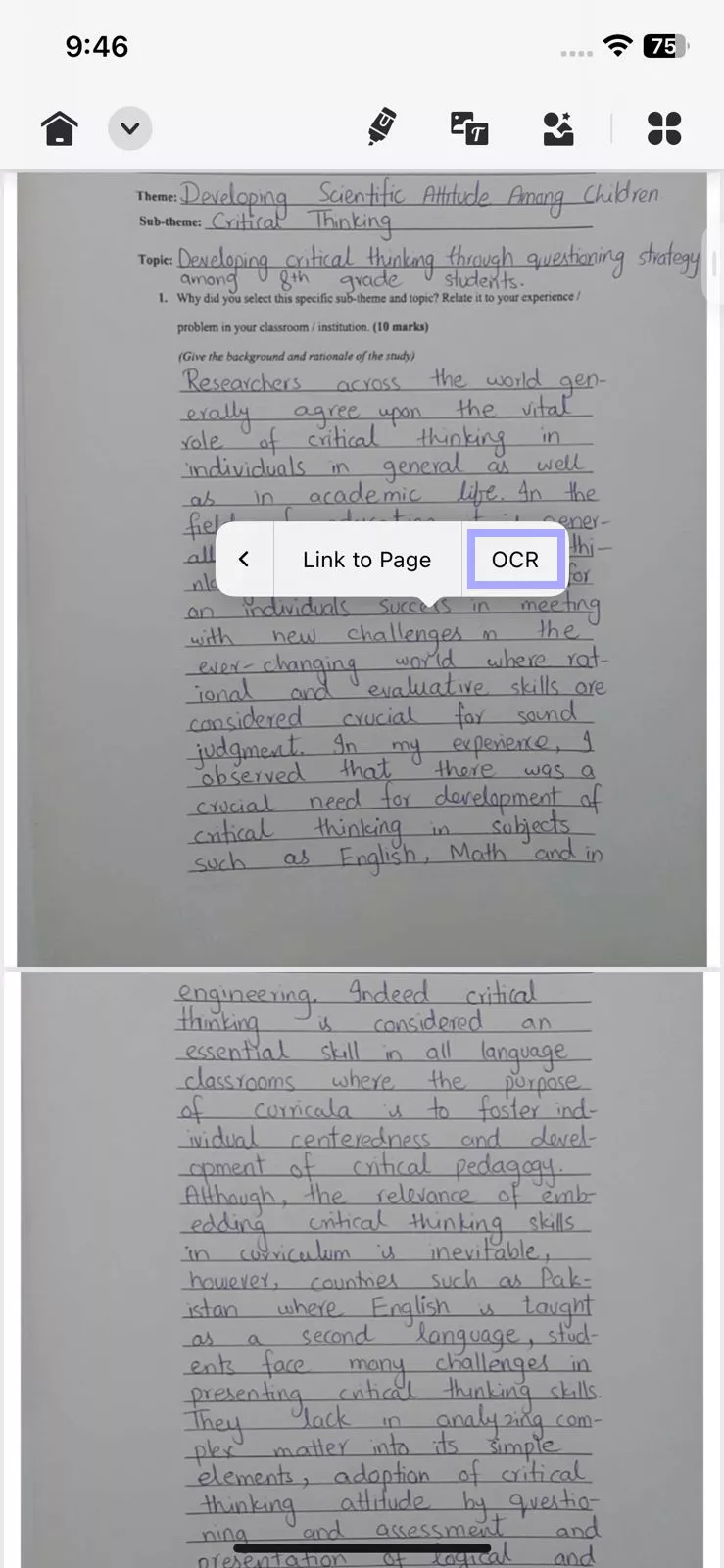
Se il tuo file è un'immagine, toccalo per aprirlo e attendi qualche istante, quindi tocca “OCR” nell'angolo destro per estrarlo.
UPDF è un'app multifunzionale per la gestione dei PDF con molte eccellenti funzionalità. Scaricala e provala subito! Puoi anche leggere questa recensione approfondita per comprendere meglio le sue funzionalità.
Parte 3. Domande frequenti
D1. Perché Notability Handwriting to Text non funziona?
Notability potrebbe non convertire la scrittura a mano in testo per motivi quali: Non hai abilitato Scribble per la tua Apple Pencil. Per attivarlo, vai su “Impostazioni > Apple Pencil”. Attiva l'opzione “Scribble”. Stai utilizzando lo strumento testo. Seleziona lo strumento Penna per convertire automaticamente la tua scrittura a mano in testo. Problemi software possono interferire con il funzionamento dell'app. Prova a scaricare e reinstallare l'app per risolvere il problema.
Q2. Quante lingue di riconoscimento della scrittura manuale supporta Notability?
Notability supporta il riconoscimento della scrittura manuale in 23 lingue, tra cui inglese, francese, tedesco, giapponese e altre ancora. L'app utilizza la lingua del dispositivo per determinare la lingua di riconoscimento. È anche possibile modificarla nelle impostazioni dell'app.
Conclusioni finali
Se desideri prendere appunti estetici senza una grafia disordinata, la conversione da scrittura manuale a testo di Notability fa al caso tuo. Con le opzioni di conversione manuale e automatica, puoi facilmente digitalizzare la tua scrittura manuale e mantenere i tuoi appunti organizzati. Ma se desideri una soluzione più accessibile e precisa, prova l'assistente AI online e lo strumento OCR di UPDF visitando UPDF AI Online o clicca sul pulsante qui sotto per scaricare UPDF ed esplorare queste funzionalità e mantenere i tuoi documenti organizzati.
Windows • macOS • iOS • Android 100% sicuro